

 100% Keamanan Terverifikasi | Tanpa Langganan Diperlukan | Tanpa Malware
Jika Anda pernah bekerja dengan file video sebelumnya, Anda mungkin pernah menemukan file AVI. Format populer ini dikenal karena kualitasnya yang tinggi dan bekerja dengan baik di sebagian besar pemutar media. Namun, bagaimana jika Anda ingin menggabungkan dua file AVI menjadi satu? Tidak masalah—itu benar-benar bisa dilakukan.
Dalam artikel ini, kami akan menunjukkan cara menggabungkan file AVI menggunakan berbagai metode. Kami akan membahas opsi gratis, alat online, perangkat lunak offline, dan solusi untuk pemula maupun editor berpengalaman. Anda akan menemukan metode yang cocok untuk Anda apa pun kebutuhan Anda.
Bagian 1. Penggabung AVI Terbaik: Cara Menggabungkan File AVI di Desktop
Ada banyak alasan untuk menggabungkan file AVI. Mungkin rekaman Anda terbagi menjadi beberapa bagian, Anda mengunduh video dalam potongan terpisah, atau Anda sedang menyusun klip untuk proyek video. Apa pun kasusnya, menggabungkan file AVI bisa cepat dan mudah dengan alat yang tepat.
Salah satu cara termudah dan paling andal untuk menggabungkan file AVI di komputer Anda adalah dengan menggunakan Wondershare Filmora. Filmora adalah editor video yang ramah pemula namun kuat yang mendukung berbagai format, termasuk AVI. Ini adalah pilihan yang bagus jika Anda ingin melakukan lebih dari sekadar menggabungkan dua file AVI; ini juga memberi Anda akses ke alat pengeditan yang dapat meningkatkan video akhir Anda.
Inilah mengapa Filmora menonjol:
- Alat pengeditan video bawaan seperti memotong, memangkas, dan menyesuaikan kecepatan atau warna
- Mendukung berbagai format video, termasuk AVI, MP4, MOV, dan lainnya
- Transisi dan efek yang halus untuk membuat klip yang digabungkan mengalir secara alami
- Timeline magnetik yang menjaga klip Anda sejajar dan terorganisir secara otomatis


Cara Menggabungkan File AVI Menggunakan Filmora
Langkah1Unduh dan luncurkan Filmora
Instal Filmora di desktop Anda dan buka program.
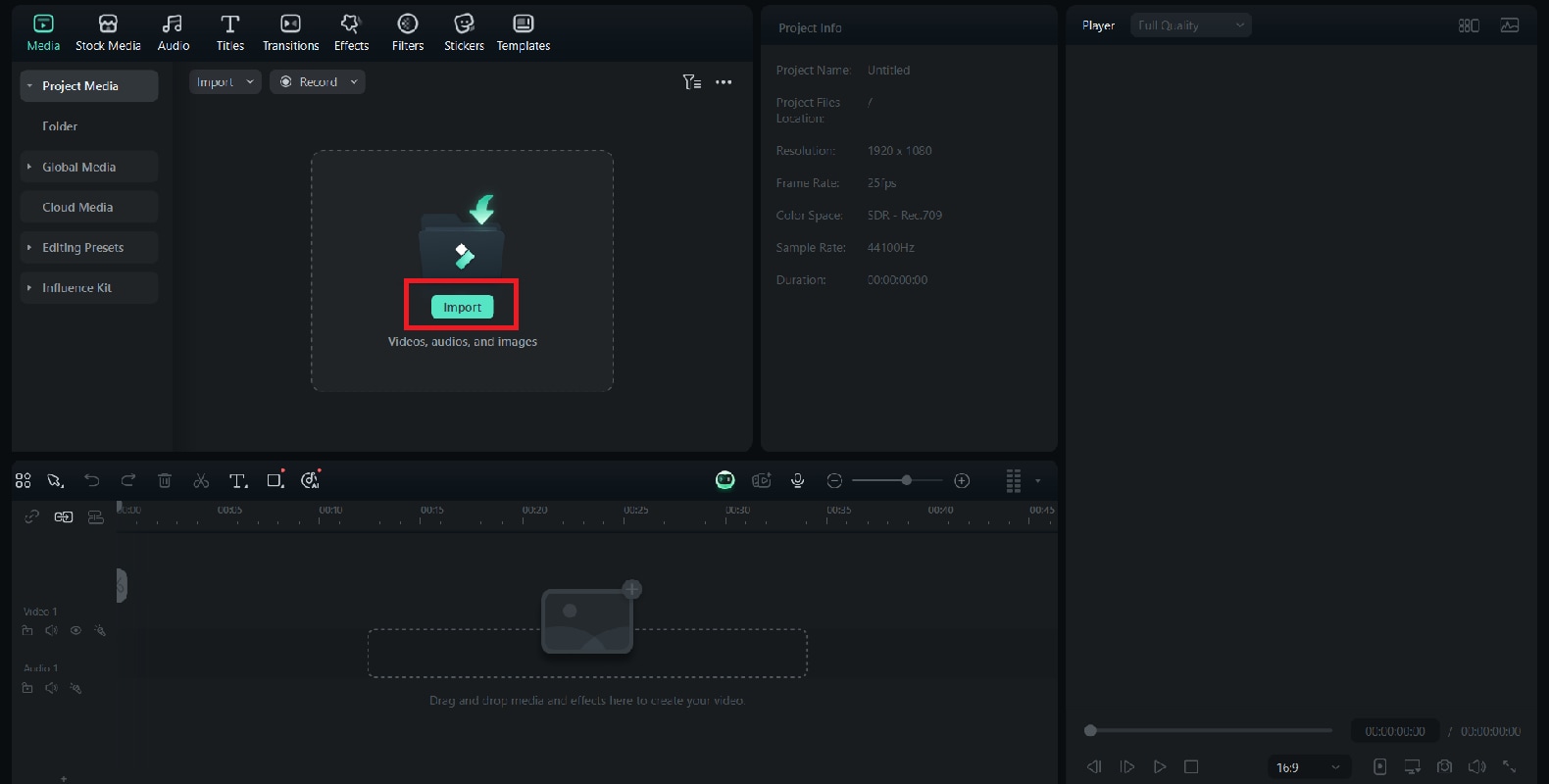
Langkah2Impor file AVI Anda
Klik tombol "Impor" untuk memuat semua file AVI yang ingin Anda gabungkan. Anda dapat menyeret dan menjatuhkannya langsung ke perpustakaan media.
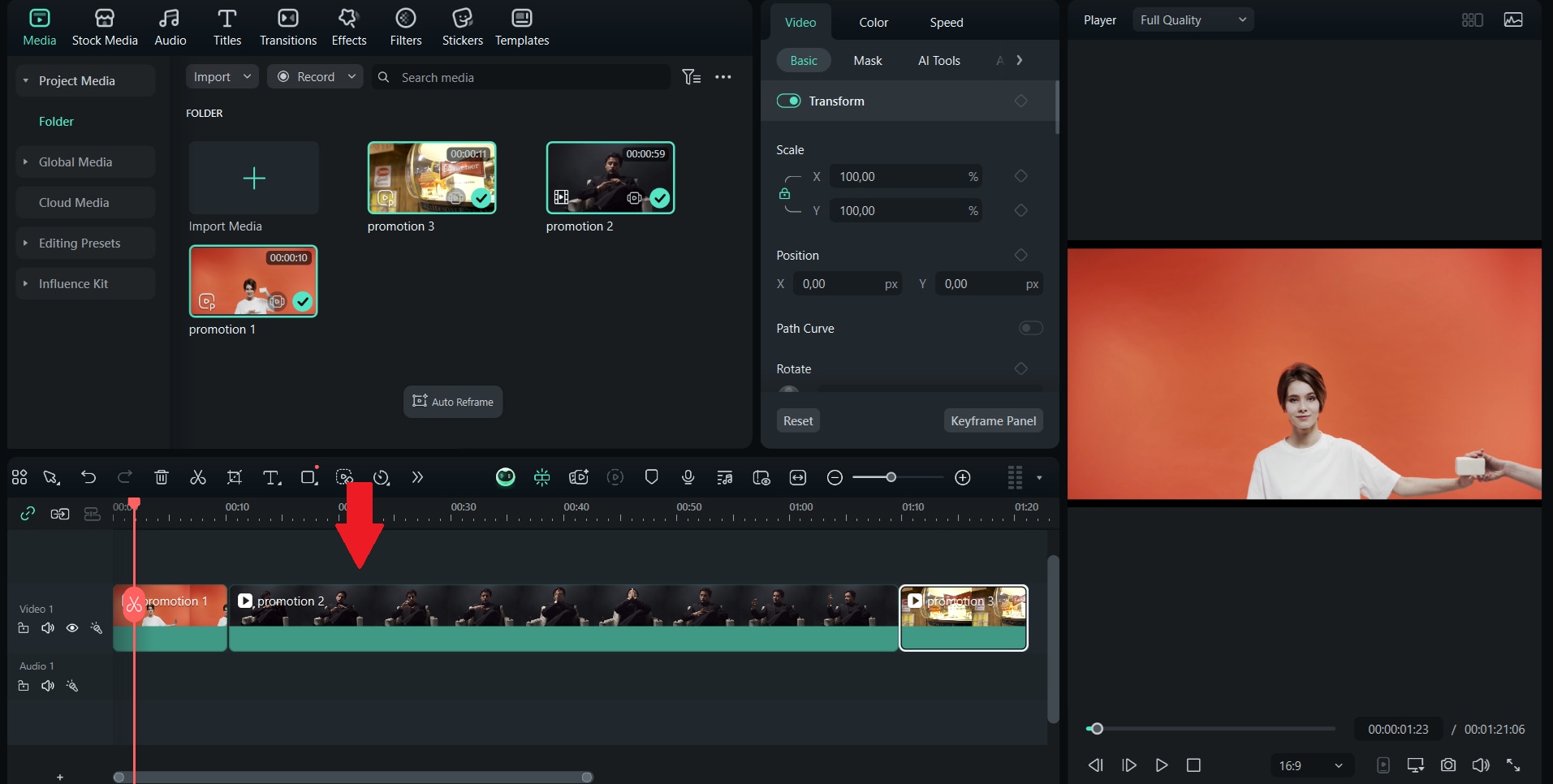
Langkah3Tambahkan file ke timeline
Seret klip AVI Anda dari perpustakaan media ke timeline sesuai urutan yang Anda inginkan untuk diputar. Timeline magnetik akan secara otomatis menempatkannya bersama tanpa celah.
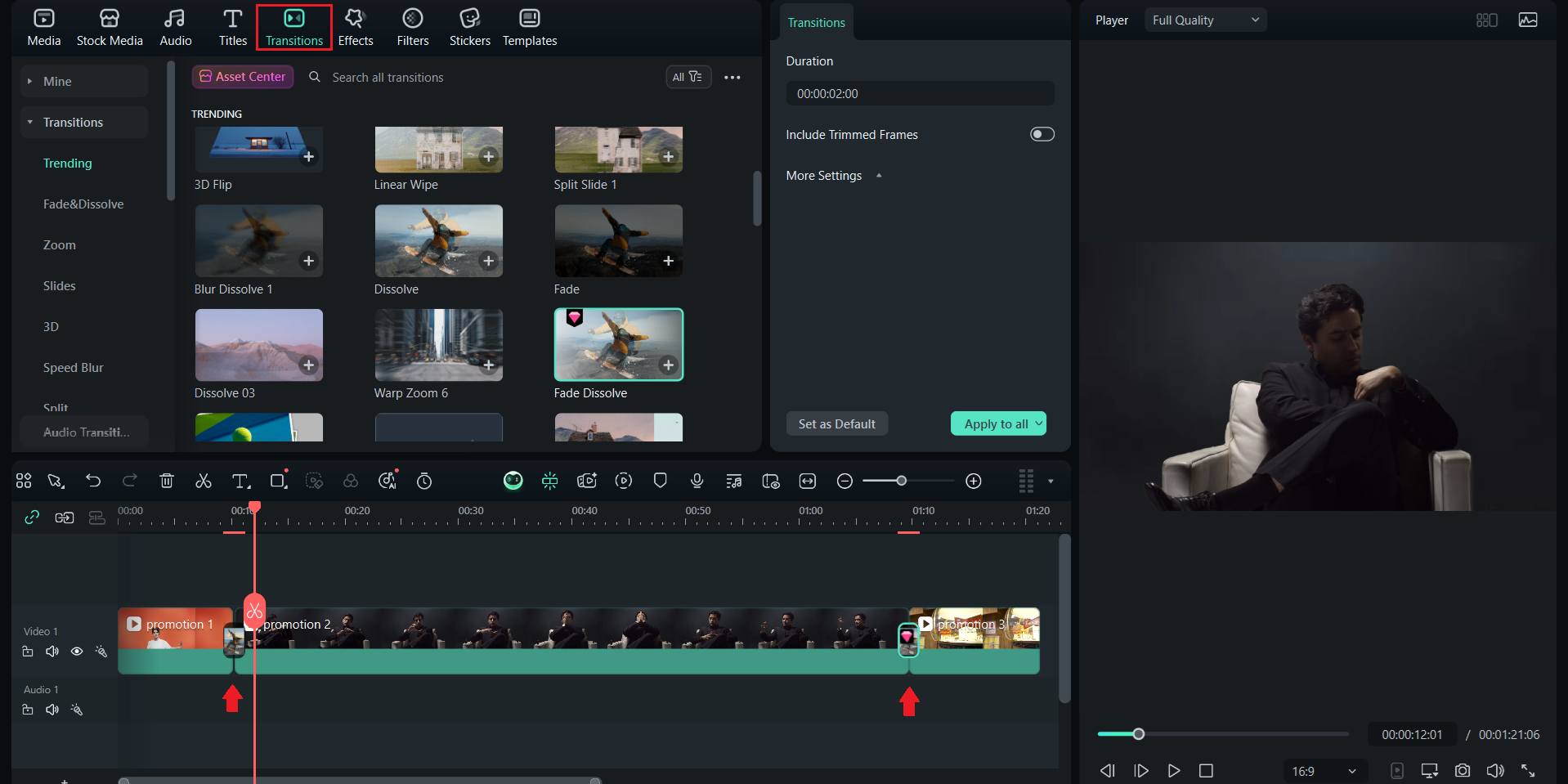
Langkah4Tambahkan transisi atau efek (opsional)
Untuk membuat video Anda lebih halus, Anda dapat menambahkan transisi di antara klip. Buka tab "Transisi" dan seret efek pilihan Anda di antara klip.
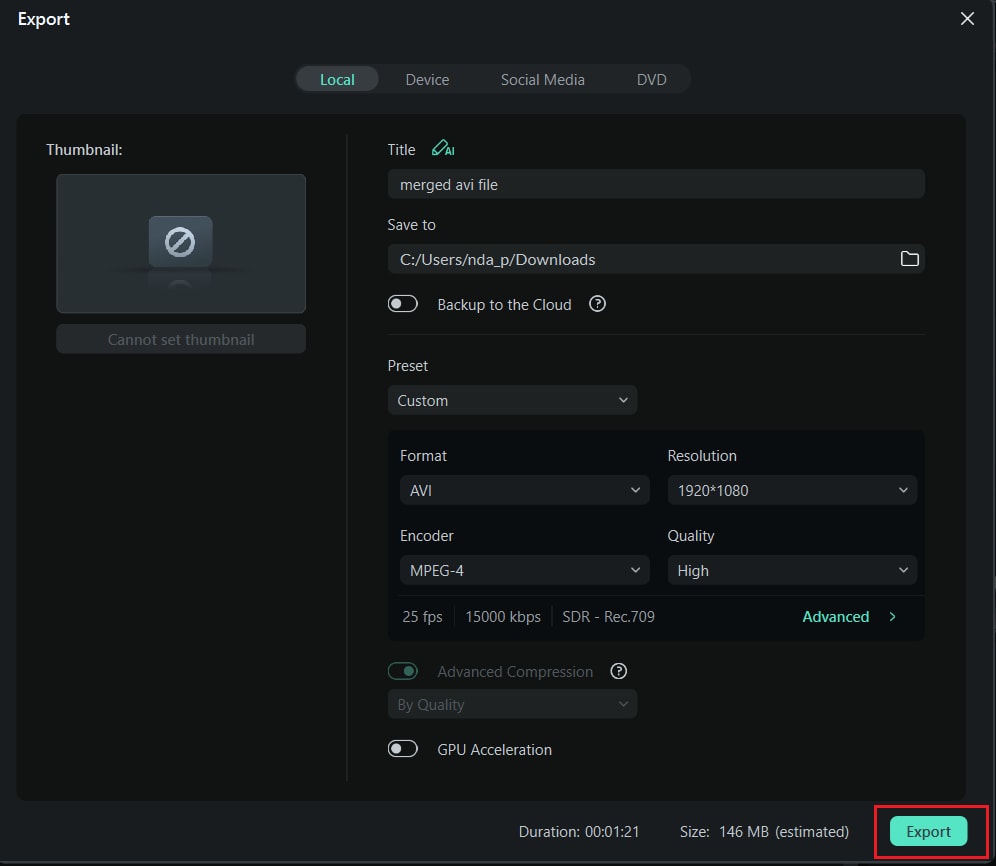
Langkah5Ekspor video gabungan Anda
Setelah Anda puas dengan hasilnya, klik "Ekspor," pilih format dan resolusi yang Anda inginkan, lalu simpan video AVI gabungan Anda.
Bagian 2. Cara Menggabungkan Video AVI Online: 3 Cara
Jika Anda tidak ingin mengunduh perangkat lunak apa pun, kabar baiknya adalah Anda juga dapat menggabungkan file AVI online dengan cepat dan mudah. Alat online sempurna untuk proyek yang lebih kecil atau saat bekerja di perangkat berbeda, dan hanya membutuhkan solusi cepat. Di bagian ini, kami akan menjelajahi empat platform online yang andal yang memungkinkan Anda menggabungkan file AVI tanpa menginstal apa pun.
Berikut adalah beberapa penggabung video AVI online terbaik, beserta kelebihan, kekurangan, dan cara menggunakannya:
1. Media.io
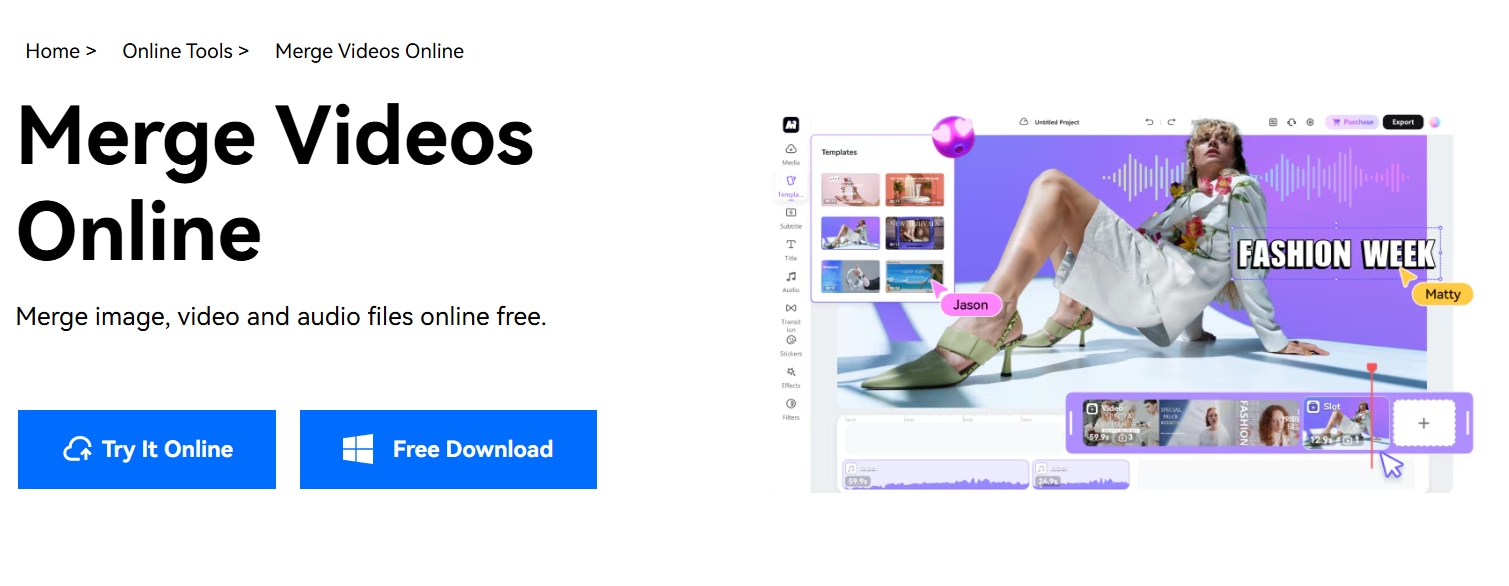
Media.io adalah alat video berbasis web oleh Wondershare yang memungkinkan Anda menggabungkan file AVI dengan cepat dan tanpa kerumitan. Ini mendukung banyak format video dan menawarkan beberapa fitur pengeditan dasar seperti memotong dan mengubah resolusi.
Cara menggunakan:
- Kunjungi alat penggabung video Media.io
- Unggah klip AVI Anda.
- Atur dan pratinjau, serta edit jika diperlukan
- Klik "Gabungkan" dan unduh videonya.
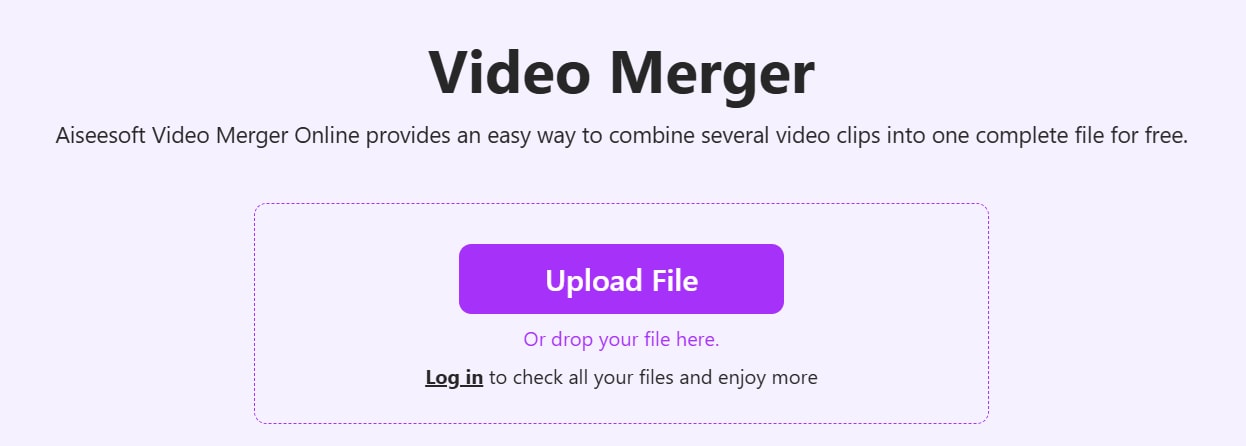
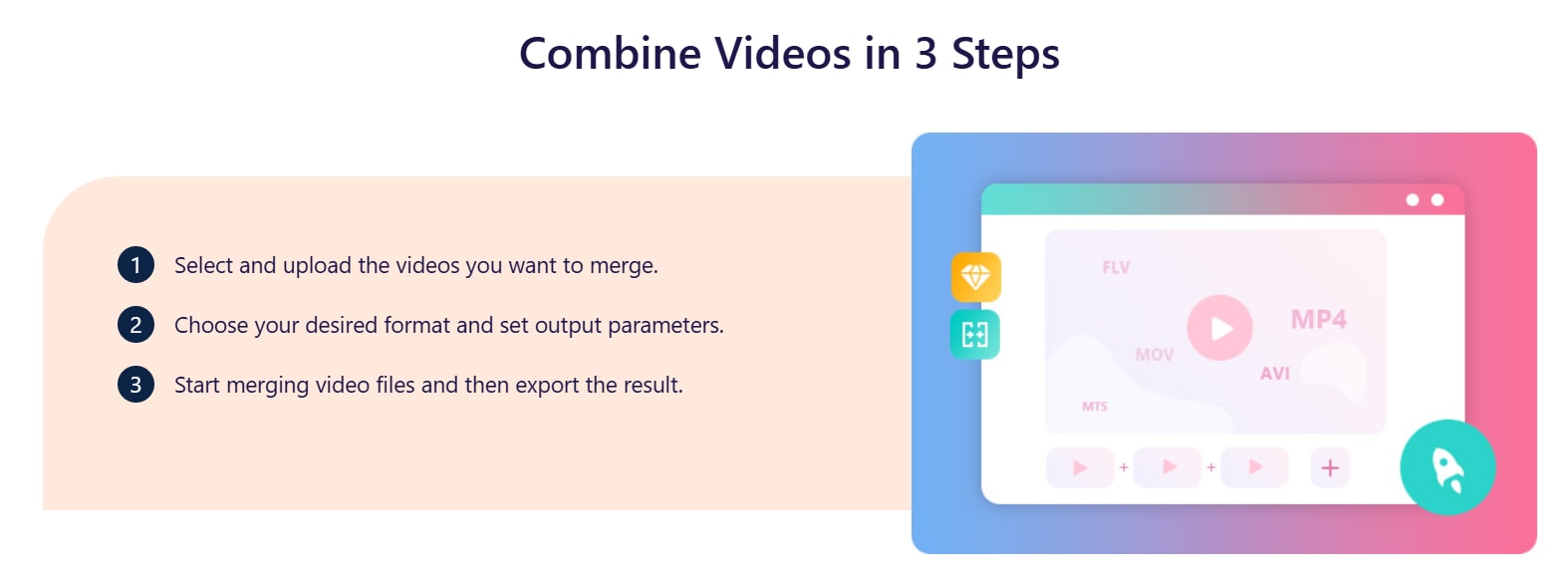
2. Aiseesoft
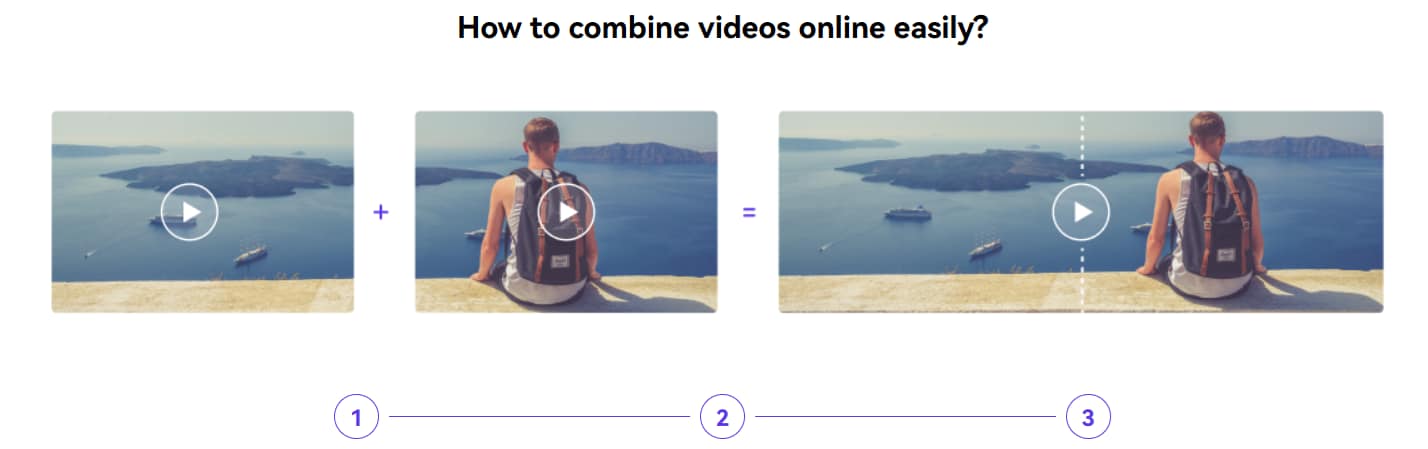
Aiseesoft menawarkan alat online sederhana dan gratis untuk menggabungkan file AVI tanpa watermark atau pendaftaran. Sangat bagus untuk penggabungan video cepat dengan langkah minimal.
Cara menggunakan:
- Buka alat Aiseesoft Free Video Merger Online.
- Unggah file AVI Anda.
- Pilih pengaturan output dan klik "Gabungkan."
- Unduh video gabungan ke perangkat Anda
3. Clideo
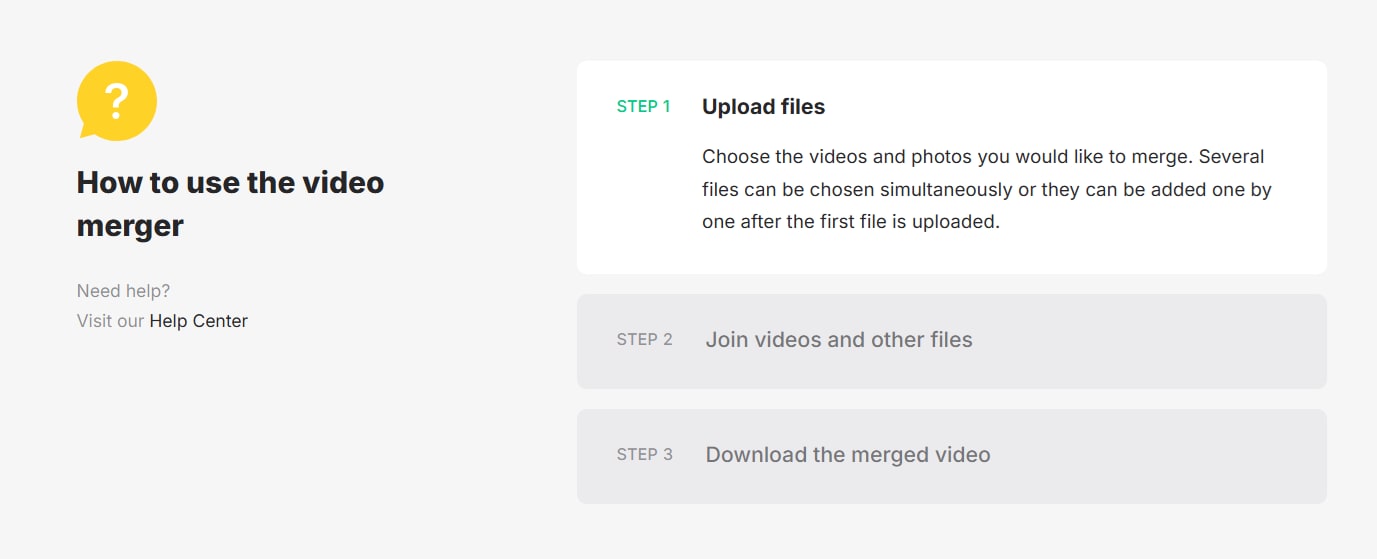
Clideo adalah platform online populer yang memungkinkan Anda menggabungkan file AVI langsung di browser. Dengan antarmuka modernnya, sangat sempurna untuk tugas pengeditan cepat saat bepergian.
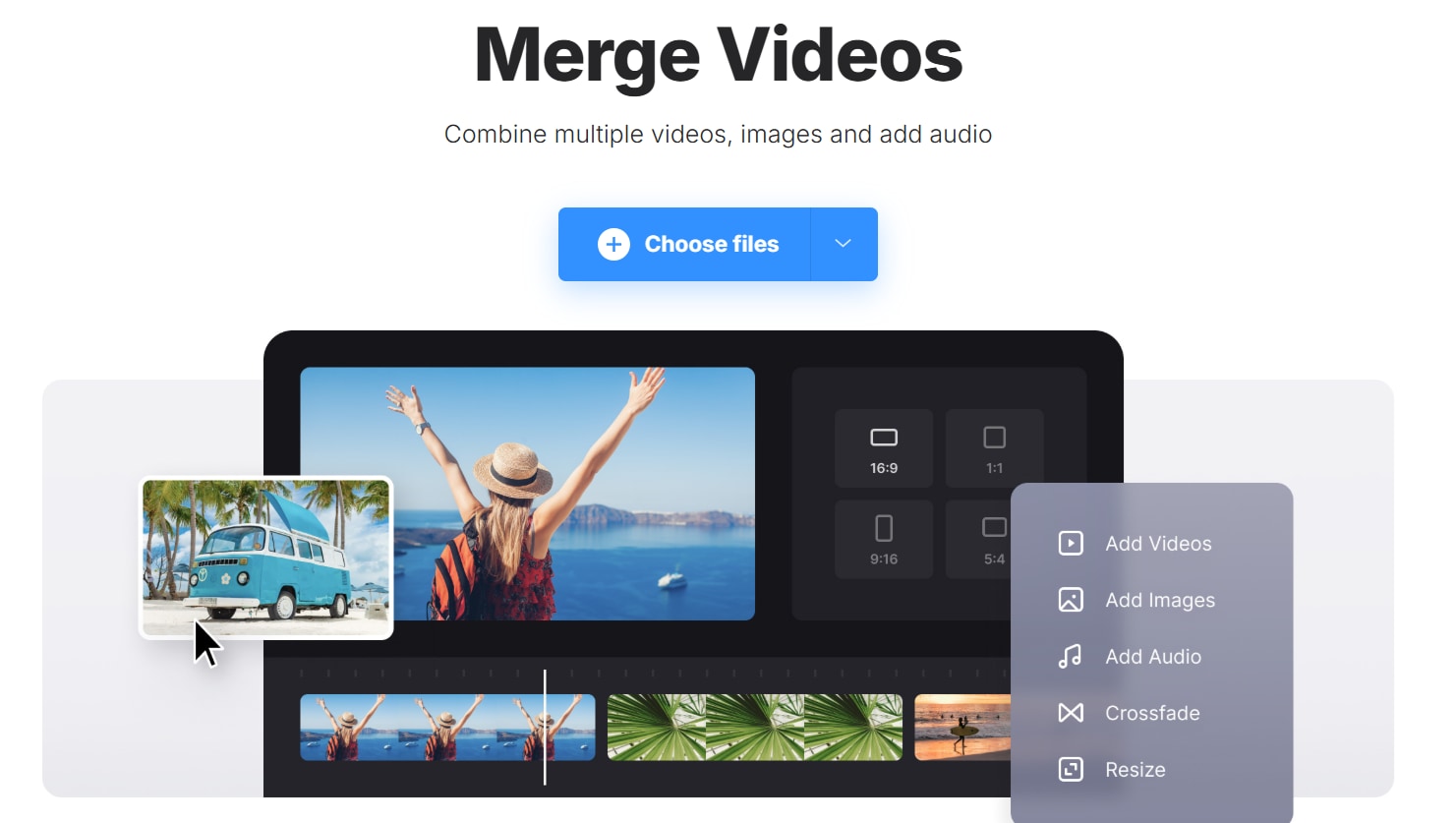
Cara menggunakan:
- Kunjungi alat penggabung video Clideo
- Unggah klip AVI Anda.
- Atur ulang klip dan pratinjau hasilnya.
- Klik "Gabungkan" untuk menggabungkan dan menyimpan video AVI Anda.
4. Flixier
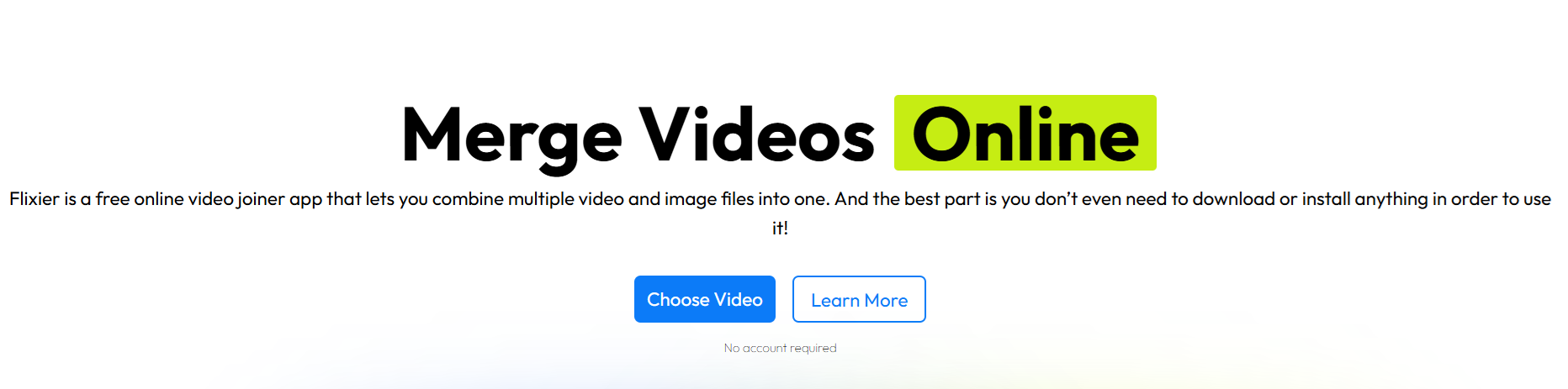
Flixier adalah editor berbasis cloud yang memungkinkan Anda menggabungkan file AVI menggunakan timeline, mirip dengan alat pengeditan desktop profesional. Ini ideal jika Anda menginginkan lebih banyak kontrol kreatif atas video gabungan Anda.
Cara menggunakan:
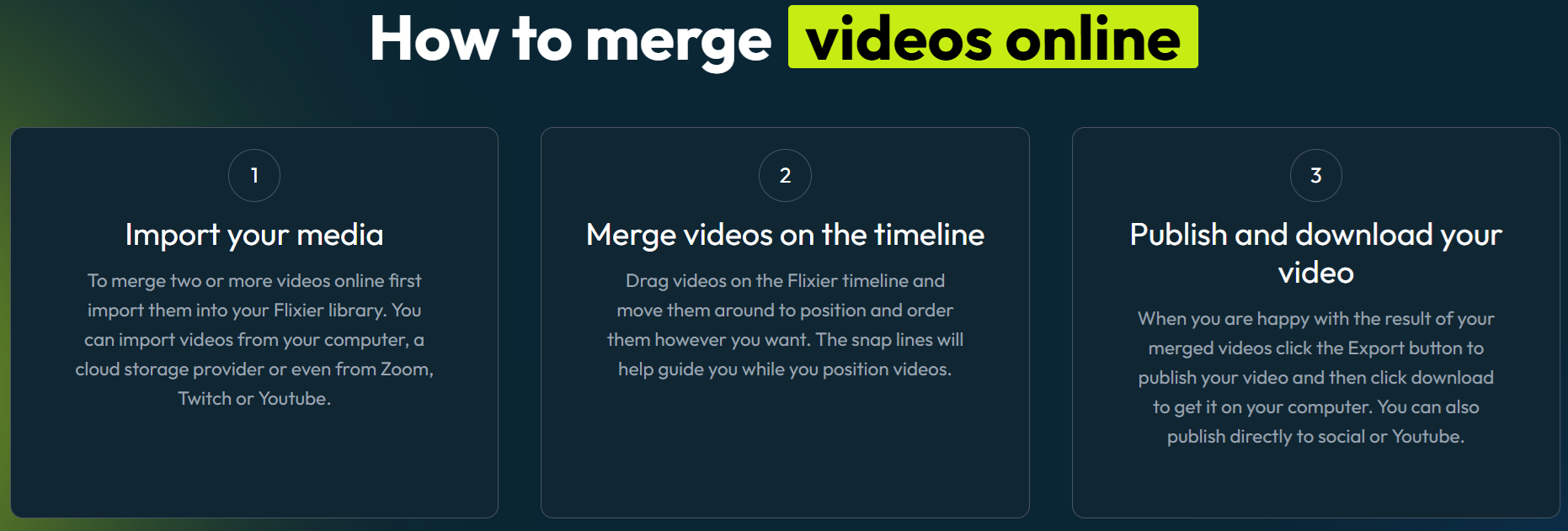
- Buka alat penggabung video Flixier
- Mulai proyek baru dan unggah file AVI Anda.
- Seret ke timeline, edit, atau potong sesuai kebutuhan.
- Ekspor dan unduh video AVI gabungan Anda.
Alat online ini menawarkan cara fleksibel untuk menggabungkan file AVI, tidak peduli tingkat keahlian atau perangkat Anda. Selanjutnya, kami akan memberikan beberapa tips untuk menggabungkan file AVI tanpa masalah yang dapat Anda terapkan.
Bagian 3. Tips Menggabungkan File AVI Tanpa Masalah
Baik menggunakan perangkat lunak desktop atau alat online, berikut adalah beberapa tips berguna untuk memastikan video AVI gabungan Anda diputar dengan lancar:
- Gunakan klip dengan resolusi dan frame rate yang sama
Mencampur file dengan resolusi atau frame rate yang berbeda dapat menyebabkan kualitas tidak konsisten atau pemutaran yang tersendat. Cobalah untuk menjaga pengaturan video Anda seragam untuk hasil akhir yang lebih mulus.
- Hindari mencampur codec
Meskipun dua file dalam format AVI, mereka mungkin menggunakan codec (metode kompresi) yang berbeda. Ini dapat menyebabkan masalah kompatibilitas selama penggabungan atau ekspor. Gunakan video yang dikodekan dengan codec yang sama jika memungkinkan.
- Pratinjau sebelum mengekspor untuk memeriksa sinkronisasi, transisi, atau potongan
Selalu periksa video Anda sebelum mengekspor. Cari masalah sinkronisasi, audio yang hilang, atau transisi yang canggung. Sebagian besar alat memungkinkan Anda melihat pratinjau timeline sehingga Anda dapat menemukan masalah lebih awal.
- Gunakan alat penggabung video yang tepat daripada hanya menyambung file dengan konverter
Daripada menggunakan konverter file dasar untuk menyatukan klip, gunakan alat yang dirancang khusus untuk menggabungkan file AVI. Alat ini menangani penyelarasan video, transisi, dan pengkodean dengan lebih andal.
FAQ
-
Apakah menggabungkan file AVI akan mempengaruhi kualitas video?
Tidak selalu. Jika Anda menggunakan alat yang bagus yang mempertahankan pengaturan asli, kualitas video Anda akan tetap sama. Pastikan untuk memeriksa ekspor agar tidak mengompresi video terlalu banyak. -
Bisakah saya menambahkan transisi atau efek saat menggabungkan file AVI?
Ya, banyak alat seperti Filmora memungkinkan Anda menambahkan transisi, teks, dan efek. Ini membantu membuat video terlihat lebih halus dan mengalir lebih baik dari satu klip ke klip berikutnya. -
Bisakah saya menggabungkan file AVI dengan MP4 atau format lain?
Bisa, tetapi lebih baik mengonversi semua file ke format yang sama terlebih dahulu. Mencampur format dapat menyebabkan masalah. Banyak alat akan mengonversi file untuk Anda selama prosesnya.
Kesimpulan
Menggabungkan file AVI tidak harus rumit. Dari mengerjakan proyek video cepat hingga menggabungkan klip untuk pengeditan yang lebih besar, ada banyak alat untuk membantu Anda menyelesaikan pekerjaan. Dari editor ramah pemula seperti Filmora hingga solusi online cepat seperti Media.io atau Clideo, Anda dapat memilih yang paling sesuai dengan kebutuhan Anda.
Ingatlah untuk menjaga pengaturan video Anda tetap konsisten dan pratinjau sebelum mengekspor. Dengan pendekatan yang tepat, Anda akan membuat video berkualitas tinggi yang terlihat dibuat secara profesional. Jadi, tanpa basa-basi lagi, mulai menggabungkan file AVI Anda dan satukan klip Anda hanya dengan beberapa klik.

