

 100% Keamanan Terverifikasi | Tanpa Langganan Diperlukan | Tanpa Malware
Anda akhirnya mendapatkan file MKV yang sempurna, dengan visual yang sangat jernih dan lapisan audio yang kaya, siap untuk diedit. Tetapi perangkat lunak Anda crash atau mengatakan "format tidak didukung." Terdengar familiar? Format MKV sangat disukai karena kemampuan adaptasinya: subtitle bawaan, definisi HD, beberapa trek audio, dan Banyak alat. Sementara itu, mereka tidak dapat mengelolanya dengan memadai.
Dalam panduan ini, Anda akan menemukan pilihan editor video MKV terbaik, mempelajari cara mengedit file MKV langkah demi langkah, dan mendapatkan tips profesional untuk mempertahankan kualitas sambil menghemat waktu.
Ini bukan hanya tentang kompatibilitas file, tetapi tentang membuka potensi kreatif penuh dari format yang gagal didukung dengan baik oleh banyak alat.
Bagian 1: Apa Yang Tidak Akan Diberitahukan Sebagian Besar Editor Tentang MKV
File MKV, singkatan dari Matroska Video, bukan sekadar klip film yang Anda unduh. Ini berisi video utama, beberapa aliran audio, subtitle, catatan tambahan, dan penanda bab yang berguna semuanya dalam satu file. Karena desain tersebut, MKV unggul dengan film HD, acara dalam berbagai bahasa, atau proyek apa pun yang membutuhkan banyak media yang bekerja sama dengan lancar.
Tetapi kompleksitas yang sama itulah yang menyebabkan masalah saat pengeditan.
Mengapa Sebagian Besar Editor Kesulitan Dengan MKV
Banyak editor video, terutama yang gratis, dibuat untuk menangani format sederhana seperti MP4. Mereka tidak dirancang untuk membaca atau memproses struktur multi-lapisan MKV. Itu menyebabkan:
- Crash atau pembekuan saat mengimpor
- Trek audio atau subtitle yang hilang
- Pemutaran timeline yang lambat
- Kesalahan saat mengekspor
Bahkan beberapa editor terkenal hanya menawarkan dukungan parsial, yang berarti mereka mungkin mengimpor video tetapi meninggalkan yang lainnya.
Masalah Tersembunyi: Kehilangan Kualitas
Apa yang tidak disadari sebagian besar orang adalah bahwa banyak alat mengonversi MKV ke MP4 sebelum mengedit. Konversi itu bukan hanya pergantian format; sering kali mengompres video Anda, mengubah bitrate, atau menurunkan kualitas audio.
Anda kehilangan kualitas; kadang-kadang sedikit, kadang-kadang secara dramatis. Jika subtitle atau audio disematkan, mereka mungkin tidak bertahan dalam transfer sama sekali.
Seperti Apa Seharusnya Pengeditan MKV Yang Sebenarnya
Mengedit MKV seharusnya tidak memerlukan kompromi. Yang baik editor video MKV harus memungkinkan Anda:
- Membuka file MKV tanpa konversi paksa
- Memangkas dan memotong adegan langsung di timeline
- Mempertahankan trek multi-audio dan subtitle
- Mengekspor dalam MKV atau format lain tanpa kehilangan kualitas
Bagian 2: Editor MKV Teratas Yang Dapat Anda Gunakan Hari Ini (Gratis dan Berbayar)
File MKV bisa sulit untuk diedit. Tetapi alat yang tepat membuatnya lebih mudah. Berikut adalah editor MKV gratis dan berbayar teratas yang tersedia saat ini untuk mencapai hasil yang cepat dan lancar.
1. Wondershare Filmora - Seimbang, kuat, ramah pemula
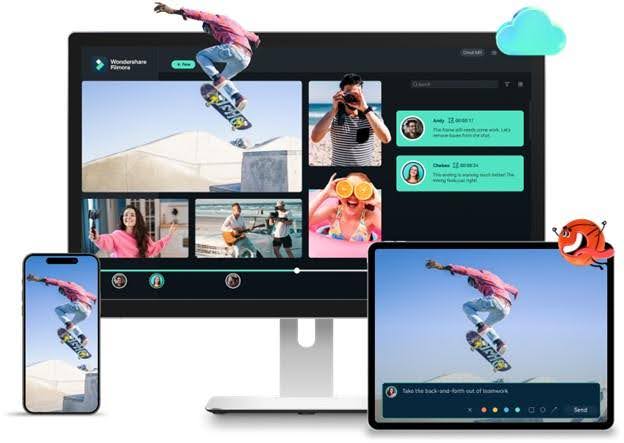
Pengguna Windows dan Mac kemungkinan akan menemukan Wondershare Filmora sebagai editor MKV yang kuat. Ini menyediakan subtitle, alat audio, efek, dan kemampuan pengeditan berbasis timeline. Ideal untuk mengedit file MKV tanpa konversi, sangat sempurna untuk kreator yang mencariperangkat lunak pengeditan MKV yang inovatif dan mudah digunakan. Pilihan yang sangat baik untuk pembuatan film MKV yang halus.


Fitur
- Menambahkan atau mengekstrak audio dari file video
- Menyisipkan efek, judul, dan filter
- Memotong, memangkas, membagi, atau menggabungkan klip video
- Mengonversi video ke format lain
- Membakar ke DVD atau mengunggah langsung ke YouTube, Facebook, dan Vimeo
Pengguna Target dan Kasus Penggunaan
Wondershare Filmora adalah editor video yang canggih namun intuitif untuk pembuat konten, pendidik, bisnis kecil, dan pemula. Sangat ideal untuk podcaster dan tim korporat yang membuat video pelatihan atau promosi.
Di Mana Ini Bekerja Terbaik
- Mengedit dan meningkatkan file MKV dengan mudah
- Membuat film cepat untuk Instagram, YouTube, dan TikTok.
- Membuat video merek dan promosi untuk startup.
- Mengembangkan video pendidikan, pelajaran, atau proyek siswa.
- Membuat podcast visual dengan audio dan efek yang disinkronkan.
- Membangun video pelatihan internal atau video yang menghadap klien korporat.
Informasi Harga
- Basic- US$9.99 /bln
- Advanced- US$34.99 /thn
- Perpetual- US$49.99 /thn
Peringkat Resmi dan Ulasan Singkat
Wondershare Filmora terus masuk dalam daftar pendekeditor video MKV termudah untuk pendatang baru di 2025. Lihat catatan cepat ini, diambil langsung dari pengulas yang dapat Anda percayai:
- 4.0★ di Capterra: "Editor video yang bagus untuk pemula." Value = 4.0, Features = 3.0, Ease of Use = 5.0, Recommend = 70%
- 4.5★ di Software Advice: "Terbaik untuk pengguna baru. Berbagai macam efek," dipuji karena tata letak intuitif dan alat kreatif
- Ulasan 4.5★ di TechRadar: Diperingkat "salah satu pilihan teratas untuk pemula." Menyoroti UI yang bersih dan fitur yang kuat
2. Avidemux - Pemotongan cepat, tanpa embel-embel, tanpa timeline
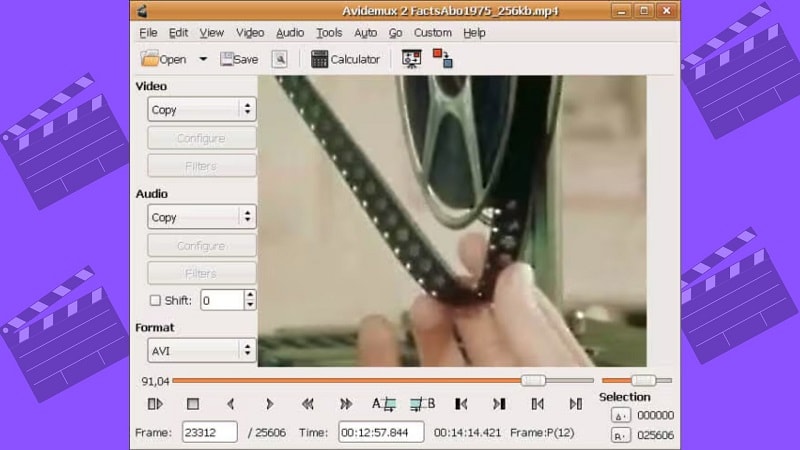
Avidemux dibuat untuk tugas seperti pengeditan, pemfilteran, dan pengodean. Ini adalah editor video MKV gratis dan open-source. Pemula menyukainya karena Anda dapat mengedit file MKV tanpa timeline yang panjang dan konversi format yang membosankan. Antarmukanya sederhana, yang memungkinkan pekerjaan dilakukan dengan cepat dan bersih.
Fitur Utama:
- Pengeditan file MKV langsung tanpa konversi
- Alat dasar untuk pemangkasan dan pengodean
- Dukungan subtitle untuk video MKV
- Perangkat lunak lintas platform ini mendukung Windows, Mac, dan Linux.
- Opsi otomatisasi untuk tugas batch
Pengguna Target dan Kasus Penggunaan
Untuk pemula dan mereka yang membutuhkan editor MKV sederhana untuk tugas cepat, Avidemux adalah ideal. Mereka yang ingin mengotomatisasi modifikasi sederhana menggunakan skrip atau mengonversi format video juga merasa ini berguna.
Di Mana Ini Bekerja Terbaik
- Memotong atau memangkas video MKV tanpa re-encoding
- Menggabungkan beberapa segmen MKV menjadi satu file
- Mengonversi MKV ke MP4, AVI, atau format lainnya.
- Menggunakan filter sederhana seperti perbaikan warna atau penajaman
- Mengubah pengaturan encoding seperti bitrate dan resolusi
- Mengotomatisasi pengeditan menggunakan antrian pekerjaan atau skrip
Informasi Harga: Gratis dan Open Source:
Peringkat Resmi dan Ulasan Singkat
Avidemux mendapat nilai tinggi di antara pengguna perangkat lunak pengeditan MKV. Berikut ringkasan singkat berdasarkan riset:
- 4.2 ⭐ di Capterra: Berdasarkan 17 ulasan. Kemudahan Penggunaan = 4.3, Fitur =4.1, Nilai= 4.7. Pengguna menghargai alur kerja pemangkasan dan konversi yang cepat dan tanpa kerumitan.
- Ulasan Terverifikasi G2: Dijelaskan sebagai "editor video gratis dengan antarmuka yang bagus." Menyoroti dukungan lintas platform (Windows, Mac, Linux) dan kemampuan untuk mengonversi MKV ke format lain.
3. VSDC Free Video Editor - Editor Video Non-Linear Gratis
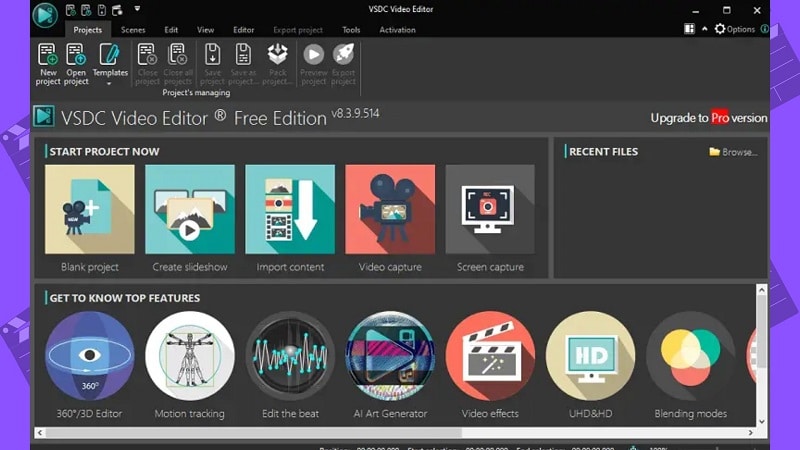
VSDC adalah editor video MKV untuk Windows non-linear gratis. Mendukung format HD dan memungkinkan pengguna mengedit file MKV menggunakan fitur canggih seperti blending, koreksi warna, dan pelacakan gerakan. Sebagai software editing MKV berfitur lengkap, ia menawarkan fleksibilitas yang dibutuhkan kreator tanpa memerlukan upgrade berbayar.
Fitur Utama:
- Mendukung pengeditan multikamera untuk beralih antara tampilan kamera yang berbeda
- Menawarkan 20+ alat penyesuaian warna bawaan
- Menggunakan AI untuk membuat interpretasi video dan peningkatan visual
Pengguna Target dan Kasus Penggunaan
VSDC Free Video Editor paling cocok untuk pengguna pemula hingga menengah yang menginginkan editor MKV gratis tanpa watermark dengan alat sederhana dan canggih. Mendukung format MKV dan cocok untuk kreator yang bekerja dengan footage beresolusi tinggi atau aksi.
Di Mana Paling Cocok
- Mengedit dan meningkatkan file MKV dengan pemotongan, penggabungan, dan efek
- Membuat video YouTube dengan dukungan berbagi sosial bawaan
- Mengedit klip GoPro atau kamera aksi dengan stabilisasi dan gerakan lambat
- Membuat film keluarga dan presentasi visual
- Membangun proyek gaya sinematik dengan color grading dan transisi
- Mengonversi file video ke format berbeda untuk kompatibilitas perangkat
Informasi Harga: Tersedia dalam versi gratis dan versi Pro berbayar. Versi Pro tersedia seharga $29.99.
Peringkat Resmi dan Ulasan Singkat
Untuk seniman yang sadar anggaran, VSDC Free Video Editor mendapat pengakuan sebagai editor MKV.
- 4.5 ⭐ di Capterra: Pengguna menyoroti alur kerja non-linear dan dukungan lintas format, termasuk MKV.
- 4.1 ⭐ di G2: Dipuji sebagai "ekonomis & sangat ramah pengguna", ideal untuk YouTube dan video keluarga
4. MKVToolNix - Editor Track Dan Metadata MKV
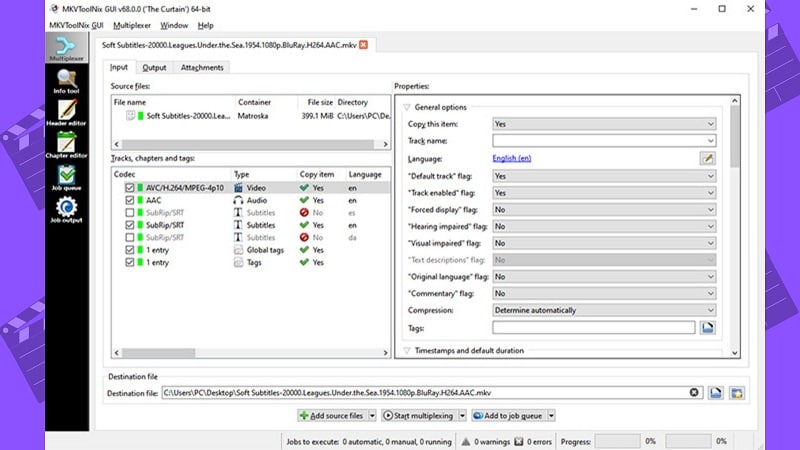
MKVToolNix adalah toolkit praktis yang dirancang khusus untuk emengedit file MKVs. Dengan ini, Anda dapat memotong, menggabungkan, dan memperbarui tag semuanya di satu tempat. Ini juga memungkinkan Anda menukar audio, subtitle, dan bab tanpa mempengaruhi gambar. Perlu diingat - hanya untuk orang yang paham teknologi - tidak ada timeline, jadi pemotongan tidak bisa akurat per frame.
Fitur Utama:
- mkvmerge: menggabungkan track video, audio, dan subtitle ke dalam MKV
- mkvinfo: menampilkan informasi track file secara detail
- mkvextract: mengekstrak stream dari MKV ke format lain
- mkvpropedit: mengedit bab dan header tanpa remuxing penuh
- Opsi antarmuka command-line dan GUI
Pengguna Target dan Kasus Penggunaan
Editor, seniman, dan pengguna ahli yang memerlukan kontrol penuh atas file MKV akan menemukan MKVToolNix sempurna. Ini mengelola track, subtitle, dan metadata tanpa mengorbankan kualitas video.
Di Mana Ini Bekerja Terbaik
- Menggabungkan klip menjadi satu file MKV
- Mengekstrak track audio, video, atau subtitle untuk pengeditan
- Menambahkan atau menyesuaikan subtitle dalam berbagai bahasa
- Memeriksa info file seperti bitrate atau detail codec
- Mengedit metadata: judul, tag, atau info bab
- Mempersiapkan MKV untuk kompatibilitas perangkat atau platform
- Batch-processing perubahan di beberapa file
Informasi Harga: Tersedia untuk diunduh dan digunakan tanpa biaya
Peringkat Resmi dan Ulasan Singkat
MKVToolNix menonjol sebagai software editing MKV terbaik untuk pengguna yang memerlukan kontrol presisi atas file Matroska.
- 4.7 ⭐ di SoftGist: Dinobatkan "Secara Keseluruhan Terbaik Editor MKV". Sangat dipuji untuk kecepatan dan tugas presisi
- 4.5 ⭐ di Capterra: Pengguna mencatat performa sempurna dengan stream dan tidak ada stuttering selama tugas muxing
5. Shotcut - Editor Timeline Open-Source
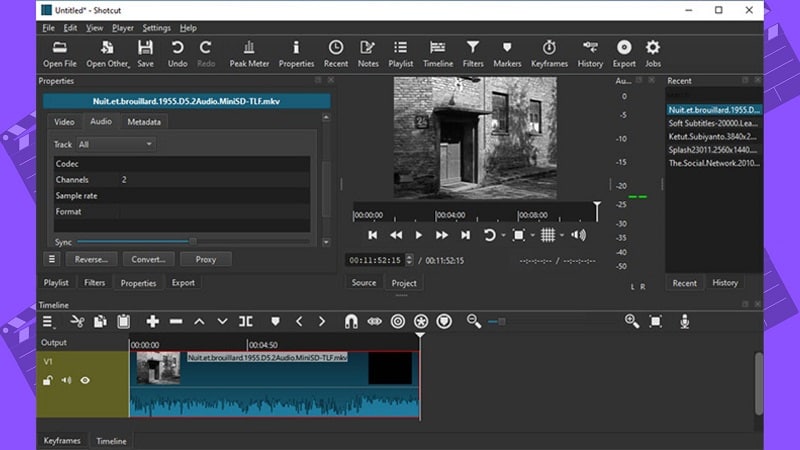
Shotcut adalah editor MKV gratis dan open-source yang dapat diakses untuk Linux, Windows, dan macOS. Pengguna dapat mengedit file MKV tanpa memerlukan plugin atau konversi format. Antarmukanya sederhana dan ramah pemula. Meskipun mencakup alat pengeditan penting, ia tidak mendukung file subtitle, menawarkan transisi terbatas, dan dapat crash tanpa peringatan.
Fitur Utama:
- GUI untuk pengeditan melalui drag-and-drop
- Windows, macOS, dan Linux semuanya didukung
- Dukungan file MKV langsung
- Tidak ada watermark atau langganan yang diperlukan
- Mendukung format streaming HTTP, MMS, HLS, RTMP, TRSP, dan UDF
Pengguna Target dan Kasus Penggunaan
Pengguna pemula dan menengah yang mencari editor MKV gratis dengan kemampuan beragam akan menemukan Shotcut sesuai. Editor lanjutan yang menggunakan timeline canggih di Windows, macOS, atau Linux, atau video resolusi tinggi juga akan merasa ini sangat cocok.
Di Mana Ini Bekerja Terbaik
- Memisahkan dan menggabungkan file MKV
- Termasuk subtitle, judul, dan teks di layar
- Mengubah audio, resolusi, atau frame rate
- Menerapkan filter untuk warna, kecerahan, atau penyesuaian audio
- Menggunakan beberapa track video dan audio
Informasi Harga:Shotcut sepenuhnya gratis untuk digunakan
Peringkat Resmi dan Ulasan Singkat
Populereditor video MKV gratis Shotcut terkenal karena kemampuan adaptasinya di berbagai platform.
- 4.5 ★ di GetApp: Pengguna memuji nilai dan kemudahan penggunaannya. "Antarmuka yang sangat ramah pengguna" dengan pintasan keyboard bawaan dan akses sumber terbuka.
- 4.1 ★ Kemudahan Penggunaan di Capterra: Dinilai karena UI yang sederhana dan bersih, tetapi dicatat kurva pembelajaran yang sedikit lebih curam dibandingkan editor rata-rata
Bagian 3: Perbandingan Berdampingan Editor MKV Terbaik
| Editor MKV | Terbaik Untuk | Potong / Pangkas | Edit Tag | Multi Track Audio | Track Subtitle |
| Filmora | Ramah pemula, kebutuhan video yang halus | Ya | Dasar | Mendukung beberapa track audio | Speech-to-Text (STT)- menghasilkan subtitle secara otomatis |
| Avidemux | Edit cepat dan konversi format | Ya | No | Dapat memisahkan channel | Dapat mengedit subtitle yang disematkan |
| VSDC Free Video Editor | Pengguna Windows yang membutuhkan efek lanjutan | Ya | ya | Menambahkan dan mengelola beberapa track audio | Menambahkan track subtitle ke video |
| MKVToolNix | Kontrol teknis mendalam terhadap metadata MKV | Hanya keyframe | Ya | Dukungan penuh mux/demux | Kontrol penuh track subtitle |
| Shotcut | Pengeditan timeline sumber terbuka | Ya | No | Mendukung beberapa track | Subtitle melalui overlay teks |
Bagian 4: Mengapa Filmora Adalah Pilihan Lebih Cerdas untuk Mengedit MKV
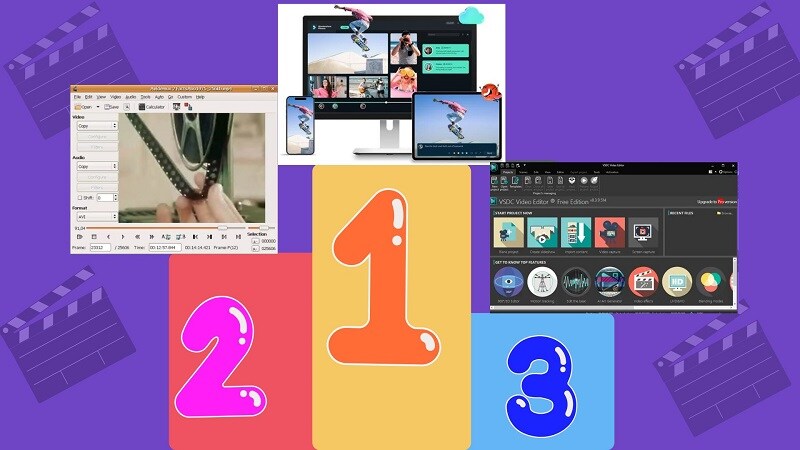
Di antaraeditor MKV, terbaik, Filmora adalah pilihan paling cerdas bagi konsumen yang mencari pengalaman mengedit MKV yang mudah dan serbaguna. Ini menonjol karena keseimbangan kesederhanaan, fitur kreatif, dan kinerja.
- Kompatibilitas MKV: Konversi file MKV dengan lancar sehingga Anda dapat mengeditnya tanpa kehilangan banyak kualitas.
- Efek & Template Kaya: Perpustakaan besar filter, transisi menyenangkan, dan musik bebas royalti.
- Harga Terjangkau: Pilih dari paket fleksibel, langganan, atau pembelian satu kali.
Selain itu, antarmuka seret-dan-lepas Filmora memfasilitasi pengeditan yang sederhana dan langsung. Seseorang dapat menghasilkan video berkualitas tanpa kurva pembelajaran, bahkan dari pemula.
Fitur bawaan yang membuatnya ideal untuk kreator:
- Deteksi Adegan - memisahkan klip MKV panjang secara otomatis
- Visualisator Audio - sinkronkan grafis dengan suara
- Auto Reframe - mengubah tujuan konten untuk video vertikal
- Speech-to-Text - menghasilkan subtitle secara otomatis
- Mode Instan - template video siap pakai
Bagian 5: Cara Mengedit File MKV Langkah demi Langkah Menggunakan Filmora
Jadi, bagaimana caramengedit file MKV secara efektif tanpa mengurangi kualitas? Berikut cara melakukannya menggunakan Filmora:
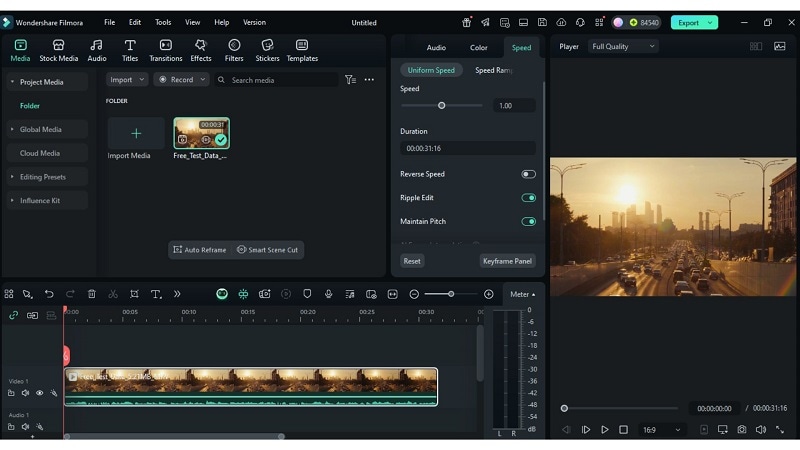
Langkah1Impor File
Seretfile MKVke perpustakaan Filmora, atau klikImpor untuk mengunggah dari layanan cloud seperti Google Photos atau Dropbox.
Langkah2Edit di Timeline
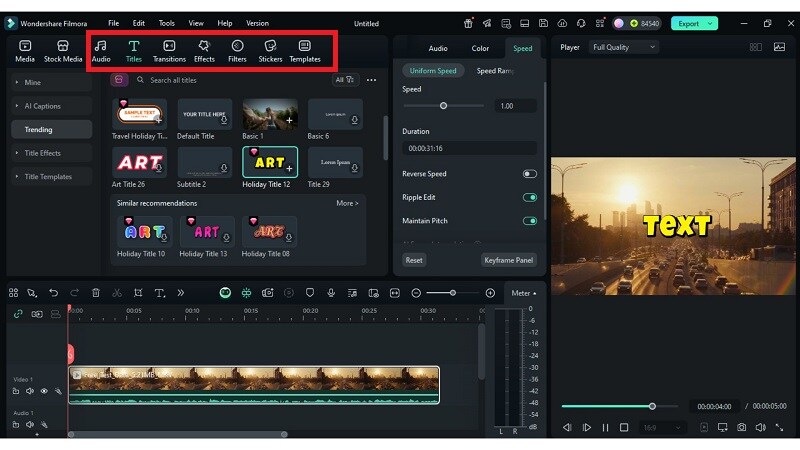
Pindahkan file ke Timeline. Potong, pangkas, atau gabungkan klip. Tambahkan teks, subtitle, transisi, filter, atau sesuaikan warna menggunakan kontrol yang mudah.
Langkah3Ekspor Video Anda
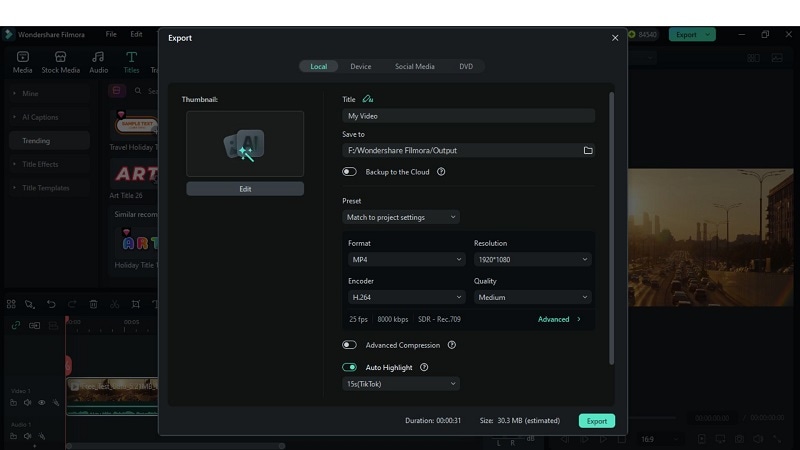
KlikEkspor. Pilih format Anda dan unduh video yang sudah jadi atau unggah langsung secara online.
🌟 Pilih Editor MKV Favorit Anda! 🌟
Bantu kami menentukan editor MKV terbaik! Pilih pilihan utama Anda di bawah ini:
Bagian 6: Tips Tambahan untuk Mengedit MKV Tanpa Kehilangan Kualitas
Gunakan tips hebat ini untuk memaksimalkan programpengeditan MKVAnda:
- Ekspor dengan Resolusi Asli: Jangan kurangi skala kecuali benar-benar diperlukan.
- Hindari Re-Encoding: Gunakan salinan stream langsung jika memungkinkan
- Pratinjau Sebelum Render Akhir: Gunakan Pratinjau Render di Filmora untuk menemukan masalah lebih awal
- Simpan Preset Kustom: Ideal untuk format berulang atau seri episode
Kesimpulan
Mengedit file MKV sering terasa lebih sulit dari yang seharusnya. Banyak alat gagal menangani struktur kompleks MKV, menyebabkan crash, kehilangan audio, atau penurunan kualitas. Panduan ini mengeksplorasi pilihan terbaik untuk setiap pengguna, dari perbaikan cepat hingga rangkaian kreatif lengkap.
Satu editor video MKV secara konsisten menyeimbangkan kemudahan, fleksibilitas, dan hasil akhir, Filmora. Desainnya yang intuitif dan efek yang kaya membantu kreator menghasilkan hasil yang tajam tanpa pembelajaran tanpa akhir. Anda dapat mengedit file MKV dengan andal, mempertahankan kualitas, dan memajukan proyek kreatif Anda dengan fitur yang tepat. Tingkatkan alur kerja Anda dan biarkan ide Anda bersinar sekarang.

