100% Keamanan Terverifikasi | Tanpa Langganan | Tanpa Malware
Ingin meningkatkan konten IG Anda? Panduan 2026 ini menunjukkan kepada Anda secara tepat cara melakukan Picture in Picture di Instagram (mode PiP) untuk Stories dan Reels. Baik Anda mencari apa itu picture in picture di instagram atau memerlukan panduan langkah demi langkah untuk instagram picture in picture iphone, kami siap membantu Anda. Pelajari cara menempatkan foto pada video menggunakan alat bawaan atau fitur PiP canggih Filmora.
Dalam artikel ini
Bagian 1. Apa itu Mode Picture in Picture di Instagram? (Semua yang Perlu Anda Ketahui)
Pertama-tama, bagaimana Picture in Picture di IG Story bekerja? Jika Anda membuka fitur stiker Instagram Story, Anda akan melihat bahwa Instagram menawarkan banyak alat yang dirancang untuk meningkatkan stories Anda. Salah satu alat tersebut adalah opsi untuk menambahkan Foto dan Cutouts, yang dapat Anda gunakan untuk membuat efek Instagram Picture in Picture.
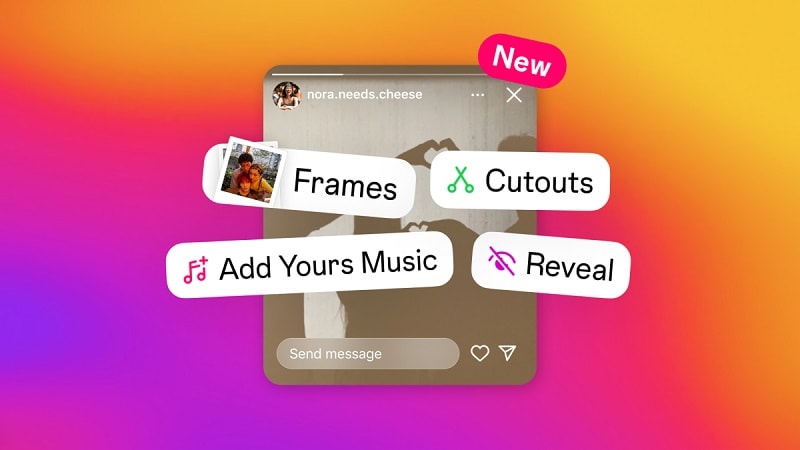
Apa perbedaan antara menambahkan foto dan cutouts?
- Menambahkan Foto: Cukup masukkan gambar ke dalam satu frame.
- Cutouts: Gunakan fitur ini untuk menambahkan foto lain sebagai stiker. Anda dapat memilih dan mengisolasi objek tertentu dalam gambar, secara otomatis atau manual menghapus latar belakang untuk penempatan yang lebih kreatif dalam frame Anda.
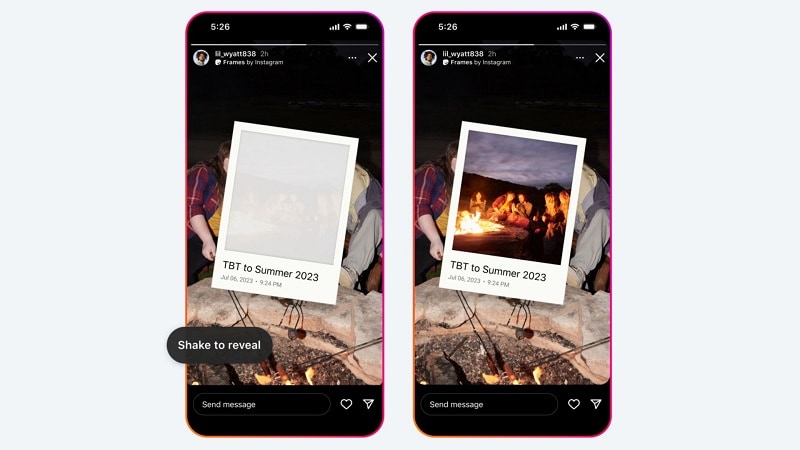
Selain itu, Instagram juga memungkinkan Anda melapisi gambar Anda melalui stiker Frame, yang bekerja seperti Polaroid digital. Ketika Anda menggunakan stiker Frame, foto Anda akan muncul dalam bingkai dan awalnya terlihat buram. Setelah diposting, pemirsa Anda dapat berinteraksi dengan menggoyangkan ponsel mereka atau mengetuk bingkai untuk memperjelas dan melihat foto sepenuhnya dalam bingkai.
| Fitur | PiP Dalam Aplikasi (Stiker) | PiP Sistem (Multitasking) |
|---|---|---|
| Tujuan | Melapisi foto/video untuk konten kreatif. | Menonton video IG sambil menggunakan aplikasi lain. |
| Terbaik untuk | Pembuat Stories dan Reels. | Instagram Live dan panggilan Video (terbatas). |
Bagian 2. Panduan Langkah demi Langkah: Cara Mendapatkan Mode Picture in Picture di Instagram (IG)
Ada beberapa cara mudah untuk membuat efek Picture in Picture di Instagram untuk melapisi foto Anda di atas video atau gambar. Metode pertama adalah menggunakan alat bawaan Instagram, yang telah kami bahas secara singkat. Metode kedua adalah dengan menyalin dan menempelkan gambar langsung ke Story Anda.
Metode 1: Menggunakan Stiker Foto Bawaan Instagram
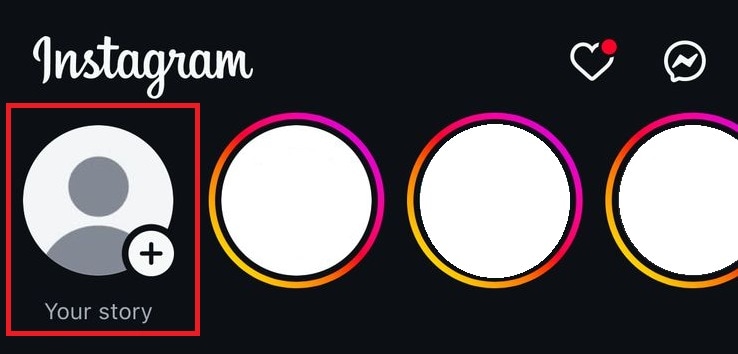
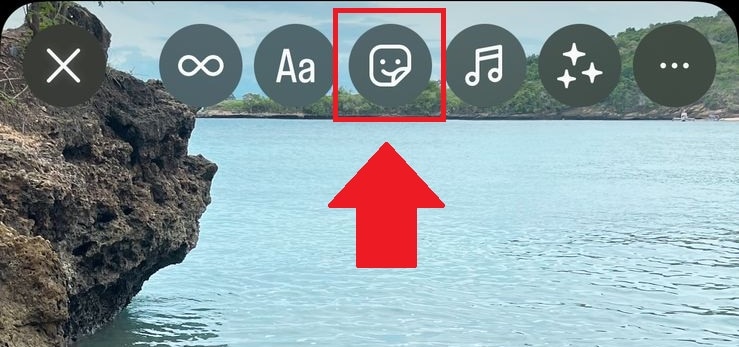
- Langkah 1:Buka Instagram dan Pilih Mode Story/Reel
- Langkah 2:Ketuk Ikon Stiker
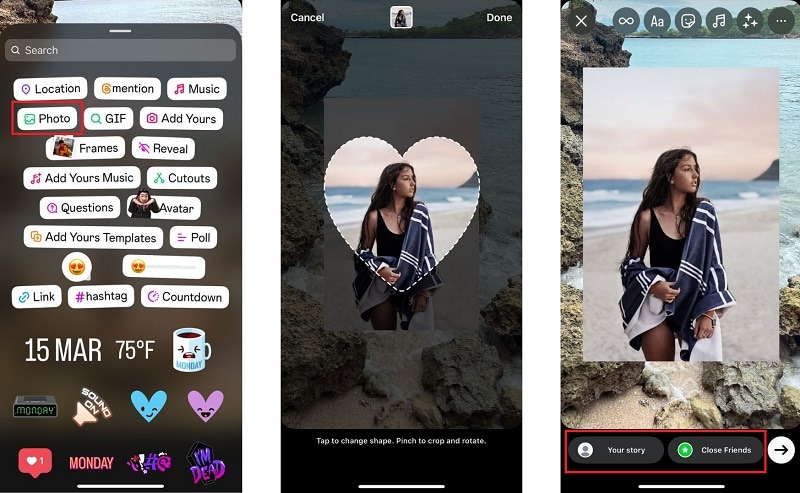
- Langkah 3:Tempelkan Foto untuk Membuat Efek PiP Instagram
- Langkah 4:Pilih Foto
- Langkah 5:Sesuaikan Story Anda
- Langkah 6:Posting Story Anda
Metode 2: Menyalin dan Menempelkan Foto di iPhone/Android
Cara lain untuk membuat efek Picture in Picture di Instagram Stories adalah dengan menyalin gambar yang ingin Anda tambahkan dan menempelkannya langsung ke Story Anda. Jika ponsel Anda mendukung auto-masking (yang dimiliki sebagian besar iPhone), Anda bahkan dapat menambahkan gambar tanpa latar belakangnya.
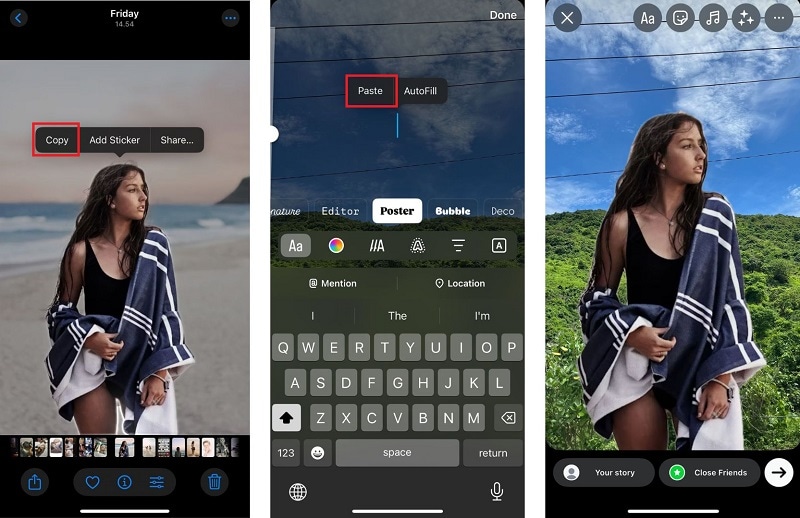
- Langkah 1:Salin Gambar untuk Ditambahkan sebagai Overlay
- Langkah 2:Buka Instagram dan Buat Story
- Langkah 3:Tempelkan Gambar ke Story Anda
- Langkah 4:Ubah Ukuran dan Posisikan Gambar
Di iPhone:
- Jika Anda ingin menyalin gambar tanpa latar belakang, tekan lama subjek foto hingga Anda melihat garis luar di sekelilingnya. Ketuk "Copy" ketika opsi muncul.
- Jika Anda ingin menyalin gambar lengkap, ketuk tombol Share dan pilih "Copy Image."
Di Android:
Beberapa perangkat Android juga memungkinkan penyalinan gambar, tetapi jika Anda tidak melihat opsinya, Anda dapat menggunakan aplikasi pihak ketiga untuk mencapai efek serupa.
Bagian 3. Cara Melakukan Video Picture in Picture (PiP) di Instagram dengan Filmora Editor
Jika Anda ingin membuat efek yang lebih canggih, seperti video foto-dalam-foto atau melapisi satu video di atas yang lain, alat bawaan Instagram bisa terbatas. Untuk kreator yang ingin tahu cara menempatkan gambar pada video dengan mulus dan melampaui efek picture in picture instagram story sederhana, kami merekomendasikan alat pengeditan video khusus seperti Filmora.
Meskipun Instagram Picture in Picture memungkinkan Anda melapisi gambar di atas gambar atau video dalam Stories Anda, saat ini tidak mendukung pelapisan video dalam aplikasi. Mereka yang ingin menggabungkan beberapa video atau melapisi video di atas gambar pada Instagram Story akan memerlukan sedikit bantuan tambahan dari alat eksternal.
Untungnya, menggunakan Picture in Picture untuk video mudah dilakukan menggunakan Wondershare Filmora. Tersedia untuk iPhone dan Android, Filmora adalah aplikasi pengeditan video serbaguna yang menyediakan berbagai fitur, termasuk Picture in Picture, yang dapat Anda gunakan untuk Instagram Story Anda.
 Unduhan Aman
Ada beberapa alasan mengapa kami merekomendasikan Filmora sebagai alat pilihan Anda untuk meningkatkan konten Instagram Anda:
- Kemampuan Picture-in-Picture yang Serbaguna: Filmora mendukung opsi picture-in-picture lanjutan, memungkinkan Anda melapisi video di atas video atau gambar di atas video, memberi Anda kontrol kreatif lebih besar atas konten Anda.
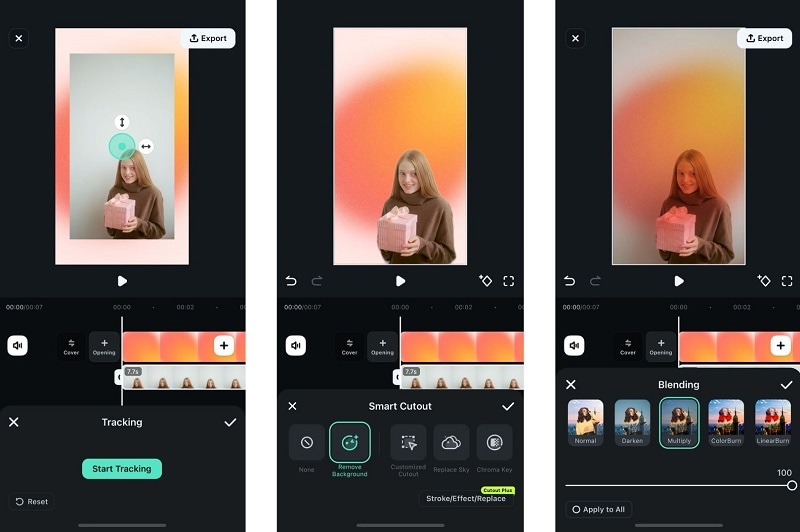
- AI Smart Cutout: Hapus latar belakang dari video atau gambar Anda secara instan dengan satu ketukan dan lapisi dengan latar belakang atau efek yang berbeda.
- Blending Mode: Pilih dari berbagai opsi blending seperti Overlay, Multiply, Color Burn, dan Darken untuk membuat overlay Anda terlihat artistik.
- Berbagi Langsung ke Instagram: Bagikan video yang telah diedit langsung ke Instagram dari dalam aplikasi dengan mudah, membuat alur kerja pembuatan konten Anda lebih efisien.
Meskipun aplikasi Instagram bagus untuk foto, aplikasi ini kesulitan dengan overlay video-di-atas-video. Dengan alat Picture in Picture (PiP) Filmora, Anda dapat melapisi beberapa trek video, menyesuaikan opacity, dan menggunakan AI Smart Cutout untuk menghapus latar belakang—sesuatu yang tidak dapat dilakukan aplikasi IG secara native.
Tutorial Filmora: Cara Menggunakan Picture in Picture (PiP) untuk Overlay Video di Instagram
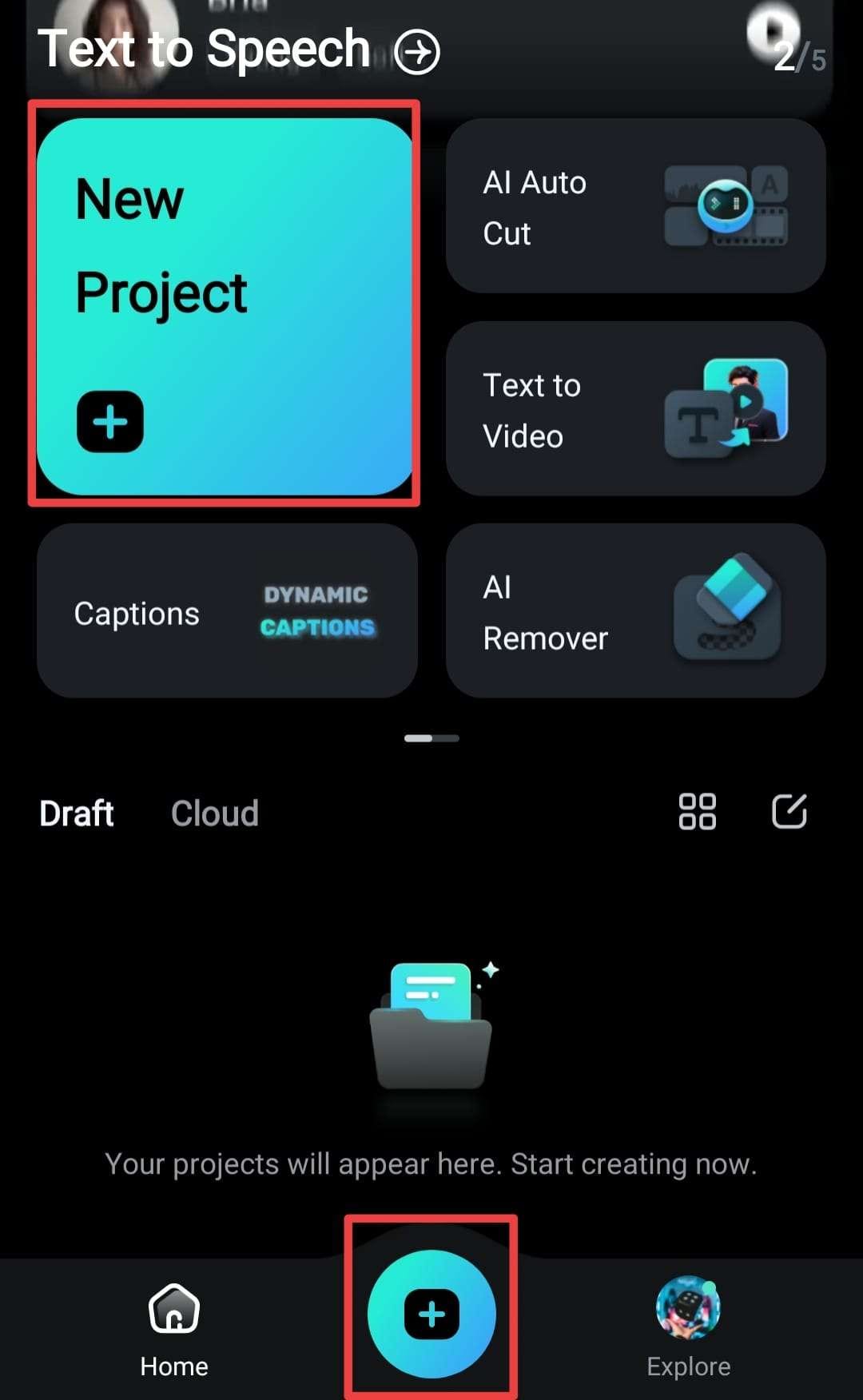
- Langkah 1:Mulai Proyek Baru di Filmora
- Langkah 2:Aktifkan Picture-in-Picture (PiP)
- Langkah 3:Edit Picture-in-Picture

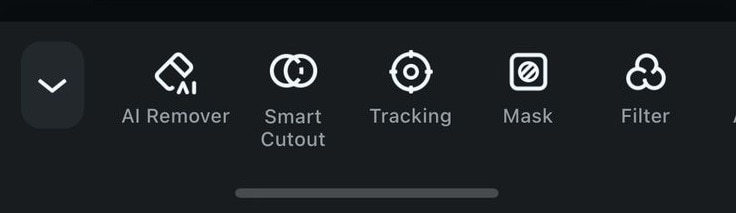
Dari opsi yang tersedia, Anda dapat melakukan beberapa hal, termasuk:
- Tambahkan Animasi
- Terapkan Blending Mode
- Smart Cutout
- Tracking (tempelkan konten PiP Anda ke objek atau area tertentu dalam video utama)
Kesimpulan
Setelah mempelajari cara menggunakan Picture in Picture di Instagram, Instagram Story Anda tidak akan lagi biasa-biasa saja! Sekarang saatnya bereksperimen dan salurkan jiwa desainer Anda untuk membuat Instagram Stories yang memukau pengikut Anda.
Untuk meningkatkan konten Anda lebih jauh lagi, Anda dapat menerapkan efek Picture in Picture pada video Anda menggunakan Filmora. Filmora memungkinkan Anda memadukan konten PiP dengan overlay, bermain dengan animasi, dan mencoba opsi smart cutout untuk sepenuhnya mengekspresikan visi kreatif Anda.

- Alat Image to Video membuat pengeditan AI cepat, menyenangkan, dan sangat mudah.
- Jelajahi template kreatif lainnya, dari efek fantasi hingga vintage.
- Tingkatkan video alien Anda dengan musik, efek, dan alat pengeditan tingkat profesional.
- Bagikan video final Anda secara instan ke TikTok, Instagram, YouTube, dan lainnya.