



 100% Keamanan Terverifikasi | Tanpa Perlu Berlangganan | Tanpa Malware
Pernahkah Anda merasa video Anda memiliki terlalu banyak jeda canggung atau momen keheningan? Anda tidak sendirian. Mengetahui cara menghapus keheningan dari video dapat membuat konten Anda terasa lebih lancar dan lebih profesional.
Jeda panjang atau bagian yang sunyi dapat membuat video Anda terasa lambat dan kehilangan minat penonton. Sebuah penghapus keheningan video membantu memperbaikinya dengan cepat. Alih-alih memotong setiap bagian sunyi secara manual, Anda dapat menggunakan alat pintar yang secara otomatis mendeteksi dan memotong bagian sunyi untuk Anda.
Saat ini, mudah untuk menghapus keheningan dalam video secara otomatis menggunakan editor bertenaga AI atau alat online sederhana. Mari kita bahas cara terbaik untuk melakukannya.
Bagian 1. Mengapa Anda Harus Menghapus Keheningan dari Video Secara Otomatis
Memotong bagian sunyi membutuhkan waktu dan kesabaran, terutama jika video Anda terlalu panjang atau mencakup banyak jeda. Itulah mengapa lebih baik menghapus keheningan dari video secara otomatis sebagai gantinya. Ini lebih cepat, lebih akurat, dan membantu Anda tetap fokus pada bagian kreatif dari pengeditan.
Meninggalkan terlalu banyak keheningan dalam hasil akhir Anda dapat merusak bagaimana orang mengalami konten Anda. Ini terutama benar dalam situasi seperti podcast, tutorial, kursus online, dan demo produk. Penonton mungkin menjadi bosan atau bingung menunggu bagian penting jika ada terlalu banyak jeda.
Menghapus keheningan dari video membantu Anda dalam beberapa cara:
- Membuat audiens tetap terpaku - Video yang lebih pendek dengan ritme yang ketat berkinerja lebih baik dan mempertahankan perhatian lebih lama.
- Meningkatkan kualitas keseluruhan - Editan yang bersih memberikan video Anda nuansa yang lebih profesional dan disengaja.
- Mengurangi waktu menonton - Anda dapat menghemat waktu penonton tanpa kehilangan pesan inti dari konten Anda.
- Mempercepat pengeditan - Membiarkan AI mendeteksi dan memotong keheningan berarti Anda tidak perlu memotong setiap bagian secara manual.
Alih-alih menelusuri timeline untuk setiap jeda, gunakan penghapus keheningan video AI untuk menghapus keheningan dari video secara otomatis. Di bagian selanjutnya, mari kita lihat cara memotong bagian sunyi tersebut menggunakan alat pengeditan pintar yang dibuat untuk mempercepat prosesnya.
Bagian 2. Cara Menghapus Bagian Sunyi dari Video Menggunakan AI
Jika Anda ingin menghapus keheningan dalam video secara otomatis, alat AI membuat pekerjaan menjadi jauh lebih mudah. Satu fitur canggih yang dapat Anda coba adalah Deteksi Keheningan in Wondershare Filmora. Fitur ini memindai rekaman Anda, menemukan bagian sunyi, dan memotongnya hanya dalam beberapa klik. Ini menghemat waktu tanpa kehilangan konten penting.
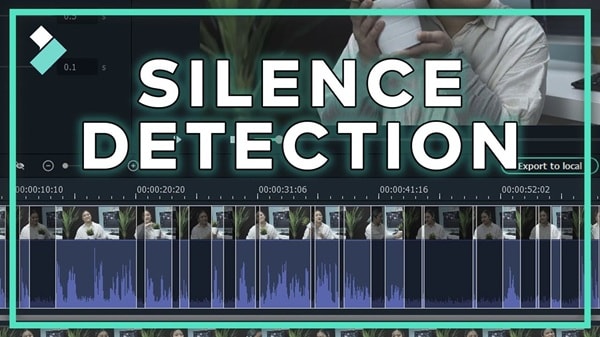
Sebelum kita masuk ke langkah-langkahnya, berikut beberapa fitur berguna dari alat Deteksi Keheningan Filmora yang membuatnya ideal untuk pengeditan cepat:
- Analisis Audio Cerdas:Ini memindai seluruh klip Anda dan menemukan semua bagian volume rendah berdasarkan pengaturan khusus Anda.
- Pengaturan Keheningan Khusus:Anda dapat menyesuaikan bagaimana keheningan terdeteksi dengan mengatur ambang volume, durasi, dan waktu pelunakan.
- Penanda Timeline Visual:Bagian sunyi muncul dengan jelas di timeline, sehingga Anda dapat meninjaunya sebelum membuat pemotongan apa pun.
- Pengeditan Non-destruktif:Alat ini memotong keheningan tanpa mempengaruhi rekaman asli Anda, memberi Anda kontrol penuh untuk membatalkan atau menyesuaikan.
- Terapkan dan Ganti Cepat:Setelah Anda puas dengan pratinjau, Anda dapat menerapkan perubahan dengan satu klik dan kembali ke timeline Anda.
Cara Menggunakan Fitur Deteksi Keheningan Filmora
Berikut cara Anda dapat menggunakan fitur Deteksi Keheningan Filmora untuk memotong keheningan dari video:
Langkah1Buka Fitur Deteksi Keheningan
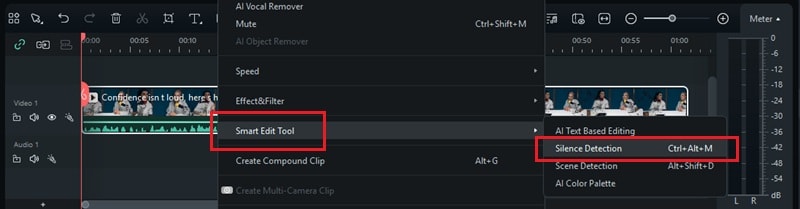
Setelah menyeret klip video Anda ke timeline, Anda dapat mengakses alat Deteksi Keheningan dengan dua cara:
- Klik klip video dan buka Tools > Audio > Deteksi Keheningan.
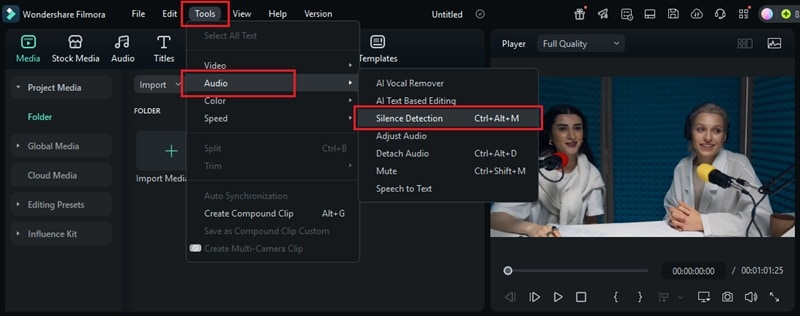
- Atau, klik kanan pada klip dan pilih Smart Edit Tool > Silence Detection dari menu.
Langkah2Sesuaikan Pengaturan Deteksi
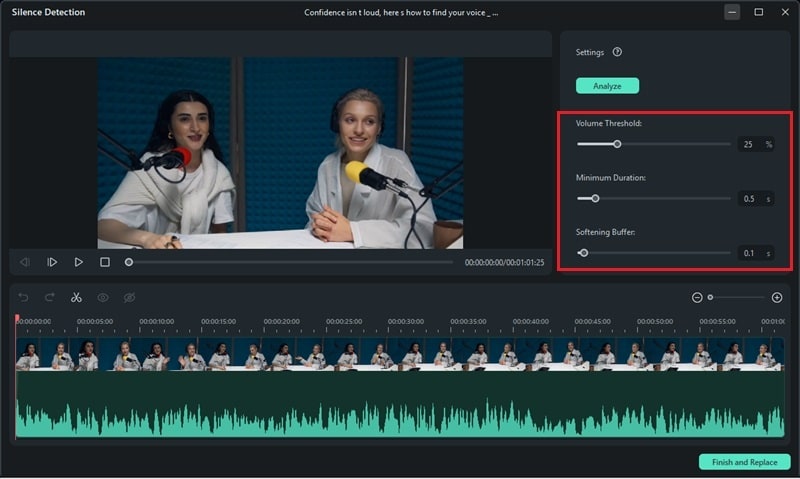
Di jendela Deteksi Keheningan, Anda dapat menyesuaikan tiga pengaturan utama untuk mengontrol bagaimana keheningan dipotong:
- Ambang Volume: Tetapkan level di mana suara dianggap keheningan. Default-nya adalah 25%, artinya audio apa pun di bawah level ini ditandai sebagai sunyi.
- Durasi Minimum: Pengaturan ini menentukan berapa lama keheningan harus berlangsung agar dihapus. Default-nya adalah 0,5 detik atau lebih.
- Buffer Pelunakan: Tambahkan buffer pendek sebelum dan sesudah setiap segmen yang terdengar. Default-nya memberi 0,1 detik di setiap sisi.
Sesuaikan pengaturan ini untuk menyempurnakan seberapa agresif atau lembut penghapusan keheningan harus berdasarkan gaya konten Anda.
Langkah3Mulai Mendeteksi Keheningan Secara Otomatis
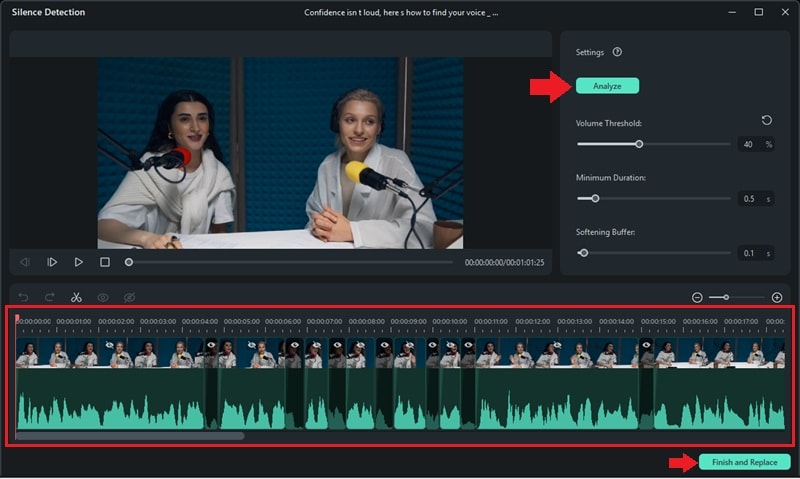
Setelah Anda mengatur preferensi, klik Analyze untuk mulai mendeteksi keheningan di video Anda.
Di timeline, Anda akan melihat dua hal:
- Bagian hitam menandai bagian tanpa suara.
- Bagian yang disorot menunjukkan di mana audio ada.
Tata letak visual ini membantu Anda dengan cepat meninjau dan menyesuaikan sebelum memotong.
Langkah4Pratinjau Bagian yang Terdeteksi
Putar video untuk melihat bagaimana editan terlihat. Periksa apakah bagian sunyi dihapus dengan benar. Jika ada yang terasa tidak tepat, sesuaikan ambang volume, durasi minimum, atau buffer pelunakan. Kemudian tekan Analyze lagi untuk memperbarui pemotongan.
Langkah5Hapus Keheningan dari Video
Setelah Anda puas dengan hasilnya, klik Finish and Replace untuk menyimpan editan.
Sekarang setelah Anda melihat bagaimana alat AI menyederhanakan proses pengeditan, bagaimana jika Anda tidak ingin menginstal perangkat lunak? Mari kita lihat beberapa opsi gratis dan online yang dapat membantu Anda menghapus keheningan dari video dengan mudah.
Bagian 3. Opsi Online dan Gratis: Apakah Mereka Berfungsi?
Ingin menghapus keheningan dari video secara online tanpa menginstal perangkat lunak apa pun? Platform seperti Media.io, Clipchamp, dan JumpCutter menawarkan solusi berbasis browser untuk memotong bagian yang hening. Meskipun mereka menawarkan kemudahan, penting untuk memahami kekuatan dan keterbatasan mereka.

Berikut adalah pandangan lebih dekat tentang kelebihan dan keterbatasan menggunakan alat penghapus keheningan online atau gratis.
Meskipun menghapus keheningan dari video dengan alat gratis online dapat menyelesaikan pekerjaan dengan cepat, mereka lebih cocok untuk penggunaan kasual. Untuk proyek yang lebih besar, pengeditan yang sering, atau hasil yang lebih halus, perangkat lunak desktop seperti Filmora memberi Anda lebih banyak fleksibilitas.
Alat Deteksi Keheningan Filmora juga berfungsi secara offline dan dapat menangani file yang lebih panjang dengan mudah. Ini memberikan kontrol penuh atas bagaimana keheningan dideteksi dan dihapus, tanpa mengorbankan kemudahan penggunaan.
Kesimpulan
Mempelajari cara menghapus keheningan dari video membantu Anda meningkatkan kecepatan, mengurangi panjang, dan membuat audiens Anda tetap terlibat. Daripada memotong bagian hening secara manual, menggunakan penghapus keheningan video dapat menghemat waktu dan menciptakan hasil akhir yang lebih bersih.
Untuk mempercepat alur kerja Anda, coba alat yang menghapus keheningan dalam video secara otomatis menggunakan alat AI di Filmora. Atau, Anda dapat mencoba alat online untuk perbaikan cepat. Anda akan menghabiskan lebih sedikit waktu untuk memotong dan lebih banyak waktu berfokus pada konten Anda.
Siap membersihkan konten Anda? Cobalah menggunakan deteksi keheningan hari ini!
FAQ
-
Apakah menghapus keheningan mengurangi ukuran file video?
Ya, seringkali begitu. Memotong bagian hening mempersingkat durasi video secara keseluruhan, yang dapat sedikit mengurangi ukuran file tergantung pada format dan kompresi. -
Bisakah saya menghapus keheningan dari beberapa video sekaligus?
Sebagian besar alat hanya mendukung satu video pada satu waktu. Namun, beberapa editor desktop mungkin memungkinkan Anda memproses klip secara batch dengan menerapkan pengaturan keheningan yang sama ke masing-masing secara manual. -
Apakah penghapusan keheningan akan mempengaruhi musik latar atau efek suara?
Tergantung pada bagaimana audio berlapis. Jika musik latar Anda berada di track yang sama dengan dialog, itu mungkin terpotong. Untuk menghindari ini, tempatkan musik dan efek suara pada track audio terpisah. -
Apakah penghapusan keheningan baik untuk semua jenis video?
Tidak selalu. Ini berfungsi dengan baik untuk tutorial, vlog, dan wawancara. Tetapi, mungkin tidak ideal untuk video sinematik, jeda dramatis, atau apa pun yang bergantung pada kecepatan dan waktu alami.

