

 100% Keamanan Terverifikasi | Tidak Perlu Berlangganan | Tanpa Malware
Bayangkan ini: Anda akhirnya menyelesaikan rekaman layar Anda, tetapi ketika Anda memutarnya kembali, rekaman layar tidak ada suara. Membuat frustrasi, bukan? Sayangnya, ini adalah masalah umum, terutama jika audio perekam layar Anda tidak berfungsi sebagaimana mestinya.
Seperti yang Anda lihat, menangani rekaman layar yang tidak merekam audio bisa sangat menjengkelkan, terutama ketika yang lainnya terlihat baik-baik saja. Jadi, bagaimana cara memperbaikinya? Nah, itulah mengapa kami di sini! Dalam panduan ini, kami akan membahas alasan sebenarnya mengapa audio pada rekaman layar Anda tidak berfungsi dengan baik dan cara memperbaikinya dengan cepat.
Bagian 1. Cara Memperbaiki Rekaman Layar Tanpa Suara di iPhone
Rekaman layar sudah terintegrasi langsung ke dalam iPhone, yang membuatnya sangat praktis untuk merekam aplikasi, tutorial, atau apa pun di layar Anda. Tetapi dengan betapa mudahnya penggunaannya, lebih banyak orang mengalami masalah yang sama: "Rekaman layar iPhone saya tidak ada suara" telah menjadi keluhan umum, dan biasanya muncul di saat yang paling tidak tepat.
Mengapa Rekaman Layar iPhone Saya Tidak Ada Suara?
Jika rekaman layar iPhone Anda tidak ada suara, biasanya ada alasan sederhana di baliknya. Berikut adalah beberapa penyebab paling umum yang menyebabkan rekaman layar tanpa suara di iPhone:
- Audio mikrofon dimatikan.
- iPhone dalam mode senyap.
- Volume sistem terlalu rendah.
- Pembatasan rekaman layar atau Mode Fokus.
- Bug atau iOS yang ketinggalan zamanIzin aplikasi terbatas.
Cara Memperbaiki Rekaman Layar Tanpa Suara di iPhone
Perbaikan 1: Aktifkan Audio Mikrofon
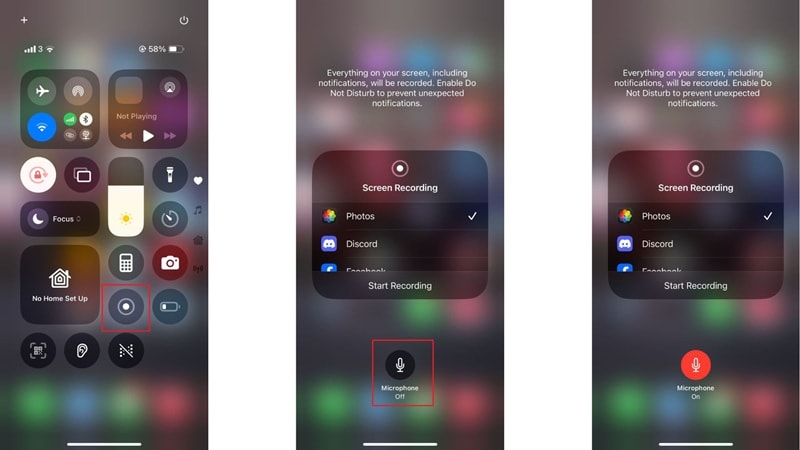
Perekam layar bawaan tidak akan merekam suara Anda kecuali mikrofon diaktifkan. Untuk memperbaikinya, ikuti langkah-langkah berikut:
- Langkah 1: Geser ke bawah untuk membuka Pusat Kontrol.
- Langkah 2: Tekan lama tombol Rekaman Layar.
- Langkah 3: Ketuk ikon Mikrofon hingga berubah menjadi merah.
- Langkah 4: Ketuk "Mulai Merekam".
Perbaikan 2: Aktifkan Volume Sistem
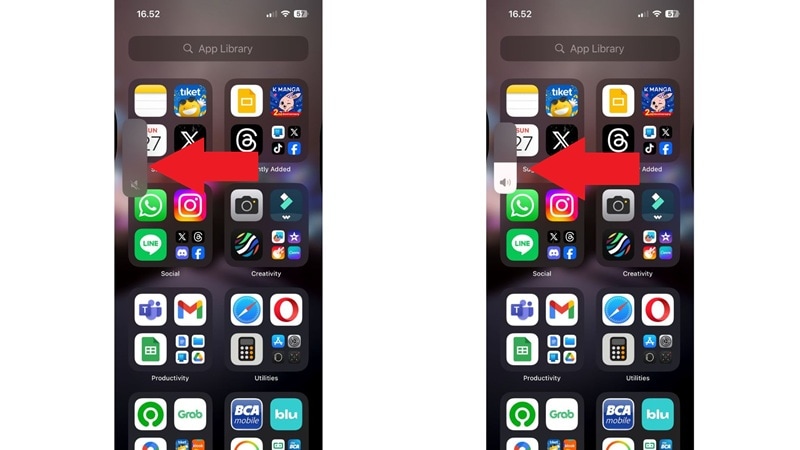
Mode senyap dapat memblokir audio Anda agar tidak direkam. Ini sebenarnya salah satu alasan paling umum mengapa rekaman layar di iPhone Anda tidak ada suara. Ikuti langkah-langkah berikut:
Jika Anda menghadapi masalah ini, Anda hanya perlu menggeser sakelar senyap (di atas tombol volume) untuk mengaktifkan kembali suara. Selanjutnya, naikkan volume Anda menggunakan tombol samping.
Perbaikan 3: Restart iPhone atau Perbarui iOS
Jika rekaman layar tidak memiliki audio di iPhone Anda, mungkin hanya gangguan kecil. Dalam hal ini, penyegaran cepat sering kali dapat memperbaiki masalah. Berikut dua cara untuk melakukannya:
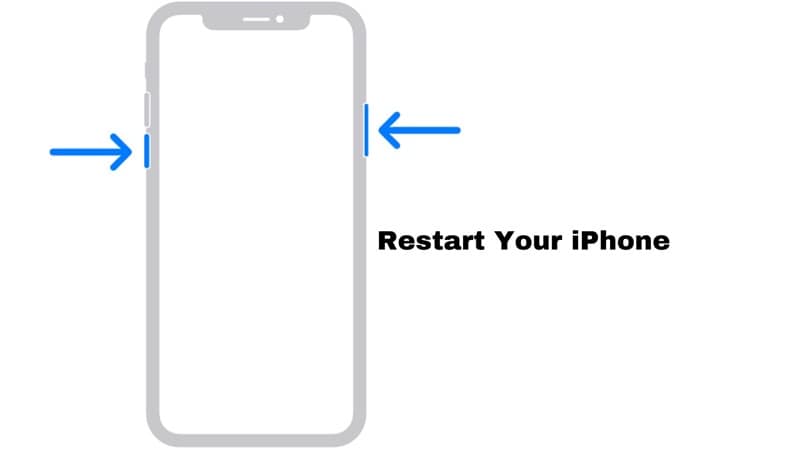
Metode 1: Restart iPhone Anda dengan cara biasa. Tekan dan tahan salah satu tombol volume dan tombol samping hingga penggeser matikan muncul.
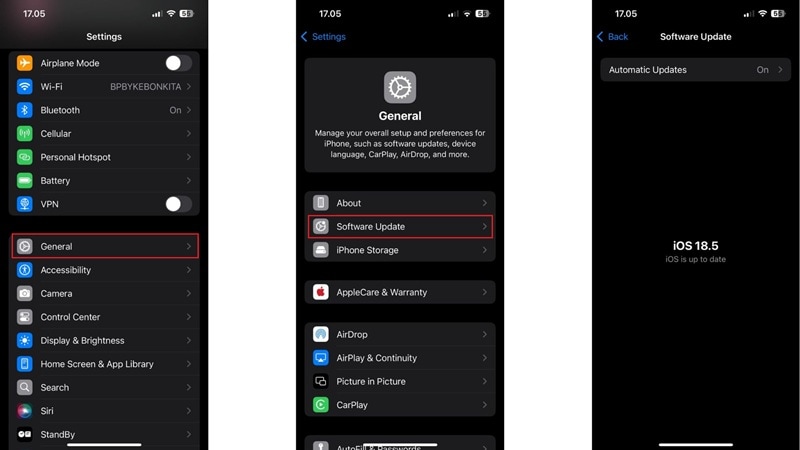
Metode 2: Buka Pengaturan > Umum > Pembaruan Perangkat Lunak untuk memeriksa versi iOS terbaru.
Perbaikan 4: Periksa Izin Aplikasi
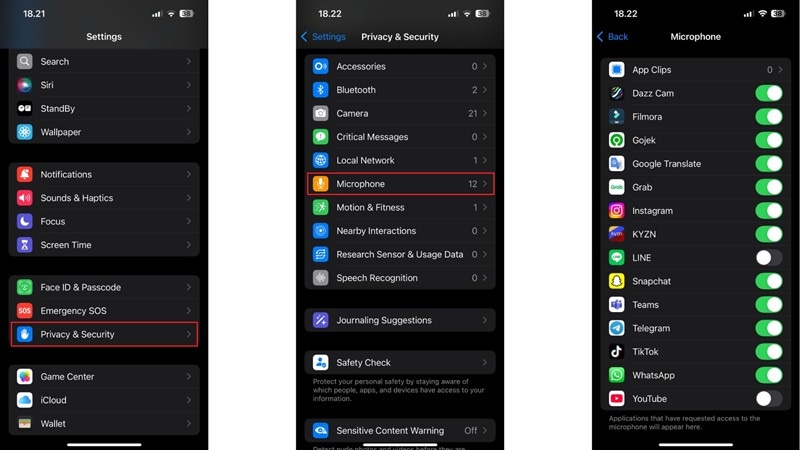
Beberapa aplikasi memblokir audio jika tidak memiliki izin yang tepat. Ini bisa menjadi alasan mengapa tidak ada suara pada rekaman layar iPhone Anda. Berikut cara menyelesaikannya dalam beberapa ketukan cepat:
- Langkah 1: Buka Pengaturan > Privasi & Keamanan > Mikrofon.
- Langkah 2: Pastikan aplikasi yang Anda rekam diizinkan.
Perbaikan 5: Periksa Pembatasan Konten
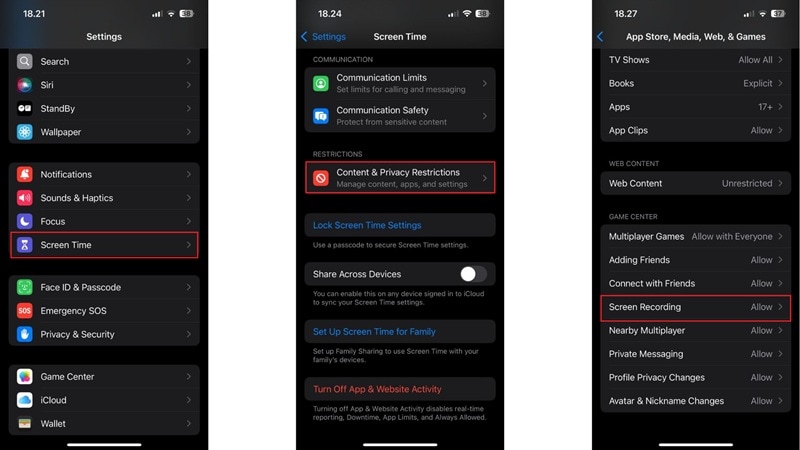
Alasan umum lainnya mengapa rekaman layar iPhone Anda tidak ada audio adalah pengaturan tertentu mungkin memblokirnya tanpa Anda sadari. Langkah-langkah cepat ini akan membantu Anda menyelesaikannya:
- Langkah 1: Buka Pengaturan > Waktu Layar > Pembatasan Konten & Privasi.
- Langkah 2: Pastikan Rekaman Layar diizinkan.
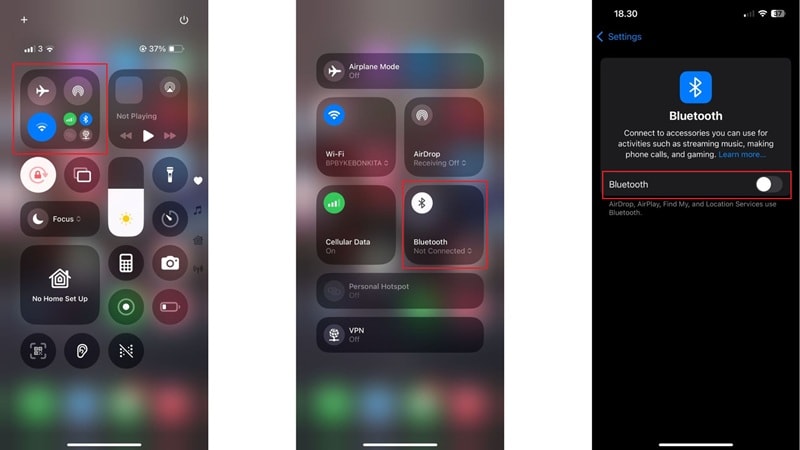
Perbaikan 6: Putuskan Perangkat Bluetooth
Jika Anda memiliki headphone Bluetooth yang terhubung, audio mungkin dialihkan. Ini juga bisa menjadi alasan mengapa Anda tidak memiliki audio pada rekaman layar. Berikut yang dapat Anda coba untuk menyelesaikannya dengan cepat:
- Langkah 1: Matikan Bluetooth dari Pusat Kontrol atau Pengaturan > Bluetooth.
- Langkah 2: Coba rekam lagi.
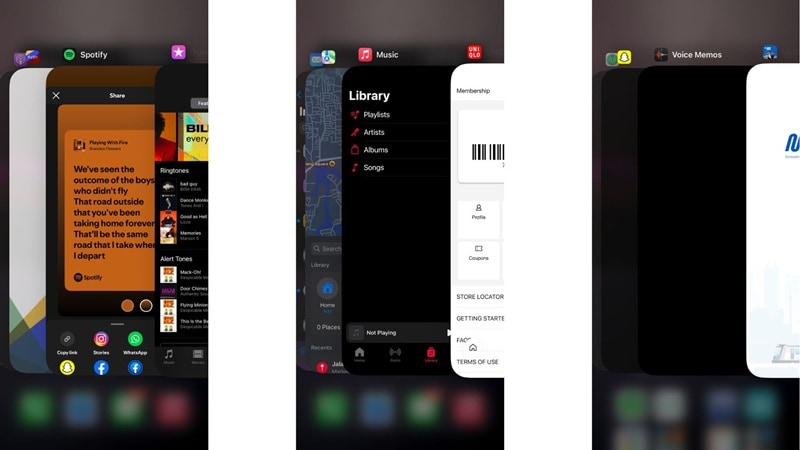
Perbaikan 7: Tutup Aplikasi Lain yang Menggunakan Audio
Aplikasi seperti panggilan, perekam suara, atau bahkan platform streaming musik dapat memblokir perekam layar Anda dari mendapatkan suara. Jika itu masalahnya, maka Anda perlu menggeser ke atas dan menutup aplikasi yang mungkin menggunakan mikrofon atau speaker.
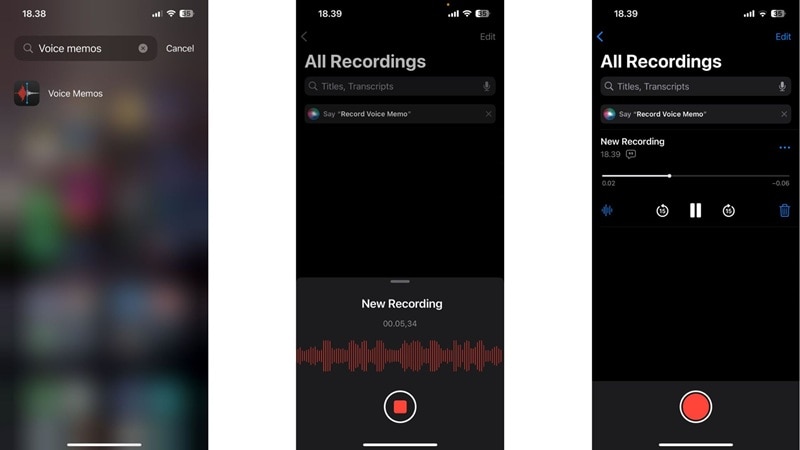
Perbaikan 8: Gunakan Voice Memos untuk Menguji Mikrofon Anda
Jika rekaman layar di iPhone tidak ada suara, tes mikrofon cepat dapat membantu Anda mengetahui apakah ini masalah perangkat keras. Berikut yang biasanya membantu dalam situasi ini:
- Langkah 1: Buka aplikasi Voice Memos.
- Langkah 2: Rekam sesuatu dan putar kembali.
- Langkah 3: Jika Anda mendengar audionya, mikrofon Anda berfungsi dengan baik. Jika tidak, Anda harus mencoba perbaikan lain dalam daftar ini.
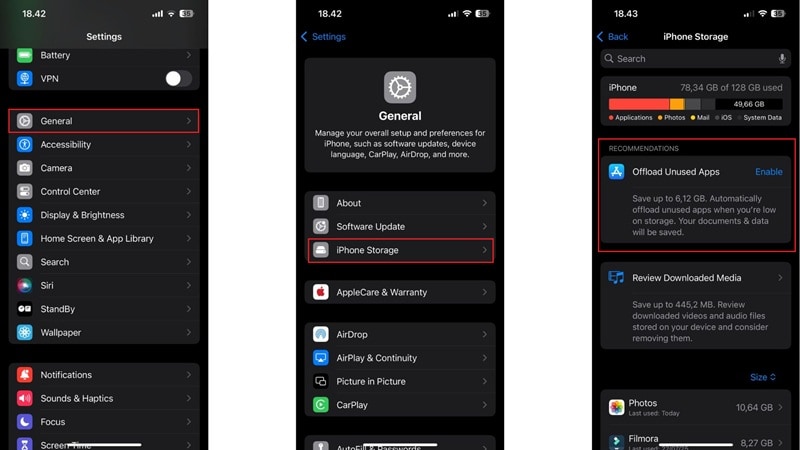
Perbaikan 9: Kosongkan Ruang Penyimpanan
Jika Anda berpikir, "Mengapa rekaman layar saya tidak ada suara?", penyimpanan bisa menjadi alasannya. Ruang yang rendah di iPhone Anda dapat mengacaukan kualitas rekaman atau bahkan memblokir audio sepenuhnya. Berikut cara menanganinya dengan cepat:
- Langkah 1: Buka Pengaturan > Umum > Penyimpanan iPhone.
- Langkah 2: Hapus aplikasi yang tidak digunakan atau file media besar.
Perbaikan 10: Perbarui atau Instal Ulang Aplikasi Bermasalah
Jika rekaman layar Anda tidak memiliki suara, mungkin bukan iPhone Anda yang menyebabkan masalah, tetapi aplikasi yang Anda coba rekam. Coba perbaikan ini dan lihat apakah audionya kembali:
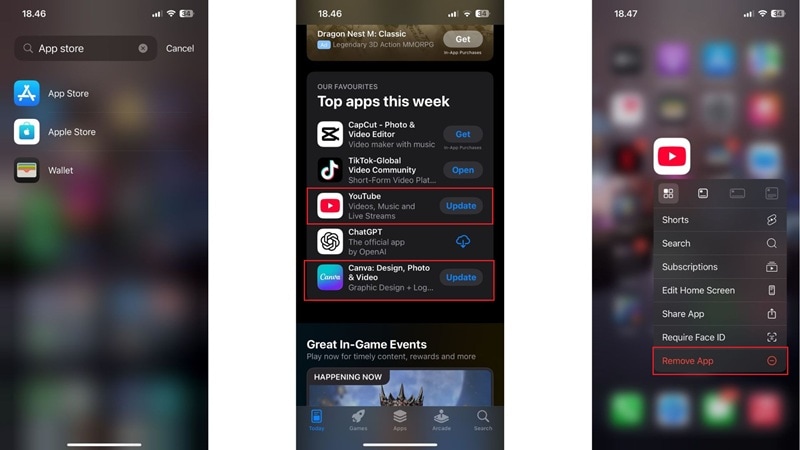
- Langkah 1: Kunjungi App Store untuk memeriksa pembaruan.
- Langkah 2: Jika itu tidak berhasil, hapus dan instal ulang aplikasi untuk memperbaiki bug tersembunyi.
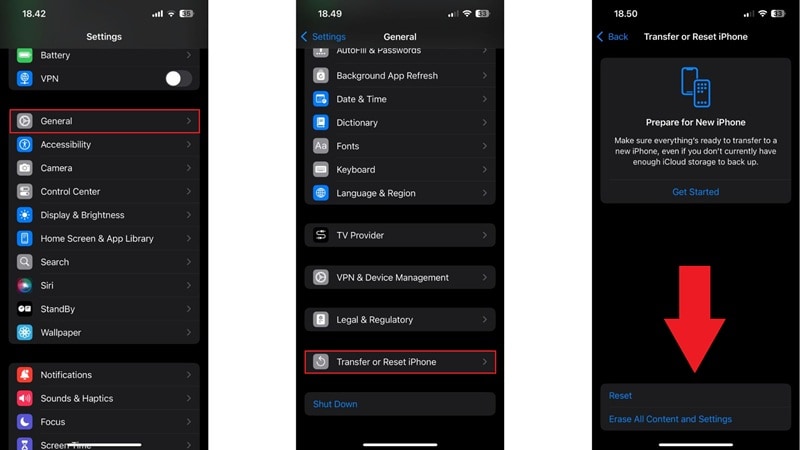
Upaya Terakhir: Jika rekaman layar masih tidak ada suara setelah mencoba semua hal lain, mengatur ulang semua pengaturan mungkin membantu memperjelas hal-hal. Ini tidak akan menghapus foto atau aplikasi Anda, hanya mengatur ulang hal-hal sistem seperti Wi-Fi, notifikasi, dan preferensi tampilan. Ini adalah cara bersih untuk menyegarkan iPhone Anda tanpa kehilangan data Anda. Ikuti langkah-langkah ini, dan Anda seharusnya sudah siap:
- Langkah 1: Buka Pengaturan > Umum.
- Langkah 2: Gulir ke bawah dan ketuk Transfer atau Atur Ulang iPhone.
- Langkah 3: Ketuk Atur Ulang > Atur Ulang Semua Pengaturan.
- Langkah 4: Masukkan kode sandi Anda jika diminta. Konfirmasi pengaturan ulang.
Bagian 2. Cara Memperbaiki Rekaman Layar Tanpa Suara di Android
Rekaman layar di Android bekerja secara berbeda tergantung pada merek ponsel Anda, tetapi masalah suara sama umumnya. Terkadang hanya media yang dibisukan, di lain waktu izin mikrofon yang menghalangi. Bagaimanapun, jika rekaman layar Anda tidak merekam suara di Android, beberapa perubahan cepat biasanya dapat memperbaikinya.
Kami akan menggunakan Samsung sebagai contoh di sini karena ini salah satu yang paling populer. Bahkan jika Anda menggunakan perangkat yang berbeda, langkah-langkahnya seharusnya terasa familiar dan membantu Anda mendapatkan audio Anda berfungsi lagi.
Cara Memperbaiki Rekaman Layar Tanpa Suara di Android:
1. Periksa Pengaturan Rekaman Layar
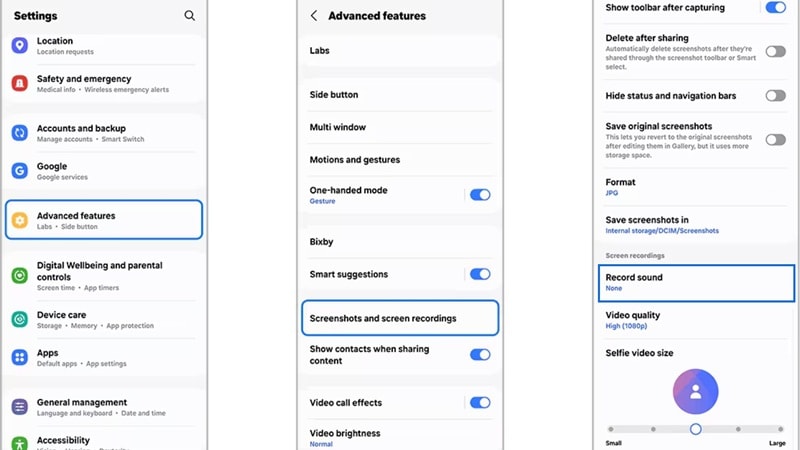
Seringkali, banyak orang membuat rekaman layar tanpa suara karena mereka belum memeriksa pengaturan dengan benar. Anda dapat mengikuti ini untuk mengatasi masalahnya:
- Langkah 1: Buka Pengaturan Anda dan masuk ke Fitur Lanjutan.
- Langkah 2: Ketuk Tangkapan layar dan perekam layar.
- Langkah 3: Aktifkan opsi Rekam suara.
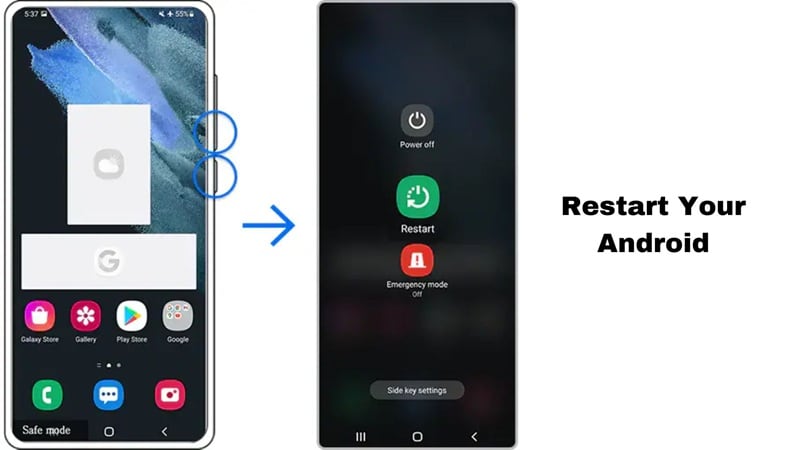
2. Restart Perangkat Anda
Sama seperti di iPhone, Anda mungkin mengalami tidak ada suara pada rekaman layar karena gangguan kecil atau masalah latar belakang. Dalam hal ini, restart cepat sering kali dapat memperbaiki masalah. Cukup ikuti langkah-langkah ini dan Anda akan baik-baik saja.
- Langkah 1: Tahan tombol Daya dan Volume Bawah secara bersamaan selama sekitar 7 detik.
- Langkah 2: Ketika menu muncul, ketuk Mulai ulangt dan biarkan ponsel Anda reboot.
- Langkah 3: Setelah menyala kembali, coba gunakan rekaman layar lagi.
3. Periksa Izin Aplikasi
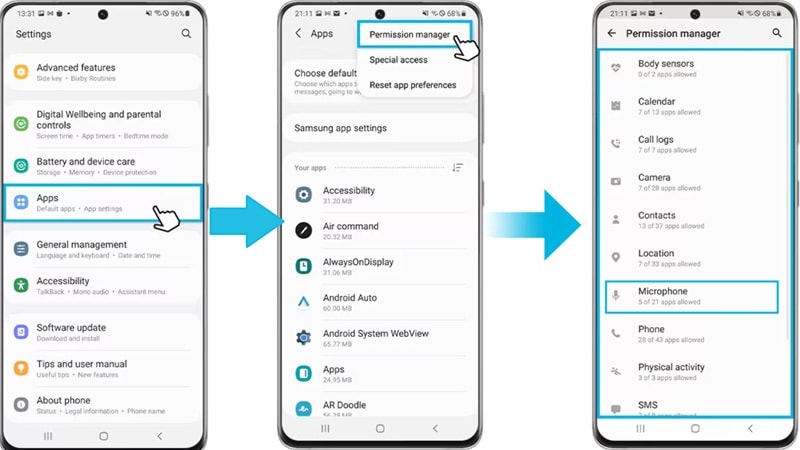
Alasan lain audio perekam layar Anda tidak berfungsi di Android bisa jadi karena aplikasi belum diberikan izin mikrofon. Lakukan ini selanjutnya untuk memperbaiki masalah suara:
- Langkah 1: Buka Pengaturan, lalu masuk ke bagian Aplikasi.
- Langkah 2: Ketuk ikon tiga titik di sudut atas untuk membuka opsi lainnya. Pilih Pengelola Izin dari daftar.
- Langkah 3: Temukan dan ketuk Mikrofon, lalu pastikan aplikasi perekam layar Anda diatur ke Izinkan.
4. Perbarui Perangkat Lunak
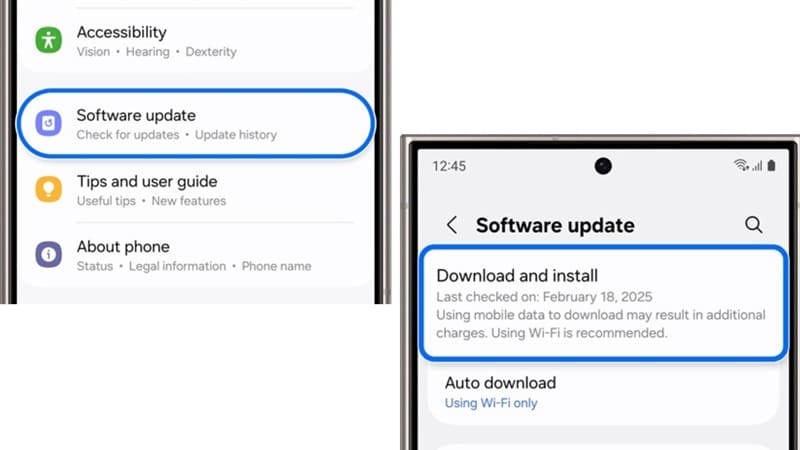
Jika rekaman layar tidak memiliki audio di Android Anda, ini bisa jadi karena perangkat lunak Anda sudah usang. Cukup ikuti langkah-langkah ini untuk mengatasinya:
- Langkah 1: Geser ke bawah ponsel Anda dan ketuk ikon Pengaturan .
- Langkah 2: Gulir ke bawah dan ketuk Pembaruan perangkat lunak.
- Langkah 3: Ketuk Unduh dan instal.
- Langkah 4: Jika pembaruan tersedia, itu akan mulai mengunduh. Setelah selesai, cukup ikuti langkah-langkah di layar untuk menginstal pembaruan.
5. Gunakan Aplikasi Perekaman Layar Pihak Ketiga
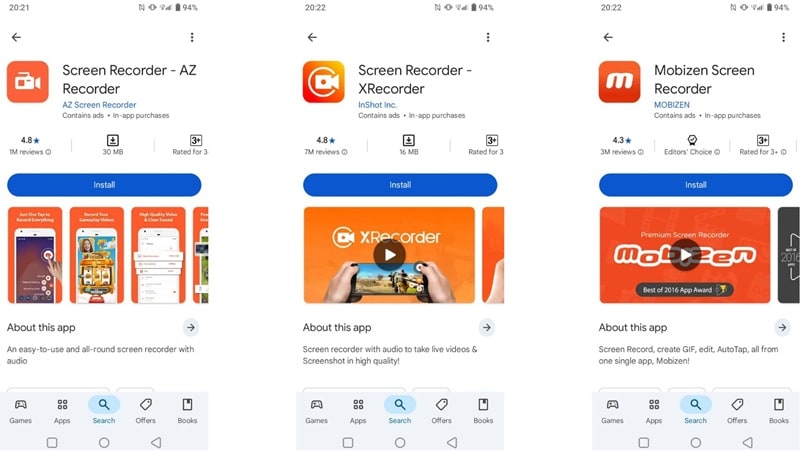
Jika tidak ada yang berhasil, masalahnya mungkin ada pada aplikasi perekaman layar itu sendiri. Dalam hal ini, ada baiknya mencoba aplikasi pihak ketiga terpercaya dari Google Play Store, seperti AZ Screen Recorder, XRecorder, atau Mobizenen. Cukup instal satu dan gunakan untuk merekam dengan suara dengan lancar.
Bagian 3. Rekaman Layar Tidak Memiliki Suara di Windows
Mengalami rekaman layar tanpa suara di Windows lebih umum dari yang Anda kira. Baik Anda menggunakan Snipping Tool bawaan atau perekam layar lainnya, masalahnya biasanya bermuara pada pengaturan sederhana atau konflik audio. Jadi, mari kita bahas solusi yang paling berguna.
Cara Memperbaiki Masalah Rekaman Layar Tanpa Audio di Windows
1. Gunakan Pemecah Masalah Audio Windows
Terkadang, cara termudah untuk memperbaiki audio perekam layar tidak berfungsi adalah membiarkan Windows menanganinya untuk Anda. Anda dapat mengikuti langkah-langkah ini untuk memperbaikinya:
- Langkah 1: Buka Pengaturan > Sistem > Suara.
- Langkah 2: Gulir ke bawah dan ketuk Pemecahan Masalah di bawah bagian Output atau Input.
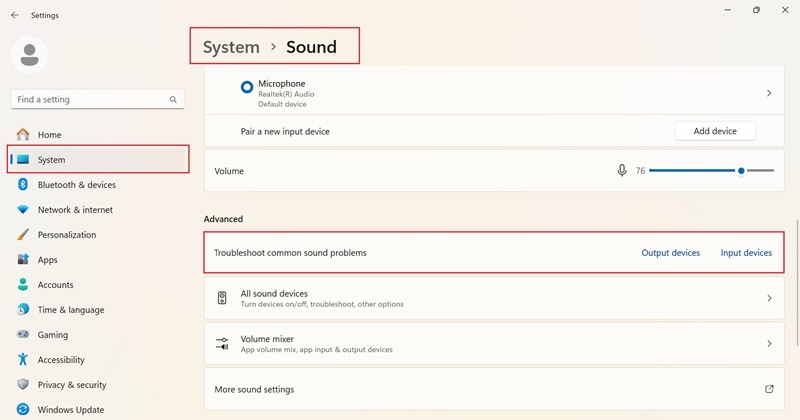
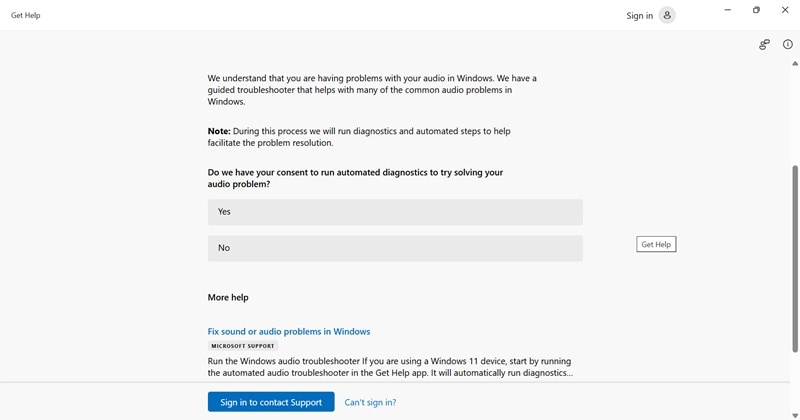
- Langkah 3: Ikuti petunjuk di layar dan biarkan Windows memeriksa masalah audio.
- Langkah 4: Restart perekam layar Anda dan uji suaranya.
2. Perbarui Driver Suara
Driver yang usang atau bermasalah dapat menyebabkan masalah seperti rekaman layar tidak merekam suara. Jika driver suara Anda lama atau kehilangan patch penting, memperbaruinya mungkin menjadi solusinya. Proses sederhana ini seharusnya mengatasi masalah:
- Langkah 1: Buka menu Start dan cari Pengelola Perangkat.
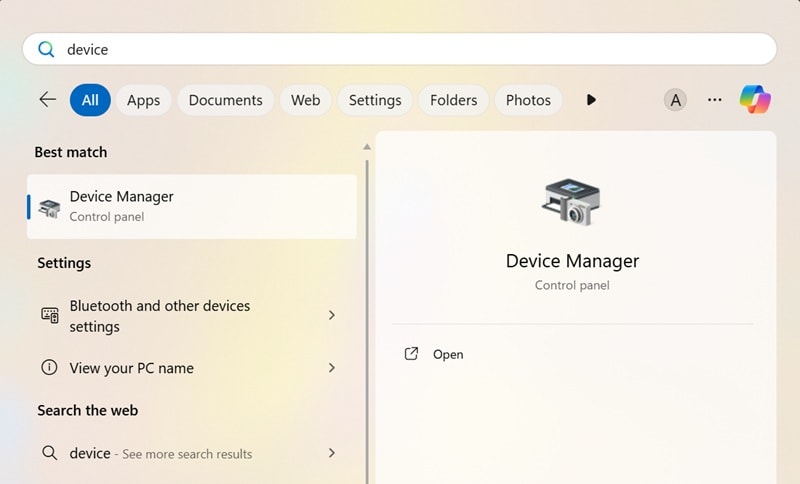
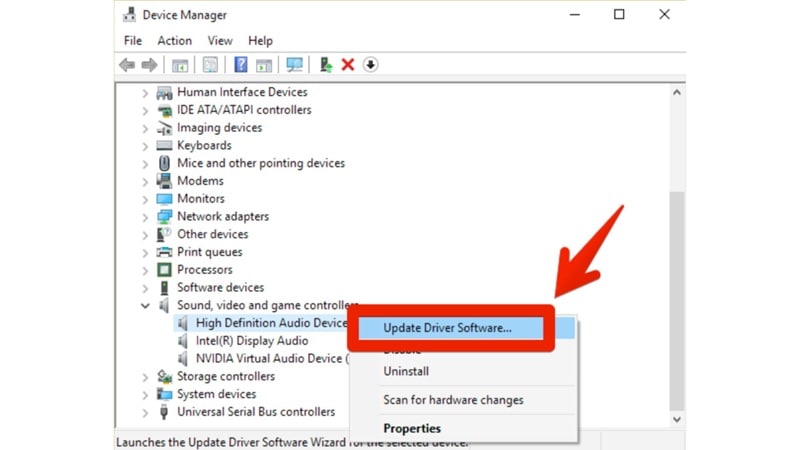
- Langkah 2: Perluas Pengontrol suara, video, dan game.
- Langkah 3: Klik kanan perangkat suara Anda dan pilih Perbarui driver.
- Langkah 4: Setelah selesai, restart komputer Anda dan coba merekam lagi.
3. Periksa Izin Mikrofon
Jika rekaman layar Anda tidak memiliki suara di Windows, mikrofon Anda mungkin diblokir dari bekerja dengan aplikasi tertentu. Cukup ikuti langkah-langkah ini untuk memperbaiki masalahnya:
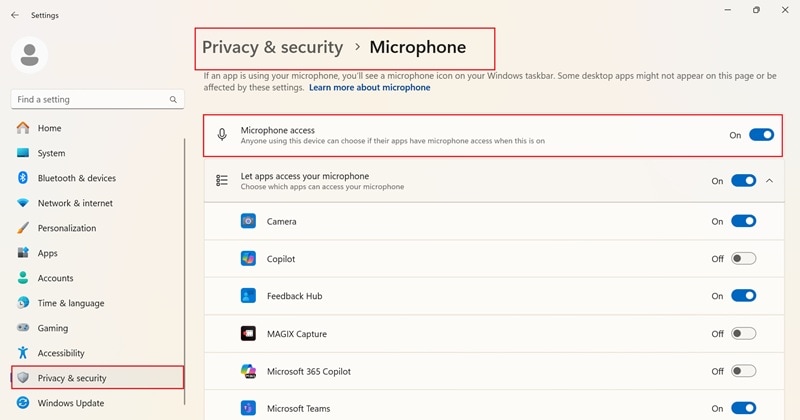
- Langkah 1: Buka Pengaturan > Privasi & Keamanan > Mikrofon.
- Langkah 2: Pastikan akses Mikrofon diaktifkan untuk perangkat Anda.
- Langkah 3: Gulir ke bawah dan periksa apakah aplikasi perekaman layar Anda diizinkan untuk menggunakan mikrofon. Jika dimatikan, aktifkan dan coba merekam lagi.
4. Lakukan Clean Boot
Terkadang, aplikasi yang berjalan di latar belakang dapat mengganggu audio rekaman layar. Dalam hal ini, melakukan clean boot membantu Anda mencari tahu apakah program lain menyebabkan masalah. Ikuti langkah-langkah ini dan periksa hasilnya:
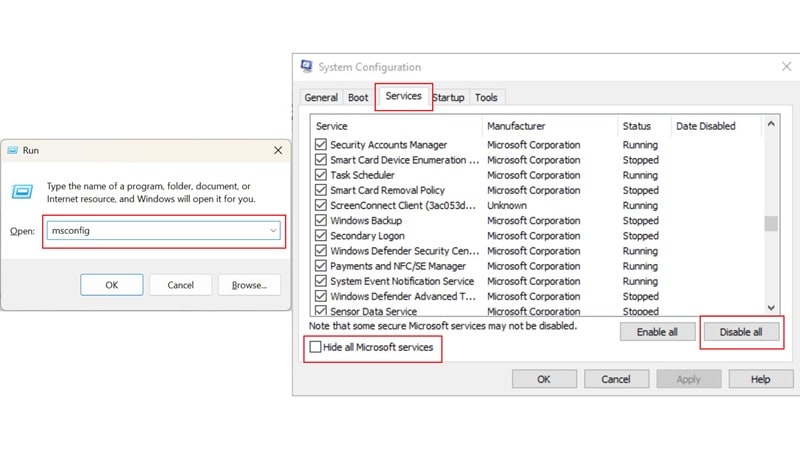
- Langkah 1: Tekan Windows + R, ketik msconfig, lalu tekan Enter.
- Langkah 2: Di bawah tab Layanan, centang Sembunyikan semua layanan Microsoft.
- Langkah 3: Klik Nonaktifkan semua, restart PC Anda, dan coba rekaman layar dengan suara lagi.
Bagian 4. Rekaman Layar Tidak Memiliki Suara di Mac
Untuk pengguna Apple, perangkat Mac menangani audio sistem sedikit berbeda, jadi memperbaiki audio perekam layar tidak berfungsi mungkin memerlukan satu atau dua langkah tambahan. Namun, solusi di bawah ini dapat membantu mengembalikan suara Anda.
Cara Memperbaiki Masalah Rekaman Layar Tanpa Audio di Mac
1. Buat Sumber Audio
Mac tidak menangkap audio internal secara default, jadi Anda perlu menginstal alat yang dapat merutekan suara dengan benar. Coba langkah-langkah ini untuk mengatasinya:
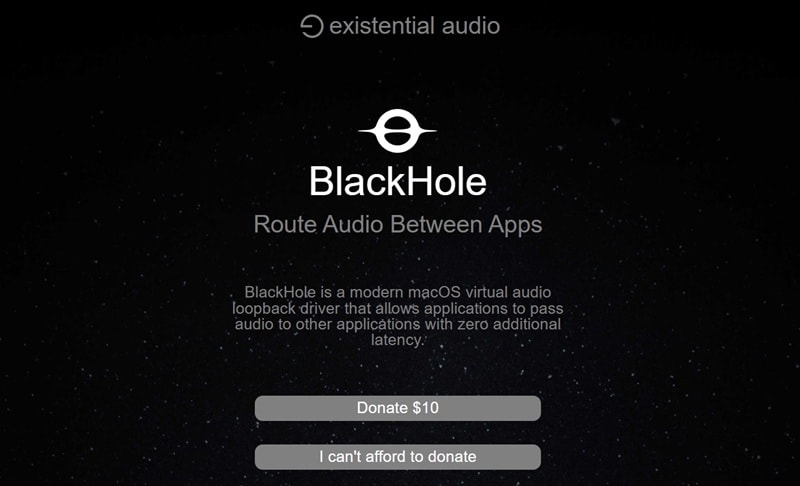
- Langkah 1: Unduh dan instal aplikasi seperti BlackHole or Loopback Audio.
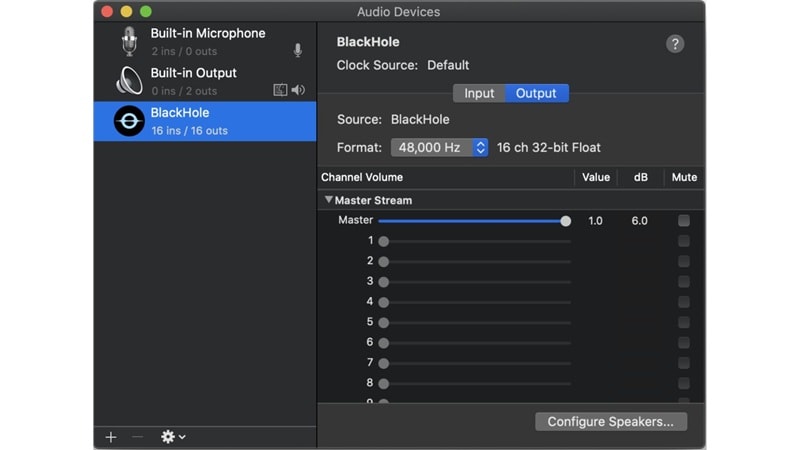
- Langkah 2: Atur sebagai output audio sistem Anda.
- Langkah 3: Buka perekam layar Anda dan pilih sumber audio yang baru.
2. Periksa Pengaturan Mikrofon
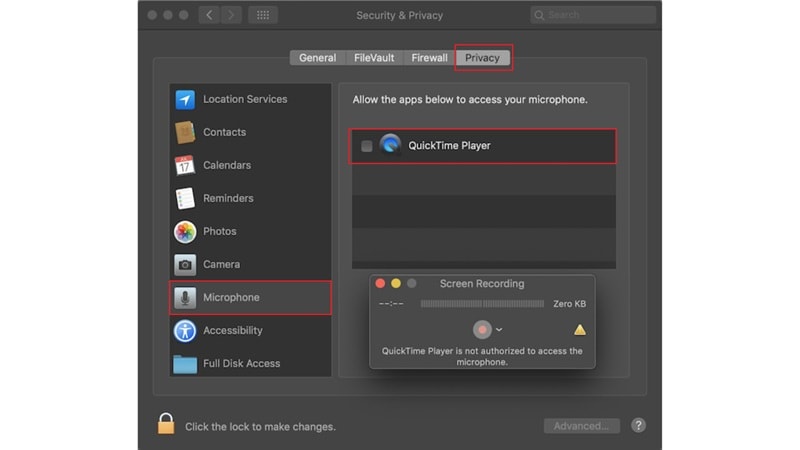
Alasan lain mengapa rekaman layar tidak memiliki suara di Mac adalah akses mikrofon mungkin diblokir. Ikuti panduan ini dan lihat perbedaannya:
- Langkah 1: Buka Pengaturan Sistem > Privasi & Keamanan > Mikrofon.
- Langkah 2: Pastikan QuickTime Player atau perekam layar Anda diaktifkan.
- Langkah 3: Mulai ulang aplikasi agar perubahan berlaku.
3. Ubah Pengaturan QuickTime
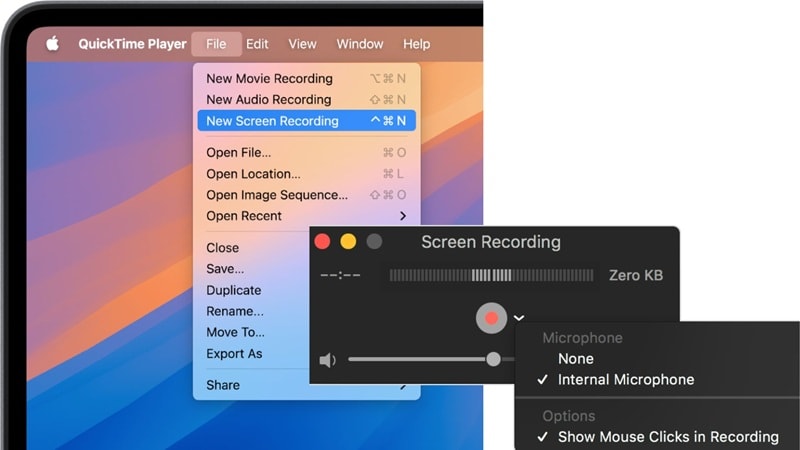
QuickTime tidak secara otomatis menangkap audio. Jika Anda tidak memilih mikrofon secara manual sebelum merekam, video rekaman layar Anda tidak akan memiliki suara. Ikuti langkah-langkah ini, dan masalahnya seharusnya hilang:
- Langkah 1: Buka QuickTime Player. Pilih File > New Screen Recording.
- Langkah 2: Klik tanda panah kecil di sebelah tombol rekam.
- Langkah 3: Pilih input Mikrofon Anda (seperti "Internal Microphone" atau mikrofon eksternal Anda).
4. Periksa & Ubah Pengaturan Input Suara
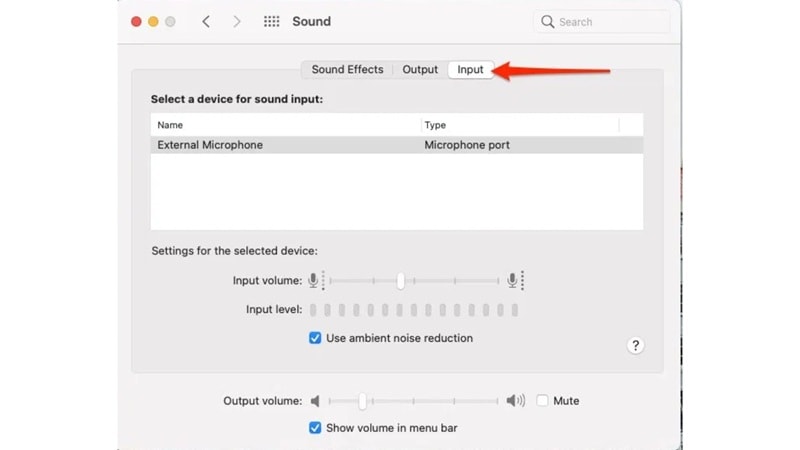
Terkadang, input audio di macOS disetel ke perangkat yang salah atau terlalu rendah untuk menangkap apa pun. Berikut yang dapat Anda lakukan untuk mengatasinya:
- Langkah 1: Buka Pengaturan Sistem > Sound > Input.
- Langkah 2: Pilih perangkat input yang benar (seperti "MacBook Microphone" atau mikrofon eksternal).
- Langkah 3: Bicara ke dalamnya dan pastikan level input bereaksi.
5. Perbarui QuickTime Player
Jika versi QuickTime Anda sudah usang, mungkin kehilangan perbaikan penting untuk dukungan audio. Hal itu dapat menyebabkan audio perekam layar tidak berfungsi bahkan ketika pengaturan terlihat baik-baik saja. Untuk memperbarui QuickTime Player Anda ke versi terbaru, lihat video ini oleh BeAppSavvy di YouTube:
Bagian 5. Solusi Utama untuk Rekaman Layar Tidak Memiliki Suara di Windows atau Mac
Memperbaiki masalah rekaman layar tanpa suara di Windows atau Mac bisa terasa seperti mengejar ekor sendiri, terutama ketika yang Anda inginkan hanyalah video sederhana dengan audio yang berfungsi. Melewati pengaturan, mengatur input audio, memulai ulang aplikasi, setelah beberapa saat, rasanya lebih merepotkan daripada manfaatnya.
Jadi daripada berjuang dengan alat sistem yang hampir tidak menyelesaikan pekerjaan, mungkin sudah waktunya untuk meningkatkan level. Dalam hal itu, Wondershare Filmora bisa menjadi solusi sempurna untuk Anda. Editor video lengkap ini dilengkapi dengan fitur perekam layar bawaan yang stabil, jelas, dan tidak melewatkan audio. Cukup tekan rekam dan dapatkan rekaman yang bersih dan mulus setiap saat.
Inilah mengapa menggunakan Filmora adalah cara yang lebih cerdas untuk merekam layar:
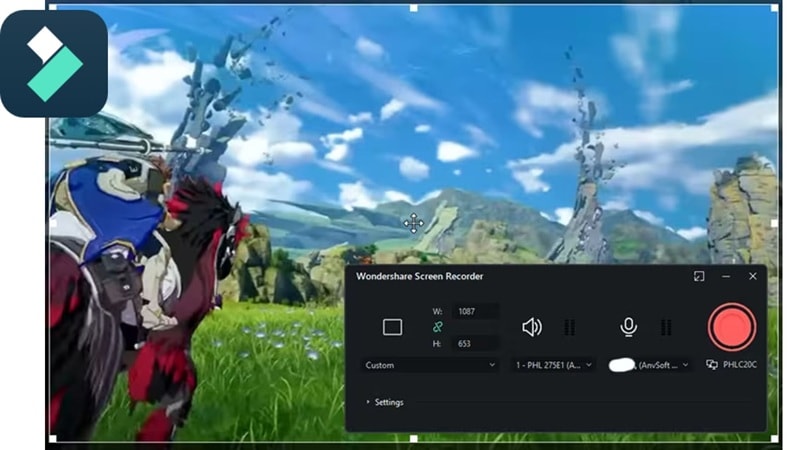
- Mode Perekaman Fleksibel untuk Setiap Skenario: Filmora memungkinkan Anda memilih antara perekaman Area, Layar Penuh, dan Jendela sebelum Anda mulai, membuatnya lebih mudah untuk menangkap persis apa yang Anda butuhkan. Dengan panduan pemula bawaan, bahkan pengguna pertama kali dapat memulai dengan cepat dan percaya diri.
- Perekaman Lebih Cepat dengan Pemilihan Lebih Cerdas: Sesuaikan area perekaman Anda dengan kontrol klik-dan-seret sederhana, dan Filmora akan mengingat ukuran dan posisi pilihan terakhir Anda untuk waktu berikutnya. Untuk tangkapan layar penuh, overlay yang disorot membantu Anda memilih tampilan yang tepat sekilas, sementara mode Jendela baru memudahkan untuk mengunci jendela aplikasi tertentu.
- Lebih Banyak Kontrol, Lebih Sedikit Gangguan: Jaga rekaman Anda tetap bersih dengan menyembunyikan bilah kontrol selama pengambilan kapan pun Anda mau. Jika diperlukan, Anda dapat dengan mudah mengembalikannya dari taskbar, memberi Anda alur kerja yang lebih lancar tanpa menghalangi layar Anda.
- Keluar Cepat dan Operasi Lebih Lancar: Filmora sekarang mendukung keluar cepat dengan Esc, sehingga Anda dapat meninggalkan mode perekaman saat ini dan kembali ke halaman pengeditan secara instan. Ini adalah peningkatan kecil yang membuat mencoba, menyesuaikan, dan memulai ulang perekaman jauh lebih nyaman.
- Rekam dan Edit di Satu Tempat: Filmora lebih dari sekadar perekam layar. Setelah merekam, Anda dapat memotong klip, menambahkan teks, menyisipkan musik, dan menyempurnakan konten Anda tanpa beralih ke aplikasi lain, menjaga seluruh alur kerja Anda tetap sederhana dan efisien.
- Bekerja Lancar di Windows dan Mac: Tidak perlu khawatir tentang kompatibilitas. Filmora memberikan pengalaman perekaman layar yang konsisten di


Merekam di Desktop (Win/Mac) Menggunakan Filmora
Langkah1Buka Perekam Layar di Filmora
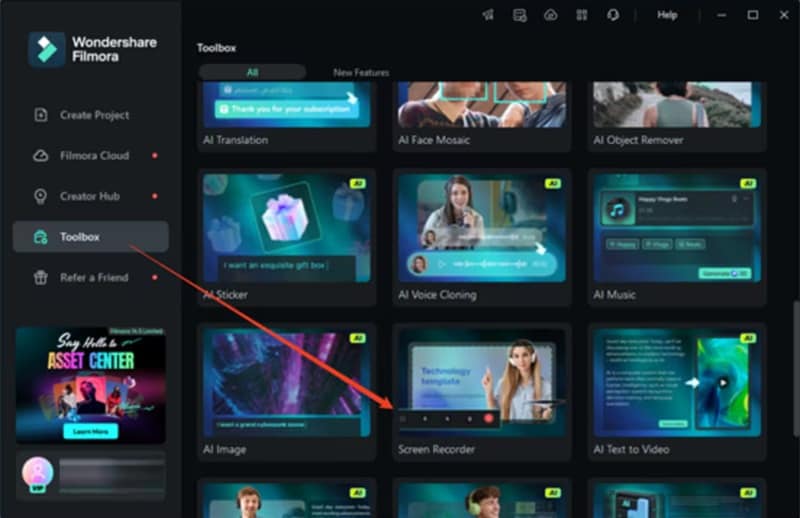
Setelah Anda menginstal versi terbaru Filmora, luncurkan aplikasinya. Di layar utama, buka bagian "Toolbox" dan klik "Screen Recorder" untuk memulai.
Langkah2Ubah pengaturan untuk merekam
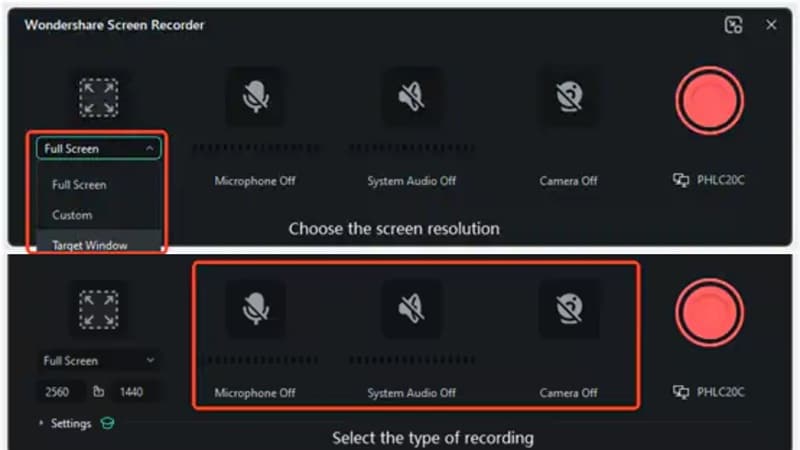
Klik ikon Persegi, lalu pilih dari Full Screen, Custom, atau Target Window. Anda juga dapat menarik untuk mengubah ukuran area atau mengetik lebar dan tinggi yang tepat jika Anda menginginkan kontrol lebih. Juga, aktifkan Mikrofon jika Anda ingin merekam suara Anda. Anda juga dapat mengaktifkan atau menonaktifkan System Audio dan Camera , tergantung pada apa yang Anda butuhkan.
Langkah3Tekan Rekam dan mulai merekam
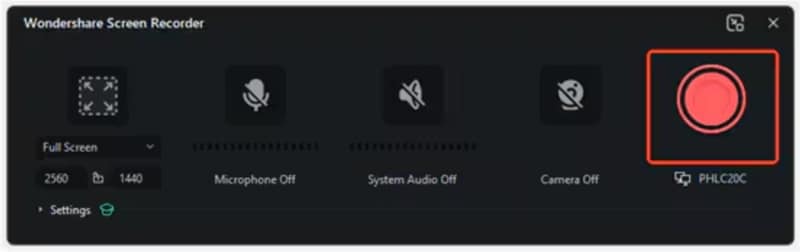
Klik tombol merah besar untuk memulai. Anda akan melihat hitung mundur, tetapi Anda dapat melewatinya dengan mengetuk Mulai Langsung. Saat merekam, gunakan kontrol di bawah untuk Jeda, Berhenti, atau Rekam ulang kapan pun Anda perlu.
Langkah4Edit dan simpan rekaman Anda
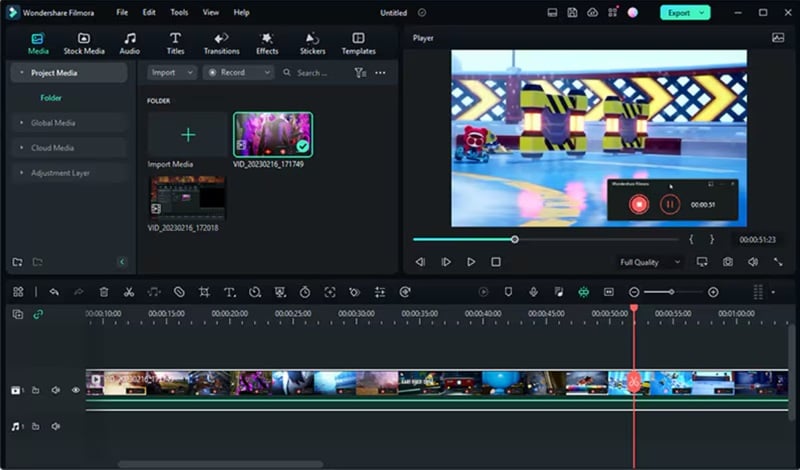
Setelah Anda selesai merekam, video Anda akan muncul langsung di editor Filmora. Cukup seret ke timeline, buat pengeditan Anda dengan alat bawaan, lalu ekspor saat Anda siap.
Bagian 6. Cara Memastikan Rekaman Layar Anda Memiliki Suara di Lain Waktu
Seperti yang Anda lihat, merekam layar dengan Filmora sangat mudah, terutama ketika semuanya berfungsi dengan baik sejak awal. Setelah menjalankan semua masalah umum dan cara memperbaikinya, jelas bahwa langkah-langkah kecil membuat perbedaan besar. Jadi, mari kita tinjau apa yang harus selalu Anda periksa untuk menghindari masalah audio perekam layar tidak berfungsi lagi:
- Selalu lakukan pemeriksaan suara cepat sebelum merekam.
- Gunakan perekam layar yang andal seperti Filmora.
- Hindari merekam selama panggilan atau aplikasi media yang dilindungi.
- Jaga sistem dan aplikasi Anda tetap diperbarui.
- Periksa ulang izin mikrofon dan audio.
- Pastikan ada cukup ruang penyimpanan di perangkat Anda.
Kesimpulan
Tidak ada audio pada rekaman layar sebenarnya adalah masalah yang cukup umum, dan itu terjadi lebih sering daripada yang diharapkan orang. Itulah mengapa panduan ini membahas cara memperbaiki tidak ada suara pada rekaman layar di iPhone, Android, Mac, dan Windows.
Sebagian besar waktu, rekaman layar tidak merekam suara bermuara pada beberapa hal seperti pengaturan yang salah, izin yang hilang, atau aplikasi yang usang. Alih-alih melewati putaran pemecahan masalah yang sama setiap kali, masuk akal untuk beralih ke alat yang dirancang untuk menangani semuanya.
Dengan Wondershare Filmora, Anda mendapatkan lebih dari sekadar audio yang bersih. Anda mendapatkan pengaturan lengkap yang menangkap layar, suara, dan bahkan memungkinkan Anda mengedit semuanya dalam satu alur kerja yang lancar. Ini adalah jenis perekam yang membuat seluruh proses lebih mudah dan benar-benar menyenangkan untuk digunakan.

