100% Security Verified | No Subscription Required | No Malware

Ingin tahu cara mengaktifkan Picture in Picture TikTok (PiP) di ponsel Anda? Panduan lengkap kami mencakup cara mengaktifkan fitur ini untuk iPhone dan Android. Anda akan belajar menonton video biasa dan bahkan TikTok Live Picture in Picture streaming dalam jendela mengambang sambil melakukan banyak tugas dengan lancar.
Panduan ini akan menunjukkan cara menonton TikTok dengan Picture in Picture di iPhone dan Android, beserta petunjuk langkah demi langkah untuk mengaktifkannya. Panduan ini juga akan memberikan tips untuk pengalaman menonton terbaik. Mari kita mulai!
Dalam artikel ini
Bagian 1. Apa itu Mode Picture in Picture (PiP)?
Mode Picture in Picture (PiP) memungkinkan video diputar dalam jendela mengambang kecil saat Anda menggunakan aplikasi lain. Di TikTok, fitur ini memungkinkan Anda menonton video atau live streaming sambil membalas pesan, menjelajahi media sosial, atau memeriksa email tanpa mengganggu konten Anda.
Manfaat Menggunakan Picture in Picture TikTok Mode
- Penayangan Tanpa Gangguan: Anda dapat terus memutar video TikTok sambil membuka dan beralih antar aplikasi.
- Multitasking yang Lebih Baik: Mengobrol dengan teman, membuat catatan, atau menelusuri aplikasi lain saat video terus berjalan.
- Produktivitas yang Lebih Baik: Menonton tutorial, konten edukasi, atau live streaming tanpa terpaku pada satu layar.
Apakah Picture-in-Picture TikTok Tersedia untuk Semua Orang? (Pembaruan dan Batasan)
Jawaban singkat: Tidak selalu. PiP bergantung pada versi OS, model perangkat, wilayah, dan build aplikasi TikTok Anda.
- Persyaratan OS: iPhone memerlukan iOS 14 atau lebih baru (PiP tingkat sistem). Android memerlukan Android 8.0+ dengan izin PiP diaktifkan untuk TikTok. Apple | Android
- Cakupan fitur: PiP untuk streaming Live tersedia secara luas; PiP untuk video biasa dapat bervariasi menurut wilayah/akun dan versi aplikasi.
- Batasan yang diketahui: Pemutaran latar belakang di luar PiP tidak dijamin oleh TikTok; jika PiP ditutup, periksa optimasi baterai dan aktifkan kembali izin PiP. Detail
- Tetap diperbarui: Perbarui TikTok secara teratur—ketersediaan dan lokasi kontrol Background Player/PiP dapat berubah dengan build baru.
Bagian 2. Cara Mengaktifkan Mode Picture in Picture TikTok di iPhone & Android
Versi Picture in Picture TikTok iPhone dan Android bekerja sedikit berbeda karena pengaturan khusus platform. Di bawah ini, kami akan memandu Anda mengaktifkan mode PiP untuk TikTok di iPhone dan Android.
Cara Mengaktifkan Picture in-Picture TikTok untuk Pengguna iPhone
Ikuti langkah-langkah berikut untuk menggunakan mode PiP di iPhone:
- Langkah 1:Aktifkan PiP di Pengaturan
- Langkah 2:Gunakan PiP di TikTok


Cara Mengaktifkan Picture in Picture TikTok untuk Pengguna Android
Mode PiP pada perangkat Android umumnya diaktifkan secara default untuk aplikasi yang didukung, termasuk TikTok. Namun, ketersediaan dan fungsi mode PiP dapat bervariasi tergantung pada model perangkat Anda.
Ikuti langkah-langkah berikut untuk menggunakan Picture-in-Picture untuk TikTok di perangkat Android Anda:
- Langkah 1:Aktifkan PiP untuk TikTok di Pengaturan
- Langkah 2:Gunakan PiP di TikTok


Langkah Khusus untuk TikTok Live Picture in Picture
PiP untuk TikTok Live sering tersedia bahkan ketika video biasa tidak menampilkan opsi tersebut. Berikut caranya:
Di iPhone (iOS 14+)
- Buka TikTok > masuk ke streaming LiveLive
- Ketuk panah Share (atau opsi Background PlayerBackground PlayerPicture-in-Picture jika ditampilkan) dan pilih
- Pindahkan/ubah ukuran jendela mengambang; ketuk untuk kembali ke layar penuh jika diperlukan. Cara PiP berperilaku di iPhone
Di Android (Android 8.0+)
- Aktifkan PiP untuk TikTok: Settings > Apps > TikTok > Picture-in-picture > Allow.
- Buka streaming LiveLiveShareShareBackground PlayerBackground PlayerPicture-in-PictureAudio
- Jika jendela ditutup, nonaktifkan optimasi baterai untuk TikTok dan coba lagi. Referensi PiP Android
Catatan: Beberapa akun/wilayah menampilkan "Background Player" dengan opsi seperti Picture-in-Picture or Audio di Live; video biasa mungkin tidak menampilkannya. Contoh | Panduan
Ketersediaan dan fungsionalitas mode PiP mungkin berbeda berdasarkan model perangkat dan versi aplikasi TikTok Anda. Pastikan aplikasi TikTok Anda diperbarui ke versi terbaru untuk performa optimal. Mode ini sangat berguna ketika Anda ingin menonton TikTok Live dengan Picture in Picture saat menggunakan aplikasi lain. Mode ini memungkinkan Anda untuk multitasking tanpa melewatkan konten penting.
Bagian 3. Tips untuk Pengalaman Menonton PiP yang Optimal
Mengetahui cara mengaktifkan Picture in Picture di TikTok hanyalah langkah pertama untuk menikmati multitasking yang lancar. Berikut adalah beberapa tips untuk meningkatkan pengalaman menonton PiP Anda dan memaksimalkan fitur ini.
Tip 1. Menyesuaikan Jendela PiP
Setelah mode Picture in Picture aktif, Anda dapat menyesuaikan jendela mengambang sesuai kebutuhan Anda:
- Ubah Ukuran Jendela: Gunakan gerakan cubit-untuk-zoom untuk membuat video lebih kecil atau lebih besar.
- Pindahkan Jendela: Seret jendela mengambang ke sudut mana pun di layar Anda untuk penempatan yang paling nyaman.
- Sembunyikan Jendela Sementara: Geser ke tepi layar. Atau, ketuk tombol Minimalkan untuk menyembunyikan jendela tanpa menutupnya sepenuhnya.
Tip 2. Mengelola Kontrol Pemutaran PiP
Saat menonton TikTok dalam mode Picture in Picture, Anda dapat mengontrol pemutaran tanpa membuka kembali aplikasi:
- Jeda atau Putar: Ketuk jendela mengambang untuk memunculkan kontrol, lalu tekan tombol putar/jeda.
- Kembali ke Layar Penuh: Ketuk ikon perluas untuk membuka kembali aplikasi TikTok dan melanjutkan menonton.
- Tutup Mode PiP: Ketuk jendela mengambang, lalu pilih tombol X untuk keluar.
Anda akan menikmati pengalaman Picture in Picture TikTok yang lancar dengan mengikuti tips ini. Baik Anda menggunakan Picture in Picture TikTok Live atau video biasa, Anda dapat multitasking tanpa melewatkan konten!
Bagian 4. Picture in Picture TikTok Tidak Berfungsi? Perbaikan Cepat & Pemecahan Masalah
Mengalami masalah dengan Picture in Picture TikTok di iPhone atau Android? Gunakan pemeriksaan dan perbaikan cepat ini. Mulai dari atas dan kerjakan ke bawah hingga PiP berfungsi lagi.
Pemeriksaan Cepat (Berlaku untuk iPhone & Android)
- Konfirmasi PiP didukung: iOS 14+ mendukung PiP di seluruh sistem; Android 8.0+ mendukung PiP untuk aplikasi yang mengaktifkannya. Pastikan OS Anda memenuhi persyaratan dasar ini. Dukungan Apple | Pengembang Android
- Perbarui TikTok: Buka App Store/Google Play > Perbarui TikTok ke versi terbaru.
- Mulai ulang perangkat: Reboot mengatur ulang sesi media yang macet yang dapat memblokir PiP.
Perbaikan untuk iPhone (iOS 14+)
- Aktifkan PiP: Pengaturan > Umum > Picture in Picture > Start PiP Automatically = Aktif. Panduan
- Cara memicu PiP: Putar video atau Live TikTok > geser Home; atau gunakan ikon PiP jika ditampilkan.
- Atur ulang izin PiP: Alihkan Start PiP Automatically Mati → Aktif; lalu luncurkan ulang TikTok.
- Periksa Jenis Konten: Beberapa wilayah/akun hanya mengizinkan PiP untuk Live; video yang direkam sebelumnya mungkin terbatas. Coba Live untuk memverifikasi.
Perbaikan untuk Android (Android 8.0+)
- Aktifkan PiP untuk TikTok: Pengaturan > Aplikasi > TikTok > Picture-in-picture > Izinkan. (Atau Pengaturan > Aplikasi & notifikasi > Akses aplikasi khusus > Picture-in-picture > TikTok > Izinkan.) Referensi
- Picu PiP: Putar video/Live di TikTok → tekan Home (atau gunakan tombol PiP di menu Bagikan/Pemutar Latar Belakang jika tersedia).
- Nonaktifkan batasan Baterai/Latar Belakang: Hapus TikTok dari pengoptimalan baterai dan izinkan aktivitas latar belakang untuk mencegah PiP tertutup.
- Hapus cache: Pengaturan > Aplikasi > TikTok > Penyimpanan > Hapus cache, lalu coba lagi.
Live vs. Video Biasa—Apa yang Sebenarnya Berfungsi?
- Siaran langsung: Paling konsisten mendukung PiP/Pemutar Latar Belakang di iOS dan Android, meskipun kontrolnya mungkin muncul sebagai "Pemutar Latar Belakang" dengan opsi seperti Picture-in-Picture or Audio. Contoh panduan; liputan cara kerja.
- Video yang direkam sebelumnya: Dukungan mungkin berbeda menurut versi aplikasi/wilayah. Jika PiP tidak muncul pada video biasa, uji dengan Live terlebih dahulu untuk mengonfirmasi PiP sistem berfungsi. Panduan MUO; NoypiGeeks.
Keterbatasan & Bug yang Diketahui (Diamati)
- Tanda wilayah/akun: Opsi Pemutar Latar Belakang/PiP untuk video biasa mungkin diluncurkan secara tidak merata; Live lebih tersedia secara luas. Sumber.
- Kebijakan audio latar belakang: TikTok tidak menjamin pemutaran latar belakang penuh di luar PiP; solusi alternatif bergantung pada PiP OS. Penjelasan.
Masih Terjebak? Kapan Harus Menghubungi Dukungan
- Jika PiP gagal di beberapa jaringan/perangkat, laporkan melalui TikTok > Profil > Menu > Pengaturan dan privasi > Laporkan masalah (lampirkan rekaman layar).
Bonus: Buat Video Picture-in-Picture Kustom untuk TikTok dengan Filmora
Menambahkan efek Picture-in-Picture (PiP) ke video TikTok Anda dapat membuat konten Anda lebih menarik secara visual. Gunakan fitur PiP Filmora Mobile untuk dengan mudah melapisi video atau gambar.
 Unduhan Aman
Ikuti panduan langkah demi langkah ini untuk membuat video PiP menggunakan Filmora untuk Mobile:
- Langkah 1:Luncurkan Filmora Mobile dan Akses Alat PiP
- Langkah 2:Tambahkan Overlay Picture-in-Picture (PiP)
- Langkah 3:Sesuaikan Overlay PiP
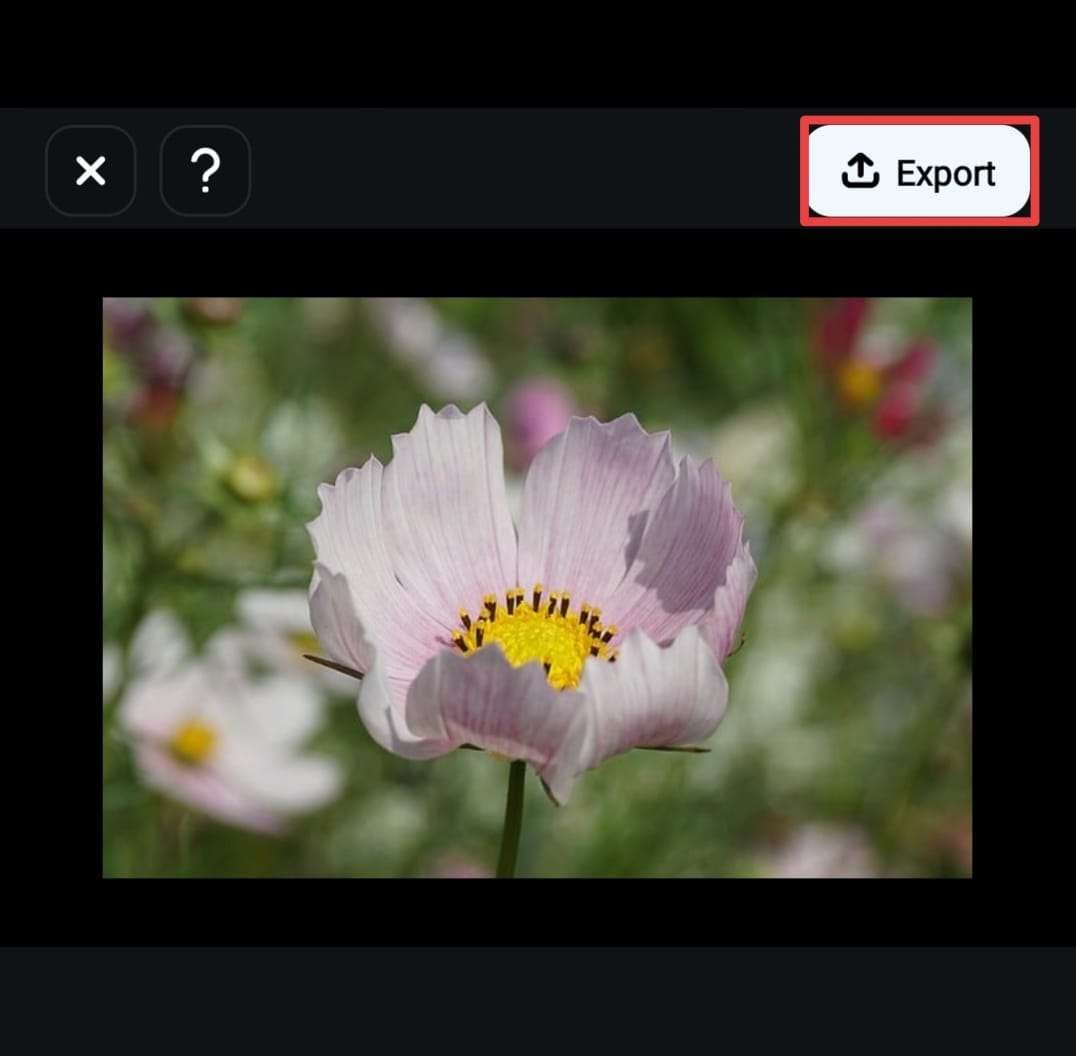
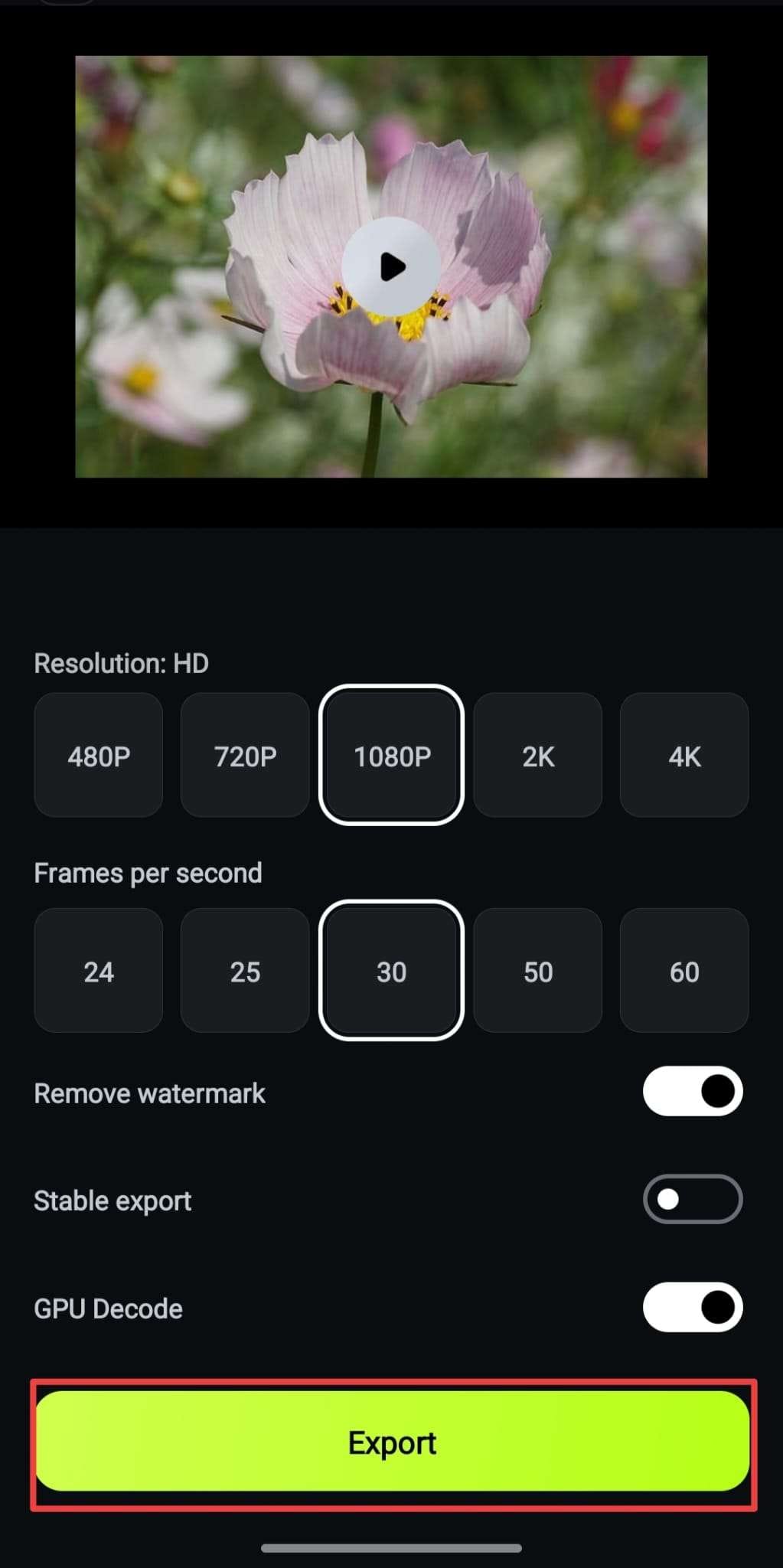
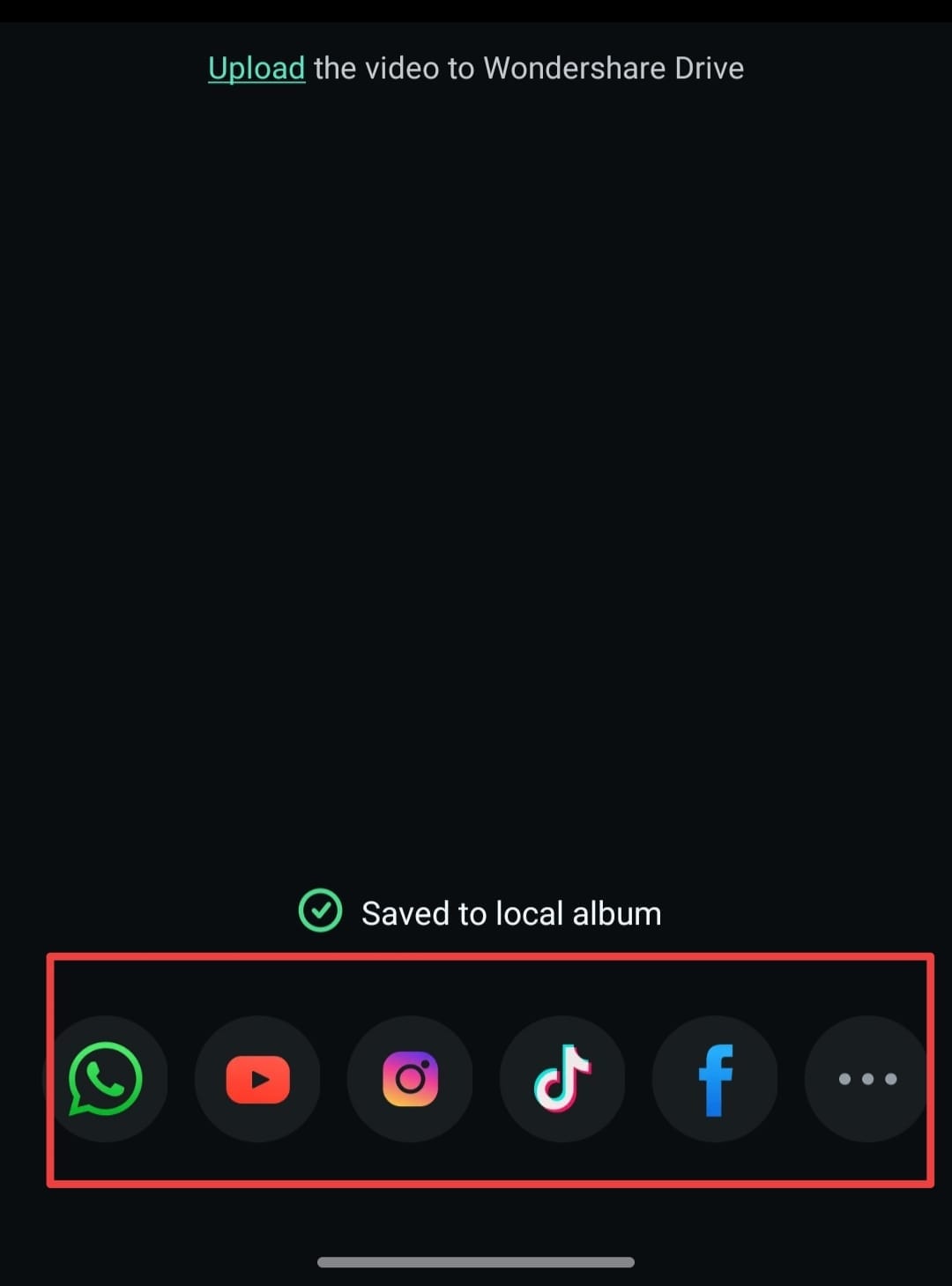
- Langkah 4:Ekspor dan Bagikan Video Anda

- Menambahkan efek gerakan dengan Animasi
- Menyesuaikan mode blending dan opacity di bagian Blending
- Gunakan fitur Mask untuk mengubah bentuk overlay PiP.

Kesimpulan
Mode Picture in Picture TikTok adalah cara yang bagus untuk menonton video sambil melakukan banyak tugas. Mode PiP membuat video TikTok Anda tetap diputar di jendela mengambang saat Anda membuka aplikasi lain di ponsel. Baik versi Picture in Picture iPhone TikTok maupun Android mendukung fitur ini, meskipun langkah aktivasinya mungkin berbeda.
Setelah diaktifkan, Anda dapat menonton video biasa atau TikTok Live dalam mode Picture in Picture sambil menggunakan aplikasi lain. Sekarang setelah Anda tahu cara menggunakan mode PiP, coba buat video dengan efek Picture in Picture menggunakan Filmora for Mobile—lalu bagikan di TikTok!
Unduhan Aman