

Mencari pengunduh video produk Amazon yang andal untuk menyimpan konten berkualitas tinggi? Baik Anda perlu mengunduh video dari halaman produk Amazon untuk ulasan atau menonton offline, panduan 2025 ini menawarkan 5 metode terbukti—termasuk pengunduh video online gratis, ekstensi, dan tips pengeditan profesional dengan Filmora.
Dalam artikel ini
Bagian 1. Bisakah Anda Mengunduh Video Produk Amazon Secara Langsung?
Amazon tidak menyediakan cara langsung untuk mengunduh video produk Amazon. Tidak seperti gambar, tidak ada tombol unduh bawaan untuk menyimpannya ke perangkat Anda. Video-video ini disematkan dengan cara yang mencegah penyimpanan biasa, membuat pengunduh video produk Amazon menjadi alat yang berguna.
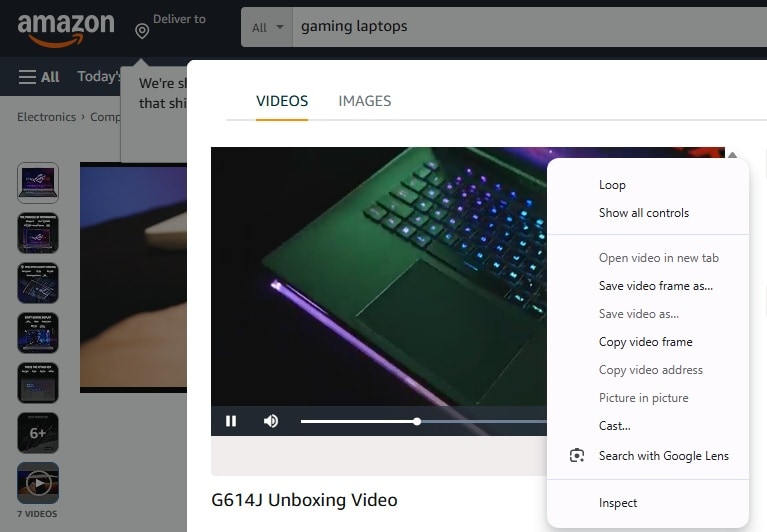
Meskipun unduhan langsung tidak memungkinkan, Anda masih dapat menyimpan video produk Amazon menggunakan metode berbeda, seperti:
- pengunduh video produk Amazon– Beberapa alat dan perangkat lunak online mengklaim dapat membantu mengekstrak video-video ini.
- Perangkat lunak perekaman layar– Merekam layar Anda saat memutar video adalah solusi sederhana dan efektif.
- Ekstensi browser– Ekstensi tertentu mungkin dapat menangkap video yang disematkan, tetapi tidak selalu berfungsi pada platform Amazon.

Bagian 2. Bagaimana Cara Mengunduh Video Produk Amazon? (Metode Terbaik & Alat Pengunduh)
Menyimpan video produk Amazon dapat dicapai melalui berbagai metode. Bagian ini akan menguraikan tiga metode untuk menyimpan video-video ini dengan instruksi langkah demi langkah yang jelas.
Metode 1: Pengunduh Video Produk Amazon Online Gratis (Tanpa Watermark)
Alat berbasis web menawarkan cara yang nyaman untuk mengunduh video produk Amazon tanpa menginstal perangkat lunak. Layanan online ini mengekstrak video dari halaman, memungkinkan Anda menyimpannya ke perangkat Anda.
Cara Menggunakan Pengunduh Video Produk Amazon Online
- Buka halaman produk Amazon yang berisi video yang diinginkan. Klik kanan pada video dan pilih "Salin Alamat video" atau ambil tautan dari kode sumber halaman.
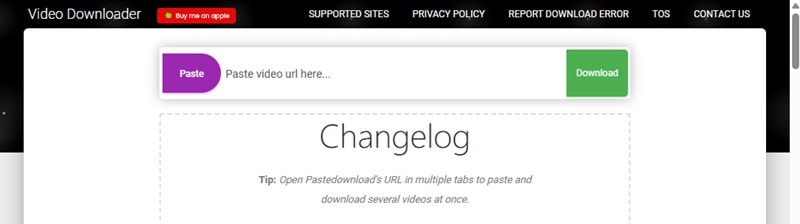
- Beberapa alat online dapat membantu dalam mengunduh video produk Amazon. Misalnya, Anda dapat menggunakan situs PasteDownload . Kunjungi situs webnya untuk mengunduh video produk Amazon.
- Tempel URL video yang disalin ke kolom input yang ditentukan.
- Klik tombol Unduh dan pilih kualitas video pilihan Anda jika opsi tersedia. Kemudian, simpan video ke perangkat Anda.
Keterbatasan:
- Beberapa pengunduh online mungkin tidak mendukung semua video yang disematkan karena pembatasan platform.
- Alat gratis mungkin memiliki keterbatasan, seperti kecepatan unduh yang lebih lambat atau output kualitas lebih rendah.
- Selalu pastikan kepatuhan terhadap ketentuan layanan Amazon dan undang-undang hak cipta saat mengunduh konten.
Metode 2: Cara Mengunduh Video Produk Amazon di PC & Mobile Menggunakan Perekaman Layar
Jika Anda tidak dapat mengunduh video produk Amazon, coba rekam layar video menggunakan perekam layar. Sebagian besar perangkat dilengkapi dengan perekam layar bawaan, atau Anda dapat menggunakan perangkat lunak pihak ketiga untuk kualitas yang lebih baik.
- Untuk Mac, Anda dapat menggunakan QuickTime Player atau Screenshot Toolbar bawaan (Shift + Command + 5) untuk perekaman layar.
- Untuk Windows, gunakan Xbox Game Bar (Windows 10 dan yang lebih baru) untuk perekaman layar bawaan.
- Untuk iPhone dan Android, aktifkan perekaman layar dari panel kontrol (iOS) atau pengaturan cepat (Android).
Untuk solusi yang lebih canggih, gunakan editor video terbaik untuk video produk's perekam layar video gratis. Ini memungkinkan Anda menangkap video produk Amazon dengan pengaturan yang dapat disesuaikan. Anda dapat merekam dalam kualitas tinggi, menyesuaikan frame rate, dan mengedit klip dengan mudah.

 secure download

Cara Merekam Layar dan Menyimpan Video Produk Amazon dengan Filmora
01dari 05Buka Perekam Layar
Luncurkan Filmora dan pilih Screen Recorder dari jendela startup.

secure download
02dari 05Atur Area Perekaman
Setelah jendela perekam layar terbuka, Anda perlu memilih area perekaman. Klik ikon Square untuk memilih dari tiga opsi:
- Full Screen – Menangkap seluruh tampilan.
- Custom – Memungkinkan Anda mengatur dimensi layar secara manual.
- Target Window – Merekam aplikasi atau jendela tertentu.
Anda juga dapat menyesuaikan nilai lebar dan tinggi secara manual untuk pilihan yang lebih presisi.

03dari 05Pilih Opsi Audio dan Kamera
Tentukan apa yang akan disertakan dalam perekaman. Anda dapat:
- Aktifkan Microphone untuk menangkap suara Anda selama perekaman.
- Aktifkan atau nonaktifkan System Audio untuk merekam suara internal.
- Gunakan opsi Camera jika Anda ingin menyertakan rekaman webcam untuk perekaman picture-in-picture.

04dari 05Sesuaikan Pengaturan Perekaman
Klik opsi Settings di sudut kiri bawah jendela perekaman untuk menyesuaikan preferensi perekaman. Di sini, Anda dapat mengatur frame rate, format, dan lokasi penyimpanan.

05dari 05Mulai Merekam
- Tekan tombol Record untuk memulai.
- Hitungan mundur akan muncul sebelum perekaman dimulai, tetapi Anda dapat melewatinya dengan memilih Start Directly.
- Saat merekam, Anda dapat Pause dan Stop perekaman. Anda juga dapat merekam ulang layar sesuai kebutuhan menggunakan kontrol di bawah layar perekaman.

Metode 3: Menggunakan Ekstensi Browser
Pilihan lain untuk mengunduh video produk amazon adalah menggunakan ekstensi browser atau perangkat lunak pihak ketiga. Alat-alat ini dapat mendeteksi dan mengekstrak media yang tertanam, memungkinkan Anda mengunduh video dengan lebih mudah.
Cara Menggunakan Ekstensi Browser
- Instal ekstensi dari Chrome Web Store atau Firefox Add-ons. Anda dapat menggunakan EcomStal's Amazon Image & Video Downloader (Chrome) atau Video DownloadHelper (Chrome & Firefox).
- Buka halaman produk Amazon yang berisi video yang ingin Anda unduh.
- Putar video agar ekstensi dapat mendeteksinya.
- Klik ikon ekstensi, pilih video, dan pilih opsi unduh.
Buat Video Produk Amazon Anda Sendiri dengan Filmora
Mengunduh video produk Amazon dapat berguna, tetapi membuat video sendiri memberikan manfaat yang lebih besar. Menggunakan video Anda sendiri membantu membangun kredibilitas dan kepercayaan dengan menunjukkan pengalaman langsung Anda dengan produk tersebut. Alih-alih mengandalkan rekaman yang ada, Anda dapat membuat video yang mencerminkan merek, pesan, dan sentuhan pribadi Anda.
Dengan Wondershare Filmora, membuat video produk Amazon menjadi sederhana. Alat bertenaga AI dan template yang dapat disesuaikan memungkinkan Anda mengedit, meningkatkan, dan mempersonalisasi video dengan mudah. Anda dapat menambahkan teks, sulih suara, atau transisi dengan mudah dan membuat video Anda menonjol.
secure download
Fitur Utama Filmora
- AI Copywriting: Fitur ini dapat membantu Anda menghasilkan deskripsi produk, ulasan, dan skrip promosi yang menarik dalam hitungan detik.
- Text-to-Speech: Dengan fitur ini, Anda dapat mengubah deskripsi tertulis menjadi sulih suara yang terdengar natural. Ini memungkinkan Anda menambahkan narasi tanpa merekam secara manual.
- Logo Reveal: Fitur ini menambahkan animasi dinamis pada logo merek Anda, membuat video produk terlihat rapi dan profesional.
- Video Templates: Hemat waktu dengan Video Templates yang dapat disesuaikan yang dirancang untuk showcase produk, iklan, dan ulasan. Anda dapat membuat video produk Amazon tanpa memulai dari awal.
Cara Membuat Video Produk dengan Filmora
01dari 07Mulai Proyek Baru di Filmora
- Jalankan Filmora dan buka Create Project
- Pilih Aspect Ratio berdasarkan format video pilihan Anda.
- Kemudian, klik New Project untuk mulai mengedit.
Tip: Untuk video produk Amazon, rasio aspek 16:9 paling cocok untuk sebagian besar platform.

02dari 07Gunakan Template Video untuk Tampilan Profesional
Gunakan template video dari Filmora untuk membuat intro untuk video produk Amazon Anda. Untuk menemukan template video yang sesuai dengan gaya Anda, Anda dapat:
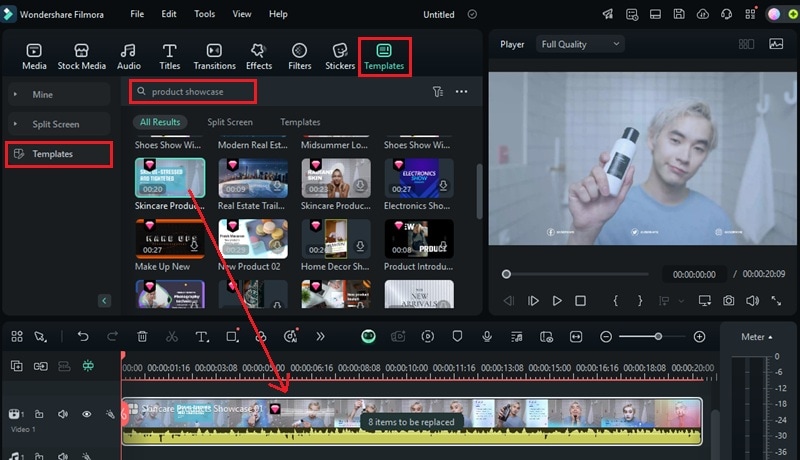
- Navigasi ke Templates > Templates .
- Masukkan kata kunci seperti "product showcase" atau "e-commerce" di bilah pencarian.
- Telusuri template yang tersedia dan seret template pilihan Anda ke timeline.
03dari 07Sesuaikan Video Produk Amazon Anda
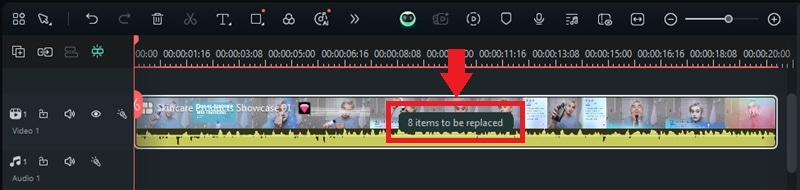
Setelah template terpasang, personalisasi dengan mengganti konten placeholder dengan visual Anda sendiri.
Track template video akan menunjukkan berapa banyak elemen yang dapat diubah. Klik indikator penggantian ini. Dalam panduan ini, menunjukkan "8 items to be replaced."
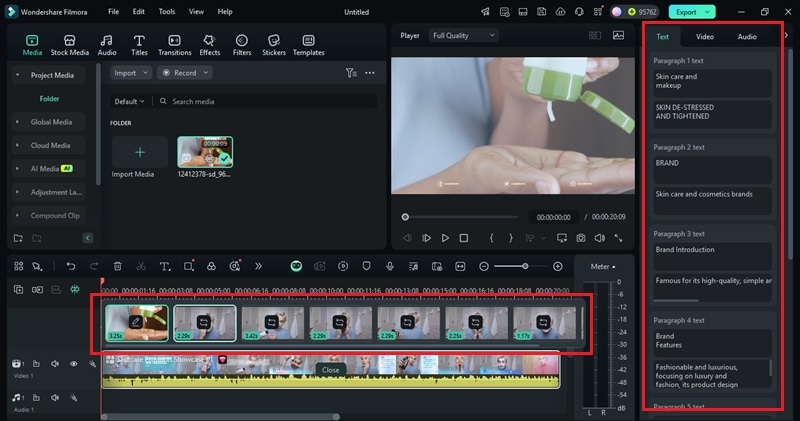
- Klik tombol Loop untuk mengunggah gambar produk, klip video, atau rekaman promosi Anda untuk mengganti placeholder stok.
- Setelah selesai mengganti item, klik ikon Edit untuk menyesuaikan transisi, efek, dan waktu.
- Gunakan opsi Text untuk menambahkan deskripsi produk, detail harga, atau pesan promosi.
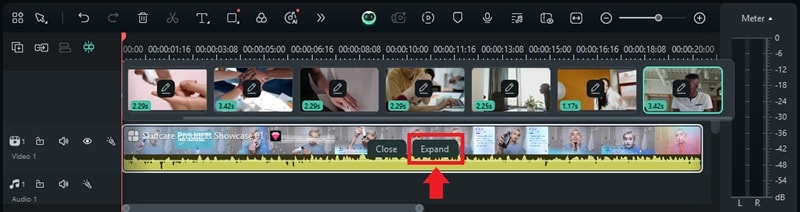
- Setelah selesai menggantinya, klik Expand untuk menyesuaikannya lebih detail.
04dari 07Tambahkan Klip Tambahan dan Atur Timeline
Setelah intro diatur, impor sisa rekaman Anda untuk membangun video produk Amazon:
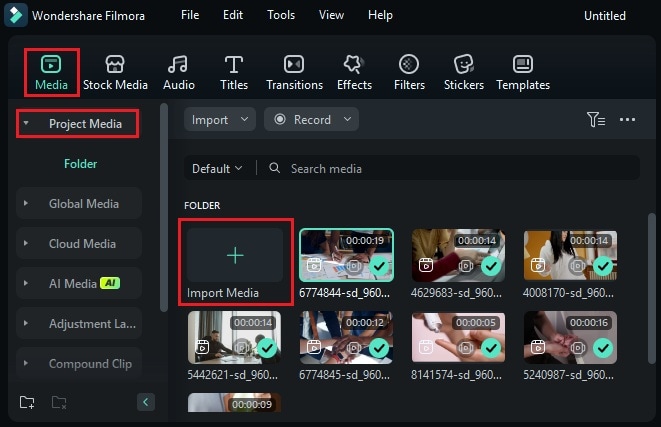
- Buka Media > Project Media > Import Media dan unggah gambar atau video produk.
- Seret dan lepas klip ke timeline untuk mengaturnya secara berurutan.
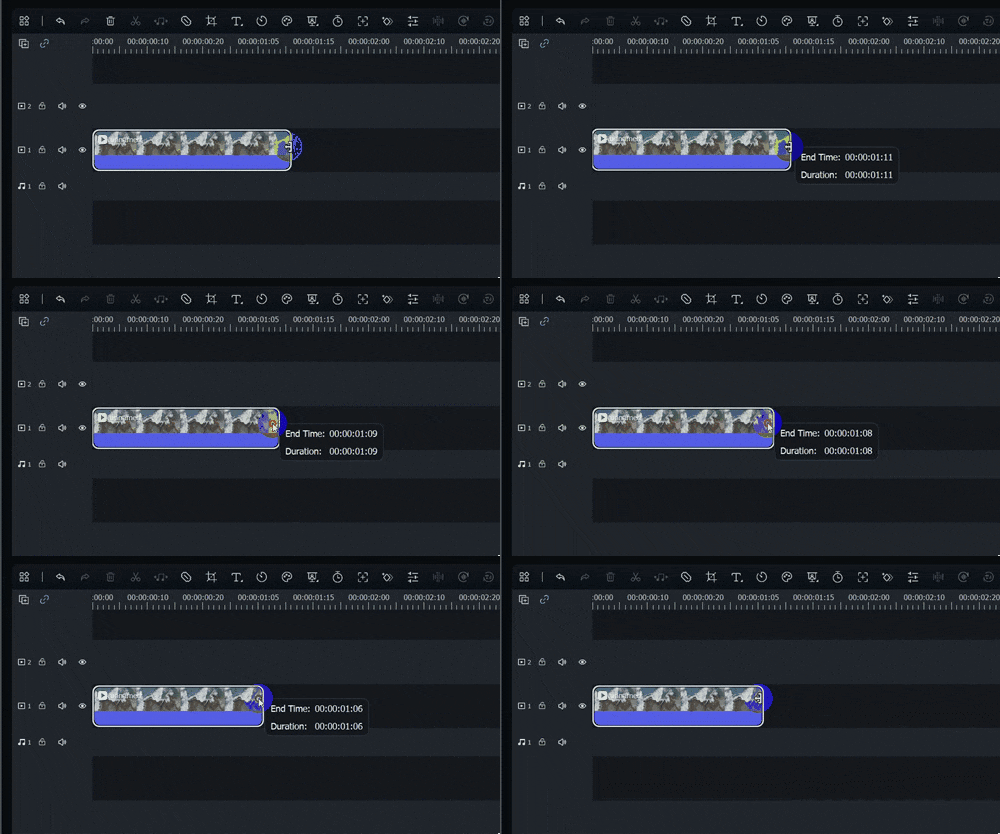
- Potong bagian yang tidak perlu dengan mengarahkan kursor ke tepi klip dan menggunakan alat Trim untuk menyempurnakan konten.
05dari 07Tambahkan Sulih Suara dengan AI Text-to-Speech
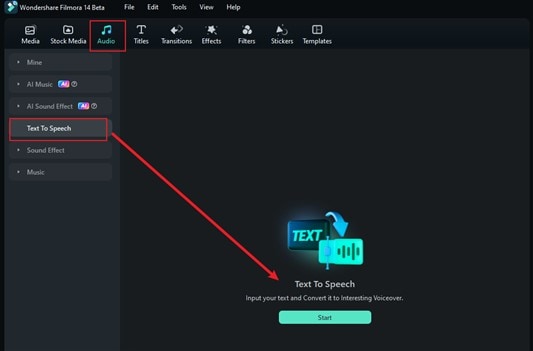
Gunakan fitur AI Text-to-Speech untuk mengubah teks menjadi sulih suara yang terdengar natural:
- Buka Audio > Text to Speech > Start.
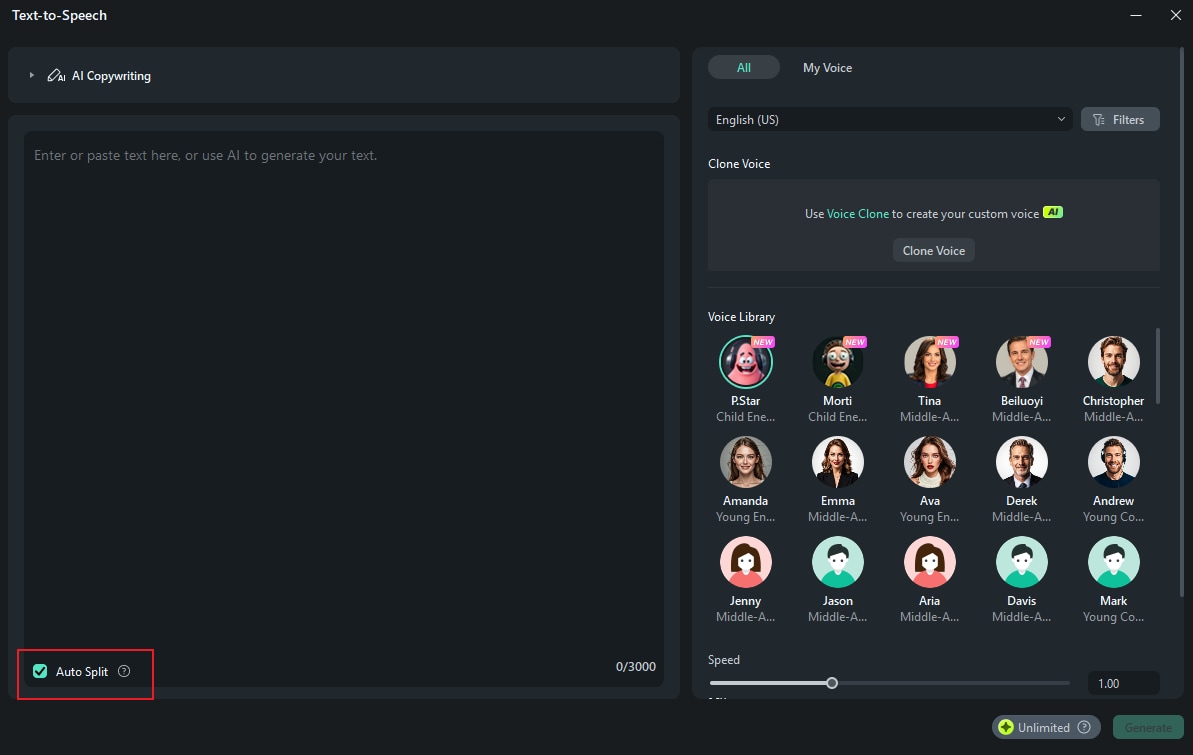
- Ketik atau tempel skrip Anda (atau gunakan AI Copywriting untuk menghasilkan deskripsi produk).
- Pilih gaya suara dari Voice Library, lalu klik Generate untuk membuat sulih suara.
Tip: Gunakan opsi Auto Split untuk memecah paragraf panjang menjadi bagian yang lebih kecil.
06dari 07Tambahkan Animasi Logo untuk Identitas Merek
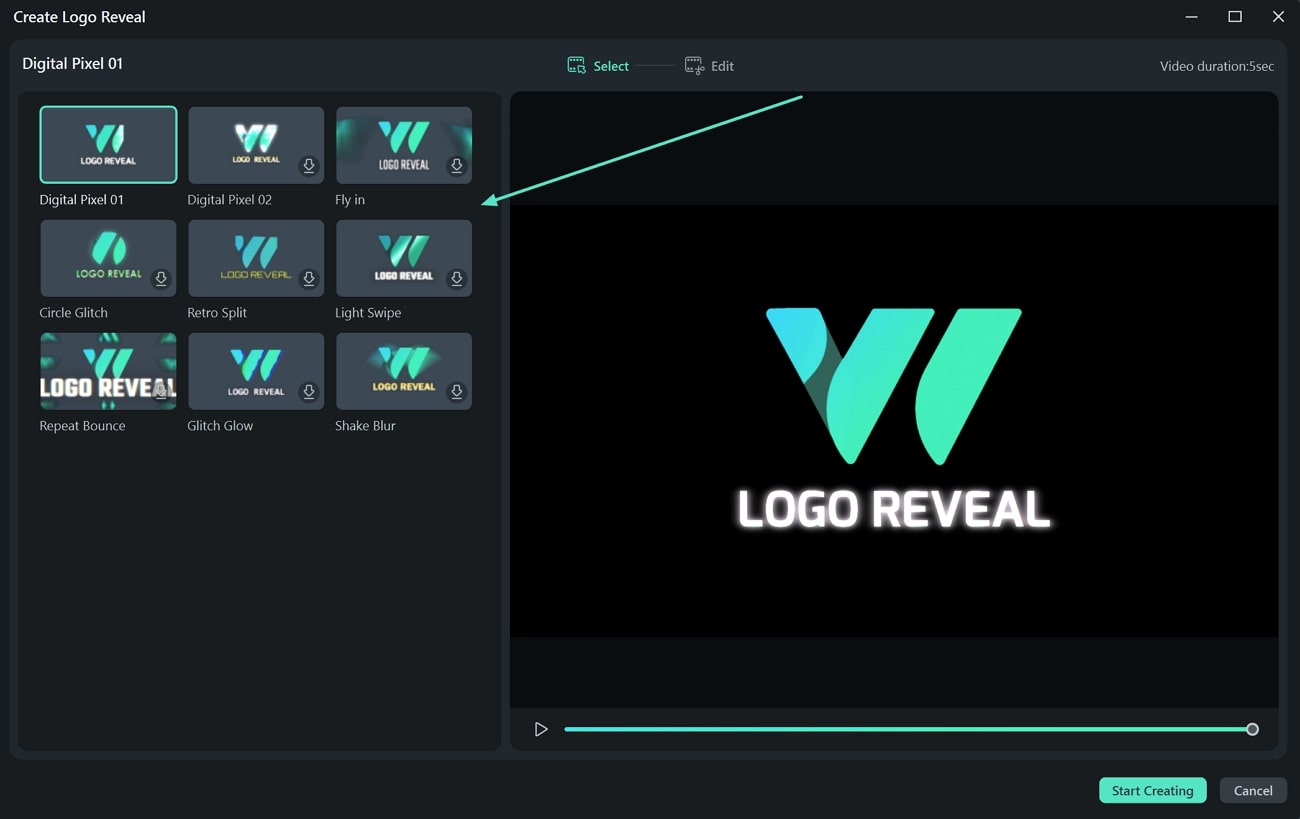
Branding sangat penting bagi penjual dan pembuat konten. Dengan fitur Logo Reveal Filmora, Anda dapat membuat intro logo animasi untuk memperkuat identitas merek Anda:
- Buka Media > Influence Kit > Brand Transmission, Logo Reveal > Start Creating.
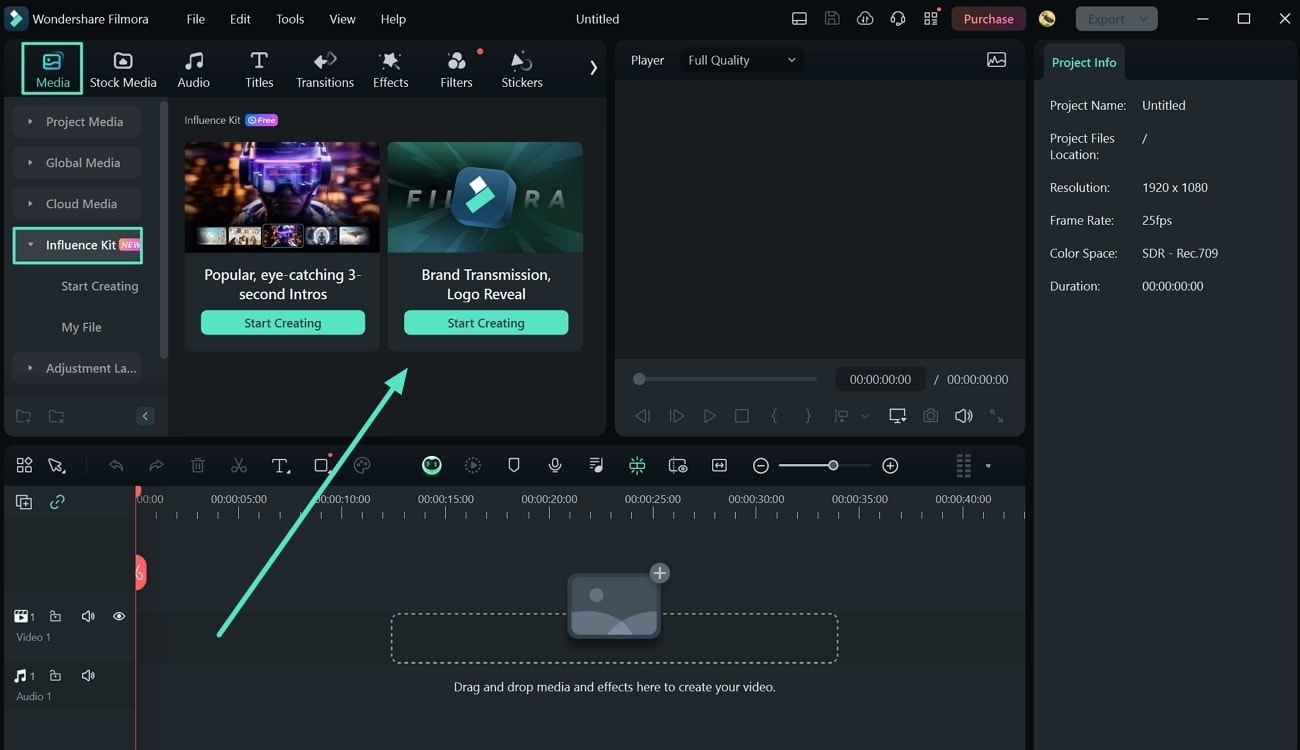
- Pilih dari berbagai gaya animasi logo dan klik Start Creating.
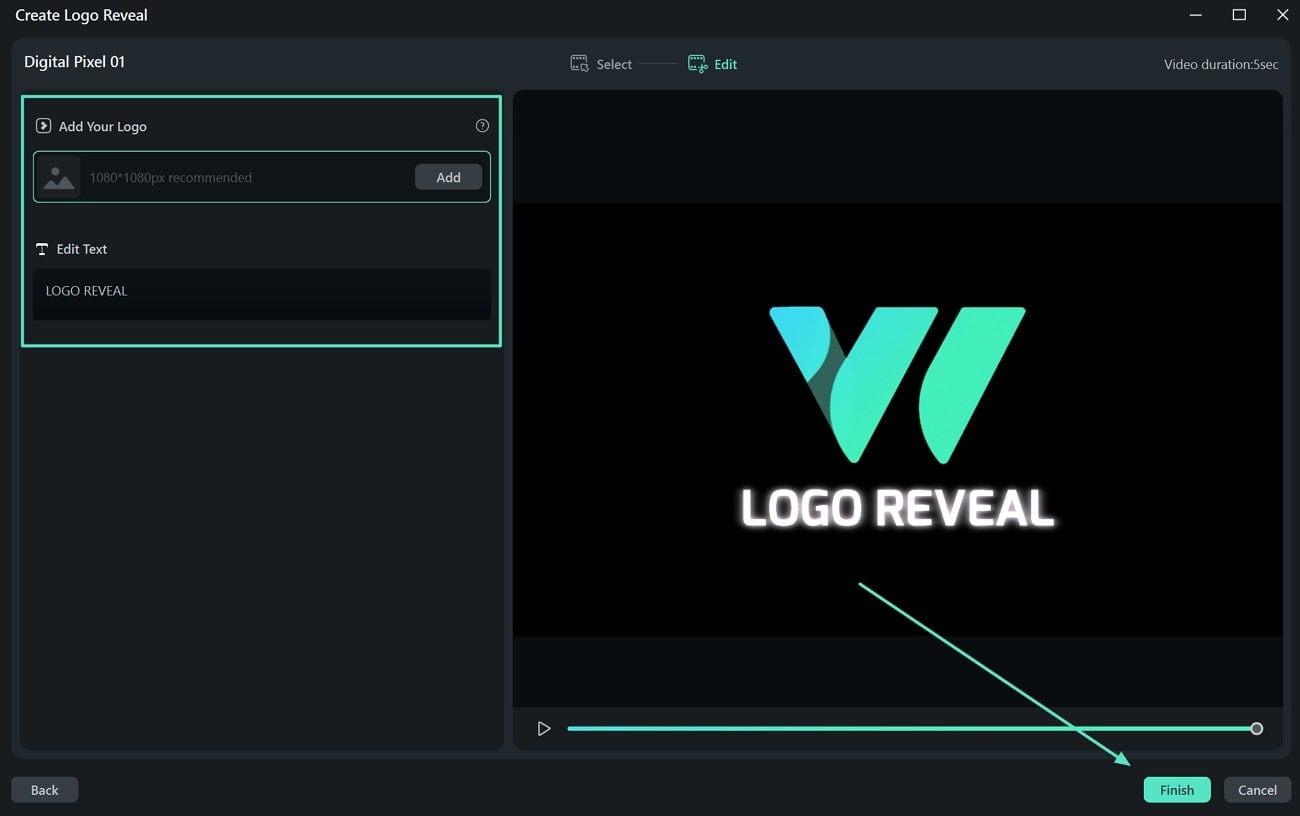
- Pada Add Your Logo bagian, klik Add untuk mengunggah logo merek Anda.
- Kemudian, Edit Text untuk menyesuaikan teks pendamping agar sesuai dengan pesan merek Anda.
- Klik Finish untuk menerapkan animasi.
07dari 07Pratinjau dan Ekspor Video Anda
Sebelum menyelesaikan video Anda, pratinjau seluruh urutan untuk memastikan alur yang lancar. Putar video dari awal hingga akhir, periksa penyesuaian yang diperlukan pada teks, musik, transisi, atau efek.
- Klik Ekspor untuk mengakses pengaturan ekspor.
- Pilih Lokal dan pilih format (MP4, MOV, dll.). Beri nama video Anda dan pilih lokasi penyimpanan di perangkat Anda. Sesuaikan pengaturan seperti resolusi, frame rate, dan ukuran file untuk mengoptimalkan kualitas.
- Klik Ekspor untuk menyimpan versi final video produk Amazon Anda.

Buat Video Produk Amazon Berkualitas Tinggi dengan Filmora AI
Lupakan kerumitan peralatan mahal dan pengeditan yang rumit. Dengan video produk AI canggih dari Filmora, Anda dapat mengubah foto statis menjadi video listing Amazon sinematik berkinerja tinggi hanya dalam 5 langkah sederhana. Baik Anda perlu menghapus latar belakang, menambahkan sulih suara AI profesional, atau menghasilkan gerakan dinamis, panduan ini akan menunjukkan cara memanfaatkan AI untuk meningkatkan penjualan dan kehadiran merek Anda di Amazon.
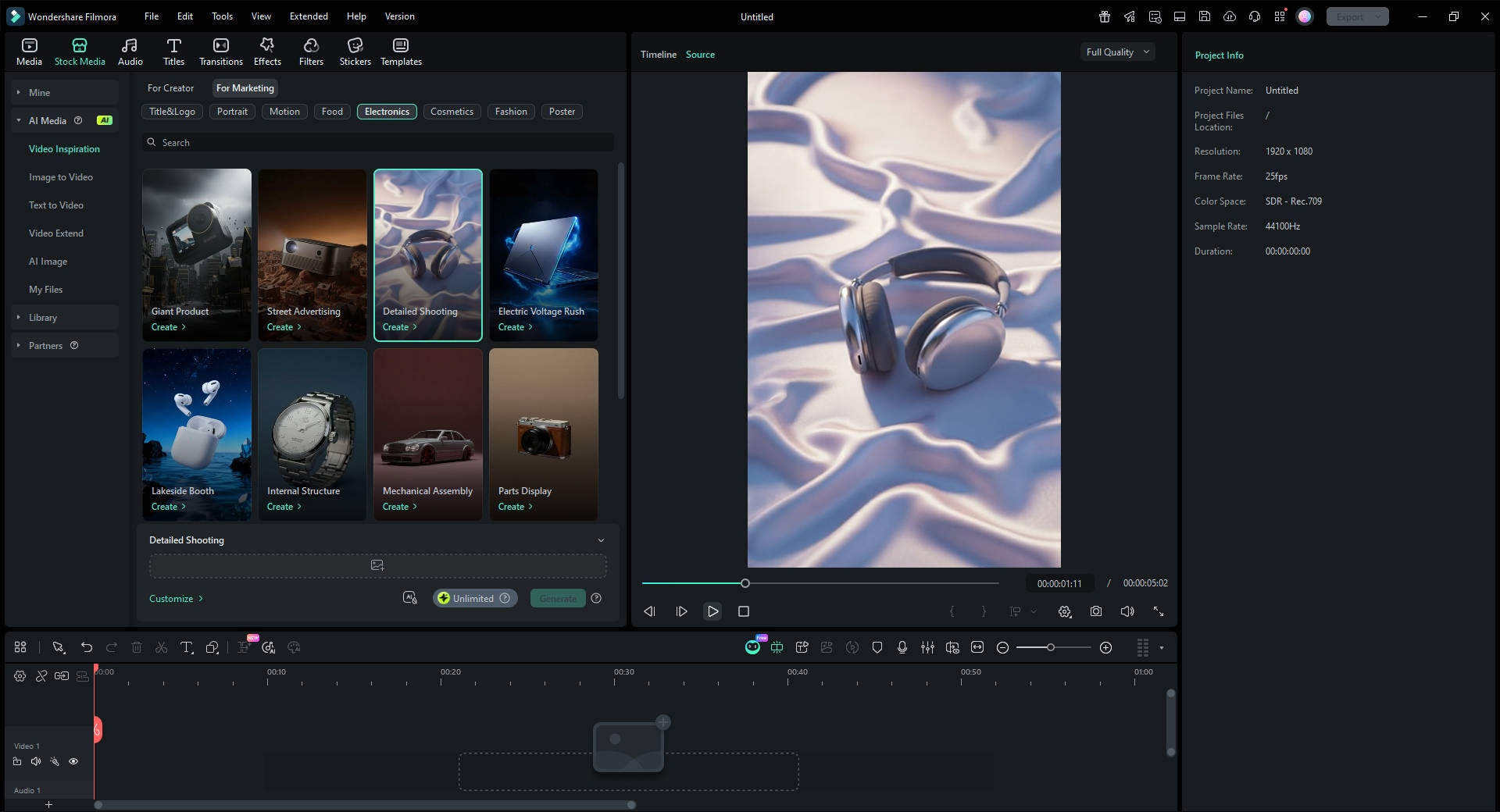
01dari 04Akses Template Inspirasi Video AI
Luncurkan Filmora dan navigasi ke tab Template di panel kiri. Pilih Inspirasi Video dan "Untuk Pemasaran" untuk menemukan gaya yang sesuai dengan merek Anda.
secure download
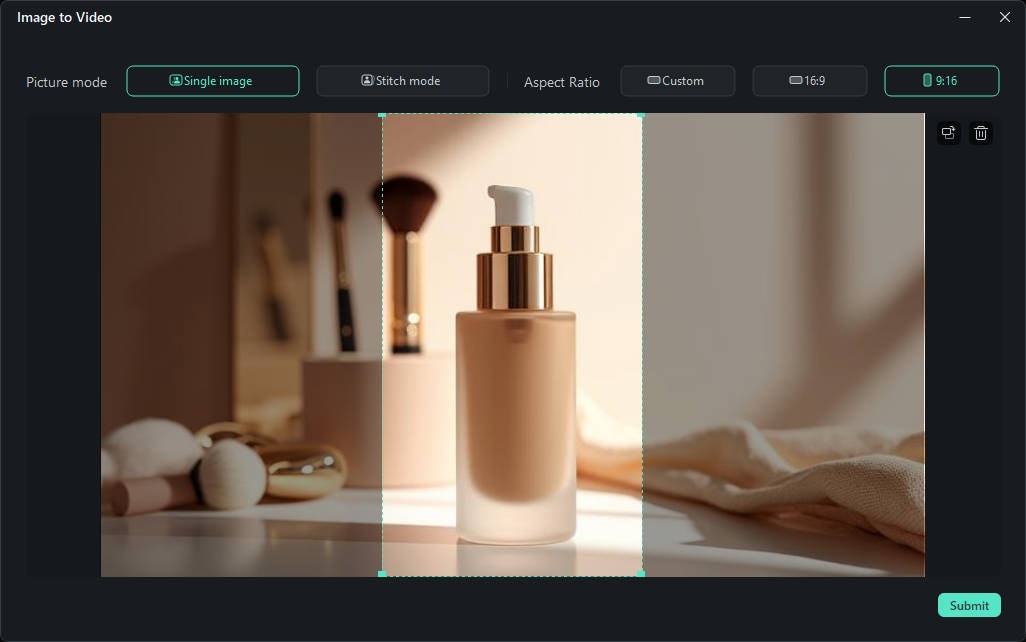
02dari 04Unggah Foto Produk Anda
Setelah Anda memilih template, klik pada placeholder untuk mengunggah gambar produk mentah Anda. AI Filmora akan secara otomatis menganalisis foto Anda untuk mempersiapkan pembuatan sinematik. Gunakan foto yang jelas dan terang untuk hasil AI terbaik.
03dari 04Hasilkan Visual Produk AI
Klik tombol Hasilkan tombol. AI Filmora akan melakukan tugas-tugas berikut secara otomatis untuk membuat video Amazon berkualitas tinggi:
- Penghapusan Latar Belakang: Mengganti latar belakang yang berantakan dengan pengaturan studio e-commerce yang bersih dan profesional.
- Animasi Pintar: Menambahkan pan dan zoom kamera yang halus untuk membuat gambar statis Anda terlihat seperti videografi profesional.
- Penyesuaian Pencahayaan: Menerapkan pencahayaan konsisten dan penilaian warna pada produk Anda.

04dari 04Ekspor untuk Listing Amazon
Finalisasi video Anda dan klik Ekspor. Pastikan pengaturan Anda sesuai dengan persyaratan Amazon:
- Resolusi: Pilih 1080p atau lebih tinggi untuk kualitas tajam.
- Rasio Aspek: Pilih 16:9 untuk blok gambar utama atau 9:16 untuk Amazon Inspiration/Shorts.
- Format: Simpan sebagai MP4 atau MOV untuk memastikan kompatibilitas dengan unggahan Amazon Seller Central.
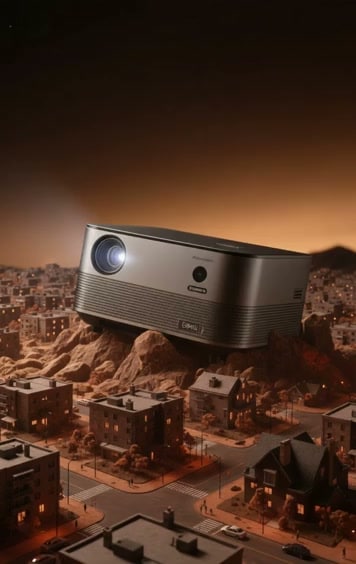
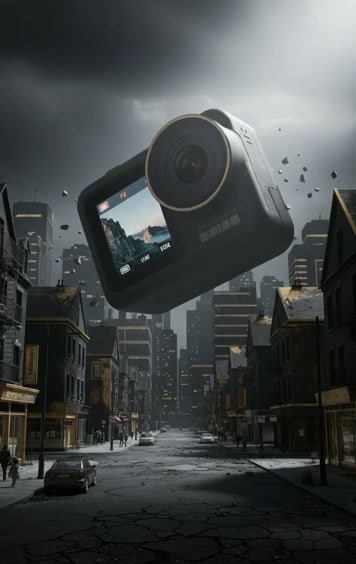
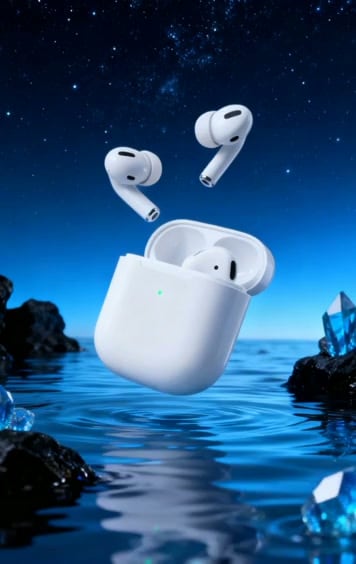
Template Terkait Produk Lainnya untuk Anda Pilih



Kesimpulan
Pengunduh video produk Amazon adalah alat yang berguna ketika Anda perlu menyimpan video untuk referensi atau pemasaran. Karena Amazon tidak menyediakan cara langsung untuk mengunduh video, menggunakan alat online, perekaman layar, atau ekstensi browser dapat membantu Anda mengunduh file video produk Amazon.
Membuat video produk Amazon dengan Filmora adalah pilihan yang bagus jika Anda menginginkan kontrol lebih besar atas konten Anda. Dengan alat bertenaga AI, template yang dapat disesuaikan, dan fitur pengeditan, Anda dapat menghasilkan video berkualitas tinggi untuk promosi produk, ulasan, atau branding.
Coba Filmora hari ini dan buat video produk Amazon yang meningkatkan konten Anda dan terhubung dengan audiens Anda!
 secure download

