

 100% Keamanan Terverifikasi | Tidak Perlu Berlangganan | Tanpa Malware
Banyak pengguna sering bertanya: "Apakah Pen Tool di Filmora hanya alat gambar sederhana? Mengapa garis yang saya gambar tidak bergerak? Mengapa terlihat janggal dan tidak pada tempatnya di video saya?"
Jika Anda pernah memiliki pertanyaan serupa, Anda mungkin telah meremehkan apa sebenarnya kegunaan Filmora Pen Tool tersebut.
Di Wondershare Filmora, Pen Tool jauh lebih dari sekadar alat untuk "menggambar garis".
Kekuatan sebenarnya terletak pada menghadirkan gerakan ke dalam adegan Anda melalui pembuatan jalur animasi.
💡 Apa yang Membuat Filmora Pen Tool Istimewa?
Baik Anda membuat garis bentuk, membuat goresan animasi, mendesain jejak cahaya, membangun animasi mengikuti jalur, atau membuat berbagai efek gerakan berbasis jalur, tutorial Pen Tool akan menunjukkan cara menguasai semuanya. Ini adalah salah satu alat paling fleksibel untuk grafis gerak Filmora, namun paling sering diabaikan oleh pembuat video.
Ingin benar-benar bersenang-senang dengan Filmora Pen Tool? Ingin setiap gerakan jalur kustom yang Anda gambar benar-benar bergerak? Tutorial jalur animasi Filmora ini akan memandu Anda dari nol hingga penggunaan lanjutan: Dari apa itu → cara menggunakan Pen Tool di Filmora → cara memaksimalkannya, sehingga Anda dapat benar-benar membuat animasi goresan Filmora dan efek tulisan tangan.
yang profesional.


Bagian 1. Apa Itu Pen Tool? (Pahami Sebelum Menggunakannya)
Di Filmora, Pen Tool dapat menggambar garis, tetapi nilai inti nya bukan pada grafis statis — melainkan pada mendefinisikan jalur untuk animasi.
Arah gerakan elemen, lintasan kurva, perilaku pertumbuhan goresan, dan gerakan mengikuti jalur semuanya akan mengikuti jalur yang Anda gambar.
🎯 Anggap Pen Tool sebagai:
- Garis lintasan yang dapat diikuti oleh elemen.
- An jalur animasi yang dapat digoreskan, ditumbuhkan, dan dipangkas.
- A rute gerakan yang mendefinisikan waktu, ritme, dan alur adegan Anda.
Dengan kata lain, ini adalah "Alat Jalur Gerakan" untuk grafis gerak Filmora daripada kuas gambar sederhana.
✨ Apa yang Bisa Anda Lakukan dengan Filmora Pen Tool:
- 📐 Gunakan jalur untuk membuat garis bentuk apa pun dan menata gayanya dengan Isi, Goresan, dan Bayangan.
- ✨ Gunakan Efek Goresan untuk membuat goresan bercahaya, bergerak, atau bertekstur untuk animasi goresan Filmora profesional.
- 📈 Gunakan Potong Jalur to membuat animasi garis efek, seperti tulisan tangan atau animasi gaya ECG.
- 🚀 Gunakan Ikuti Jalur untuk membuat stiker, gambar, dan teks bergerak mengikuti jalur gerakan kustom.
🌍 "Apa Itu Alat Pena?" Contoh: Jalur yang Sama, Tampilan Berbeda
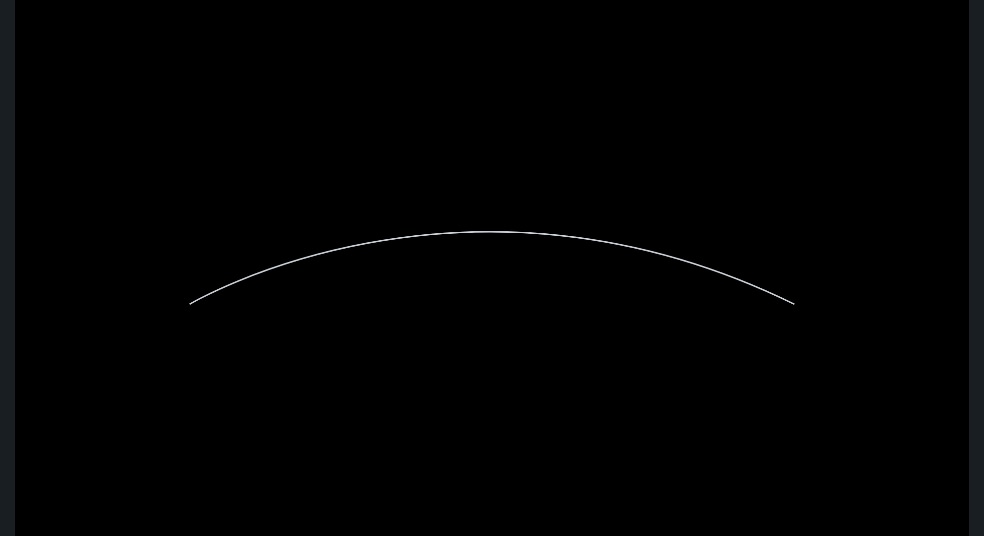
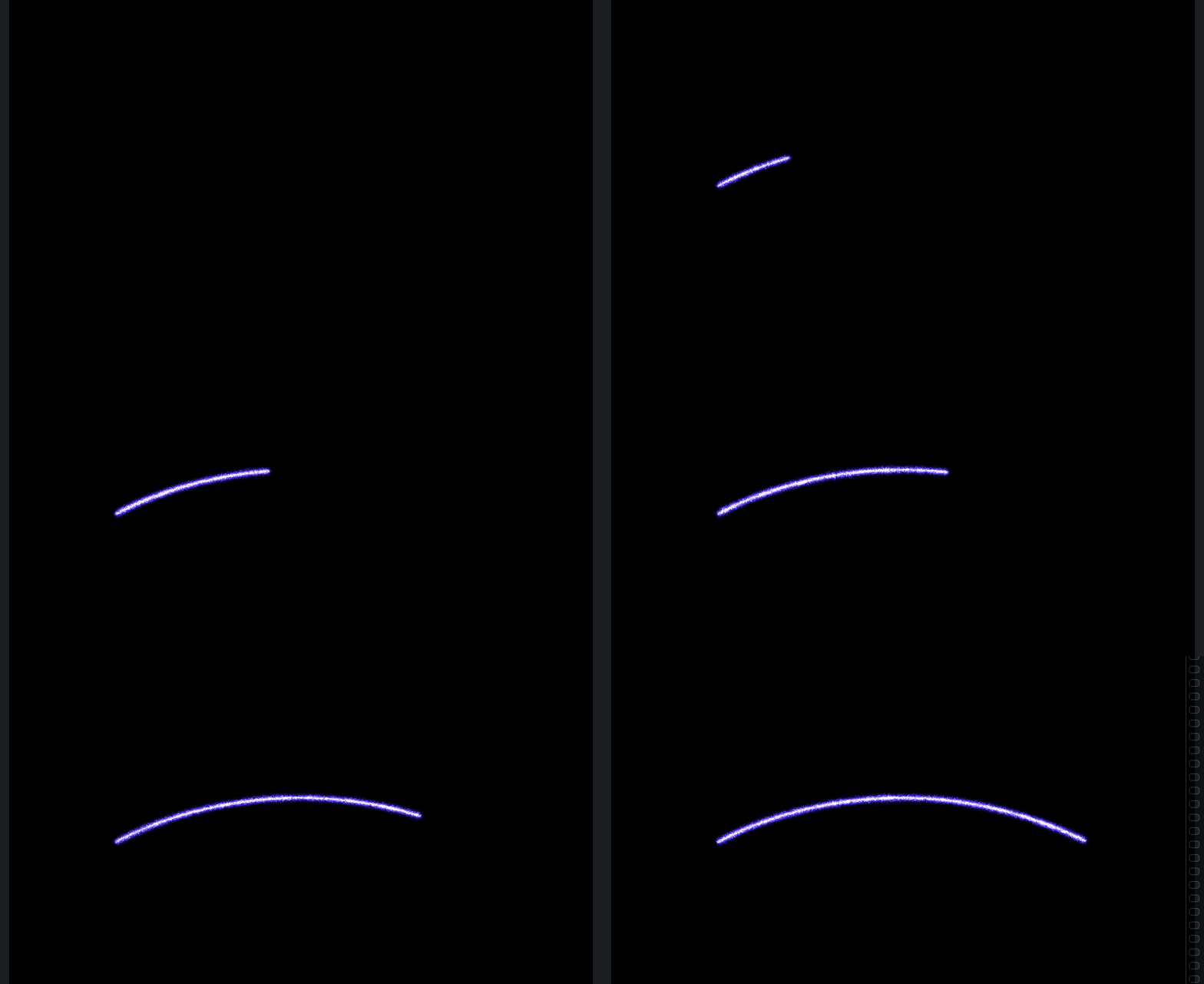
Tiga contoh frame di bawah ini semuanya menggunakan jalur yang sama dan Pen Tool yang sama, tetapi menghasilkan hasil visual yang sangat berbeda:
 |
 |
 |
| Jalur:Kurva berbentuk lengkung Status:Statis Visual:Garis tunggal putih sederhana berwarna tunggal |
Jalur:Kurva berbentuk lengkung Status:Goresan animasi Visual:Goresan bercahaya tumbuh sepanjang jalur dari kiri ke kanan, mensimulasikan efek garis yang "digambar" di layar |
Jalur:Kurva berbentuk lengkung Status:Animasi ikuti-jalur Visual:Mobil kecil bergerak dari kiri ke kanan mengikuti jalur kustom, meninggalkan jejak yang terlihat di belakangnya yang membentuk efek mengemudi dinamis. |
Bagian 2. Di Mana Alat Pena dan Bagaimana Cara Mulai Menggunakannya?
1️⃣ Pintu Masuk Alat: Alat Menggambar
Di antarmuka pengeditan utama:
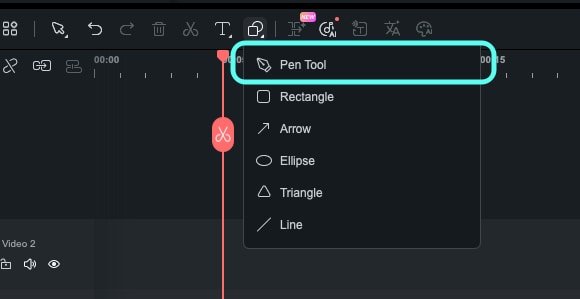
- Buka panel Drawing Tools
- Temukan ikon Pen ToolBARU label atau titik merah di sebelahnya)
- Klik ikon untuk masuk ke mode menggambar Pena
💡 Tips Pro: Atur Pintasan Keyboard Kustom untuk Pen Tool
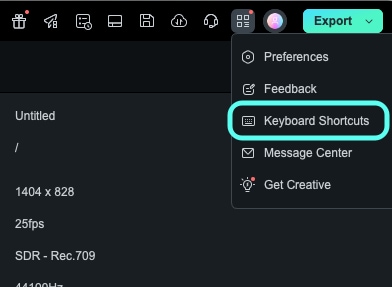
Anda juga dapat menetapkan pintasan keyboard kustom untuk akses Filmora Pen Tool yang lebih cepat:
Langkah 1Buka panel Pintasan Keyboard
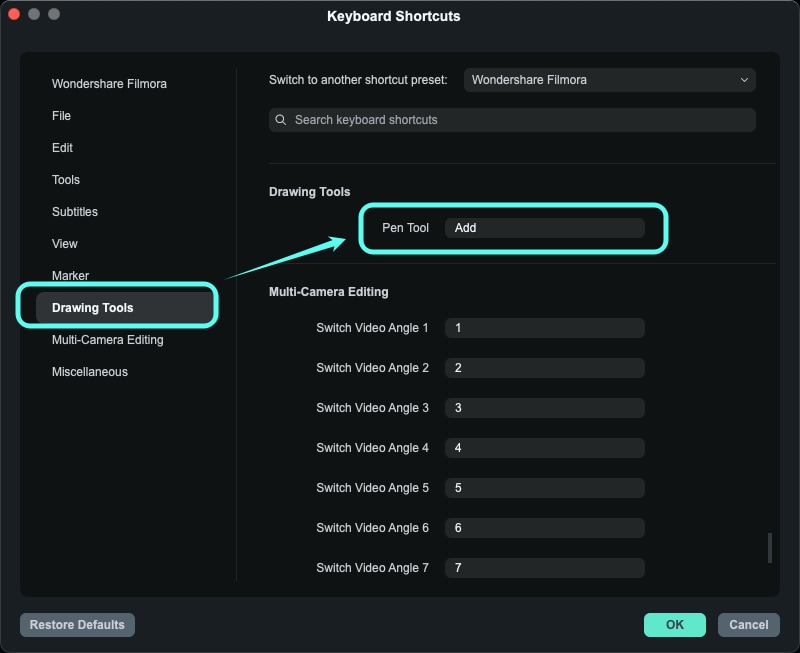
Langkah 2Dalam daftar kategori sebelah kiri, temukan Alat Menggambar
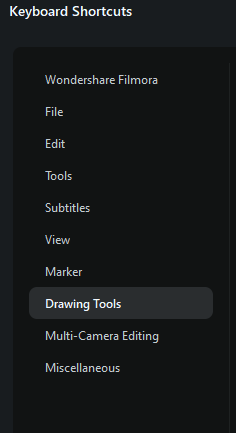
Langkah 3Di baris Pen ToolTambah, tekan tombol yang Anda inginkan (misalnya, P), dan konfirmasi
Setelah itu, Anda dapat dengan cepat beralih ke Pen Tool dengan:
- Mengklik ikon Pen Toolor
- Menekan tombol pintasan yang Anda tetapkan
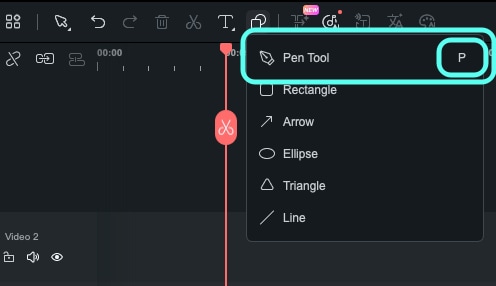
2️⃣ Apa yang Terjadi Setelah Anda Mengaktifkan Pen Tool?
Ketika Anda beralih ke Pen Tool dan klik untuk menempatkan titik pertama di jendela Pratinjau (Pemutar), beberapa hal terjadi secara otomatis:
- Titik jangkar pertama muncul di Pratinjau, dan titik-titik berikutnya akan terhubung untuk membentuk jalur
- A Klip Jalur Pena secara otomatis ditambahkan ke timeline
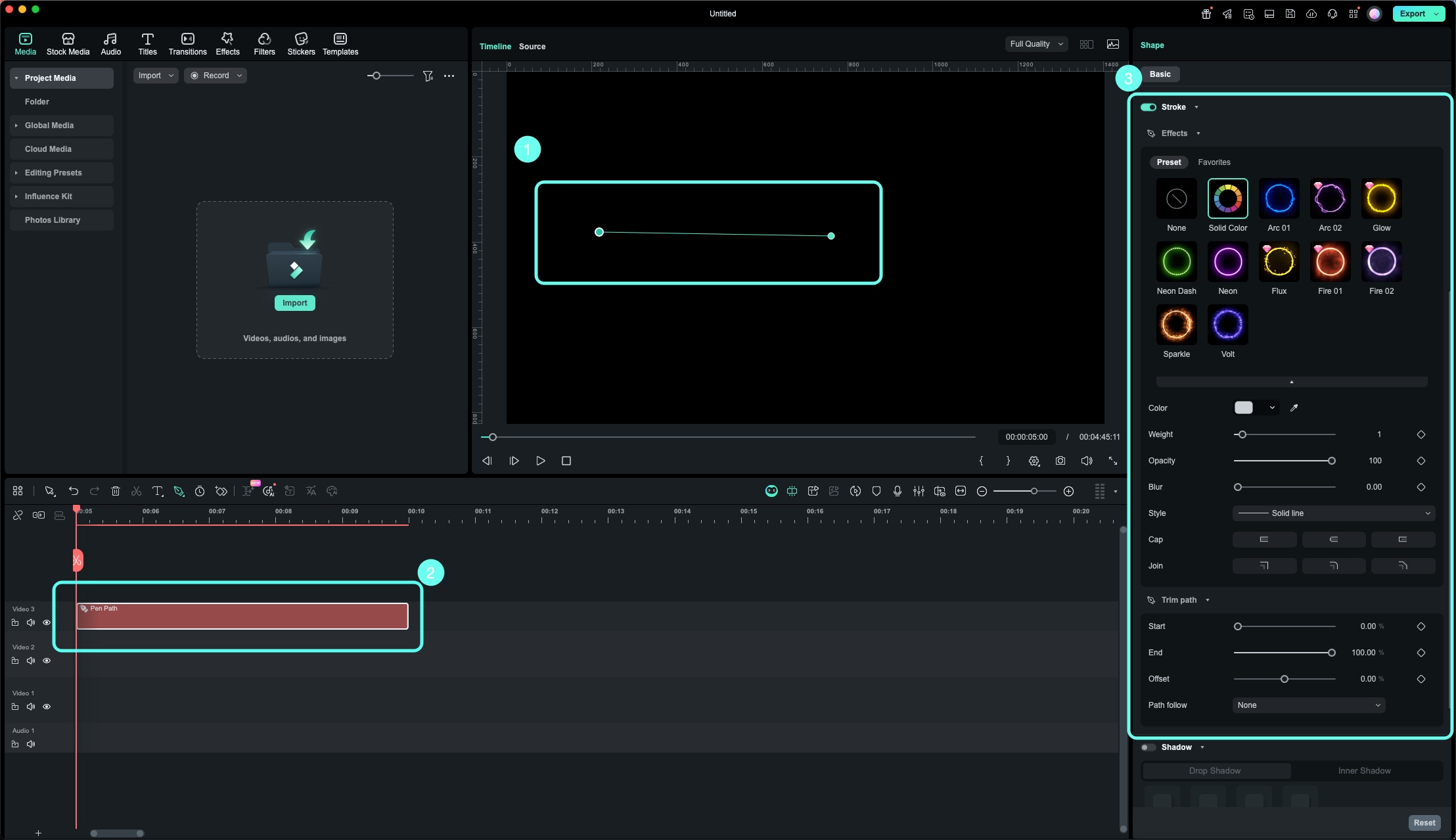
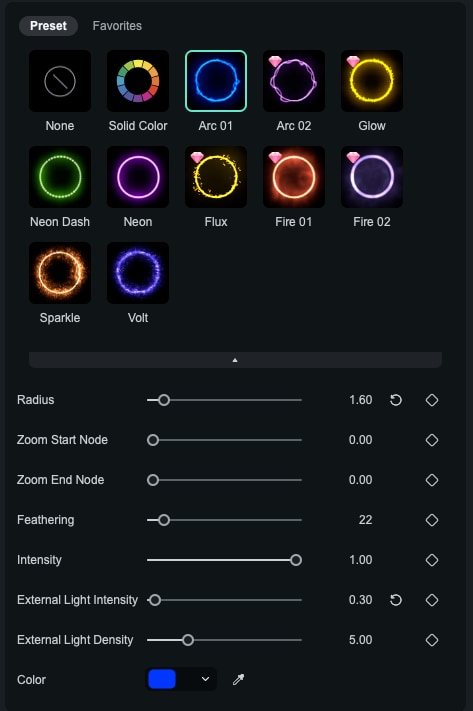
- Panel properti di sebelah kanan secara otomatis beralih ke bagian Goresan Jalur Pena, termasuk:
- Efek (Efek Goresan)
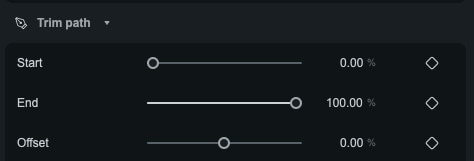
- Potong Jalur (untuk membuat animasi garis)
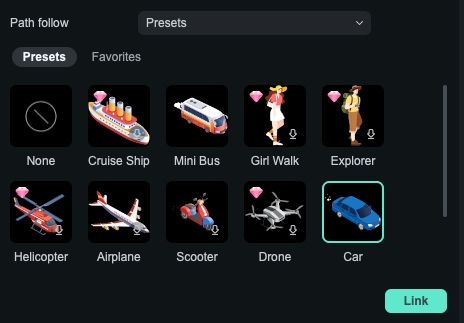
- Ikuti Jalur (untuk animasi ikuti-jalur)
- Efek (Efek Goresan)
Bagian 3. Cara Menggambar Jalur dengan Alat Pena (Dari Garis ke Bentuk)
1️⃣ Menggambar Dasar: Titik, Garis, dan Bentuk
⑴ Operasi dasar di Pratinjau
Dengan Alat Pena aktif, Anda dapat:
🖱️ Klik tunggal:
Buat titik jangkar; dua titik membentuk segmen lurus
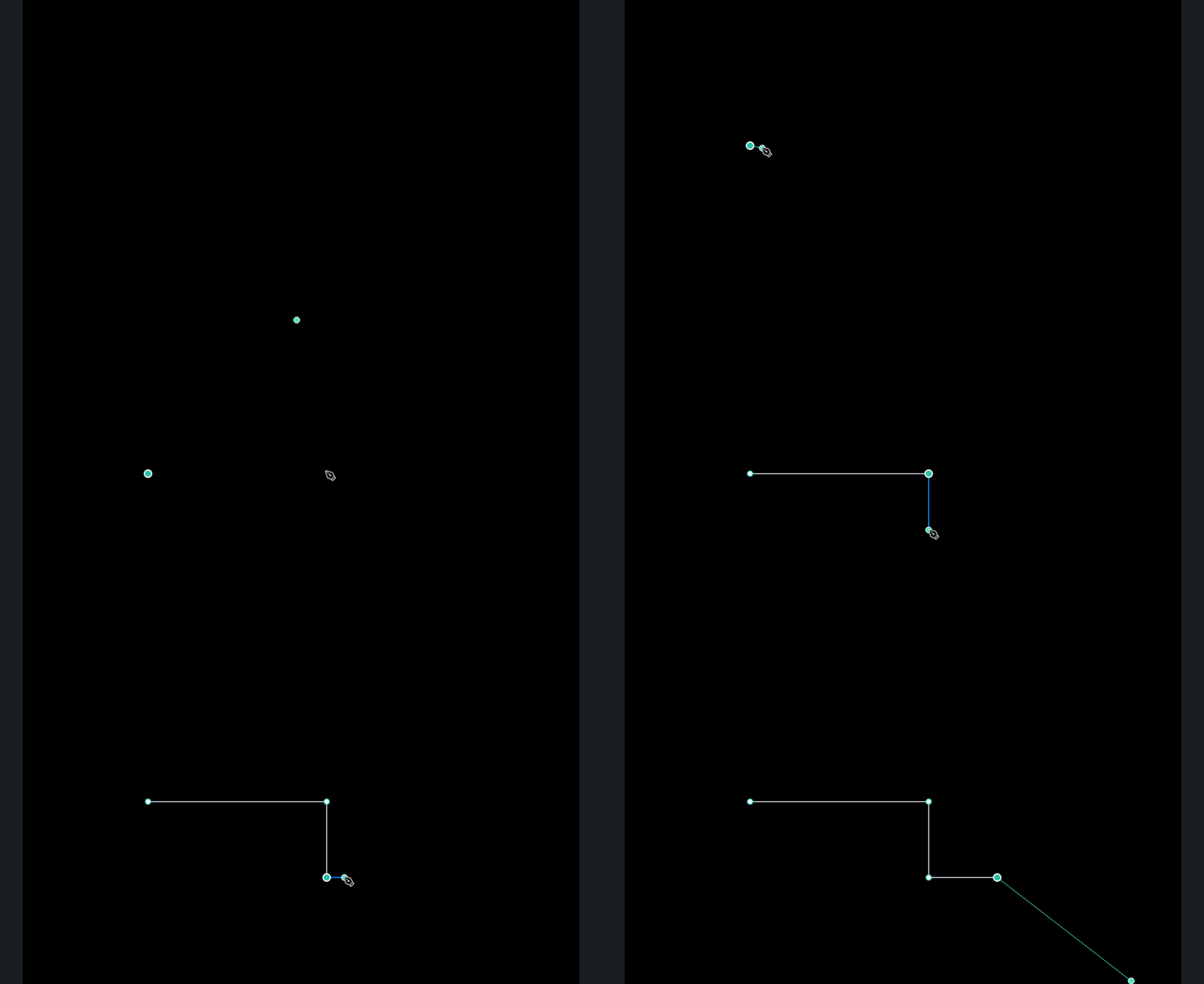
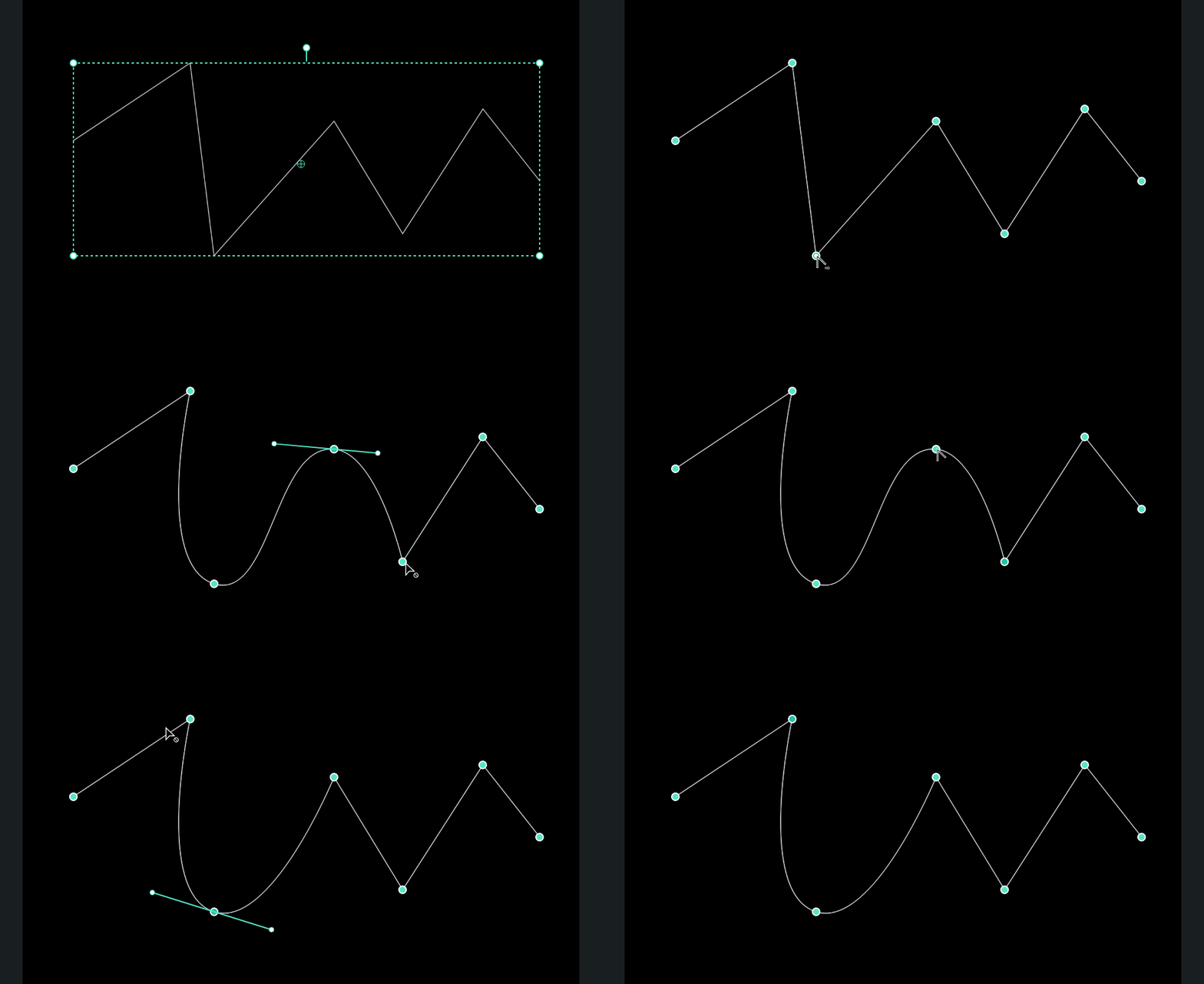
🖱️ Klik dan seret:
Buat titik melengkung dengan pegangan Bezier untuk menggambar jalur gerak kurva; arah dan panjang seret mengontrol bentuk kurva

⌨️ Alt / Option + klik pada titik yang ada:
Beralih titik tersebut antara titik halus dan titik sudut untuk gerakan jalur kustom
🖱️ Klik dua kali pada titik yang ada:
Hapus titik jangkar tersebut
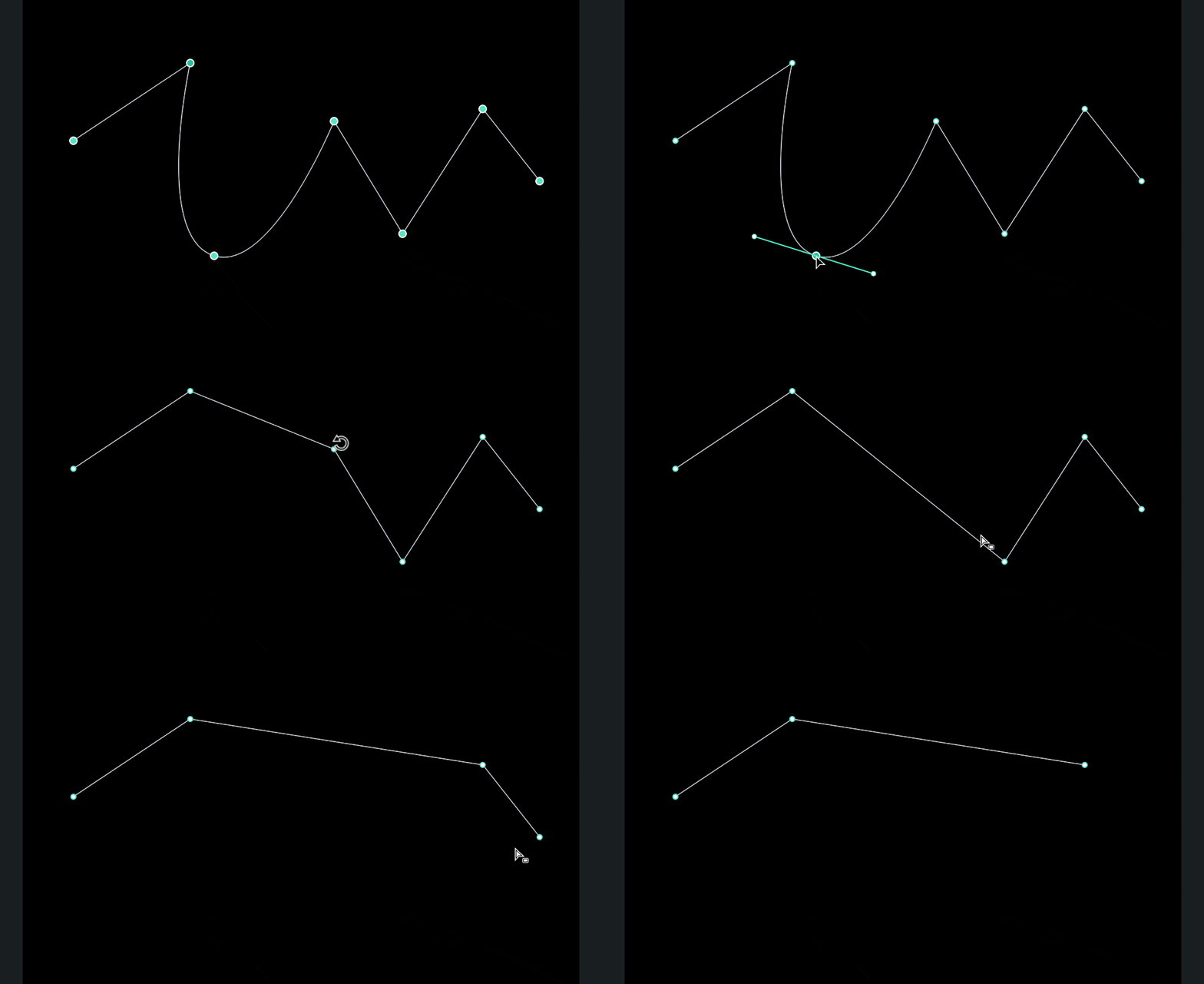
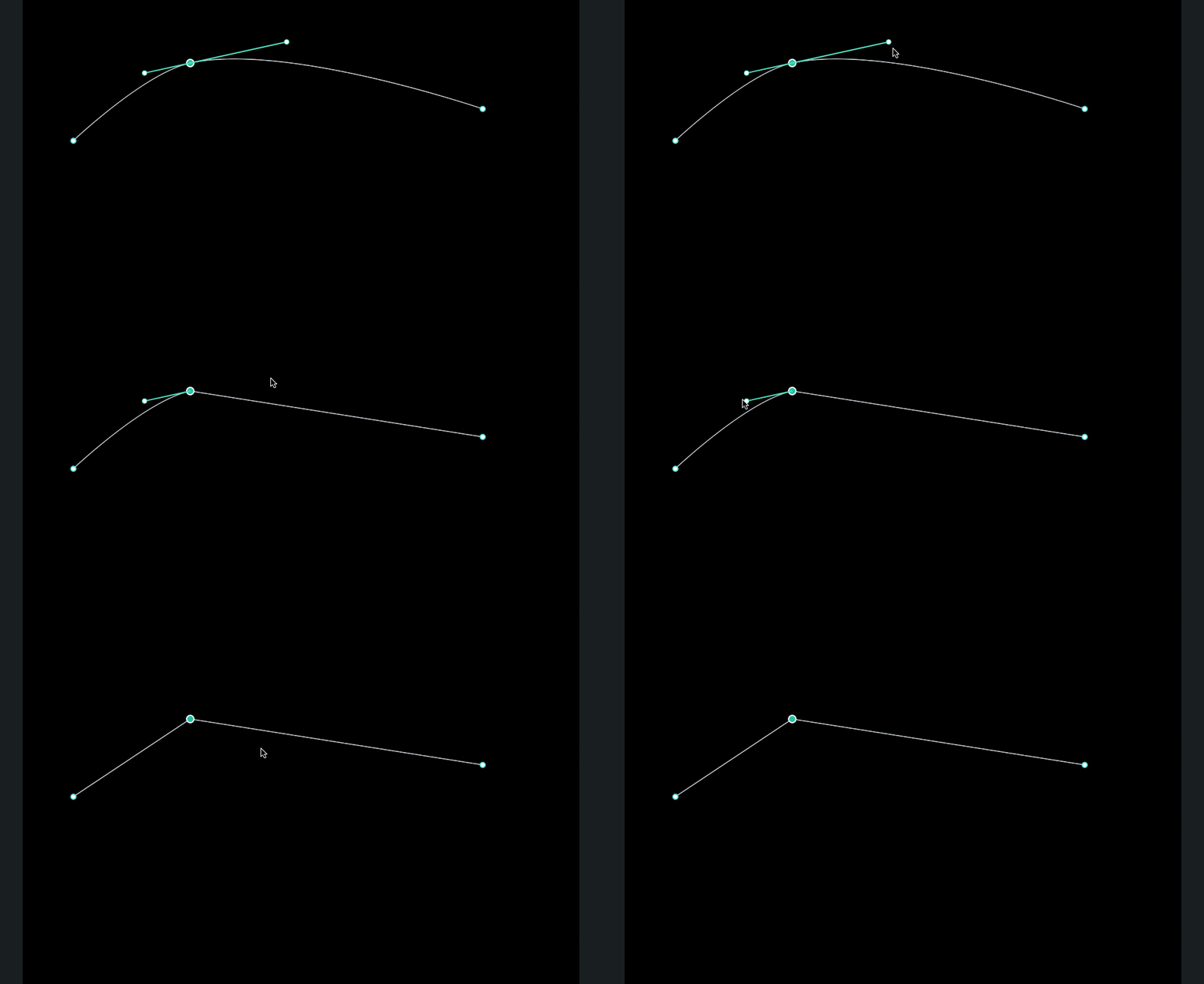
⌨️ Ctrl / Command + klik pegangan Bezier:
Hapus pegangan tersebut untuk menyesuaikan jalur animasi
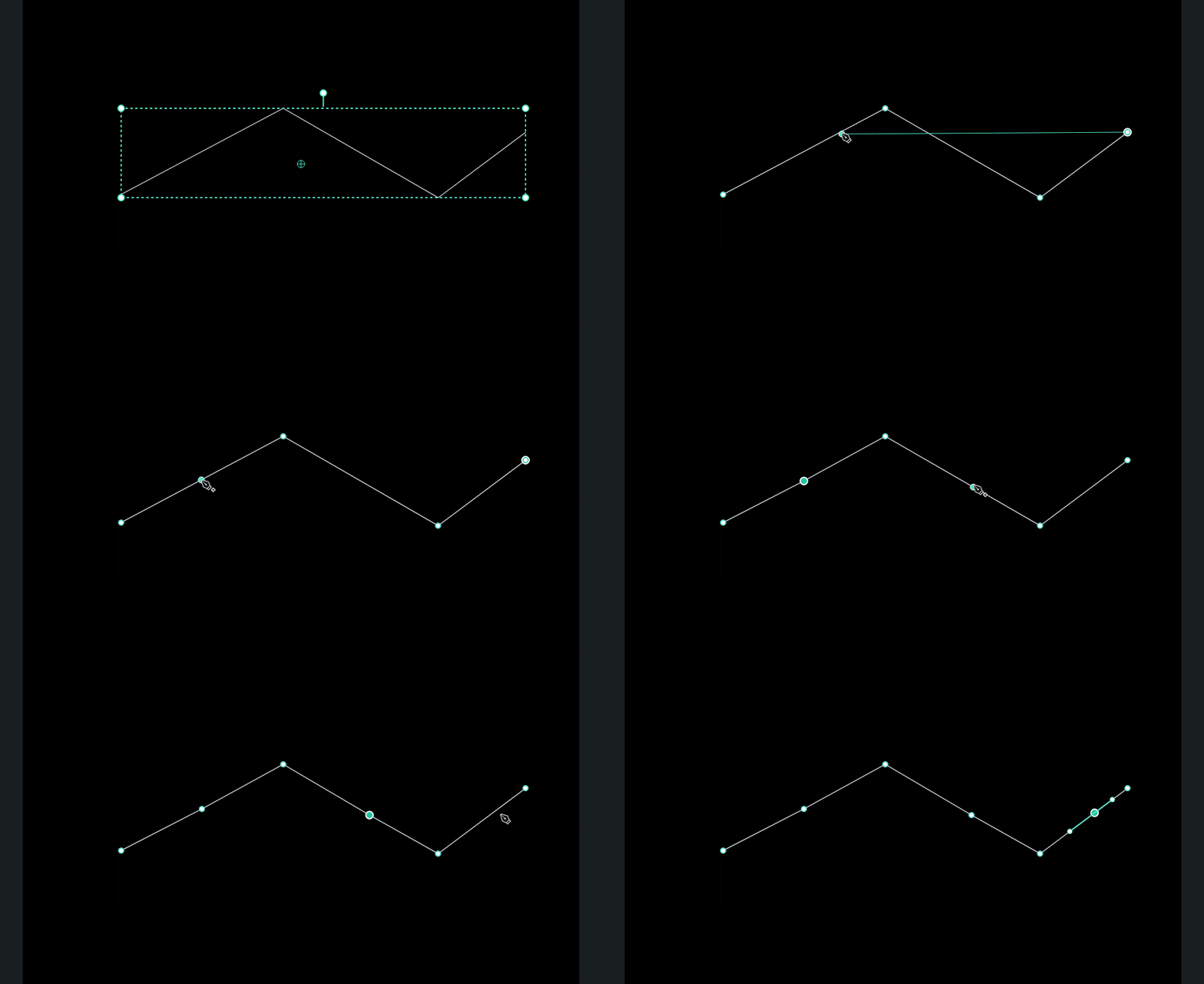
🖱️ Arahkan kursor ke garis jalur yang ada saat menggambar dan klik:
Tambahkan titik baru pada jalur segmen
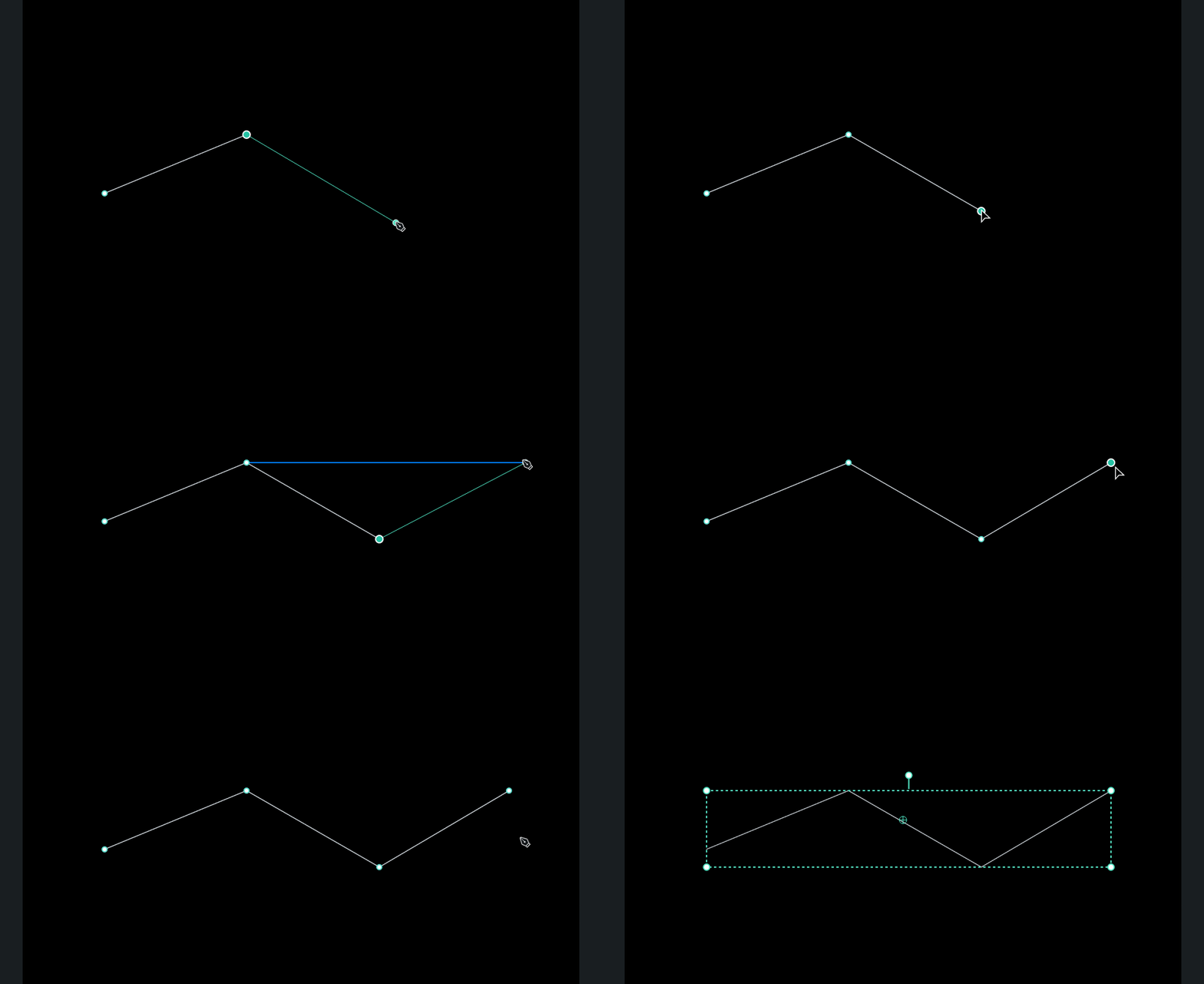
② Cara menyelesaikan jalur:
Metode 1: Tekan Enter
Menyelesaikan jalur saat ini dan kembali ke Alat Seleksi
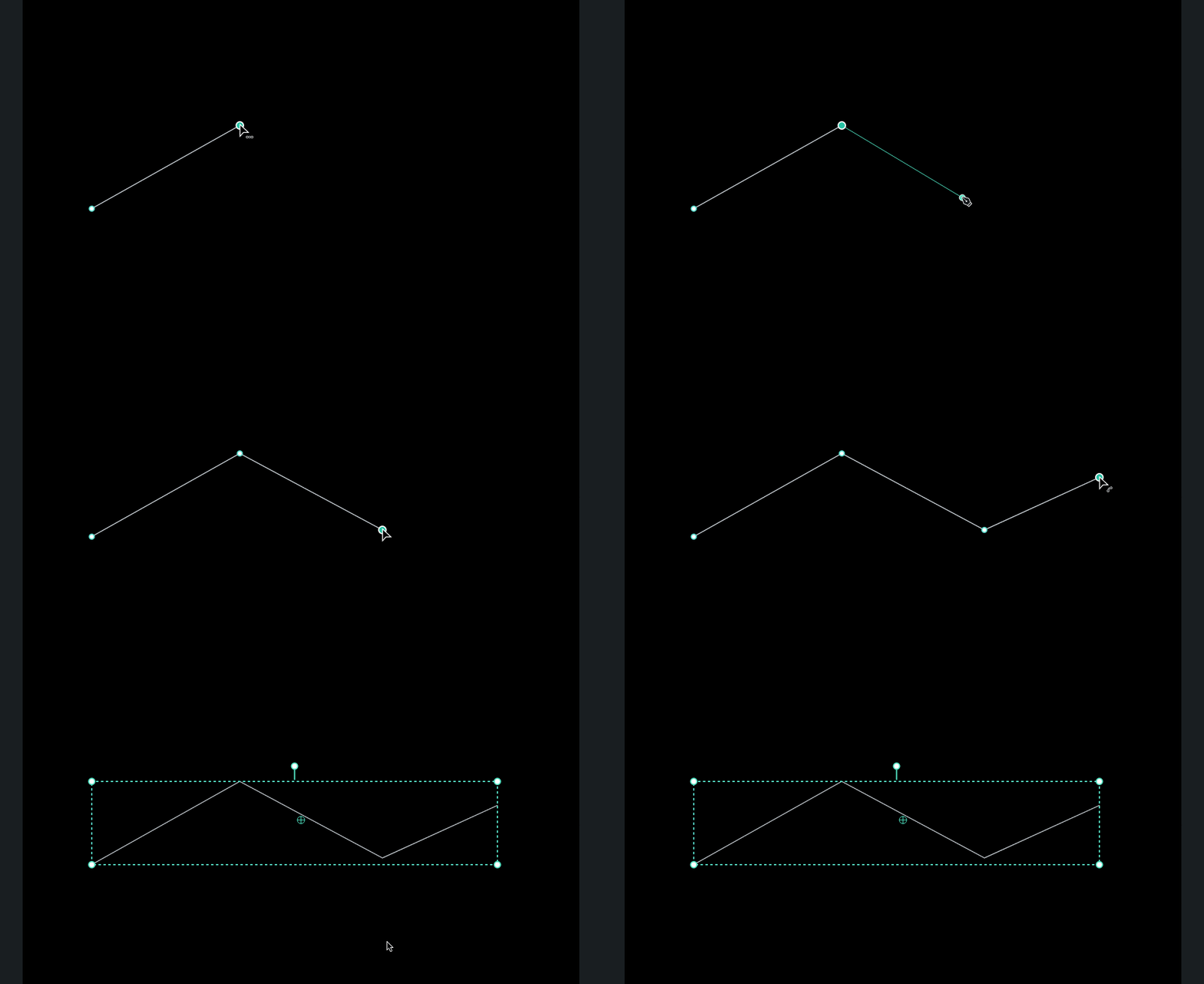
Metode 2: Tekan Esc
- Tekan Esc sekali: membatalkan garis pratinjau / seleksi saat ini, tetapi mempertahankan semua konten yang digambar
- Tekan Esc dua kali, atau beralih ke alat lain: keluar dari mode menggambar Pena
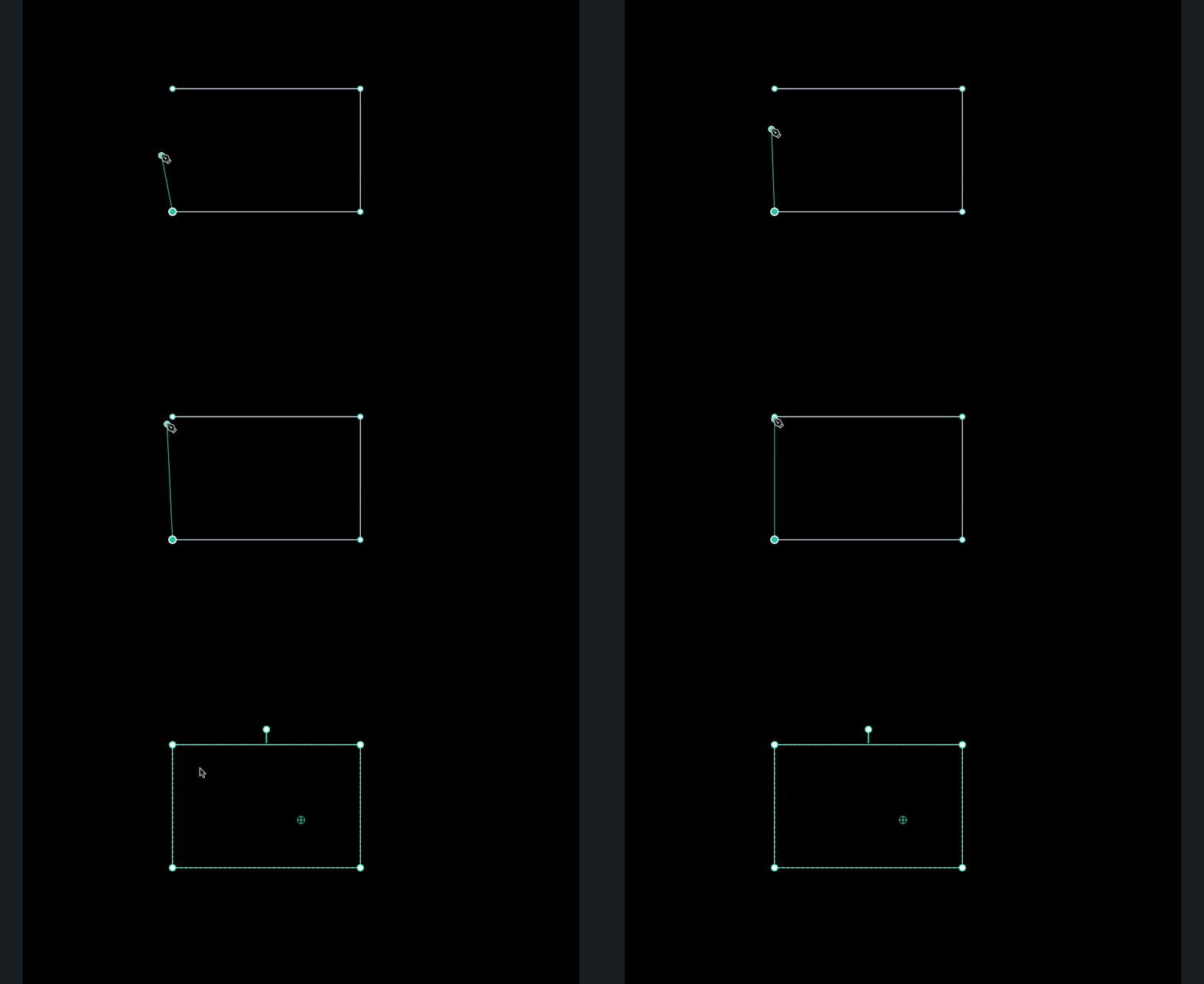
③ Menutup jalur
Saat Anda menggerakkan kursor mendekati titik awal dari jalur, Anda akan melihat ikon "tutup jalur".
Klik pada saat itu untuk menutup jalur dan membentuk bentuk lengkap.
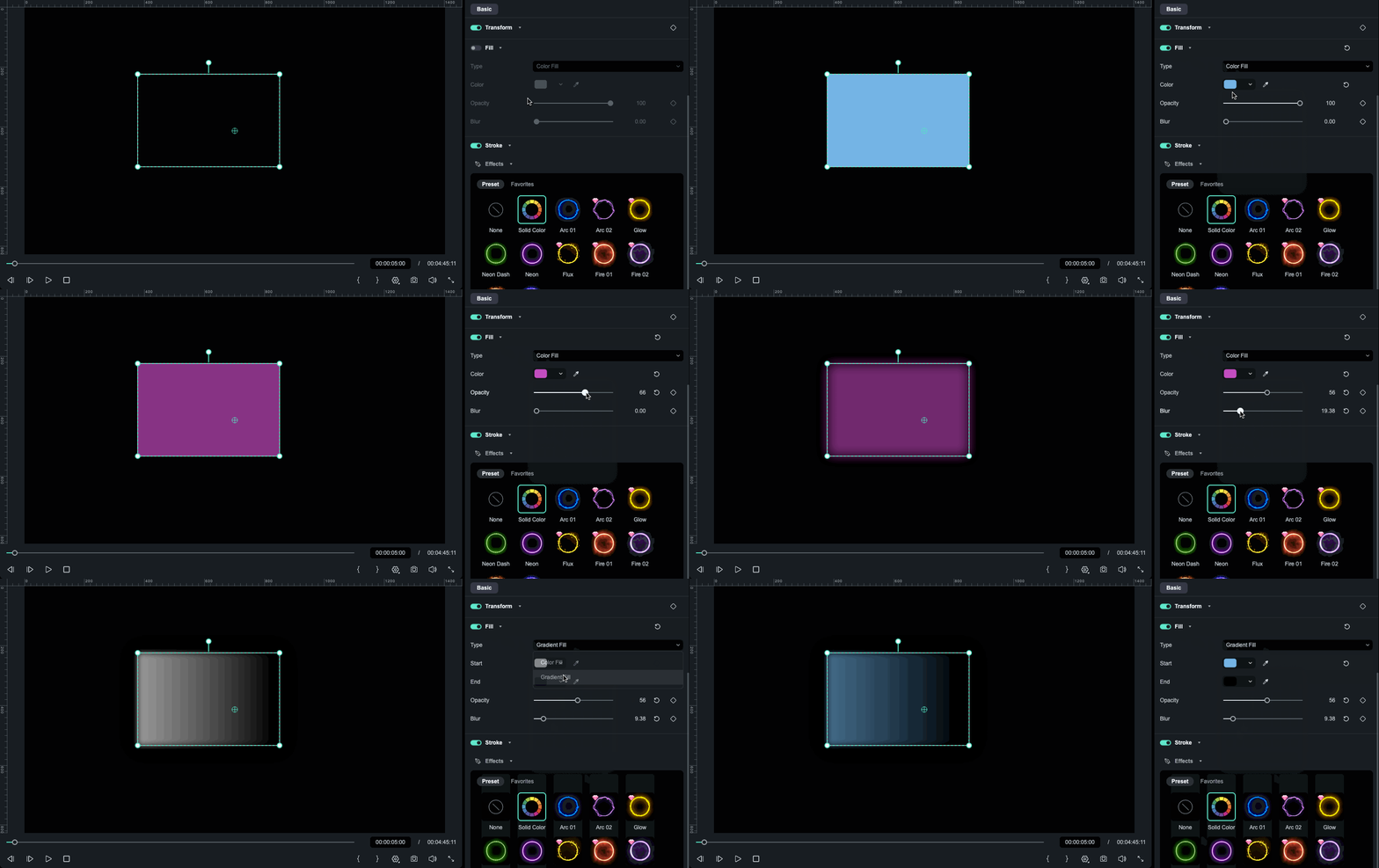
2️⃣ Isi & Goresan: Dari "Garis" ke "Bentuk."
Setelah jalur is tertutup, ini bukan hanya garis lagi — tetapi menjadi bentuk untuk grafis gerak Filmora.
yang dapat diedit sepenuhnya
- Atur warna, gradien, dan opasitas
- interior. Cocok untuk membuat blok latar belakang, gelembung ucapan, dll.
✅ Goresan (Garis Luar / Efek)
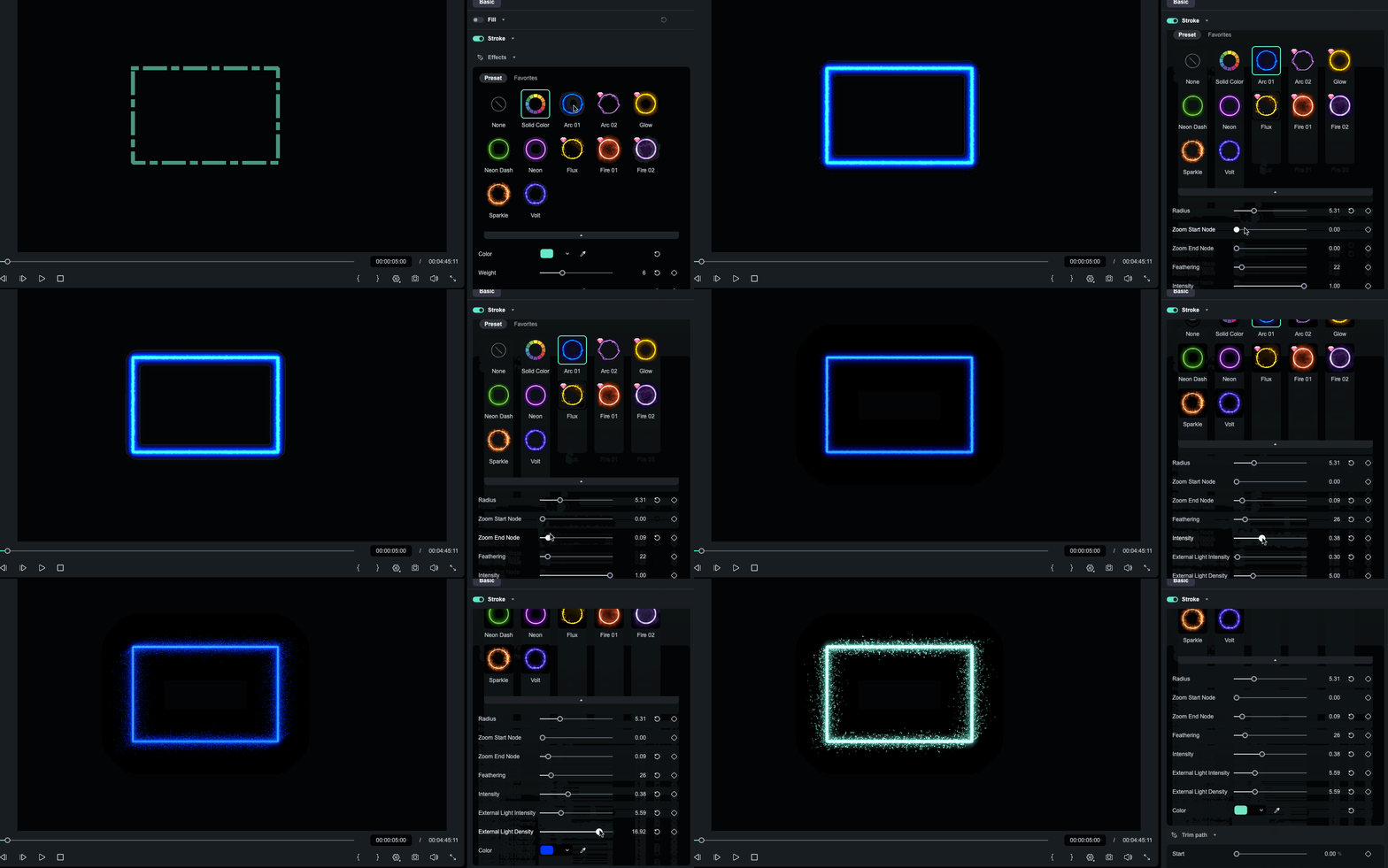
Anda dapat mengonfigurasi pengaturan goresan untuk animasi goresan Filmora:
- Gaya: Garis solid / putus-putus / titik-titik
- Ujung: Gaya ujung akhir (Butt, Round, Square)
- Sambungan: Gaya sudut (Miter, Round, Bevel)
- Ketebalan: Ketebalan goresan
- Warna / Opasitas / Blur: Warna goresan, transparansi, dan kelembutan tepi

✅ Preset Efek:
- Pilih antara goresan solid or goresan efek (misalnya, efek goresan bercahaya atau goresan pola berbasis elemen.)
- Berbagai efek goresan mungkin memberikan parameter berbeda (seperti Intensitas Cahaya, dll.)

 secure download

End Shape: Tambahkan Penanda Awal/Akhir ke Jalur Pen Tool Anda (v15.2+)
Selain warna dan ketebalan goresan, Filmora juga memungkinkan Anda menambahkan penanda awal/akhir ke jalur Alat Pena menggunakan Bentuk Ujung. Ini sangat berguna untuk panah, indikator arah, garis keterangan, dan grafik gerak bergaya UI.
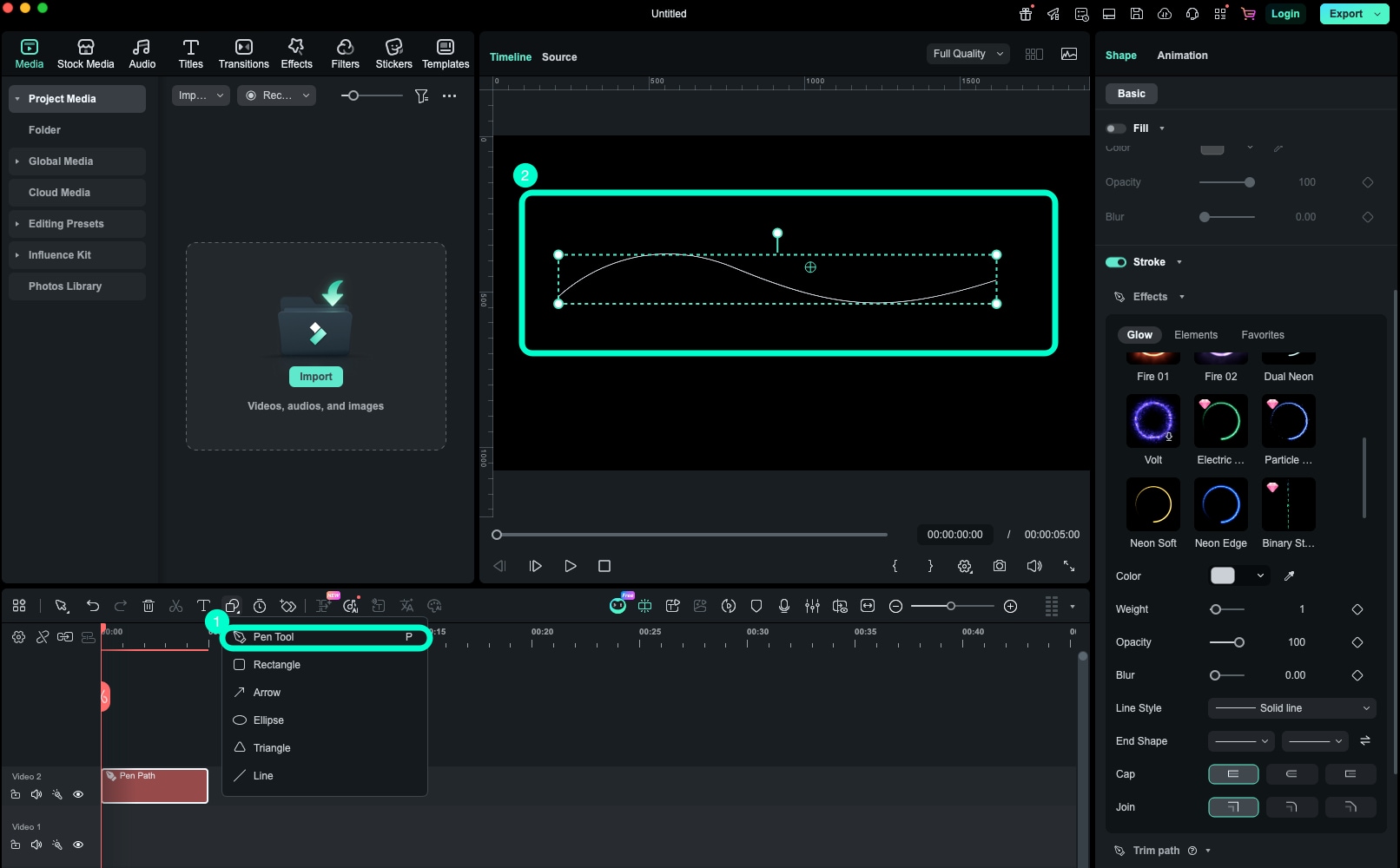
1) Gambar jalur terbuka (jalur tidak tertutup)
Gunakan Pen Tool untuk menggambar jalur tidak tertutup di jendela Pemain/Pratinjau. Hanya jalur terbuka yang mendukung pengaturan Bentuk Ujung.
2) Temukan opsi Bentuk Ujung di panel Goresan
Di panel properti Goresan sisi kanan, temukan Gaya Garis. Tepat di bawahnya, Anda akan melihat pengaturan Bentuk Ujung.
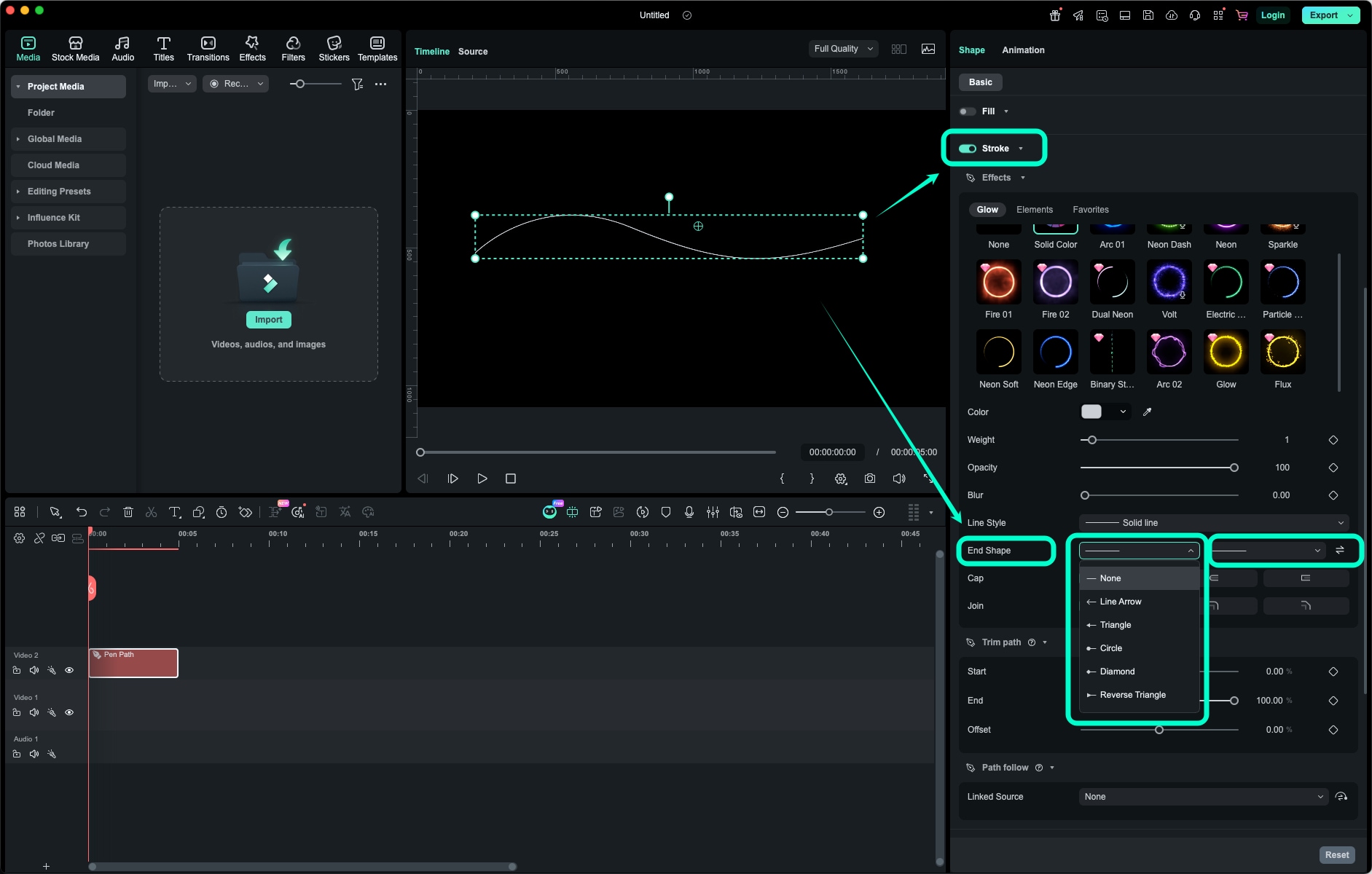
3) Atur bentuk awal dan bentuk akhir
Bentuk Ujung menyediakan dua kontrol terpisah:
- Bentuk awal
- Bentuk akhir awal
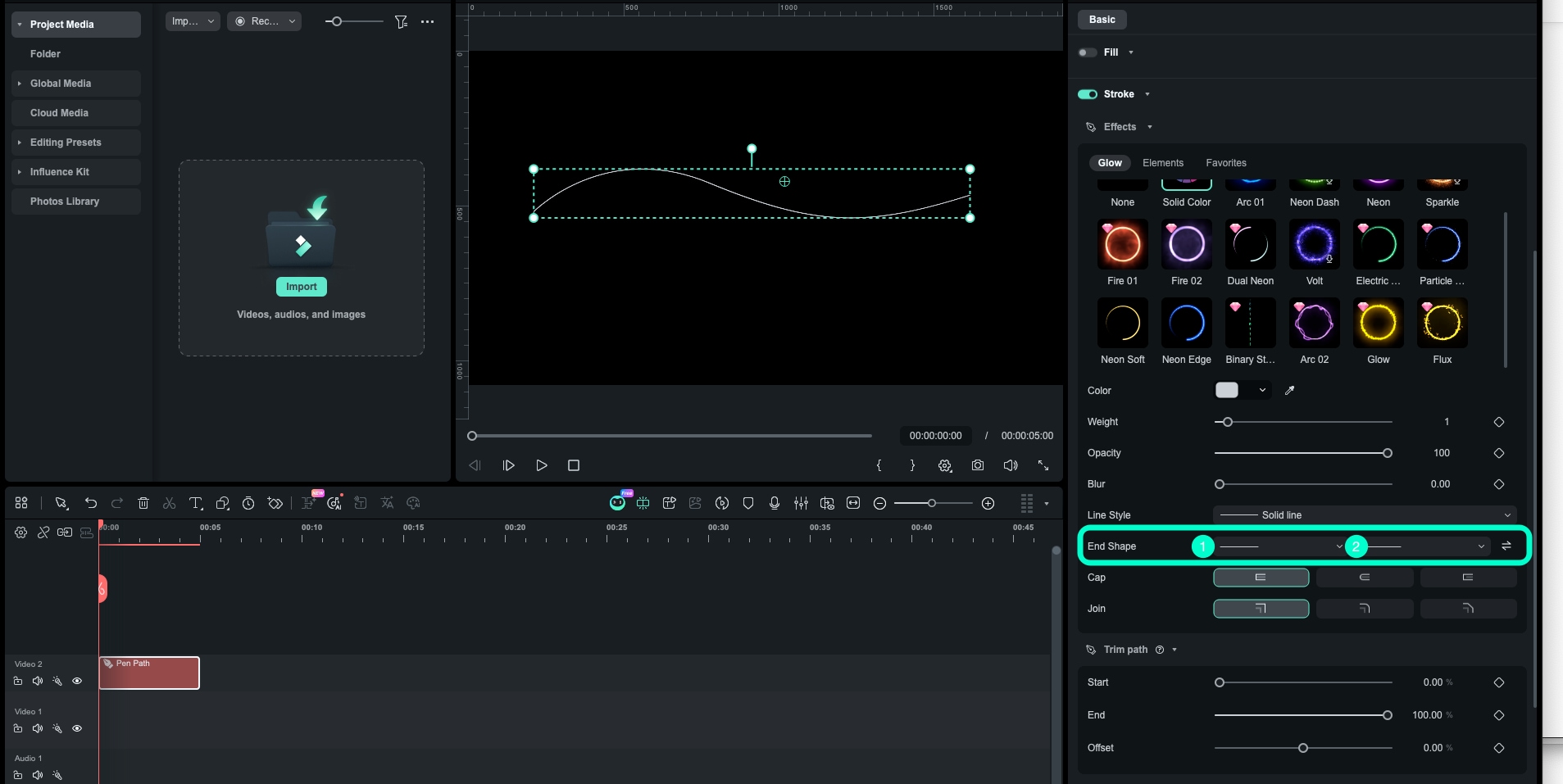
Klik salah satu tombol untuk membuka dropdown dan memilih gaya bentuk. Hasilnya diperbarui secara real time di Pemain. Juga, ukuran bentuk ujung menyesuaikan dengan ketebalan Goresan Anda, jadi meningkatkan ketebalan goresan akan membuat penanda lebih besar.
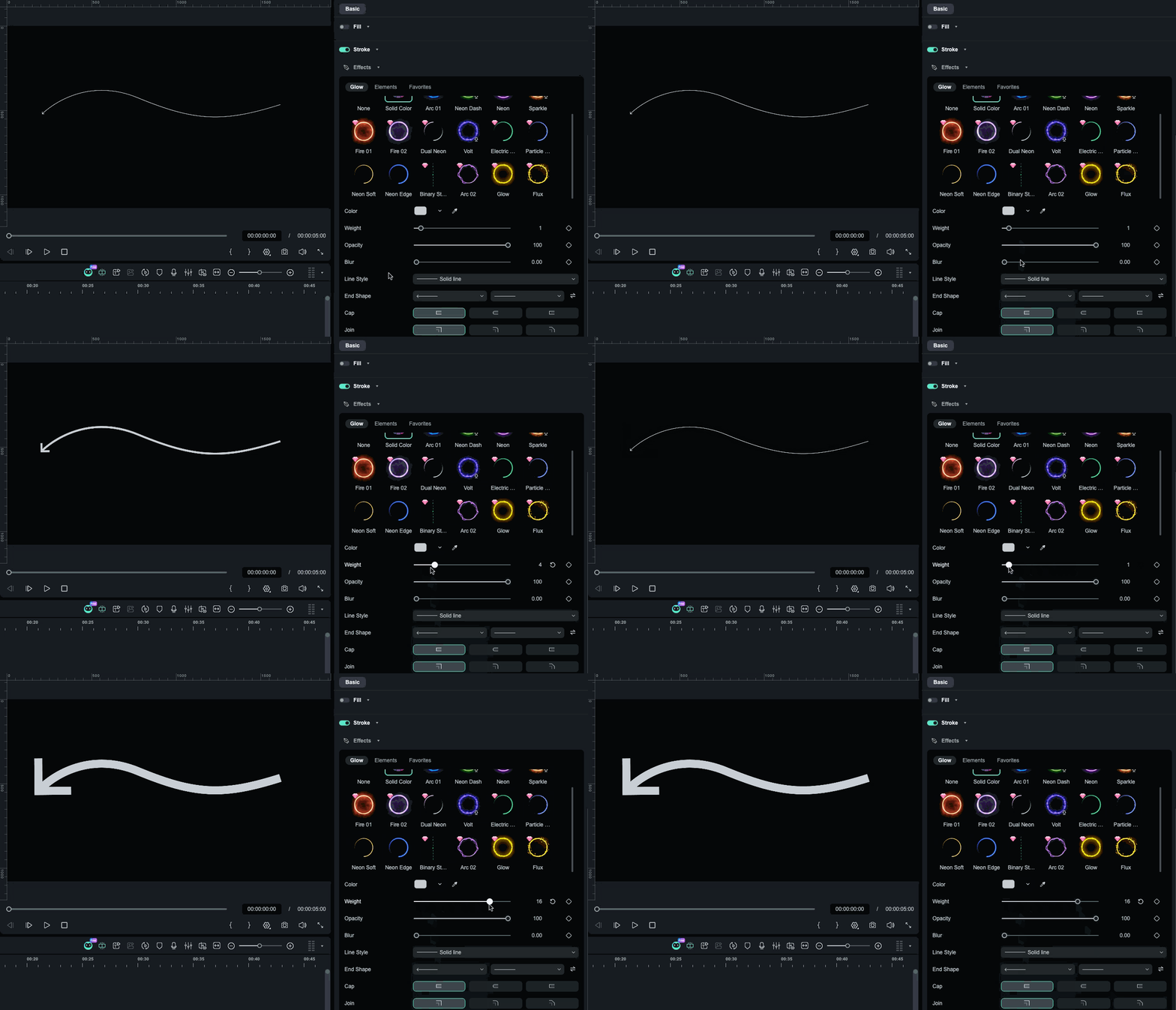
4) Tukar bentuk awal/akhir dengan satu klik
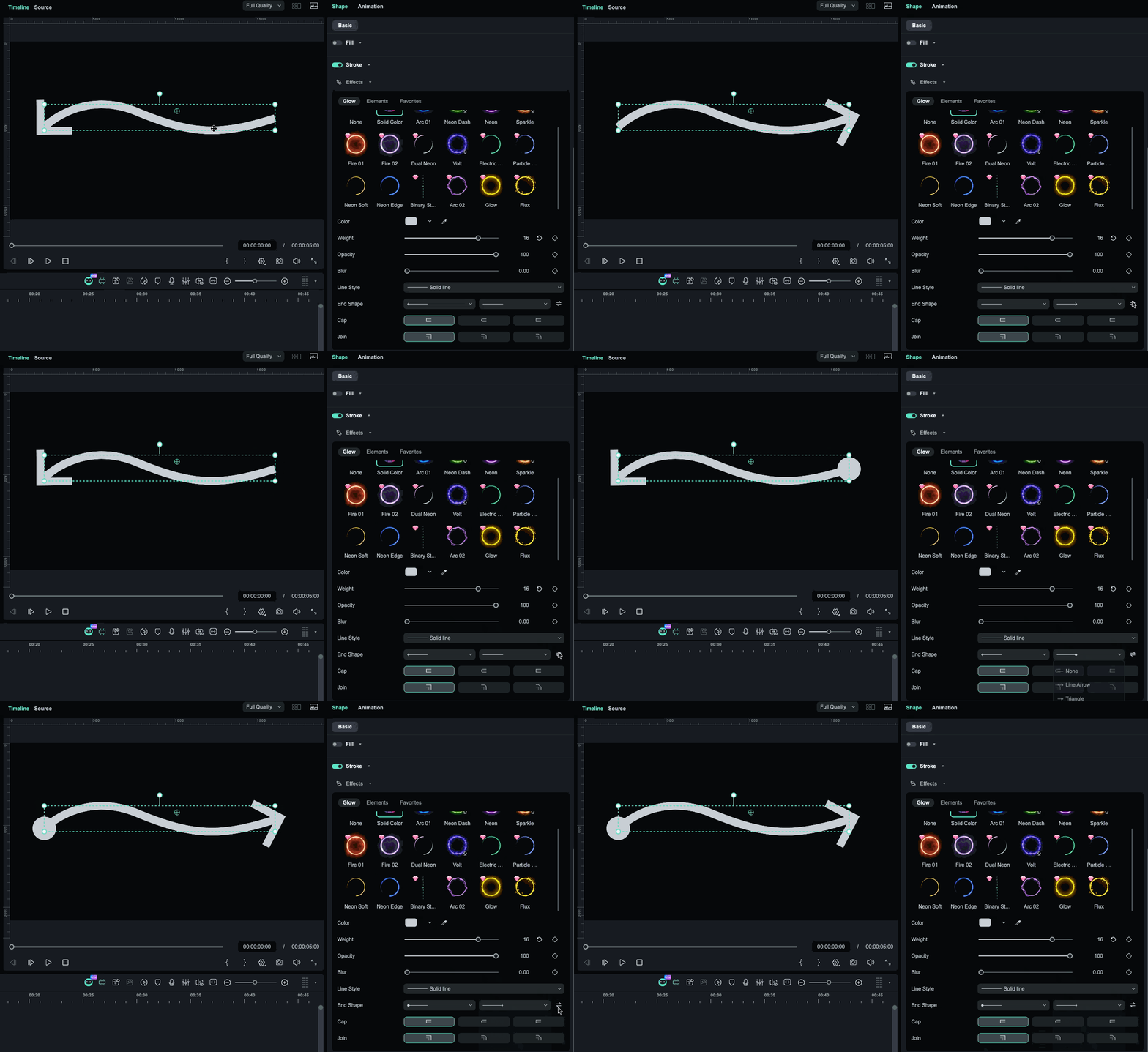
Di antara kontrol bentuk awal dan akhir, Filmora menyertakan tombol Tukar yang memungkinkan Anda langsung menukar gaya penanda awal dan akhir saat ini.
- Berfungsi bahkan jika satu sisi (atau kedua sisi) disetel ke Tidak ada
- Hanya mengubah tampilan penanda — ini tidak mengubah jalur itu sendiri
Bagian 4. Bagaimana Cara Membuatnya Jalur "Bergerak"?
Di Filmora, animasi berbasis jalur terutama bergantung pada dua kemampuan:
- 🎬 Trim Path – Membuat goresan "tumbuh" atau "menghilang" sepanjang jalur to membuat animasi garis
- 🚀 Path Follow – Membuat objek tertentu bergerak sepanjang jalur untuk animasi ikuti-jalur
Keduanya dapat digunakan secara independen atau sering dikombinasikan untuk grafis gerak Filmora.
1️⃣ Potong Jalur: Membuat Goresan "Tumbuh"
Setelah Anda mengaktifkan Potong Jalur, Anda akan melihat tiga parameter kunci untuk membuat animasi garis:
- 📍 Start: Posisi awal dari jalur yang dipotong (0%–100%)
- 📍 End: Posisi akhir dari jalur yang dipotong (0%–100%)
- yang dipotong📍 Offset:jalur animasi
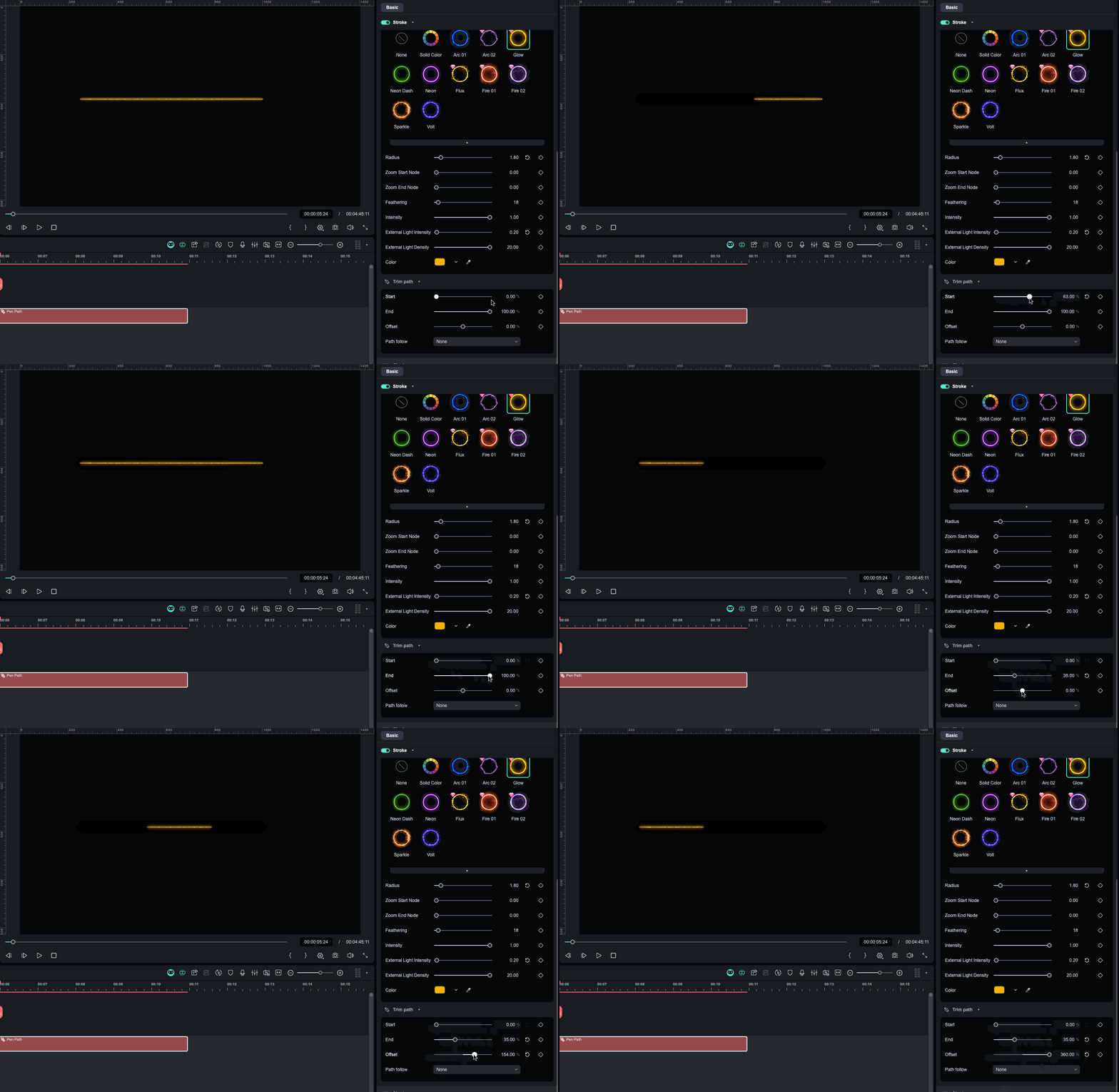
Offset keseluruhan, memungkinkan posisi potongan bergeser sepanjang ⭐ Penggunaan Paling Umum untuk :
- Animasi Goresan FilmoraPertahankan
- Start = 0%Bentuk akhirTambahkan keyframe ke , animasi dari
- 0% → 100%goresanSaat Anda memutar ulang, Anda akan melihat jalur
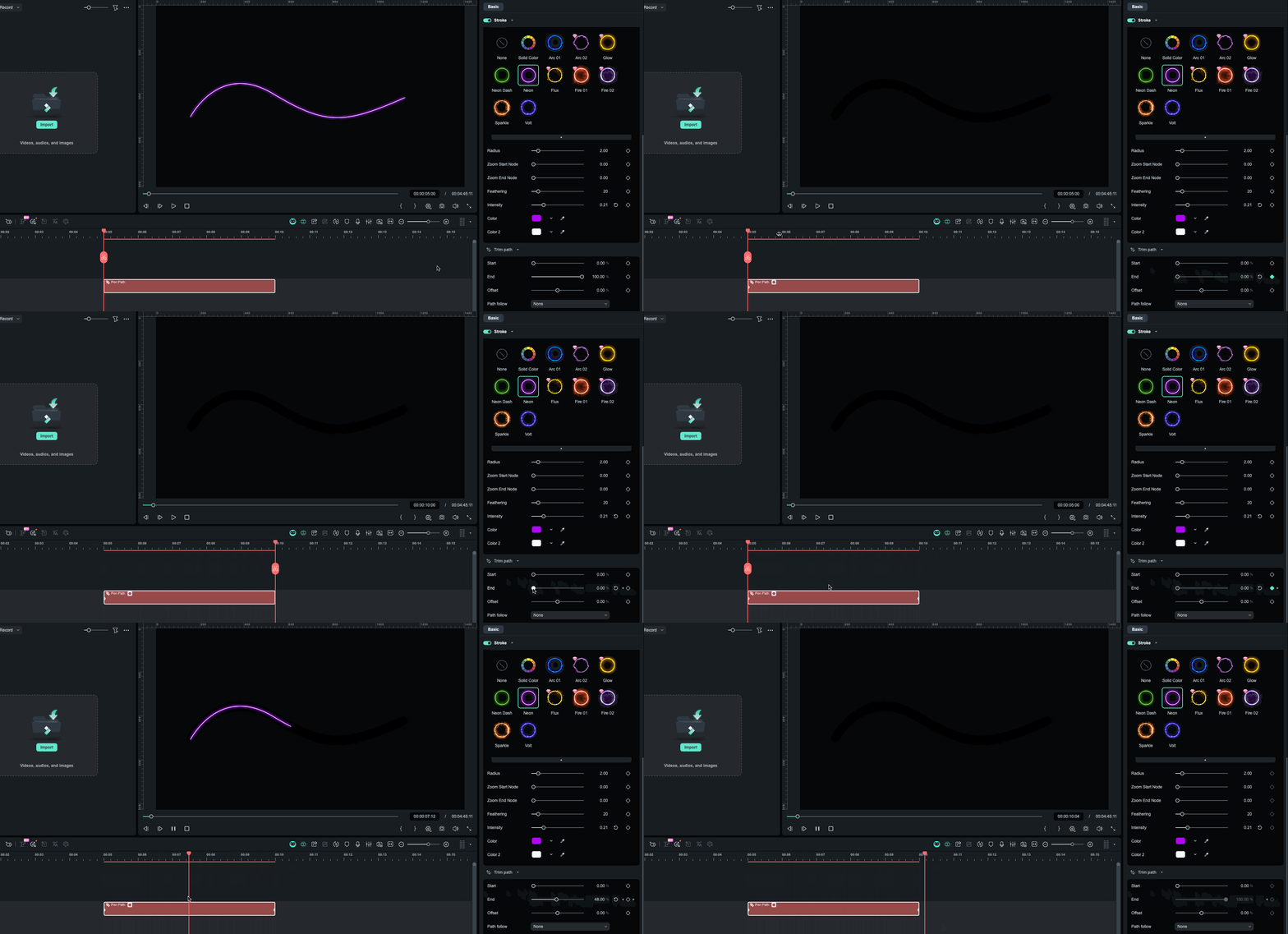
secara bertahap "tumbuh" sepanjang
🎯 Ini dapat digunakan untuk:✍️
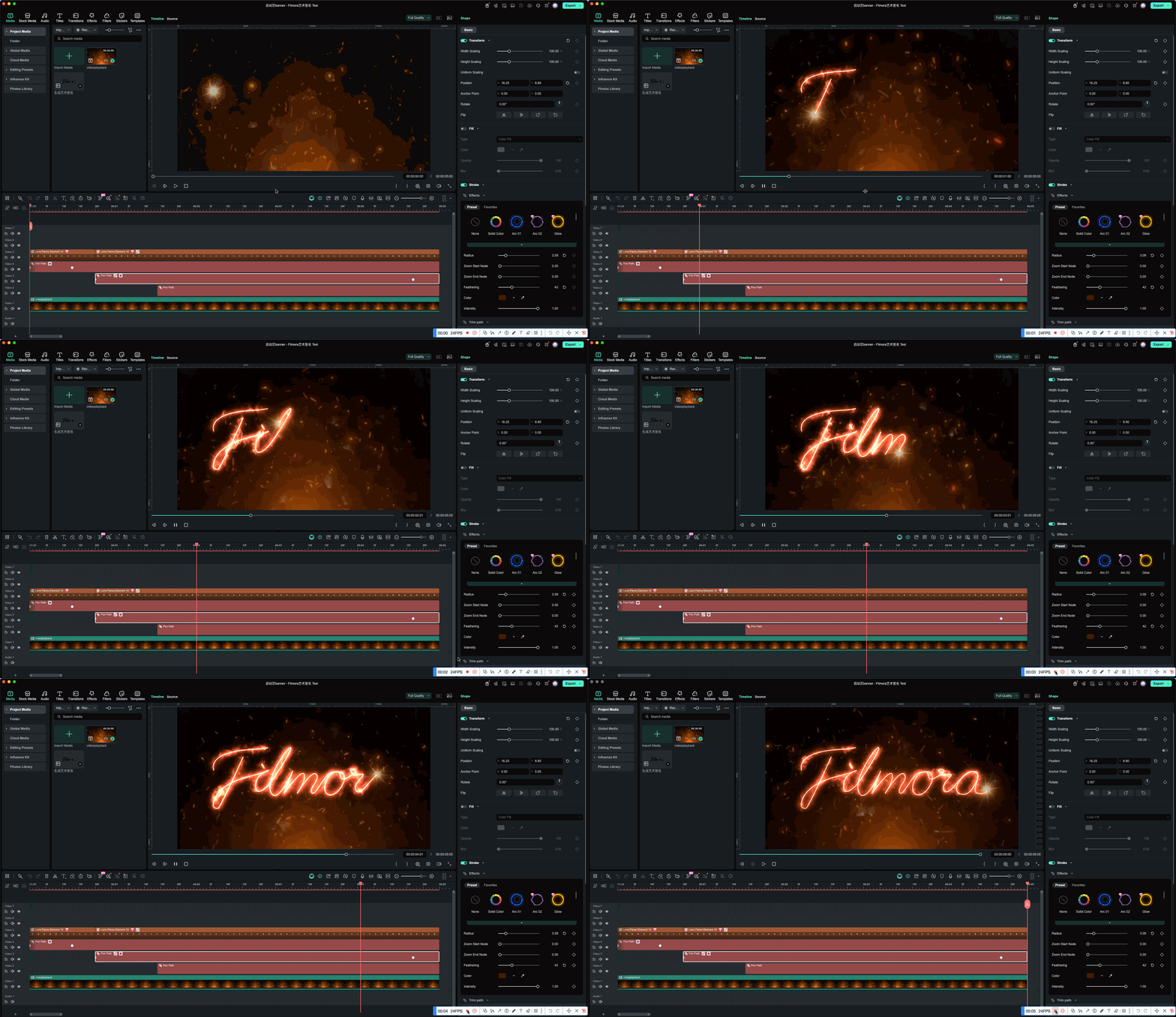
Animasi garis tulisan tangan

📊 Efek pertumbuhan EKG / gelombanggerakan jalur kustom
⏱️ Bilah kemajuan video dengan Ikuti Jalur2️⃣ Jalur
Di baris Ikuti Jalur: Membuat Objek Bergerak Sepanjang animasi ikuti-jalur bagian untuk
- , Anda dapat memilih:⊘ None:
- Tidak ada objek pengikut📦 Preset Library: Gunakan preset bawaan untuk animasi jalur-ikut Filmora
- (pesawat, orang, mobil, pin lokasi, titik berkedip, dll.)🎬 Select from timeline:
- Gunakan klip yang ada di timeline saat ini💻 Import from computer:jalur
Impor aset lokal dan ikat ke
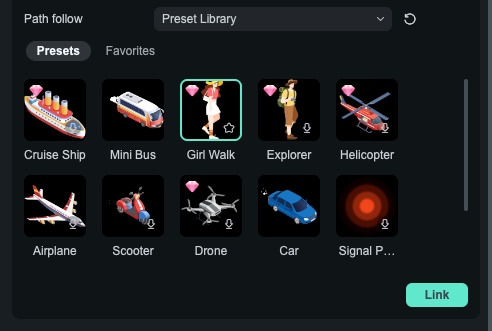
Opsi 1: Preset Library
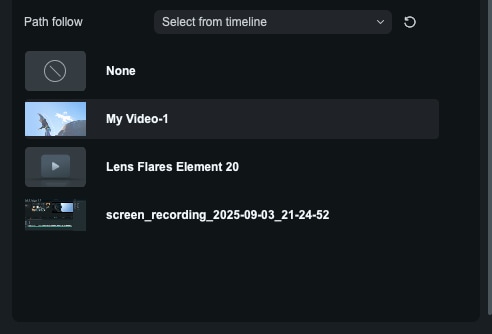
Opsi 2: Pilih dari timeline


Opsi 3: Impor dari komputer
- 🔗 Apa yang Terjadi Setelah menautkan?Timeline akan secara otomatis membuat atau menautkan
- klip pengikut berdasarkan pilihan Anda (preset, klip timeline, atau file yang diimpor).Klip pengikut titik In/OutKlip Jalur Pena akan sesuai dengan
- , memastikan mereka diputar secara sinkron di timeline.jalurSaat Anda mengatur keyframe di awal dan akhir Potong Jalur dan menggabungkannya dengan jalur untuk mengontrol kemajuan, objek pengikut akan bergerak mulus sepanjang dari jalurtitik akhir
- selama pemutaran.Hubungan penautannya ditunjukkan dengan ikon "rantai" keciljalur.

, yang hanya muncul saat klip terkait dipilih, jadi Anda tahu klip mana yang ditautkan ke
- ⚠️ Aturan untuk "Select from timeline"Hanya klip yang memiliki setidaknya 1 frame tumpang tindihKlip Jalur Pena dengan saat ini di timeline yang akan muncul dalam daftar Select from timeline
- .Klip dengan tidak ada tumpang tindihtidak

akan muncul sebagai opsi yang dapat dipilih.
- 📌 Apa yang Terjadi Jika Anda Memindahkan / Memotong Setelah Mengikat?Klip Jalur PenaAnda bebas memindahkan atau klip pengikut
- di timeline.animasi ikuti-jalurSelama mereka masih memiliki wilayah yang tumpang tindih di timeline,
- akan tetap aktif.
- Hubungan pengikatan masih ada
- Tetapi dalam rentang waktu tersebut, pengikut tidak akan lagi bergerak mengikuti jalur
- Ikon rantai akan berubah menjadi abu-abu, menunjukkan bahwa Ikuti Jalur saat ini tidak aktif
- Setelah Anda menariknya kembali ke rentang di mana ia tumpang tindih dengan Klip Jalur Pena, animasi mengikuti akan otomatis dilanjutkan.
❓ Mengapa Beberapa Animasi Asli Dihapus?
Ketika Anda mengikat klip timeline sebagai pengikut untuk animasi ikuti-jalur, Filmora menghapus atau menonaktifkan beberapa pengaturan terkait gerakan untuk mencegah konflik antara beberapa "pengontrol gerakan":
- Animasi terkait gerakan seperti keyframe posisi, pelacakan planar, dan pelacakan gerakan mungkin dihapus atau dinonaktifkan
- Efek terkait warna, gaya, dan filter tetap dipertahankan
Bagian 5. Tiga Contoh Praktis Siap Pakai
Berikut adalah tiga contoh tutorial Pen Tool Filmora yang dapat Anda ikuti langkah demi langkah. Bahkan jika Anda baru mengenal Pen Tool, Anda dapat membuat ulang efek grafis gerak ini dengan cepat.
Contoh 1: ✈️ Pesawat Mengikuti Rute Penerbangan (Trim Path + Path Follow)
Ini adalah salah satu penggunaan dinamis paling umum dari Pen Tool. Cukup gambar rute, lalu biarkan pesawat mengikutinya, dan Anda akan mendapatkan animasi "rute penerbangan peta" klasik.
🎬 Kasus penggunaan
- Presentasi rute perjalanan
- Animasi peta
- Diagram rute penerbangan
- Transisi lokasi vlog dengan animasi ikuti-jalur
Langkah 1Gambar rute penerbangan dengan Pen Tool
Pada peta atau latar belakang apa pun, gunakan Pen Tool to menggambar jalur gerak sebagai rute penerbangan.
Tidak perlu rumit; kurva alami sederhana sudah cukup.

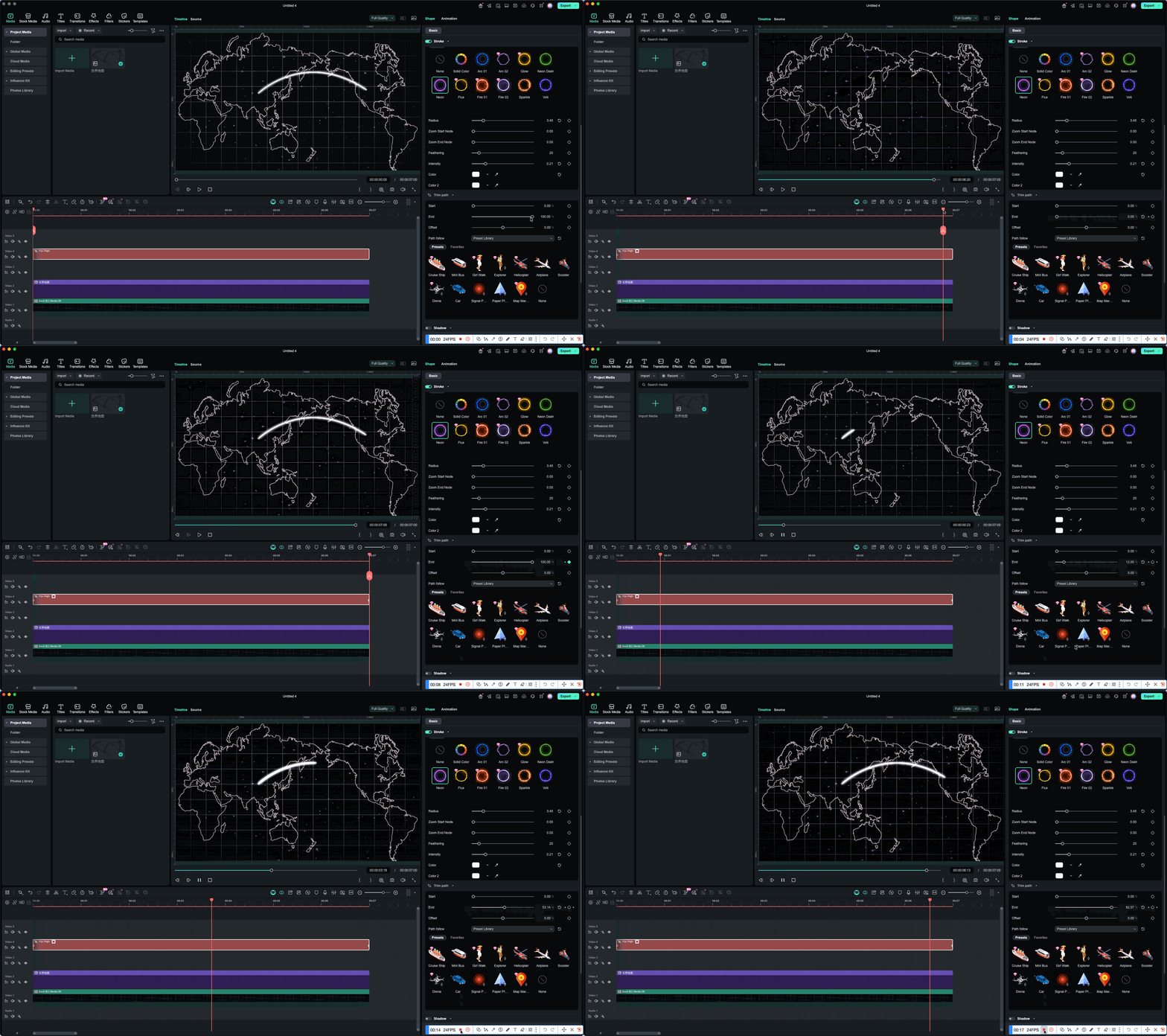
Langkah 2Aktifkan Goresan untuk memvisualisasikan rute (opsional)
Di panel properti, aktifkan Goresan untuk animasi goresan Filmora dan atur:
- Warna kontras tinggi terhadap latar belakang
- Ketebalan garis
- Opsional Cahaya untuk menambahkan tampilan modern atau bergaya teknologi
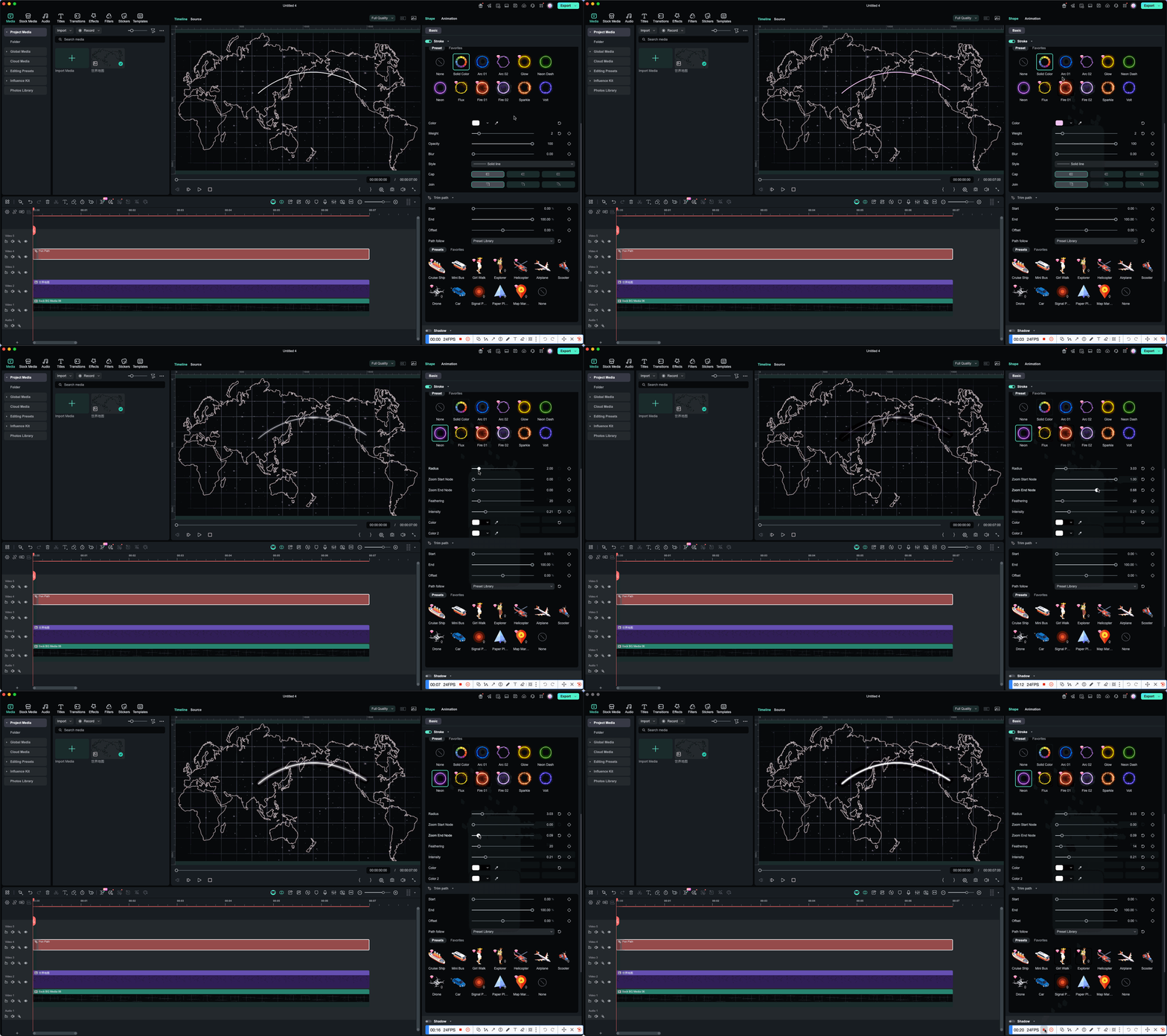
Langkah 3Gunakan Potong Jalur untuk membuat efek "rute tumbuh"
Untuk membuat rute terlihat seperti sedang digambar hingga membuat animasi garis:
- Aktifkan Potong Jalur
- Animasi Goresan FilmoraPertahankan
- Start = 0%Bentuk akhirTambahkan keyframe ke , animasi dari
Saat diputar, Anda akan melihat rute penerbangan secara bertahap memanjang di sepanjang peta.
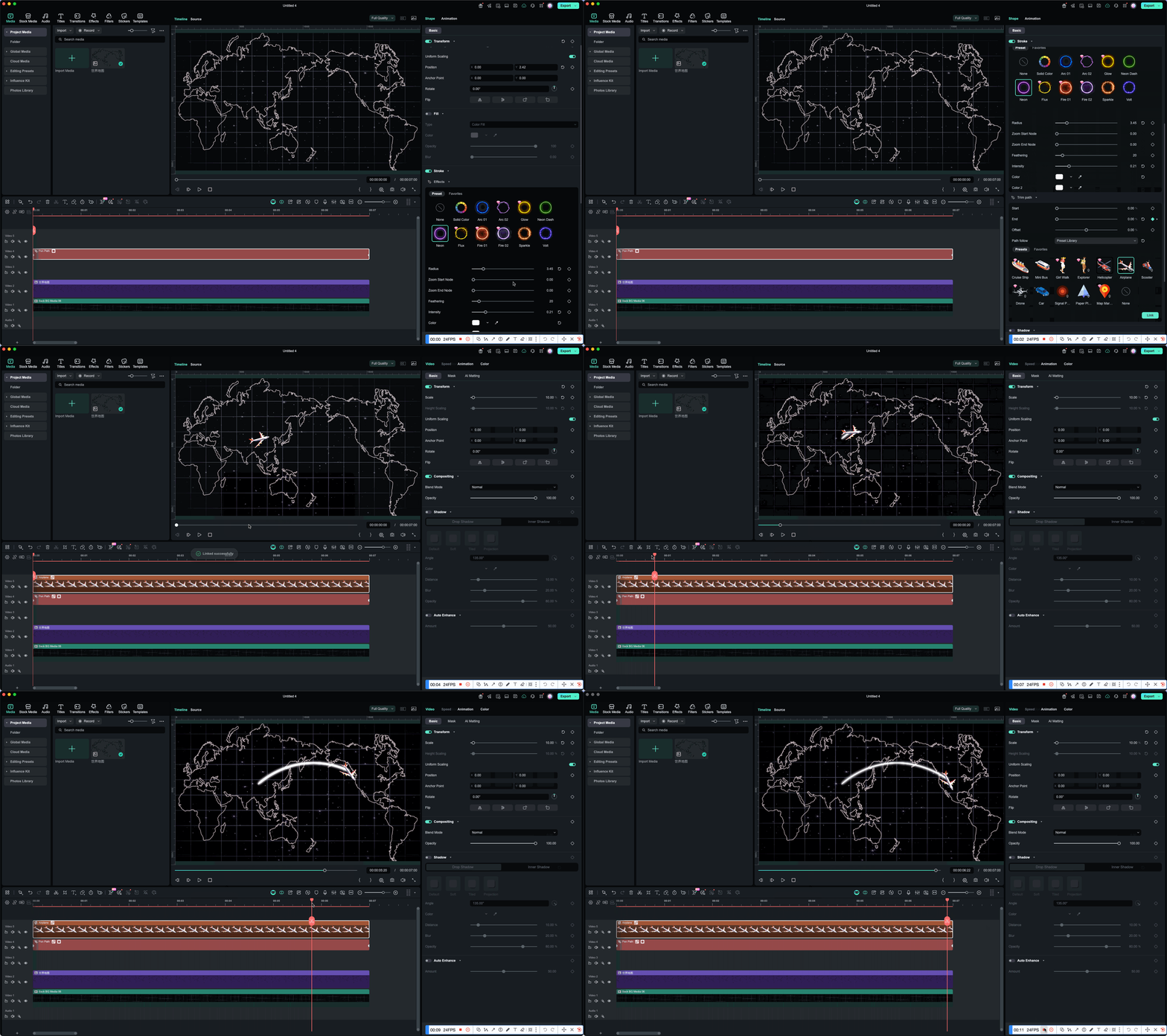
Langkah 4Gunakan Ikuti Jalur untuk mengikat stiker pesawat
Di baris Ikuti Jalur panel:
- Pilih Preset
- Pilih stiker pesawat bawaan (atau aset pesawat Anda sendiri)
- Klik untuk mengikat untuk animasi ikuti-jalur
Setelah mengikat:
- Klip pesawat muncul di timeline
- Durasinya sesuai dengan Klip Jalur Pena
- Ia menjadi objek pengikut dari jalur
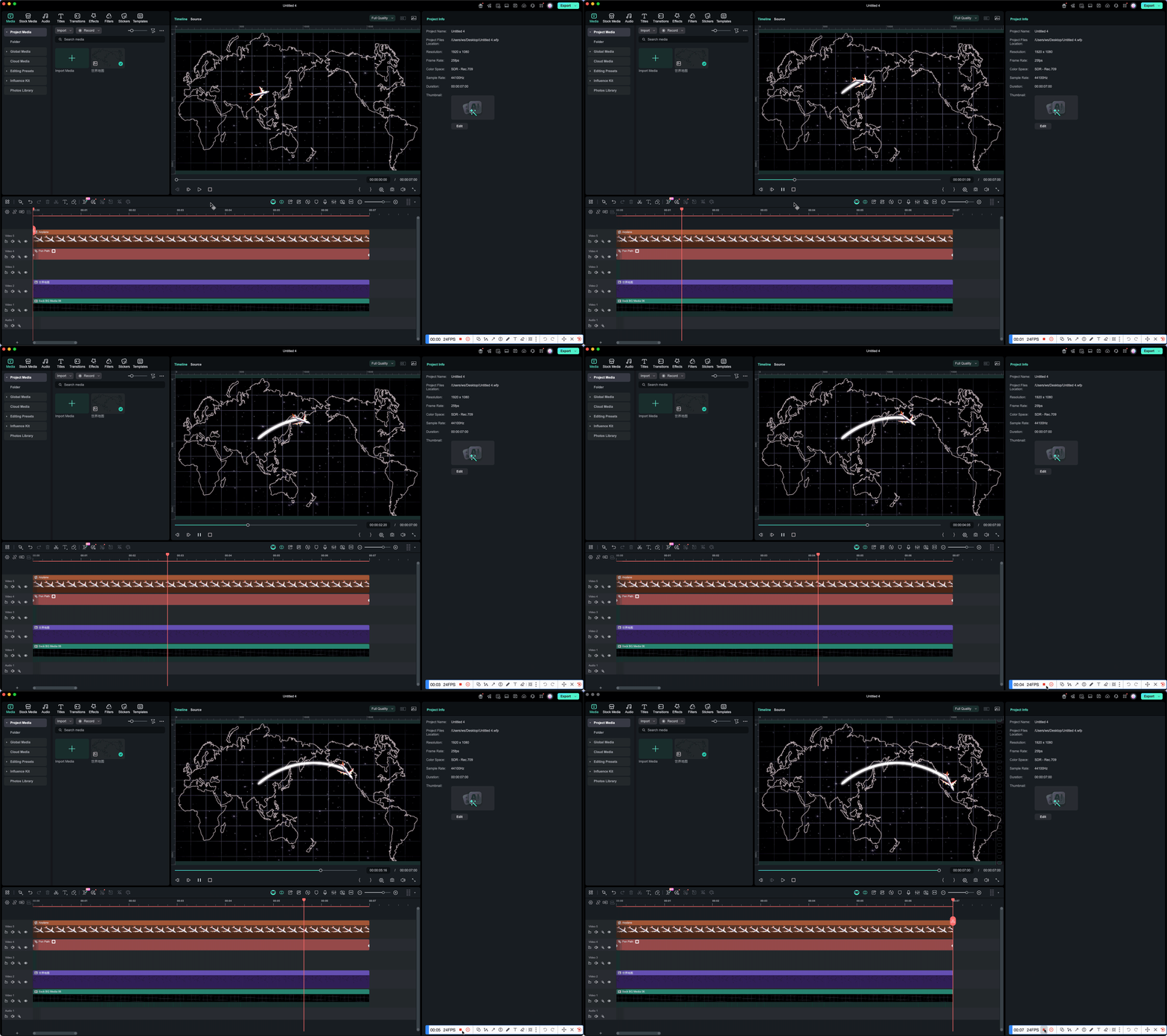
Langkah 5Putar ulang: pesawat terbang mengikuti rute
Dengan Trim Path + Path Follow digabungkan:
- Rute secara bertahap muncul
- Pesawat bergerak dengan mulus di sepanjang ujung jalur
Anda mendapatkan efek "rute penerbangan animasi" yang sangat alami.
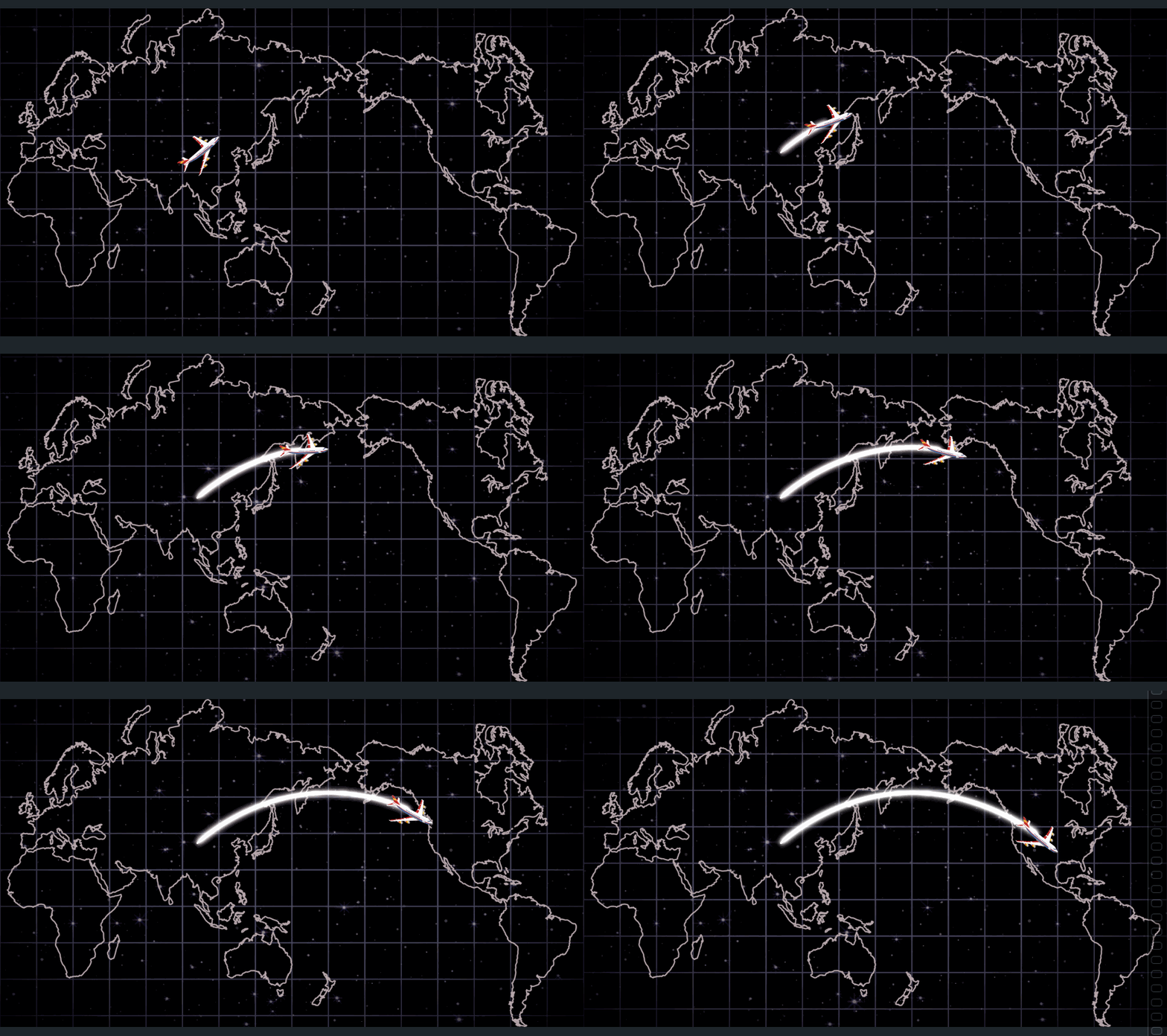
✨ Hasil akhir
Anda akan melihat:
- Rute penerbangan bercahaya yang secara bertahap digambar di seluruh peta dengan animasi goresan Filmora
- Pesawat terbang dengan mulus di sepanjang rute ini dengan gerakan jalur kustom
- "Terbang ke tujuan berikutnya" peta yang lengkap animasi
Contoh 2: ✍️ Judul Bergaya Tulisan Tangan
Ini adalah salah satu penggunaan klasik dari Pen Tool: membuat efek teks "tulisan tangan" dengan efek tulisan tangan Filmora hanya dalam beberapa langkah.
🎬 Kasus penggunaan
- Animasi judul
- Efek tanda tangan
- Teks bergaya gambar tangan
- Garis keterangan dengan efek tulisan tangan
Langkah 1Gambar "jalur menulis" dengan Pen Tool
Di jendela Pratinjau, gunakan Pen Tool to menggambar jalur gerak yang sesuai dengan arah menulis dari teks Anda.
Tidak perlu sempurna — cukup jaga agar tetap halus dan konsisten.
Langkah 2Aktifkan Goresan di panel properti
Aktifkan Goresan untuk animasi goresan Filmora dan atur:
- Warna stroke yang sesuai dengan desain Anda
- Ketebalan garis
- Opsional, sedikit Cahaya or Blur untuk tampilan yang lebih lembut atau bergaya
Langkah 3Gunakan Potong Jalur untuk membuat efek "pertumbuhan garis"
Di baris Potong Jalur panel ke membuat animasi garis:
- Animasi Goresan FilmoraPertahankan
- Start = 0%Bentuk akhir:
- Keyframe pertama: 0%
- Keyframe terakhir: 100%
Saat Anda memutarnya kembali, Anda akan melihat goresan sedang "digambar" sepanjang jalur, mengikuti arah penulisan Anda untuk efek tulisan tangan Filmora.
Langkah 4(Opsional, Lanjutan) Tambahkan titik bercahaya melalui Ikuti Jalur
Untuk membuat animasi lebih dinamis:
- Gunakan Ikuti Jalur untuk mengikat titik atau lingkaran kecil bercahaya
- Gabungkan dengan Trim Path animation
- Saat diputar, terlihat seperti ujung pena atau titik cahaya "menggambar" garis secara real time
✨ Hasil akhir
Teks muncul seolah-olah sedang ditulis tangan di layar dengan efek tulisan tangan Filmora, dengan kontrol dan kepribadian yang jauh lebih baik daripada efek teks fade-in sederhana.
Contoh 3: 🎄 Natal Path Follow Animation
Contoh ini menunjukkan cara menggunakan Efek Goresan dan Ikuti Jalur untuk membuat Natal yang meriah animasi:
a jalur di bagian bawah menggunakan efek stroke bertema hadiah, sementara Santa Claus bergerak sepanjang jalur.
🎬 Kasus penggunaan
- intro / outro video Natal
- Animasi ucapan Hari Raya dengan animasi ikuti-jalur
- Dekorasi Vlog Meriah dengan gerakan jalur kustom
Langkah 1Gambar rute dengan Pen Tool
Di jendela Pratinjau, gunakan Pen Tool to menggambar jalur gerak yang Anda inginkan agar Santa mengikutinya.
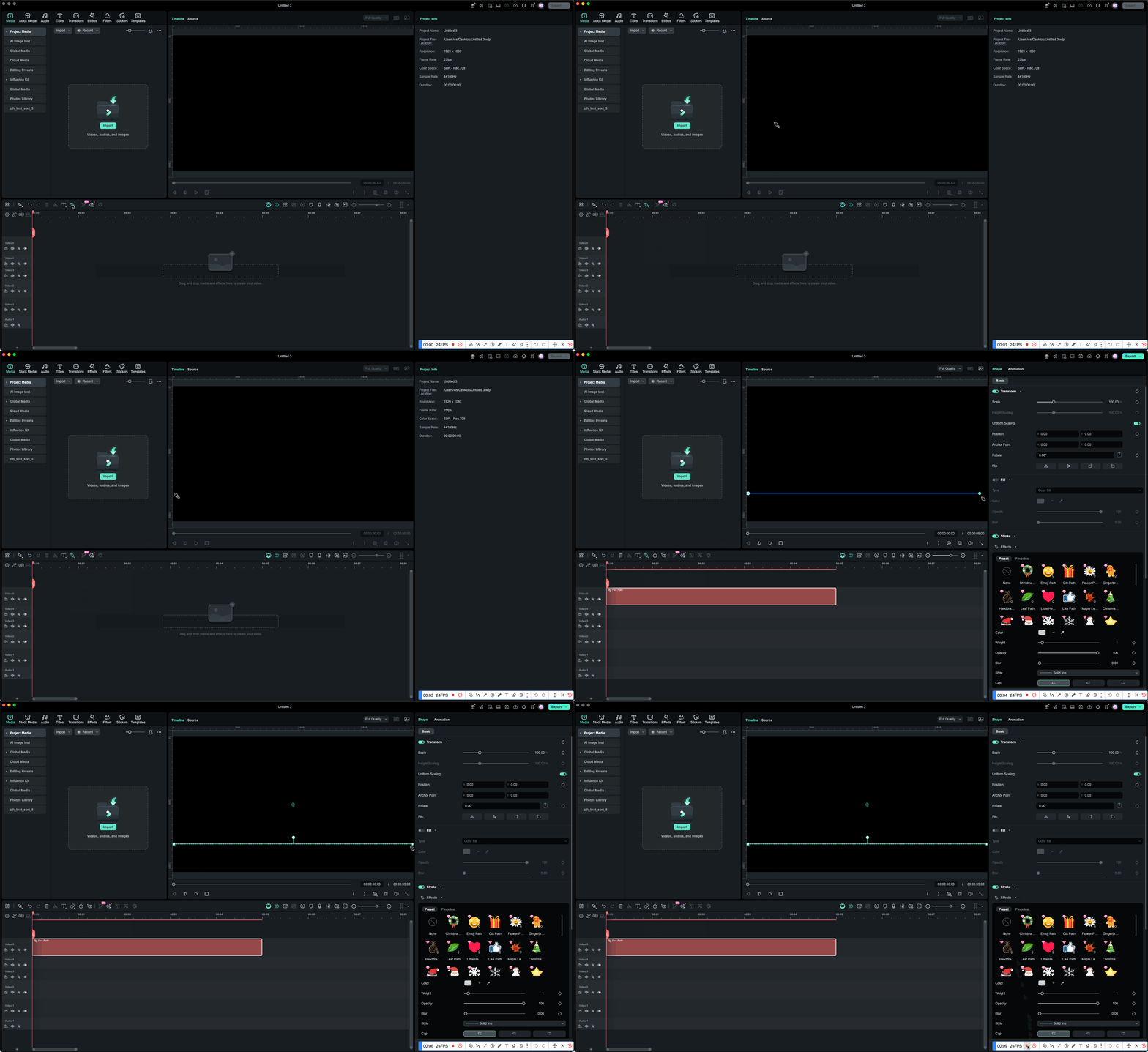
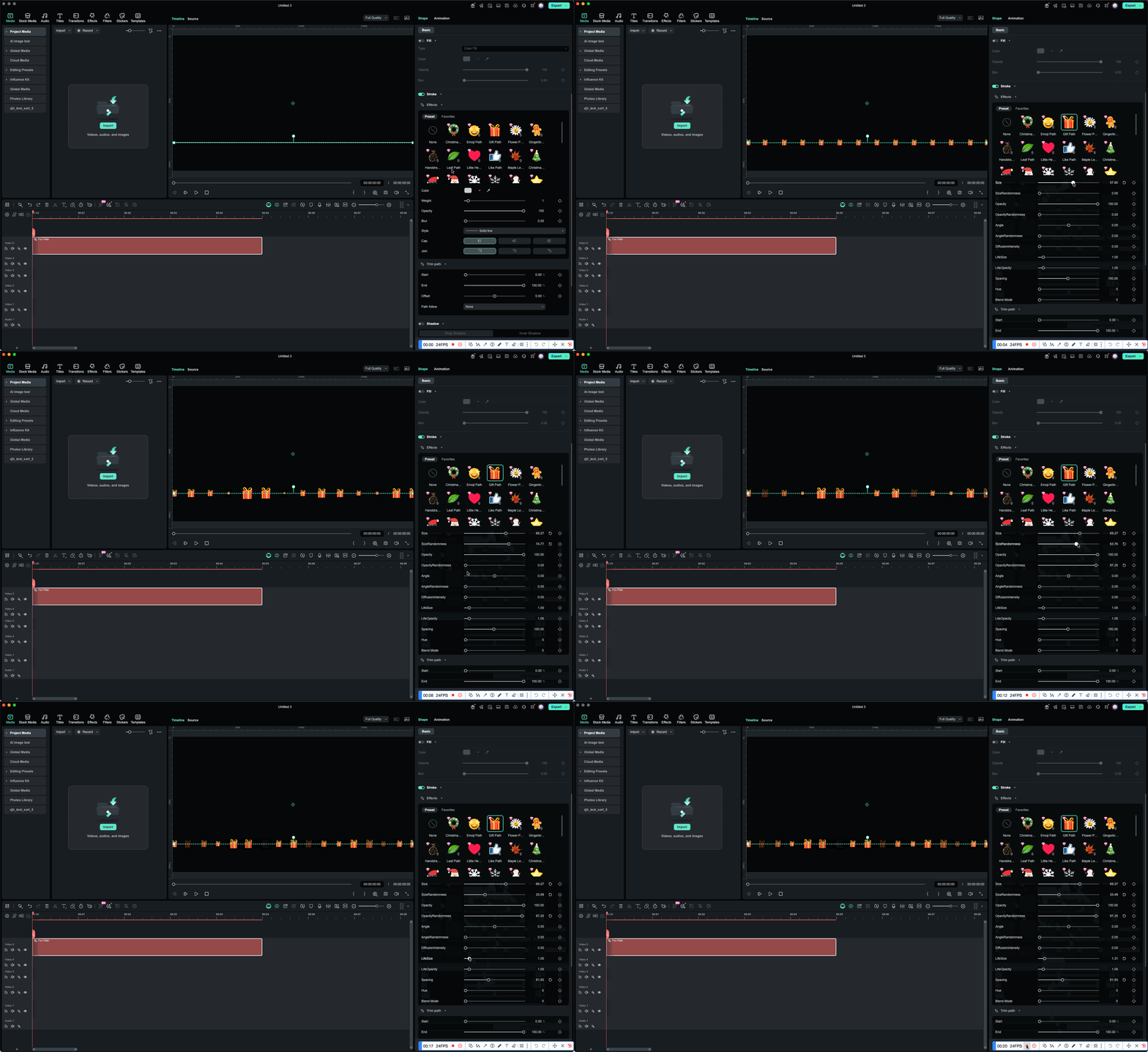
Langkah 2Terapkan Stroke Effect
bergaya hadiah di panel properti:
- Aktifkan Goresan
- Beralih ke Effect Stroke
- Pilih stroke effect bergaya "hadiah" (misalnya, pola yang dibuat dari ikon hadiah atau elemen bertema hari raya)
Sekarang, jalur akan muncul sebagai garis yang terdiri dari hadiah kecil atau ikon hari raya.
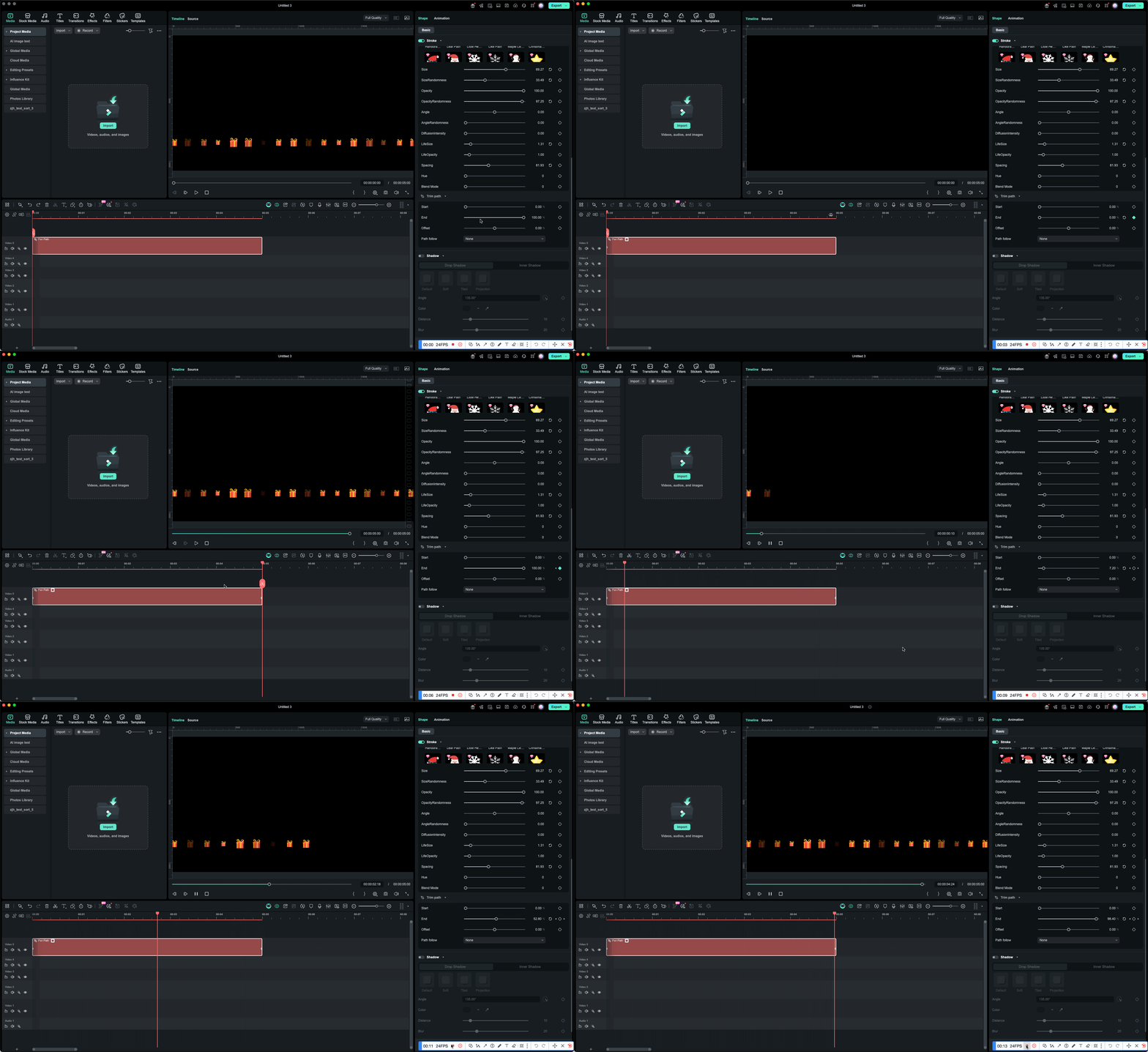
Langkah 3Gunakan Potong Jalur untuk "menyalakan" rute hadiah
Jika Anda ingin garis hadiah muncul dari kiri ke kanan untuk membuat animasi garis:
- Aktifkan Potong Jalur
- Animasi Goresan FilmoraPertahankan
- Start = 0%Bentuk akhir dari , animasi dari
Saat Anda memutar kembali, pola hadiah akan tumbuh sepanjang jalur dengan ritme yang bagus.
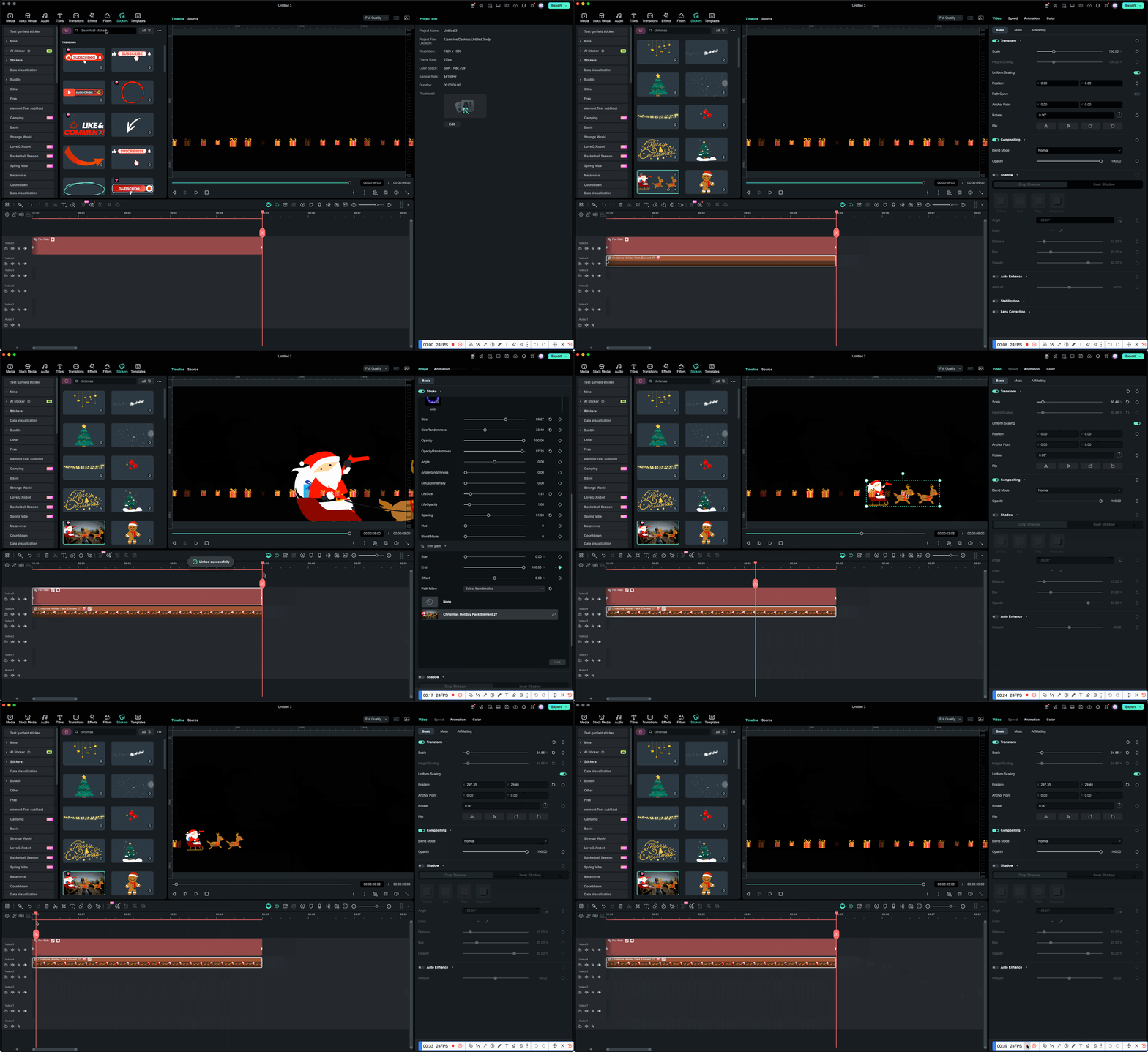
Langkah 4Gunakan Ikuti Jalur untuk mengikat stiker Santa
Untuk membuat Santa bergerak sepanjang rute hadiah dengan animasi ikuti-jalur:
- Buka Ikuti Jalur
- Pilih saat ini di timeline yang akan muncul dalam daftar or Import dari komputer (tergantung di mana aset Santa Anda berada)
- Klik Bind
Setelah mengikat:
- Klip Santa menjadi objek pengikut
- Titik In/Out-nya selaras dengan jalur klip
- Santa akan bergerak sepanjang rute hadiah saat pemutaran
🛠 Anda Dapat Mengedit Jalur Kapan Saja: Dari Garis Lurus ke Lengkungan
Jika Anda tidak puas dengan jalur yang digambar, Anda selalu dapat menyesuaikannya dengan Pen Tool:
- Klik dua kali a jalur untuk masuk ke mode pengeditan titik
- Klik titik jangkar untuk memilihnya lalu seret untuk memindahkannya
- Seret pegangan Bezier untuk mengubah segmen lurus menjadi kurva halus
- Alt / Option + seret pegangan untuk memutuskan garis singgung dan mengubah titik halus menjadi titik sudut
- Klik pada jalur segmen untuk menambahkan titik baru, atau klik dua kali titik untuk menghapusnya
Apakah Anda ingin mengubah garis lurus menjadi kurva lembut atau menyempurnakan kurva yang ada agar terlihat lebih elegan, Anda dapat menyesuaikan jalur kapan saja hingga sesuai dengan gerakan.
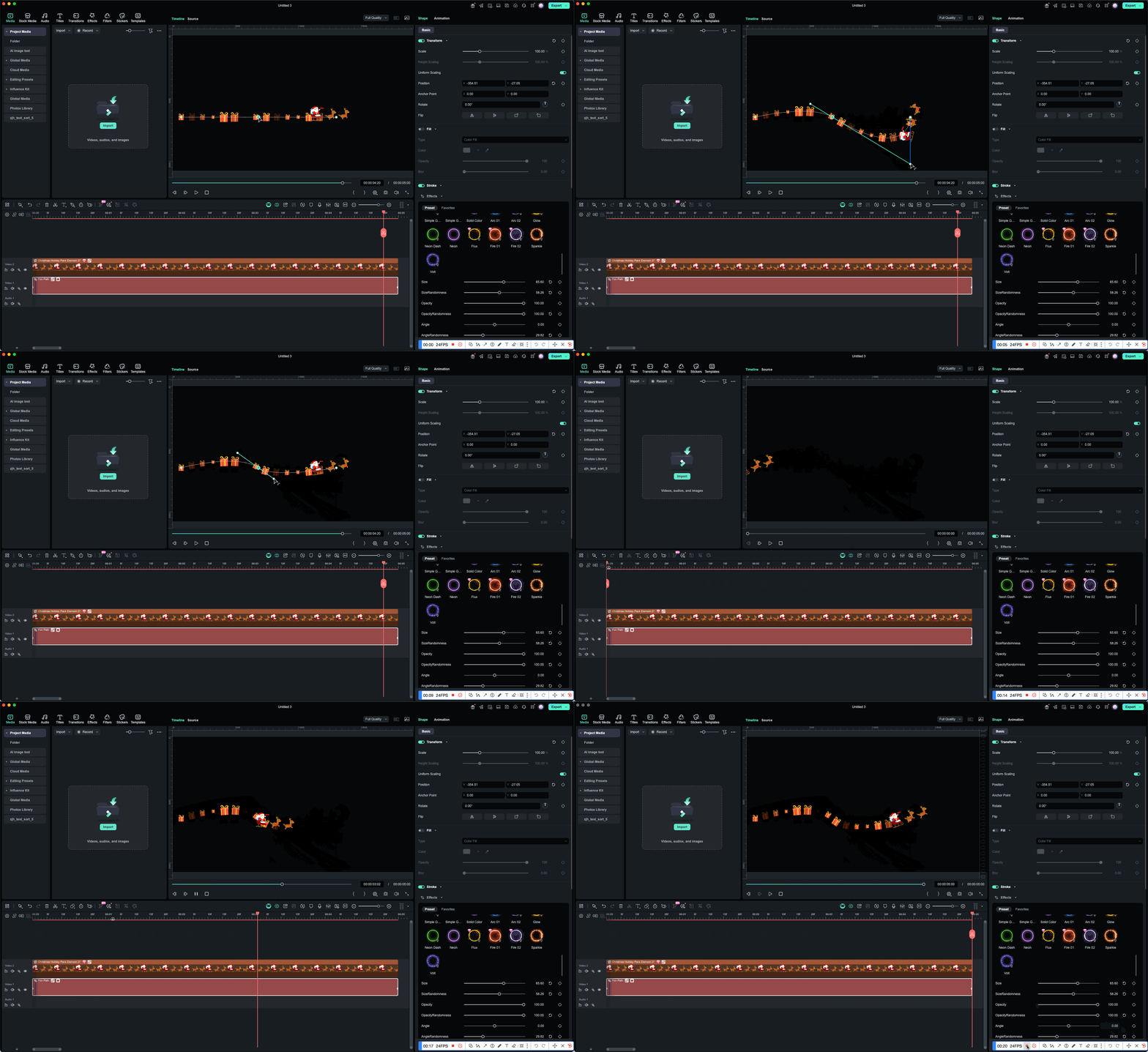
Langkah 5 yang Anda inginkan Pratinjau pemutaran
Anda akan melihat:
- Garis-stroke hadiah jalur membentuk rute meriah yang lengkap
- If Potong Jalur digunakan, hadiah muncul secara bertahap dari satu sisi ke sisi lainnya
- Santa bergerak sepanjang jalur, menciptakan suasana Natal yang kaya dengan gerakan jalur kustom
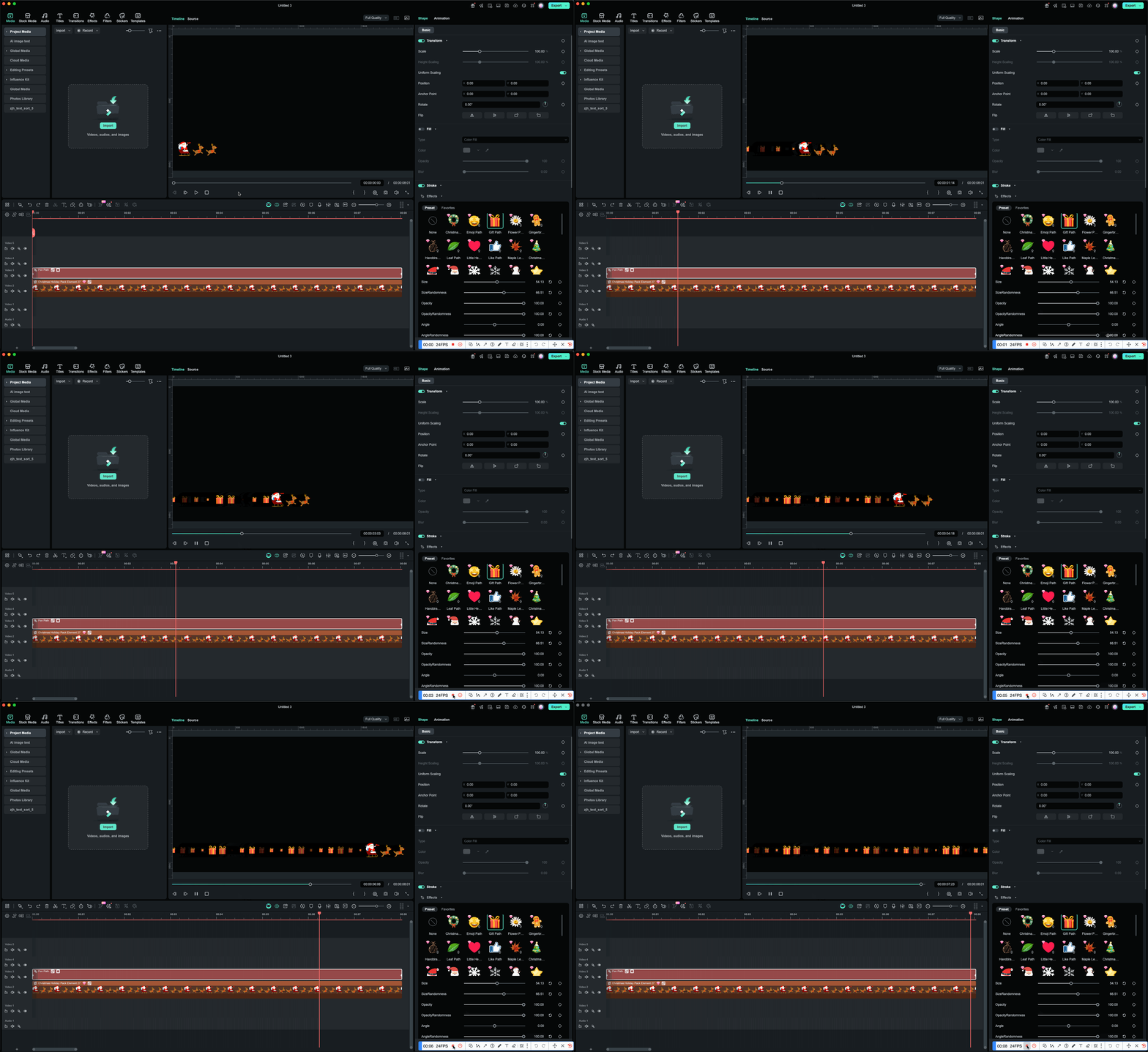
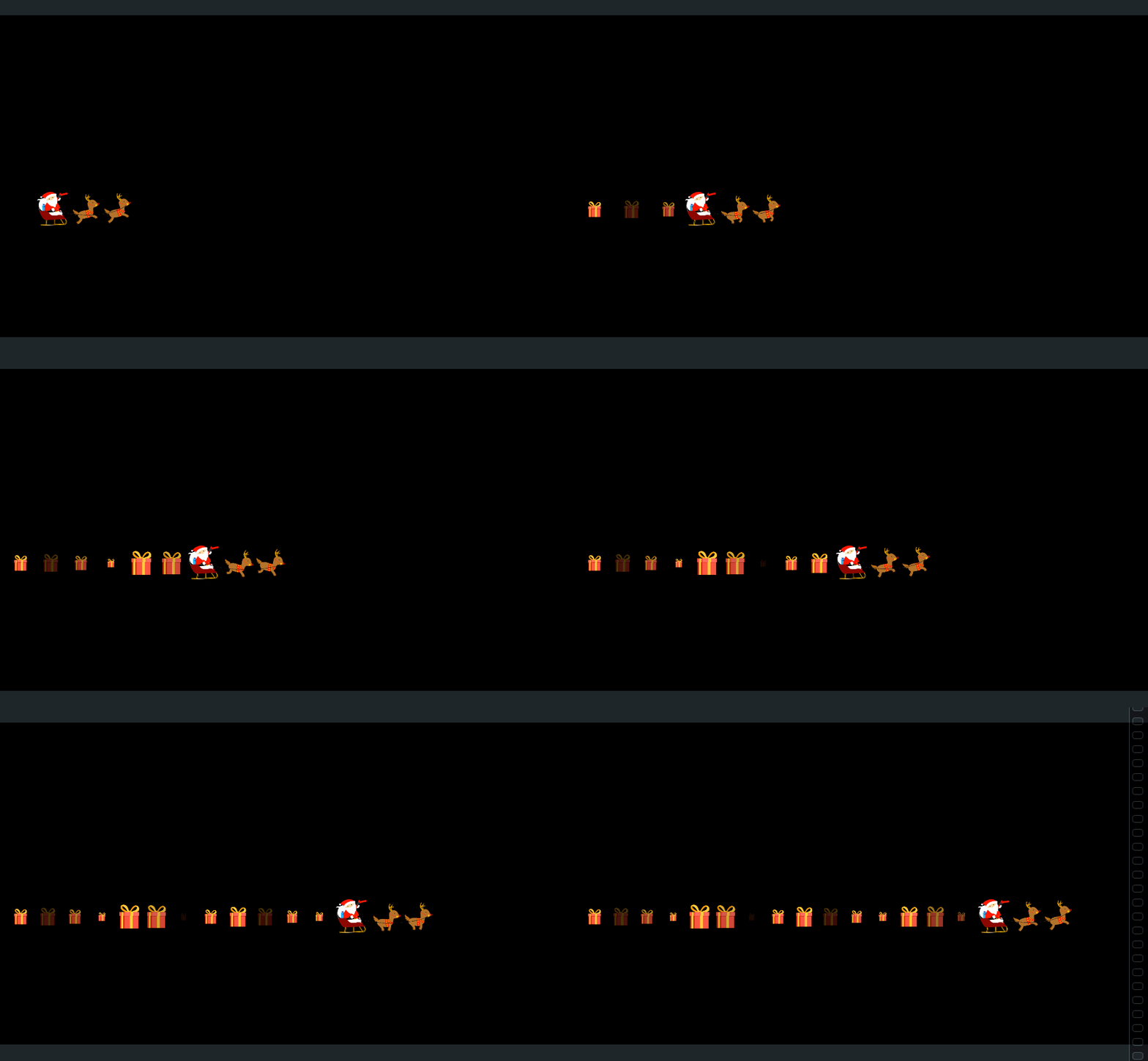
✨ Hasil akhir
Anda mendapatkan animasi jalur:
- Natal yang sangat meriah Rute dasar yang dibentuk oleh stroke effect
- bergaya hadiah Santa bergerak sepanjang jalur hadiah dengan animasi ikuti-jalur
- Anda dapat lebih menyempurnakan adegan dengan Cahaya, Bayangan, atau efek lainnya untuk grafis gerak Filmora
Sempurna digunakan sebagai:
- Ucapan liburan
- Kemasan vlog
- Aksen video media sosial
- Pen Tool yang Powerful untuk animasi jalur kustom.
- Efek stroke profesional dan grafis gerak.
- Fitur path follow dan trim path yang intuitif.
- Mudah dipelajari, powerful untuk proyek kreatif.
- Berfungsi di Mac, Windows, iOS, dan Android.

Bagian 6. Masih Belum Nyaman Menggunakannya? Filmora Akan Membantu Anda Secara Aktif
"Tutorial Pen Tool" di Menu Bantuan
Di Filmora, Anda dapat mengakses tutorial Pen Tool khusus melalui:
- Bantuan → Pusat Tutorial
- Semua Tutorial
- Tutorial Pen Tool
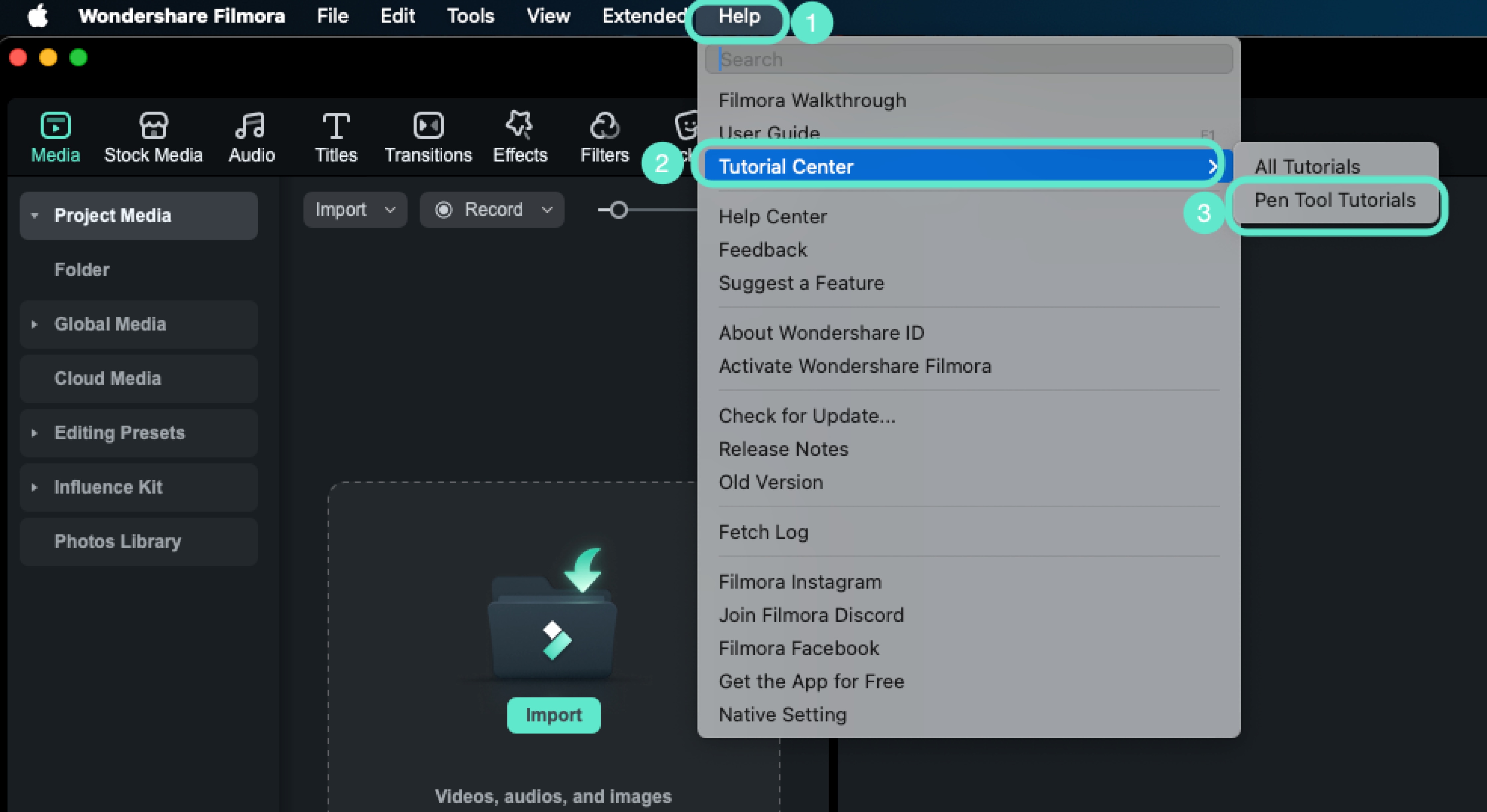
Dalam pop-up tutorial, konten diatur berdasarkan tab:
- 📝 Menggambar Path
- 🤝 Menggambar dengan Bantuan
- 🚪 Keluar dari Menggambar
- ✏️ Mengedit Path
- ✨ Stroke Effect
- ✂️ Memangkas Path
- 🚀 Ikuti Jalur
- 🎬 Animasi Follow Path
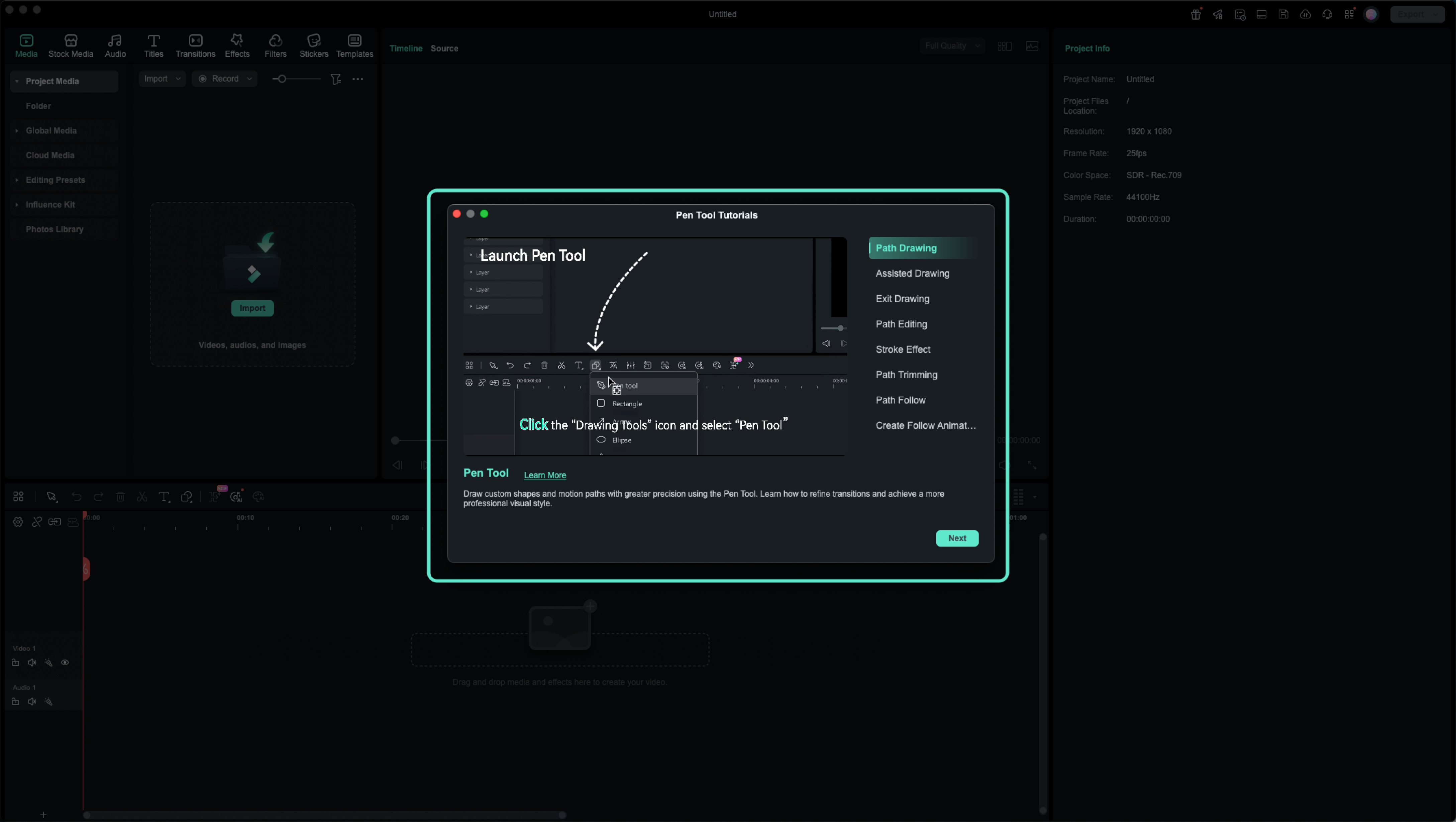
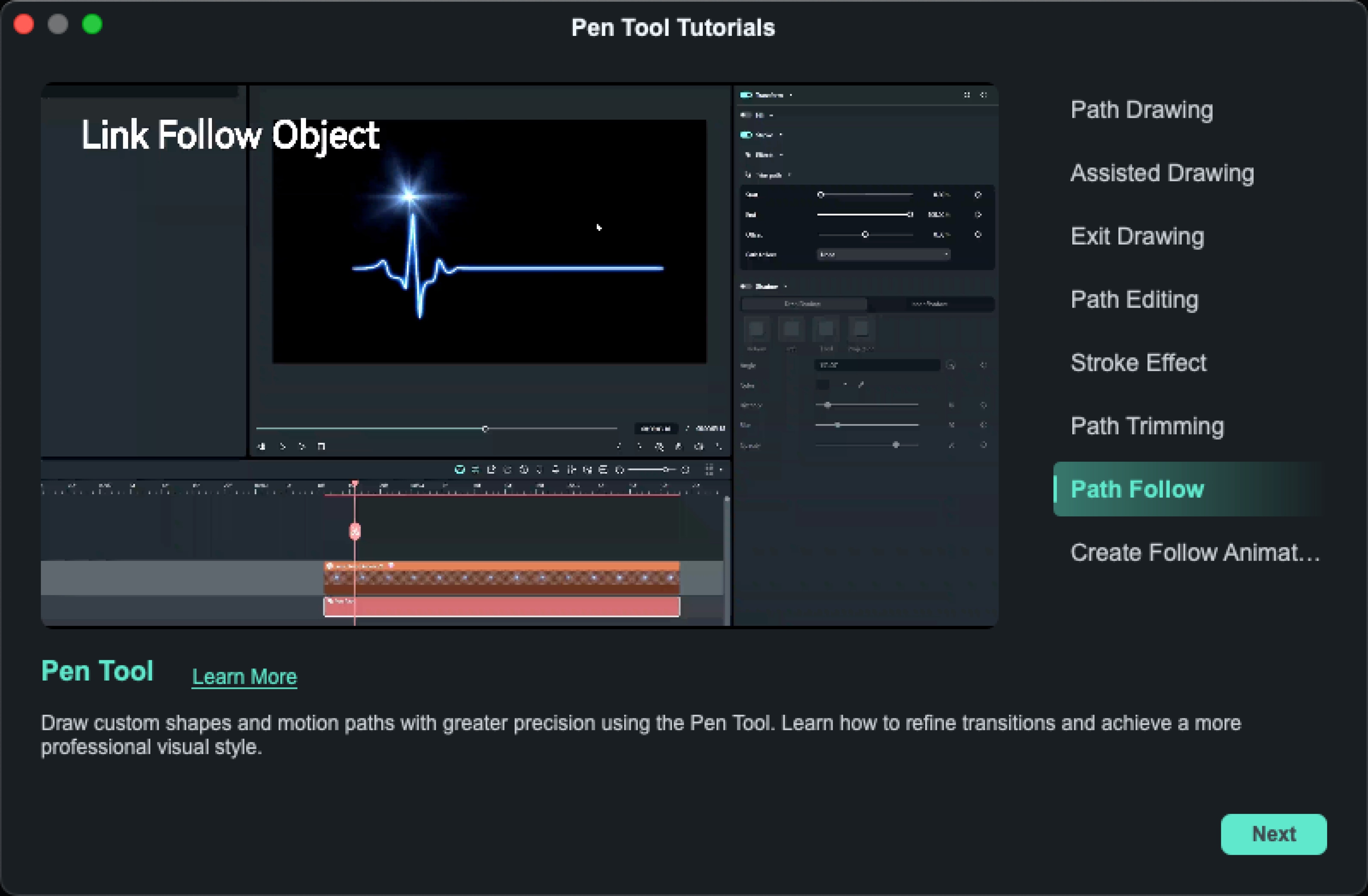
Setiap tab menyediakan video pendek plus teks singkat, sehingga Anda dapat belajar langkah demi langkah sambil mengikuti di dalam editor untuk menguasai cara menggunakan Pen Tool di Filmora.
Kesulitan Saat Menggunakannya? Sistem Akan Menanyakan Apakah Anda Memerlukan Bantuan
Mulai dari V15.1.0 dan yang lebih baru, jika salah satu dari hal berikut terjadi, Filmora akan menganggap Anda mungkin kesulitan dengan Pen Tool:
- ⚠️ Saat menggunakan Pen Tool, Anda membatalkan tiga kali berturut-turut untuk pertama kalinya
- ⚠️ Anda membuat Klip Jalur Pena dan kemudian menghapusnya dalam waktu 6 detik
- ⚠️ Anda membuat Klip Pen Path pertama, menghapusnya, dan tidak ada Pen Path yang tersisa di timeline
Dalam kasus ini, dialog akan muncul di tengah layar: "Apakah Anda mengalami kesulitan menggunakan Pen Tool?"
Anda dapat memilih:
- Batal: tutup pesan
- Lihat: buka popup Tutorial Pen Tool secara langsung
Tutorial kemudian memandu Anda melalui fitur inti langkah demi langkah:
Dari Menggambar Path → Mengedit Path → Memangkas Path → Animasi Follow Path
Ketika Anda menutup popup tutorial untuk pertama kalinya, Filmora akan menampilkan pengingat lembut:
Untuk melihatnya lagi, buka:
"Bantuan > Pusat Tutorial > Tutorial Pen Tool".

