

Apakah Anda penggemar buku komik atau novel grafis? Jika ya, maka Anda tahu betapa menyenangkannya gelembung ucapan dan pikiran. Di sisi lain, jika digunakan dengan cara yang artistik dan kreatif, Anda dapat menggunakannya untuk menceritakan kisah yang sangat kompleks dan menyentuh hati. Pikirkan saja beberapa novel grafis superhero populer yang telah terbukti menjadi karya seni yang luar biasa.
Tapi bagaimana jika kami memberi tahu Anda bahwa ada cara yang sangat mudah dan kreatif untuk menambahkan gelembung pikiran ke foto dan video Anda sendiri? Dalam artikel hari ini, kami akan membahas tentang pembuat balon ucapan terbaik dan cara menggunakannya untuk menambahkan gelembung ucapan ke foto dan video.
Dalam artikel ini
Mengapa Generator Gelembung Ucapan Sangat Diminati?
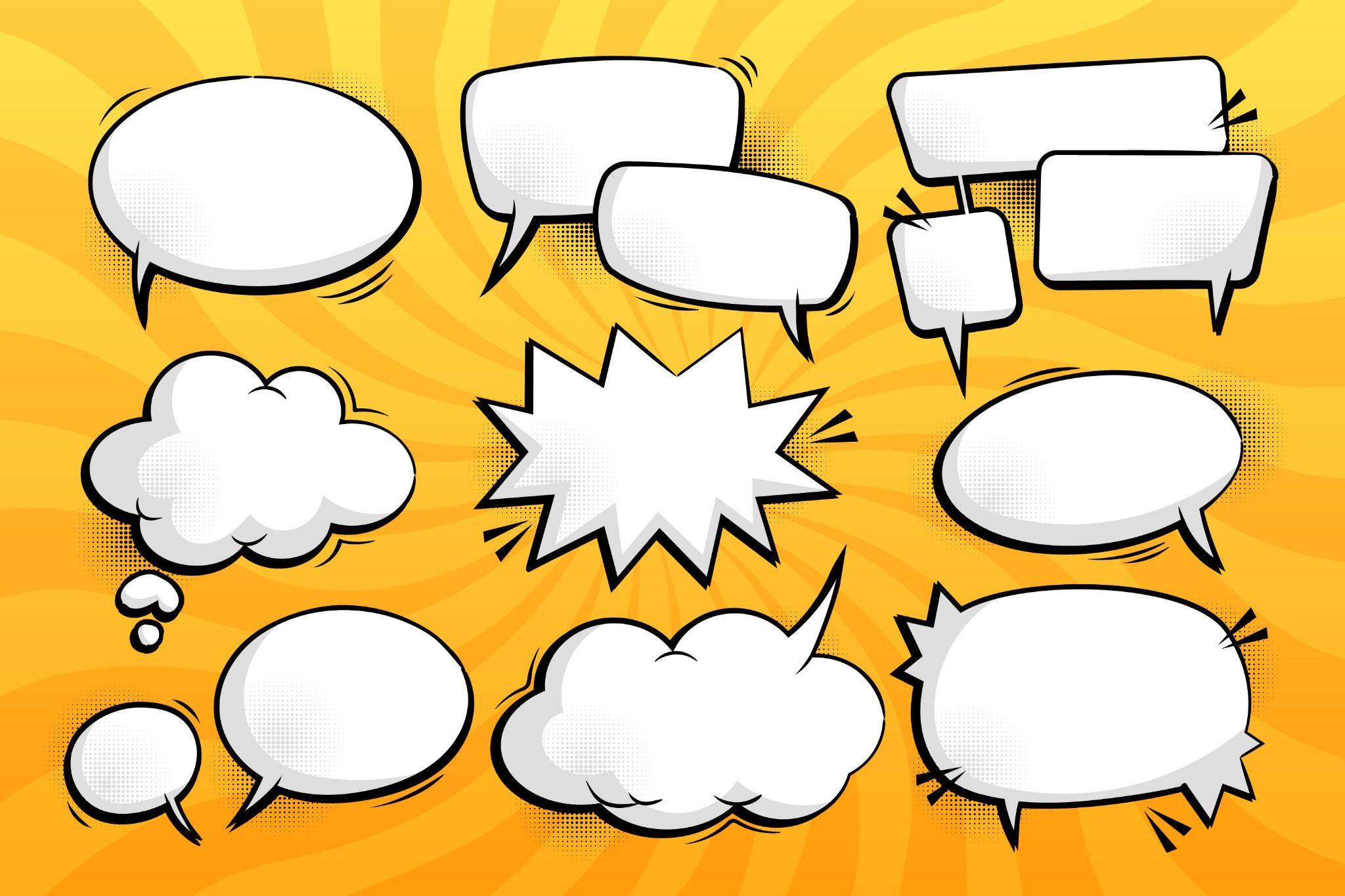
Gelembung ucapan mengubah visual statis menjadi konten yang menarik dan berbasis narasi di berbagai platform dan industri. Berikut adalah tiga alasan utama mengapa generator gelembung ucapan sangat populer saat ini.
- Opsi Personalisasi yang Mudah: Pilih dari beberapa desain gelembung ucapan dan pikiran serta tambahkan berbagai gaya font.
- Bagus untuk Postingan Media: Membuat postingan media sosial lebih menarik dan atraktif.
- Buka Potensi Bercerita yang Luar Biasa: Gelembung ucapan menyuntikkan narasi ke dalam visual, membuatnya lebih menarik.
Dengan alat yang tepat di sisi Anda, gelembung ucapan Anda akan dikagumi oleh audiens Anda. Mari kita lihat cara menambahkan gelembung ucapan ke video dan foto.
Tambahkan Gelembung Ucapan ke Foto dan Video dengan Pembuat Balon Ucapan Terbaik
Alat terbaik untuk tugas ini adalah Filmora. Alat pengeditan video yang canggih ini memiliki begitu banyak fitur sehingga tidak mungkin untuk menyebutkan semuanya. Selain semua fitur pengeditan dasar dan lanjutan yang dapat Anda pikirkan, Filmora dilengkapi dengan ribuan aset kreatif yang didistribusikan di beberapa kategori seperti media stok, mencakup rekaman B-roll, bidikan aerial, bidikan reaksi, bidikan establishing, efek video populer, filter, stiker, dan transisi mulus seperti dissolve, serta template untuk membuat montase dalam hitungan detik. Anda juga dapat menantikan perangkat AI yang komprehensif dengan banyak fitur kreatif dan menyenangkan.

 unduhan aman

Filmora sangat unggul dalam hal pengeditan teks. Ini menawarkan berbagai font, gaya, seperti teks bercahaya, dan template. Anda juga memiliki akses ke beberapa animasi teks yang telah dibuat sebelumnya, tetapi Anda juga dapat menganimasikan teks secara manual.
Filmora mendukung 45+ gelembung ucapan statis yang berbeda dengan fitur gelembung teksnya. Selain itu, ini menawarkan berbagai teks gelembung ucapan animasi preset yang memungkinkan Anda menambahkannya ke foto dan video.
Ikuti panduan sederhana kami untuk melihat betapa mudahnya menggunakan alat yang luar biasa ini.
Cara Menambahkan Gelembung Ucapan ke Foto dan Video di PC?
- Unduh dan instal versi PC Filmora pada perangkat Windows atau Mac Anda.unduhan aman
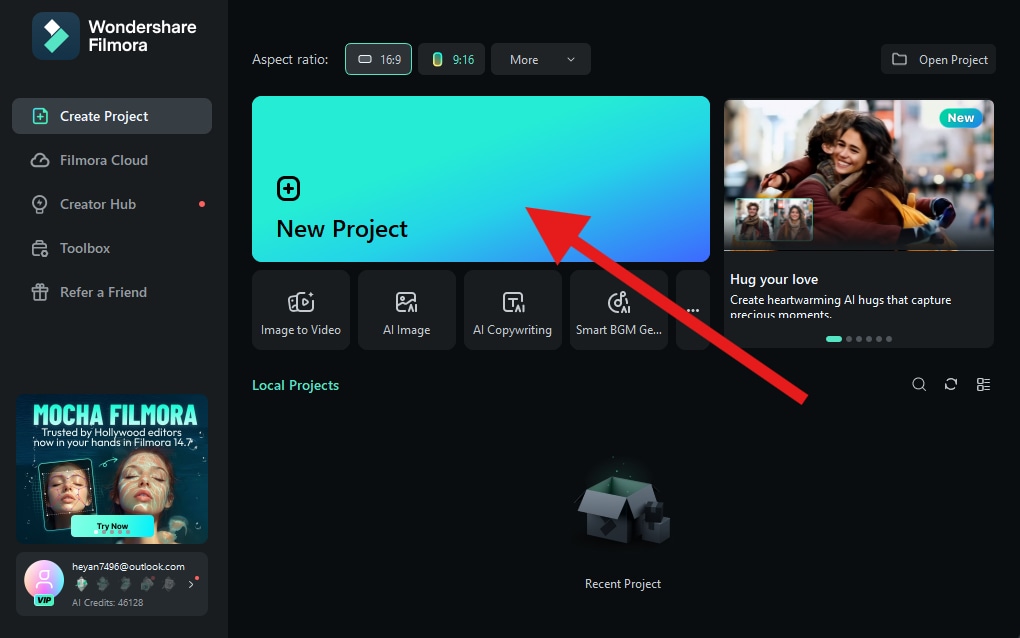
- Buka program dan klik New Project.
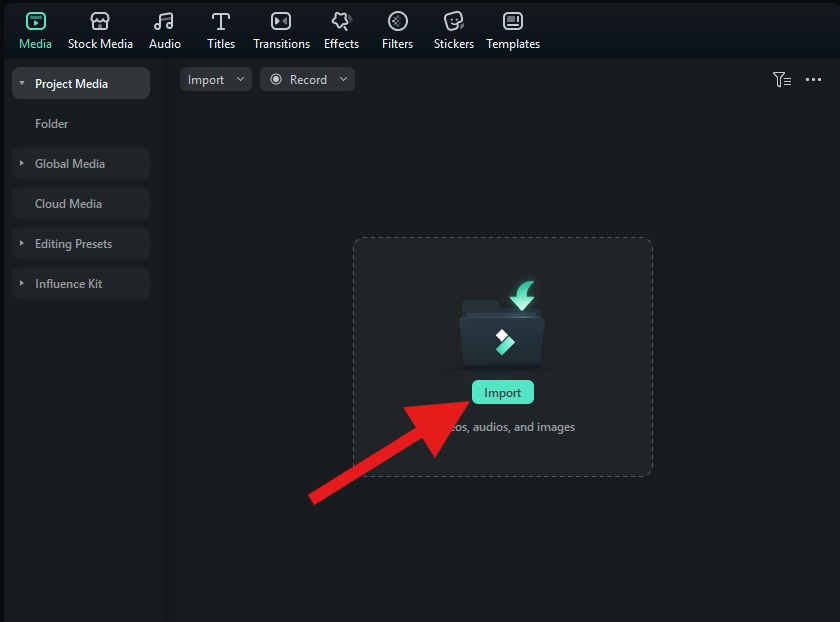
- Klik Import dan pilih video (atau foto) dari perangkat Anda.
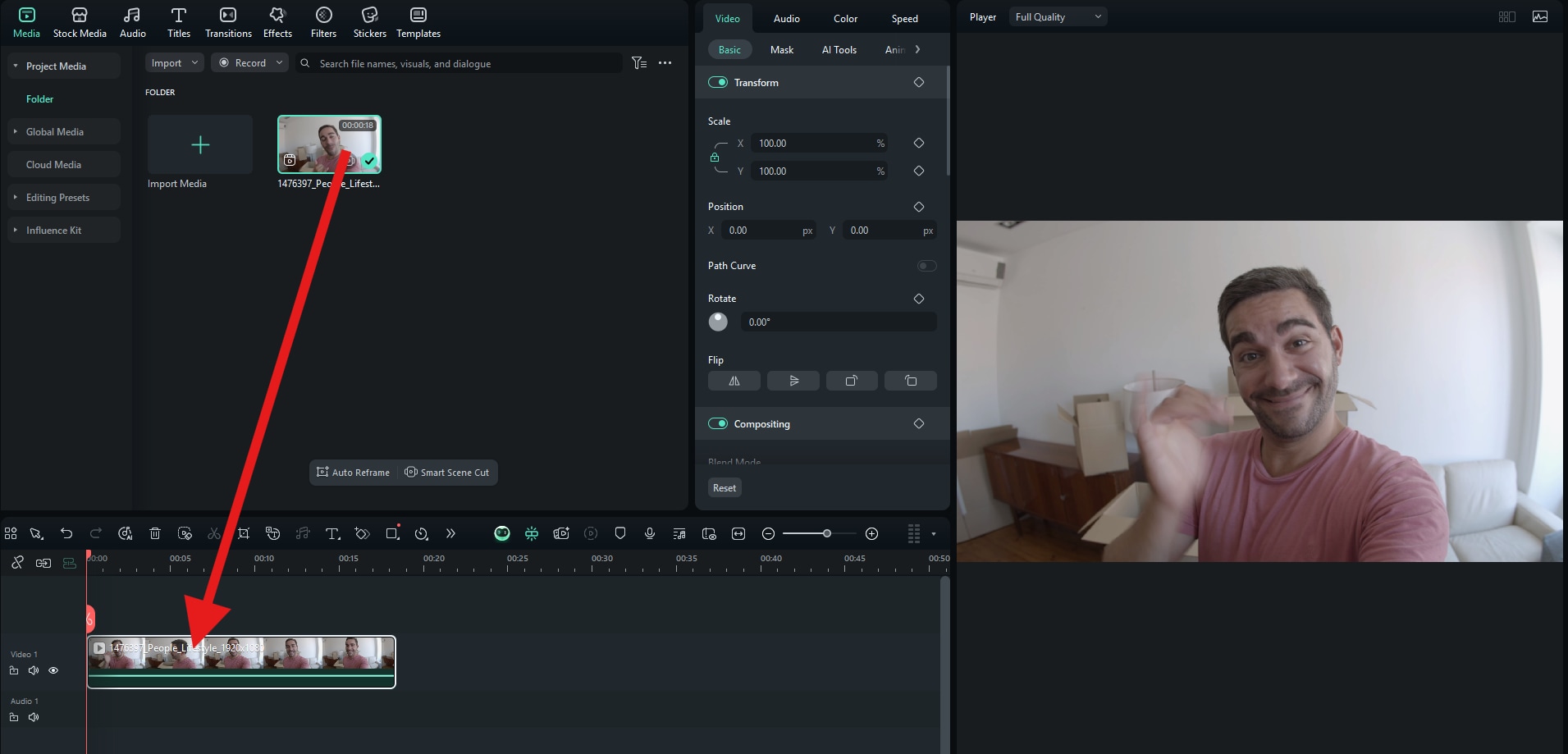
- Seret video ke timeline.
- Dari bagian Titles , pilih template apa pun dan seret ke timeline. Kemudian, buka Text > Basic dan edit teks template untuk menampilkan kata-kata Anda. Anda juga dapat mengubah ukuran teks di pemutar video.
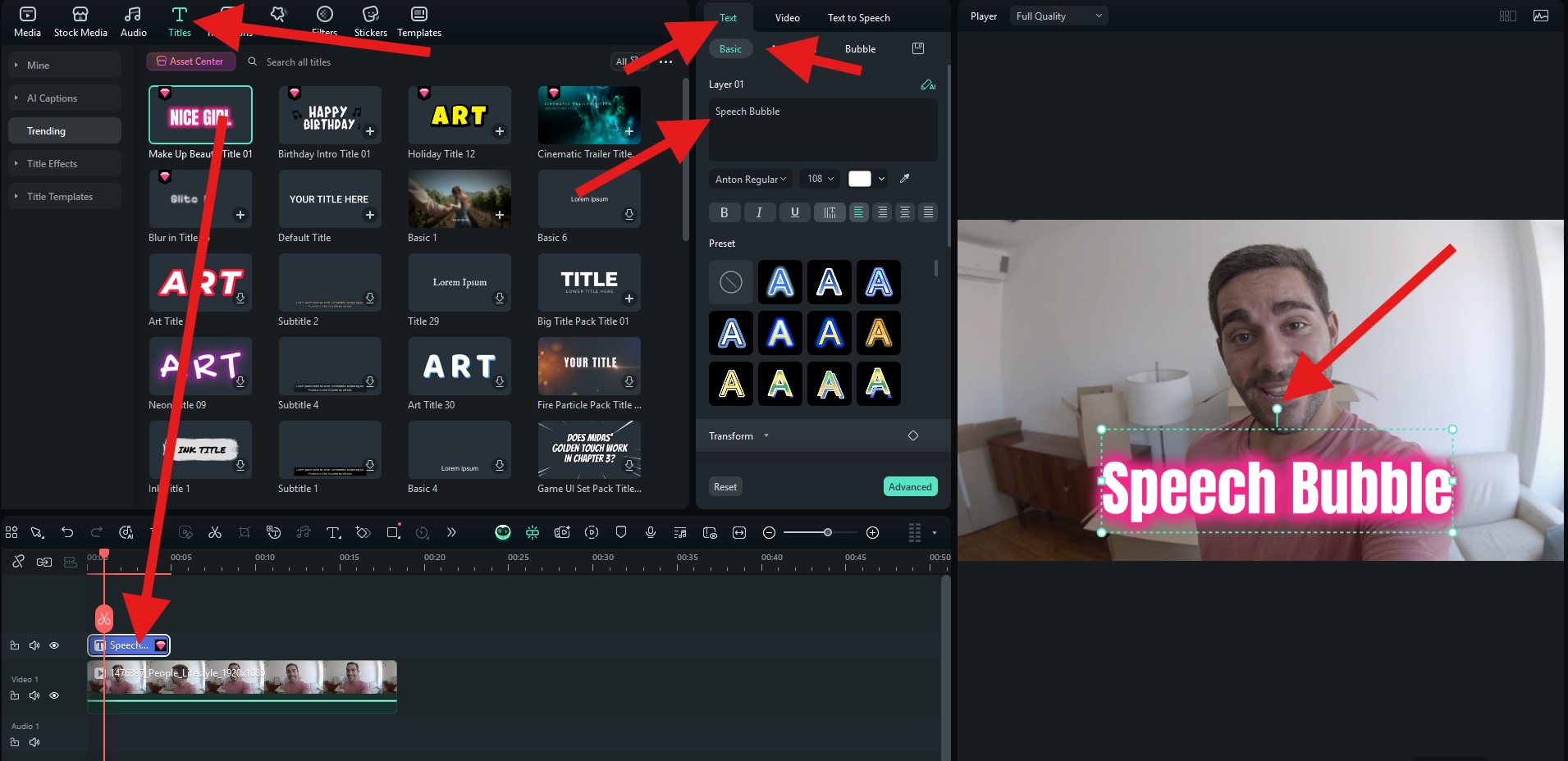
- Terakhir, buka Text > Bubble dan pilih desain yang Anda suka. Selesai.
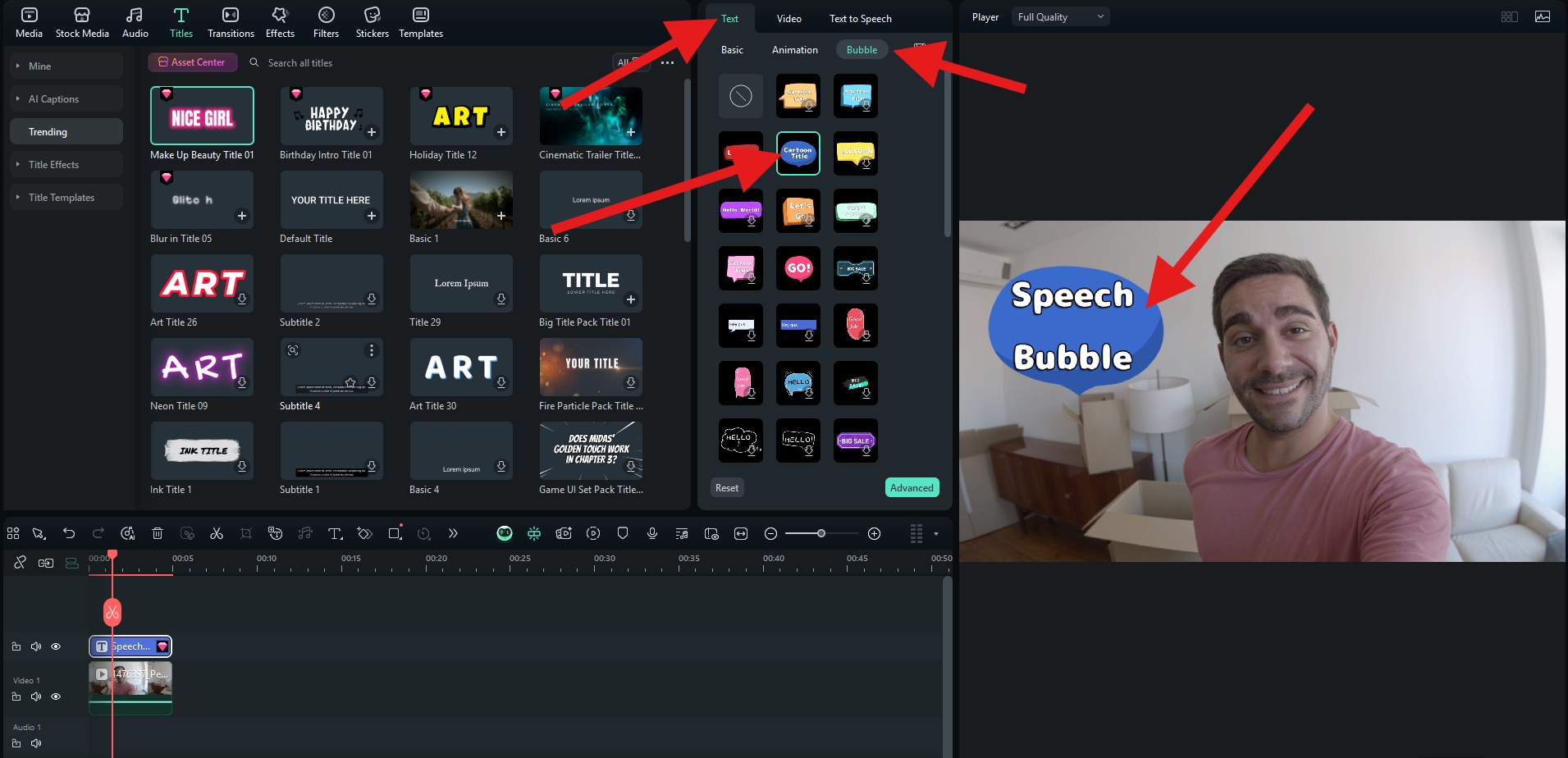
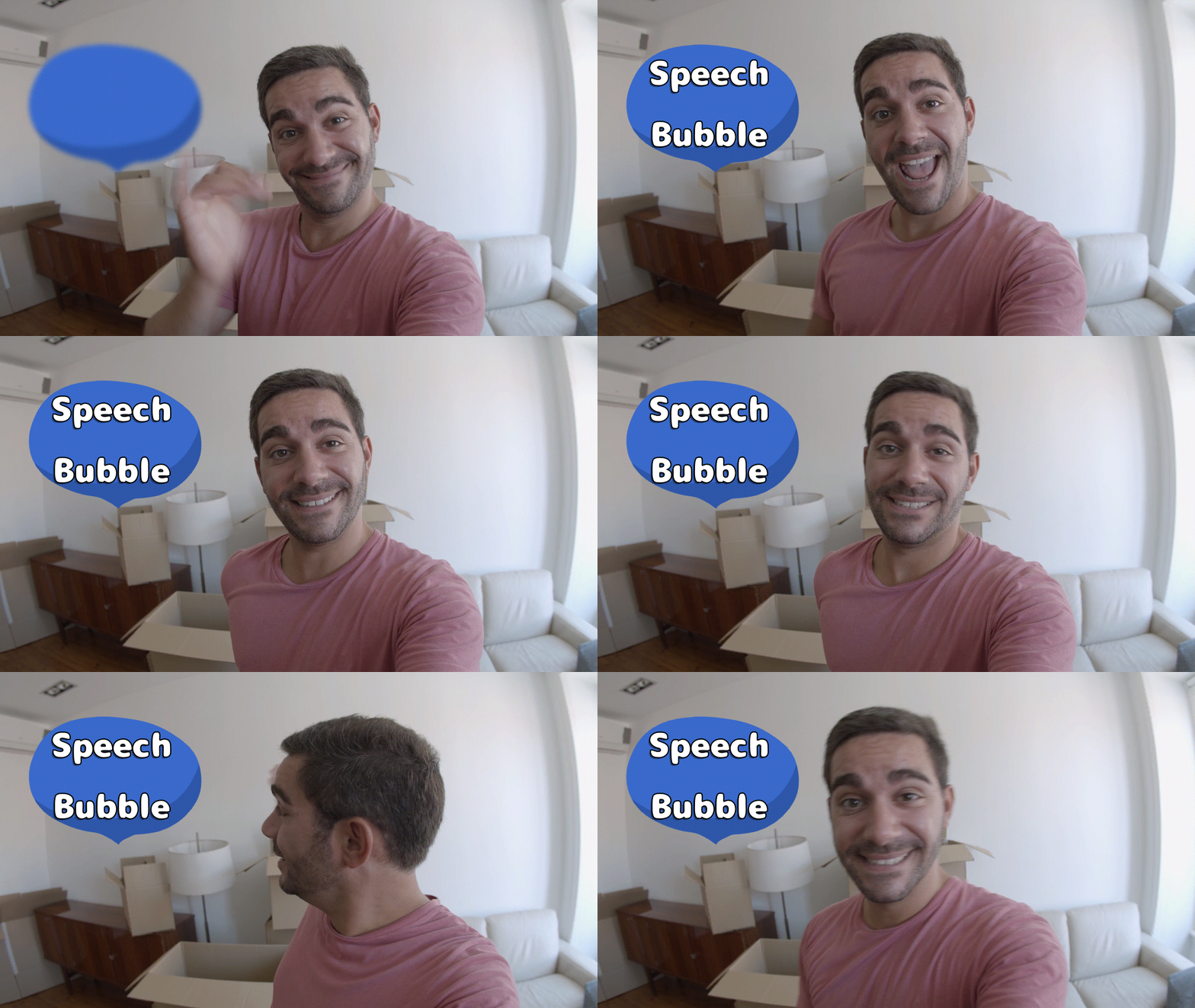
- Lihatlah hasil kami.
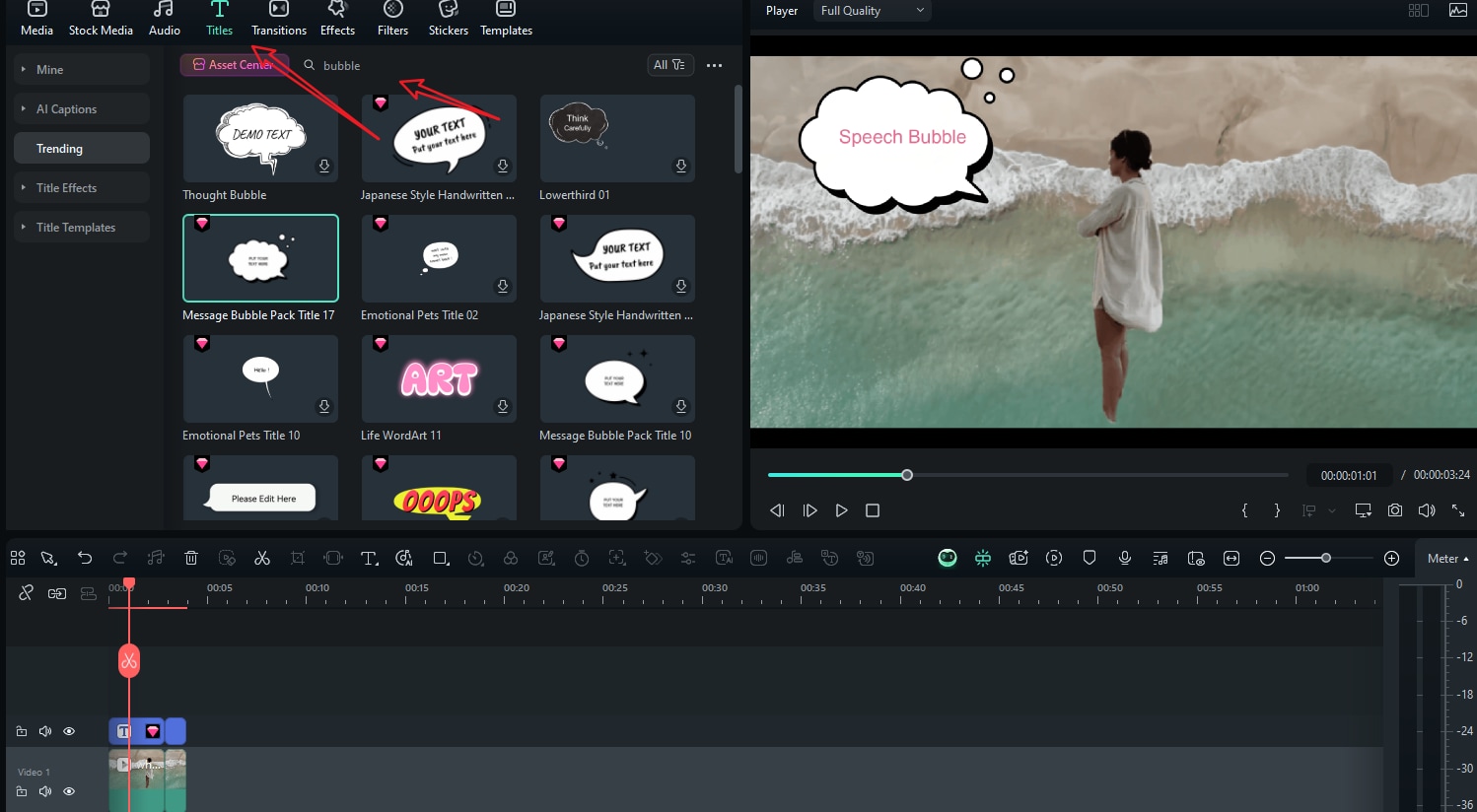
Filmora juga mendukung banyak template teks gelembung ucapan dinamis. Anda dapat pergi ke Titles > cari "bubble" > pratinjau teks dan tambahkan ke foto dan video Anda jika Anda suka.
Cara Menambahkan Gelembung Ucapan di Perangkat Mobile?
Jika Anda lebih suka mengedit video dan foto, menggunakan fitur AI, dan membuat karya seni yang luar biasa saat bepergian, Anda juga dapat mencoba aplikasi Filmora Mobile untuk Android dan iOS.
Berikut cara menambahkan gelembung ucapan ke foto dan video menggunakan ponsel Anda.
- Unduh dan instal Filmora di perangkat mobile Anda.unduhan aman
- Buka aplikasi dan ketuk New Project. Setelah itu, lanjutkan untuk mengimpor gambar (atau video) dari perangkat Anda.
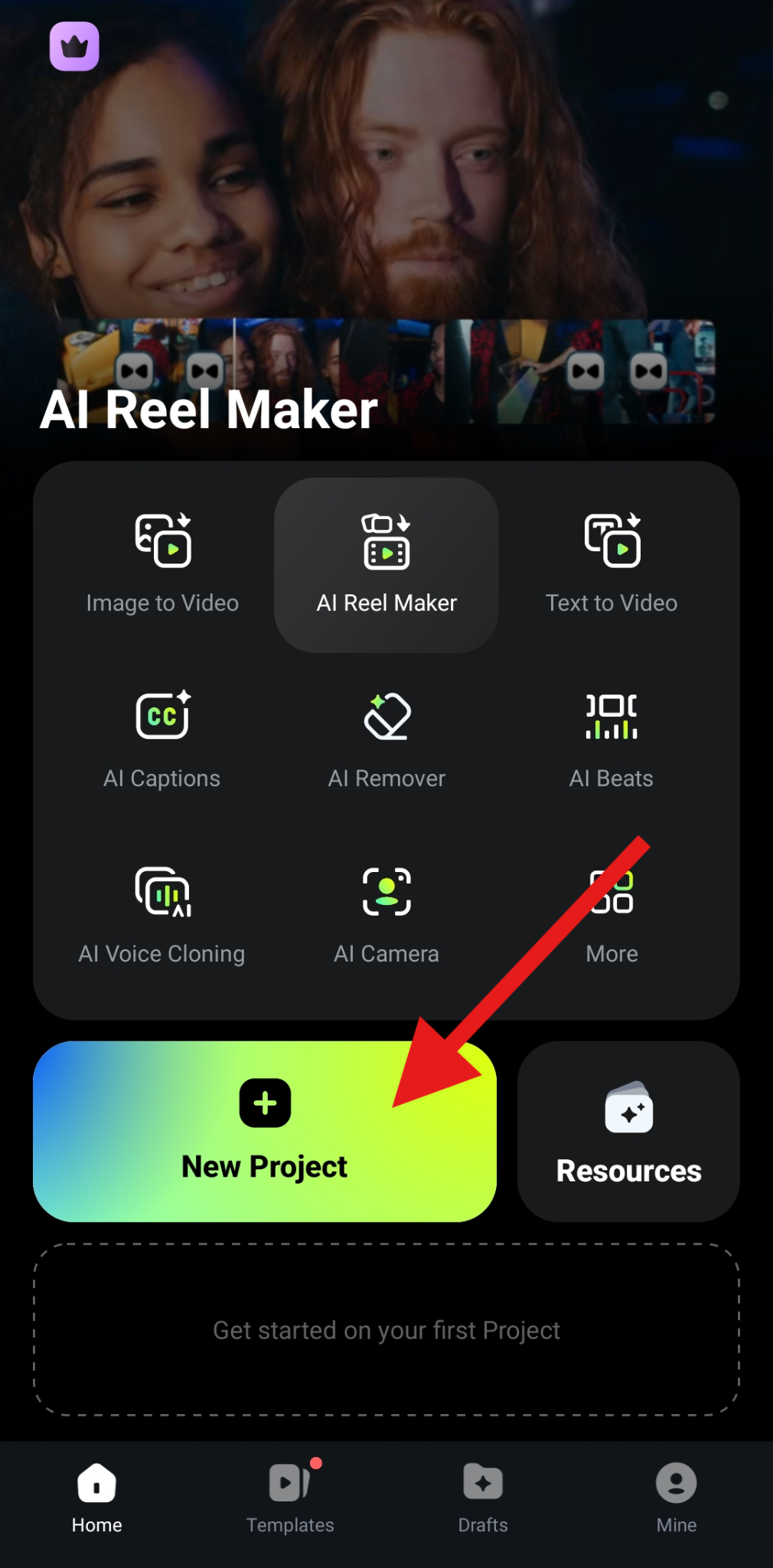
- Saat proyek dimuat, ketuk Text.
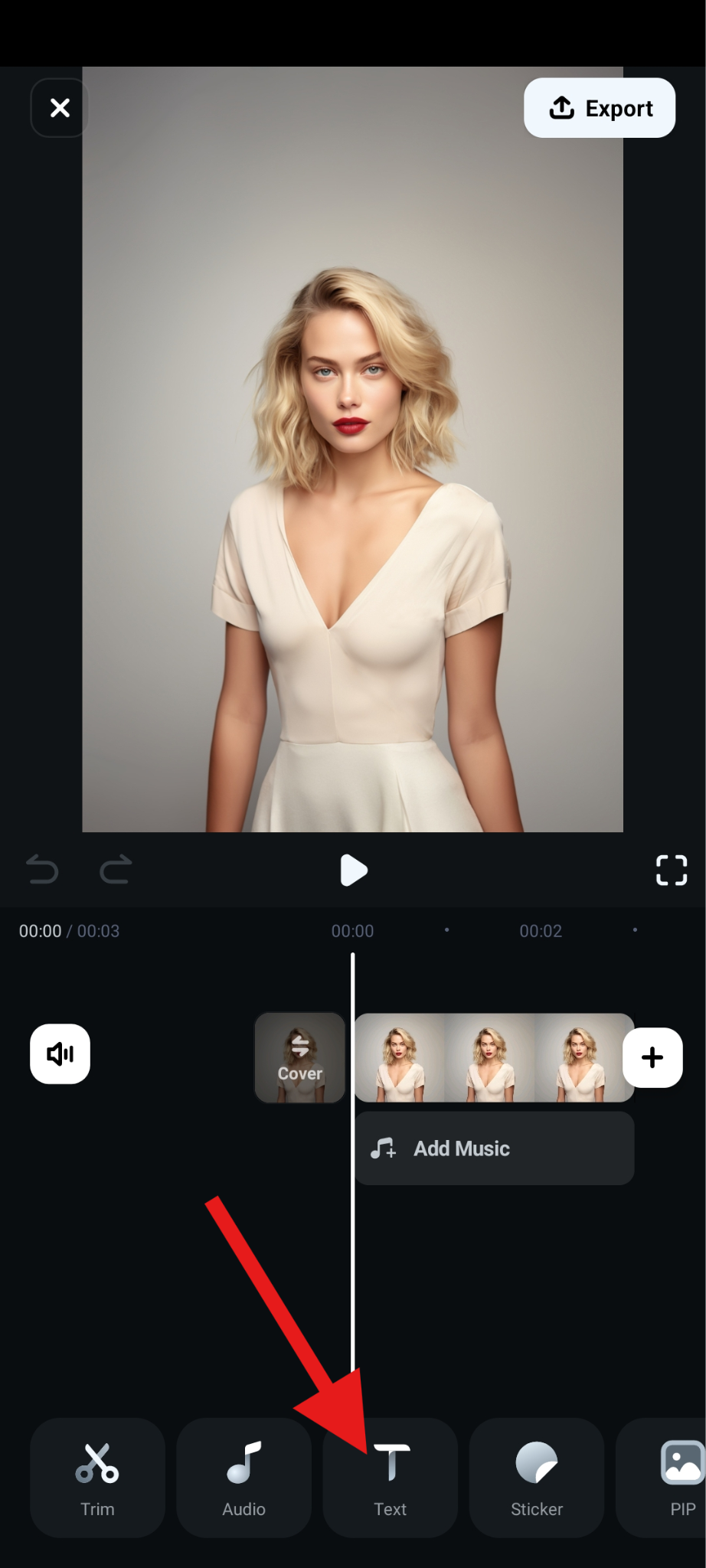
- Sekarang, ketuk Add.
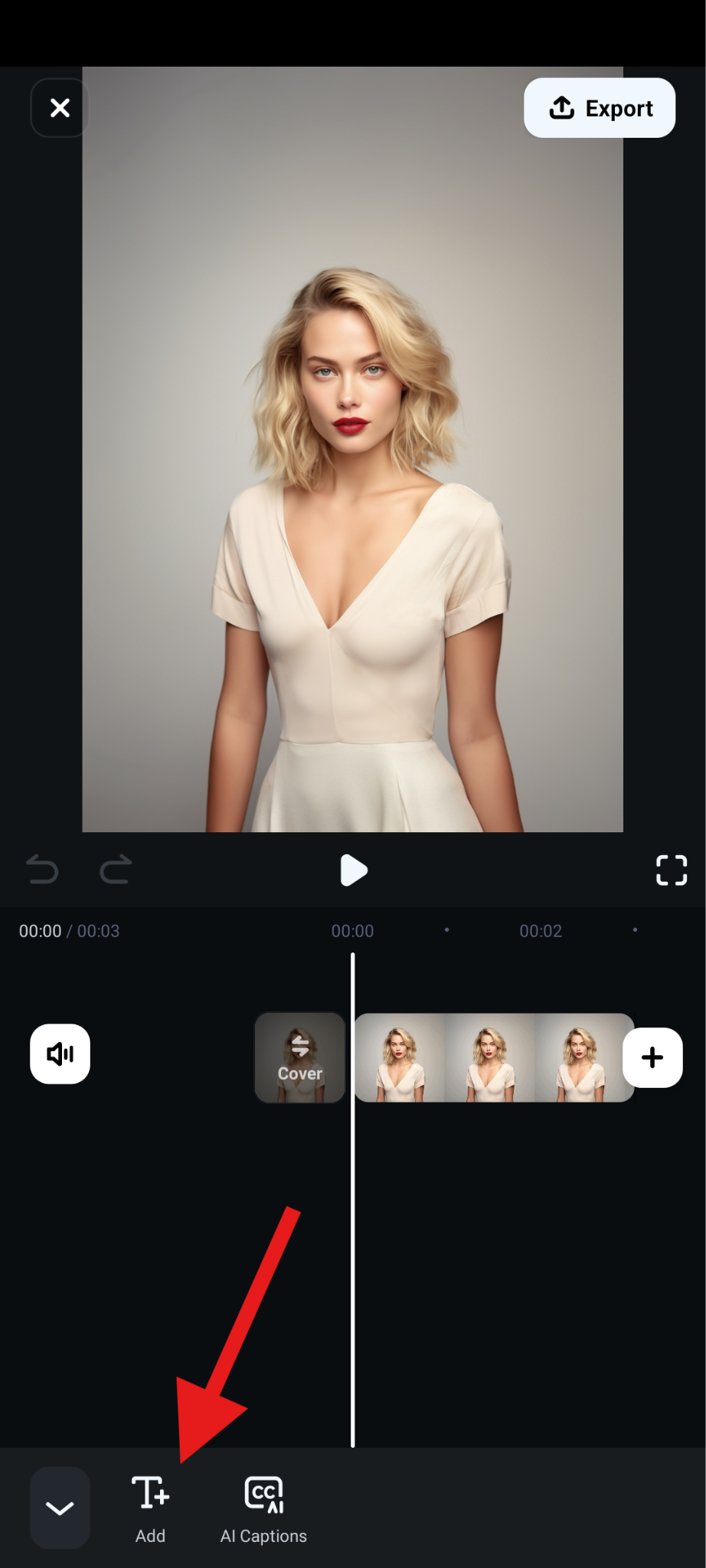
- Tambahkan teks yang Anda inginkan dalam gelembung ucapan atau pikiran Anda, lalu buka bagian Template . Di sini, klik ikon Magnifying Glass untuk memulai fungsi pencarian.
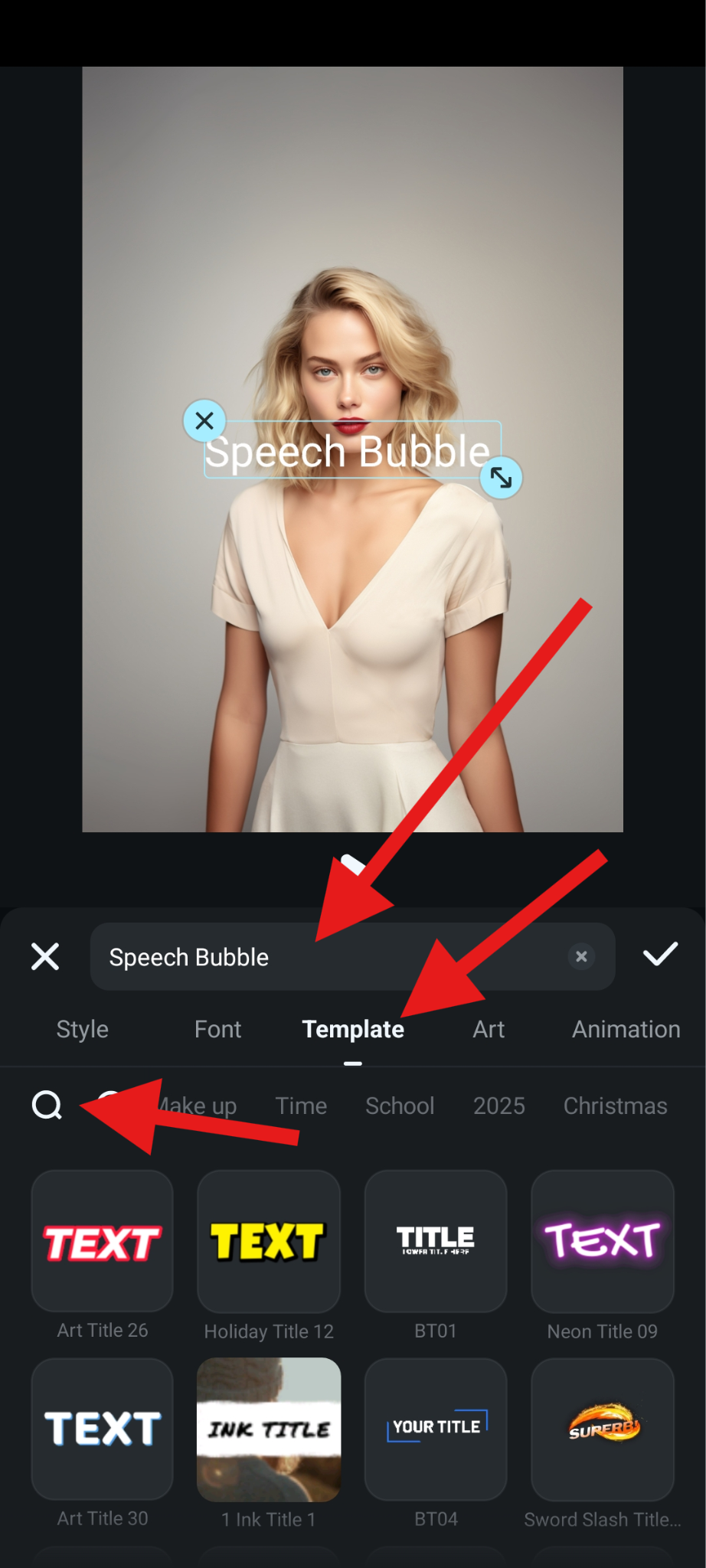
- Cari kata "bubble" dan pilih template yang Anda suka. Setelah selesai, terima perubahannya.
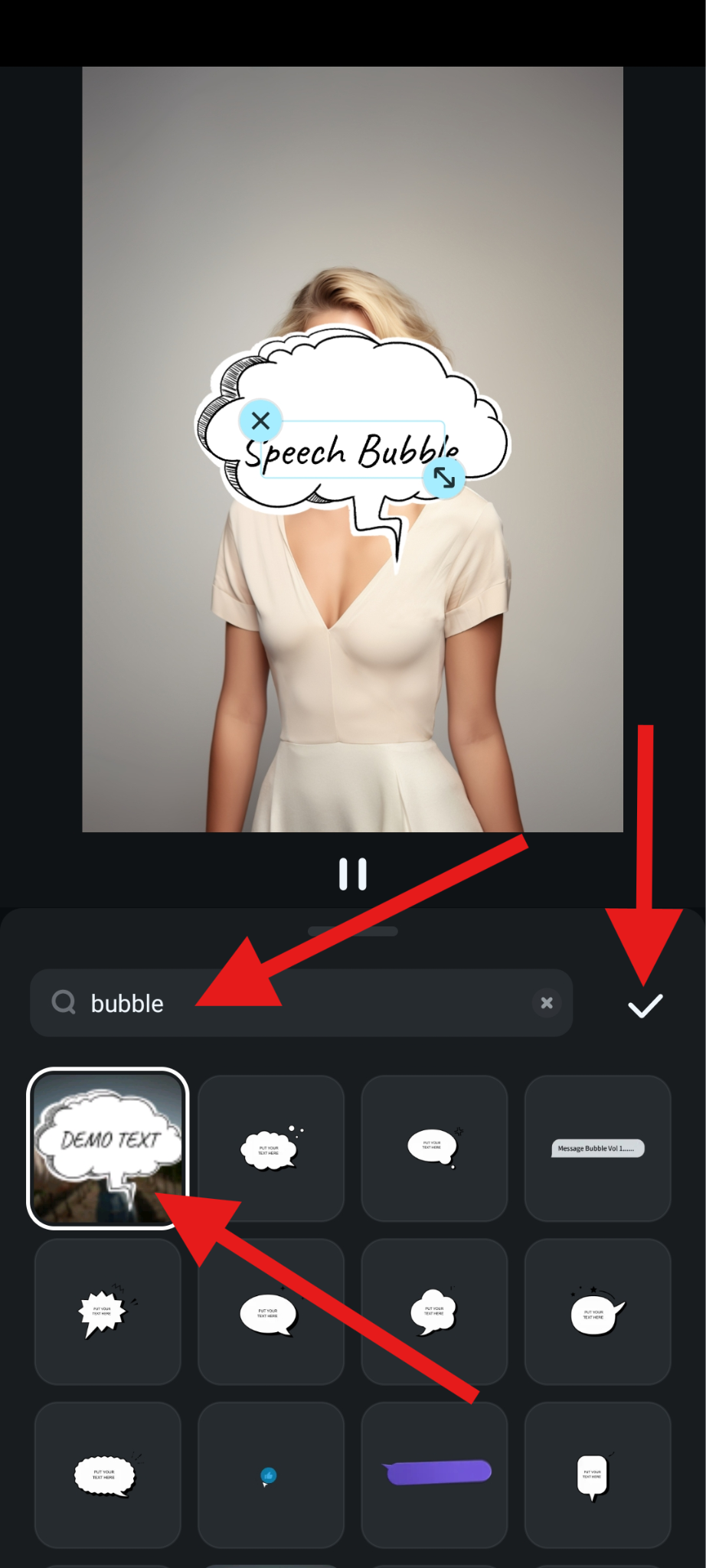
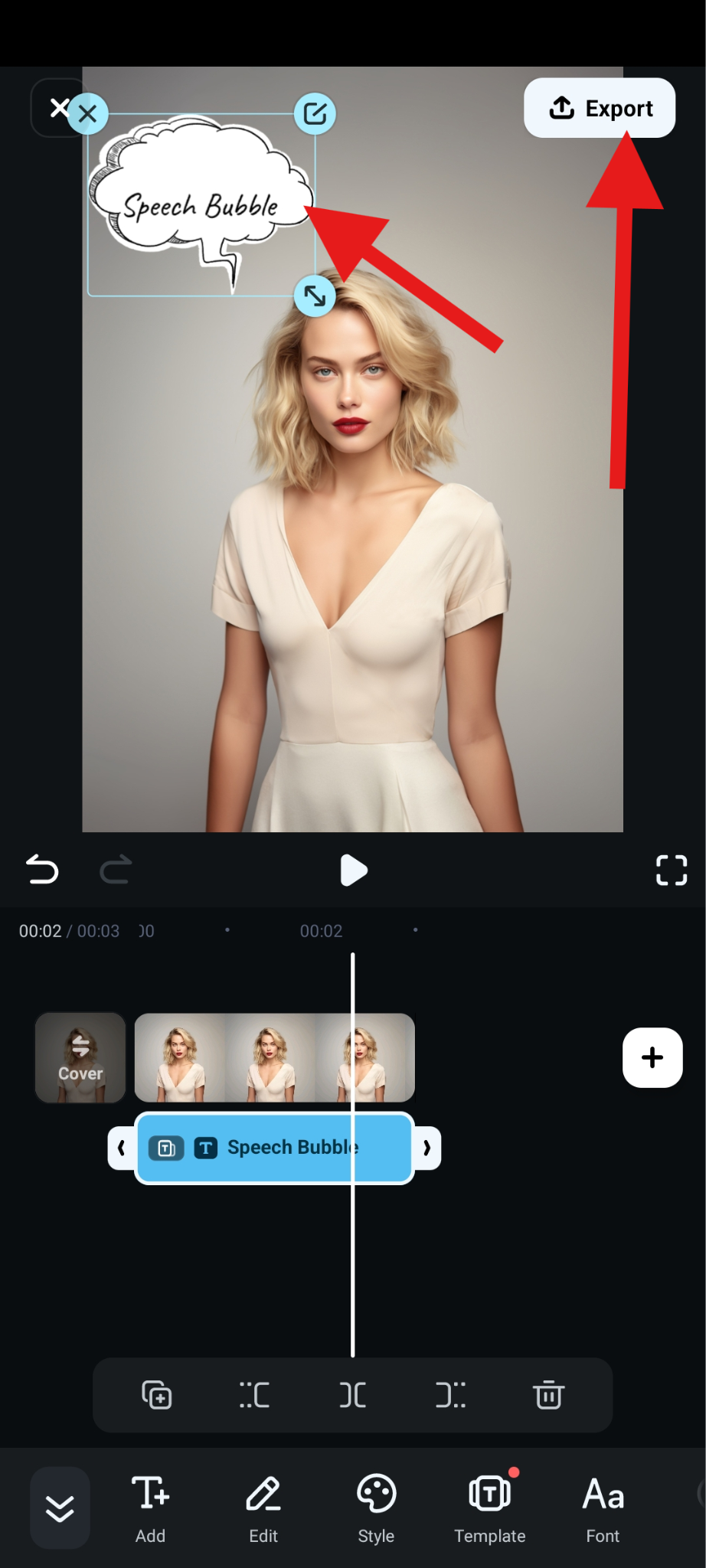
- Sesuaikan ukuran dan posisi gelembung ucapan di jendela pratinjau, dan ketuk Export untuk menyimpan video ke perangkat mobile Anda.
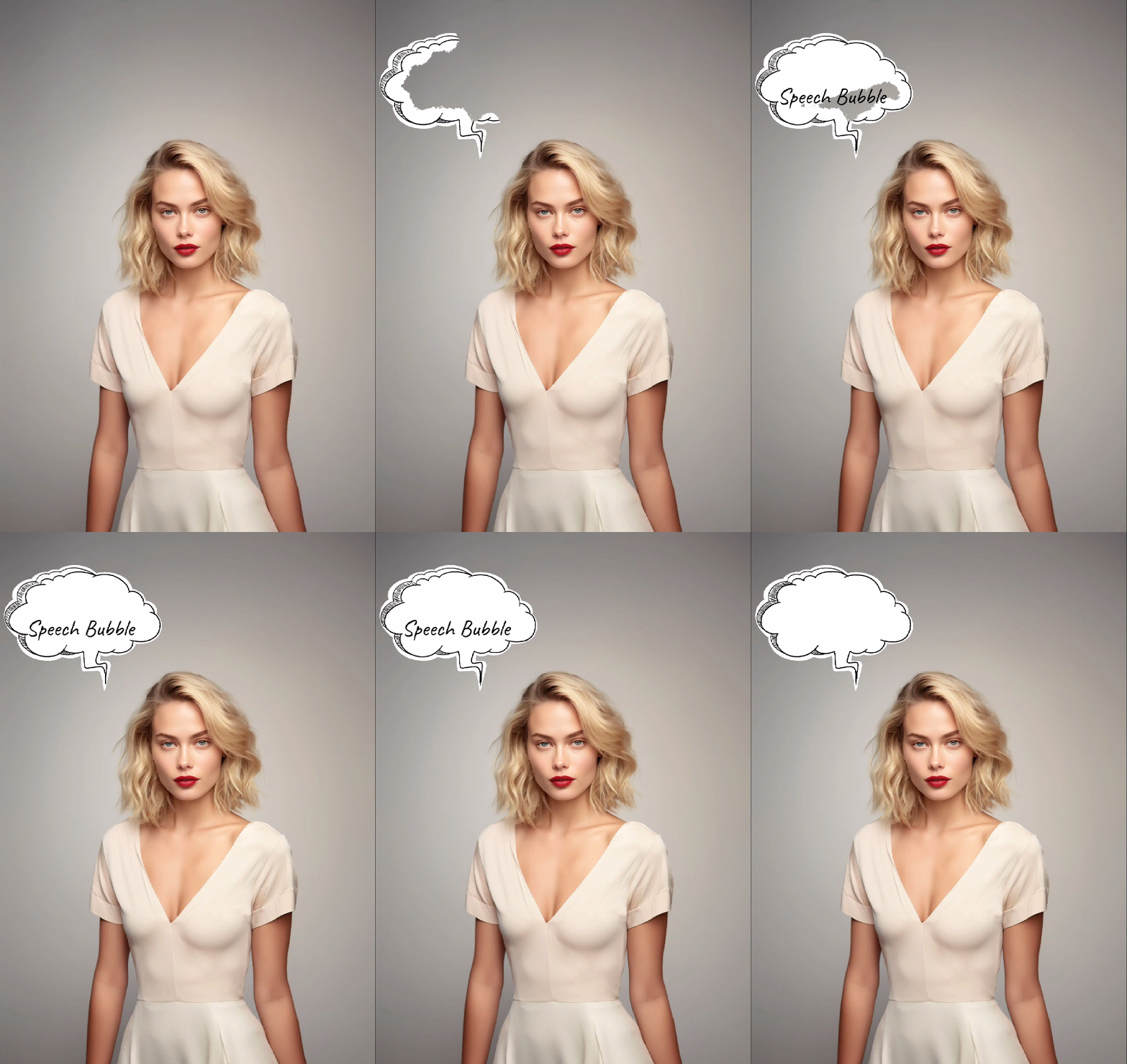
- Lihatlah bagaimana gelembung ucapan animasi ini ternyata untuk kami.
Ide Kreatif: Apa yang Harus Anda Lakukan dengan Foto atau Video Gelembung Ucapan
Sekarang setelah Anda tahu cara membuat gelembung ucapan atau pikiran dan menambahkannya ke foto atau video Anda, kami memiliki beberapa ide yang mungkin dapat memicu kreativitas Anda. Berikut adalah tiga hal paling populer yang dapat Anda lakukan setelah menambahkan gelembung ucapan ke konten Anda.
- Buat Komik Lucu: Anda dapat menggabungkan beberapa foto dalam kolase buku komik dan menambahkan gelembung ucapan dan pikiran untuk membuat sebuah cerita.
- Desain Cetakan Kaos: Ambil foto yang Anda sukai dan tingkatkan maknanya dengan gelembung pikiran dan satu atau dua kalimat yang disusun dengan baik. Kemudian, gunakan itu untuk membuat desain kaos yang keren.
- Buat Kartu Liburan yang Dipersonalisasi: Ambil foto keluarga dan tambahkan gelembung ucapan dan pikiran yang menyampaikan ucapan bahagia kepada orang-orang terkasih Anda.
Kesimpulan
Dalam artikel ini, kami mempelajari apa yang membuat gelembung ucapan menarik bagi banyak orang, menjelajahi Filmora, alat pembuat gelembung ucapan terbaik, dan memberi Anda beberapa ide kreatif. Apa yang Anda tunggu? Unduh Filmora dan mulai perjalanan pengeditan video dan gambar Anda dengan salah satu alat termudah dan paling kuat di pasaran.
unduhan aman FAQ
-
Apa Pembuat Gelembung Ucapan Gratis Terbaik?
Filmora adalah pembuat gelembung ucapan gratis terbaik yang menyediakan 40+ gelembung ucapan gratis untuk digunakan, dan Anda dapat mengubah teks normal menjadi gelembung ucapan dalam beberapa langkah. -
Bisakah Saya Menambahkan Gelembung Pikiran ke Foto di iPhone Saya secara Gratis?
Tentu saja. Ada aplikasi gratis bernama Speech Bubble: Photo Captions, yang memungkinkan Anda menambahkan gelembung pikiran dan ucapan ke foto Anda secara gratis. -
Bisakah Saya Menambahkan Gelembung Ucapan ke Foto di Perangkat Android secara Gratis?
Anda dapat mencoba aplikasi gratis bernama Speech Bubbles for Photos. Aplikasi ini menawarkan antarmuka yang relatif mudah dan banyak contoh gelembung pikiran untuk dipilih.

