

WhatsApp akhirnya membuat panggilan video lebih menarik di iPhone! Dengan filter panggilan video dan efek kecantikan wajah yang baru, Anda dapat mencerahkan penampilan, mengaburkan latar belakang, atau bahkan mengubah suasana obrolan Anda. Berikut semua yang perlu Anda ketahui tentang menggunakan filter panggilan video WhatsApp di iPhone untuk pengalaman yang lebih apik dan menyenangkan.

Dalam artikel ini
Bagian 1. [Disederhanakan] Cara Menggunakan/Mengubah Filter/Efek Panggilan Video WhatsApp di iPhone?
Saat menelepon tanpa riasan, filter bawaan aplikasi pesan ini akan menerapkan peningkatan wajah yang diperlukan. Untuk alasan ini, Anda bahkan dapat memilih aset yang sesuai dengan latar belakang Anda dan memberikan tampilan yang koheren. Jika Anda memiliki latar belakang yang tidak menarik, opsi latar belakang bawaan dapat menyelamatkan estetika Anda. Ikuti panduan di bawah ini untuk mempelajari bagaimana Anda dapat memanfaatkan fitur peningkatan ini selama panggilan.
Langkah 1. Mulai panggilan video WhatsApp
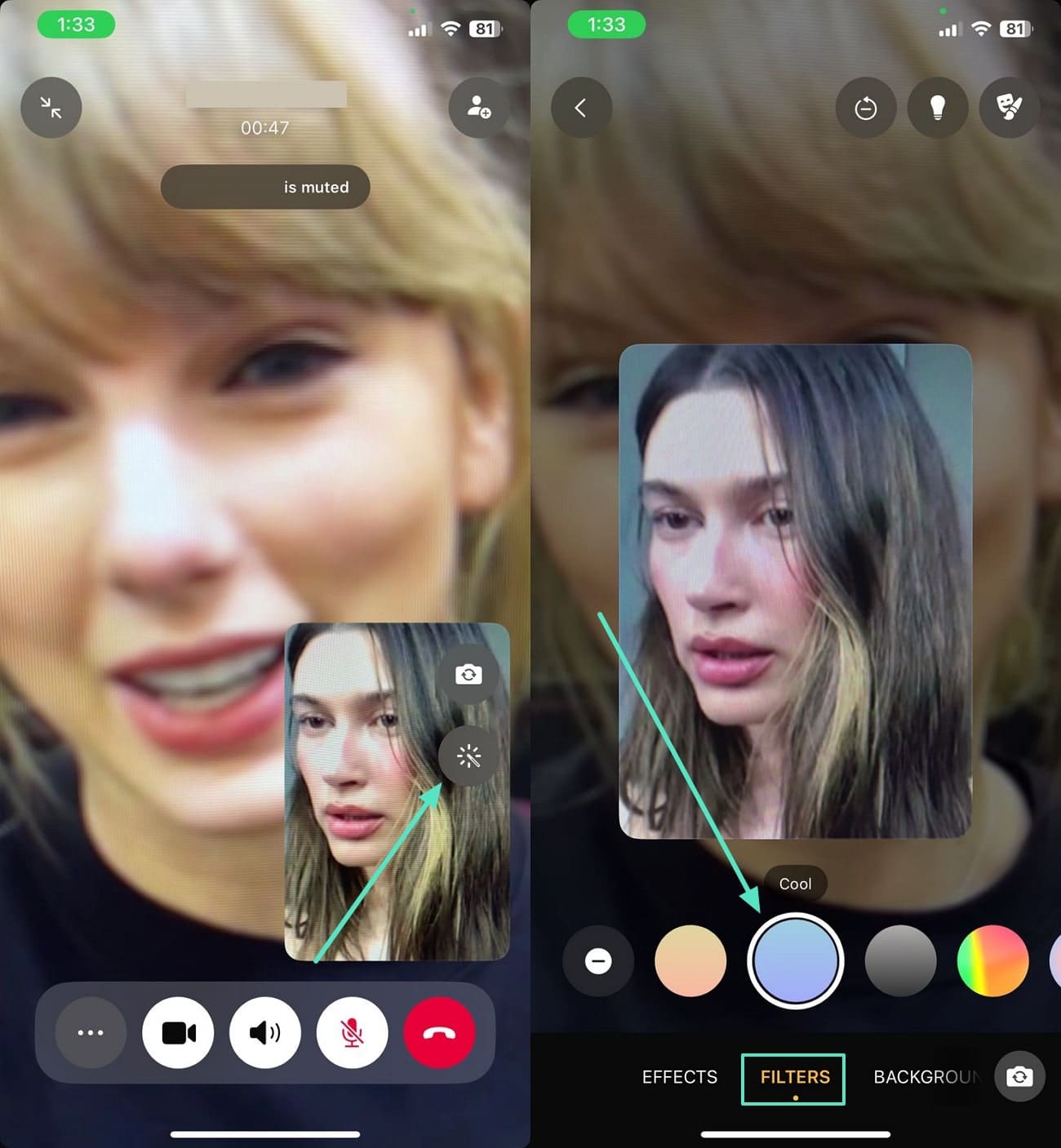
- Setelah panggilan dimulai, ketuk pratinjau video Anda (gambar Anda sendiri) untuk memunculkan toolbar.
- Selanjutnya, ketuk ikon "Enhancement" (✨ tongkat ajaib) untuk membuka menu Efek.
Tips: Tombol "Enhancement" biasanya muncul di pojok kanan bawah selama panggilan video aktif di iPhone.
Langkah 2. Pilih tampilan yang Anda inginkan
- Buka tab Filter untuk menyesuaikan pencahayaan dan nada. Opsi seperti Hangat, Dingin, Hitam Putih, dan Kebocoran Cahaya langsung mengubah tampilan panggilan Anda.
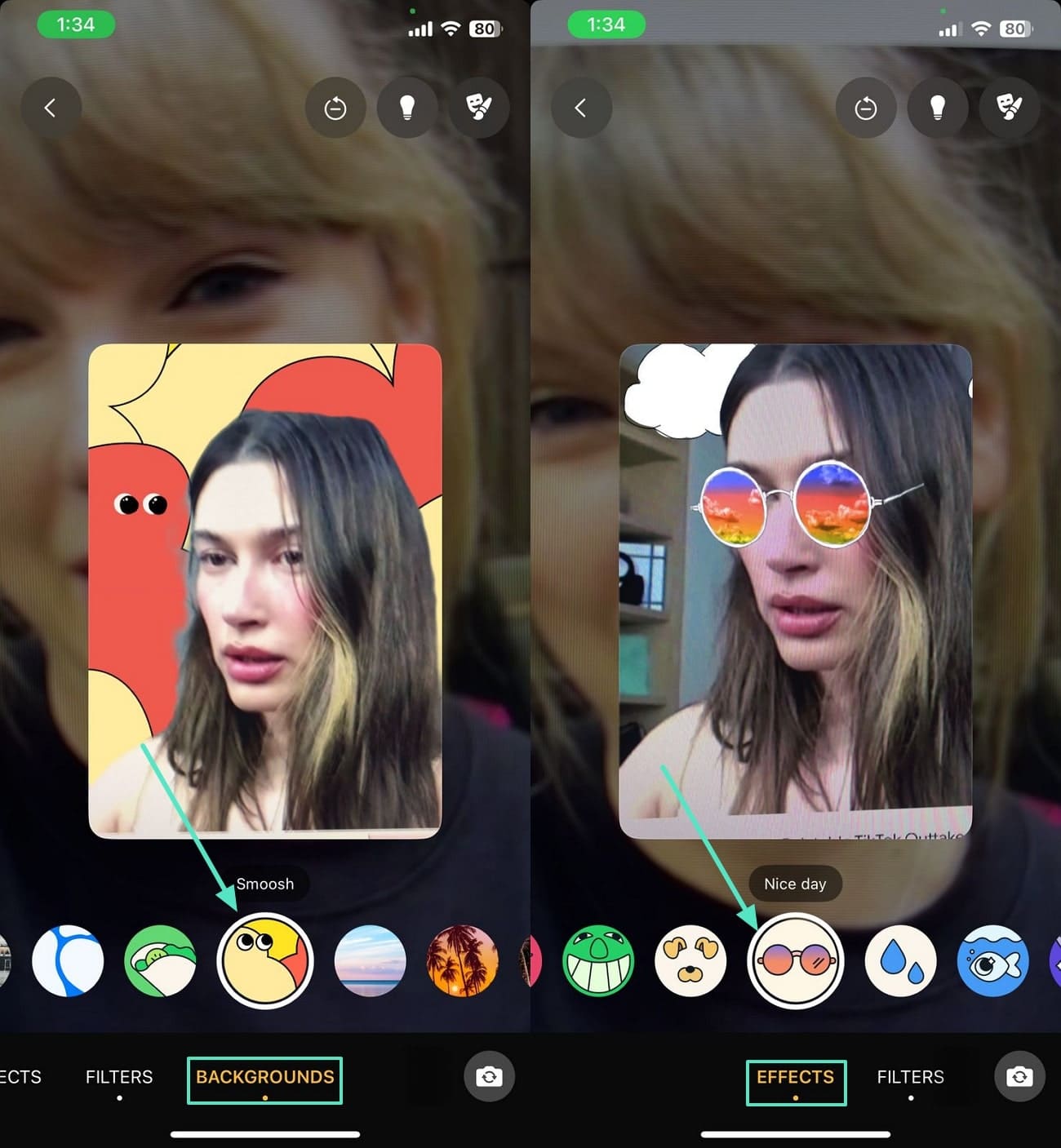
- Buka tab Latar Belakang untuk mengaburkan, meredupkan, atau mengganti latar belakang Anda dengan pemandangan preset — ideal ketika lingkungan Anda berantakan.
- Di bawah tab Efek, coba overlay yang menyenangkan atau efek kamera kreatif untuk membuat panggilan Anda lebih menarik.
Langkah 3. Opsional: Gunakan Sentuhan Kecantikan dan Mode Cahaya Rendah
- Aktifkan Touch Up untuk penghalusan wajah dan penyesuaian kecerahan yang halus.
- Nyalakan Mode Cahaya Rendah untuk meningkatkan visibilitas di lingkungan yang lebih gelap.
Langkah 4. Ubah atau hapus efek kapan saja
Jika Anda ingin mengganti tampilan di tengah panggilan, ketuk ikon Enhancement yang sama lagi. Anda dapat memilih filter baru atau ketuk Tidak Ada untuk mematikan efek sepenuhnya.
Bagian 2. Punya Video yang Sudah Direkam di iPhone? Cari Tahu Cara Meningkatkannya dengan Mudah!
Jika Anda telah merekam panggilan video WhatsApp di iPhone dan ingin membuatnya terlihat profesional dan siap dibagikan, coba Aplikasi Filmora — editor video lengkap dengan filter kecantikan wajah dan alat peningkatan AI. Dengan Filmora, Anda dapat menghaluskan warna kulit, menghilangkan kebisingan latar belakang, mengganti pemandangan yang membosankan, menambahkan transisi, dan menerapkan pencahayaan sinematik — semua dari ponsel Anda.
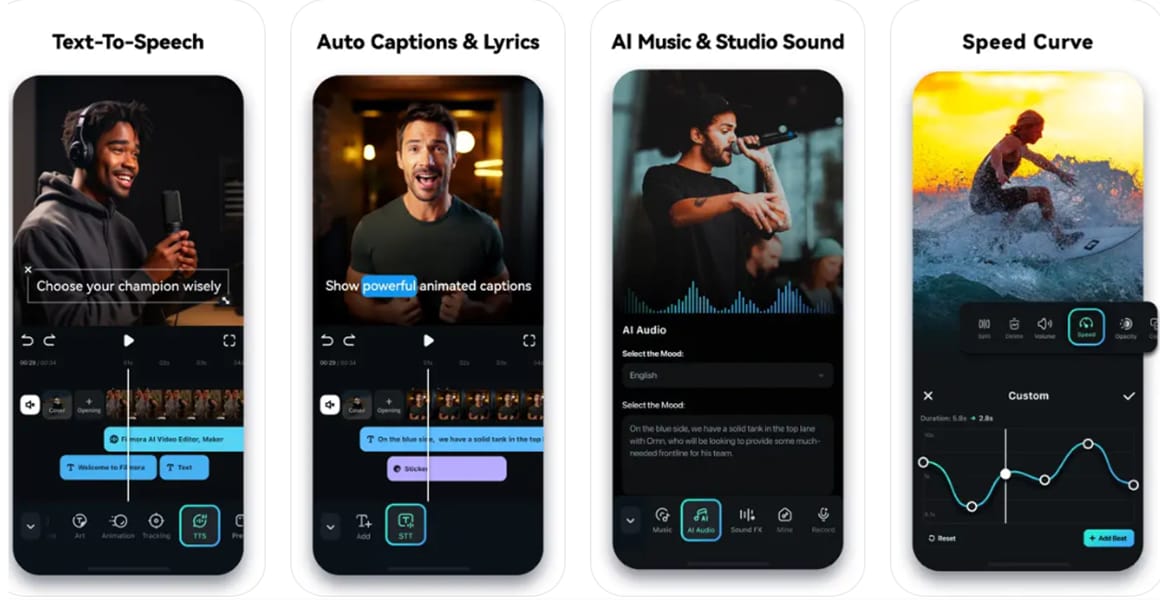
Fitur Utama Aplikasi Filmora
- Kecantikan Wajah Tingkat Selanjutnya: Aplikasi Filmora menawarkan perpustakaan luas filter kecantikan yang menghaluskan kulit, membantu membuat wajah Anda cantik dan menambahkan sentuhan riasan virtual. Dari sentuhan alami hingga transformasi glamor, filter ini menyesuaikan secara real time.
- Pencahayaan Sinematik dan Efek Seperti Studio: Aplikasi ini memungkinkan Anda menerapkan efek yang memiliki pencahayaan studio profesional dengan cahaya lembut dan sorotan yang cerah. Anda dapat menambahkan sentuhan sinematik pada video Anda dengan menambahkan efek blur dan suar lensa.
- Stiker Gerak dan 3D: Menambahkan stiker 3D gerak yang bergerak mulus dengan wajah dan tubuh Anda, menambahkan elemen yang menyenangkan dan ekspresif pada video Anda.
- Latar Belakang Bertenaga AI: Layanan ini memungkinkan Anda mengaburkan gangguan atau mengganti latar belakang dengan lingkungan virtual yang menakjubkan seperti langit. Pengguna dapat menambahkan gambar lanskap fantasi atau pemandangan kota yang cerah dari penyimpanan smartphone mereka.
- Transformasi Suasana Dan Estetika: Ini memungkinkan Anda sepenuhnya mengubah suasana panggilan video yang direkam dengan menawarkan penyesuaian pencahayaan dan warna yang berbeda. Baik Anda menginginkan nada vintage atau estetika yang cerah, aplikasi ini memberi Anda kontrol penuh atas suasana.

 secure download

Panduan Lengkap Mengedit Panggilan Video Menggunakan Aplikasi Filmora
Dengan Aplikasi Filmora, Anda dapat memanfaatkan antarmuka intuitif untuk pengeditan yang mudah. Ikuti panduan di bawah ini dan pelajari bagaimana Anda dapat menggunakan aplikasi ini untuk peningkatan panggilan video.
Langkah 1. Mulai Proyek Video Baru
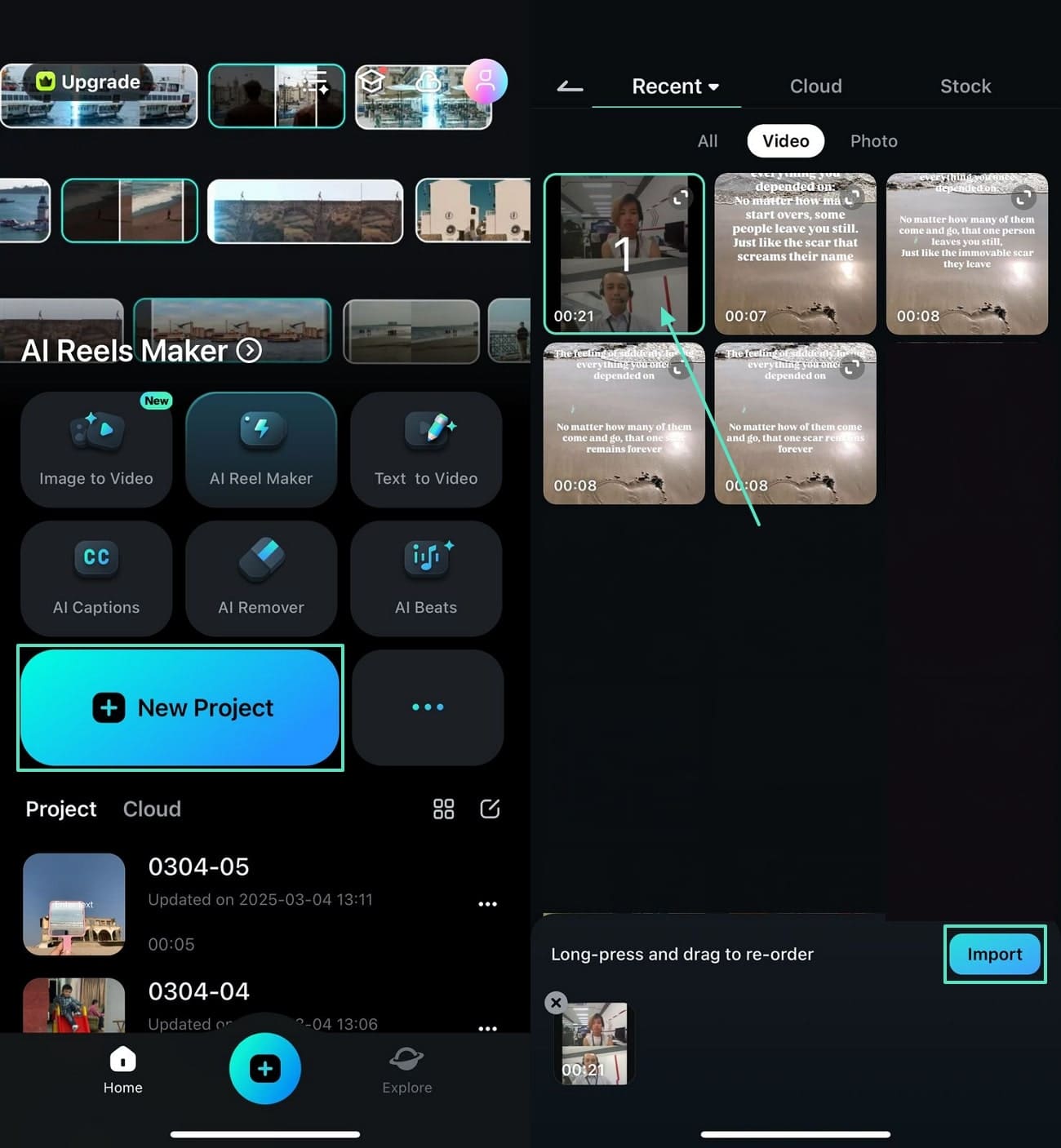
Pertama, mulai "Proyek Baru" dengan mengetuk tombol masing-masing dan "Impor" panggilan video yang direkam dari perpustakaan video.
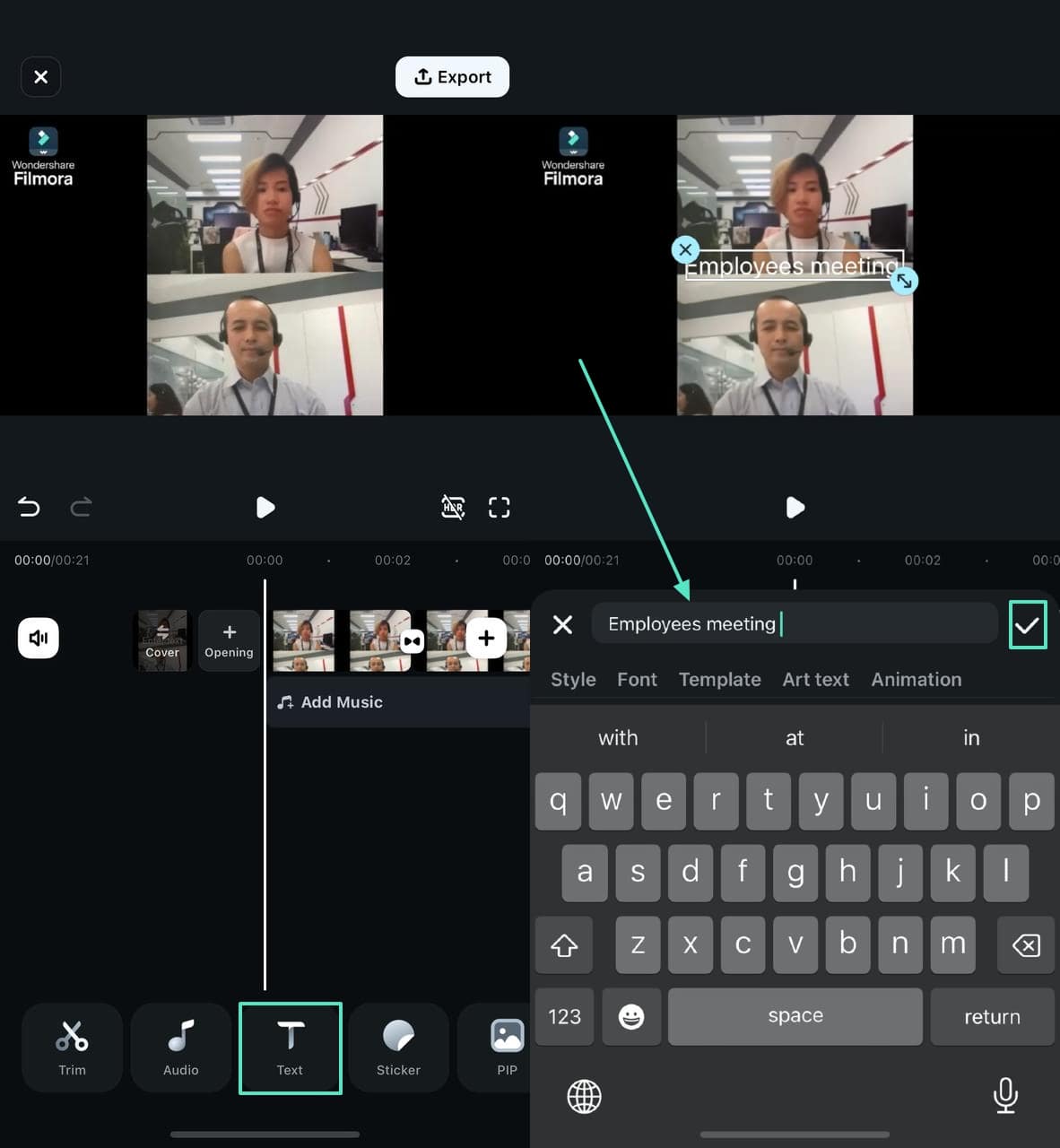
Langkah 2. Tambahkan Teks ke Panggilan Video
Masuk ke tab "Teks" dari bawah untuk mengetik teks yang diinginkan dan ketuk "Centang" untuk menerapkan template favorit.
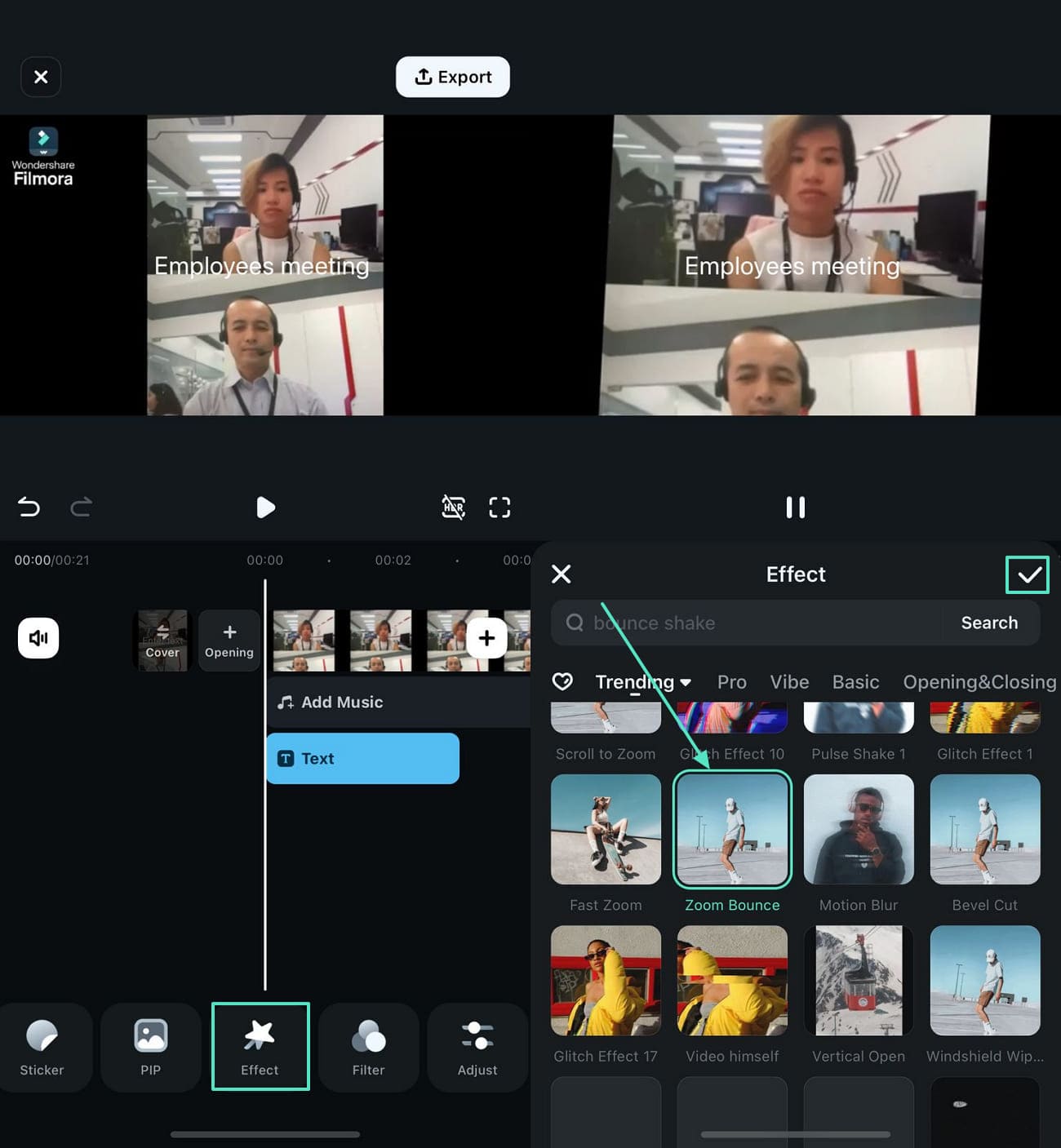
Langkah 3. Terapkan Efek untuk Peningkatan
Dari tab "Efek", pilih aset yang Anda inginkan dan terapkan menggunakan tanda "Centang".
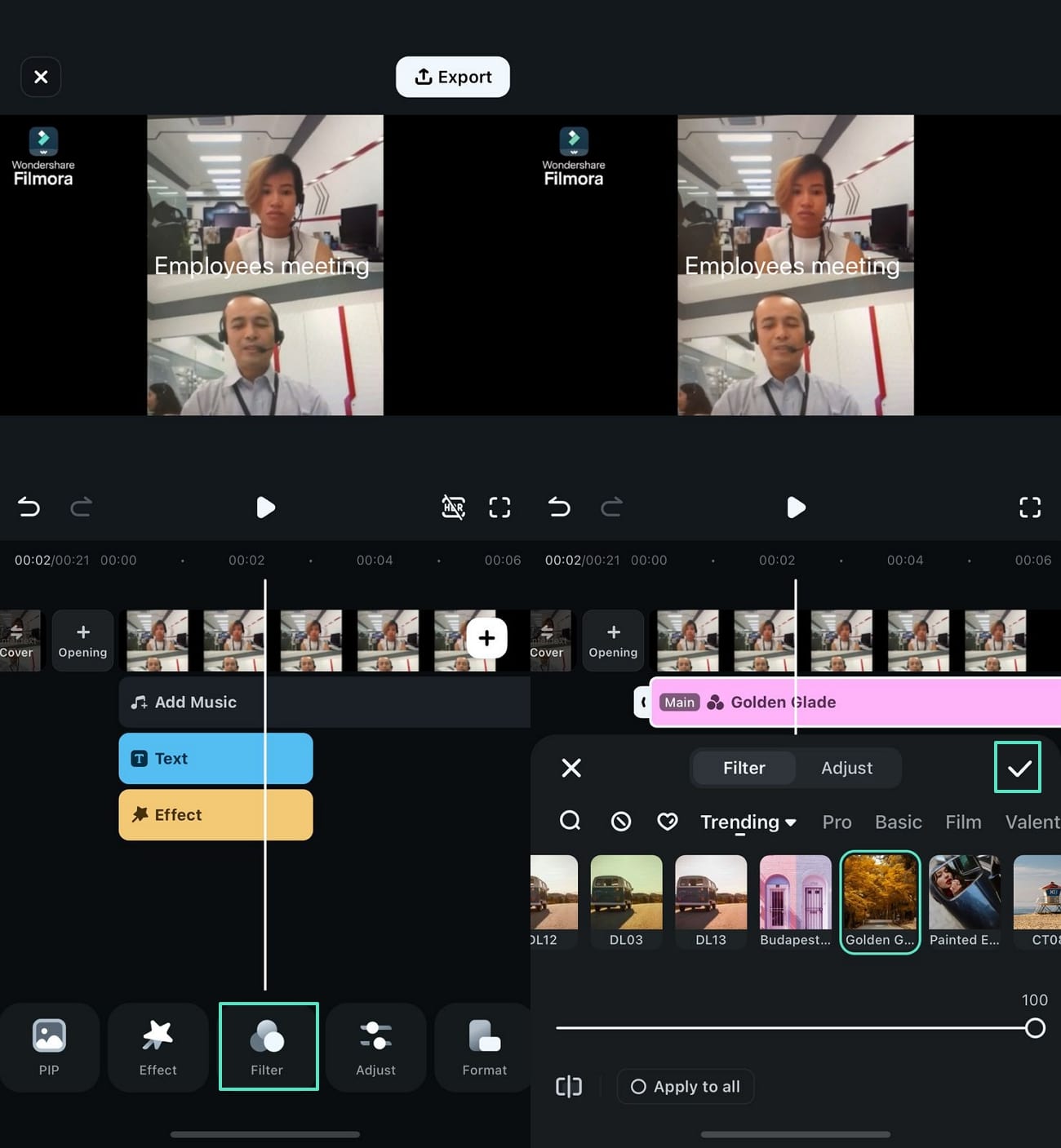
Langkah 4. Pilih Filter untuk Membuat Estetika
Sekarang, masuk ke tab "Filter" dari bawah untuk memilih dan menyesuaikan filter yang sesuai dengan estetika Anda.
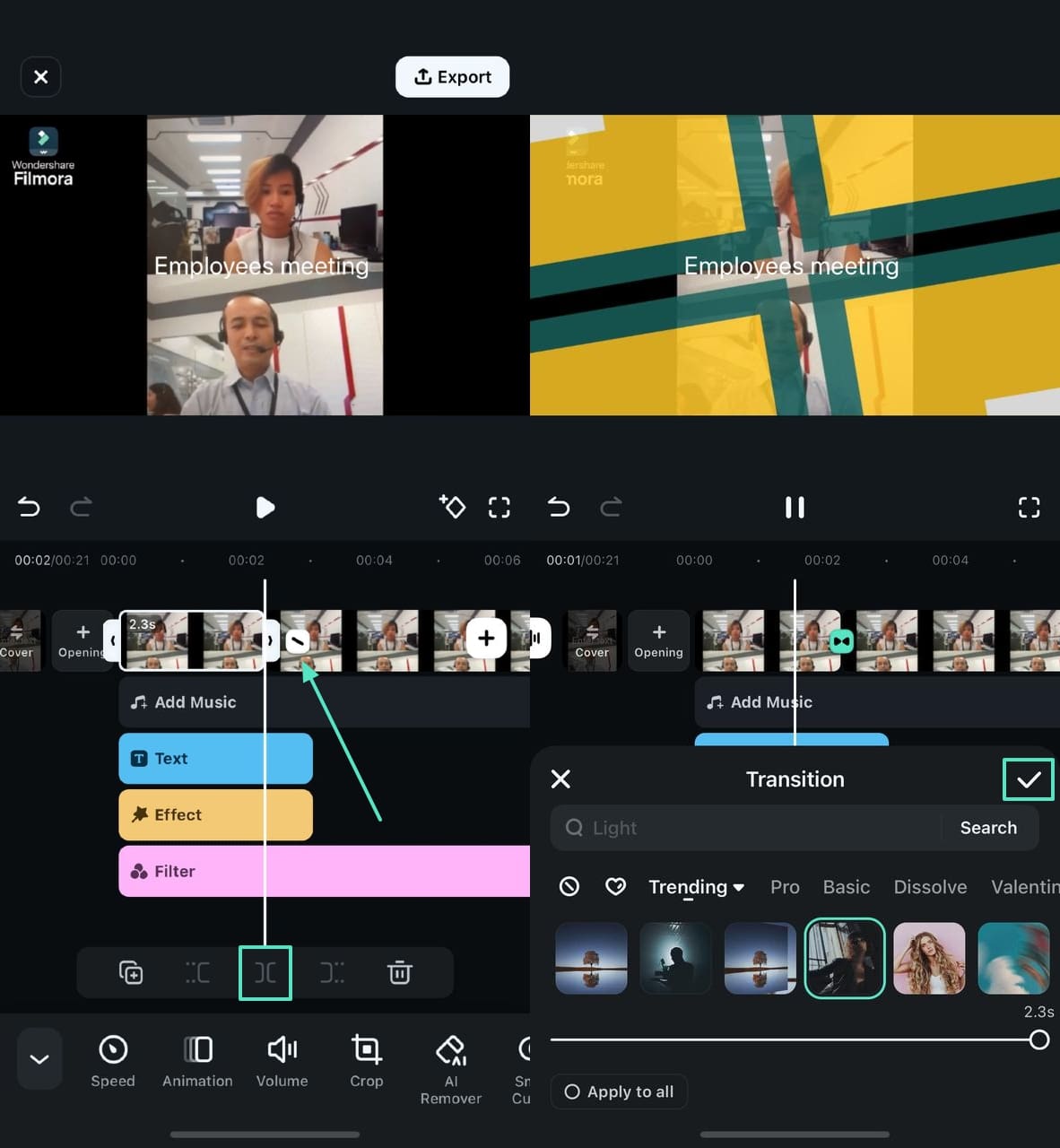
Langkah 5. Gunakan Transisi untuk Bercerita
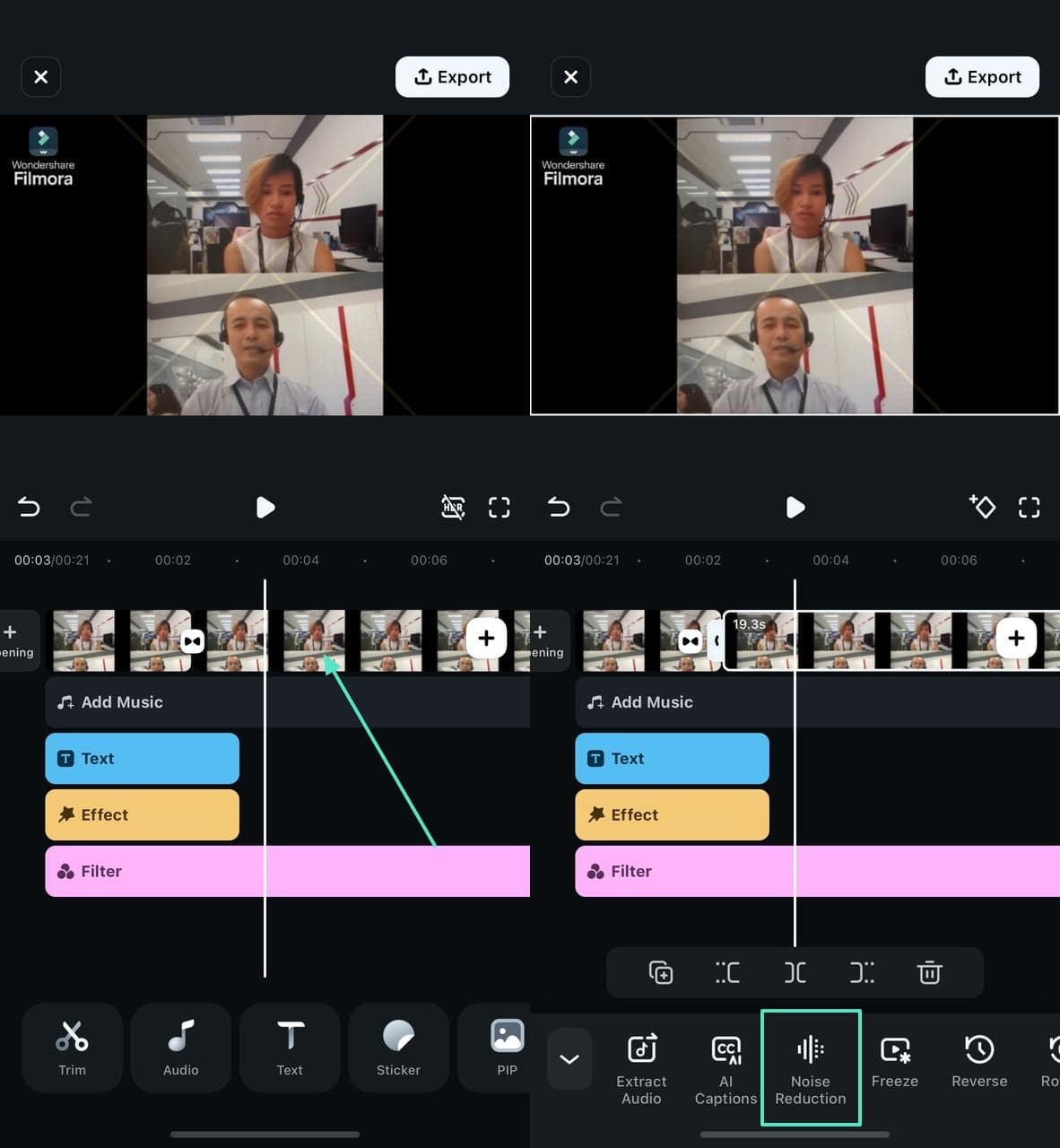
Untuk menambahkan transisi ke video, ketuk timeline video dan pilih ikon "Pisahkan" untuk membuka template transisi. Setelah memilih transisi, pilih "Centang" untuk menerapkannya.
Langkah 6. Kurangi Kebisingan Latar Belakang untuk Output Profesional
Selanjutnya, ketuk timeline video dan pilih tombol "Pengurangan Kebisingan" untuk menghilangkan kebisingan latar belakang dalam panggilan video.
Langkah 7. Terapkan Smart Cutout untuk Menghapus Latar Belakang Video yang Ada
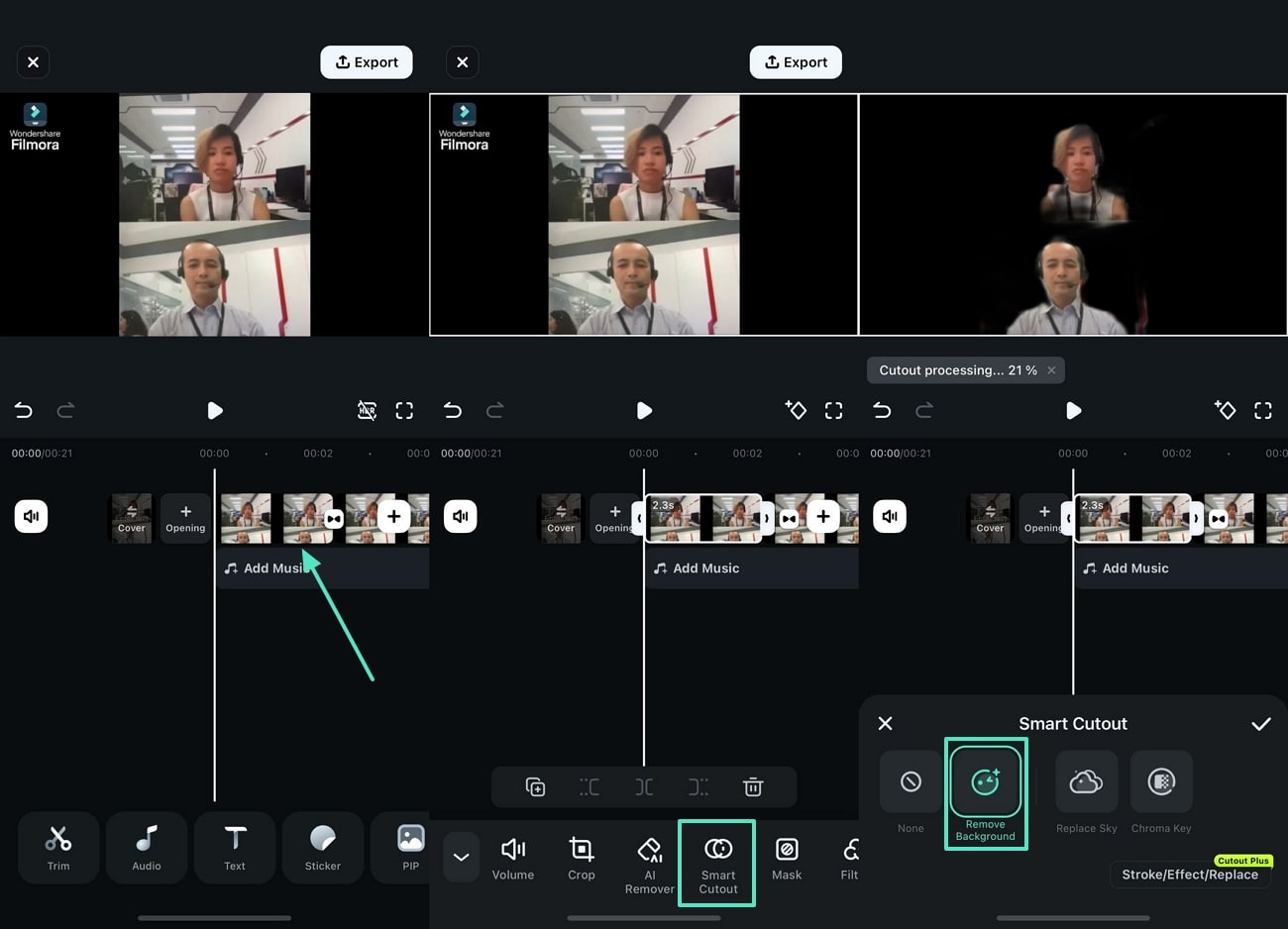
Setelah itu, ketuk timeline video dan pilih fitur "Smart Cutout" untuk "Hapus Latar Belakang" video.
Langkah 8. Ubah Latar Belakang Video
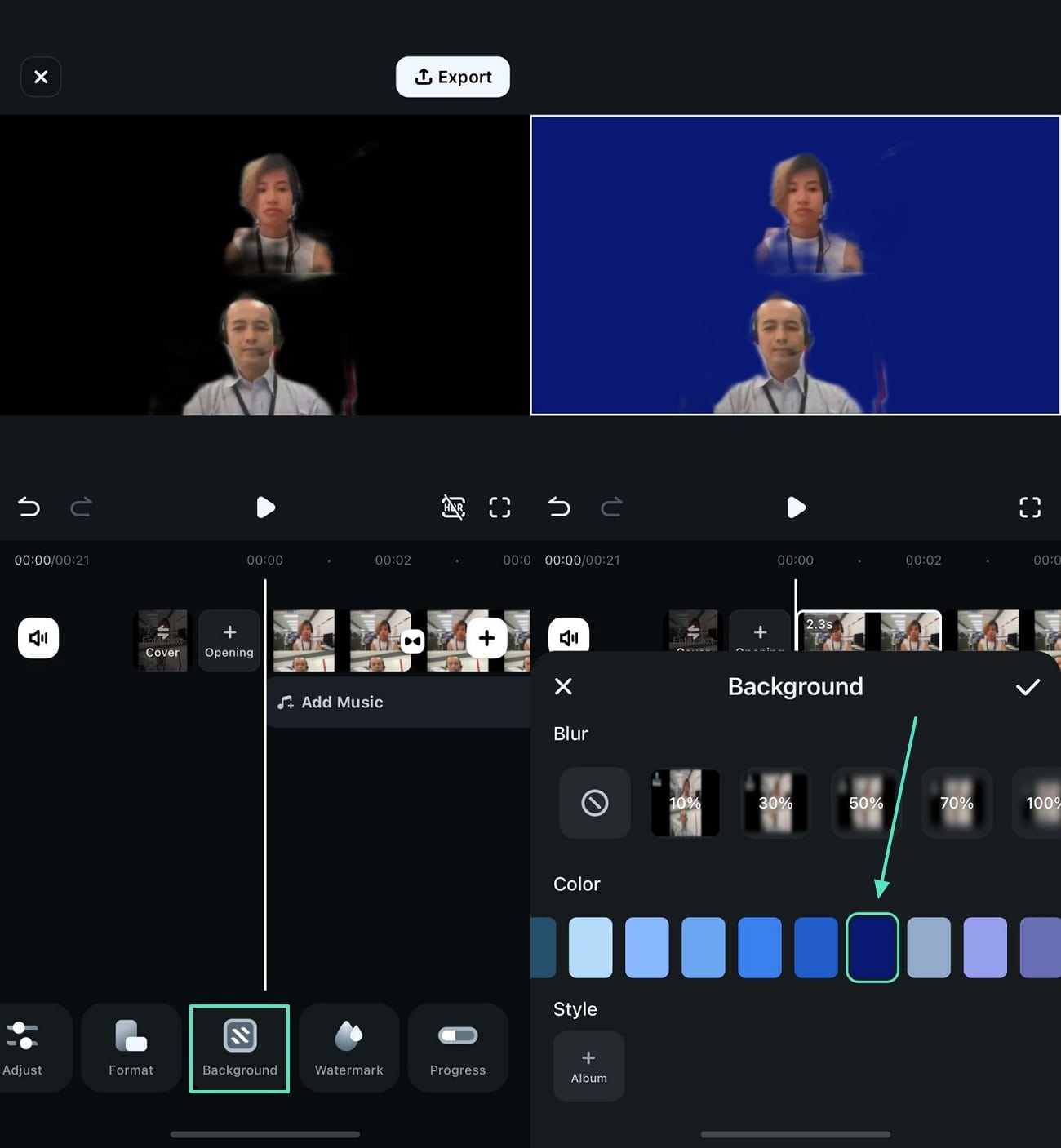
Sekarang, cari dan masuk ke tab "Latar Belakang" untuk menerapkan latar belakang berwarna solid yang diinginkan.
Langkah 9. Ekspor Panggilan Video dalam Pengaturan Khusus
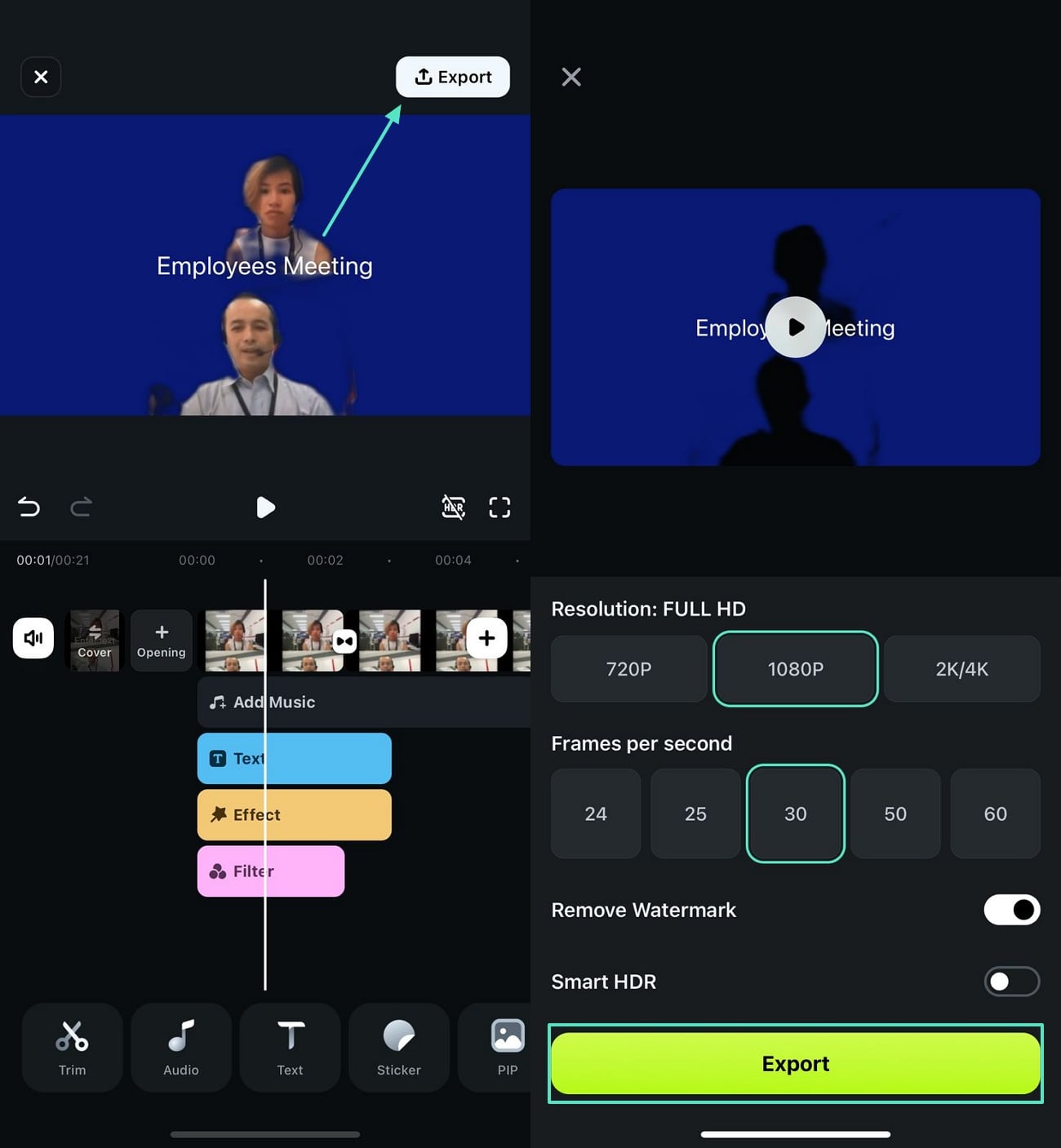
Setelah selesai, ketuk tombol "Ekspor" di kanan atas dan pilih lagi "Ekspor" di bawah setelah memilih kualitas video yang diinginkan.
secure download
Bagian 3. [Alternatif Desktop] Tambahkan Kecantikan pada Video WhatsApp Anda Dengan AI
Meskipun efek panggilan video WhatsApp iPhone pada Aplikasi Filmora sudah cukup, Anda dapat melanjutkan ke alat desktop untuk kecantikan. Tidak seperti aplikasi seluler, versi desktop Wondershare Filmora menawarkan filter kecantikan video untuk meningkatkan fitur Anda. Ini adalah editor video yang andal yang memungkinkan Anda merampingkan wajah dan dahi Anda.
Proses peningkatan wajah di Filmora mudah dilakukan, dengan semua fitur dalam akses mudah. Ikuti panduan di bawah ini dan lihat cara menerapkan kecantikan efek panggilan video WhatsApp iPhone menggunakan Filmora desktop.
Langkah 1. Impor Panggilan Video ke Proyek Baru
Pertama, mulai "Proyek Baru," lalu gunakan antarmuka berikutnya untuk "Mengimpor" rekaman panggilan video dari perangkat Anda.
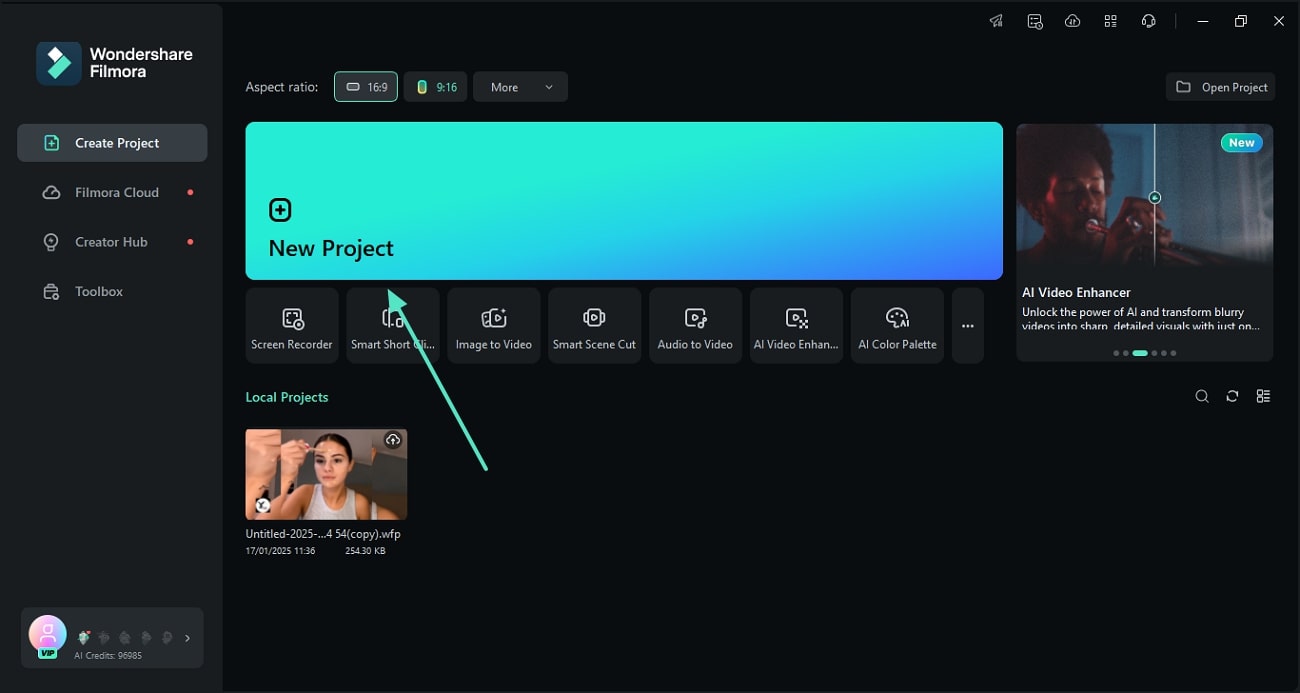
Langkah 2. Akses Efek Kecantikan AI
Setelah menjatuhkan video ke timeline, akses tab "Efek" untuk menerapkan efek "Kecantikan AI" dari "Efek Tubuh."
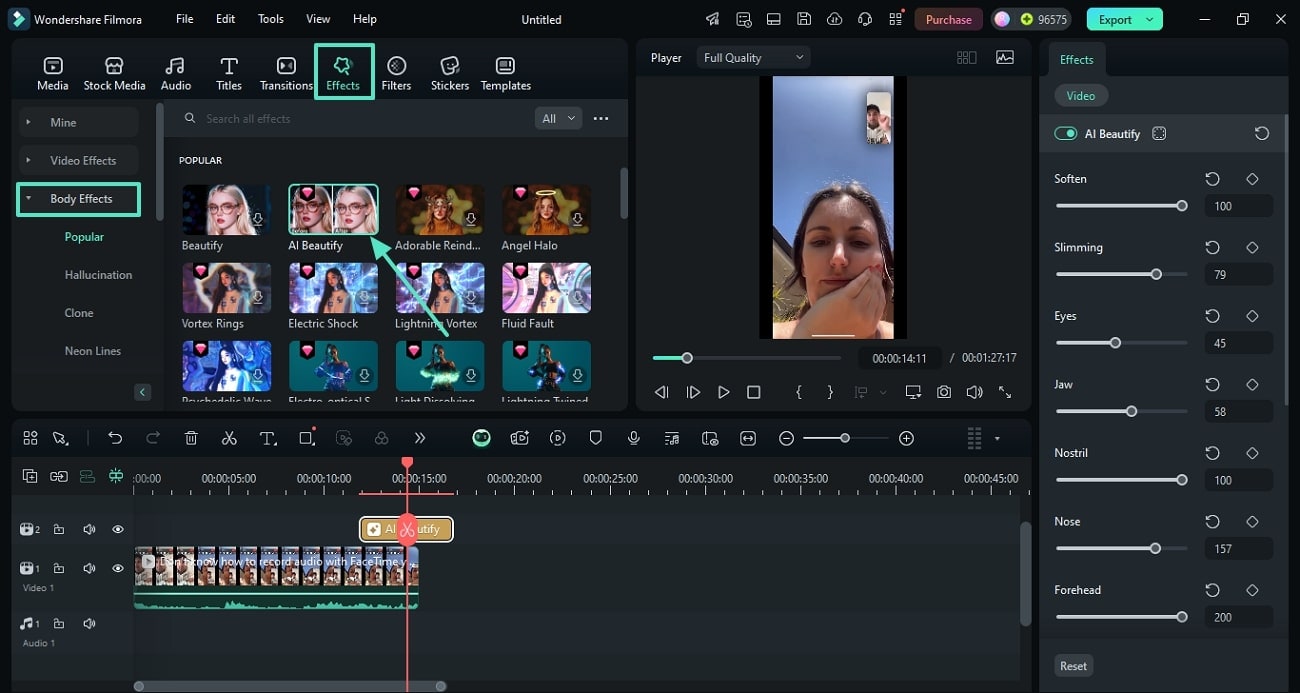
Langkah 3. Sesuaikan Efek Sesuai dengan Fitur Wajah Anda
Menggunakan panel kanan, "Haluskan" visual dan perbaiki butiran pada kulit. Sekarang, sesuaikan "Mata," "Rahang," "Lubang Hidung," "Hidung," dan "Dahi" untuk meningkatkan fitur Anda.
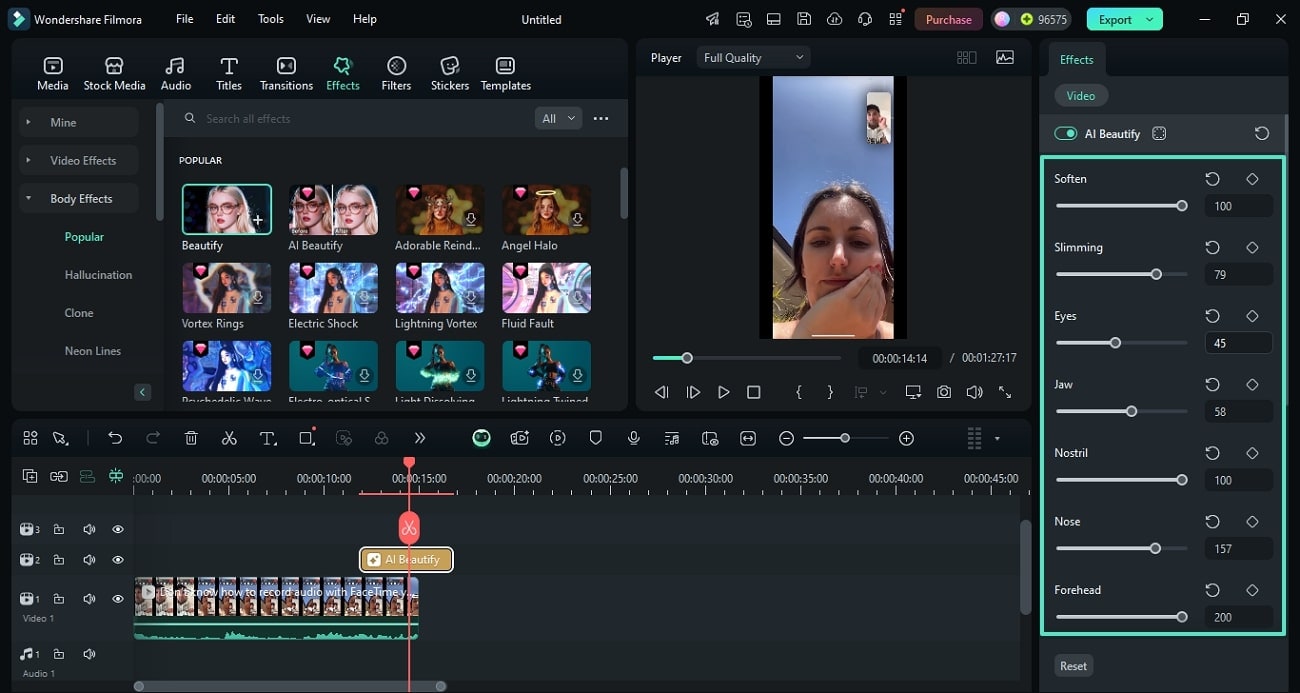
Langkah 4. Sesuaikan Lebih Banyak Fitur Wajah
Selanjutnya, gunakan penggeser yang relevan untuk mempercantik "Mulut," "Garis Rambut," "Dagu," dan "Kepala Kecil" Anda. Untuk menerangi wajah Anda, sesuaikan konfigurasi "Cahaya 3D".
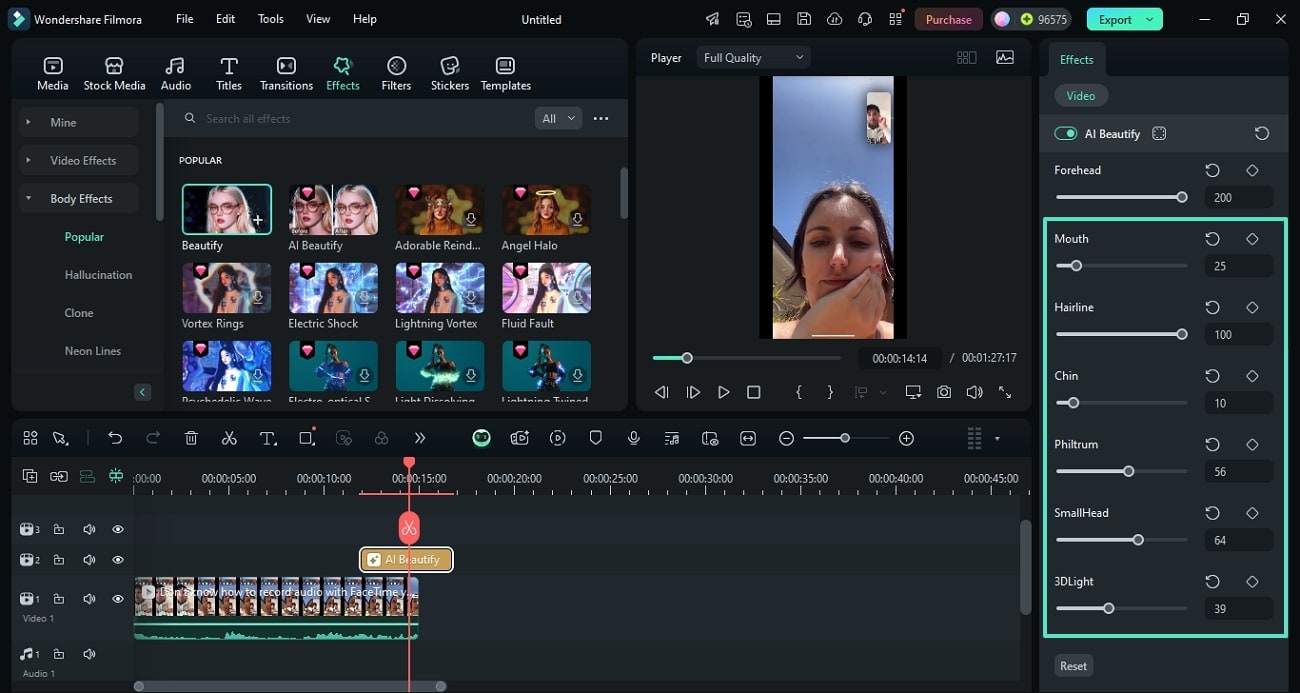
Langkah 5. Ekspor Rekaman Panggilan Video
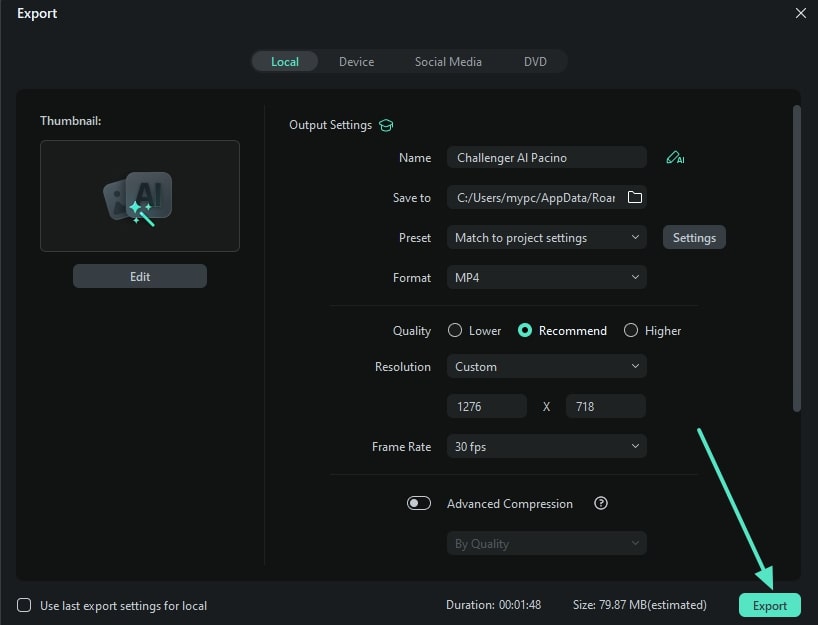
Terakhir, klik tombol "Ekspor" di kanan atas dan lanjutkan ke jendela berikutnya untuk "Mengekspor" video.
Bagian Bonus. Mencoba Efek Panggilan Video Bawaan di WhatsApp pada Samsung Terbaru Anda
Jika Anda menggunakan perangkat Samsung Galaxy, Anda dapat menikmati opsi kustomisasi tambahan selama panggilan video WhatsApp berkat fitur Efek Panggilan Video bawaan Samsung. Alat-alat ini memungkinkan Anda menerapkan filter kecantikan wajah, penggantian latar belakang, dan efek framing secara real time — memberikan panggilan video WhatsApp Anda tampilan profesional dan sempurna.
Baik Anda menginginkan kulit lebih halus, pencahayaan lebih lembut, atau latar belakang lebih bersih, efek panggilan video Samsung di WhatsApp membantu Anda terlihat terbaik selama setiap percakapan.
Cara Mengaktifkan Efek Panggilan Video WhatsApp di Samsung
Langkah 1. Pertama, buka aplikasi "Pengaturan" di Samsung Anda untuk menemukan "Fitur Lanjutan" untuk masuk ke layar baru. Di sini, temukan dan pilih opsi "Efek Panggilan Video" dan aktifkan dari antarmuka berikutnya.
Langkah 2. Dari layar yang sama, pilih "Efek Latar Belakang" dari opsi yang disediakan dan "Pratinjau" untuk melihat dampaknya selama panggilan video.
Langkah 3. Setelah Anda memasukkan semua pengaturan efek, lakukan panggilan video, dan efek Anda akan diterapkan secara otomatis saat panggilan dimulai.
Kesimpulan
Sebagai penutup, filter panggilan video WhatsApp iPhone adalah cara yang bagus untuk mempercantik panggilan video. Dengan aset yang berguna, ini membantu Anda mengganti latar belakang yang ada dengan aset baru yang keren. Meskipun aset ini layak untuk peningkatan panggilan video, menggunakan filter dan efek video Filmora sangat ideal untuk pengguna mobile dan desktop. Alat ini menawarkan fitur AI kepada pengguna yang mencari peningkatan ekstensif untuk rekaman panggilan video.

