

Jika Anda bertanya-tanya bagaimana cara membuat kredit bergulir di iMovie di iPhone? Berikut panduan singkatnya!
Kredit akhir banyak digunakan dalam pembuatan film, produksi televisi, dokumenter, dan jenis konten video lainnya. Mereka menambahkan sentuhan akhir pada proyek video Anda dan mengakui kru produksi sambil meninggalkan kesan yang tahan lama pada penonton. Meskipun ada berbagai gaya kredit akhir, kredit bergulir adalah pilihan populer dalam film dan film pendek.

Beberapa alat dapat membuat kredit bergulir, tetapi pengguna iOS, terutama pengguna iPhone, memiliki daftar pilihan yang terbatas, karena sebagian besar perangkat lunak profesional tidak tersedia untuk digunakan pada perangkat seluler. IMovie, alat pengeditan video serbaguna yang tersedia di berbagai perangkat Apple, adalah pilihan yang baik. Namun, versi iPhone lebih disederhanakan, dan dirancang terutama untuk pengeditan dasar termasuk integrasi dan manipulasi teks.
Artikel ini akan memandu Anda tentang cara membuat kredit bergulir di iMovie di iPhone dan menambahkan sentuhan profesional pada proyek video Anda. Ini adalah proses sederhana yang mudah diterapkan!
Dalam artikel ini
Bagian 1: Cara Membuat Kredit Bergulir di iMovie
Menambahkan kredit bergulir di iMovie bukan satu-satunya cara untuk menyertakan kredit akhir dalam proyek video Anda; ada dua jenis kredit akhir yang dapat Anda tambahkan ke video Anda dengan iMovie; kredit terpusat dan kredit bergulir.
Ikuti langkah-langkah berikut untuk membuat dan menambahkan salah satu dari dua jenis kredit akhir ini ke video Anda dengan iPhone Anda.
Langkah 1:Impor video Anda ke iMovie di iPhone Anda.
Langkah 2:Tambahkan klip latar belakang di akhir video Anda pada timeline jika Anda ingin kredit Anda ditampilkan pada latar belakang hitam. Berikut cara menambahkan latar belakang ke video Anda.
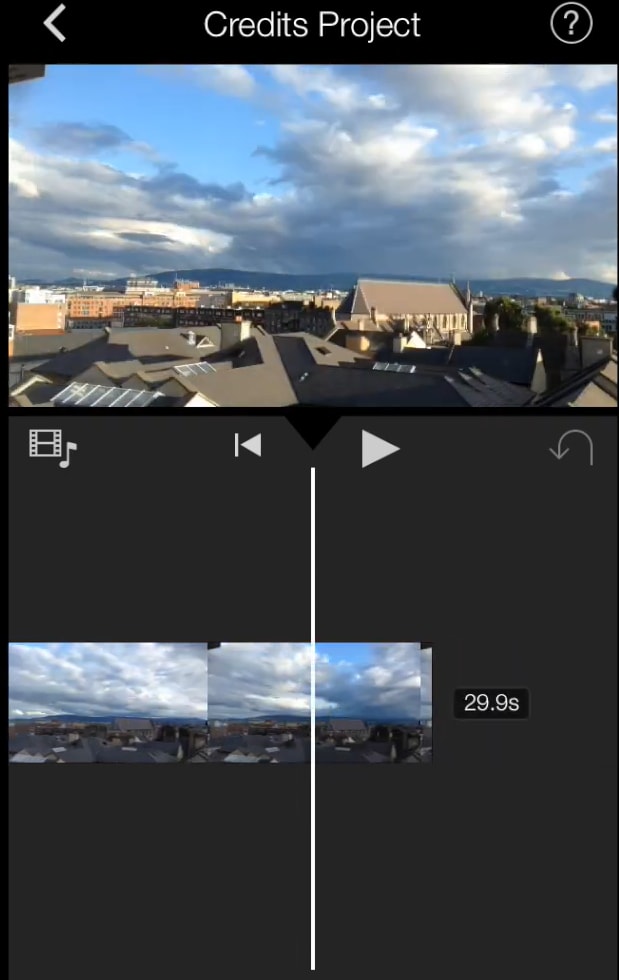
Langkah 3: Gerakkan kursor Anda ke bagian yang Anda inginkan untuk kredit Anda. Klik tombol Titles di tab inspektur di bagian bawah layar, diwakili sebagai T.
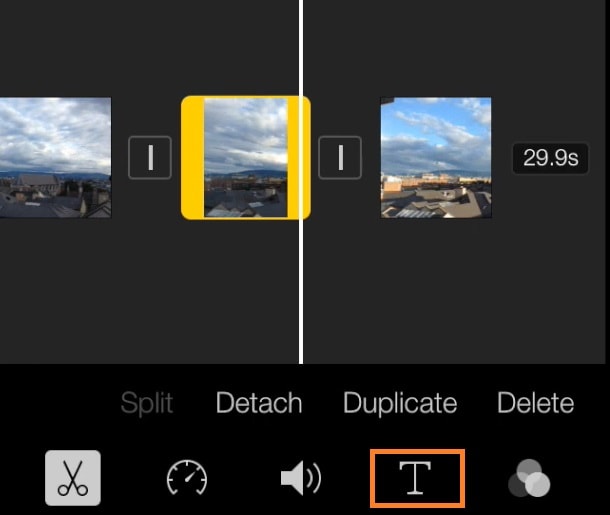
Langkah 4: Pilih gaya teks yang disorot di bawah ini di antara opsi dan klik Closing untuk menambahkan kredit akhir Anda. Kotak teks akan muncul di layar Anda.
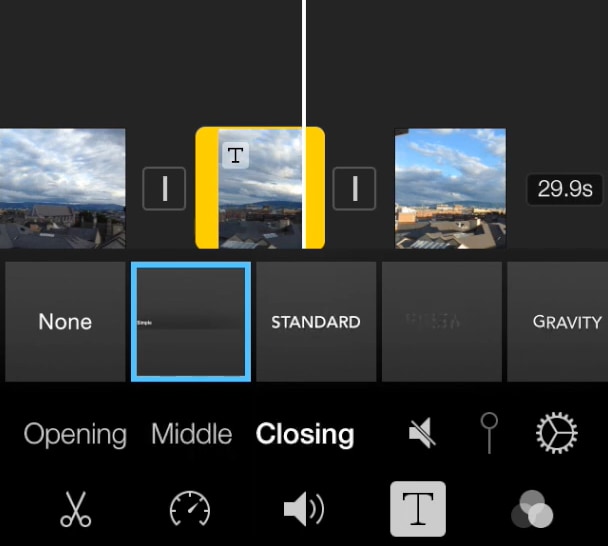
Proses menambahkan kredit di iPhone mirip dengan iPad tetapi cukup berbeda di Mac yang memiliki opsi teks terpusat dan bergulir. Dengan iMovie di Mac, Anda memiliki lebih banyak template teks untuk dipilih dan lebih banyak opsi pengeditan yang meningkatkan kustomisasi kredit akhir.
Bagian 2: Menyesuaikan Kredit Bergulir di iMovie
Menyesuaikan kredit bergulir Anda agar sesuai dengan nada dan tema video Anda menambahkan sedikit seni pada proyek kreatif Anda. Anda dapat mengubah warna teks, jenis, dan bahkan di mana teks tersebut muncul di layar.
Untuk mengedit kredit teks Anda, klik kotak teks di layar di atas timeline. Masukkan teks Anda dan tekan Done pada keyboard.
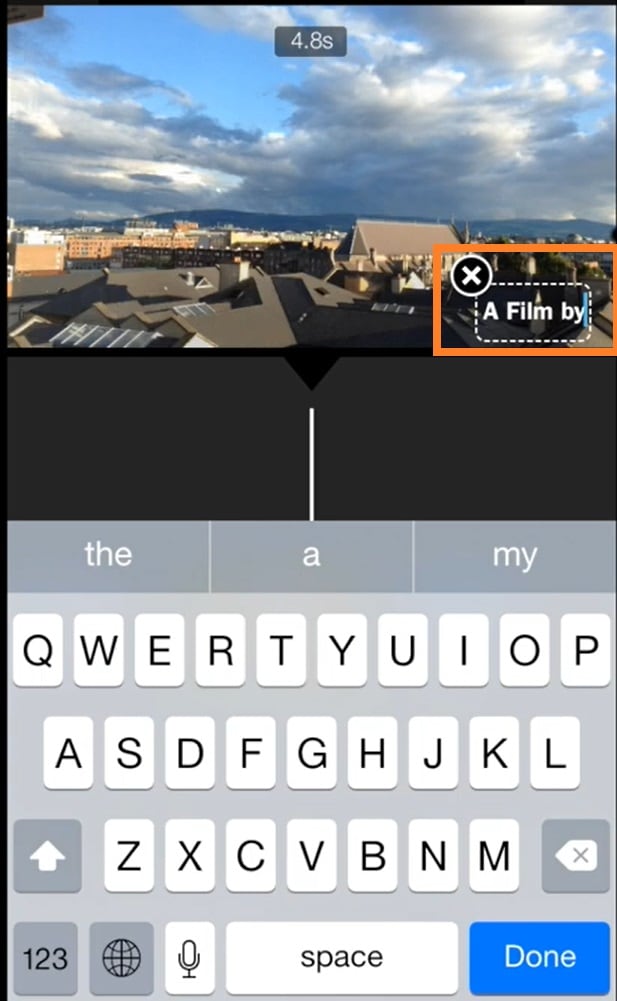
Untuk mengubah ukuran teks, cubit teks di layar Anda untuk memperbesar atau memperkecil ukuran.
Untuk memindahkan posisi teks, cukup seret ke posisi baru.
Untuk mengubah jenis font, Klik ikon Font atau tombol Color di tab inspektur.
Bagian 3: Menggabungkan Kredit Terpusat & Bergulir di iMovie
Kombinasi kredit terpusat dan bergulir populer untuk proyek video tertentu. Tergantung pada video Anda, menggunakan kedua kredit akhir bersama-sama, jika dilakukan dengan benar, dapat menciptakan kesimpulan yang lebih menarik.
Misalnya, menggunakan kredit terpusat untuk menyoroti kontributor kunci untuk proyek Anda atau anggota penting dari kru produksi, kemudian beralih ke kredit bergulir untuk anggota pemeran utama dan anggota tim produksi lainnya.
Namun, menggabungkan kredit terpusat dan kredit bergulir di iMovie iPhone tidak mungkin karena fitur bergulir tidak didukung di iPhone. Untungnya, Anda dapat mencapai ini dengan iMovie di Mac Anda.
Untuk menggabungkan kredit terpusat dan bergulir di iMovie di Mac, cukup tambahkan template teks terpusat dan bergulir berdampingan pada timeline. Sesuaikan durasi dan atur klip teks individual dalam urutan yang Anda inginkan.
Bagian 4: Menambahkan Grafis Kustom dengan Kredit Bergulir iMovie
Menambahkan grafis kustom atau efek visual ke kredit bergulir di iMove sangat ideal untuk video bertema, presentasi, atau proyek pribadi. Mengintegrasikan elemen visual seperti gambar, video, grafis, dll., ke dalam kredit bergulir Anda dapat meningkatkan estetika video Anda dan membuatnya lebih beresonansi dengan penonton Anda.
Grafis kustom dapat datang dalam berbagai bentuk tergantung pada tema dan tujuan video Anda. Ini termasuk:
- Logo untuk promosi merek dan presentasi perusahaan.
- Gambar dan ilustrasi untuk proyek pribadi atau proyek yang bertujuan untuk terhubung atau beresonansi dengan orang-orang.
- Ikon untuk proyek berbasis peran, departemen, atau organisasi.
- Tekstur atau pola halus di latar belakang.
- Grafis animasi untuk sedikit pertunjukan ekstra.
Ikuti langkah-langkah berikut untuk menambahkan grafis kustom—untuk ilustrasi ini, latar belakang—ke teks bergulir.
Langkah 1: Buka proyek video Anda dengan iMovie di iPhone atau iPad Anda dan gulir ke akhir video di timeline.
Langkah 2: Klik Add Media yang diwakili oleh tombol "+" , lalu pilih Backgrounds.
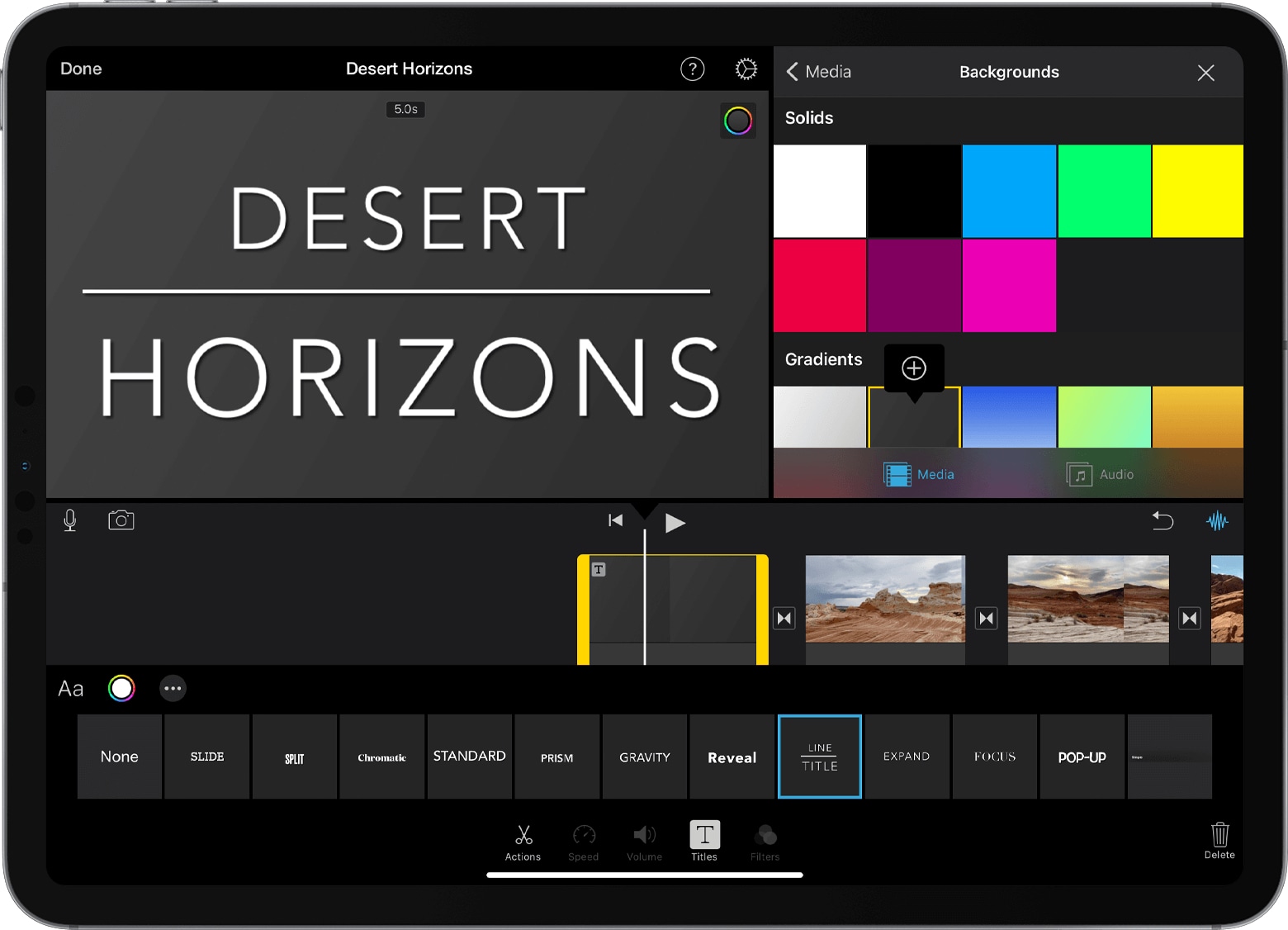
Langkah 3: Pilih latar belakang yang disukai dan tambahkan ke proyek video Anda. Klip latar belakang akan segera muncul di timeline. Anda dapat menyesuaikan klip ke panjang yang Anda inginkan.
Jika Anda ingin kredit bergulir Anda muncul di atas berbagai jenis grafis atau beberapa gambar, cukup tambahkan grafis yang Anda inginkan ke timeline seperti yang ditunjukkan di atas. Jika Anda ingin menambahkan beberapa gambar dalam bentuk slideshow, siapkan slideshow Anda dan unggah sebagai media ke iMovie. Kemudian tempatkan di timeline seperti yang ditunjukkan di atas.
Bonus: Alternatif Mudah untuk iMovie: Menambahkan Kredit Bergulir dengan Filmora
Kredit bergulir iMovie adalah alat yang direkomendasikan untuk membuat dan menambahkan teks bergulir ke video. Namun, iPad dan iPhone tidak mendukung fitur ini. Oleh karena itu, pengguna iPhone harus memilih alat alternatif, seperti Wondershare Filmora, yang dapat digunakan untuk menambahkan kredit akhir.
Filmora adalah perangkat lunak pengeditan video dengan alat manipulasi video, gambar, dan audio profesional yang tersedia untuk pengguna Windows dan iOS. Dari mengedit video sederhana hingga film pendek, alat ini memiliki berbagai fitur yang dapat digunakan di berbagai industri untuk berbagai jenis efek.
Contohnya adalah fitur End Credits yang menambahkan teks bergulir ke video. Alat ini tersedia di versi web dan seluler Filmora, termasuk iPhone dan iPad. Jadi jika Anda mencari cara membuat kredit bergulir untuk iMovie iPhone, ini bisa menjadi alternatif yang sempurna!
Begini Cara Membuat Teks Bergulir di iPhone Anda Menggunakan Filmora
Langkah 1: Unggah video Anda di Filmora.


Langkah 2: Klik ikon Text di toolbar. Buka Subtitle, gulir ke bawah dan pilih template kredit pilihan Anda. Klik tanda "+" +.
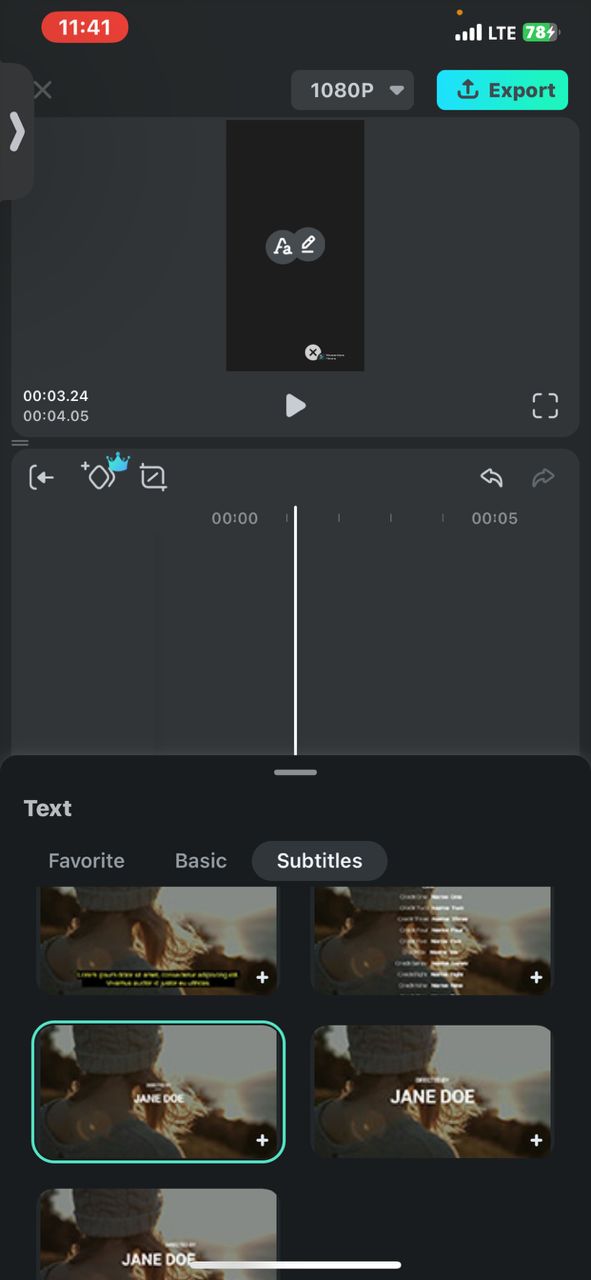
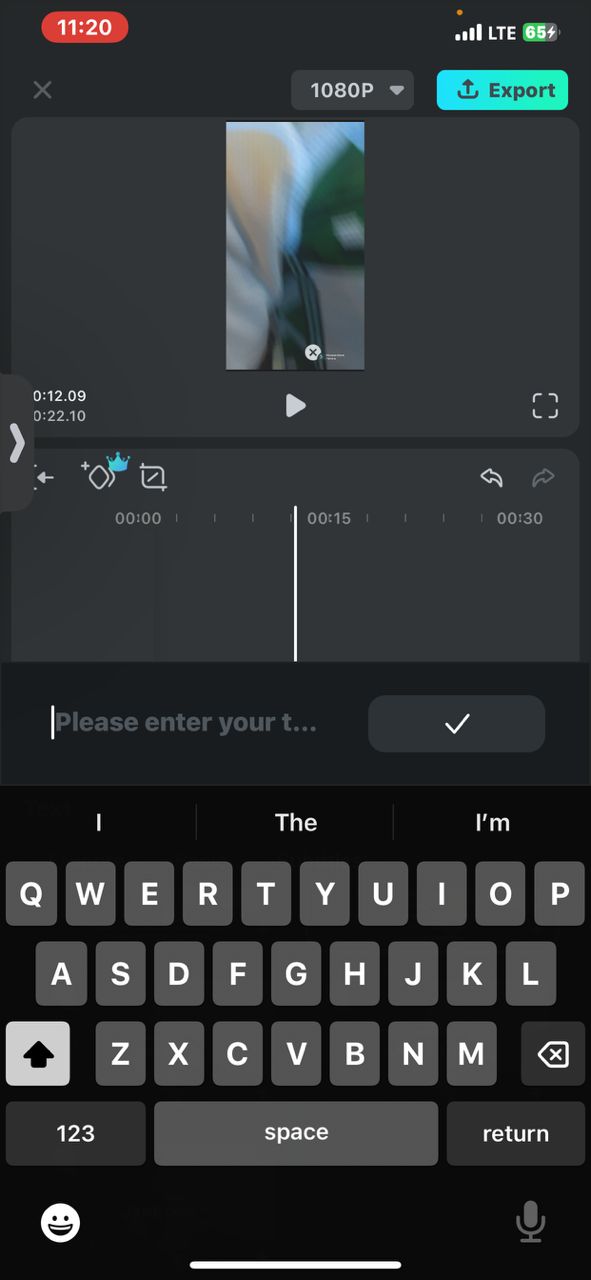
Langkah 3: Kotak pengeditan teks akan terbuka secara otomatis. Ketik teks Anda dan klik ikon ini seperti yang ditunjukkan, untuk menyimpan edit Anda dan menampilkannya di layar pratinjau.
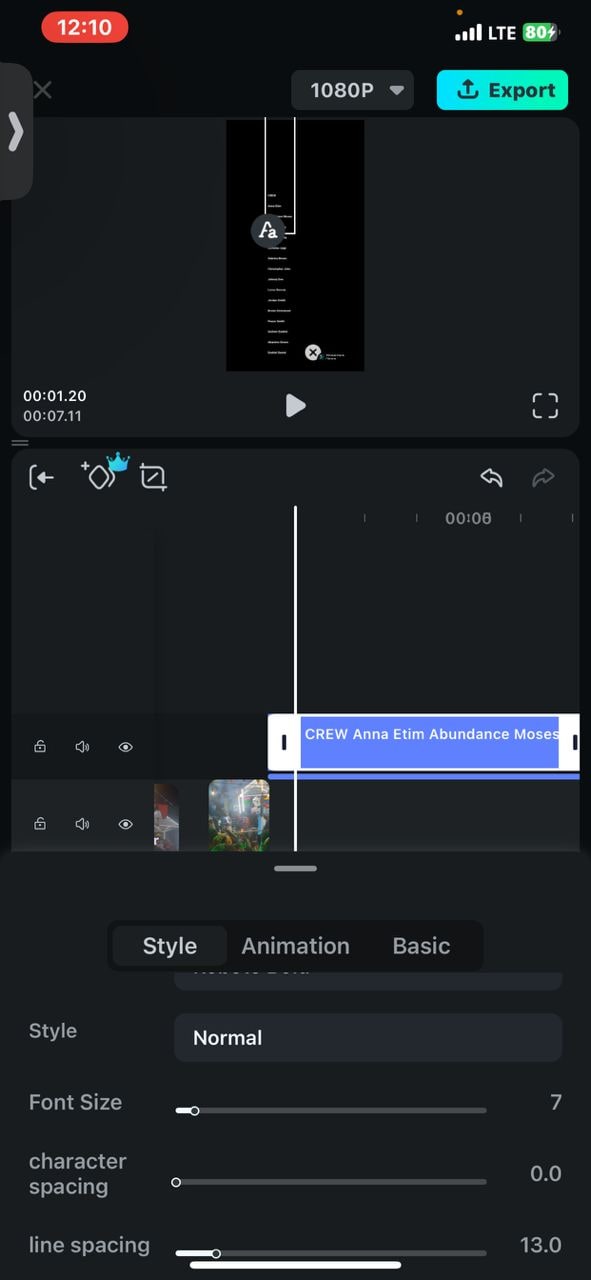
Langkah 4: Setelah selesai menulis teks Anda, klik klip teks di timeline. Toolbar akan berubah menjadi tab editor teks. Klik Adjust > Styles dan pilih template kredit pilihan Anda. Di sini, Anda dapat mengubah warna font, jenis, ukuran, dan bahkan perataan teks.
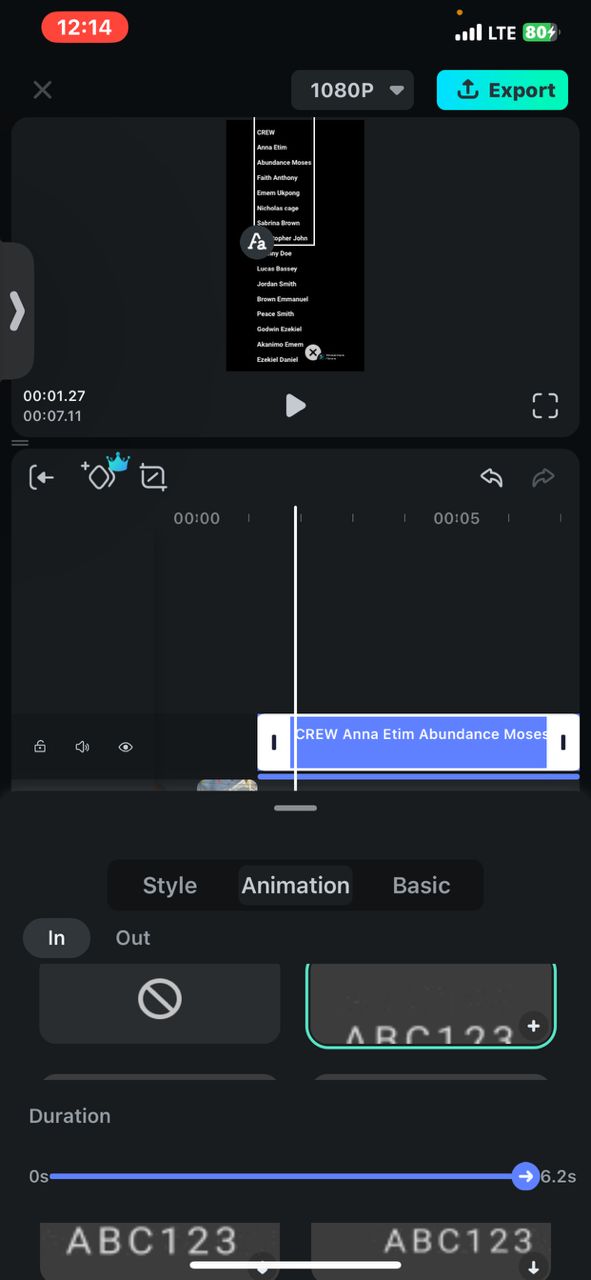
Langkah 5: Buka Animation pada pop-up yang sama. Pilih efek animasi pertama pada daftar Anda. Ini akan menambahkan efek gerakan pada teks Anda, menyebabkannya bergulir melintasi layar.
Filmora vs iMovie, Siapa yang Terbaik untuk Pembuatan Kredit Akhir?
Filmora menyediakan rangkaian fitur dan opsi kustomisasi yang lebih komprehensif untuk menambahkan kredit akhir, membuatnya cocok untuk pengguna yang menginginkan kontrol dan fleksibilitas lebih. iMovie adalah pilihan yang baik untuk pengguna Mac yang menginginkan solusi sederhana dan gratis untuk kredit akhir dasar.
| Fitur/Aspek | Filmora | iMovie |
| Kemudahan Menambahkan Kredit | Proses yang mudah menggunakan judul preset | Sederhana untuk menambahkan kredit, tetapi opsi kustomisasi lebih sedikit |
| Judul Preset | Beragam pilihan kredit akhir preset untuk dipilih | Pilihan preset kredit akhir terbatas |
| Kustomisasi | Memungkinkan kustomisasi font, ukuran, warna, perataan | Opsi kustomisasi dasar untuk kredit |
| Pengeditan Teks | Mudah mengedit teks dalam kredit | Dapat mengedit teks, tetapi opsi kurang canggih |
| Animasi Bergulir | Mendukung animasi bergulir yang mulus untuk kredit | Animasi bergulir yang dasar |
| Alur Kerja | Seret dan lepas kredit ke timeline | Tambahkan kredit melalui menu Judul |
| Rendering | Pratinjau real-time dengan rendering minimal yang diperlukan | Pratinjau real-time, tetapi mungkin memerlukan rendering |
| Harga | Paket berlangganan | Gratis dengan perangkat Apple |
| Platform | Windows, Mac, Android, iPadOS, iOS | Hanya Mac |
Ringkasan Perbedaan
- Filmora menyediakan pilihan preset kredit akhir yang lebih luas dengan opsi kustomisasi lebih banyak untuk font, ukuran, warna, dan perataan. iMovie memiliki pilihan yang lebih terbatas dan kustomisasi dasar.
- Menambahkan kredit di Filmora adalah proses seret dan lepas yang mudah ke timeline. iMovie memerlukan penambahan kredit melalui menu Judul.
- Filmora menawarkan animasi bergulir yang mulus untuk kredit, sementara animasi bergulir iMovie lebih dasar.
- Filmora memungkinkan pengeditan teks kredit dengan mudah, sementara iMovie memiliki opsi pengeditan teks yang lebih terbatas.
- Filmora menyediakan pratinjau real-time dengan rendering minimal yang diperlukan. iMovie juga menawarkan pratinjau real-time tetapi mungkin memerlukan rendering untuk kredit yang kompleks.
- Filmora tersedia untuk Windows, Mac, dan perangkat Mobile, sementara iMovie hanya untuk Mac dan gratis dengan perangkat Apple.
Kesimpulan
Kredit yang tepat adalah perbedaan antara akhir film yang norak dan hasil profesional yang meninggalkan kesan baik pada penonton Anda. Dengan keserbagunaannya, alat seperti iMovie adalah opsi yang baik untuk membuat kredit bergulir di iPhone. Sayangnya, iPhone dan iPad tidak mendukung fitur ini.
Bagi mereka yang mencari cara membuat kredit bergulir di imovie iphone, Filmora adalah alternatif yang bagus yang harus Anda coba!
Filmora untuk Mobile Filmora untuk Mobile Filmora untuk Mobile Filmora untuk Mobile Filmora untuk Mobile
Edit Video di Ponsel Anda dengan 1-Klik!
- • Fitur AI Terbaru untuk Peningkatan Efisiensi.
- • Akses perpustakaan besar efek video untuk membuatnya unik dan mengesankan.
- • Otomatiskan tugas berulang dengan AI, wujudkan ide video yang bagus lebih efisien.

