

 100% Keamanan Terverifikasi | Tidak Perlu Berlangganan | Tanpa Malware
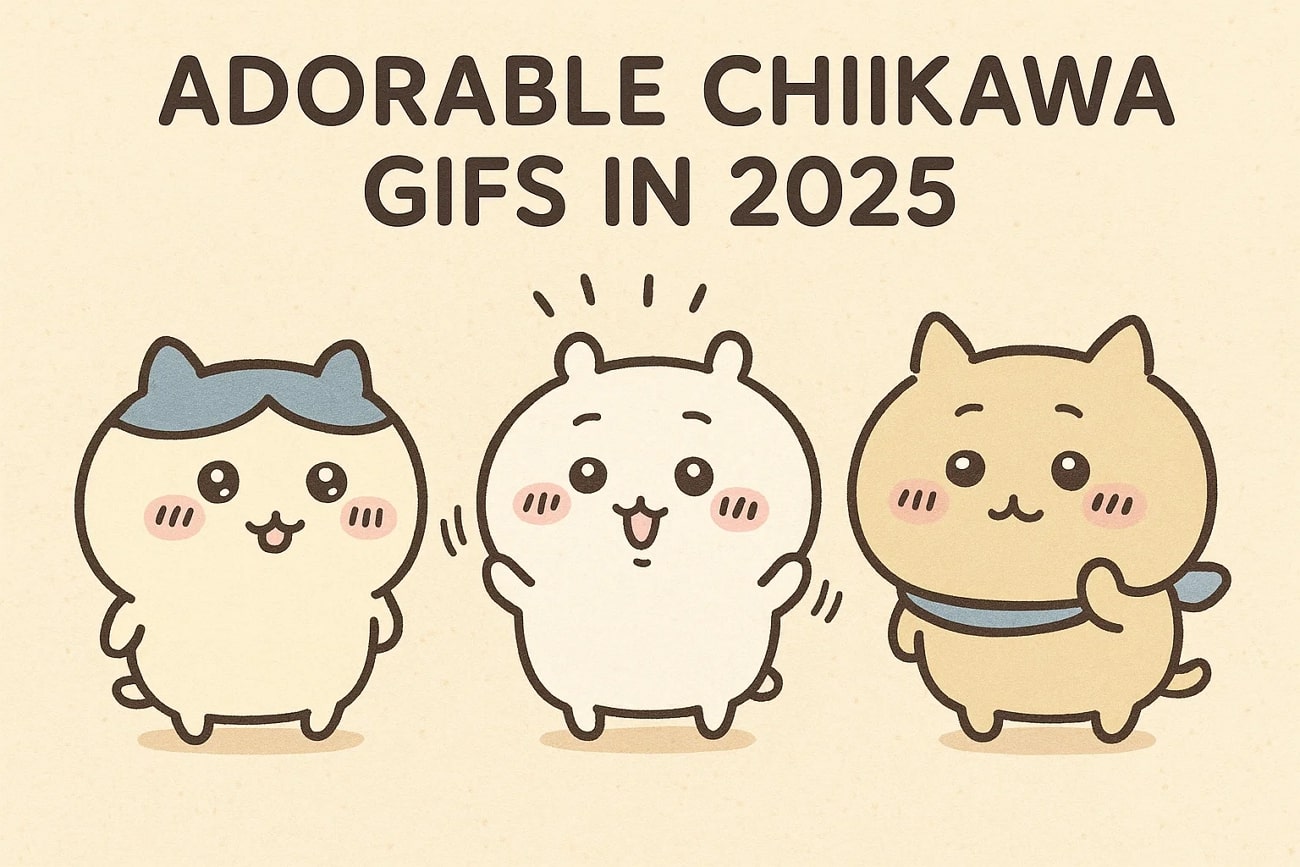
Setelah menghabiskan hari yang panjang, Anda ingin mengirim pesan kepada teman untuk berbagi kesejahteraan emosional Anda, tetapi Anda merasa terlalu malas untuk mengetik. Anda mungkin menjelajahi cara alternatif untuk mengirim salam kepada orang-orang terkasih. Di situlah meme Chiikawa yang animasi hadir dengan emosi. Dari anggukan mengantuk hingga senyuman malu, animasi ini mencakup koleksi sempurna dari berbagai suasana hati untuk dibagikan. Dalam artikel ini, ada 7 GIF Chiikawa terbaik untuk membantu Anda mengekspresikan diri.
Dalam artikel ini
Bagian 1. 7 Stiker Chiikawa Teratas – Apa Artinya dan Bagaimana Menggunakannya Setiap Hari
Jika Anda jatuh cinta dengan Chiikawa, hewan-hewan kecil dan lucu, Anda tidak sendirian! Tingkah laku mereka yang menggemaskan dan pipi yang empuk telah mendapatkan popularitas secara global. Mari selami kru Chiikawa yang lucu untuk menyoroti makna dan penggunaan sehari-hari dari 7 karakter teratas:
1. Chiikawa: Jantung Kelompok
GIF ChiikawaGIF Chiikawa yang lucu ini dikenal karena kepekaan dan sifat pemalunya, yang membuatnya mudah menangis. Ia unggul dalam menari dan ideal untuk postingan media sosial dan buku harian digital. Jantung Kelompok digunakan untuk reaksi ringan, seperti rasa syukur dan sedikit khawatir.

2. Usagi: Petualang Tanpa Rasa Takut
Chiikawa berbasis kesenangan, Usagi, adalah karakter liar yang energik menyerupai kelinci. Usagi berani, santai, dan sering mengganggu teman-temannya dengan main-main. Mereka paling cocok untuk menyuntikkan humor ke dalam situasi serius dan digunakan di berbagai aplikasi media sosial.
3. Momanga: Si Jahil yang Tak Terduga
Momanga dikenal karena tingkah lakunya yang tidak terduga, sifat licik, dan energi kacau. Wajah meme Chiikawa ini sempurna untuk mengekspresikan kesombongan dan sarkasme. GIF dan Stiker Momanga memberikan hiburan dalam satu lompatan terbang.

4. Hachiware: Pecinta Buku
Telinga berujung biru, alis kecil, dan ekor yang khas mencirikan penampilan Hachiware yang mirip kucing. Chiikawa ini suka berbicara dan bernyanyi dan selalu siap membantu teman-temannya. Ia gemar membaca buku dan digunakan untuk mengirim getaran positif dan tanggapan yang bijaksana.

5. Shisha: Pekerja Keras yang Disiplin
Dengan penampilan berani mirip singa, Shisha dikenal karena kekuatan dan kesetiaannya. Stiker karakter ini sempurna untuk menunjukkan tekad dan rasa memiliki. Shisha adalah legenda penuh waktu yang memberikan kepercayaan diri dengan campuran pesona.

6. Rakko: Pemburu Sempurna
Rakko memiliki kepribadian santai, suka menolong, dan mudah bergaul, dilengkapi dengan keterampilan berburu yang kuat. GIF Chiikawa dari Rakko membantu mengekspresikan emosi, seperti kepercayaan diri, dorongan, dan motivasi. Ini menambahkan rasa tenang dan sentuhan main-main ke platform media sosial, membantu meringankan suasana atau berbagi suasana santai.
7. Kurimanju: Filsuf Pencemilan
Chiikawa yang bijaksana dan suka mengunyah, Kurimanju, mencirikan nada bijaksana yang menawarkan wawasan ke dalam humor atau suguhan yang menyenangkan. Stiker ini sempurna untuk komentar unik atau pesan terkait makanan. Kurimanju adalah karakter paling santai di alam semesta mereka dan berbagi suasana kedewasaan dalam kekacauan.

Bagian 2. Membuat Stiker Chiikawa menggunakan Filmora Desktop
Stiker Chiikawa telah mendapatkan popularitas di media sosial untuk mengekspresikan berbagai emosi. Dengan alat multimedia seperti Wondershare Filmora, membuat stiker ini menjadi mudah dan menghemat waktu bahkan untuk pemula. Alat ini menawarkan berbagai fungsi untuk mengisolasi Chiikawa favorit Anda dari gambar apa pun, memungkinkan Anda membuat wallpaper Chiikawa. Selain itu, alat ini juga membantu membuat GIF animasi dari gambar yang diinginkan.
Filmora juga menawarkan kemampuan untuk mengubah gambar Anda menjadi stiker video menggunakan fitur Gambar ke Video, menghidupkan gambar statis. Baik Anda membuat konten untuk platform media sosial mana pun, Filmora menawarkan berbagai metode untuk membuat stiker yang menarik dengan mudah:
Metode 1. Menghasilkan Stiker Chiikawa Menggunakan Stiker AI
Dengan Stiker AI di Filmora, Anda dapat menghasilkan stiker yang disesuaikan dengan prompt teks tunggal. Pengguna mendapatkan kemampuan untuk memilih gaya stiker dari opsi yang disediakan. Selain itu, Anda dapat menyempurnakan stiker yang dihasilkan dan menyimpannya sebagai urutan gambar ke perangkat Anda. Panduan terperinci untuk membuat meme Chiikawa stiker menggunakan Stiker AI Filmora diberikan di bawah ini:
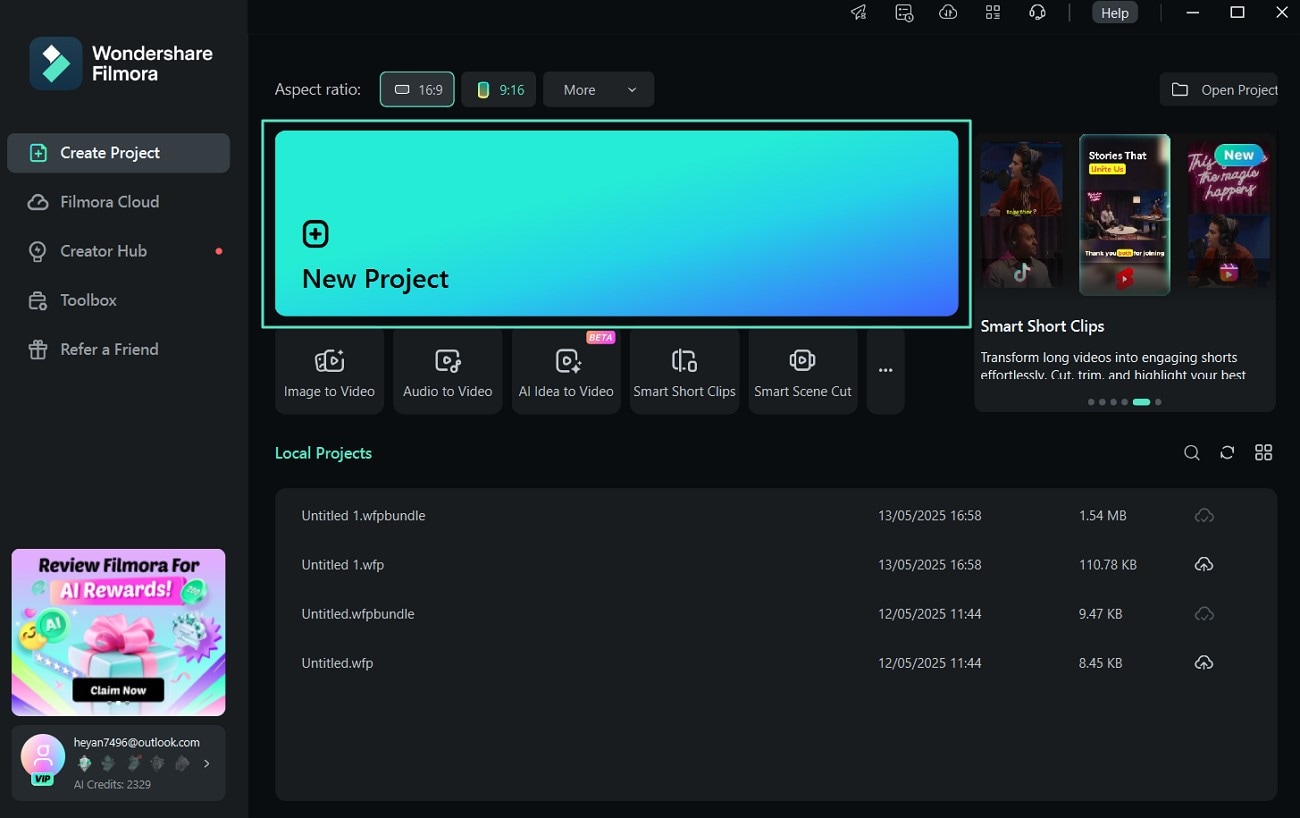
- Langkah 1. Klik Proyek Baru untuk Menghasilkan Stiker. Akses timeline proyek Filmora dan klik "Proyek Baru" untuk memasuki antarmuka pengeditan alat ini.
- Langkah 2. Ketuk Stiker dan Pilih Stiker AI. Selanjutnya, akses bagian "Stiker" dari bilah menu dan pilih "Stiker AI" dari sisi kiri. Tulis prompt di kotak teks, pilih gaya stiker, dan ketuk "Hasilkan." Setelah itu, tekan ikon "+" untuk menambahkannya ke timeline pengeditan.
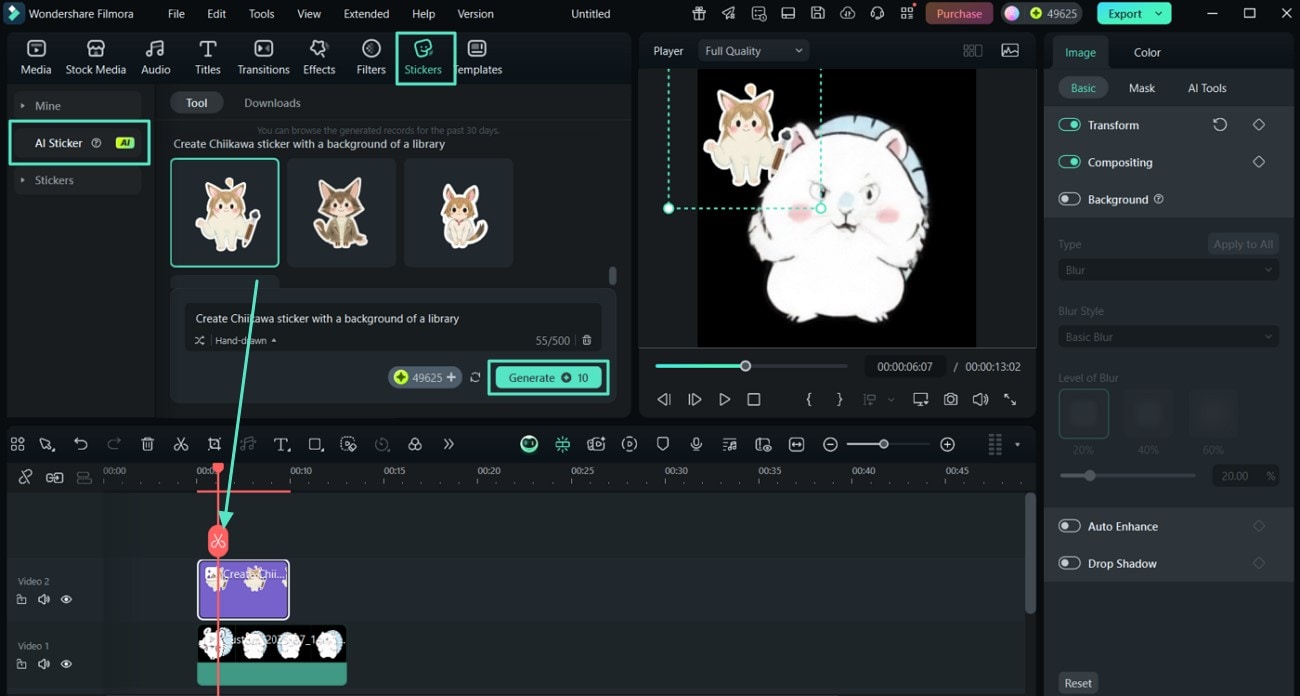
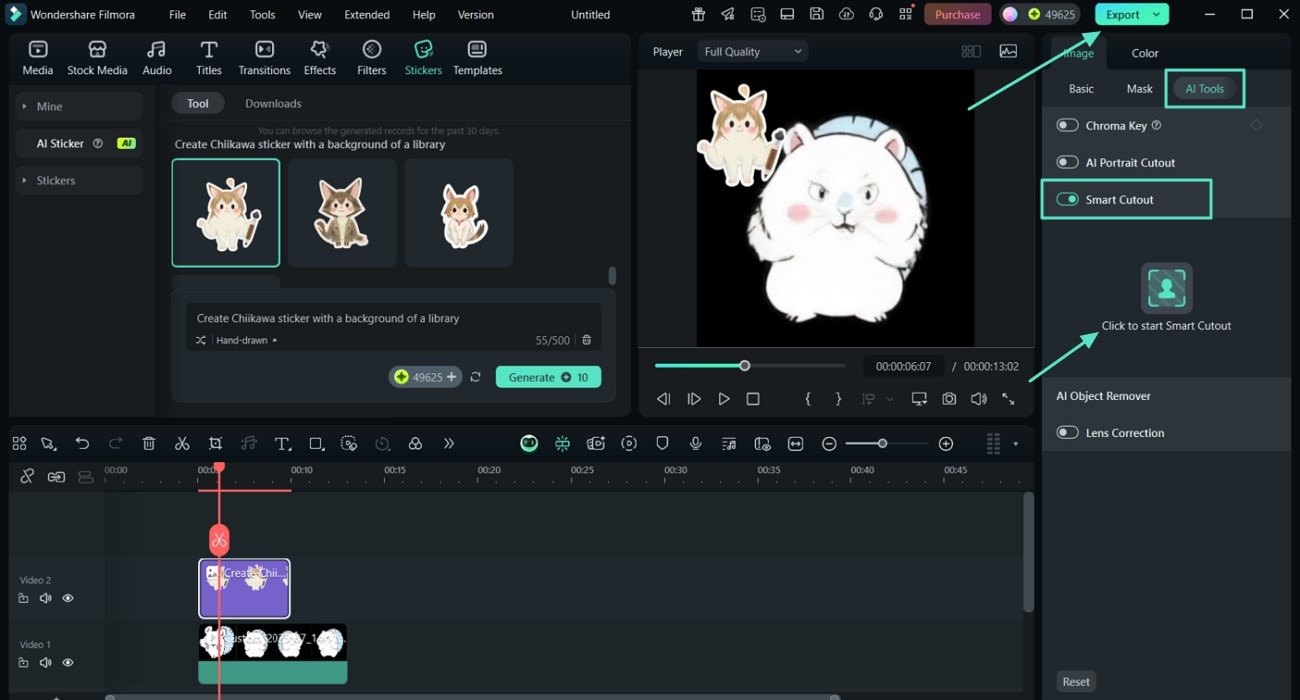
- Langkah 3. Isolasi Stiker dan Ekspor. Bergerak maju, pilih "Alat AI" dari bilah tugas kanan dan alihkan "Pemotongan Cerdas" untuk mengisolasi objek dalam stiker. Setelah Anda puas dengan hasil ini, tekan tombol "Ekspor" untuk melanjutkan.
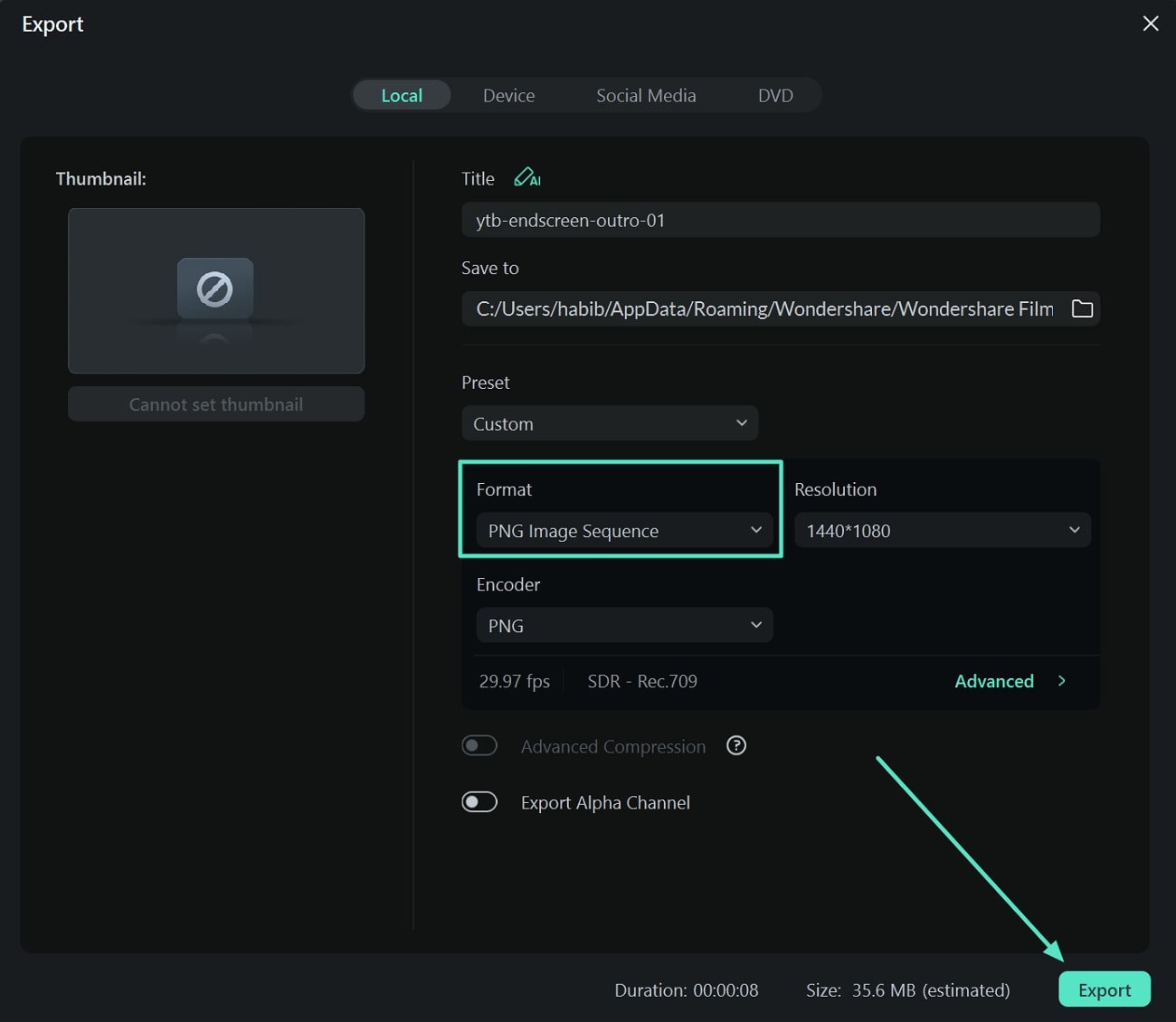
- Langkah 4. Sesuaikan Pengaturan Ekspor untuk Mengekspor Stiker Anda. Terakhir, pilih "Format," seperti PNG atau JPG, di jendela ekspor, dan klik tombol "Ekspor" untuk menyimpannya ke desktop Anda.
Metode 2. Mengubah Gambar menjadi GIF Menggunakan Filmora
Gambar statis dapat dengan mudah diubah menjadi stiker GIF menggunakan Filmora dengan menambahkan berbagai peningkatan. Antarmuka intuitifnya memungkinkan Anda membuat GIF Chiikawa dengan fitur canggih dalam satu klik. Anda dapat dengan mudah menganimasikan stiker Chiikawa Anda untuk diposting di aplikasi media sosial Anda, seperti disebutkan di bawah ini:
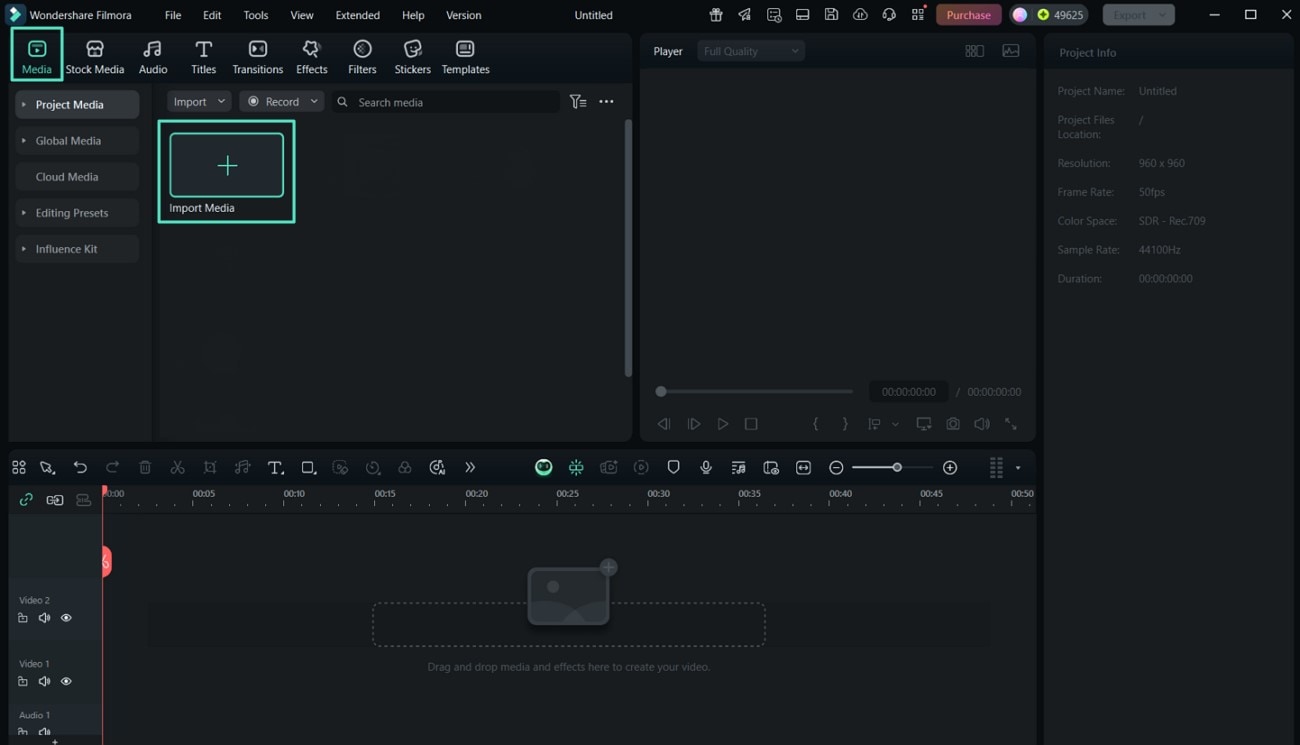
- Langkah 1. Tambahkan Konten Dari Bagian Media. Akses antarmuka pengeditan Filmora, klik "Media" dari toolbar atas, dan pilih "Impor Media" untuk menambahkan gambar.
- Langkah 2. Tambahkan Judul untuk Membuat Meme Chiikawa. Dari bilah menu, pilih "Judul" dan pilih template yang Anda inginkan. Tambahkan teks yang Anda inginkan di kotak prompt di sisi kanan dan sesuaikan ukuran font, gaya, dan warnanya.
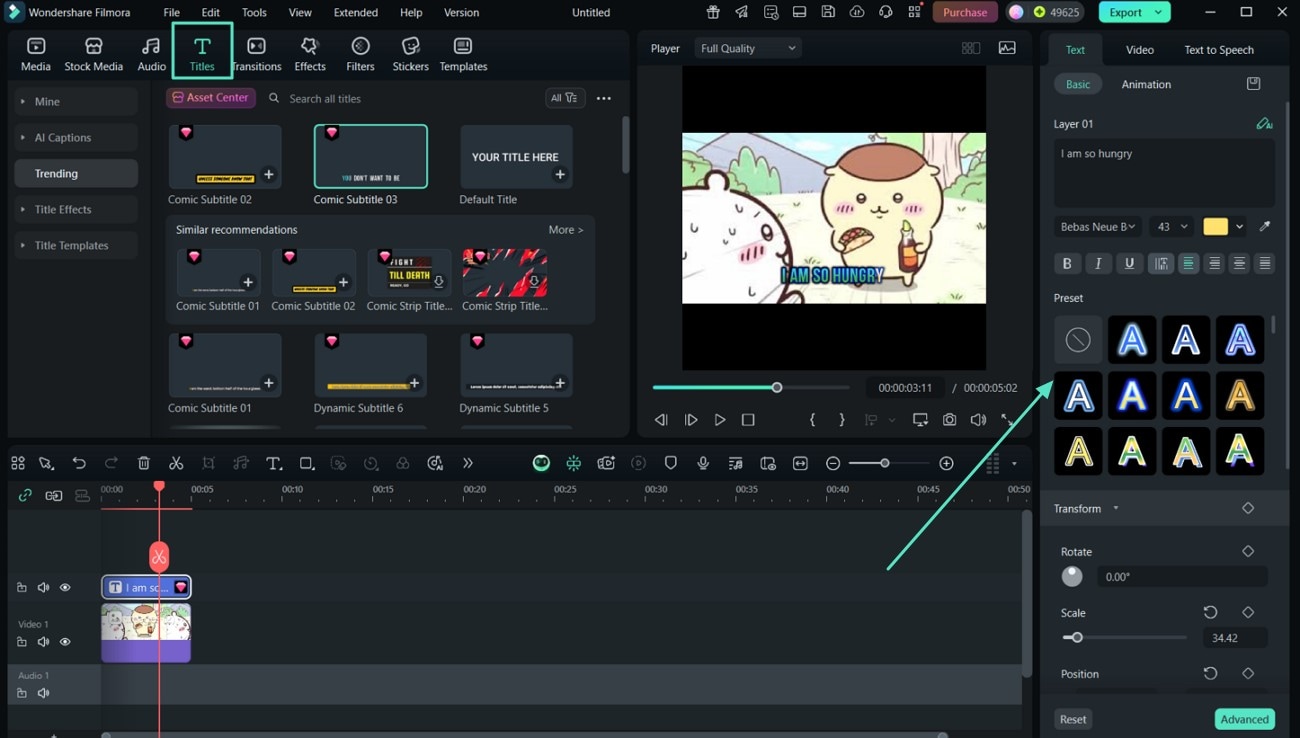
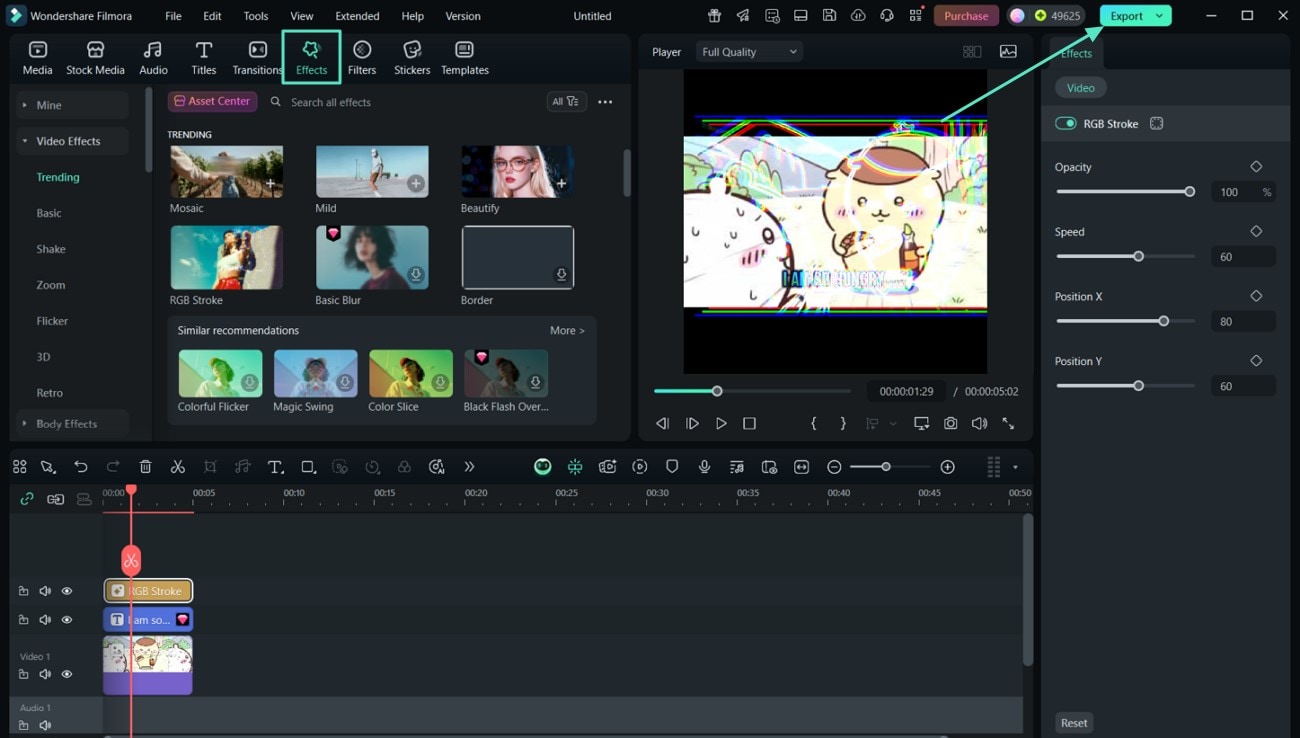
- Langkah 3. Hapus Latar Belakang Dari Stiker. Klik "Efek" dan pilih efek yang sesuai untuk diterapkan pada stiker Anda. Setelah Anda puas dengan hasilnya, pergi ke sudut kanan atas antarmuka dan tekan "Ekspor".
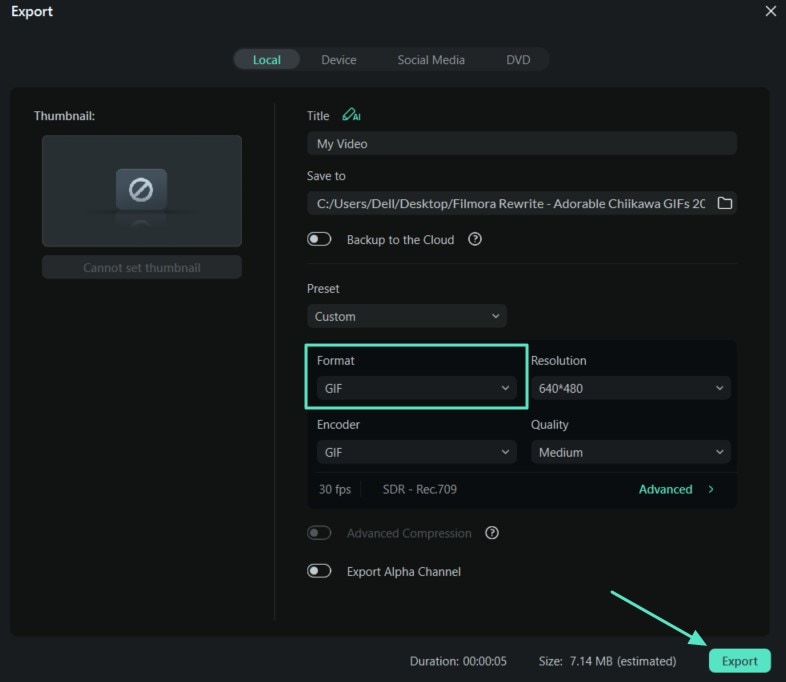
- Langkah 4. Atur Format Ekspor dan Ekspor GIF. Terakhir, pilih "Format" sebagai "GIF," dan klik tombol "Ekspor" untuk menyimpannya ke desktop Anda.
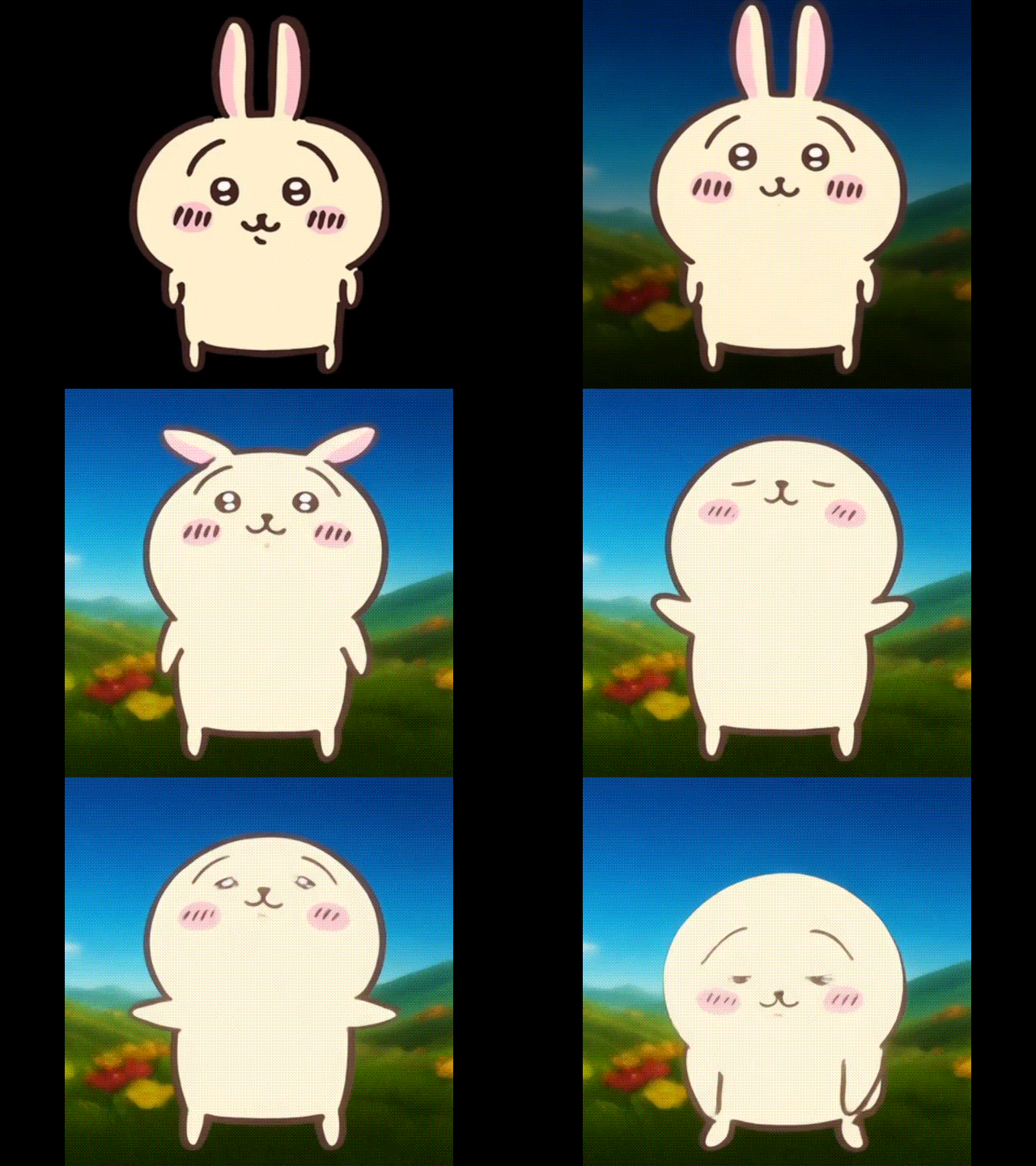
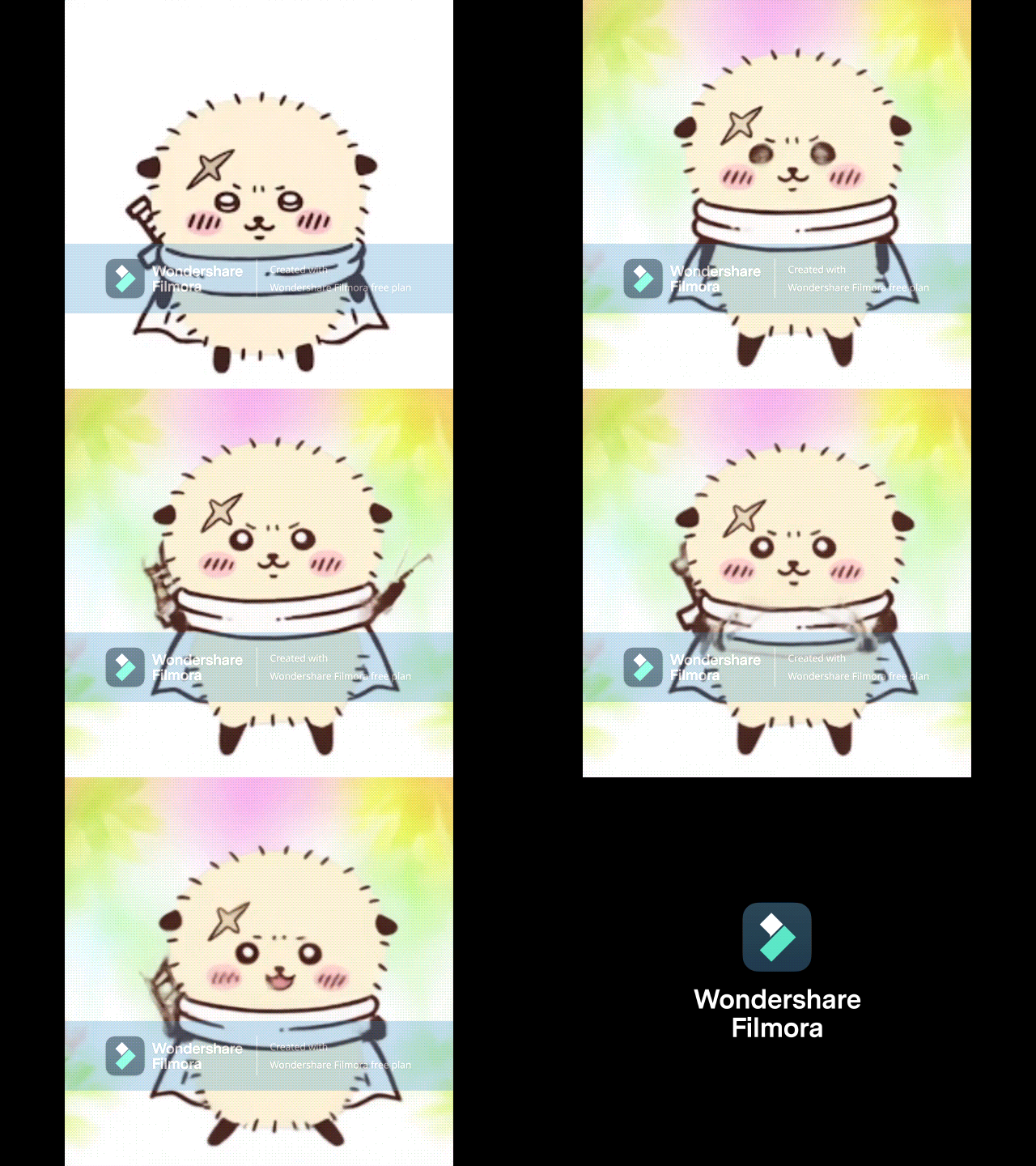
Berikut adalah GIF yang dihasilkan.

Metode 3. Mengubah Gambar menjadi Video Menggunakan Veo 3 Filmora
Fitur terbaru Filmora, Gambar ke Video, memanfaatkan teknologi baru, khususnya VEO3, untuk mengubah gambar statis menjadi stiker video dinamis dengan audio otomatis. Fitur ini mengubah foto membosankan Anda menjadi video yang hidup didukung oleh prompt teks. Berikut adalah panduan langkah demi langkah terperinci yang disebutkan sebagai berikut:
- Langkah 1. Akses Halaman Beranda dan Pilih Gambar ke Video. Pertama, akses halaman beranda Filmora dan lanjutkan dengan opsi "Gambar ke Video" untuk memulai proses pembuatan stiker video.
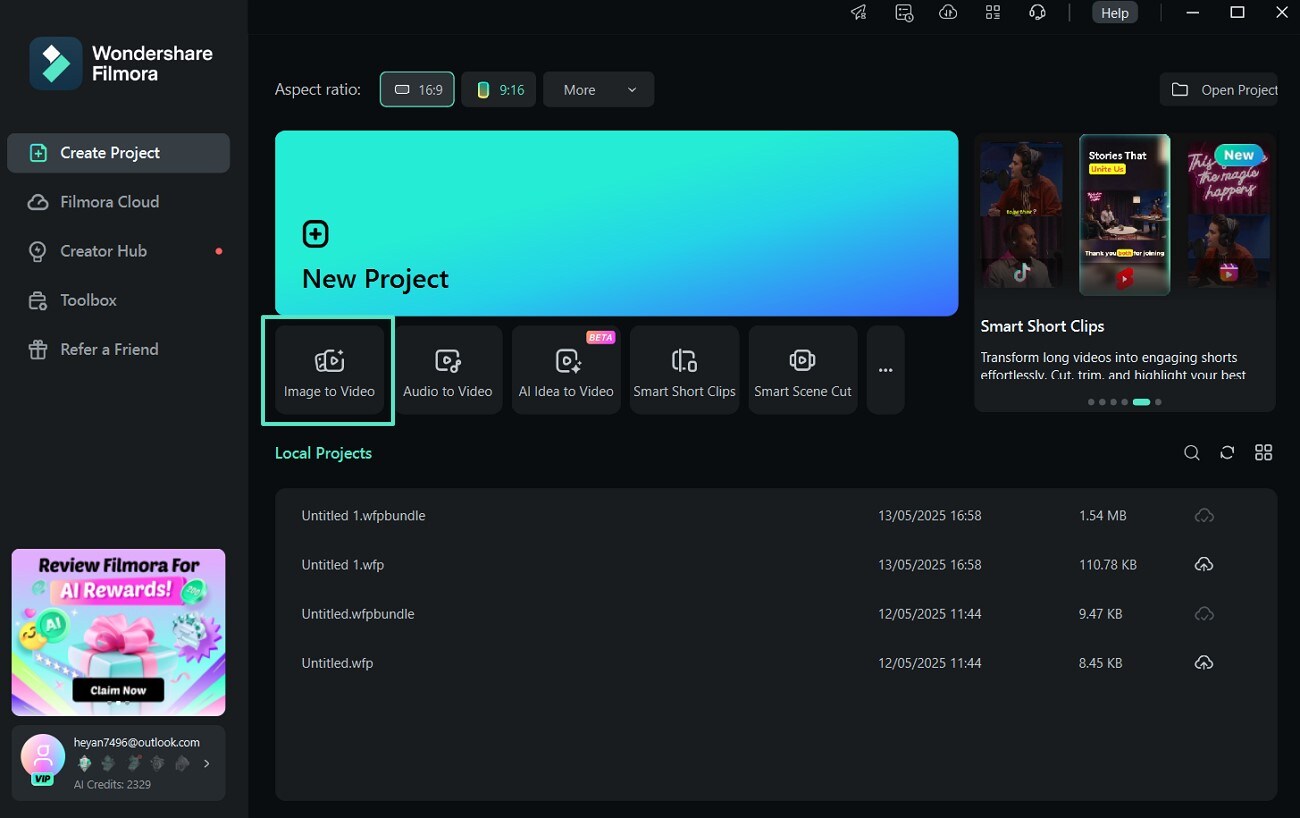
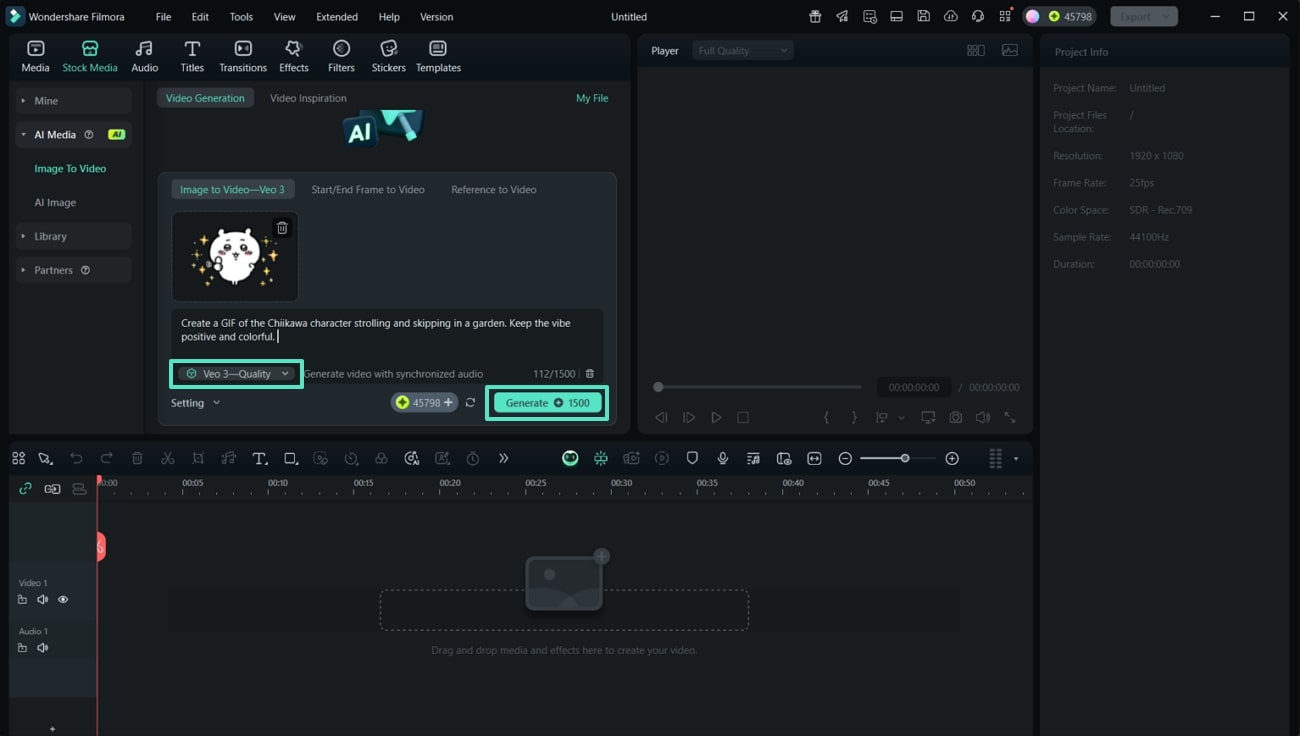
- Langkah 2. Pilih Template yang Diinginkan. Pilih template yang diinginkan dari bagian "Gambar ke Video Veo 3" di bawah opsi "Pembuatan Video". Sekarang impor gambar Anda dan tambahkan prompt teks yang relevan. Terakhir, tekan tombol "Hasilkan" untuk memulai proses.
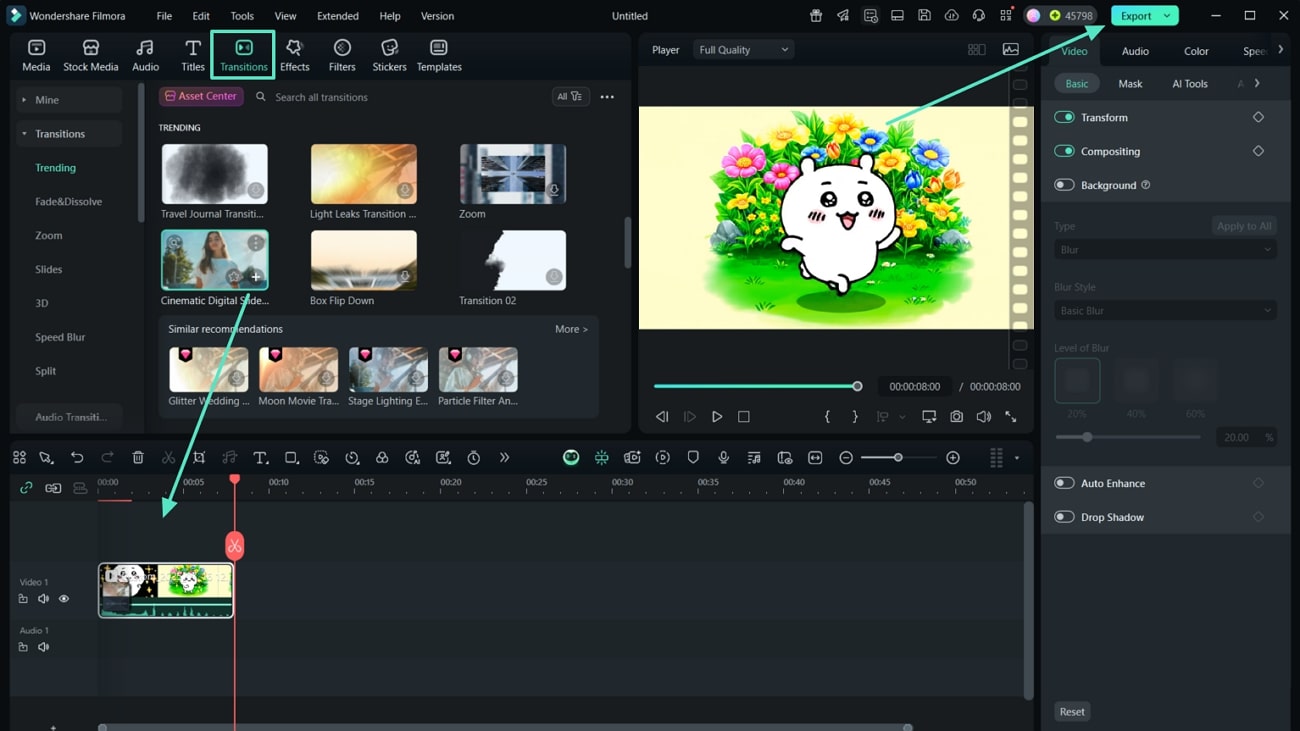
- Langkah 3. Tambahkan Transisi ke Video Anda. Pilih opsi "Transisi" dari sudut kiri atas dan pilih transisi favorit Anda. Setelah itu, ketuk ikon "+" untuk menambahkan transisi Anda atau seret ke timeline di bawah dan tekan tombol "Ekspor".
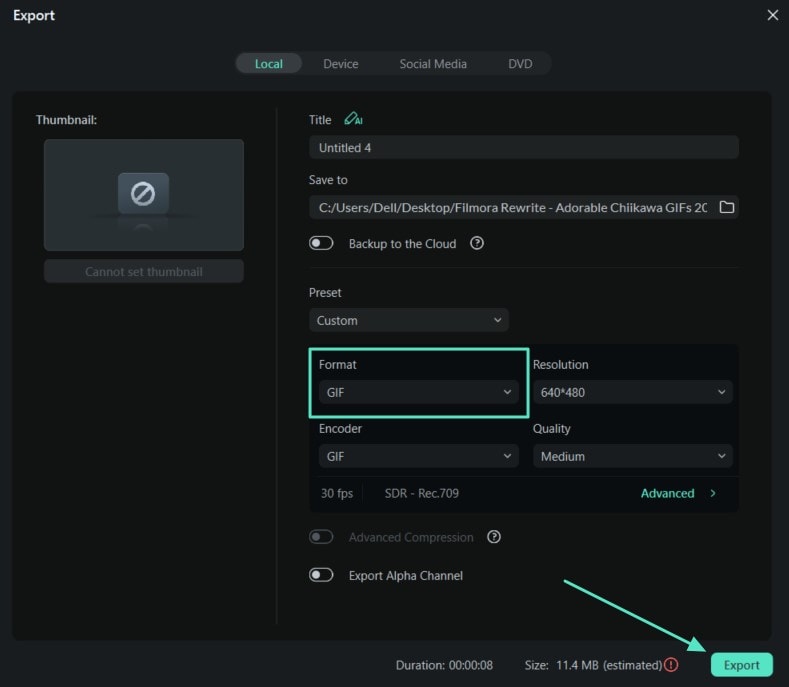
- Langkah 4. Ubah Pengaturan Ekspor dan Ekspor GIF. Terakhir, ubah format video, lalu klik tombol "Ekspor" untuk menyimpannya ke desktop Anda.
Berikut adalah hasil yang diekspor.

 secure download

Bagian 3. Hasilkan Stiker Chiikawa Menakjubkan Menggunakan Aplikasi Filmora
Jika Anda ingin mengubah meme Chiikawa karakter favorit Anda menjadi stiker atau video yang dipersonalisasi langsung dari smartphone Anda, Aplikasi Filmora [iOS/Android] adalah sumber daya yang sempurna. Ini menawarkan berbagai metode untuk membuat stiker lucu, yang dapat Anda gunakan untuk berbagai tujuan.
Metode 1. Mengubah Stiker Chiikawa Dari Gambar menjadi Video
Kreasi Chiikawa dapat dengan mudah diubah dari gambar statis menjadi video animasi dengan menambahkan berbagai efek, suara, dan transisi. Ada panduan langkah demi langkah di bagian berikut untuk membantu Anda mengubah gambar menjadi stiker dan video menakjubkan menggunakan Aplikasi Filmora:
- Langkah 1. Impor Gambar dari Galeri. Dengan mengakses halaman beranda Aplikasi Filmora, tekan tombol "Proyek Baru" dan impor gambar Chiikawa untuk mengubahnya menjadi video pendek.
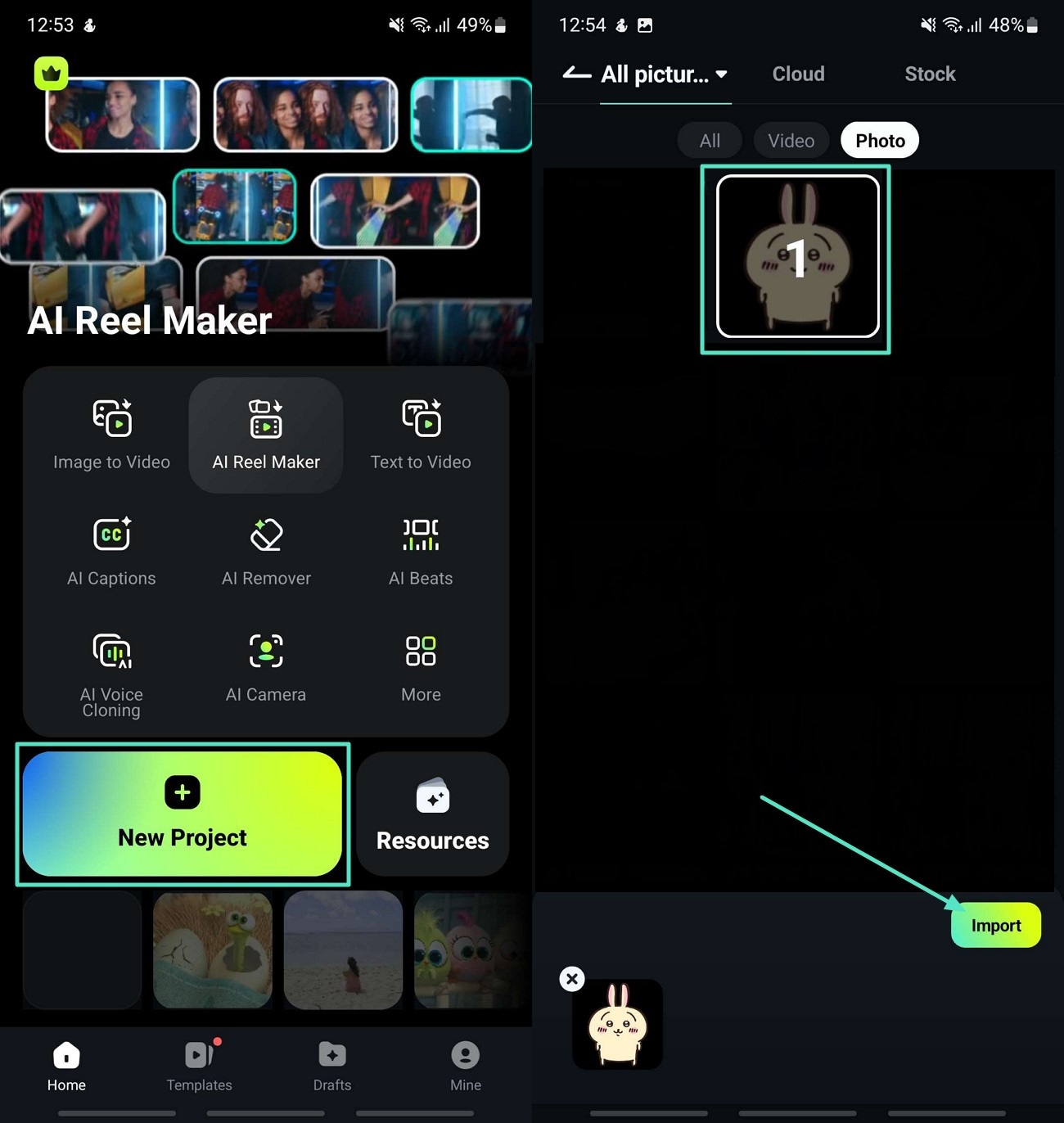
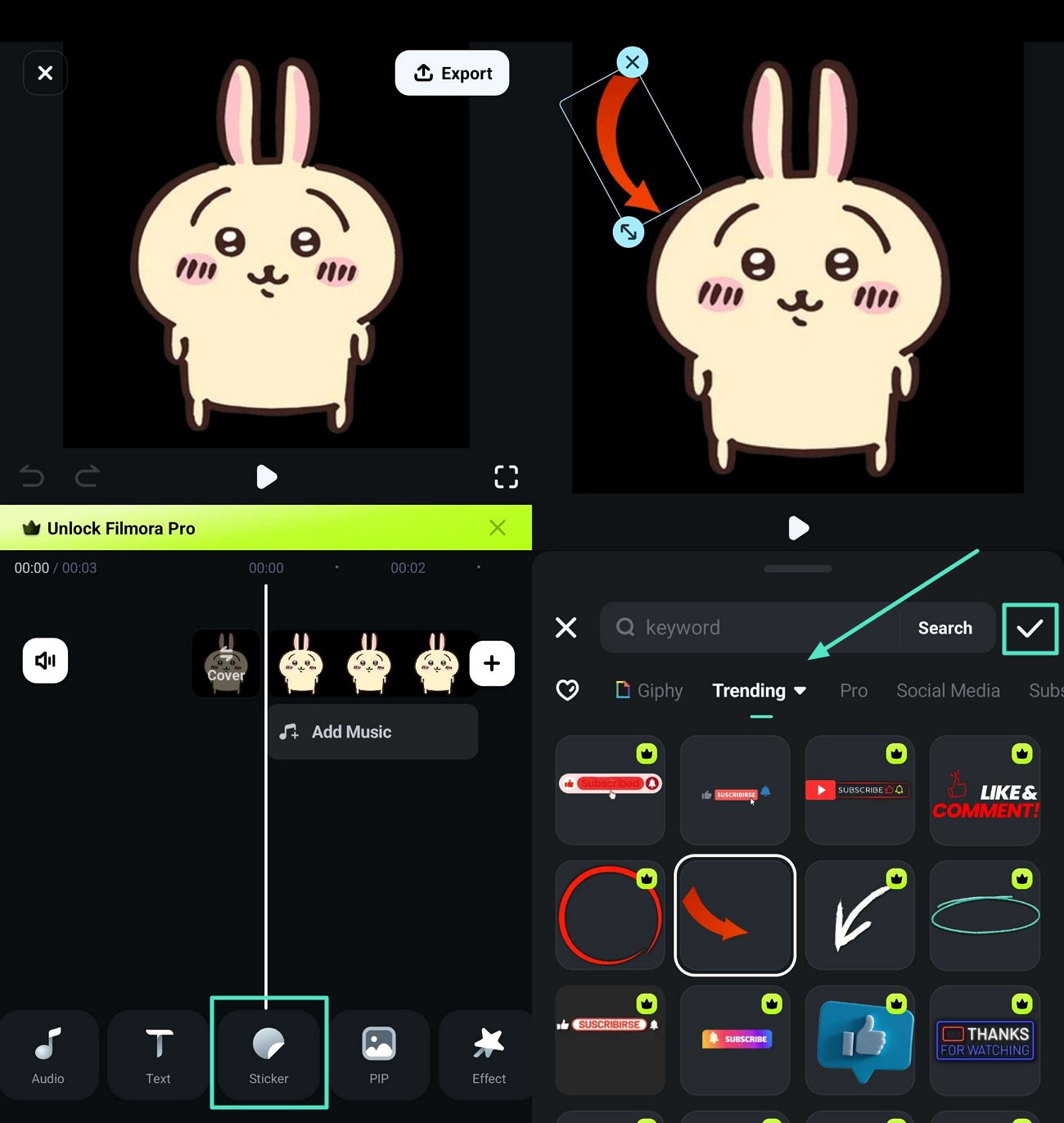
- Langkah 2. Pilih Stiker untuk Ditambahkan ke Video Anda. Sekarang, tekan "Stiker" dari toolbar yang diberikan di bawah dan tambahkan stiker yang diinginkan dari perpustakaan. Kemudian, tekan ikon "Centang" untuk menambahkannya ke video Anda.
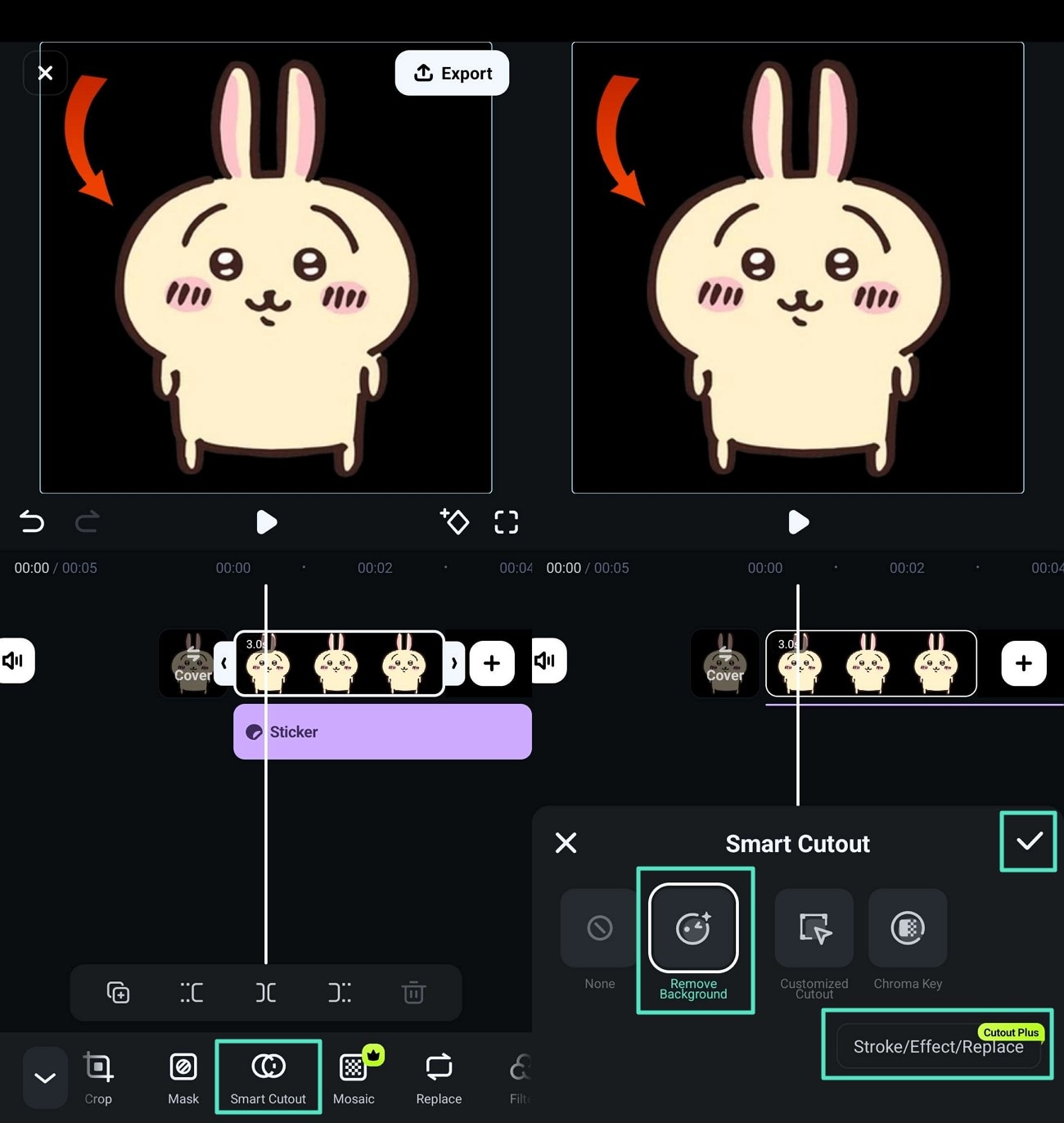
- Langkah 3. Pilih Pemotongan Cerdas untuk Menghapus Latar Belakang. Selanjutnya, Anda dapat memilih "Pemotongan Cerdas" untuk menghapus latar belakang dan menambahkan salah satu pilihan Anda dengan mengetuk opsi "Goresan/Efek".
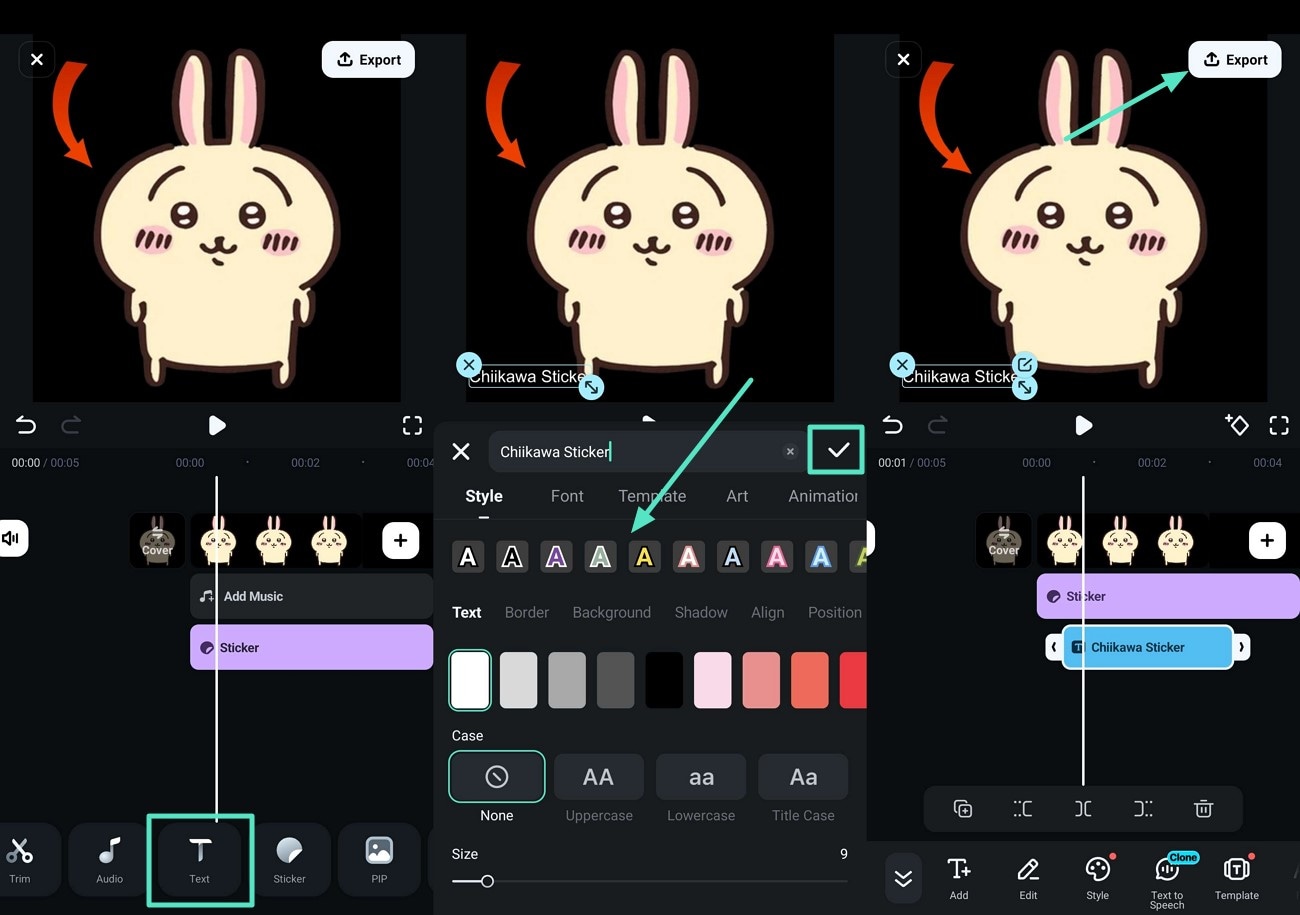
- Langkah 4. Tambahkan Teks atau Pilih Teks AI. Tekan "Teks" dari toolbar di bagian bawah untuk menambahkan teks yang diinginkan ke stiker video Chiikawa Anda. Setelah selesai, pergi ke sudut kanan atas dan "Ekspor".
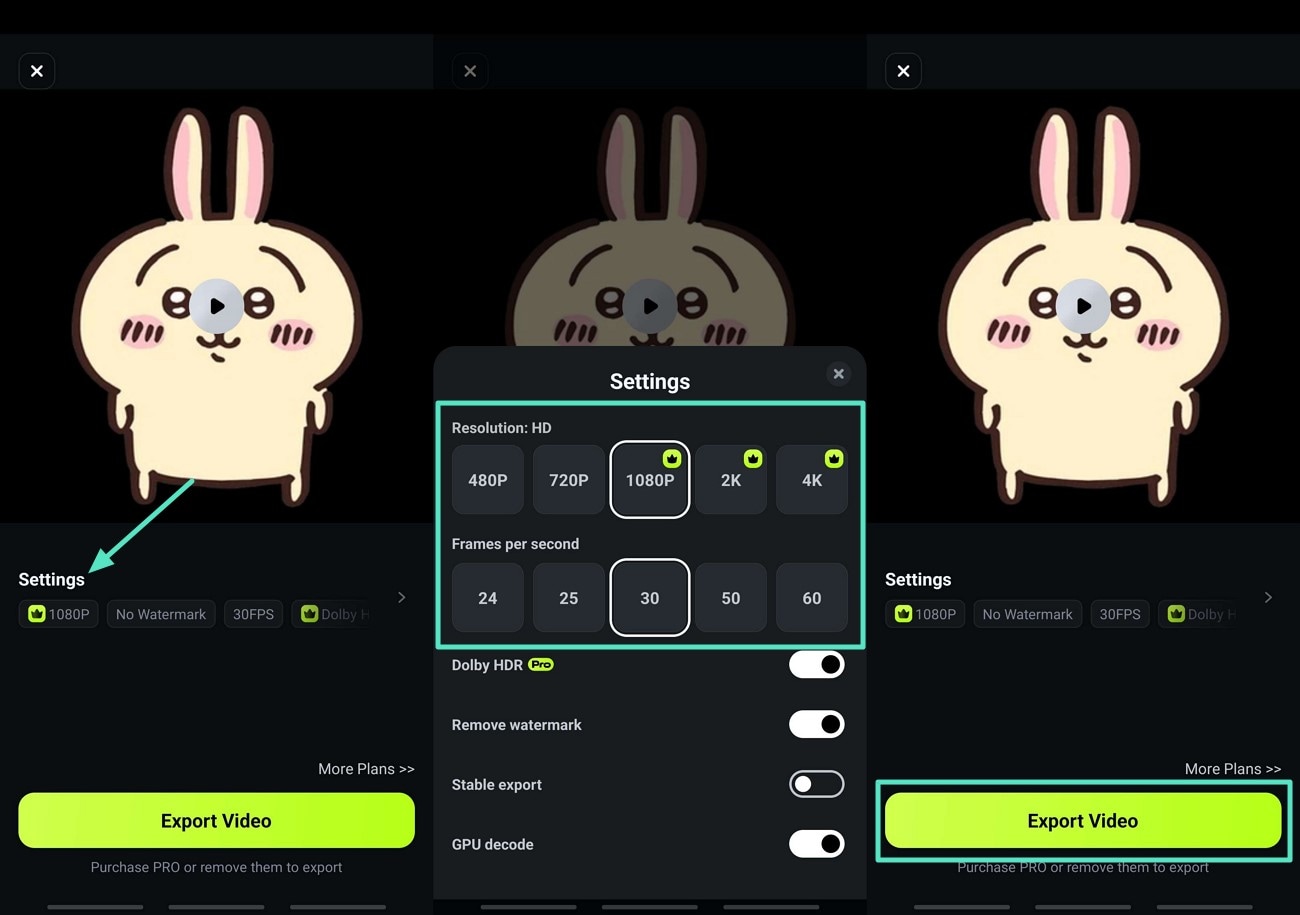
- Langkah 5. Sesuaikan Pengaturan dan Ekspor Video ke Smartphone Anda. Terakhir, pilih "Resolusi" untuk video Anda dan opsi "Frame per Second" untuk mengatur frame. Tekan opsi "Ekspor" untuk menyimpan video ke galeri ponsel Anda.
secure download
Metode 2. Menghidupkan Chiikawa Menggunakan Foto Langsung
Filmora menawarkan fitur unik untuk menyimpan kontennya sebagai Live Photos kepada pengguna iOS, memungkinkan mereka mengubah gambar menjadi gambar hidup. Ekspresi menakjubkan dan kepribadian menawan dapat disimpan sebagai wallpaper Chiikawa dengan menambahkan lapisan variasi. Berikut adalah panduan menggunakan Aplikasi Filmora untuk membuat stiker Chiikawa dan menyimpannya sebagai Live Photos:
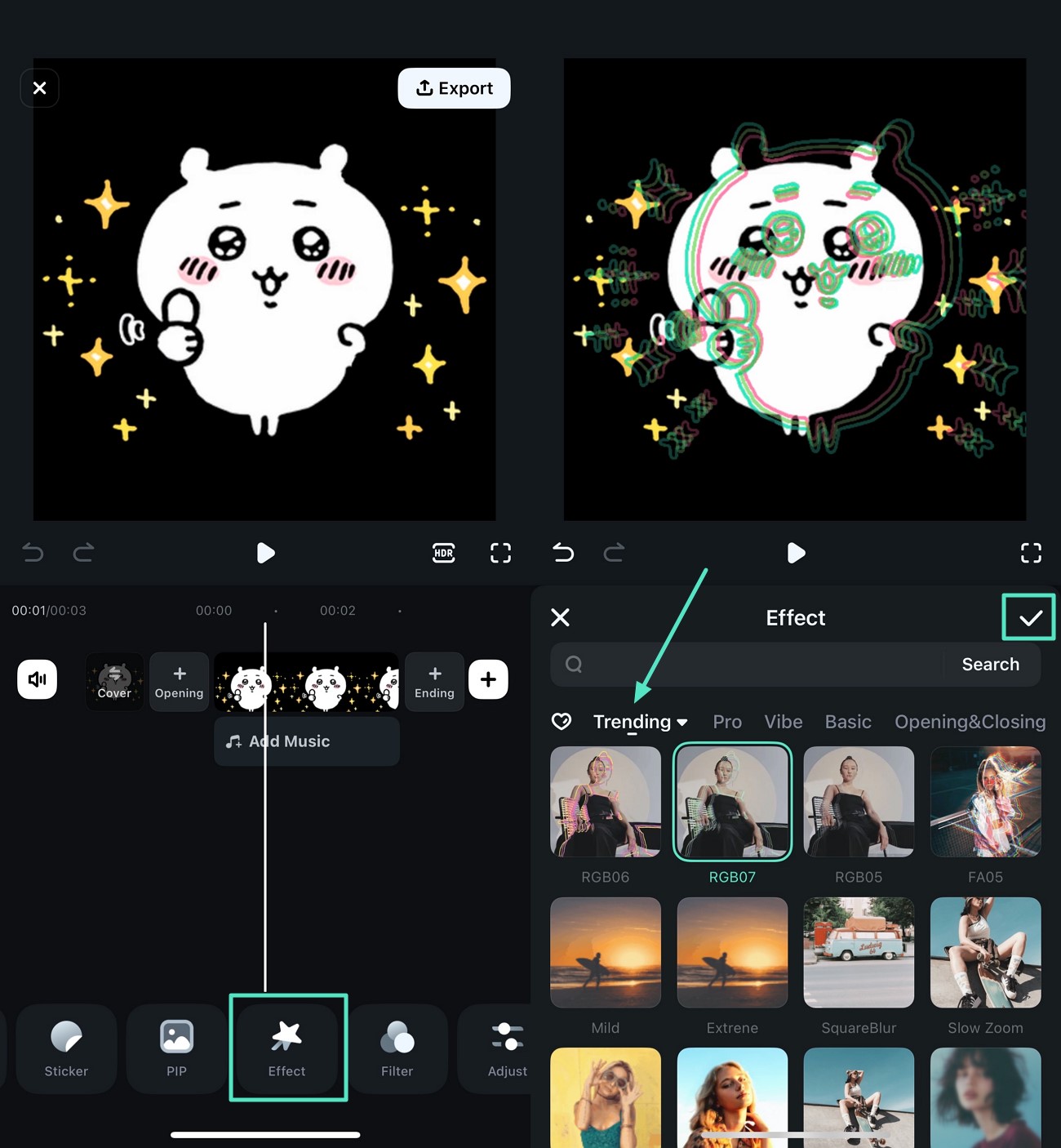
- Langkah 1. Tambahkan Efek untuk Membuat Gambar Anda Menarik. Saat Anda membuat proyek baru, pilih tombol "Efek" dari toolbar yang diberikan di bawah layar. Selanjutnya, pilih template efek yang diinginkan dari perpustakaan, lalu ketuk ikon centang untuk menerapkan efek tersebut pada gambar Anda。
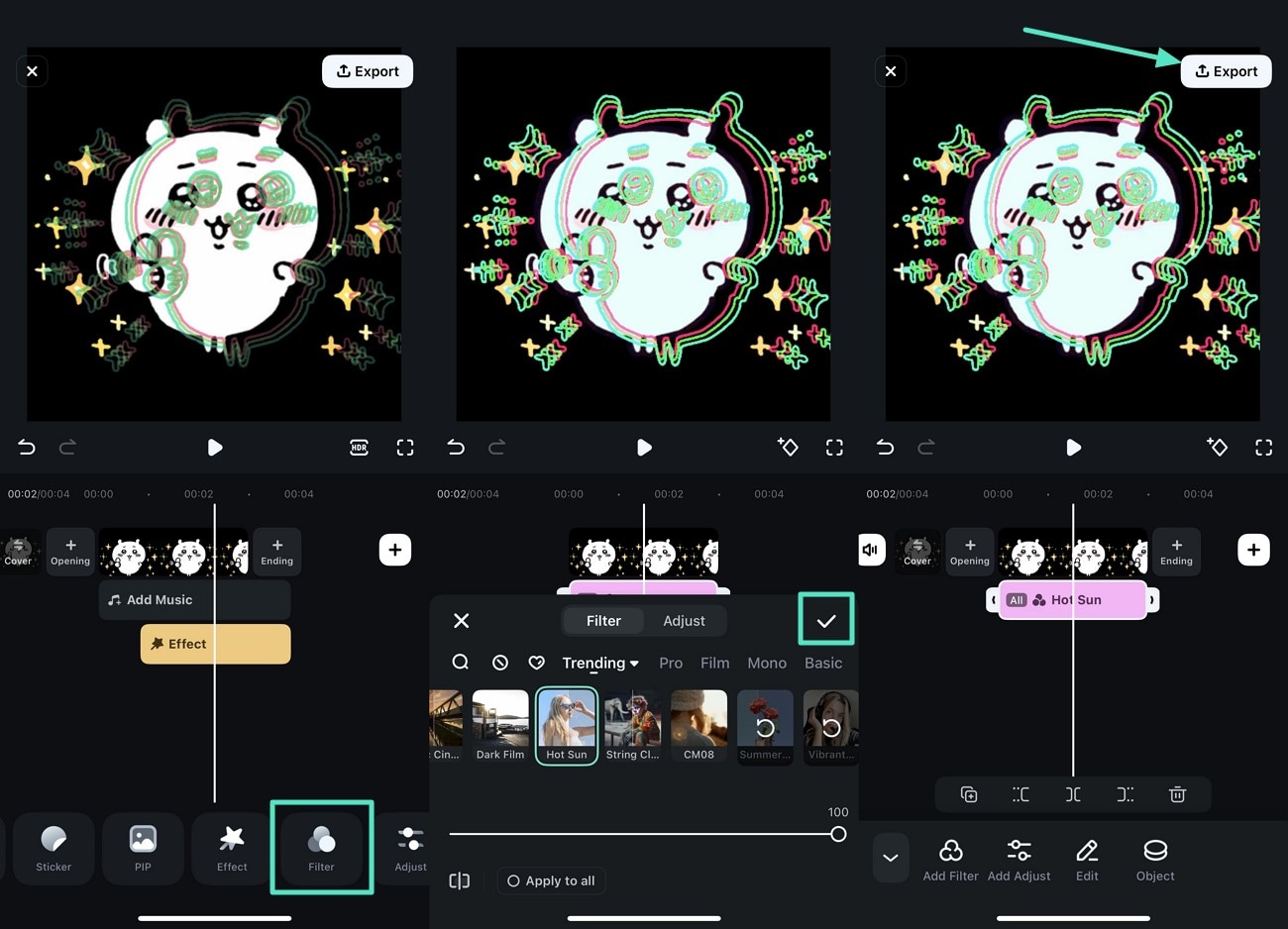
- Langkah 2. Terapkan Filter pada Gambar Anda. Pilih "Filter" dari menu bar dan terapkan filter pilihan Anda untuk membuat stiker lebih hidup. Sekali lagi, tekan ikon centang untuk menggunakan filter yang diinginkan pada gambar Anda, dan tekan "Ekspor"。
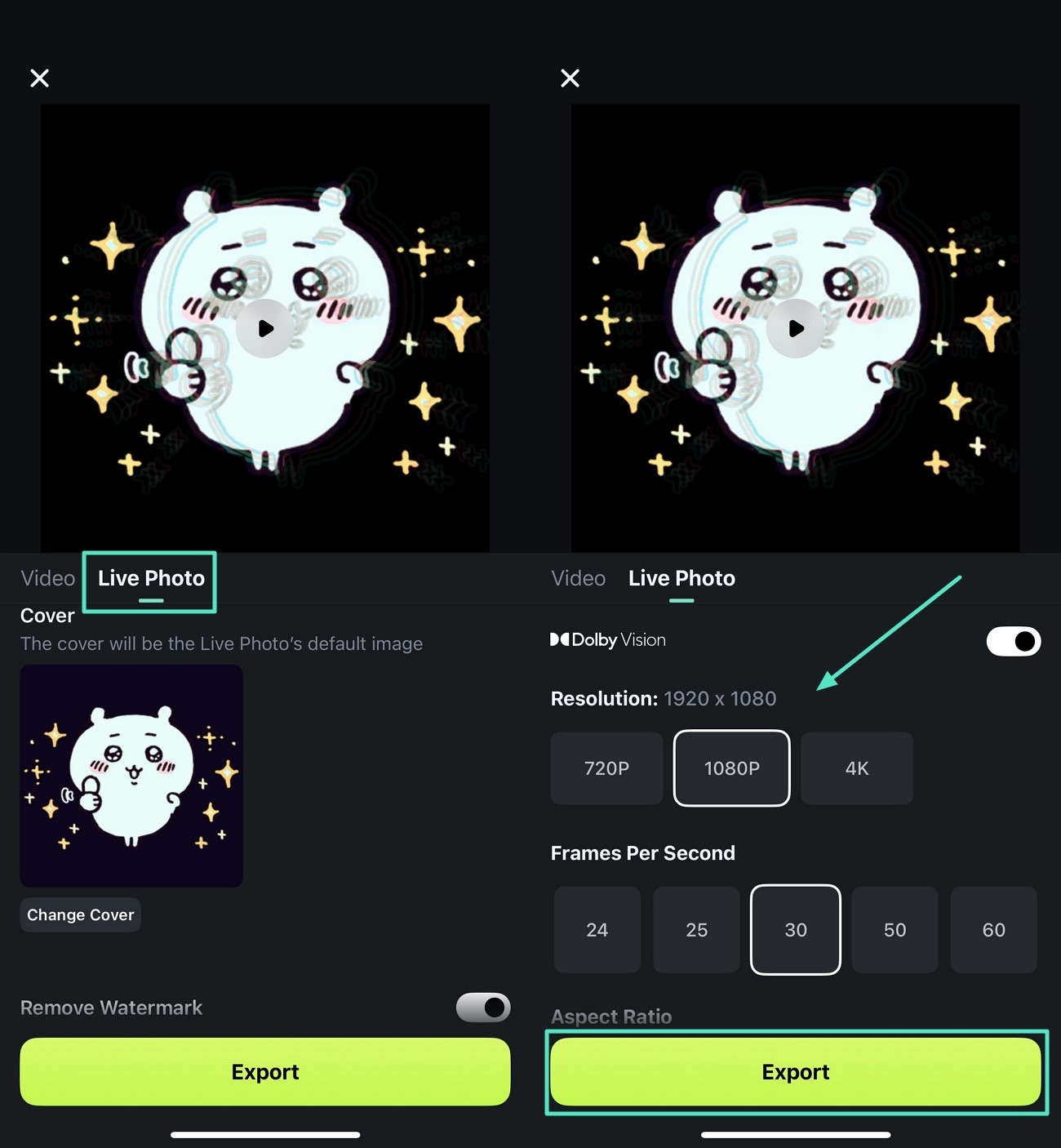
- Langkah 3. Pilih Opsi Live Photo dan Ubah Pengaturan. Terakhir, pilih bagian "Live Photo" dan konfigurasikan pengaturan ekspor. Simpan Live Photo yang dihasilkan ke galeri ponsel Anda menggunakan tombol "Ekspor"。
secure download
Kesimpulan
Kesimpulannya, GIF Chiikawa menawarkan beragam emosi untuk mengekspresikan perasaan Anda. Animasi menggemaskan ini membawa keterkaitan, pesona, dan kepribadian ke obrolan dan postingan media sosial Anda. Namun, salah satu alat terbaik untuk membuat stiker dan GIF Chiikawa adalah Filmora. Aplikasi ini menawarkan berbagai metode bertenaga AI dan manual untuk membuat stiker menggemaskan ini dengan mudah.

