

Jika Anda pernah melihat karakter berwarna-warni bergaya anime yang membintangi animasi pendek, sketsa, permainan, atau video musik di YouTube, kemungkinan besar Anda pernah menemukan konten Gacha.
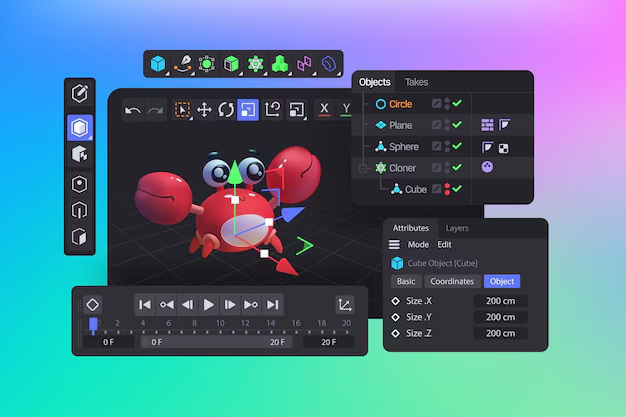
Gacha bukan permainan tunggal tetapi gaya permainan yang terinspirasi dari mesin penjual mainan kapsul Jepang. Dalam gaya ini, pemain mengumpulkan karakter, pakaian, dan aksesori secara acak. Permainan Gacha paling populer—seperti Gacha Life dan Gacha Club—memungkinkan pemain menyesuaikan karakter mereka dengan pakaian, pose, dan ekspresi yang unik.
Namun, kreator memerlukan aplikasi edit Gacha untuk menghidupkan karakter-karakter ini. Artikel ini akan memberikan gambaran singkat tentang aplikasi edit Gacha terbaik di ponsel dan PC—dan cara menggunakannya.
Dalam artikel ini
Poin Penting:
- Wondershare Filmora adalah pilihan tingkat atas untuk mengedit video Gacha di PC dengan pengubah suara AI dan perekaman layar.
- Kreator mobile dapat menggunakan aplikasi khusus seperti Gacha Life Video Maker dan FlipaClip untuk animasi 2D.
- Tips pro termasuk menggunakan PNG transparan, menambahkan transisi halus, dan menyinkronkan gerakan karakter dengan audio.
Bagian 1: Aplikasi Mobile Terbaik untuk Mengedit Video Gacha
Aplikasi edit Gacha yang lebih khusus lebih berguna bagi kreator Gacha daripada alat edit video umum. Namun, aplikasi ini memiliki alat kustomisasi terbatas dibandingkan alat canggih.
Berikut beberapa yang perlu diperhatikan;
- Gacha Life Video Maker Editor
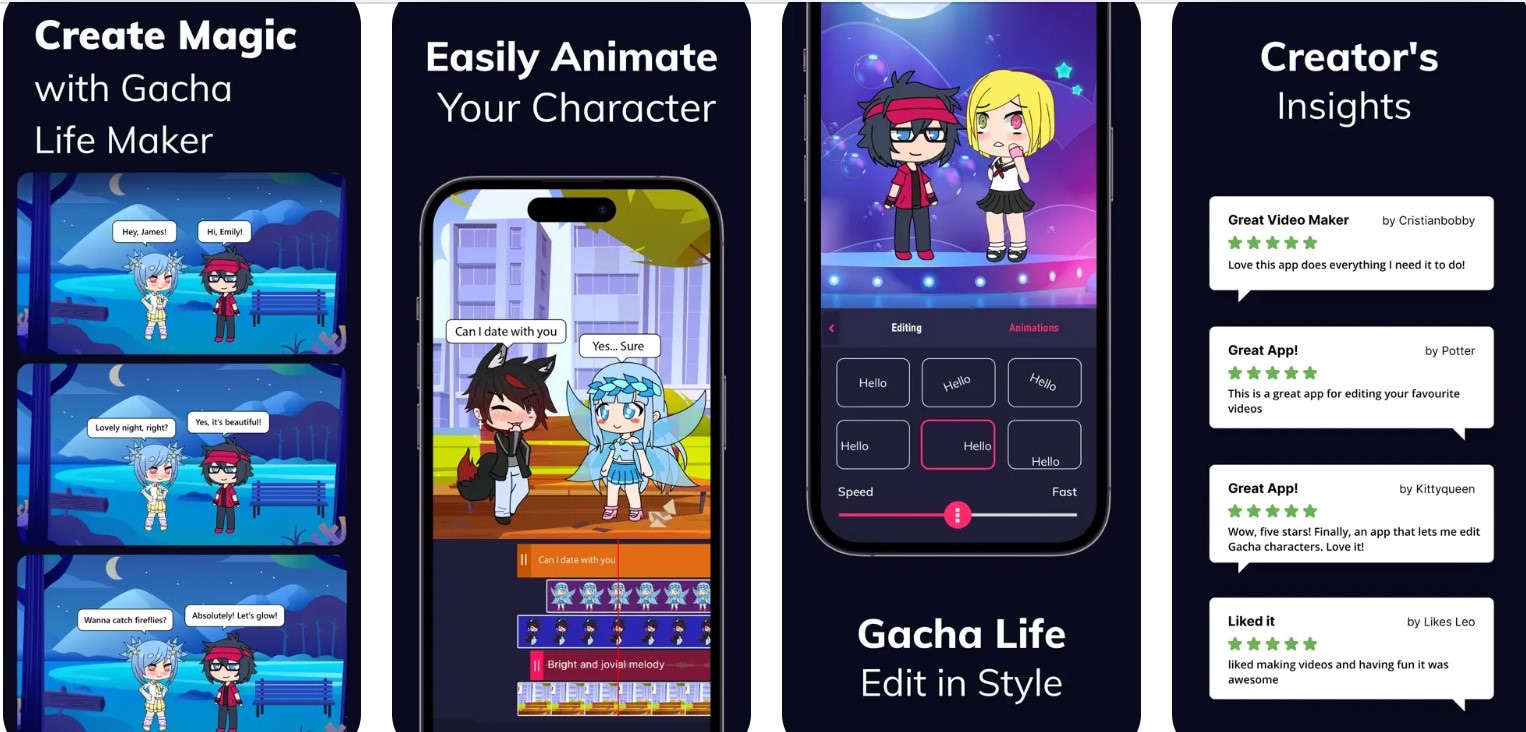
Gacha Life Video Maker mengubah karakter Gacha menjadi video yang menarik. Ini membuat cerita animasi, video musik, dan sketsa dengan mengatur karakter Gacha dalam adegan dengan latar belakang dan efek yang berbeda.
Fitur
- Opsi kustomisasi adegan.
- Memiliki alat animasi dasar dan efek gerakan sederhana seperti fade-in, zoom, dan slide untuk menghidupkan adegan statis.
- Didukung di perangkat iOS.
- Shimeji Gacha Cute Video Maker
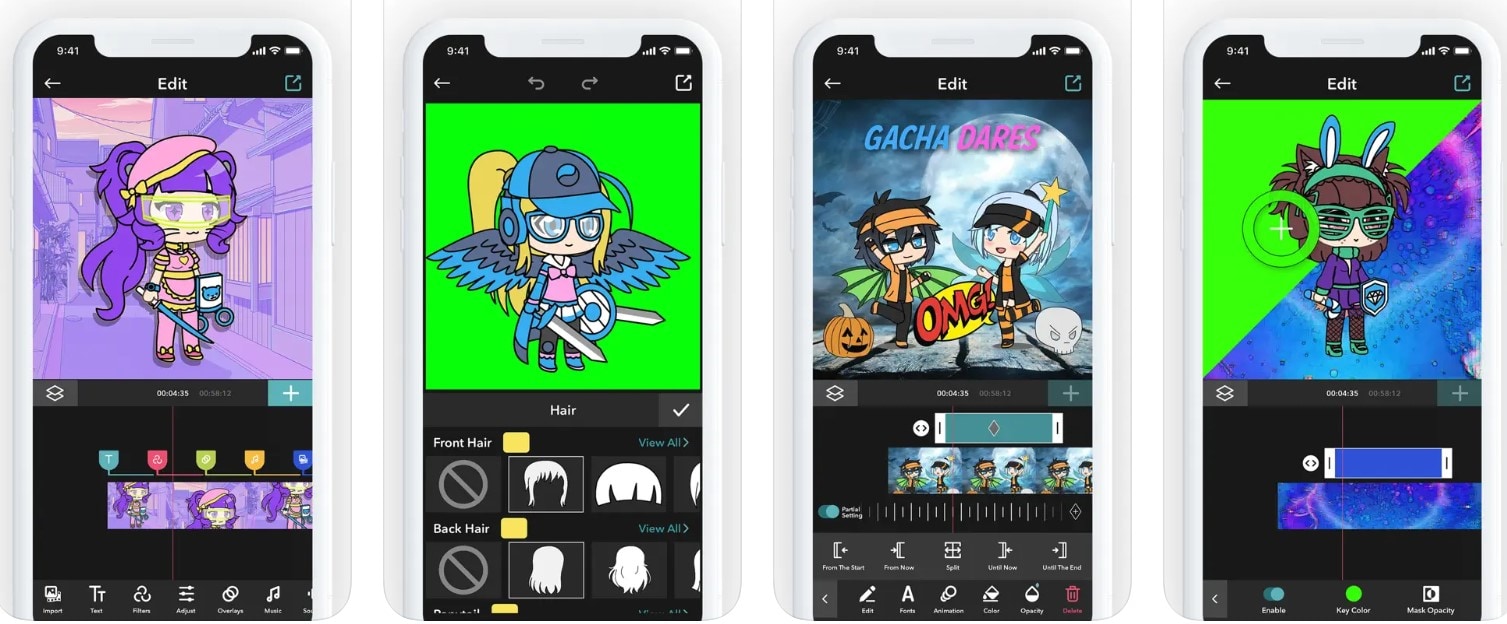
Pembuat video Gacha ini dirancang untuk membuat video Gacha animasi dengan overlay karakter interaktif. Ini memungkinkan karakter Gacha bergerak dan berinteraksi di layar untuk membuat cerita Gacha mereka sendiri. Dengan alat ini, Anda dapat menambahkan subtitle dan lagu untuk sentuhan yang lebih personal.
Fitur
- Overlay karakter Gacha animasi yang dapat berjalan, melompat, melambaikan tangan, dan melakukan tindakan kecil.
- Opsi kustomisasi latar belakang dan adegan.
- Sepenuhnya gratis.
- Mendukung iOS.
- FlipaClip
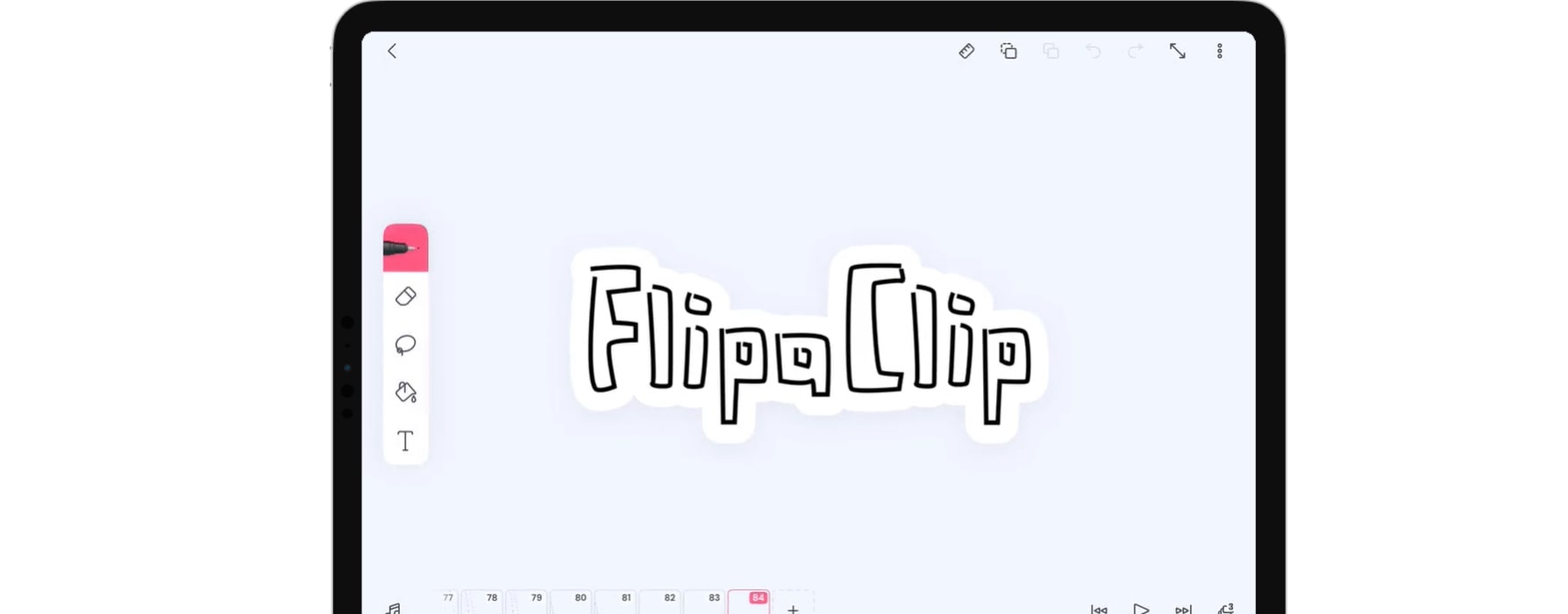
FlipaClip berfungsi sebagai pembuat film gacha life untuk perangkat Android dan iOS. Ini adalah alat animasi 2D yang membantu penggemar Gacha membuat animasi dan menambahkan gerakan ekspresif melampaui apa yang ditawarkan permainan Gacha.
Fitur:
- Alat menggambar untuk desain karakter yang detail.
- Mendukung beberapa layer yang memungkinkan animasi kompleks dan kontrol lebih banyak. .
- Integrasi audio
- Memiliki efek rotoskop.
- Memungkinkan Anda menambahkan video dan gambar Anda sendiri ke animasi.
Bagian 2: Cara Membuat dan Mengedit Video Gacha di PC dengan Filmora
Wondershare Filmora sebagai editor profesional adalah pilihan yang bagus untuk mengedit video Gacha di PC. Editor video dan audio ini, yang dikembangkan oleh Wondershare, dirancang untuk pemula dan pengguna menengah yang ingin membuat video dengan tampilan profesional dengan mudah. Filmora memiliki semua fitur edit, perpustakaan efek yang luas, alat AI, dan fitur canggih seperti keyframing, pelacakan gerakan, dll. Ini sederhana namun fungsional, terutama untuk membuat video Gacha.
Tapi sebelum Anda mulai mengedit di Filmora;
- Kumpulkan tangkapan layar karakter Gacha Anda dalam berbagai pose dan latar belakang animasi yang berbeda dari permainan Gacha Anda—Gacha Life, Gacha Club, dll.
- Gunakan penghapus latar belakang (seperti remove.bg) untuk membuat karakter Anda transparan.
- Efek video/audio yang luas dan aset kreatif.
- AI yang kuat untuk pembuatan konten yang mudah.
- Intuitif, profesional namun ramah pemula.
- Berfungsi di Mac, Windows, iOS, dan Android.



Berikut cara menghidupkan video Gacha Anda menggunakan salah satu aplikasi edit Gacha terbaik untuk PC.
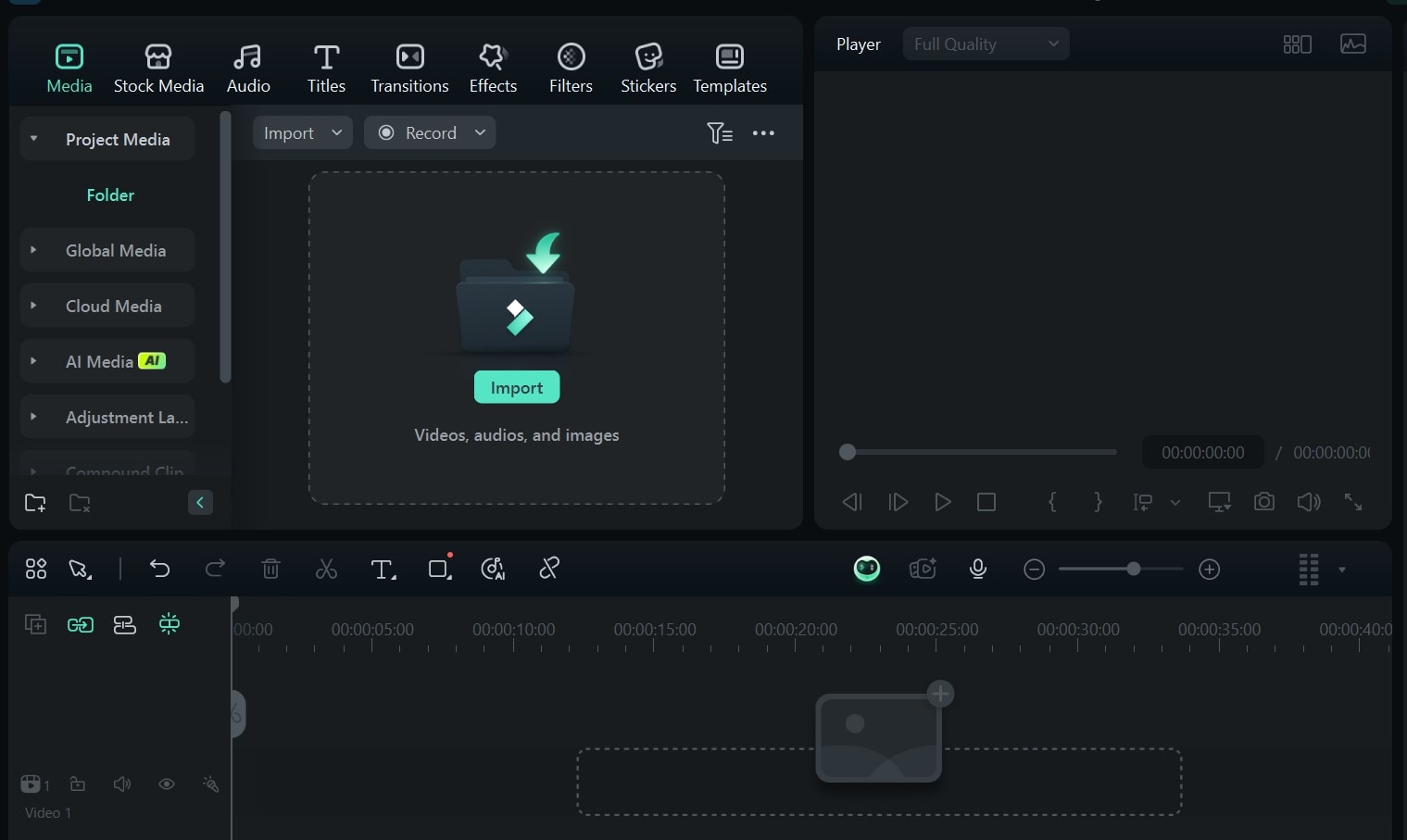
- Langkah 1: Impor aset ke Filmora.
- Buka Filmora dan buat Proyek Baru.
- Klik Impor Mediadan unggah:
- PNG karakter Gacha
- Gambar latar belakang
- File musik atau voice over

 unduhan aman
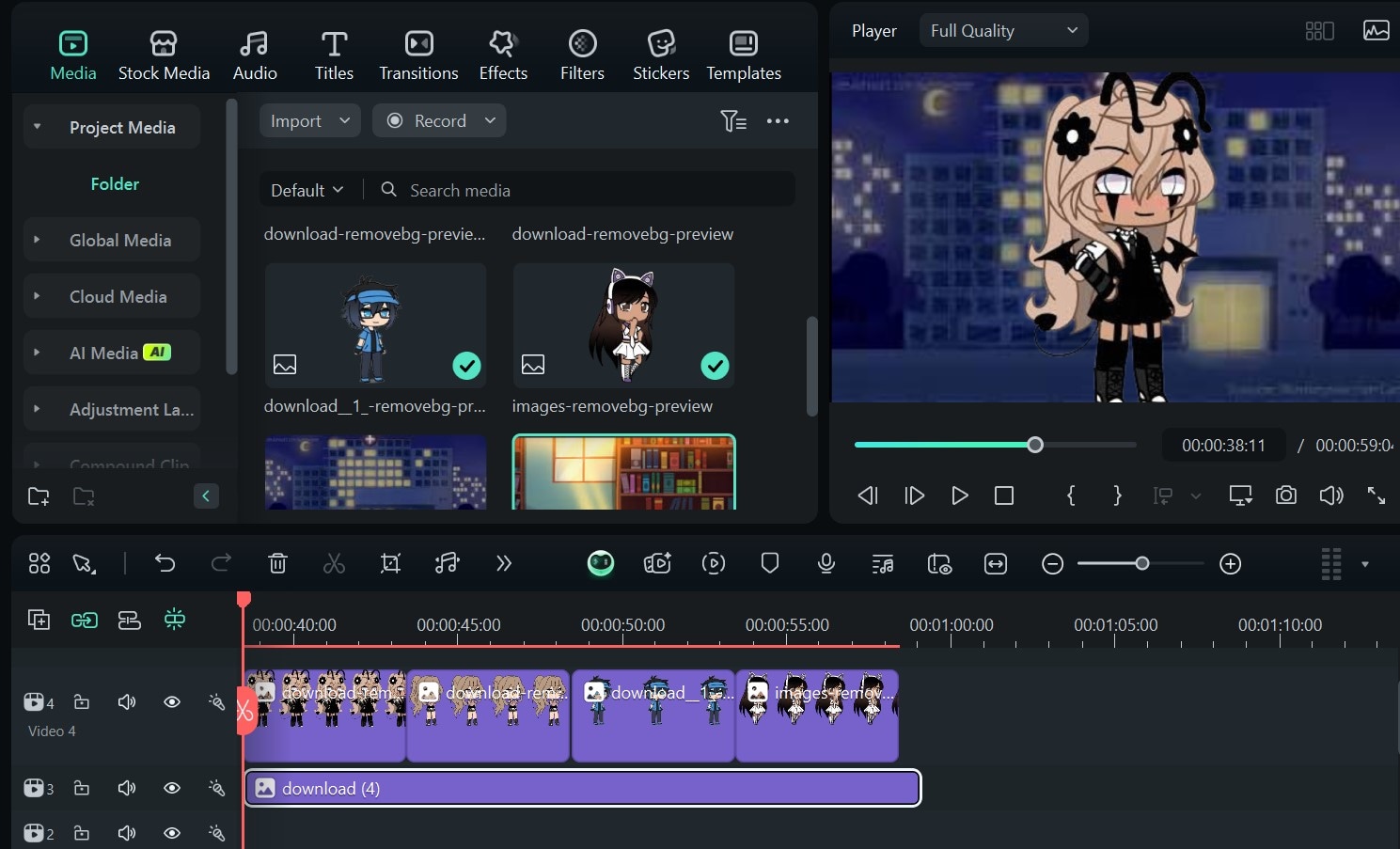
 - Langkah 2: Atur adegan di timeline.
- Seret dan lepas latar belakang ke timeline.
- Tempatkan gambar karakter di atas layer latar belakang.
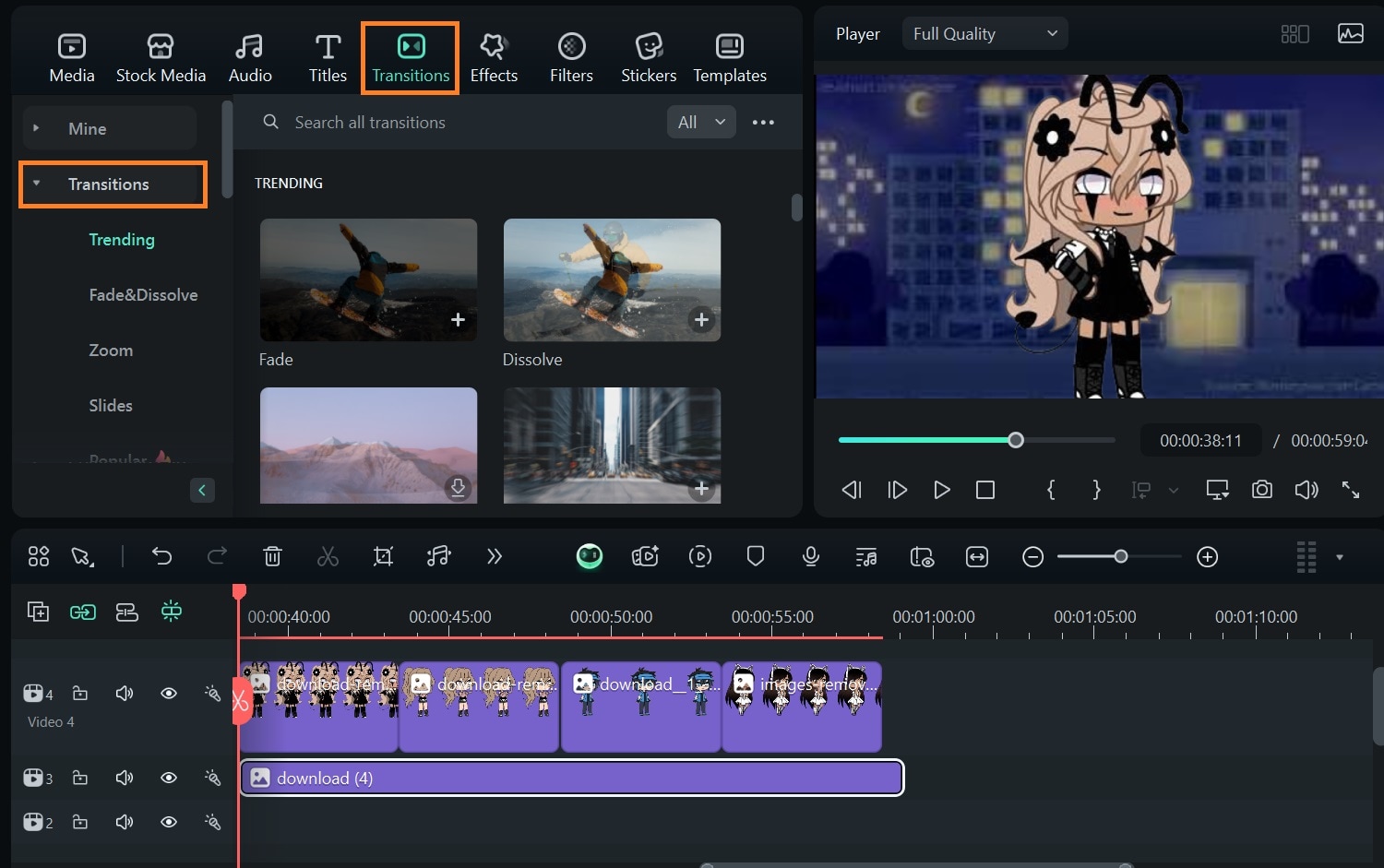
- Langkah 3: Tambahkan transisi (seperti fade-in/fade-out) di antara adegan untuk aliran yang halus.
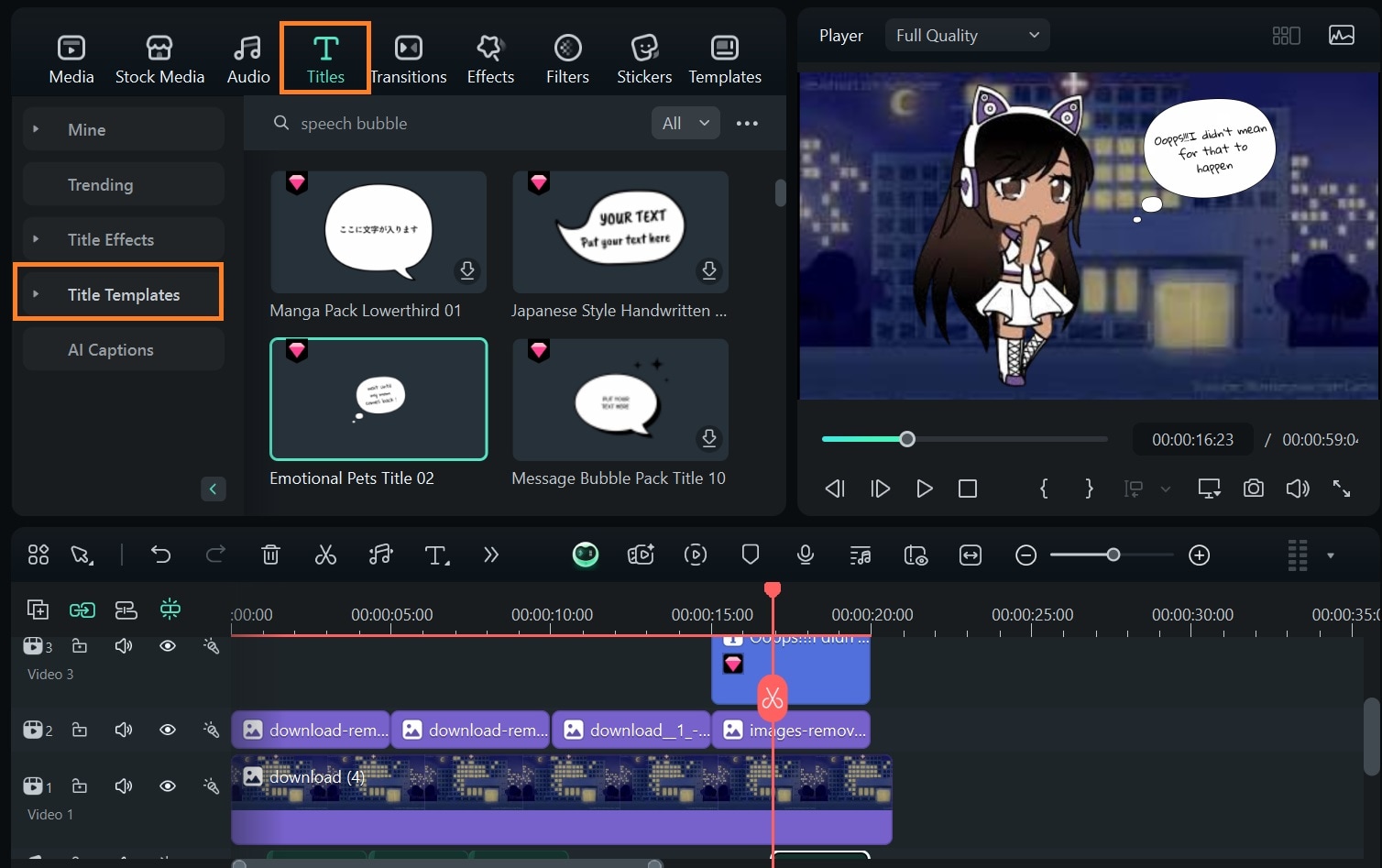
- Langkah 4: Tambahkan teks dan balon bicara.
- Buka Titlesdan pilih gaya teks.
- Sesuaikan font, ukuran, dan warna agar sesuai dengan tema Anda.
- Untuk balon bicara, impor gambar atau cari "speech bubble" di Filmora.
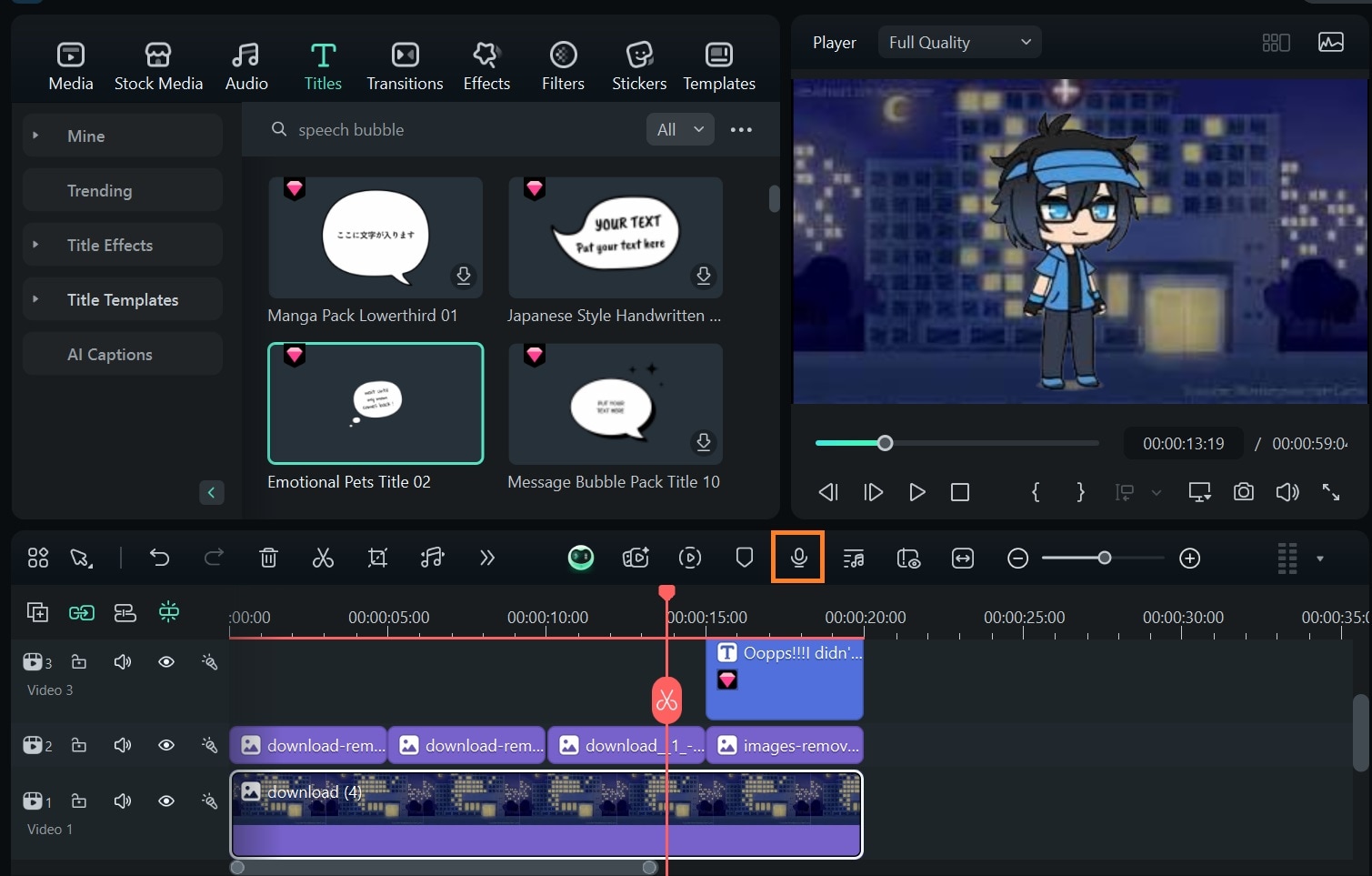
- Langkah 5: Rekam dan tambahkan voice over atau gunakan fitur Text-to-Speech Filmora.
- Klik ikon Voiceoverdi panel Media untuk merekam dialog karakter Anda.
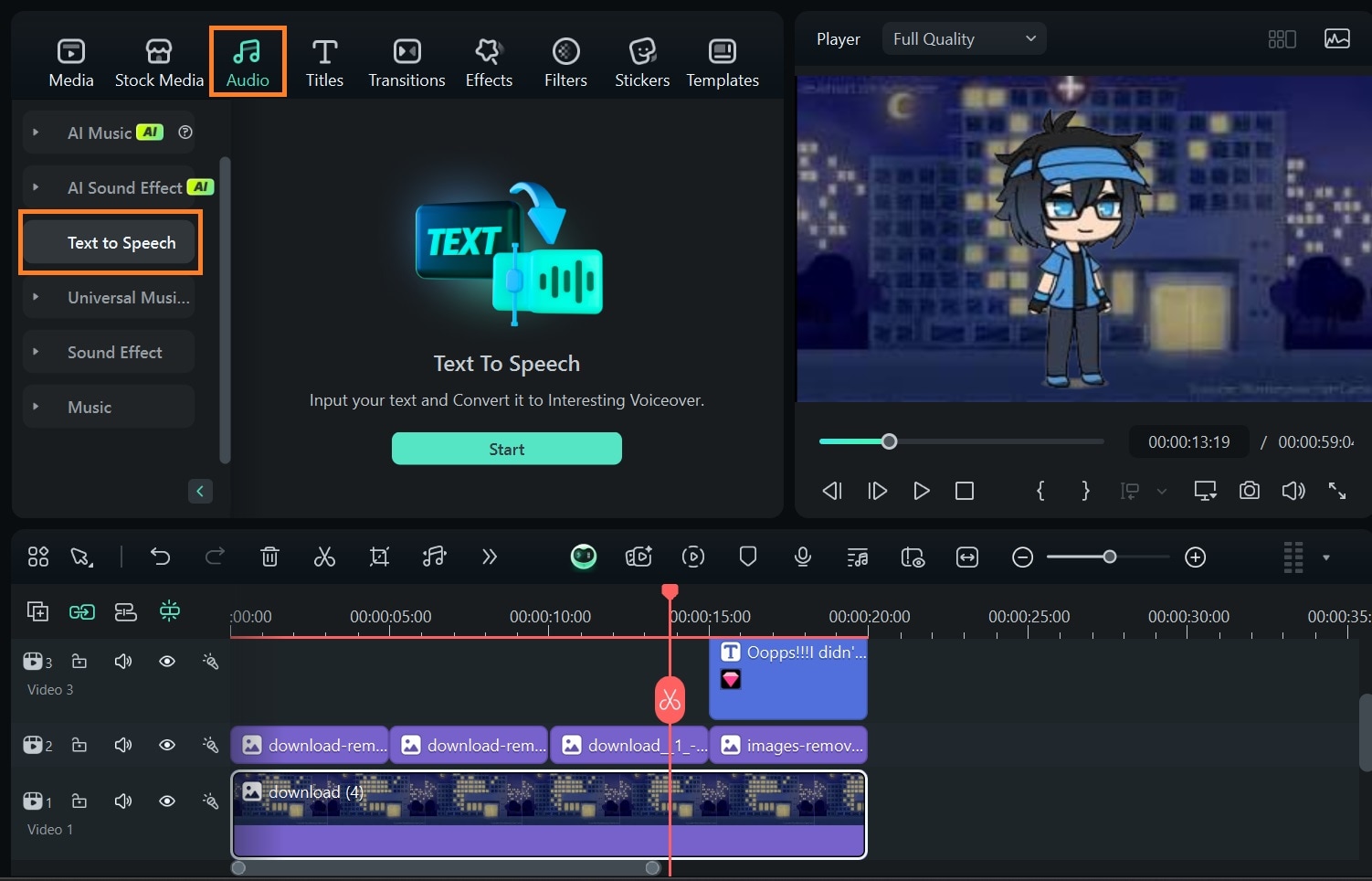
Untuk menggunakan Speech-to-Text Filmora, buka Audio > Text-to-Speech.
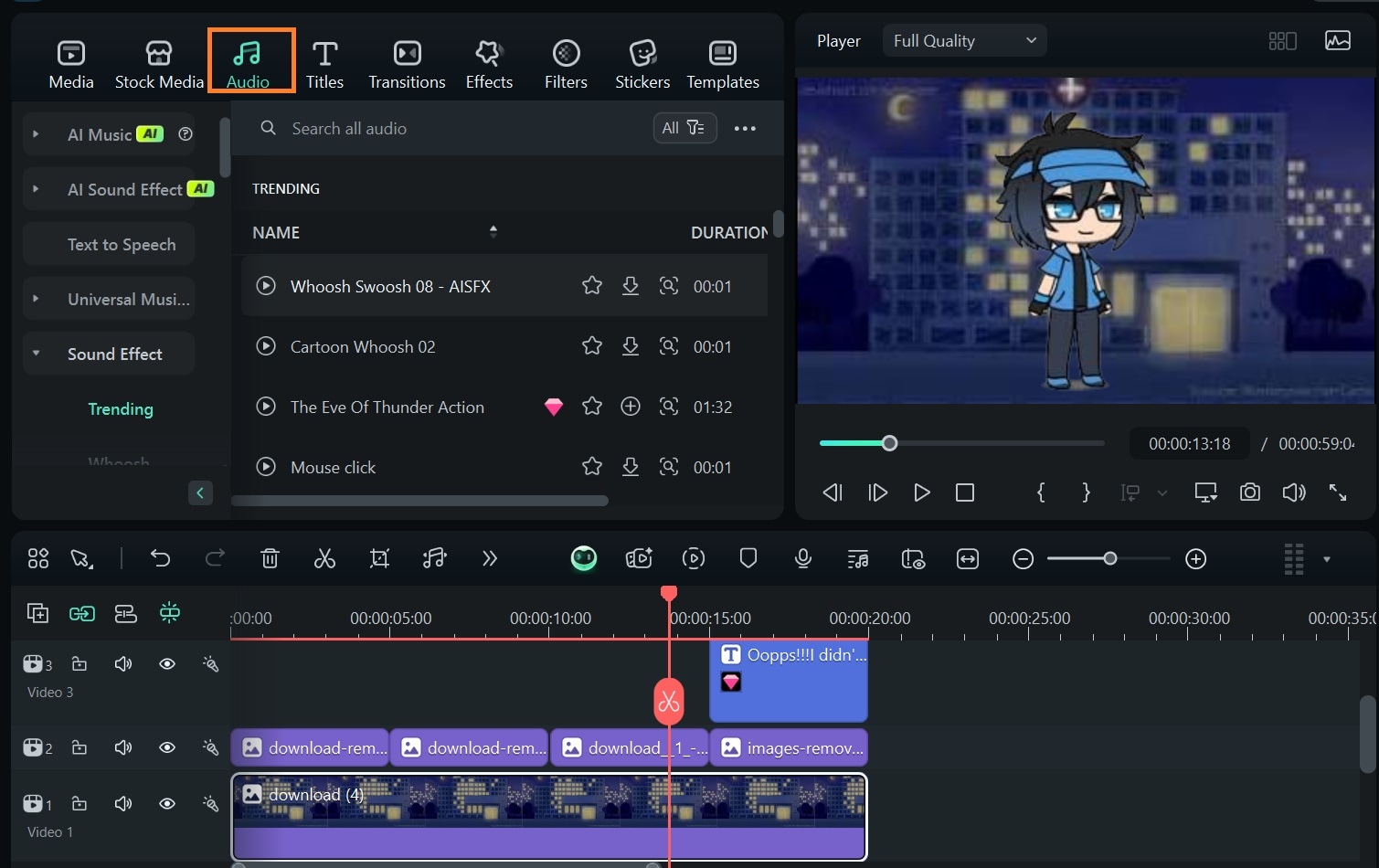
- Langkah 6: Tambahkan musik dan efek suara.
- Impor musik latar belakang atau gunakan perpustakaan audio bawaan Filmora.
- Sinkronkan gerakan karakter dengan efek suara (misalnya, langkah kaki, tawa kecil).
- Sesuaikan tingkat volume di timeline audio untuk kejelasan.
- Langkah 7: Ekspor dan bagikan.
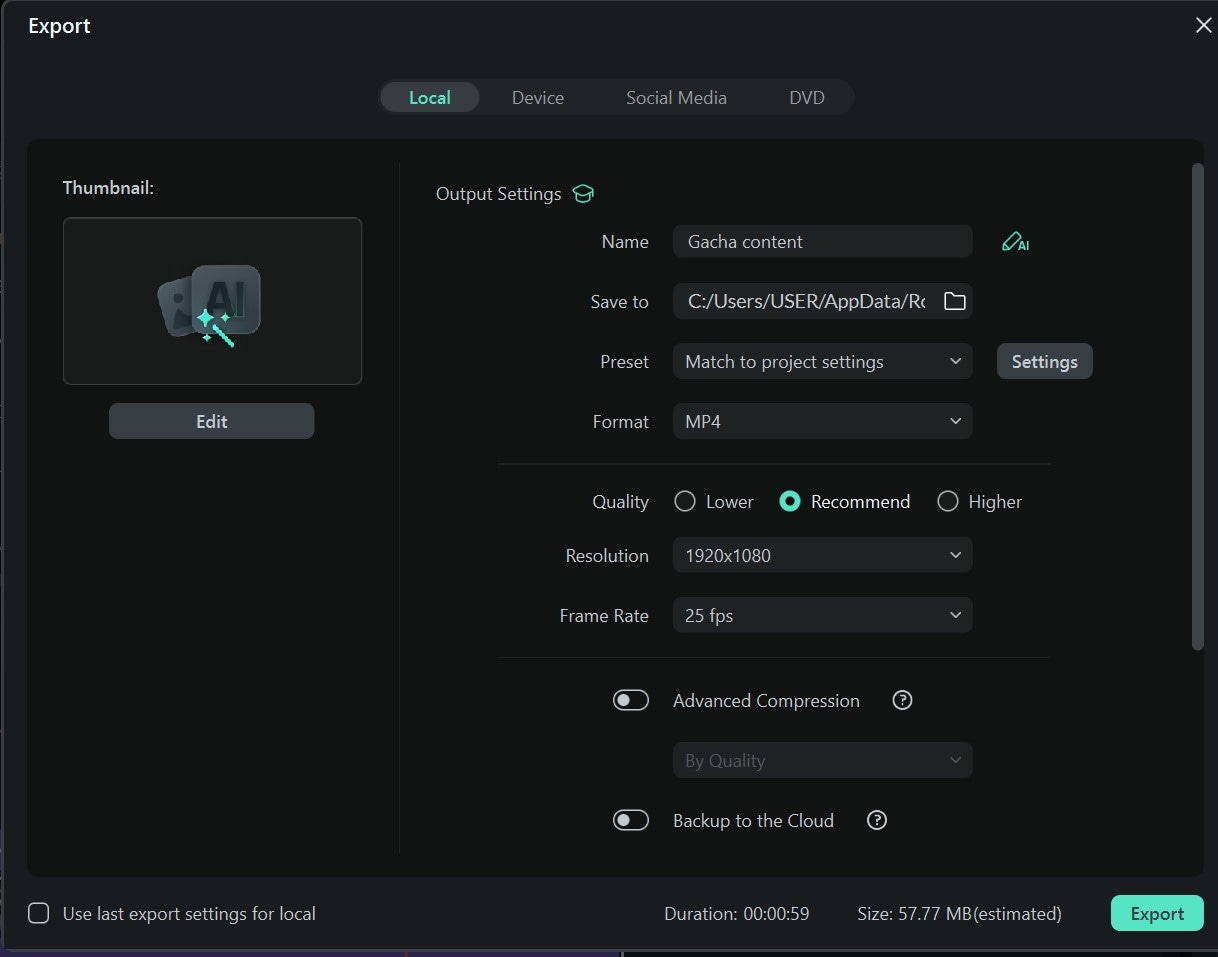
- Klik Ekspor, pilih format MP4, dan atur resolusi ke 1080p atau 4K.
Bagian 3: Merekam Gameplay Gacha Life & Edit Langsung
Dibandingkan dengan pembuat film Gacha lainnya, Filmora menawarkan lebih dari sekadar pembuatan video dengan karakter Gacha. Dengan Filmora, Anda dapat merekam gameplay Gacha Life atau Gacha Club untuk tutorial atau video live-edit. Anda dapat menampilkan interaksi karakter, animasi, dan teknik pengeditan di balik layar secara real time.
Perekam layar bawaan Filmora adalah alat terbaik untuk ini. Tidak seperti perangkat lunak perekam layar dasar, Filmora menawarkan pengeditan langsung dan perekaman resolusi lebih tinggi.
Mengapa Menggunakan Filmora?
- Merekam video dan audio sistem, yang sempurna untuk menangkap suara dalam game.
- Memiliki input mikrofon untuk komentar langsung.
- Mendukung pemilihan layar khusus, sehingga Anda dapat merekam hanya jendela game.
- Setelah merekam, rekaman secara otomatis ditambahkan ke timeline, membuat pengeditan menjadi mulus.
Cara Menggunakan Perekam Layar Filmora untuk Gameplay Gacha & Pengeditan
- Langkah 1: Luncurkan Filmora di komputer Anda.
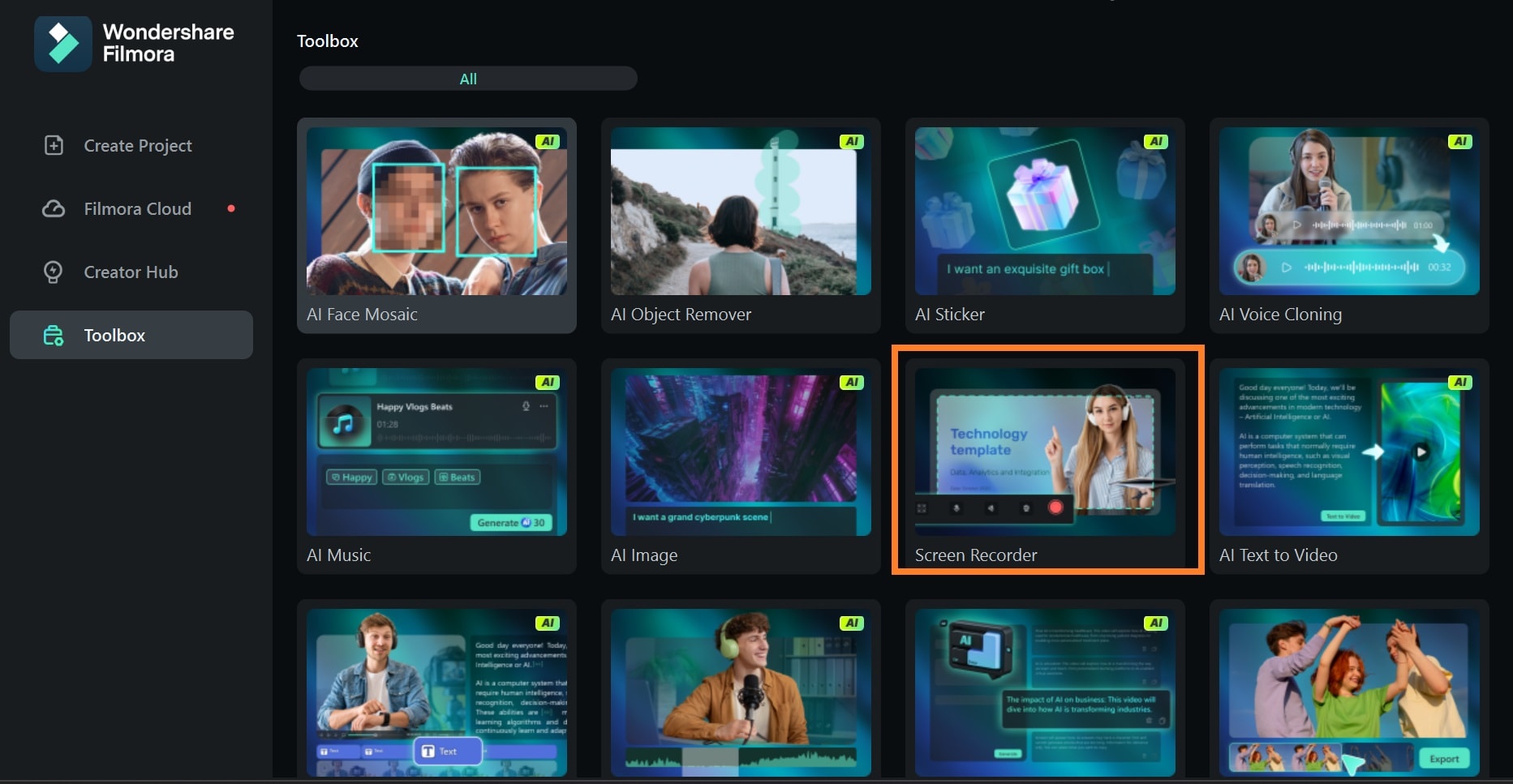
- Klik Toolbox di halaman utama.
- Pilih Screen Recorder.
 unduhan aman
 - Langkah 2: Aktifkan pengaturan yang diperlukan dan mulai merekam.
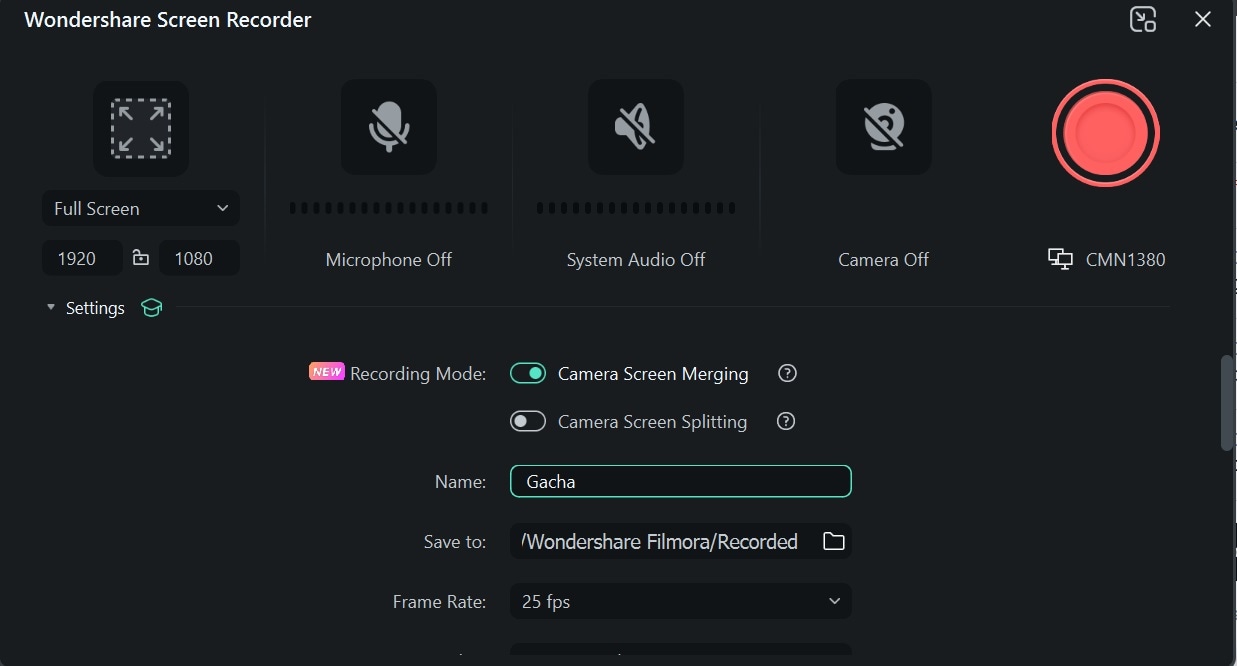
- Anda memiliki opsi untuk mengaktifkan mikrofon, audio sistem, dan webcam.
- Pilih untuk merekam layar seluruh layar Anda atau area tertentu.
Bagian 4: Mengedit Video Gacha di Filmora untuk Menambahkan Sentuhan Akhir
Setelah Anda merekam gameplay Gacha atau pengeditan langsung, langkah selanjutnya adalah menyempurnakan video Anda. Potong dan tambahkan efek atau sulih suara untuk membuat rekaman Anda lebih menarik.
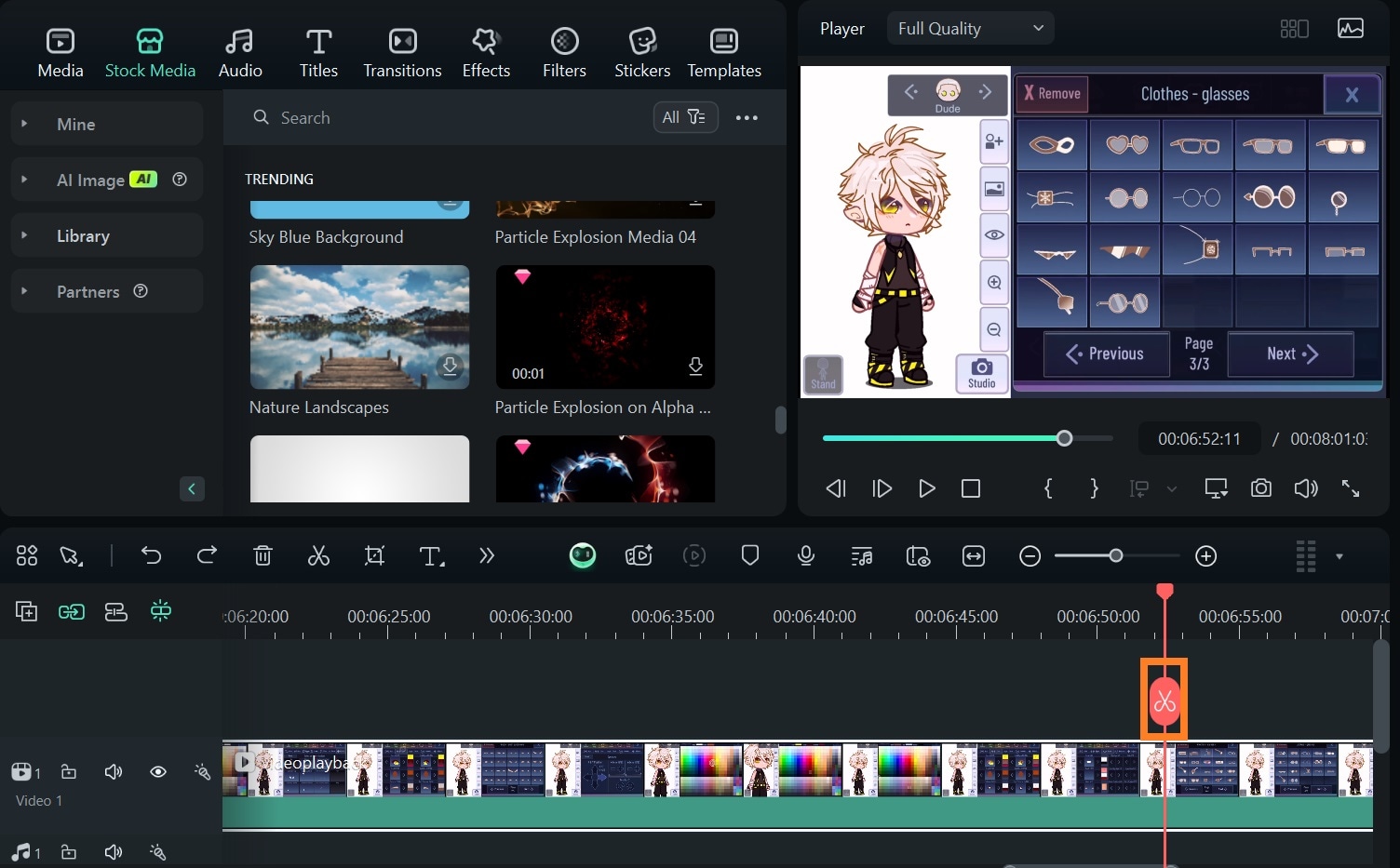
- Langkah 1: Potong dan hapus bagian yang tidak diinginkan.
- Untuk memotong, seret tepi klip di timeline untuk menghapus bagian yang tidak perlu.
- Untuk memotong, pindahkan playhead ke bagian yang ingin Anda hapus dan klik ikon Gunting. Hapus bagian yang tidak diinginkan.
- Langkah 2: Tambahkan efek dan transisi.
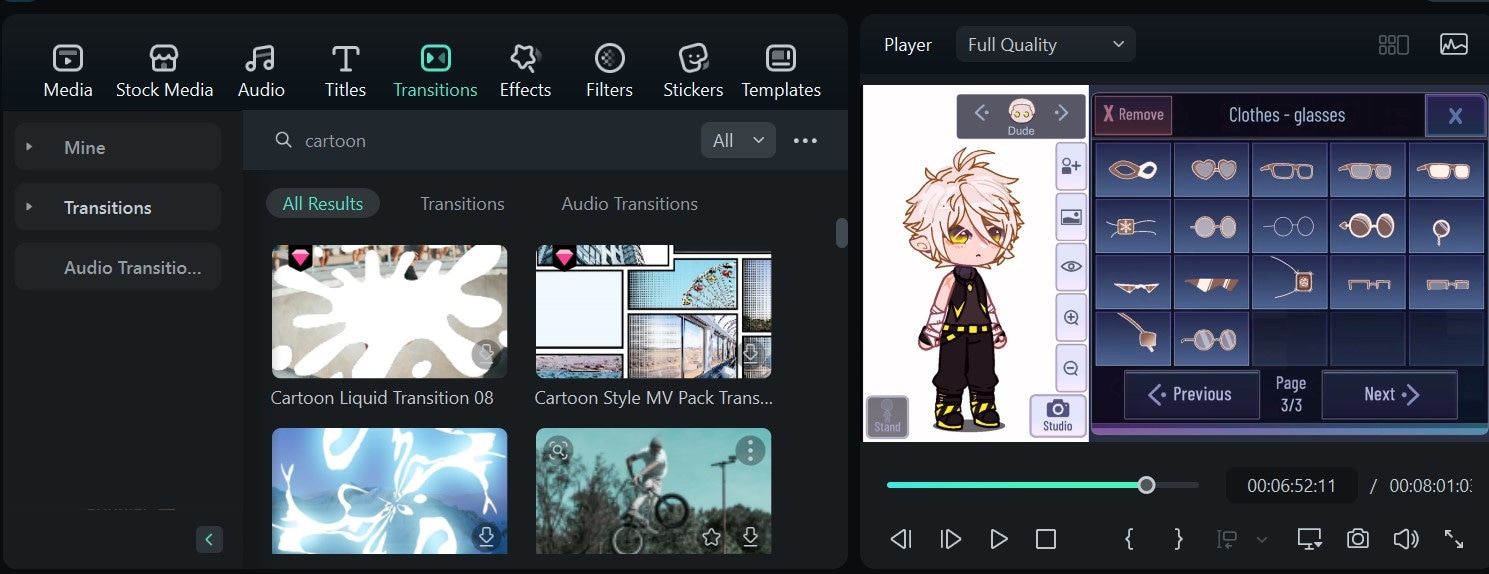
- Klik Effectsdi toolbar.
- Seret dan jatuhkan filter seperti Glow, Retro, atau Cartoon ke video Anda untuk tampilan yang unik.
- Buka Transitionsdan tambahkan perubahan adegan yang mulus, seperti Fade In/Out atau Zoom.
Tips profesional: Gunakan efek guncangan kamera untuk membuat adegan pertarungan Gacha yang penuh aksi!
- Langkah 3: Hamparan teks dan subtitle
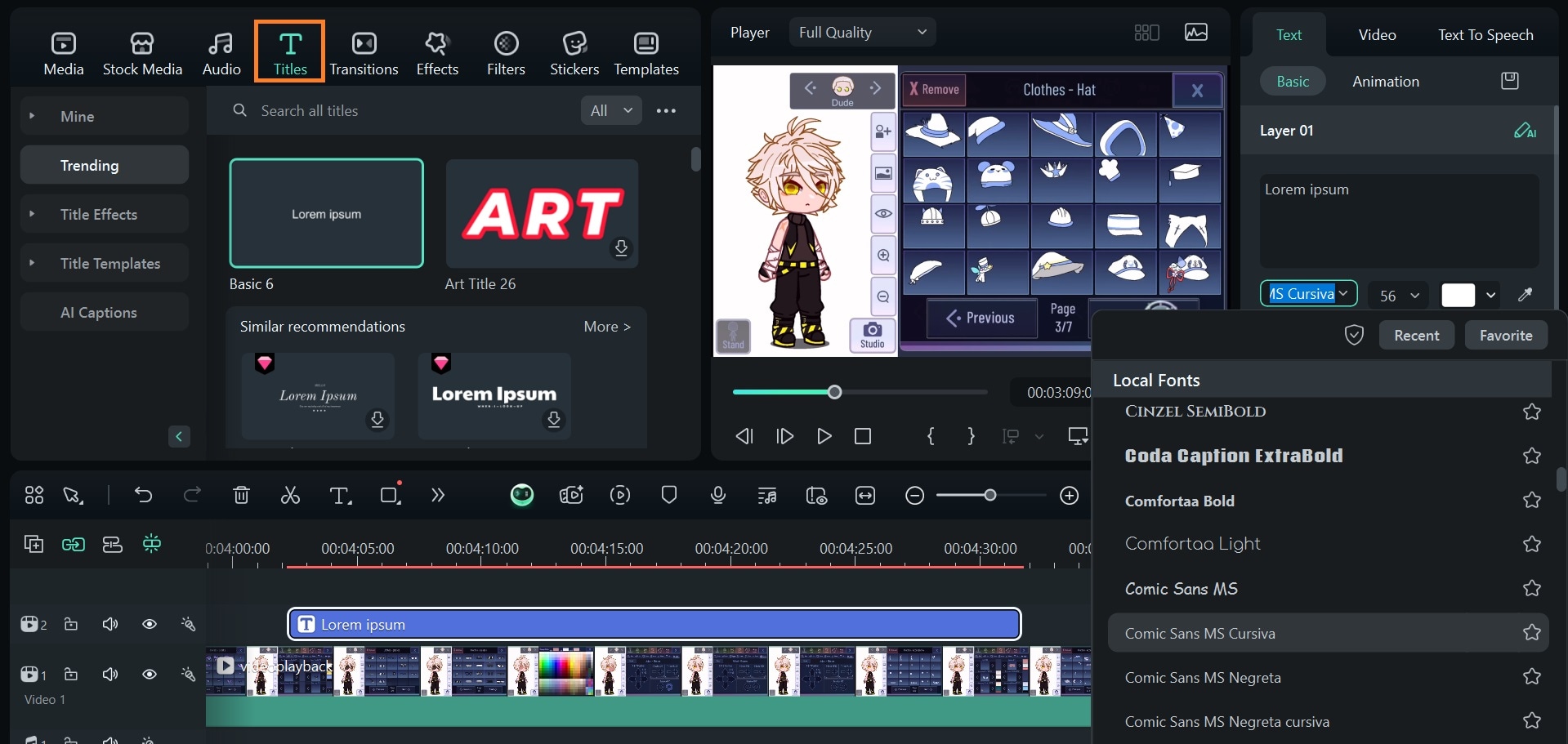
- Klik Titles di toolbar untuk menambahkan hamparan teks.
- Pilih font yang ramah Gacha (seperti Comic Sans, Marker Felt, atau Bubblegum).
- Sesuaikan ukuran, warna, dan animasi teks.
Membuat Karakter Gacha Anda Unik dengan Voice Changer Filmora
Pengisian suara menambahkan lebih banyak kehidupan pada karakter Gacha, tetapi tidak semua orang dapat mengubah suara mereka secara alami. AI Voice Changer Filmora adalah alat yang sempurna untuk memodifikasi suara. Ini membuatnya lebih mudah untuk membuat karakter yang berbeda dengan nada yang berbeda. Dengan cara ini, Anda dapat;
- Membedakan setiap karakter dengan efek suara yang unik.
- Hindari menggunakan suara yang sama untuk setiap karakter dalam video berbasis cerita.
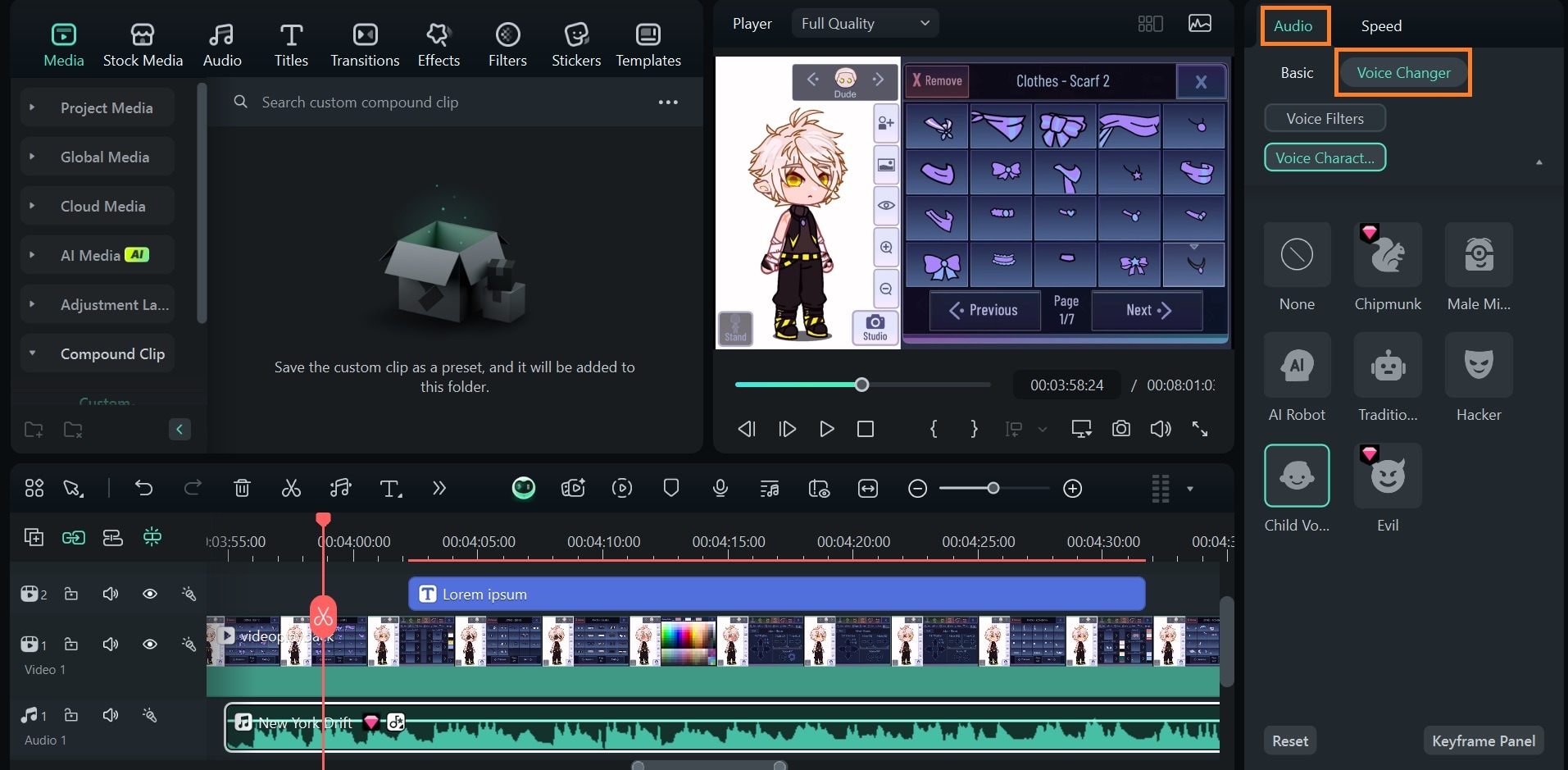
- Langkah 1: Terapkan AI Voice Changer.
- Klik pada trek sulih suara Anda di timeline.
- Pilih Audio > Voice Changerdi panel editor.
- Pilih dari efek suara preset Filmora, tergantung pada karakter Anda.
Kesimpulan
Membuat video Gacha berkualitas tinggi memerlukan alat yang tepat, kreativitas, dan perhatian terhadap detail. Baik Anda menggunakan pengeditan mobile khusus, setelah menyesuaikan karakter Gacha Anda di Gacha Life, pembuat video seperti Filmora dapat digunakan untuk membuat konten video yang menyenangkan dari tangkapan layar.
Selain itu, Anda dapat merekam gameplay Anda dengan perekam layar Filmora. Anda juga dapat mengedit video Gacha yang direkam dan menambahkan sulih suara untuk video tutorial game Gacha. Alat ini sangat bagus untuk pembuat game Gacha yang berpengalaman maupun pemula.
 secure download
FAQ tentang Aplikasi Pengeditan Gacha
-
Apa aplikasi terbaik untuk pengeditan Gacha di 2026?
Filmora secara luas dianggap sebagai pilihan terbaik untuk kreator PC karena AI Voice Changer dan keyframing canggihnya, sementara FlipaClip tetap populer untuk animasi 2D mobile. -
Bagaimana cara membuat karakter Gacha saya bergerak?
Anda dapat menggunakan keyframe di Filmora untuk membuat jalur gerakan khusus atau menggunakan alat animasi frame-by-frame FlipaClip untuk menambahkan gerakan yang ekspresif.

