

Jika Anda pernah berpikir untuk membuat video Minecraft, sekarang adalah waktu yang tepat untuk memulai! Ini masih merupakan salah satu jenis konten terbaik dan paling bermanfaat untuk dibuat. Dan berkat generator video AI Minecraft yang tersedia saat ini, membuat konten yang menyenangkan dan dapat dibagikan dari game ikonik ini tidak lagi sulit atau memakan waktu.
Banyak kreator memposting segala hal mulai dari seri survival epik hingga skit pendek yang lucu. Bagi mereka yang baru mulai belajar cara membuat video Minecraft, panduan ini akan menunjukkan cara merencanakan, merekam, dan mengedit konten Anda, plus membuat thumbnail yang bagus untuk video Minecraft Anda.
Dalam artikel ini
Bagian 1. Jenis Video Minecraft yang Dapat Anda Buat
Jadi, bagaimana cara membuat video Minecraft? Ini dimulai dengan memilih jenis video apa yang ingin Anda buat. Video Minecraft telah mencapai lebih dari satu triliun views di YouTube, menjadikannya game yang paling banyak ditonton di platform tersebut. Di antara semua konten itu, beberapa jenis telah menjadi favorit nyata:
1. Tantangan 100 Hari
Rekam perjalanan Anda bertahan hidup selama 100 hari dalam game. Bermain dalam mode hardcore atau tambahkan sentuhan yang menyenangkan (seperti hanya menggunakan satu alat atau tinggal di bioma tertentu) untuk membuat segalanya tetap menarik.
Poin penting untuk membuat jenis video ini:
- Tambahkan narasi suara latar untuk memandu cerita
- Sorot pencapaian, kegagalan, dan momen lucu
- Jaga agar tempo tetap bergerak untuk mempertahankan perhatian
2. Animasi Minecraft Bercerita
Gaya kotak-kotak berpiksel Minecraft telah menginspirasi banyak kreator untuk membuat animasi yang sesuai dengan tampilan ikoniknya. Anda bisa mendapatkan bantuan dari pembuat video Minecraft untuk dengan cepat membuat animasi bercerita menggunakan tampilan unik game ini.
Poin penting untuk membuat jenis video ini:
- Rencanakan skrip atau alur cerita
- Gunakan suara latar atau teks untuk dialog
- Tambahkan musik atau efek suara
- Pertimbangkan untuk merilis episode sebagai serial
3. Video "Minecraft, Tapi..."
Menambahkan sentuhan pada gameplay normal, seperti "Minecraft, tapi setiap blok yang saya sentuh berubah menjadi TNT" atau "Minecraft, tapi gravitasi terbalik setiap menit," sangat populer di YouTube. Tujuannya adalah untuk melemparkan tantangan tak terduga yang membuat segalanya tetap menarik.
Poin penting untuk membuat jenis video ini:
- Perkenalkan sentuhan dengan jelas di awal
- Gunakan komentar atau reaksi yang energik
- Tambahkan teks lucu, meme, atau efek untuk humor ekstra
Apakah Anda sudah memutuskan jenis video Minecraft apa yang ingin Anda buat? Tidak peduli apa yang Anda pilih, kami akan memandu Anda melalui langkah-langkah tentang cara membuat video Minecraft yang bagus di bagian selanjutnya.
Bagian 2. Langkah demi Langkah Cara Membuat Video Minecraft
Untuk membuat video Minecraft, Anda memerlukan editor video yang andal seperti Wondershare Filmora, yang membuat pengeditan menjadi sederhana, bahkan jika Anda baru memulai. Filmora adalah pembuat video Minecraft all-in-one yang sudah memiliki semua yang Anda butuhkan untuk membuat konten berkualitas tinggi, termasuk alat AI untuk mempercepat segalanya.

 unduhan aman

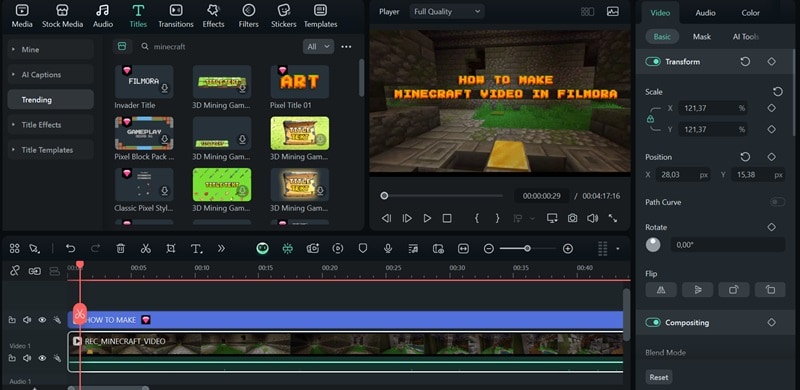
Dan itu baru permulaan. Filmora memiliki banyak fitur yang dapat Anda jelajahi untuk membuat video Minecraft yang bagus di YouTube. Sekarang, mari kita masuk ke langkah-langkah tentang cara membuat video Minecraft!
Langkah 1: Merekam Gameplay Minecraft Anda
Pertama, Anda perlu merekam gameplay Minecraft Anda. Jika Anda bermain di PC, cara termudah adalah menggunakan Perekam Layar Filmora, yang sederhana dan terintegrasi penuh dengan editor, sehingga Anda dapat mulai mengedit rekaman Anda segera setelah selesai merekam.
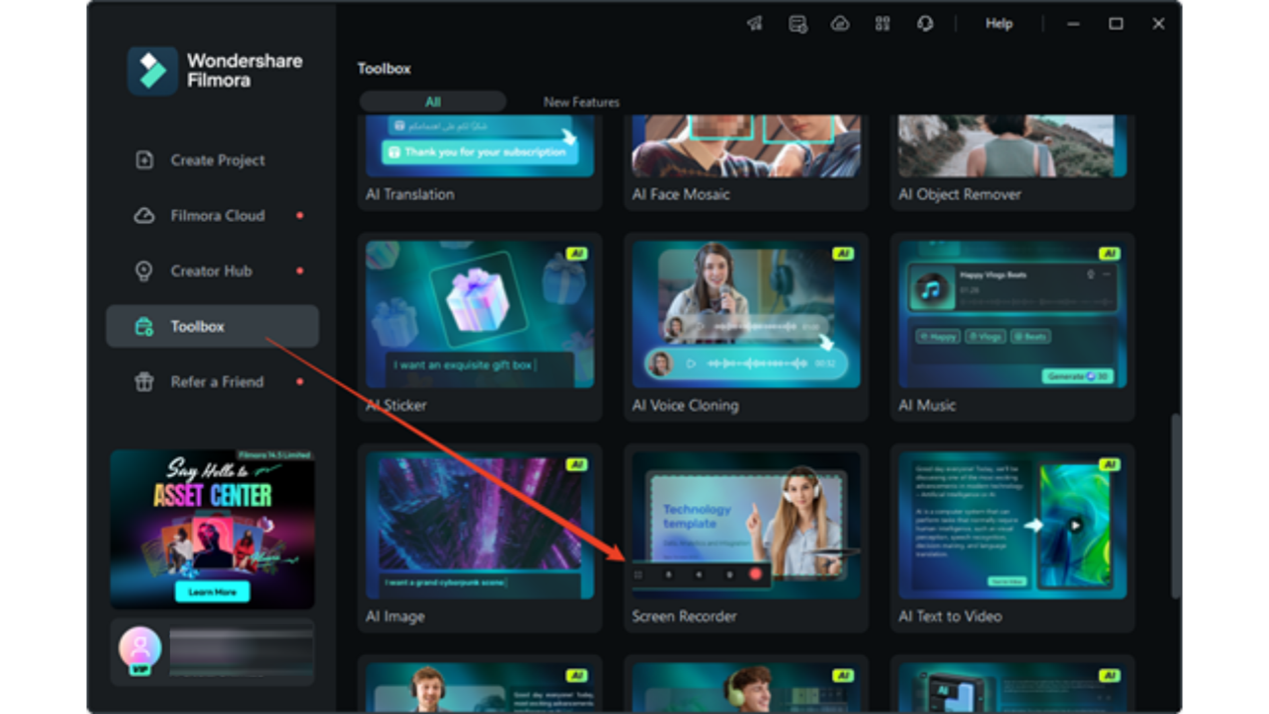
Langkah 1: Buka Filmora dan masuk ke Toolbox, lalu klik Perekam Layar.
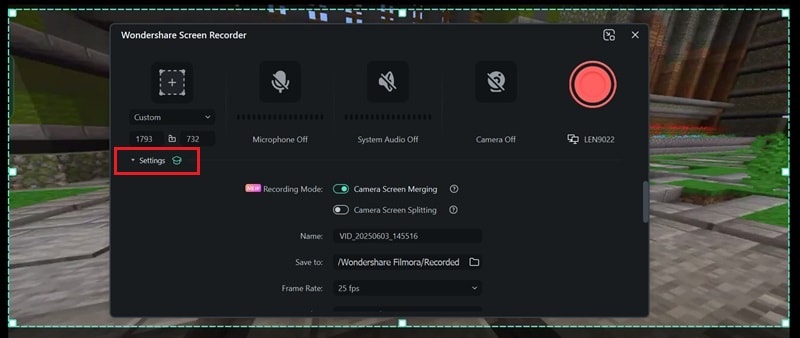
Langkah 2: Sesuaikan pengaturan Anda sebelum merekam:
- Pilih apakah akan mengaktifkan mikrofon dan webcam Anda
- Pilih area spesifik layar Anda yang ingin ditangkap
- Pilih mode perekaman Anda (gabung atau pisahkan webcam dan layar)
- Atur kualitas video Anda
- Atur timer hitung mundur (jika diperlukan)
- Sesuaikan preferensi lain sesuai keinginan Anda
Langkah 3: Klik tombol Rekam untuk mulai menangkap gameplay Anda.
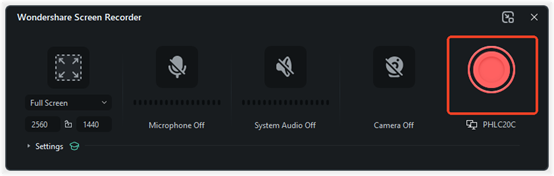
Setelah selesai, klik Berhenti dan rekaman Anda akan disimpan langsung ke perpustakaan media Filmora, siap untuk diedit!
Langkah 2: Mengedit Video Minecraft Anda
Sekarang setelah Anda merekam gameplay Anda, saatnya belajar cara membuat video Minecraft dari rekaman Anda. Umumnya, ada beberapa elemen kunci yang ingin Anda edit untuk membuat konten Anda lebih menyenangkan dan menarik.
1. Potong Bagian yang Membosankan!
Tidak ada yang ingin menonton Anda menggali lubang selama lima menit tanpa apa-apa terjadi. Gunakan alat potong dan pisah di Filmora untuk memotong adegan yang membosankan atau berulang.
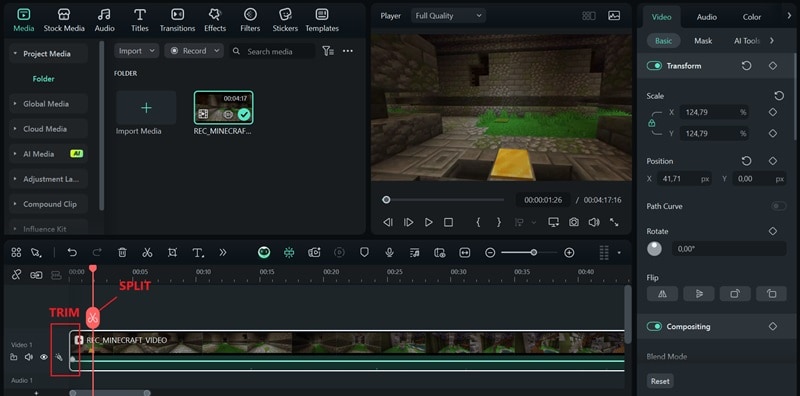
Atau, gunakan Deteksi Adegan fitur di Filmora untuk secara otomatis membagi rekaman Anda menjadi beberapa adegan berbeda, membuatnya lebih mudah untuk menemukan dan menghapus bagian yang membosankan hanya dengan beberapa klik.
2. Tambahkan Sulih Suara
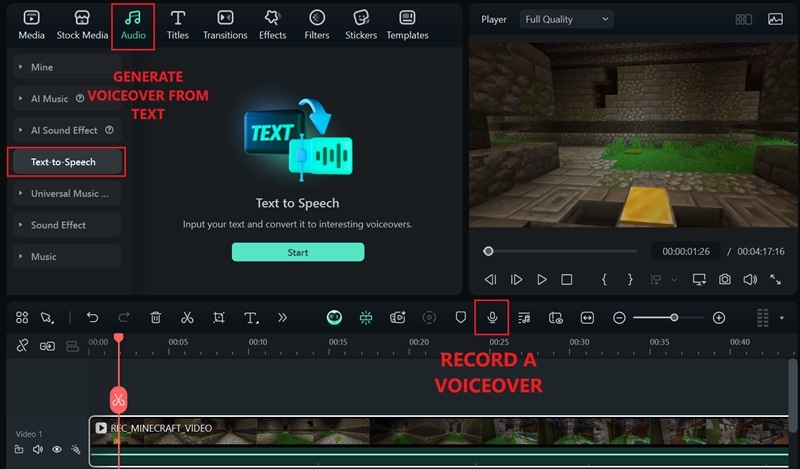
Jika Anda ingin merekam suara Anda secara terpisah dari gameplay, jangan khawatir. Anda dapat menambahkan sulih suara langsung di editor untuk menjelaskan apa yang terjadi, menceritakan sebuah cerita, atau berbagi komentar yang menyenangkan.
Ada dua cara untuk menambahkan sulih suara ke video Minecraft Anda:
- Rekam suara Anda sendiri menggunakan mikrofon langsung di Filmora.
- Gunakan alat Teks-ke-Ucapan untuk mengubah teks menjadi audio ucapan secara otomatis.
3. Gunakan Stiker atau Efek Visual Bergaya Minecraft
Filmora dilengkapi dengan berbagai stiker menyenangkan yang cocok dengan video Minecraft Anda. Buka tab Stiker untuk menjelajahi, mengunduh, dan menambahkan grafis bertema mirip Minecraft yang beranimasi ke video Anda.
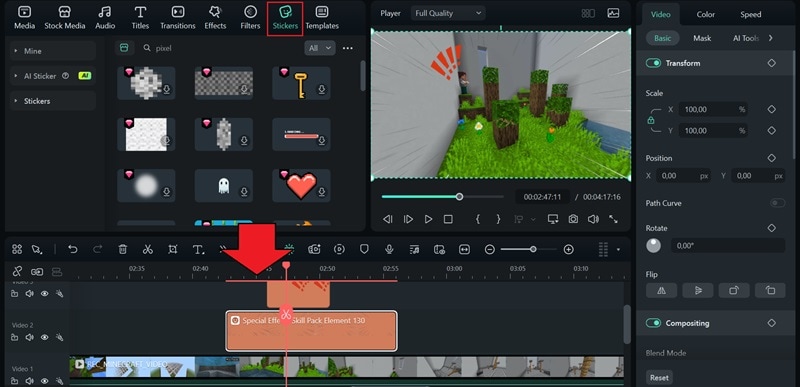
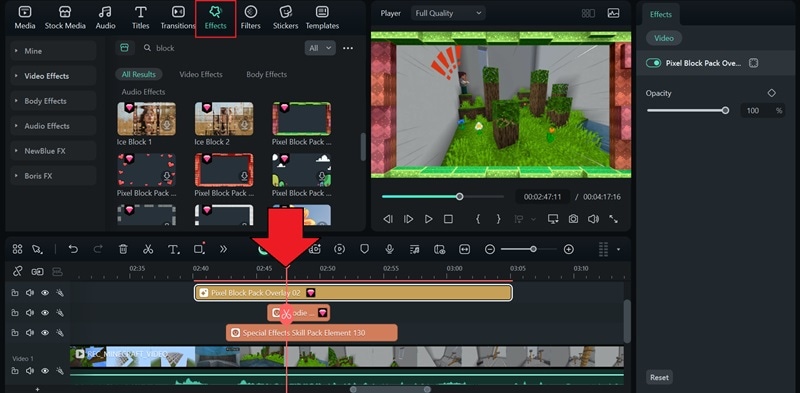
Sementara itu, buka tab Efek untuk menemukan efek visual yang dapat membantu Anda menyoroti beberapa momen penting, dari yang lucu hingga adegan yang intens. Anda bahkan dapat menemukan overlay bingkai bergaya Minecraft untuk membingkai video Anda.
4. Tambahkan Overlay Teks atau Teks Terjemahan
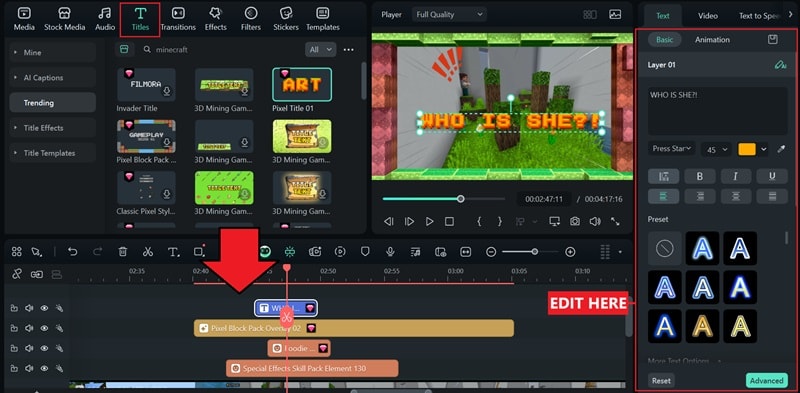
Tambahkan teks untuk menandai item, lokasi, atau momen yang tidak boleh dilewatkan penonton Anda. Anda juga dapat menggunakannya untuk lelucon atau instruksi.
- Buka tab Judul untuk memilih dari gaya teks yang sudah ada.
- Seret pilihan Anda ke timeline dan sesuaikan teks, font, warna, dan animasi agar sesuai dengan nada video Anda.
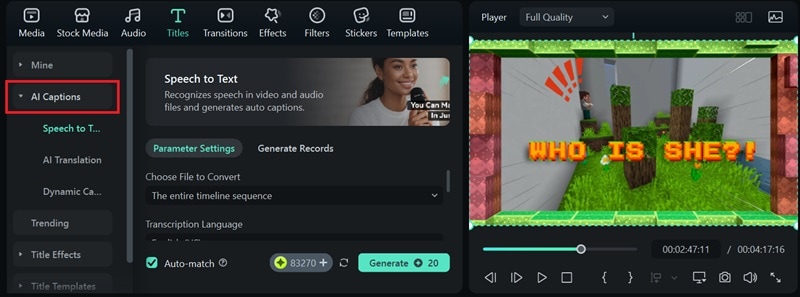
Ingin menambahkan teks terjemahan ke video Minecraft Anda? Buka Teks Terjemahan AI di bawah tab Judul yang sama. Pilih antara Ucapan-ke-Teks untuk subtitle standar atau Teks Terjemahan Dinamis jika Anda ingin subtitle yang lebih bergaya dan beranimasi.
5. Sesuaikan Kecepatan Video
Jika Anda ingin memamerkan montase pembangunan super cepat atau memperlambat ledakan creeper yang dramatis, Anda dapat dengan mudah mempercepat or memperlambat rekaman Anda. Dari sana, Anda dapat menyesuaikan kecepatan pemutaran untuk membuat adegan lebih cepat atau lebih lambat menggunakan penggeser.
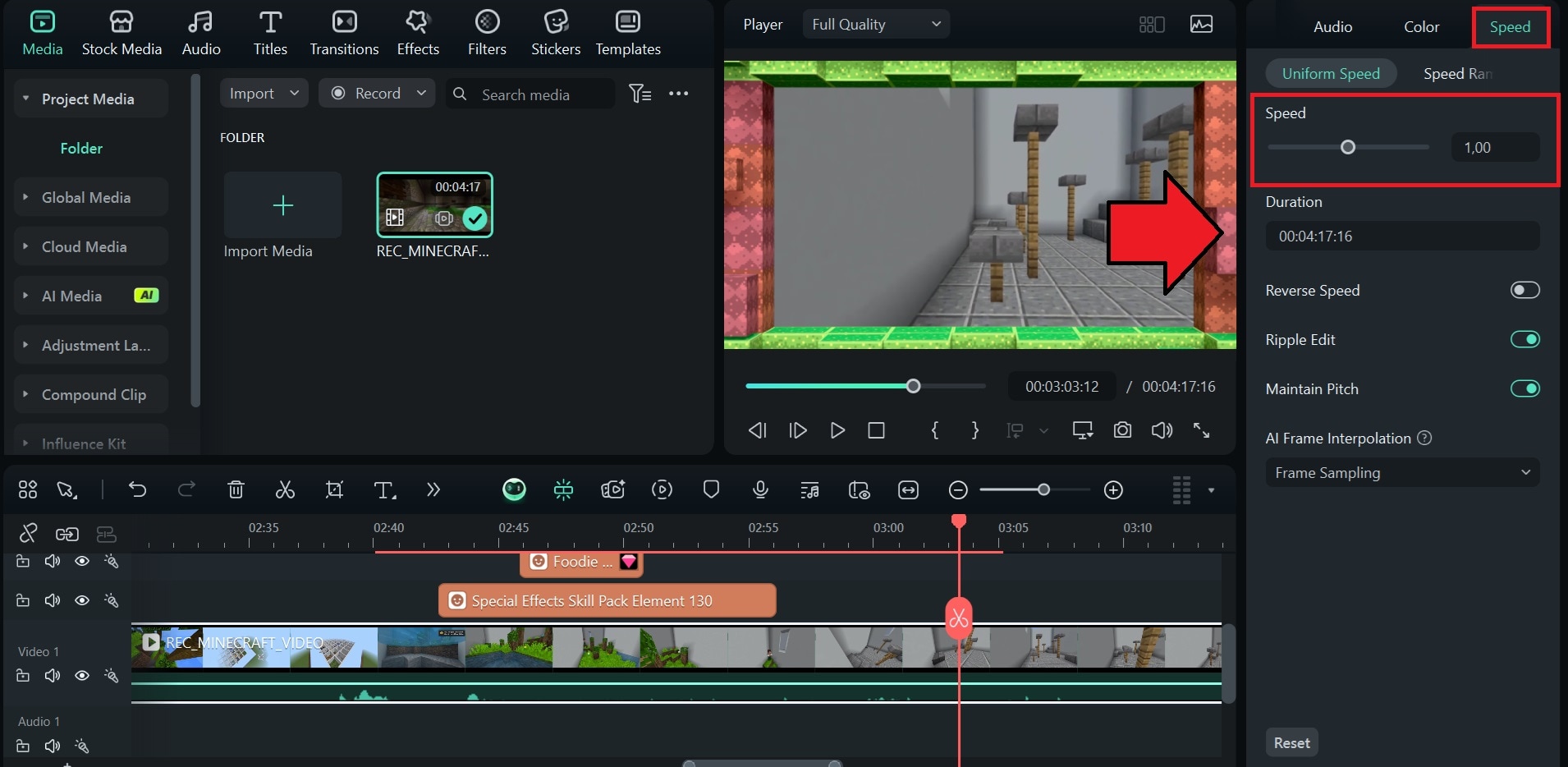
Gunakan Speed Ramping untuk membuat transisi kecepatan yang mulus dalam satu klip.
Bonus: Membuat Video Minecraft Animasi Pendek Tanpa Merekam
Bagaimana jika kami memberi tahu Anda ada cara untuk membuat video animasi Minecraft pendek tanpa merekam apa pun? Dengan fitur Ide ke Video Filmora, Anda dapat mengubah cerita Minecraft Anda menjadi video animasi pendek hanya dalam beberapa menit!
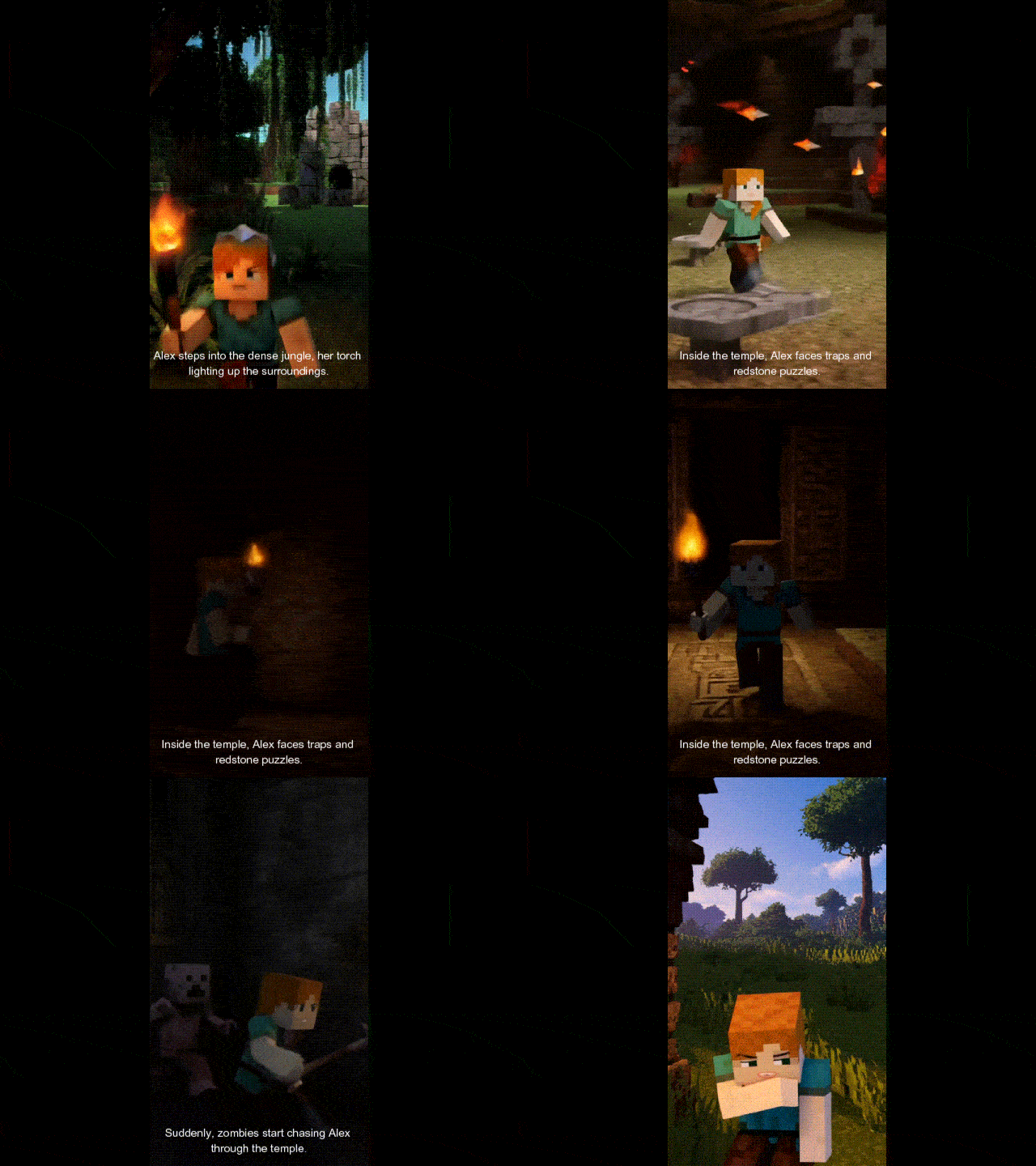
Cara Membuat Animasi Minecraft Pendek dengan Pembuat Video Minecraft:
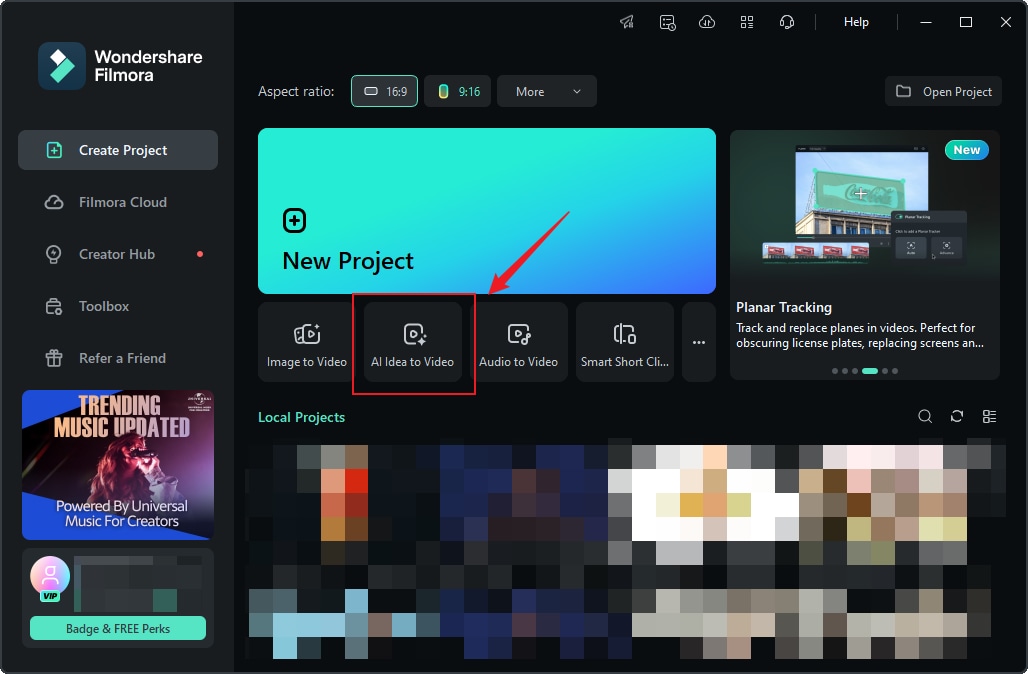
Langkah 1: Buka fitur Ide-ke-Video di jendela startup Filmora atau bagian Kotak Alat .
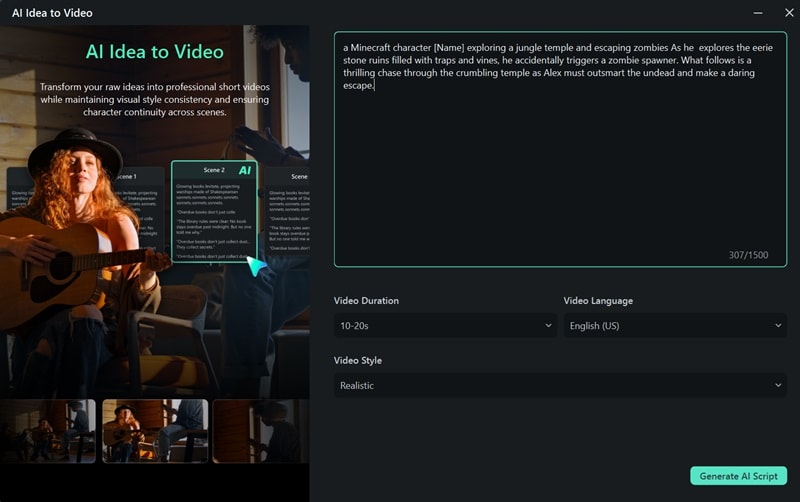
Langkah 2: Jelaskan adegan, karakter, dan cerita Anda menggunakan prompt teks sederhana.
Langkah 3: Unggah gambar referensi pengaturan dan karakter Minecraft Anda untuk menjaga tampilan tetap konsisten di semua adegan. Anda juga dapat mengedit plot inti, sulih suara (subtitle), dan deskripsi efek suara sesuai kebutuhan.
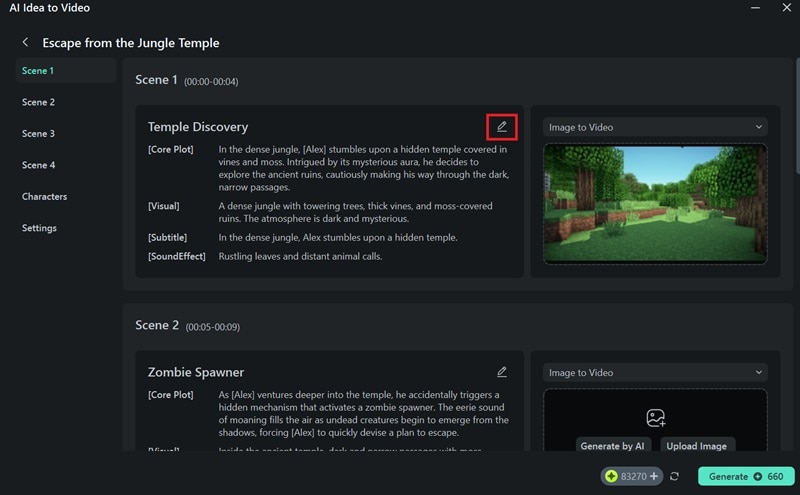
Tips: Untuk hasil terbaik, disarankan untuk mengunggah tangkapan layar Anda sendiri dari pengaturan dan karakter Minecraft karena Filmora belum dilengkapi dengan preset pengaturan Minecraft bawaan.
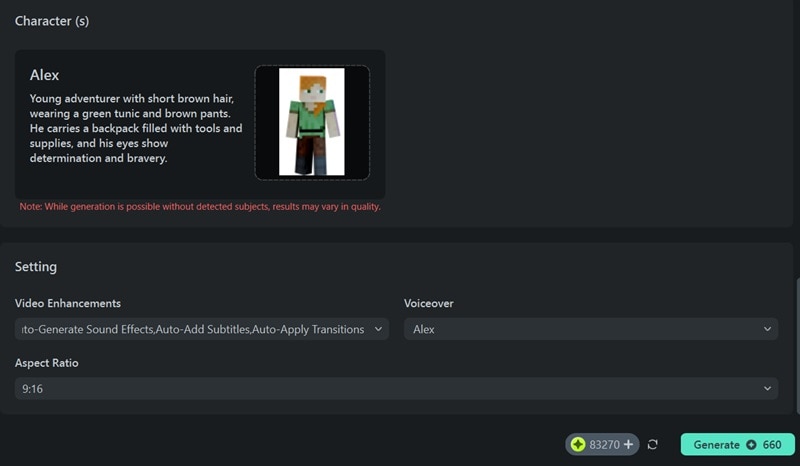
Langkah 4: Sesuaikan pengaturan, apakah Anda ingin secara otomatis menambahkan gerakan, sulih suara, transisi, dan efek suara. Kemudian, Filmora akan mengubah ide Anda menjadi video animasi Minecraft mini.
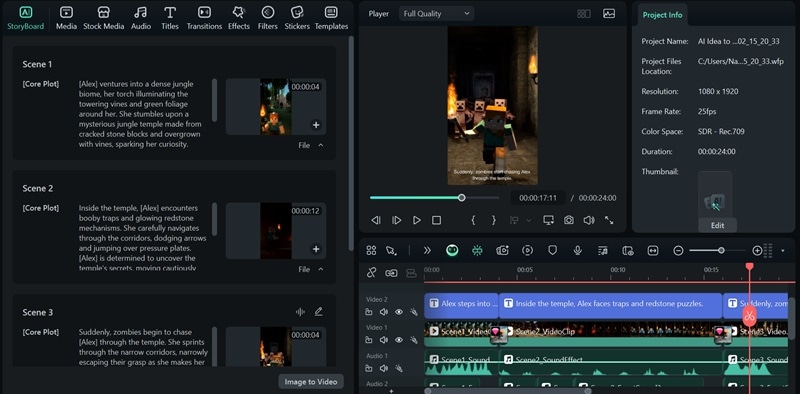
Langkah 5: Pratinjau hasil akhir dan lakukan pengeditan yang diperlukan menggunakan alat pengeditan Filmora.
 unduhan aman
 Bagian 3. Cara Membuat Thumbnail Minecraft untuk YouTube
Setelah video Minecraft Anda siap, jangan langsung unggah dulu. Thumbnail Anda membutuhkan perhatian yang sama. Jika Anda belajar cara memulai channel YouTube Minecraft, membuat thumbnail yang menarik perhatian adalah keterampilan yang wajib dimiliki untuk mengembangkan audiens dan mendapatkan lebih banyak klik.
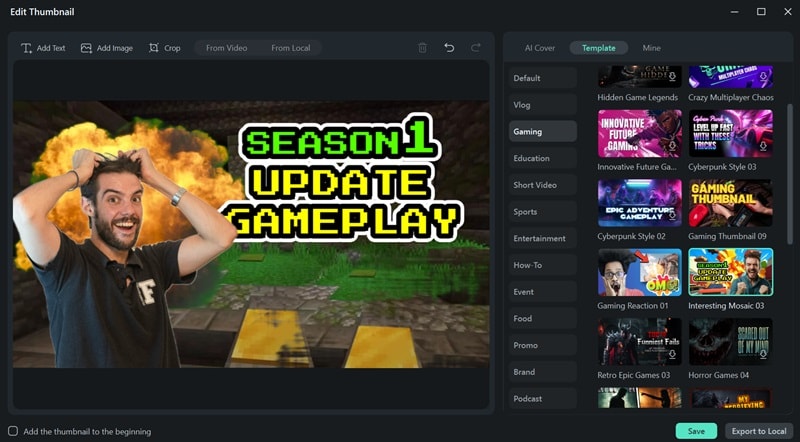
Kabar baiknya adalah, jika Anda menggunakan Filmora, Anda tidak perlu beralih antar aplikasi hanya untuk membuat thumbnail dan membagikan video Anda di YouTube. Filmora dilengkapi dengan Pembuat Thumbnail AI bawaan yang membantu Anda membuat thumbnail dengan cepat..
Untuk menggunakannya, klik Ekspor > Media Sosial > YouTube, lalu klik tombol AI di bawah bagian thumbnail. Ini akan secara otomatis menyoroti elemen kunci dalam video Anda dan menyarankan pembingkaian terbaik untuk membuat konten Anda menonjol di feed YouTube.
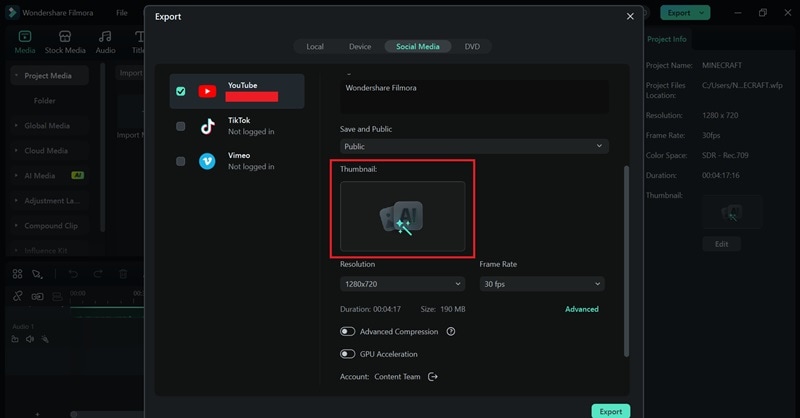
Untuk detail lebih lanjut, lihat panduan lengkap kami tentang cara membuat thumbnail Minecraft untuk YouTube.
Kesimpulan
Setiap dunia Minecraft dimulai dengan satu blok, dan setiap channel hebat dimulai dengan satu video. Sekarang Anda sudah tahu langkah-langkah cara membuat video Minecraft yang bagus, yang tersisa hanyalah tekan rekam, bersenang-senanglah, dan bagikan petualangan Anda dengan dunia.
Tidak perlu stres tentang pengeditan yang rumit atau beralih antar aplikasi. Dengan pembuat video Minecraft seperti Filmora, seluruh prosesnya lebih mudah dan lebih cepat. Dari merekam dan mengedit hingga menambahkan efek dan membuat thumbnail, semua yang Anda butuhkan ada di satu tempat.
 unduhan aman
