



Roblox adalah game populer yang dimainkan oleh gamer dari segala usia. Game ini berfokus pada penyediaan dunia virtual yang kaya dengan berbagai konten bagi penggunanya. Bagian terbaiknya adalah pengguna dapat membuat berbagai dunia yang masing-masing unik. Inilah mengapa orang sangat menikmati game ini. Karena basis pemainnya yang sangat besar, banyak kreator mengandalkan Roblox untuk konten mereka.
Namun, tidak semua orang adalah streamer, jadi tidak semua orang mungkin tahu cara merekam atau streaming konten mereka. Ini adalah cara yang bagus untuk mengenang kembali kenangan bahagia Anda dalam game. Jadi, bagaimana cara merekam di Roblox? Anda beruntung karena Anda akan mempelajari langkah-langkah untuk melakukannya di berbagai platform dan aplikasi. Sebelum memulai, berikut adalah tabel perbandingan untuk gambaran umum setiap alat yang disajikan di halaman ini:
Dalam artikel ini
| Alat | Kemudahan Penggunaan | OS yang Kompatibel | Fitur |
| Wondershare Filmora | Sedang (antarmuka ramah pengguna dengan fitur atau kemampuan yang lebih canggih) | MacOS dan Windows | Kemampuan pengeditan video canggih Berbagai format ekspor Perekaman layar + webcam Kontrol audio canggih |
| Perekam Bawaan | Mudah | Versi PC dari Roblox | Perekaman Dasar |
| Perekam Xbox Game | Sedang | Windows | Fitur khusus game Perekaman jendela tertentu |
| Perekam Layar macOS | Mudah | macOS | Perekaman layar penuh/sebagian |
| Perekam Layar iOS/Android | Mudah | Ponsel iOS atau Android | Perekaman satu sentuhan |
Metode 1: Cara Merekam Video Roblox Dengan Wondershare Filmora
Cara pertama untuk merekam video Roblox Anda adalah dengan menggunakan alat pengeditan video khusus. Bagaimanapun, banyak editor video sekarang menawarkan perekaman layar secara native. Keuntungan dari fitur ini adalah setelah Anda merekam klip, Anda dapat langsung mengeditnya di dalam alat tersebut. Anda tidak perlu bingung di mana Anda menyimpan klip video.
Alat yang menawarkan fitur seperti itu adalah Wondershare Filmora. Ini dikenal secara luas sebagai alat pengeditan video yang luar biasa untuk pemula maupun profesional. Semudah penggunaannya, ini juga menawarkan fitur canggih untuk memenuhi kebutuhan profesional. Hanya dengan itu, Anda akan tahu ini adalah pilihan utama saat belajar cara merekam di Roblox.
Untuk membantu Anda dengan klip Roblox Anda, Filmora menawarkan fitur perekaman layar berikut:
- Perekaman layar + webcam. Jika Anda ingin menambahkan reaksi langsung gaya streamer, Filmora menawarkan fitur tersebut. Ini secara otomatis melapisi rekaman webcam Anda ke perekaman layar Roblox.
- Area perekaman khusus. Ingin memastikan privasi dengan klip Roblox Anda? Anda dapat memasukkan hanya bagian tertentu dari layar dalam perekaman Anda.
- Kontrol audio yang kuat. Filmora memungkinkan Anda untuk mematikan atau menyalakan mikrofon dan memodifikasi alat audio tertentu selama perekaman.
- Tampilkan penekanan tombol/klik mouse. Di sisi lain, jika Anda ingin membuat video tutorial atau menyoroti proses gaming Anda di Roblox, Filmora juga mendukung perekaman penekanan tombol saat Anda bermain.
- Kompatibilitas lintas platform. Filmora fitur perekaman layar tersedia di Windows dan Mac. Jika Anda ingin melanjutkan pengeditan di ponsel Anda, Anda dapat melakukannya – ini juga tersedia di iOS dan Android.
Langkah-langkah Merekam Layar Roblox Dengan Wondershare Filmora
Cukup berbicara tentang fitur Filmora. Anda akan menjelajahi langkah-langkah dalam membuat klip Roblox pertama Anda dengan alat ini. Ikuti saja langkah-langkah cara merekam layar di Roblox:
Langkah 1: Instal, unduh, dan luncurkan Wondershare Filmora. Masuk atau daftar dengan akun Wondershare, Facebook, X, Google, atau Apple.
Langkah 2: Klik Screen Recorder dari beranda.
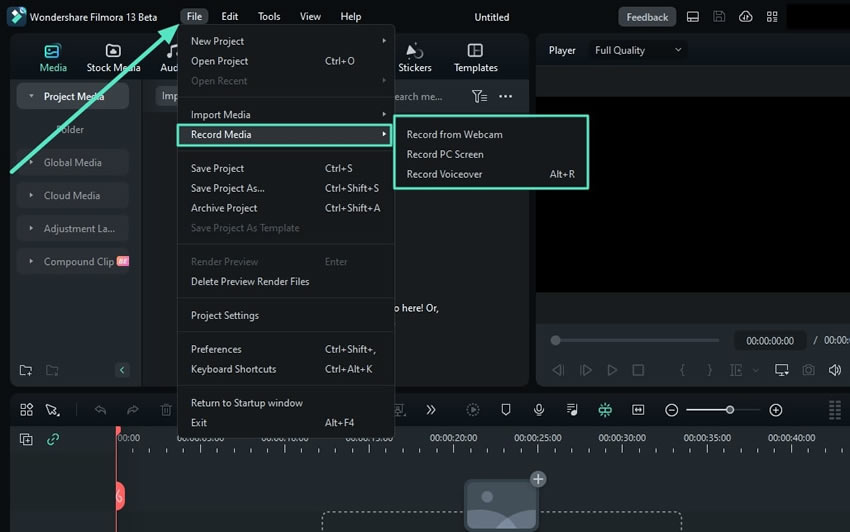

Langkah 3: Setelah berada di antarmuka perekaman, pilih resolusi layar: Full Screen, Custom, atau Target Window. Untuk game, disarankan menggunakan Target Window.

Langkah 4: Pilih apakah Anda ingin menambahkan mikrofon, audio sistem, atau kamera. Perhatikan bahwa mengaktifkan System Audio memungkinkan suara Roblox juga direkam.

Langkah 5: Setelah selesai mengatur, klik tombol Record merah. Cari lagi nanti untuk mengakhiri perekaman.

Metode 2: Cara Merekam Video Roblox Dengan Perekam Bawaan Roblox
Metode kedua ditemukan di dalam Roblox itu sendiri. Tahukah Anda bahwa Roblox memiliki cara bawaan untuk merekam layar di Roblox? Jika Anda baru mengetahuinya sekarang, lihat cara melakukannya di bawah ini. Metode ini, bagaimanapun, menawarkan keuntungan tidak perlu mengunduh apa pun. Ini juga native untuk game, jadi Anda dapat mempercayai kualitasnya.
Namun, kekurangannya adalah Anda akan terbatas pada perekaman game dasar. Anda akan melewatkan fitur-fitur alat perekaman layar khusus seperti Filmora. Ini tidak termasuk kemampuan untuk merekam dengan webcam, ukuran khusus, dan lainnya. Kualitas perekaman video juga tidak dapat dikontrol. Namun demikian, ini adalah metode yang cukup mudah untuk membuat klip Roblox yang menyenangkan.
Untuk menggunakan perekam bawaan Roblox, ikuti langkah-langkah yang diberikan di bawah ini. Namun perhatikan, ini hanya tersedia untuk versi PC dari Roblox:
Langkah 1: Klik tombol menu (sudut kiri atas), lalu buka menu experience.
Langkah 2: Klik tab Capture (atau Record), lalu klik Record Video untuk memulai perekaman.
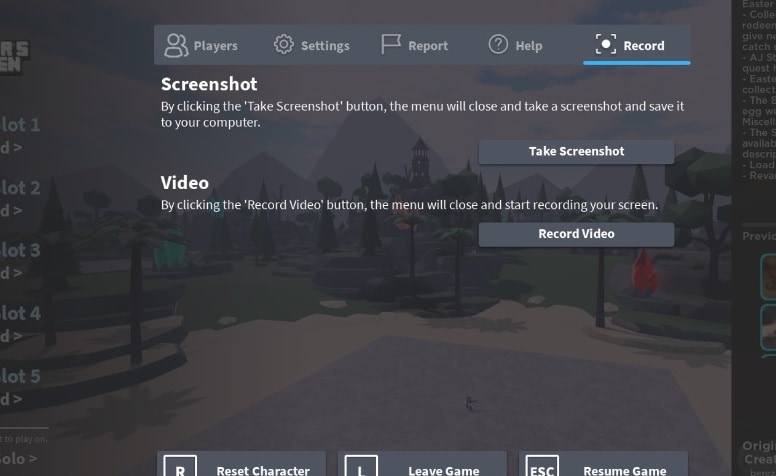
Langkah 3: Untuk menghentikan perekaman, cukup klik Hentikan Perekaman dari menu Captures.
Langkah 4: Lihat rekaman di Video Saya link di notifikasi pop-up.
Ingat, Anda perlu memaksimalkan alat seperti Filmora untuk memastikan bahwa klip Roblox Anda akan diedit dengan tepat, karena game ini tidak memiliki editor bawaan. Untuk tujuan ini, gunakan alat pengeditan video khusus dan jangan hanya mengandalkan output perekaman game.
Metode 3: Cara Merekam di Roblox Dengan Perekam Bawaan Desktop
Bagaimana cara merekam video di Roblox tanpa menggunakan alat pihak ketiga atau perekam bawaan Roblox? Bagian ini akan menjawab pertanyaan tersebut. Jika Anda bertanya-tanya apakah mungkin merekam dengan perekam bawaan Windows atau Mac, jawabannya adalah ya. Bagaimanapun, mereka adalah perekam layar yang dibuat untuk merekam aktivitas apa pun yang Anda lakukan di dalam komputer Anda.
Sekali lagi, metode seperti ini kurang memiliki beberapa fitur fantastis yang Anda dapatkan dari alat perekaman pihak ketiga khusus seperti Filmora. Namun, mereka masih lebih canggih daripada fitur perekaman dasar Roblox. Metode ini menawarkan lebih banyak kemampuan kustomisasi atau kontrol atas kualitas rekaman Roblox.
Cara Merekam Video Roblox Dengan Xbox Game Bar (Windows)
Di Windows, metode untuk merekam video Roblox adalah melalui Xbox Game Bar. Semua desktop Windows dilengkapi dengan program praktis ini. Di sinilah Anda dapat mengakses beberapa alat terkait game, termasuk perekaman layar. Untuk mengaksesnya, ikuti langkah-langkah di bawah ini:
Langkah 1: Tekan Windows + G pada keyboard Anda. Jika Anda memiliki controller Xbox yang terhubung, cukup tekan tombol Xbox.
Langkah 2: Klik tab Capture opsi dari bilah atas. Ini akan memunculkan sidebar baru dengan kontrol tangkapan.
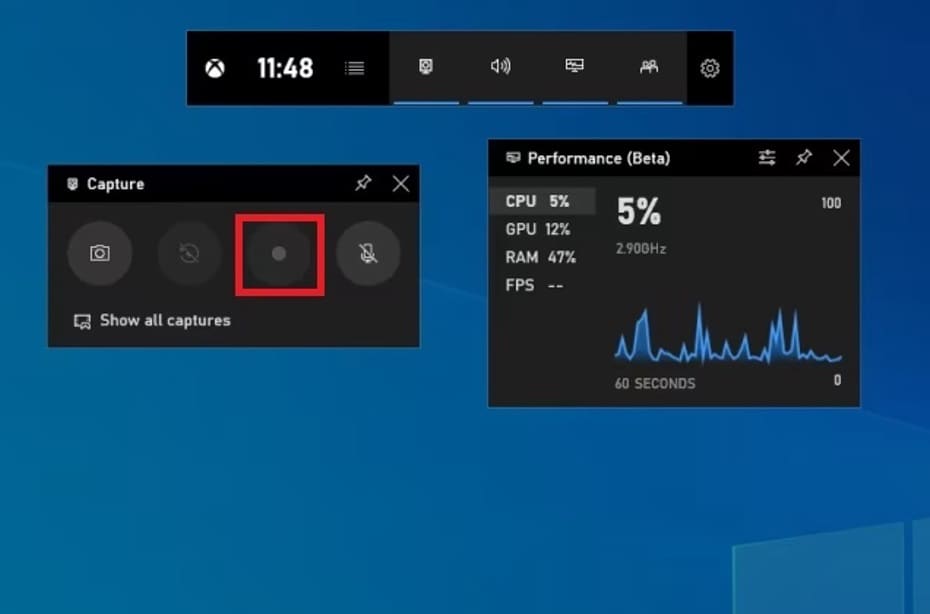
Langkah 3: Klik tombol Record untuk memulai perekaman. Untuk menghentikan perekaman, klik tombol Record lagi atau tekan Windows + Alt + G pada keyboard Anda.
Cara Merekam Video Roblox di MacOS
Di sisi lain, metode MacOS untuk merekam video di Roblox adalah melalui perekam layar bawaan. Ini lebih dasar daripada rekan Windows-nya, tetapi dapat menyelesaikan pekerjaan. Seperti apa pun yang dibuat Apple, ini juga menawarkan kualitas perekaman tinggi, yang akan cukup untuk video Roblox.
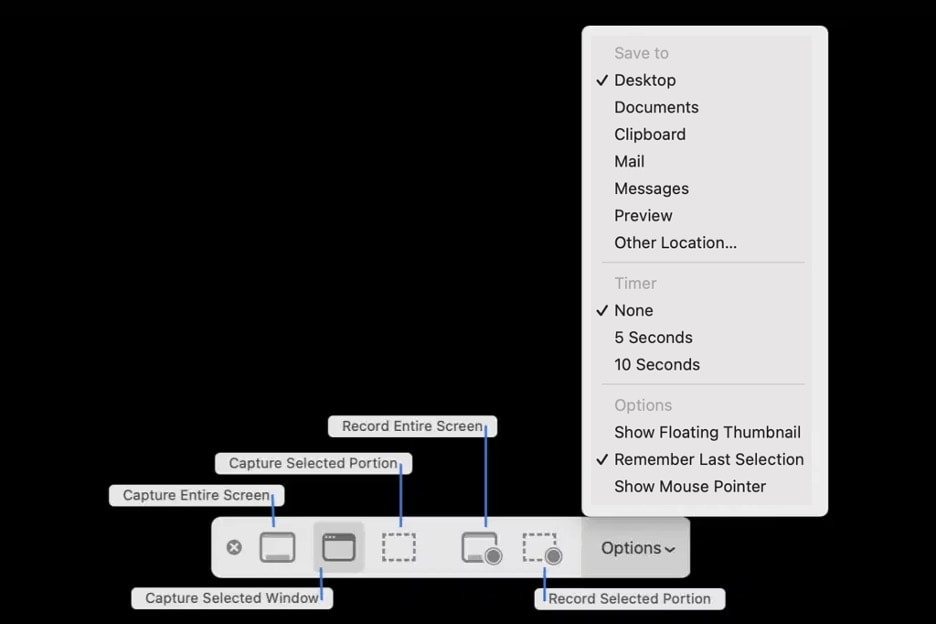
Untuk merekam klip Roblox di Mac, tekan Command + Shift + 5 secara bersamaan. Ini akan memunculkan antarmuka perekaman. Berikut adalah ringkasan tombol yang terkait dengan perekaman layar:
- Rekam seluruh layar. Tombol ini akan menangkap seluruh layar sehingga Anda dapat merekam keseluruhan layar Roblox Anda. Namun, berhati-hatilah saat beralih tab karena akan menangkapnya juga.
- Rekam bagian yang dipilih. Di sisi lain, opsi ini hanya merekam bagian layar yang dipilih.
Alat Perekaman Layar yang Mudah Digunakan untuk Semua Orang

Metode 4: Cara Merekam Roblox di Mobile (Android & iOS)
Terakhir, Anda perlu belajar cara merekam video di Roblox menggunakan ponsel Anda. Bagaimanapun, beberapa gamer mengandalkan ponsel mereka untuk mengakses berbagai alam semesta virtual yang ditawarkan Roblox. Karena Roblox tersedia di Android dan iOS, Anda akan menemukan cara untuk merekam dalam sistem operasi mobile yang berbeda.
Cara Merekam Video Roblox di iOS
Untuk iOS, caranya cukup mudah. Meskipun Anda dapat menggunakan aplikasi perekaman layar pihak ketiga, opsi terbaik adalah menggunakan perekam bawaan ponsel.
Saat Anda bermain game, geser ke bawah dari sisi kanan ponsel Anda untuk mengakses Control Center. Temukan tombol Perekaman Layar .
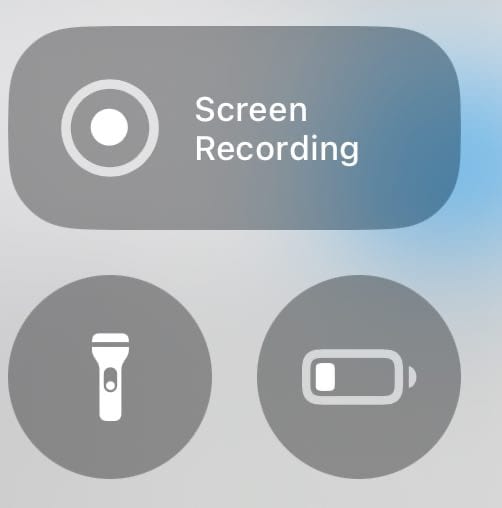
Dari menu ini, Anda dapat memulai perekaman.
Cara Merekam Video Roblox di Android
Untuk Android, sulit untuk memberikan panduan langsung tentang cara merekam video di Roblox. Ini karena UI Android bervariasi dari produsen ke produsen. Namun, sebagian besar dari mereka juga telah menempatkan fitur perekaman layar di bagian Notification Center.
Jadi, untuk mengakses fitur perekaman layar, geser ke bawah dari status bar. Kemudian, cari tombol berlabel "Screen Recorder" atau sesuatu yang serupa.
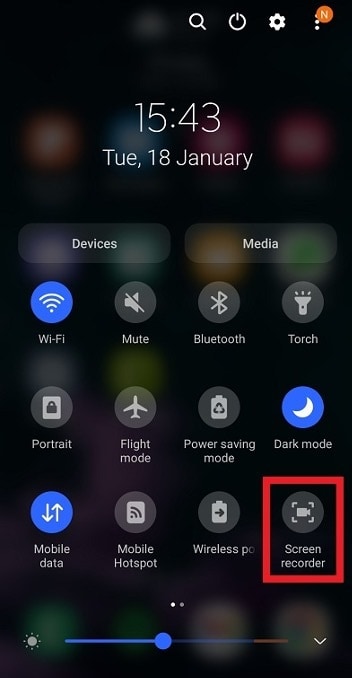
Tentu saja, jika ponsel Anda tidak memilikinya, pilihan lain Anda adalah menggunakan perekam layar pihak ketiga.
Kesimpulan
Secara keseluruhan, cukup mudah untuk mengetahui jawaban dari pertanyaan: "Bagaimana cara merekam di Roblox?" Anda hanya perlu belajar cara menggunakan aplikasi perekam layar tertentu atau fitur yang tertanam di dalam perangkat Anda. Tentu saja, selalu ada pilihan untuk menggunakan perekam layar bawaan Roblox. Namun, ingat bahwa tidak ada kontrol canggih untuk output perekaman.
Oleh karena itu, untuk pengalaman perekaman terbaik, gunakan Wondershare Filmora. Alat ini memungkinkan Anda untuk menyesuaikan pengaturan perekaman dan mengeditnya langsung di dalam alat setelahnya. Jadi, jika Anda ingin mulai merekam kenangan indah di dalam Roblox, andalkan Filmora.

