


Adobe Illustrator adalah salah satu perangkat lunak editor desain dan grafis paling populer di dunia. Perangkat ini dapat menghasilkan berbagai efek 3D, filter, animasi, dan grafis. Anda juga dapat menggunakan Illustrator untuk membuat huruf 3D.
Jika Anda tertarik mempelajari semua langkah untuk membuat teks 3D di Illustrator, Anda datang ke tempat yang tepat. Dalam postingan ini, kami akan membagikan semua metode berbeda yang dapat Anda gunakan untuk menghasilkan teks 3D, beserta langkah-langkah terperinci.
Huruf teks 3D sering digunakan untuk branding, estetika video, menciptakan kedalaman, mempromosikan berbagai logo, dll. Sebagai editor video, Anda harus belajar cara membuat huruf 3D dan menggunakannya dengan benar.
Dalam artikel ini

Manfaat Membuat Teks 3D di Illustrator

Berikut adalah beberapa manfaat utama menggunakan illustrator teks 3D:
- Membuat desain tipografi 3D kustom – Adobe Illustrator memungkinkan Anda membuat teks 3D kustom yang dapat Anda simpan dan gunakan kapan pun diperlukan. Dengan kata lain, belajar cara membuat teks 3D juga mengajarkan Anda untuk menyesuaikan huruf dan mengembangkan desain tipografi yang menarik.
- Membuat Animasi 3D – Teks 3D tidak harus menjadi elemen 3D statis yang muncul di layar. Adobe Illustrator memungkinkan Anda mengubah teks menjadi animasi. Misalnya, Anda dapat membuat teks lingkaran 3D yang berputar mengelilingi dirinya sendiri.
- Memetakan karya seni di atas teks 3D – Memetakan karya seni di atas teks 3D berarti menambahkan desain grafis, gambar, atau tekstur pada permukaan teks 3D untuk menciptakan efek visual yang lebih menarik. Teknik ini umumnya digunakan dalam animasi dan videografi untuk membuat teks yang unik.
Seperti yang Anda lihat, ada banyak alasan untuk menggunakan illustrator teks, tetapi bagaimana Anda memilih font yang tepat?
Apa Font Terbaik untuk Membuat Teks 3D di Illustrator?

Memilih font yang tepat sangat penting saat membuat teks 3D di Illustrator. Cari font dengan jarak yang cukup antara karakter untuk membuat bayangan dan efek. Pada saat yang sama, font itu sendiri harus memiliki garis yang bersih dan tebal.
Berikut adalah beberapa font terbaik yang harus Anda gunakan:
- Arial Black
- Avenir
- Roboto
- Impact
- Futura
- Gotham
- Bebas Neue
- Monserrat
- Helvetica Neue
- Cooper Black
Luangkan waktu untuk menemukan font tebal dengan jarak yang baik dan desain sederhana. Menemukan ketebalan font yang tepat selalu penting untuk mendapatkan hasil terbaik.
Cara Membuat Efek Teks 3D di Illustrator
Seperti yang disebutkan, Anda dapat membuat teks 3D di Illustrator dengan berbagai cara. Hari ini, kami akan memperkenalkan empat metode terbaik.
Metode 1: Menggunakan Efek 3D Extrude & Bevel
Langkah 1: Luncurkan Adobe Illustrator, klik File, dan pilih New untuk membuat dokumen kosong.

Langkah 2: Klik Type Tool dan ketik teks yang ingin Anda ubah menjadi 3D.

Langkah 3: Klik pada teks dan buka Effect > 3D > Extrude & Bevel.

Langkah 4: Gerakkan kubus tampilan untuk mengubah posisi. Anda juga dapat mengubah opsi rotasi seperti depan, belakang, depan, isometrik kanan, dll. Setelah Anda mengonfigurasi semuanya, klik OK untuk mendapatkan teks 3D.

Metode 2: Menggunakan Blend Tool
Langkah 1: Luncurkan Illustrator dan buat proyek baru.

Langkah 2: Klik pada Type tool dan ketik teks Anda.

Langkah 3: Pilih teks dan klik Edit > Copy > Edit > Paste in Place.

Langkah 4: Ubah warna teks yang disalin dan gerakkan ke atas dan ke kiri/kanan. Buka Object > Arrange > Send to Back.

Langkah 5: Pilih kedua teks, klik pada Blend Tool, dan klik pada kedua teks sekali.

Langkah 6: Klik dua kali Blend Tool atur jarak ke Specified Steps dan klik OK.

Langkah 7: Pilih teks, klik Effect, lalu 3D, dan pilih Rotate.

Langkah 8: Sesuaikan teks sesuai kebutuhan Anda dan klik OK.

Metode 3: Menggunakan Perspective Grid Tool
Langkah 1: Klik Perspective Grid tool icon dan sesuaikan grid dengan menggerakkan semua titik.

Langkah 2: Klik Type tool dan ketik teks Anda di dalam grid.

Langkah 3: Pilih teks, klik Perspective Grid tool, dan seret dan lepaskan teks ke grid.

Langkah 4: Klik View, klik Perspective Grid, dan pilih Hide Grid.

Metode 4: Menggunakan Type on a Path Tool
Langkah 1: Klik pada Elipse Tool dan buat lingkaran sempurna dengan mengklik pada layar, tahan Shift, dan seret di layar.

Langkah 2: Buka Type tool dan pilih Alat Teks pada Jalur.

Langkah 3: Klik pada garis luar lingkaran dan tulis teks Anda.

Langkah 3: Klik pada teks dan buka Effect > 3D > Extrude & Bevel. (lihat Metode 2)
Langkah 4: Sesuaikan rotasi dan opsi kustomisasi 3D lainnya dan klik OK.
Kekurangan Menggunakan Illustrator untuk Membuat Teks 3D
Anda dapat menggunakan keempat metode ini untuk membuat teks 3D di Illustrator. Namun, ingatlah bahwa kami telah memberikan Anda alur kerja sederhana dan Anda dapat melakukan banyak kustomisasi dan penyesuaian selama prosesnya. Bahkan metode mudah ini terkadang bisa membingungkan dan sulit.
Anda mungkin mengalami masalah untuk mendapatkan hasil yang diinginkan jika Anda tidak memiliki pengalaman menggunakan perangkat lunak pengeditan video atau grafis Adobe. Selain itu, Adobe Illustrator adalah salah satu perangkat lunak pengeditan grafis paling populer dan harganya mahal.
Adobe Illustrator berharga $59,99 per bulan, yang masuk akal hanya untuk profesional yang yakin ingin menggunakannya. Itulah mengapa saya merekomendasikan untuk mempertimbangkan alternatif seperti Wondershare Filmora. Baca di bawah ini untuk memahami alasannya.
Alternatif Hemat Waktu untuk Membuat Teks 3D untuk Video: Wondershare Filmora
Wondershare Filmora adalah perangkat lunak pengeditan dan perekaman video yang dirancang untuk pemula dan semi-profesional. Ini memiliki antarmuka pengguna yang sangat intuitif, kontrol yang mudah, dan navigasi yang intuitif. Semua fungsi mudah digunakan dan memberikan hasil instan hanya dalam beberapa klik.
Pada saat yang sama, banyak fungsinya didukung AI dan membantu Anda membuat efek menakjubkan dengan sedikit pengetahuan teknis. Namun, meskipun merupakan perangkat lunak sederhana, ini memiliki banyak fitur canggih yang setara dengan kemampuan Illustrator.
Dibandingkan dengan Illustrator, Filmora lebih terjangkau, menghabiskan biaya jauh lebih sedikit per bulan. Untuk mendemonstrasikan kemudahan penggunaannya, berikut adalah langkah-langkah yang harus Anda lalui untuk membuat teks 3D di Filmora.
Memperkenalkan Wondershare Filmora dan menjelaskan mengapa ini adalah alternatif yang sangat baik untuk Adobe Illustrator.
Cara Membuat Teks 3D di Filmora dengan Preset
Langkah 1: Klik tombol di bawah ini untuk mengunduh dan menginstal perangkat lunak.


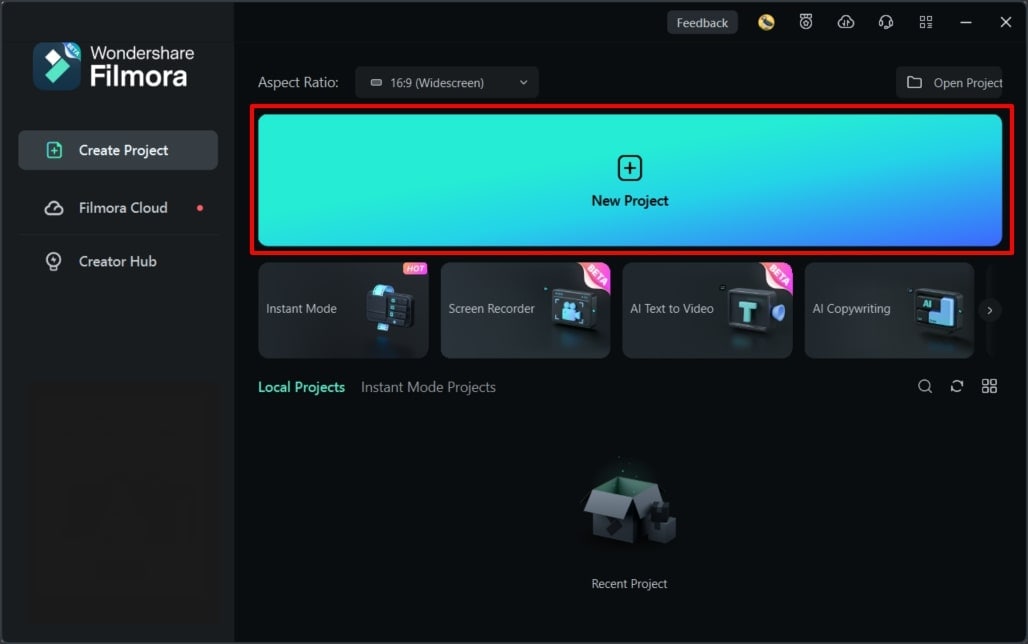
Langkah 2: Mulai Filmora dan pilih Proyek Baru.
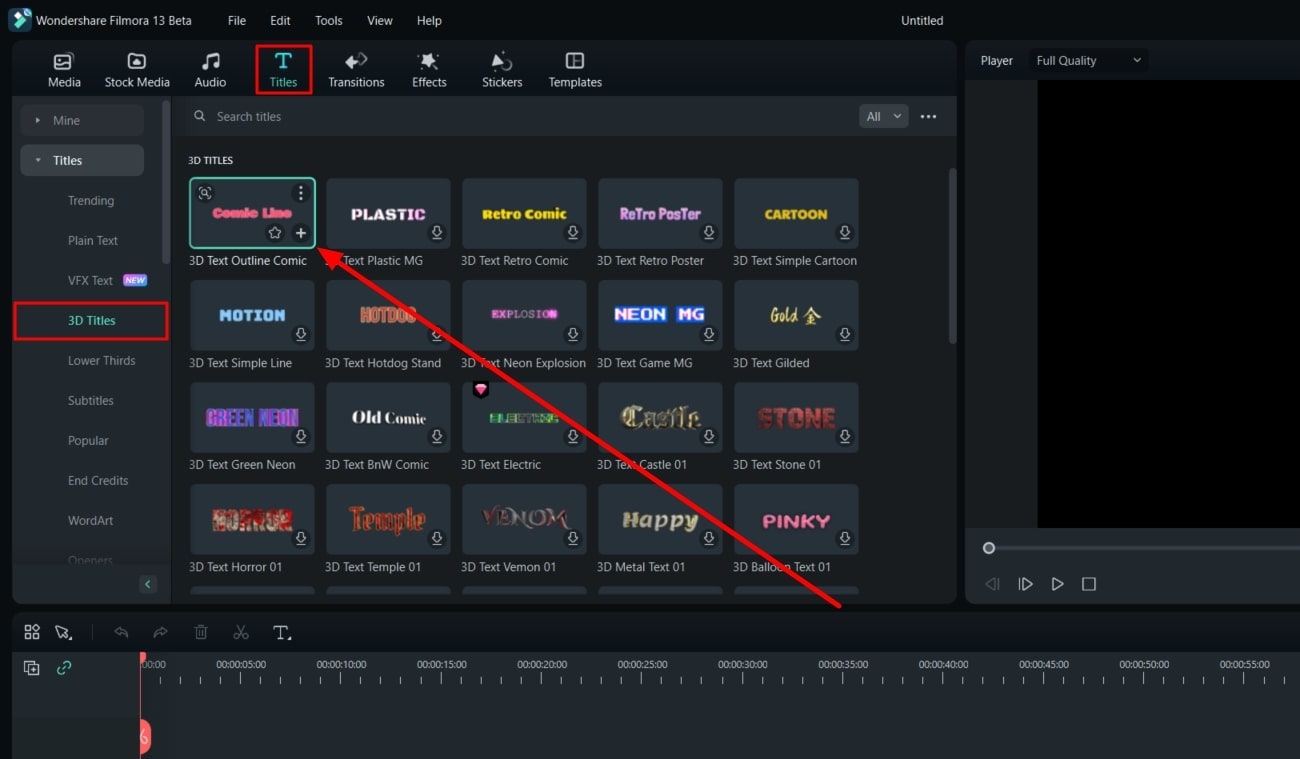
Langkah 3: Buka Judul, klik Judul 3D, dan sesuaikan gaya teks. Jika perlu, unduh teks dan seret dan lepaskan ke timeline.
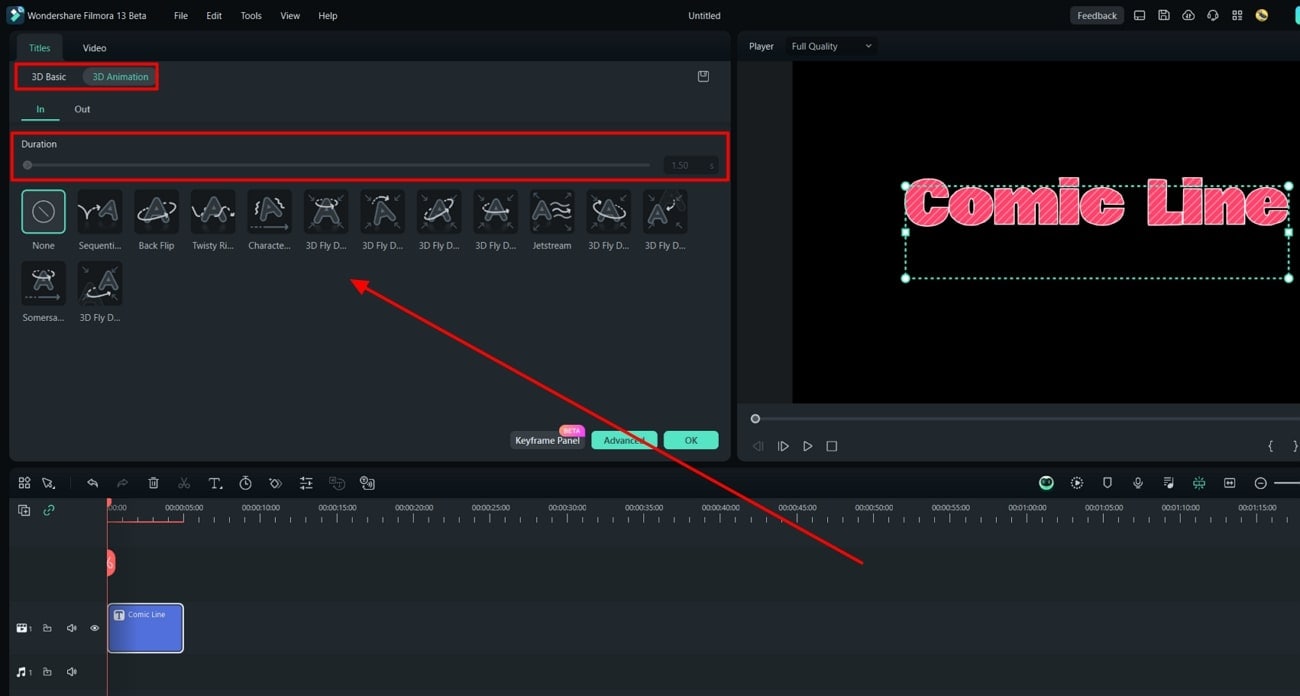
Langkah 4: In panel pengaturan, masukkan teks yang ingin Anda gunakan. Pilih Animasi 3D dan konfigurasikan animasi dengan menyesuaikan "Masuk" dan "Keluar." Anda juga dapat menyesuaikan elemen lain seperti durasi animasi.
Cara menambahkan Teks 3D Kustom di Filmora
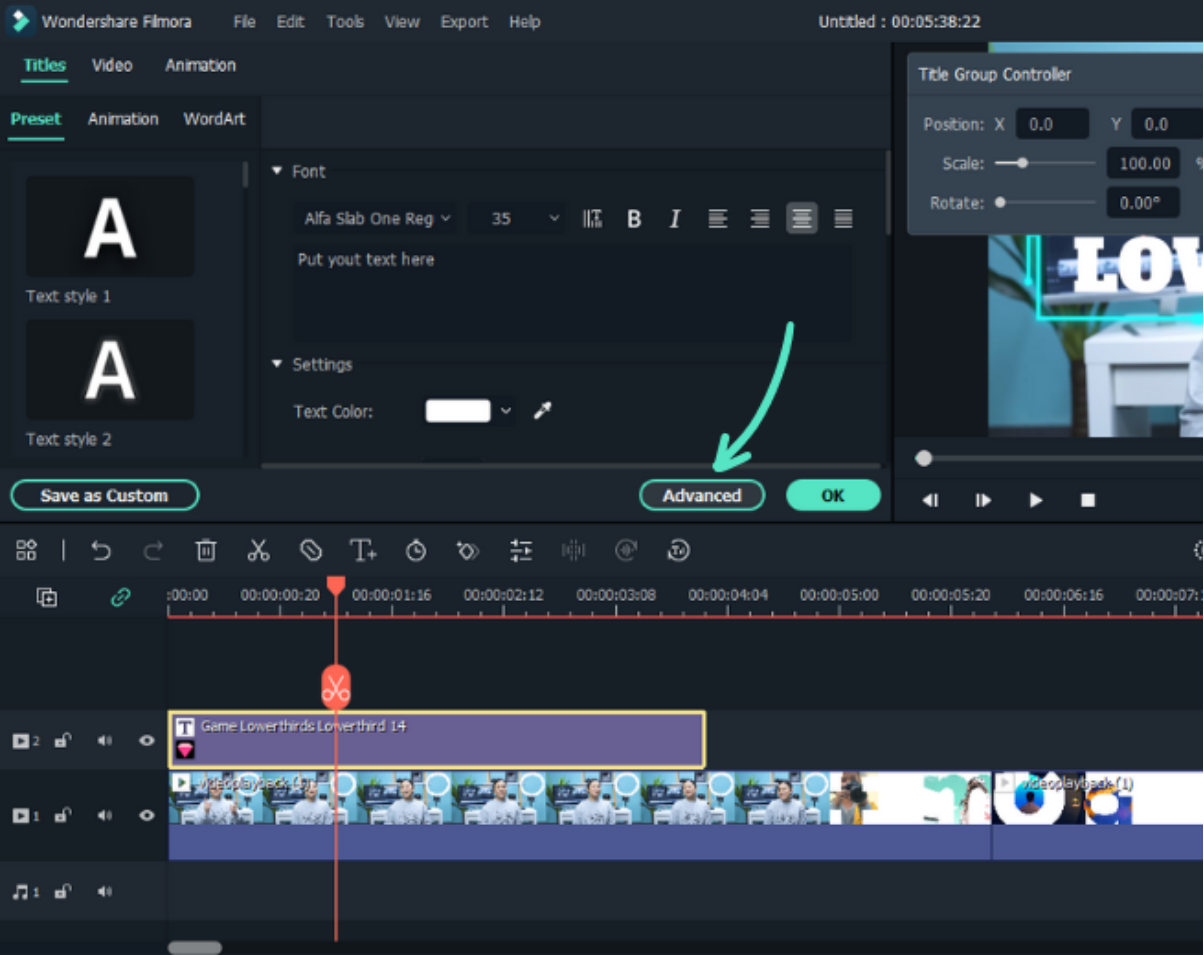
Langkah 1: Tambahkan teks ke timeline Anda dan klik dua kali untuk mengakses panel pengeditan. Di sini, Anda dapat mengedit font, ukuran, warna, dan perataan teks Anda. Anda juga dapat menambahkan animasi ke teks Anda.
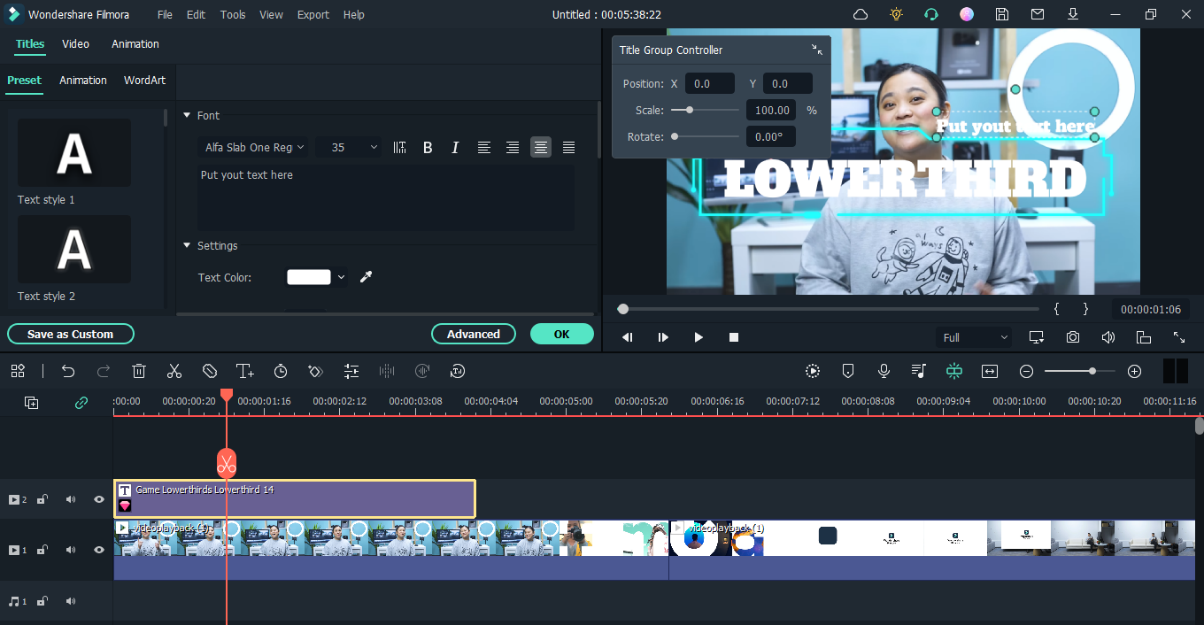
Langkah 2: Pilih Lanjutan untuk mengakses panel pengeditan lanjutan untuk menemukan konfigurasi tambahan.
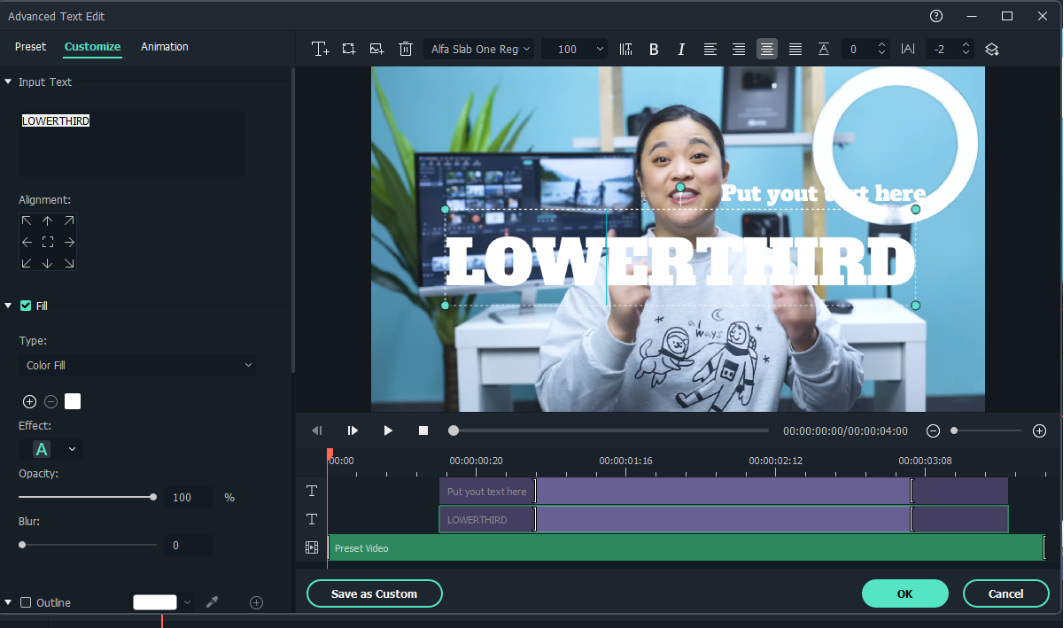
Langkah 3: Di sini, Anda dapat menyesuaikan animasi, opacity, warna, opsi bayangan, isian, batas, dan font dengan sangat detail.
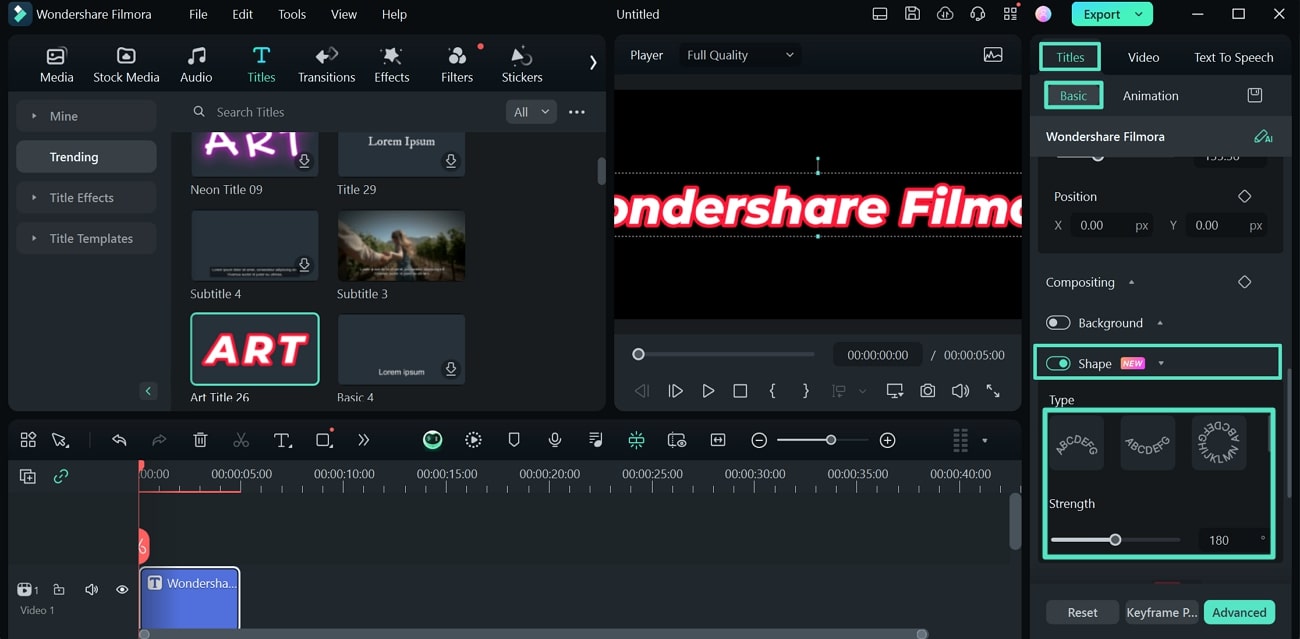
Langkah 4: Pilih Judul, klik Dasar, dan aktifkan fitur Opsi Bentuk. Fitur ini memungkinkan Anda mengubah intensitas teks dan opsi bentuk.
Semua Kemampuan dan Fitur Pengeditan Teks Filmora
Filmora memiliki database lebih dari 5000 template teks yang dapat disesuaikan. Pengguna bahkan dapat membuat teks kustom sesuai dengan kebutuhan mereka yang tepat. Beberapa kategori teks termasuk teks sinematik, meme, judul 3D, kredit, dll.
Filmora juga menawarkan 80+ animasi teks yang dapat Anda gunakan langsung. Jika Anda ingin mengimpor file SRT tertentu, tambahkan ke Filmora, animasikan, atau edit. Filmora juga memiliki fungsi teks-ke-suara dan suara-ke-teks untuk menghasilkan teks dengan cepat.
Setelah teks dihasilkan, Anda dapat mengedit dan menyesuaikannya sesuai kebutuhan Anda. Lihat Filmora untuk pengeditan teks dan banyak fitur pengeditan video lainnya.
Kesimpulan
Luangkan waktu untuk mengikuti langkah-langkah ini dengan hati-hati. Pastikan untuk mengubah kustomisasi yang berbeda dan berkreasi dengan pengaturan Anda. Ini tidak hanya akan membantu Anda mendapatkan hasil yang unik, tetapi Anda juga akan belajar lebih banyak tentang cara kerja Illustrator dan fitur-fiturnya.
Jika Anda merasa kewalahan, kami merekomendasikan menggunakan alternatif yang lebih sederhana seperti Filmora. Ini dapat melakukan pekerjaan yang baik dengan alur kerja yang lebih sederhana. Kami harap panduan ini membantu. Semoga berhasil!

