

Picture in Picture (PIP) kini tersedia di YouTube di semua platform dan perangkat di Amerika Serikat, menawarkan pengguna cara yang nyaman untuk menonton video sambil melakukan banyak tugas. Ketika Anda mengaktifkan PIP di iPhone Anda, video apa pun yang Anda buka akan secara otomatis beralih ke mode Picture in Picture, memungkinkan Anda mengubah ukuran dan memindahkan jendela mengambang di layar saat Anda terus menggunakan aplikasi lain. Namun, jika Anda lebih suka pengalaman tanpa gangguan, Anda dapat dengan mudah menonaktifkan mode Picture in Picture YouTube kapan saja dengan mengikuti beberapa langkah sederhana. Fleksibilitas ini memastikan bahwa Anda dapat menikmati YouTube dengan cara yang paling sesuai untuk Anda.
Dalam artikel ini
Cara mengaktifkan dan menonaktifkan Picture in Picture untuk YouTube di iPhone
Cara Mengaktifkan Picture in Picture YouTube di iPhone
PIP di iPhone (iOS 14.5 atau 14.6)
Di iOS 14.5 atau 14.6, berikut adalah panduan langkah demi langkah sederhana untuk mengaktifkan Picture in Picture untuk YouTube PIP. Anda akan memerlukan dua aplikasi tambahan untuk melakukan ini: Shortcuts dan Scriptable. Dan keduanya dapat diakses secara gratis dari App Store.
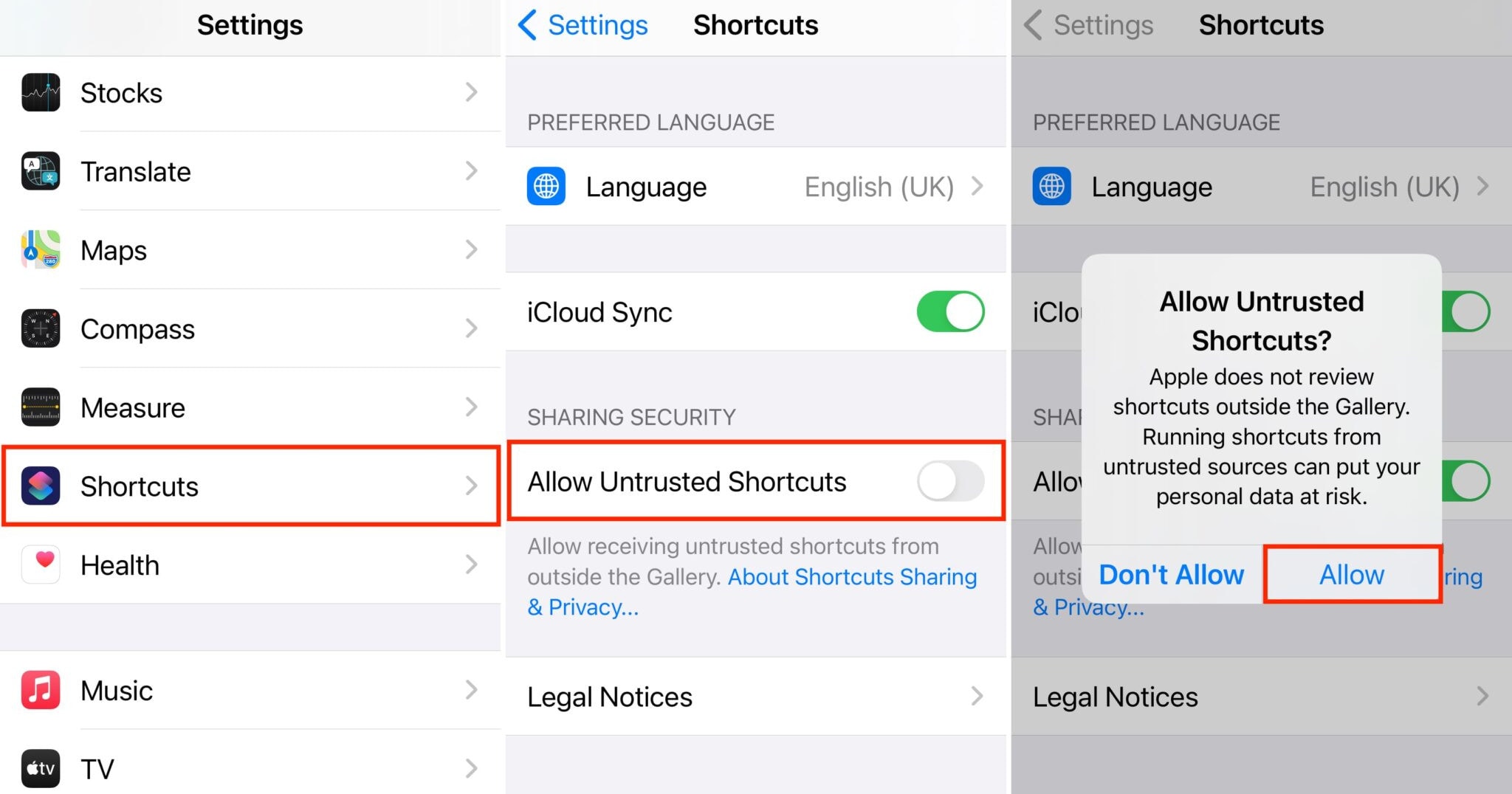
- Buka Pengaturan perangkat Anda
- Ketuk ekstensi Shortcut di Pengaturan
- Aktifkan Allow Untrusted Shortcuts. Jika opsi ini tidak tersedia untuk perangkat Anda, buka ekstensi Screen Time dan nonaktifkan pembatasan waktu layar apa pun. Jadi, Anda akan berhasil melanjutkan.
- Jika Anda memerlukan aplikasi shortcut YouTube PIP di perangkat Anda untuk melanjutkan, Anda dapat mengunduhnya dari App Store atau browser Shortcuts Gallery lalu tambahkan ke Perpustakaan Shortcut Anda.
- Buka YouTube PIP Shortcut dan ketuk Get Shortcut di Aplikasi. Anda akan diarahkan ke aplikasi shortcut di ponsel Anda. Jika Anda tidak memiliki aplikasi shortcut, Anda dapat mengunduhnya dari App Store.
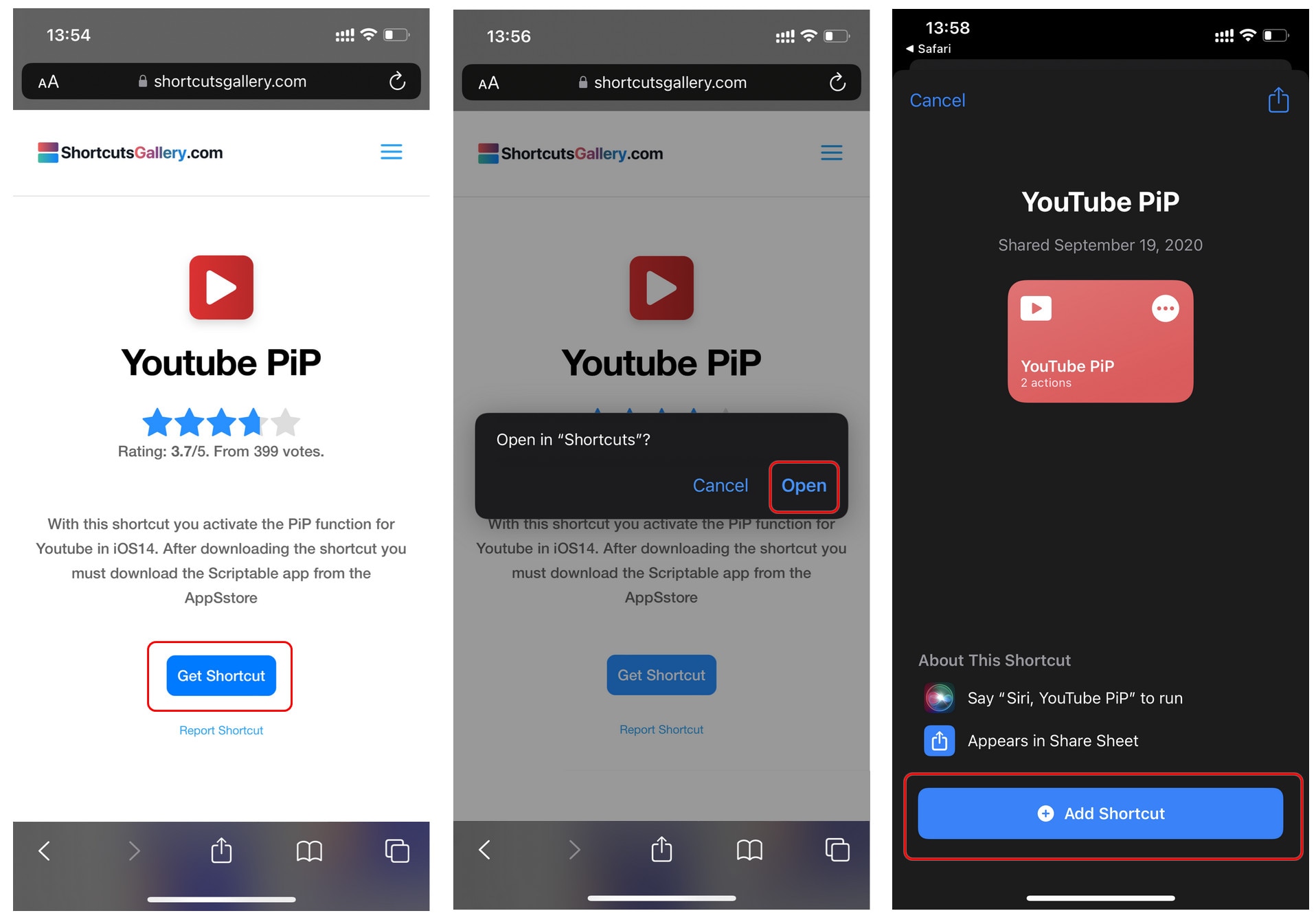
- Ketuk Allow Untrusted Shortcuts di Aplikasi Shortcut di perangkat Anda
- Sekarang buka Aplikasi YouTube yang sebenarnya dan mulai putar video
- Saat video diputar, ketuk ikon Bagikan lalu gulir ke ujung kanan daftar opsi berbagi untuk platform dan Aplikasi. Ketuk ikon More di ujung kanan.
- Pada daftar opsi berbagi tambahan, buka YouTube PIP.
- Ketuk YouTube PIP dan banner akan muncul di bagian atas ponsel Anda.
- Ketuk banner yang muncul. Ini akan mengarahkan Anda ke shortcut yang sebenarnya untuk YouTube. Dan Anda perlu menginstal Aplikasi tambahan (Aplikasi Scriptable).

- Ketuk Lihat di App Store pada layar yang muncul. Ini akan mengarahkan Anda ke App Store.
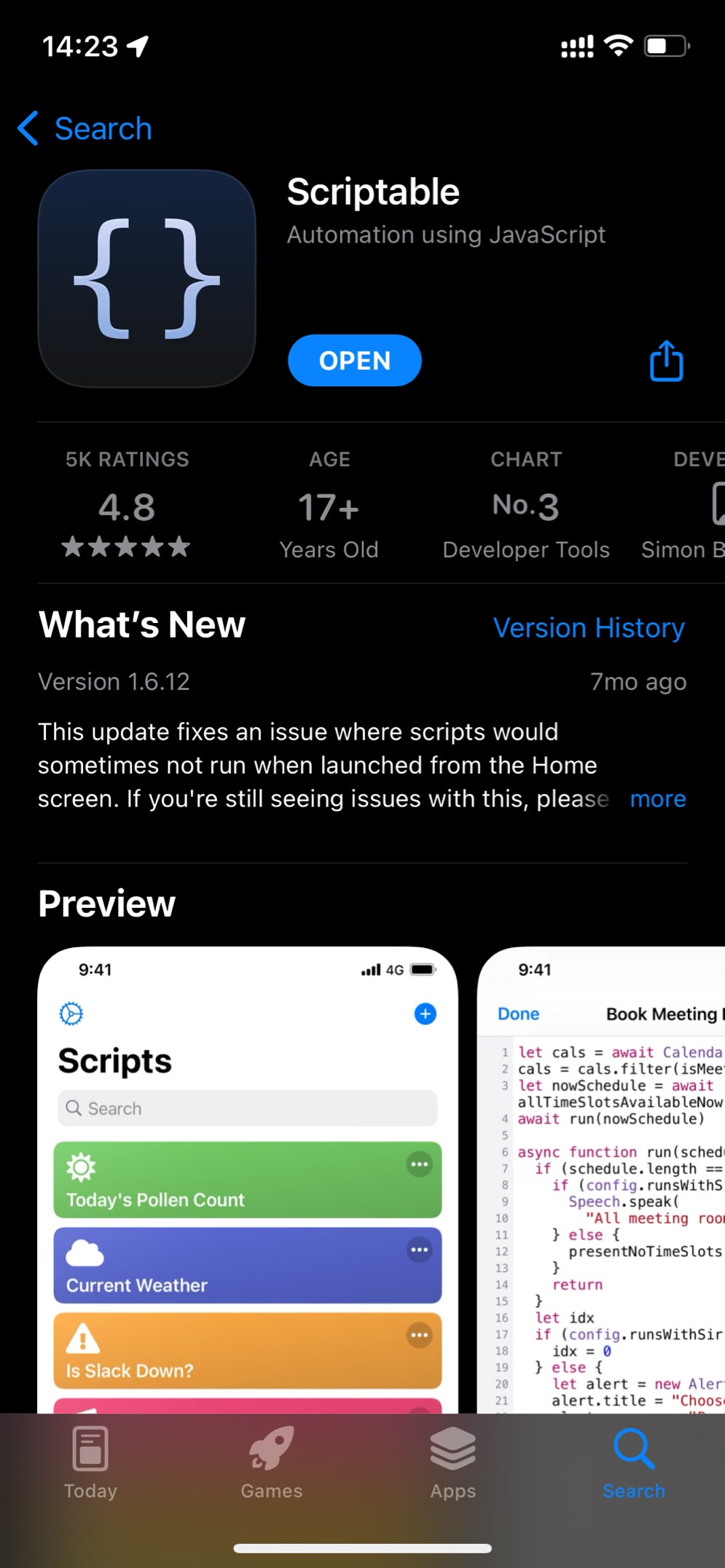
- Pada layar berikutnya yang muncul, unduh Aplikasi Scriptable. Kembali ke layar beranda dan luncurkan Aplikasi Scriptable sekali.
- Buka YouTube lagi dan mulai video apa pun. Ketuk ikon Bagikan, gulir ke kanan dan ketuk ikon More, lanjutkan dan ketuk YouTube PIP. Dan pada banner yang muncul di bagian atas layar ponsel Anda, ketuk OK.
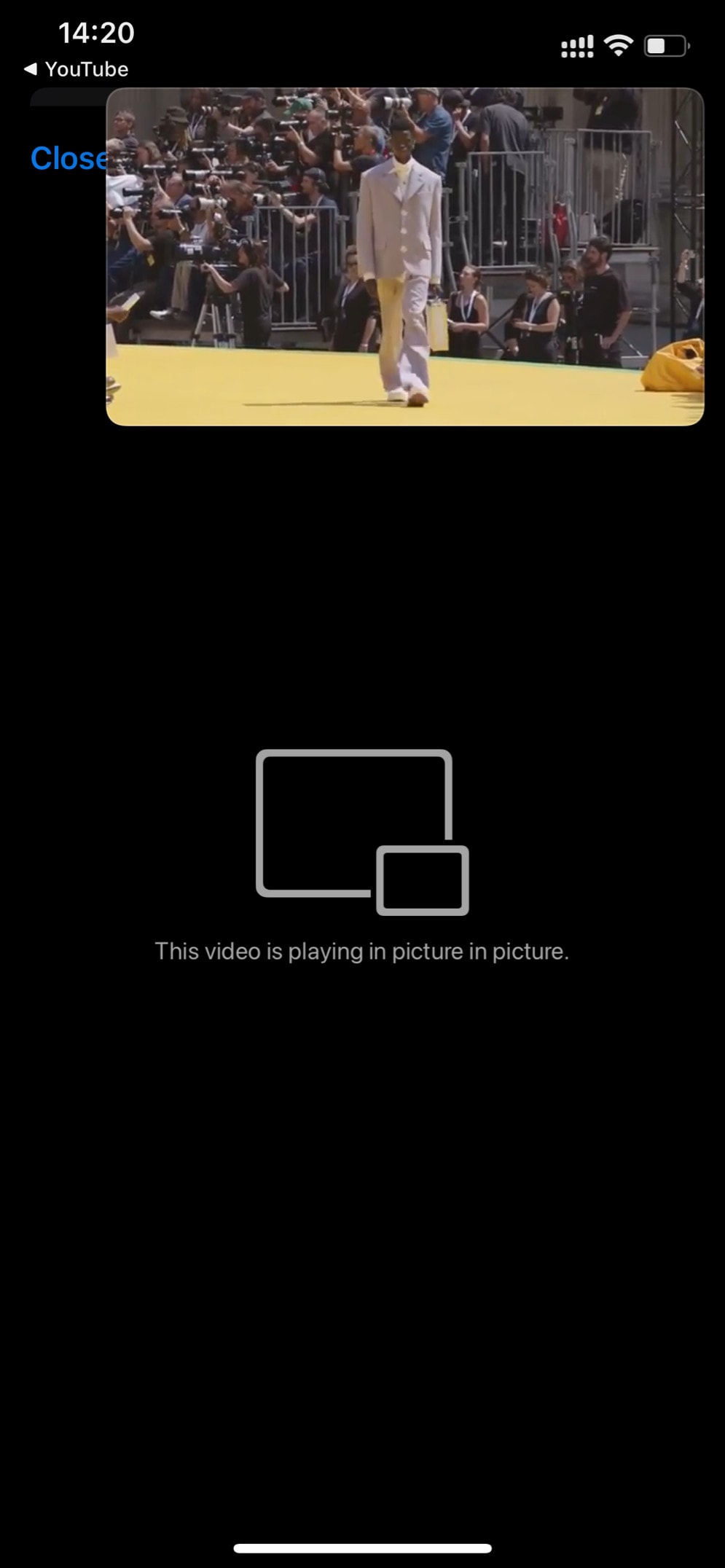
Dan begitulah, sekarang Anda akan dapat menonton video Anda di layar mengambang. Prosedur ini mungkin cukup melelahkan, tetapi semuanya sepadan jika Anda mengikuti dengan seksama hingga akhir. Anda hanya akan melakukannya sekali.
PIP di iPhone (iOS 15+)
Di iOS 15+, berikut adalah panduan langkah demi langkah sederhana untuk mengaktifkan Picture in Picture untuk YouTube PIP.
- Untuk mengaktifkan Picture in Picture (PIP) di YouTube, Anda memerlukan langganan YouTube Premium yang aktif.
- Buka aplikasi YouTube, ketuk ikon profil Anda di pojok kanan atas, buka Pengaturan > Umum, dan aktifkan opsi Picture-in-Picture.
- Putar video di aplikasi YouTube, lalu gesek ke atas atau tekan tombol Home untuk keluar; video akan terus diputar di jendela mengambang yang dapat Anda ubah ukurannya atau pindahkan saat menggunakan aplikasi lain.
Cara menonaktifkan Picture in Picture YouTube di iPhone
PIP di iPhone (iOS 14.5 atau 14.6)
Untuk menggunakan PIP di iPhone secara efektif, Anda mungkin perlu menonaktifkannya kadang-kadang agar semuanya berjalan sesuai keinginan Anda. Dan berikut adalah cara yang sangat sederhana untuk menonaktifkan Picture in Picture di YouTube di iPhone Anda untuk iOS 14.5 dan 14.6.
- Masuk ke YouTube
- Buka profil Anda dan ketuk ikon profil
- Buka "Pengaturan > Pengaturan Umum"
- Gulir ke bawah. Anda akan melihat Picture-in-Picture
- Ketuk tombol saklar untuk mematikannya. Dan begitulah. Anda telah menonaktifkan PIP untuk YouTube di iPhone.
PIP di iPhone (iOS 15+)
Berikut adalah cara yang sangat sederhana untuk menonaktifkan Picture in Picture di YouTube di iPhone Anda untuk iOS 15+.
- Buka aplikasi YouTube, ketuk ikon profil Anda di pojok kanan atas, buka Pengaturan > Umum, dan nonaktifkan opsi Picture-in-Picture.
- Buka Pengaturan, buka Umum > Picture in Picture, dan matikan "Mulai PiP Secara Otomatis."
Cara mengaktifkan dan menonaktifkan Picture in Picture untuk YouTube di iPad dan Mac
Picture in Picture (PIP) adalah fitur yang nyaman yang memungkinkan Anda menonton video YouTube di jendela mengambang kecil sambil menggunakan aplikasi lain di iPad atau Mac Anda. Meskipun mengaktifkan dan menonaktifkan PIP di perangkat ini cukup mudah, prosesnya sedikit berbeda tergantung pada platformnya. Di bawah ini, kami akan memandu Anda tentang cara mengaktifkan dan menonaktifkan PIP untuk YouTube di iPad dan Mac Anda.
Cara mengaktifkan Picture in Picture YouTube di iPad
PIP di iPad (iPadOS 14)
Untuk mengaktifkan PIP di iPad Anda, Anda hanya memerlukan pengaturan ponsel dan browser yang didukung seperti Safari. Namun, Anda harus memperbarui iPad Anda ke versi iOS 14 yang sepenuhnya mendukung fitur tersebut.
Berikut cara mengaktifkan PIP di iPad.
- Buka Pengaturan perangkat
- Buka Home Screen & Dock dan ketuk Multitasking
- Aktifkan Allow Multiple Apps Anda akan mengaktifkan Picture in Picture di iPad Anda.
Sebelum Anda menggunakan Picture in Picture di YouTube, Anda memerlukan dua Aplikasi di perangkat Anda: Shortcuts dan Scriptable. Anda bisa mendapatkannya gratis dari App Store. Tapi ini adalah opsi.
- Buka Safari dan unduh YouTube PIP, lalu tambahkan ke perpustakaan shortcut Anda.
- Masuk ke aplikasi YouTube untuk menggunakan PIP di YouTube di iPad Anda.
- Mulai video dan ketuk tombol ikon Bagikan.
- Ketuk ekstensi ikon More.
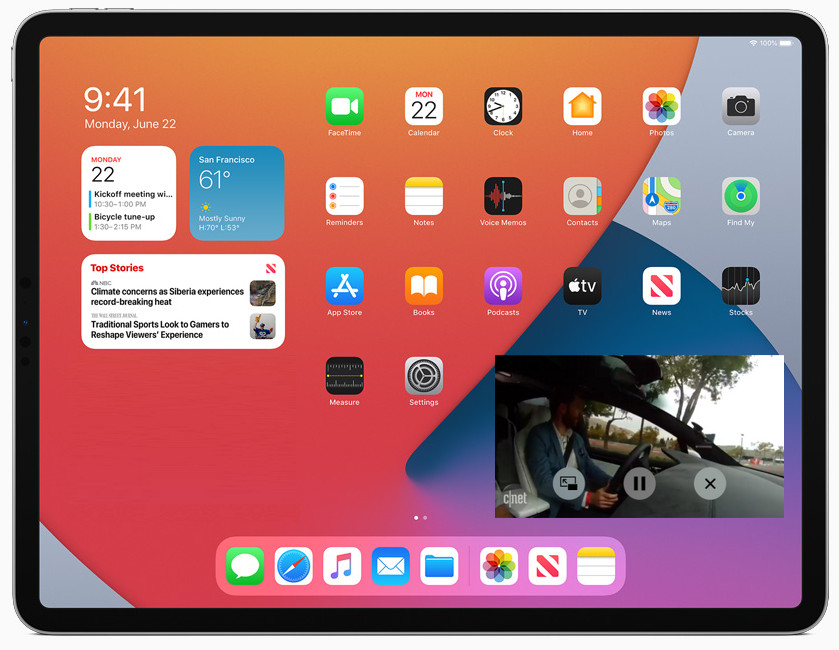
- Ketuk YouTube PIP dan pilih OK pada banner yang muncul di layar. Ini akan menghasilkan jendela mengambang baru secara otomatis di layar. Anda dapat memilih resolusi jendela yang sesuai untuk Anda dan kembali ke Layar Beranda. Video Anda akan diputar di jendela mengambang di layar beranda Anda.
PIP di iPad (iPadOS 15 dan Selanjutnya)
Jika iPad Anda menjalankan iPadOS 15 atau yang lebih baru, mengaktifkan PIP di YouTube jauh lebih mudah karena YouTube secara resmi mendukung fitur ini:
- Anda memerlukan langganan YouTube Premium yang aktif untuk mengakses PIP di YouTube.
- Buka aplikasi YouTube, ketuk ikon profil Anda di pojok kanan atas, buka Pengaturan > Umum, dan aktifkan opsi Picture-in-Picture.
- Putar video di aplikasi YouTube, gesek ke atas dari bagian bawah layar atau tekan tombol Home untuk keluar, dan video akan terus diputar di jendela mengambang yang dapat Anda ubah ukurannya atau pindahkan sesuai kebutuhan.
PIP di Mac
Di Mac Anda, ada dua cara untuk masuk ke mode Picture in Picture. Anda dapat menggunakan Control Command dan Mouse bersama-sama, atau cukup mouse itu sendiri/touchpad. Dan berikut cara melakukannya hanya dengan Mouse.
- Buka browser Web seperti Safari atau Chrome.
- Mulai video di YouTube.
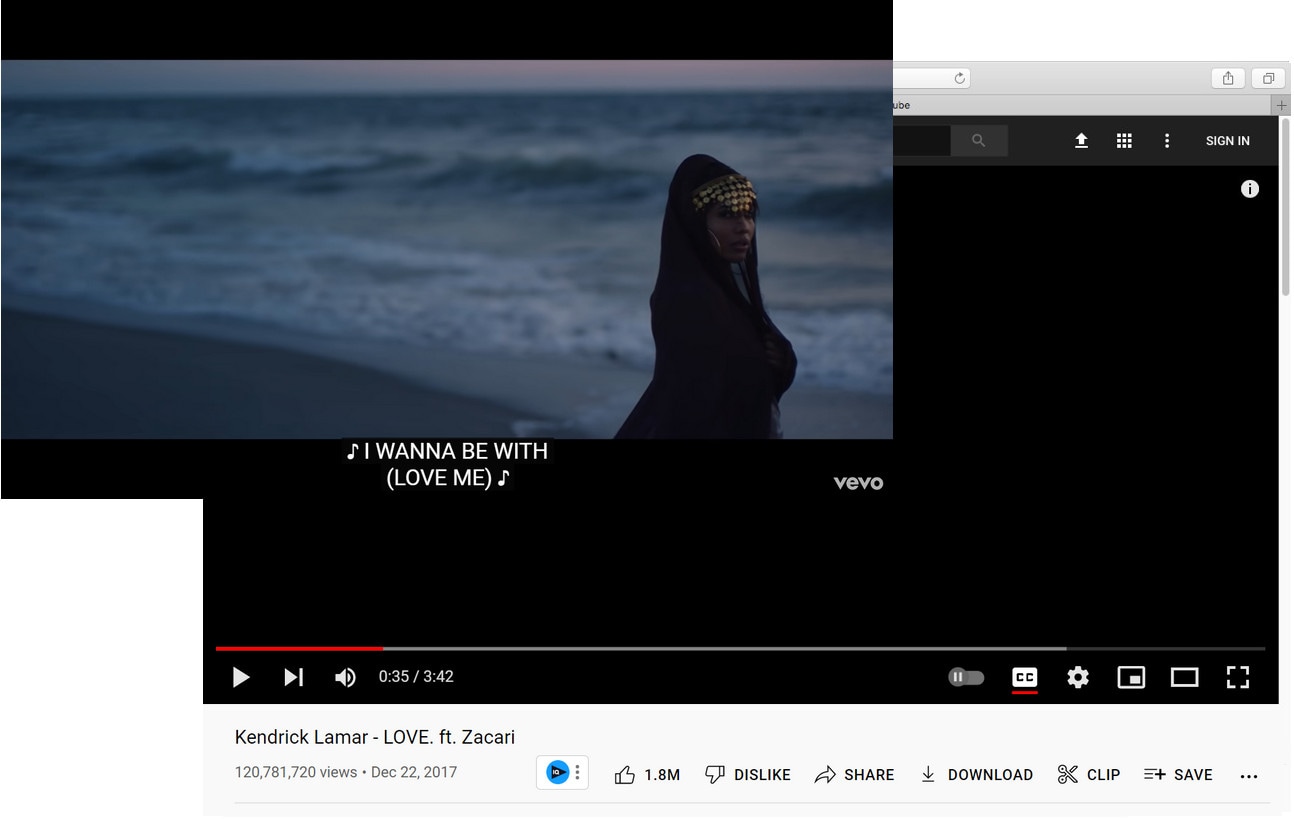
- Klik kanan dua kali pada video untuk mendapatkan Menu baru di layar
- Klik pada Masuk ke Picture in Picture dan Anda siap menggunakannya
- Anda dapat mengubah ukuran dan menyeret jendela mengambang ke lokasi yang Anda inginkan.
Dan dengan Perintah Kontrol, Anda dapat masuk ke PIP di Mac dengan sangat mudah hanya dalam dua langkah.
- Buka video di YouTube pada browser Web
- Tekan dan tahan tombol Ctrl pada keyboard Anda saat klik kiri pada video dua kali, dan Anda akan berhasil.
Cara mematikan Picture in Picture YouTube di iPad
PIP di iPad (iPadOS 14)
Jika Anda telah mengaktifkan PIP menggunakan Shortcuts dan Scriptable, Anda dapat mematikannya dengan menghapus shortcut atau menghentikan penggunaannya:
- Buka aplikasi Shortcuts di iPad Anda.
- Temukan shortcut YouTube PIP di Library Anda.
- Ketuk Edit dan pilih ikon hapus untuk menghapusnya. Setelah shortcut dihapus, PIP tidak akan berfungsi lagi untuk YouTube di iPadOS 14.
PIP di iPad (iPadOS 15 dan Selanjutnya)
Untuk mematikan Picture in Picture di YouTube untuk iPadOS 15 dan yang lebih baru:
- Buka aplikasi YouTube, ketuk ikon profil Anda, buka Settings > General, dan matikan opsi Picture-in-Picture.
- Jika Anda ingin menonaktifkan PIP di semua aplikasi, buka Settings > General > Picture in Picture dan matikan "Start PiP Automatically."
PIP di Mac
Di Mac, Anda dapat mematikan Picture in Picture dengan menutup jendela mengambang atau menonaktifkan PIP di browser:
- Untuk menutup jendela mengambang, klik tombol tutup (X) pada jendela untuk menghentikan PIP segera.
- Untuk menonaktifkan PIP di pengaturan browser (opsional), di Safari, buka Settings > Websites > Auto-Play dan atur YouTube ke "Never Auto-Play" untuk mencegah video diputar di PIP secara otomatis.
FAQ: Masalah Umum dan Solusi dengan Picture in Picture di YouTube
FAQ
-
Mengapa PIP berhenti bekerja saat saya memutar video musik di YouTube?
Ini adalah keterbatasan yang diketahui. Bahkan dengan langganan YouTube Premium, PIP mungkin tidak berfungsi untuk jenis konten tertentu, seperti video musik, karena pembatasan lisensi. Sebagai solusi, Anda dapat terus mendengarkan dengan membiarkan aplikasi YouTube tetap terbuka di latar belakang. -
Bisakah saya menggunakan Picture in Picture di YouTube tanpa langganan Premium?
Saat ini, YouTube Premium diperlukan untuk menggunakan PIP secara resmi di perangkat iOS dan iPadOS. Namun, di Mac, Anda dapat menggunakan PIP melalui browser seperti Safari dan Chrome tanpa langganan. -
Bagaimana cara mengubah ukuran atau memindahkan jendela PIP di iPad atau Mac?
Di iPad: Anda dapat mencubit untuk mengubah ukuran jendela PIP atau menyeretnya ke bagian mana pun di layar. Di Mac: Gunakan mouse atau trackpad Anda untuk mengklik dan menyeret jendela PIP. Anda juga dapat mengubah ukurannya dengan menyeret sudut jendela mengambang.
Kesimpulan
Mengaktifkan dan mematikan Picture in Picture YouTube di iPad dan Mac tergantung pada sistem operasi perangkat Anda. Untuk iPadOS 14, alat pihak ketiga seperti Shortcuts dan Scriptable diperlukan, sedangkan untuk iPadOS 15+, ini adalah fitur bawaan yang tersedia untuk pengguna YouTube Premium. Di Mac, PIP mudah diakses melalui browser yang didukung seperti Safari dan Chrome. Apakah Anda ingin mengaktifkan atau mematikan PIP, langkah-langkah sederhana ini akan memandu Anda melalui prosesnya.



