

Menonton film di PC Anda sambil mengerjakan hal lain baru-baru ini dimungkinkan berkat fungsi mode picture-in-picture yang baru. Pengguna Mozilla Firefox dapat memanfaatkan fungsionalitas ini untuk menyelesaikan dua hal atau lebih secara bersamaan.
Fitur ini adalah alat penting untuk membantu Anda multitasking dengan menarik video dari halaman web dan menavigasi ke tab lain sehingga Anda dapat terus bekerja di tab lain sementara video terus diputar. Dalam artikel ini, Anda akan memahami segala hal tentang fitur ini dan cara mengaktifkan fitur ini.
Dalam artikel ini
Cara Kerja Mode Picture-in-Picture
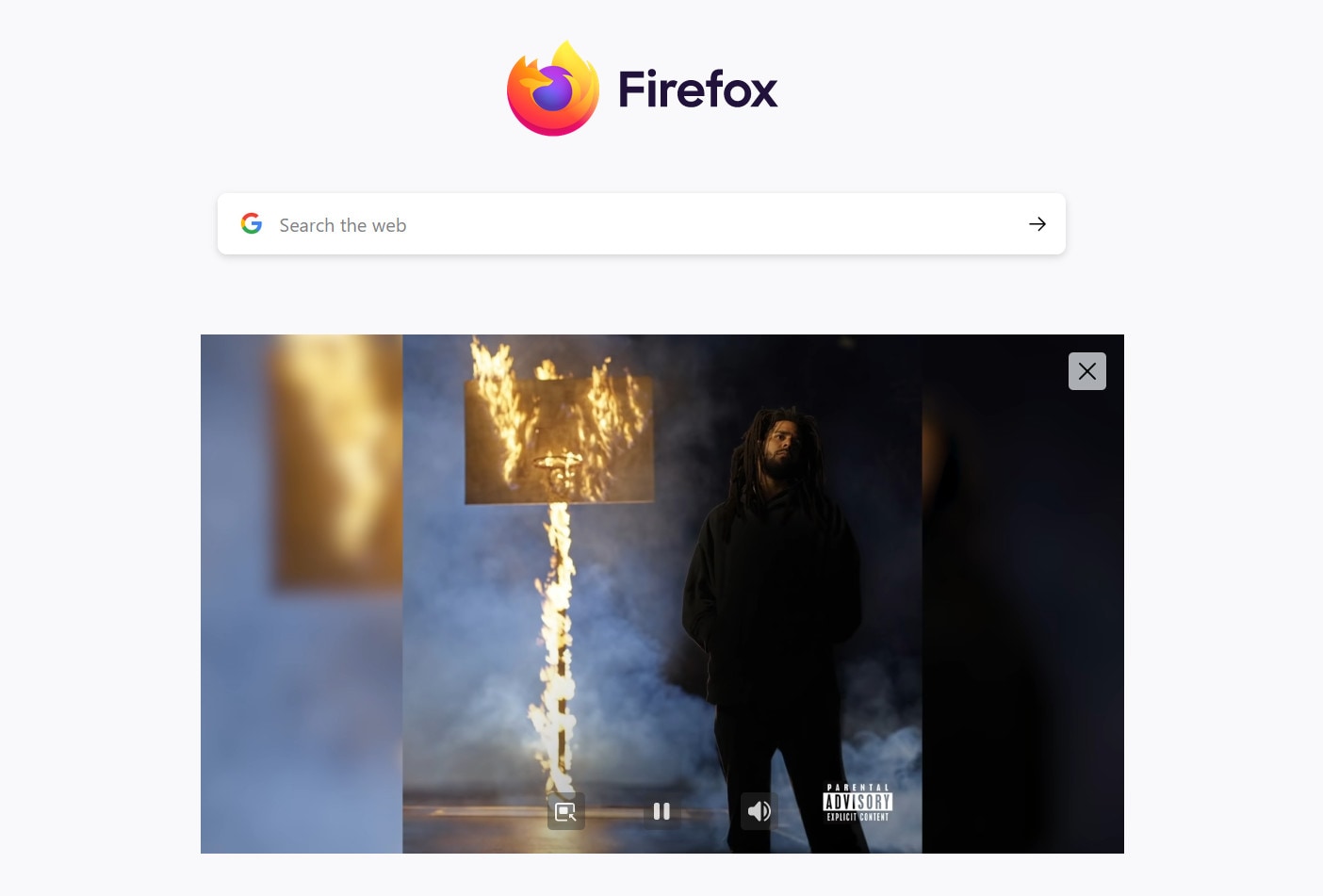
Picture-in-Picture memungkinkan navigasi tab yang sederhana tanpa mengganggu video yang Anda tonton. Mengaktifkan fitur ini memungkinkan video Anda diputar dalam overlay kecil menggunakan pemutar video terpisah. Pengguna dapat memindahkan, mengubah ukuran, dan bahkan menyematkan pemutar di layar. Anda bahkan dapat beralih antar tab tanpa mengganggu pemutaran video.
Antarmuka memiliki tombol putar/jeda. Anda juga dapat memulihkan video dengan menemukannya serta menutup antarmuka dengan mengklik tombol tutup jika Anda mau. Video akan kembali ke tab awal dan melanjutkan dari tempat terakhir saat pemutar ditutup.
Ketika video Anda dalam mode picture-in-picture, placeholder video juga ditampilkan di situs web. Tulisannya "Video ini diputar dalam mode Picture-in-Picture".
Menggunakan pintasan keyboard, Anda dapat melakukan penyesuaian untuk volume tetapi tidak untuk kualitas video. Namun, Anda dapat melakukan penyesuaian ini dari halaman web asli film tersebut. Selain itu, perlu diingat bahwa setiap modifikasi pada posisi awalnya akan mempengaruhi pemutar mengambang. Video akan segera menghilang ketika Anda me-refresh atau membuka situs web baru di tab tersebut.
Cara mengaktifkan Picture-in-Picture (PiP) di Firefox
Firefox sering dianggap sebagai salah satu browser yang paling melindungi data, tetapi bukan itu saja. Mozilla Firefox juga dilengkapi dengan berbagai alat dan fitur yang berguna. Bahkan menggabungkan fitur-fitur tertentu yang hanya dapat Anda temukan melalui ekstensi di browser lain.
Firefox, seperti Google Chrome, Microsoft Edge, dan browser modern lainnya, mendukung mode picture-in-picture. Fungsionalitas ini memungkinkan Anda menonton film dalam jendela mengambang sambil bekerja dengan tab lain, browser, aplikasi desktop, dan sebagainya.
Karena panel picture-in-picture ini adalah overlay, Anda dapat memindahkannya ke bagian mana pun dari layar Anda. Jadi, dalam mode picture-in-picture, Anda dapat mengklik putar/jeda, menutupnya, atau memperluasnya ke ukuran penuh.
Panduan Langkah demi Langkah untuk Mengaktifkan Mode Picture-in-Picture Firefox
Tanpa bantuan modul add-on pihak ketiga, mode PiP adalah pilihan yang layak. Opsi mode picture-in-picture (PiP) di browser Firefox diaktifkan secara default. Namun, jika ini tidak berfungsi, Anda dapat dengan mudah mengaktifkan kembali opsi di area Pengaturan browser Firefox.
Berikut cara mengaktifkan kontrol video picture-in-picture di Firefox:
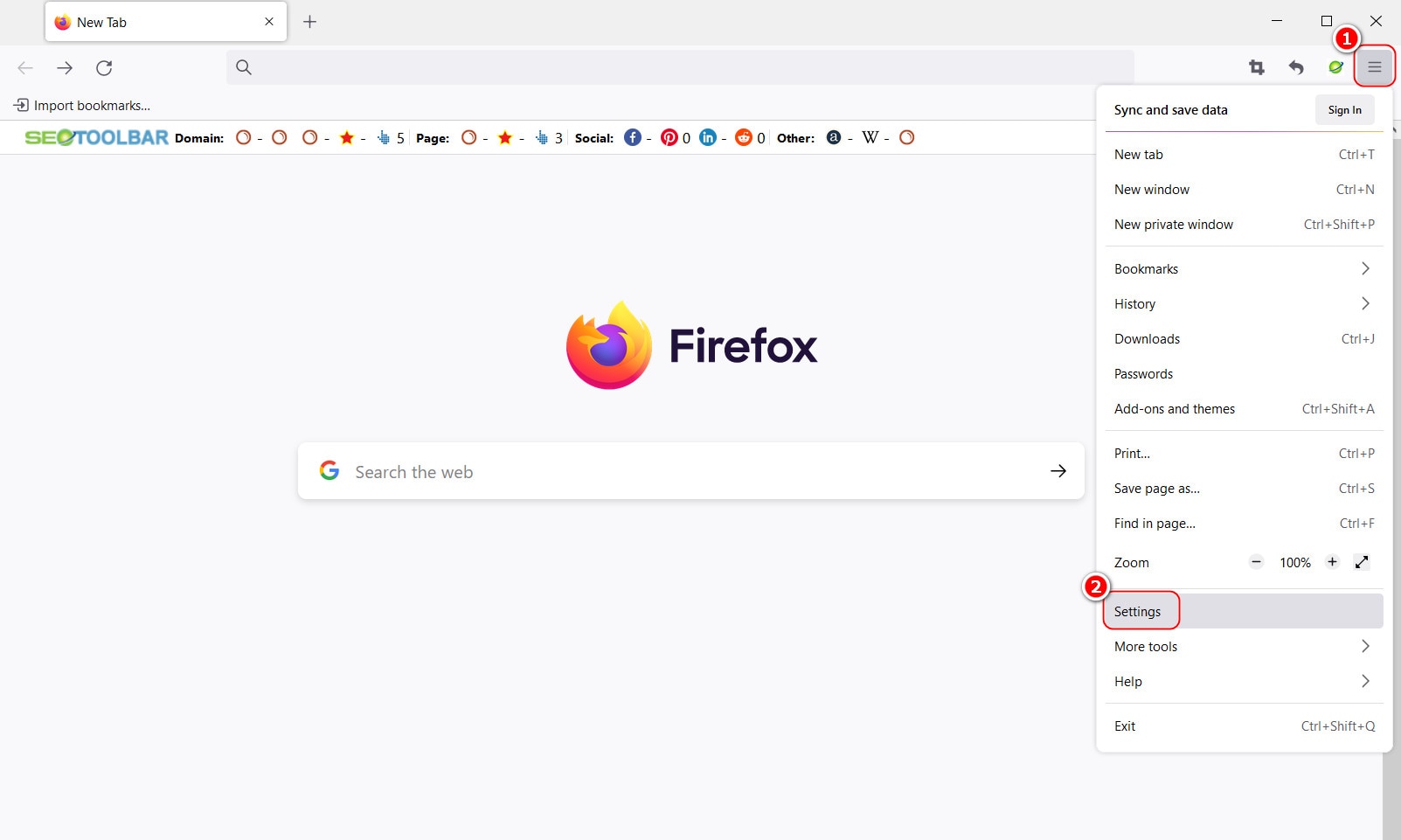
- Untuk memulai, temukan dan buka browser Firefox di PC Anda.
- Klik pada 3 garis horizontal di menu kanan atas.
- Pilih Options/Settings dari daftar menu. Ini membuka mode pengaturan dan model umumnya.
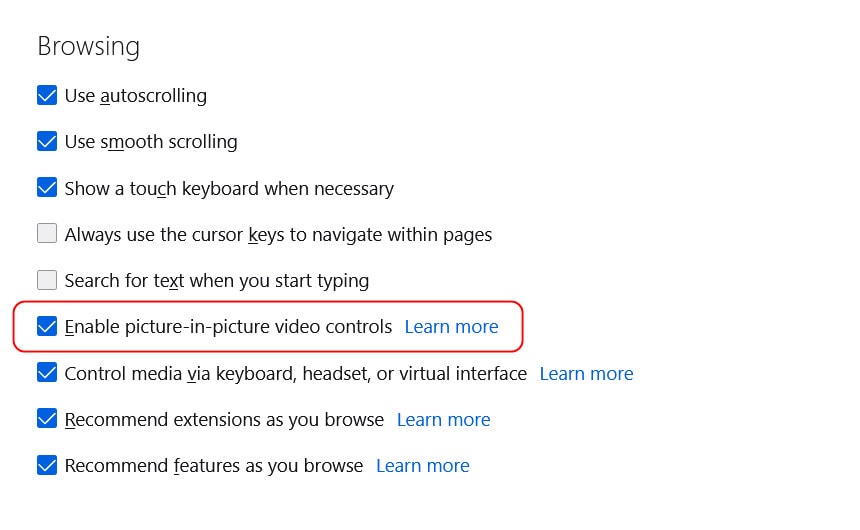
- Gulir ke bawah dalam mode Umum untuk menemukan opsi pengaturan Browsing.
- Di sini, Anda akan melihat daftar pengaturan browsing; klik untuk memilih 'Enable picture in picture video controls', dan centang kotaknya.
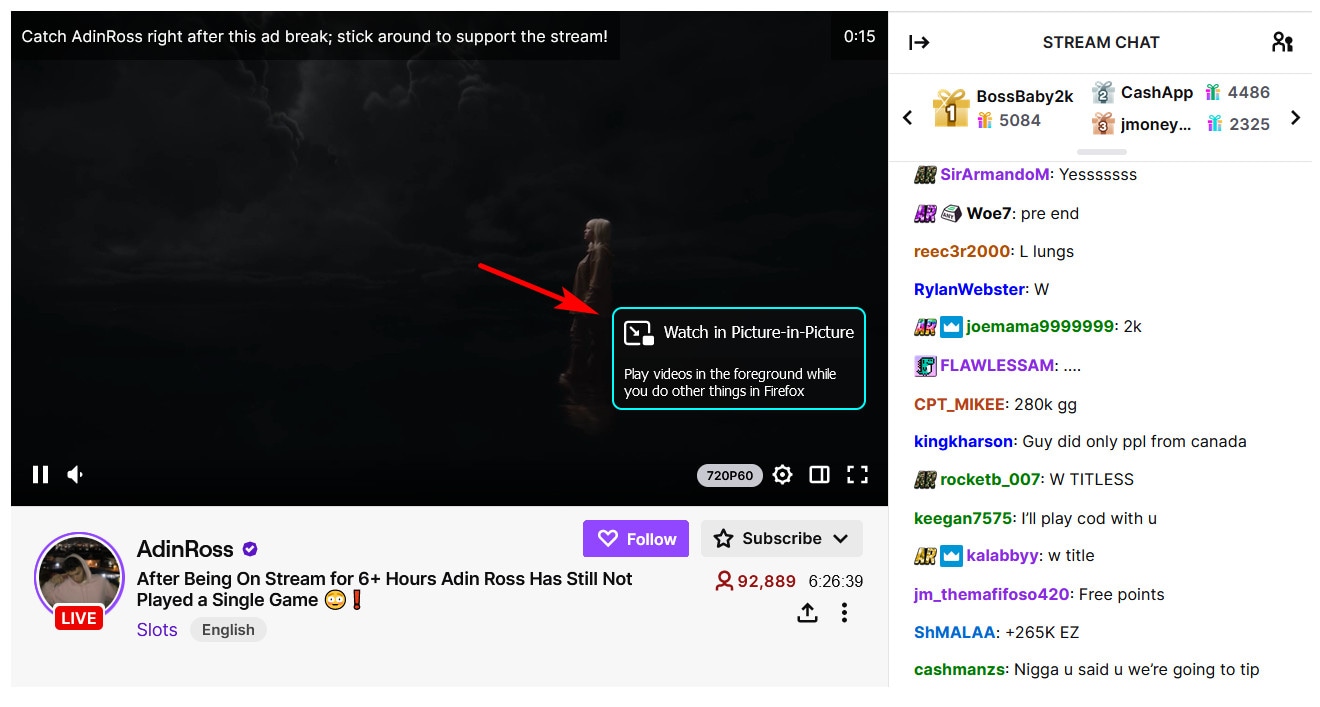
Mengikuti prosedur di atas, Anda sekarang dapat melihat simbol Firefox Picture-in-Picture di pemutar video streaming. Setiap kali Anda mengunjungi situs streaming, simbol untuk mode pip muncul sebagai overlay di layar video.
Anda hanya dapat memuat satu video menggunakan panduan di atas. Misalkan Anda ingin meluncurkan beberapa video untuk meningkatkan pengalaman multitasking Anda. Dalam hal ini, ikuti prosedur yang diuraikan:
- Buka situs web apa pun dengan video di browser web Firefox.
- Ketika video dimulai. Gerakkan kursor di atas video untuk menampilkan logo Picture-in-Picture.
- Mode Picture-in-Picture diaktifkan dengan mengetuk logo. Video dipindahkan ke sisi halaman web.
- Ulangi langkah-langkah sebelumnya pada halaman yang sama atau di tab terpisah untuk membuka beberapa film.
- Firefox memutar video baru di atas yang pertama. Seret dan lepas di mana saja untuk menampilkan keduanya.
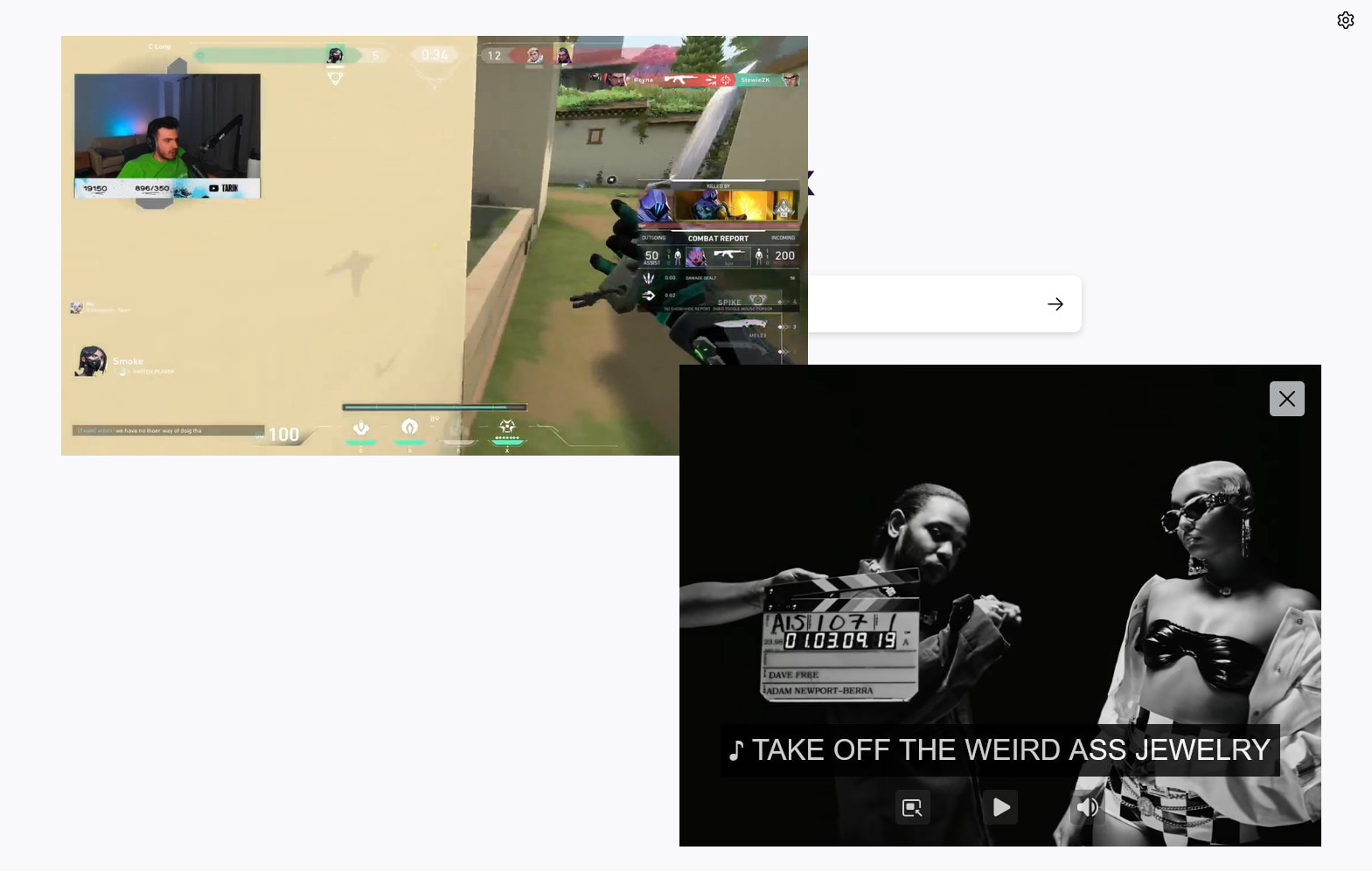
Dengan mengikuti langkah-langkah ini, video muncul di layar pada waktu yang sama. Untuk semua tab yang berisi video terbuka, jendela utama Firefox menampilkan simbol "putar". Bahkan jika Anda menutup Firefox, banyak video akan terus diputar di program lain atau di desktop Anda.
Cara Menonaktifkan Mode Picture-in-Picture
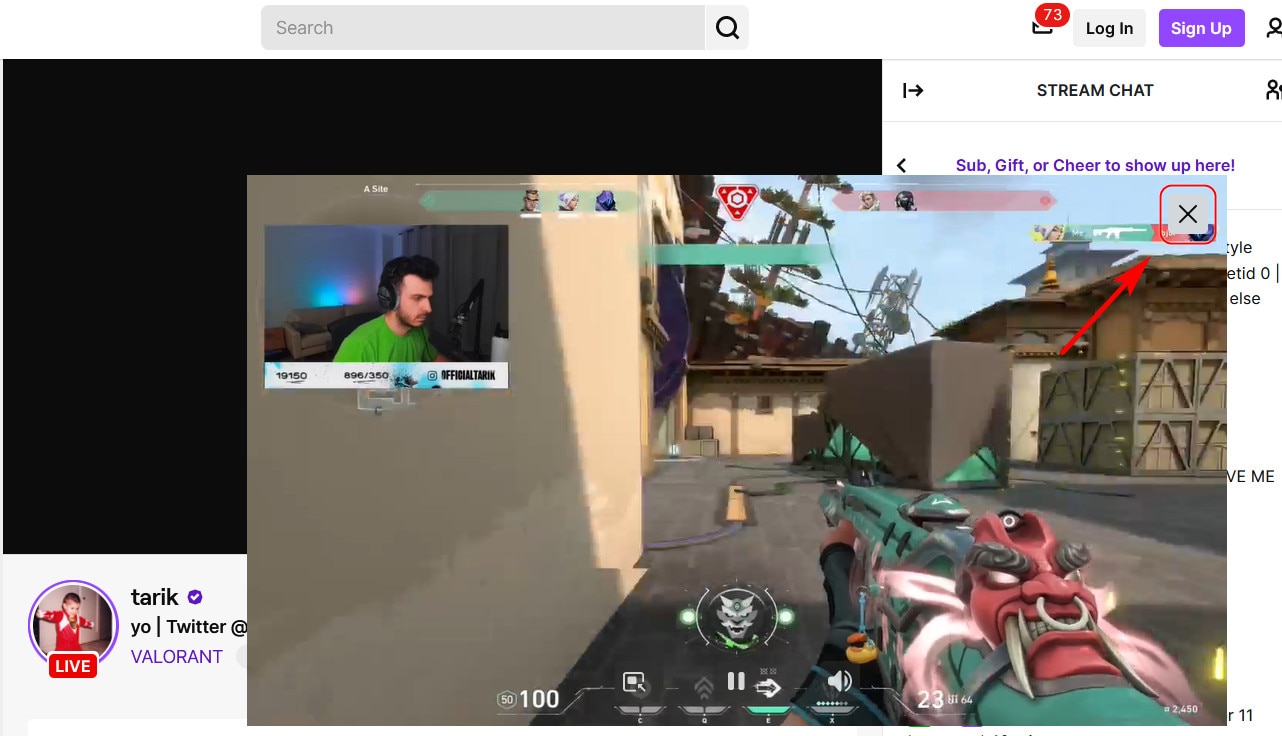
Terkadang, mode PiP dapat mengganggu penelitian atau tugas penting yang memerlukan konsentrasi penuh Anda. Dalam skenario ini, menonaktifkan mode Picture-in-Picture adalah cara untuk menyelesaikan tugas Anda dengan perhatian optimal. Jika Anda ingin mematikan mode Picture-in-Picture dan kembali ke tab video, arahkan kursor ke video, lalu klik ikon berikut "X".
Tips lain tentang Mode Picture-in-Picture di Firefox
4.1 Ekstensi Picture-in-Picture di Firefox
Mode lain untuk memiliki mode picture-in-picture di Firefox adalah menggunakan fitur add-on yang tersedia. Anda dapat mengakses beberapa ekstensi add-on yang tersedia di Firefox dengan mengetuk tombol Menu. Temukan item menu add-on dan klik. Setelah dimuat, Anda dapat menggunakan bilah pencarian di pojok kanan atas untuk memilih add-on picture-in-picture pilihan Anda.
4.2 Pintasan keyboard tentang Picture-in-Picture di Firefox
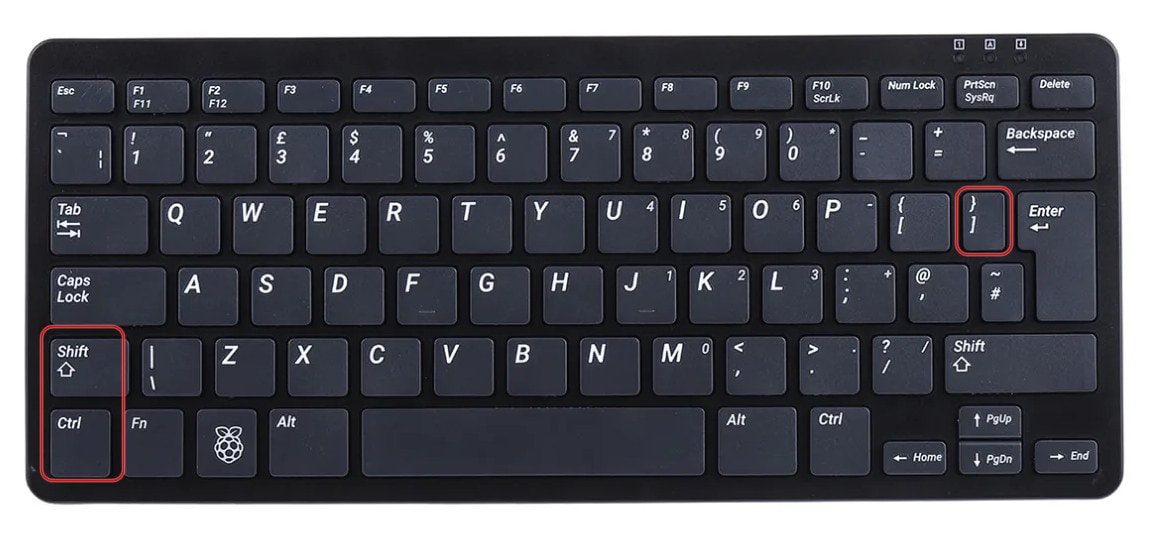
Juga dimungkinkan untuk mengaktifkan dan menonaktifkan mode picture-in-picture menggunakan pintasan keyboard. Untuk melakukan ini, gunakan kombinasi tombol 'Ctrl + Shift + ]'. Dengan menahan tombol-tombol ini secara bersamaan, Firefox akan meluncurkan video yang relevan di halaman web ke mode picture-in-picture. Namun, jika fitur telah diaktifkan sebelum menekan kombinasi tombol, fitur tersebut secara otomatis menonaktifkan fitur.
Kesimpulan
Picture-in-Picture adalah fitur yang bagus yang membantu Anda meningkatkan produktivitas saat multitasking. Anda dapat berhasil mengaktifkan dan menonaktifkan fitur ini dengan mengikuti panduan langkah demi langkah kami yang diuraikan dalam artikel ini. Setelah membaca artikel ini dengan cermat, Anda juga harus dapat menyematkan, mengubah ukuran, dan memperbaiki masalah apa pun yang terkait dengan picture-in-picture di Firefox.



