



Mengonversi GIF ke Urutan PNG penting dalam menjaga kualitas gambar. Di sini kami akan mengajarkan Anda semua tips dan trik untuk gambar berkualitas tinggi dan proses konversi GIF. Anda juga akan membaca tentang setiap metode, pro dan kontra alat, serta langkah-langkah terperinci. Mari kita mulai dengan detailnya.
Jangan berkompromi pada kualitas gambar Anda! Apakah Anda ingin mengonversi GIF Anda ke Urutan PNG? Tidak masalah. Di sini, Anda akan membaca tentang semua langkah yang diperlukan.
Beberapa orang mungkin bertanya mengapa Anda perlu mengonversi GIF ke urutan PNG. Jawabannya cukup sederhana: dengan melakukan itu, Anda mendapatkan lebih banyak kontrol atas kustomisasi dan kualitas gambar Anda.
Di bawah ini, kami akan membahas cara mengonversi GIF ke Urutan PNG pada aplikasi populer seperti PhotoShop dan Filmora. Mari kita baca lebih lanjut tentang ini di bawah:
Dalam artikel ini

Bagaimana Anda Mengonversi GIF ke Urutan PNG Menggunakan Editor Video Profesional?
Berikut adalah beberapa metode untuk Anda mengonversi GIF ke urutan PNG secara manual menggunakan editor video profesional:
Metode 1. Konversi File GIF ke PNG di Filmora Tanpa Kehilangan Kualitas
Wondershare Filmora adalah salah satu perangkat lunak editing video terbaik yang ada. Ini memiliki fitur yang memungkinkan Anda mengonversi GIF ke urutan PNG. Mari kita bahas mengimpor GIF ke timeline Filmora dan mengonversinya ke urutan PNG.
Menawarkan fitur konversi GIF ke urutan PNG yang mulus, memungkinkan pengguna untuk mengekstrak frame berkualitas tinggi dari GIF animasi dengan mudah.


Fitur Utama GIF ke Urutan Gambar PNG di Filmora
- Filmora memiliki antarmuka yang ramah pengguna. Ini adalah alat yang sangat baik untuk pemula dan menengah, dan memungkinkan Anda mengonversi GIF Anda ke Urutan Gambar PNG atau JPG dengan mudah.
- Ini memiliki fitur drag-and-drop yang mudah digunakan yang memungkinkan Anda menyesuaikan GIF dan mengekspornya dalam format pilihan Anda.
- Anda dapat mengimpor GIF Anda ke Filmora dan mengekspornya sebagai Urutan Gambar PNG tanpa kehilangan kualitas urutan gambar.
Panduan Langkah demi Langkah untuk Mengonversi GIF ke PNG di Filmora
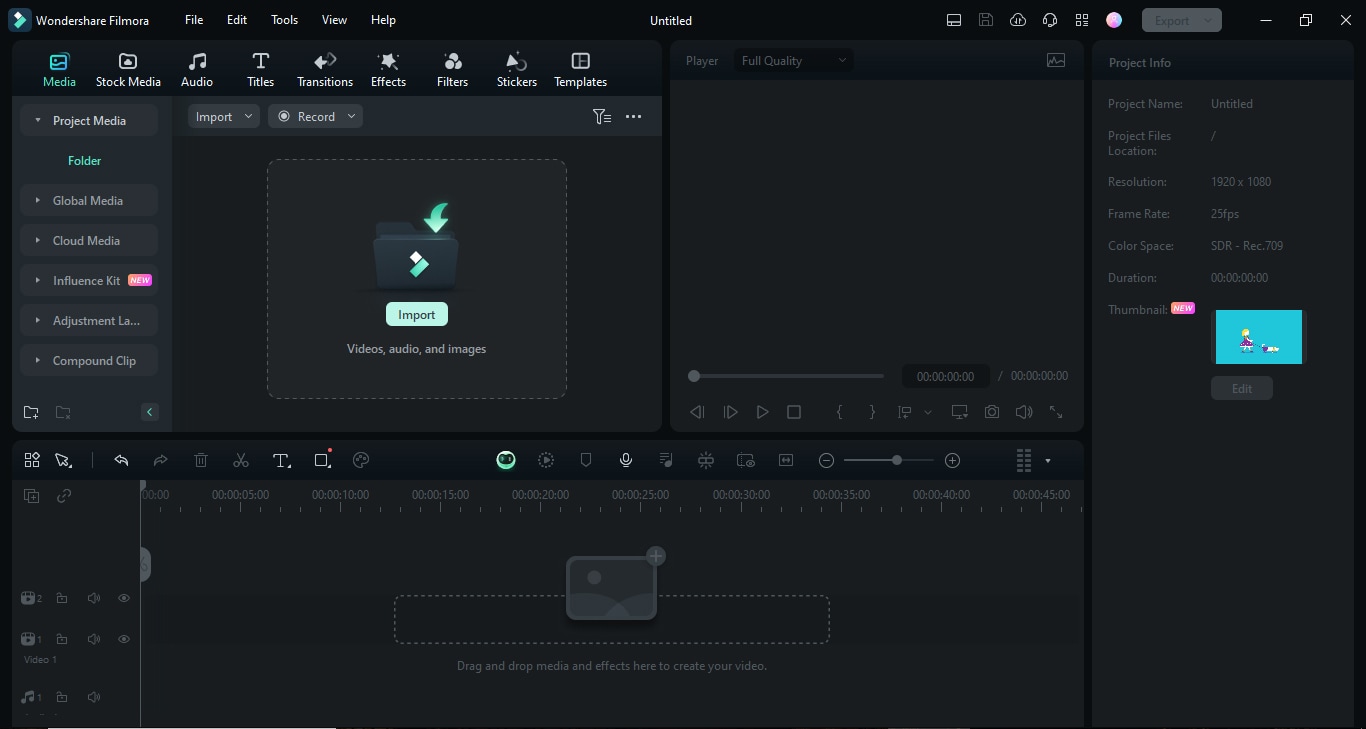
1. Buka Filmora dan klik tombol Impor untuk mengimpor GIF dari komputer Anda. Setelah diimpor, GIF muncul di perpustakaan media.
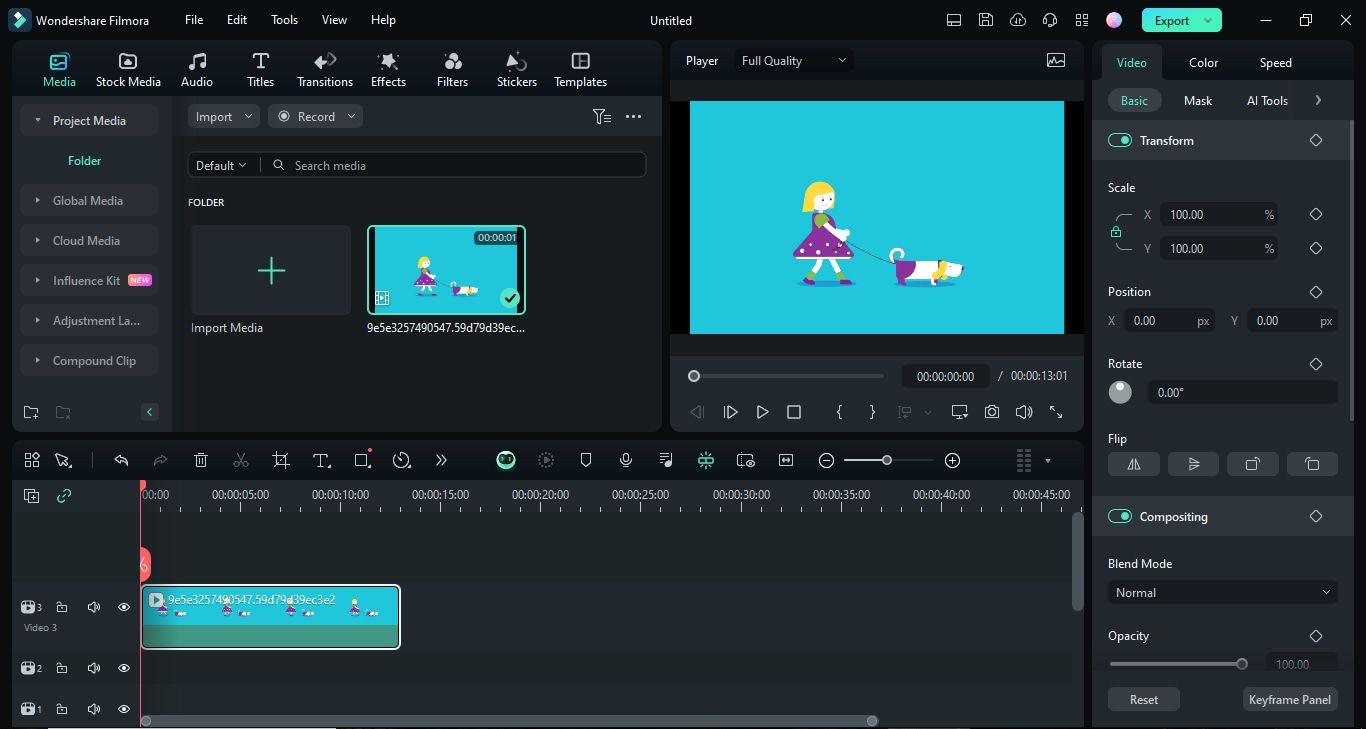
2. Seret GIF dari perpustakaan media ke trek video di Filmora.
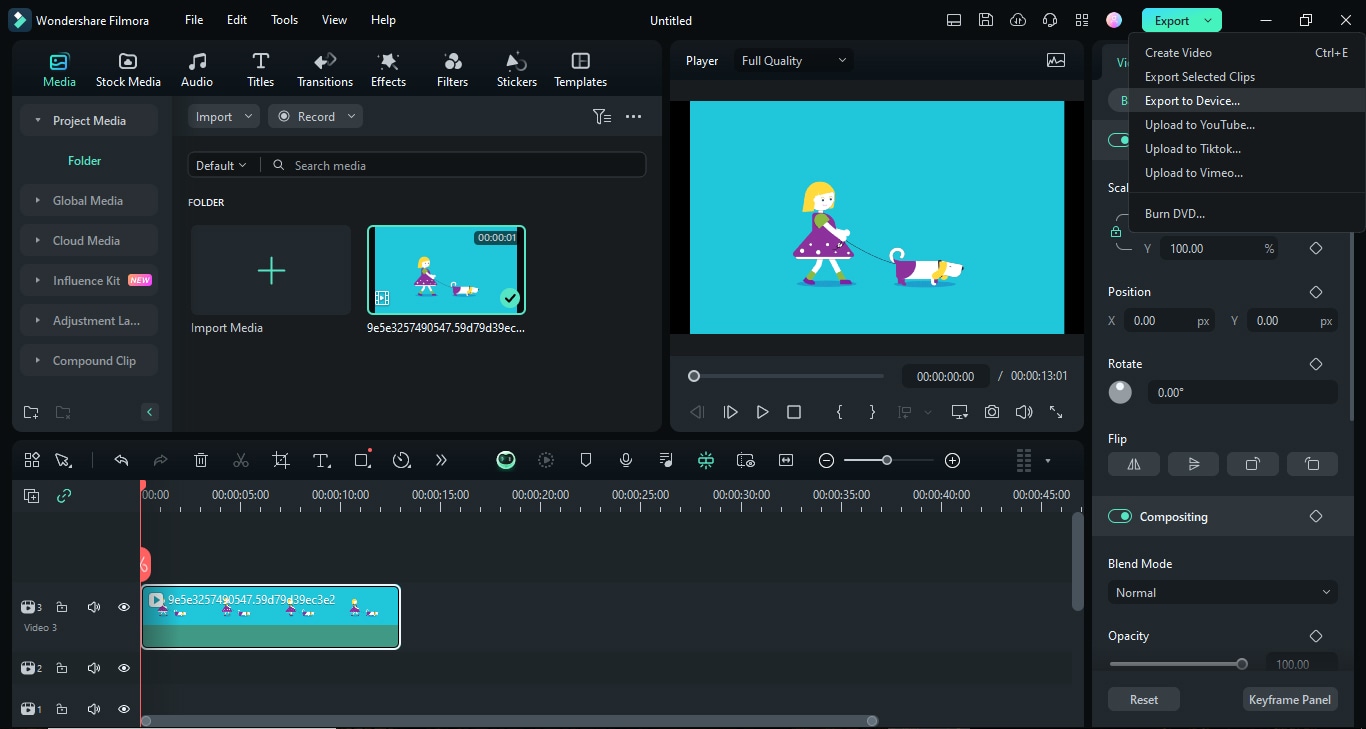
3. Pergi ke kanan atas. Klik tombol Ekspor. Dropdown terbuka. Pilih Ekspor ke Perangkat.
4. Jendela terbuka di mana Anda dapat memilih cara mengekspor media Anda.
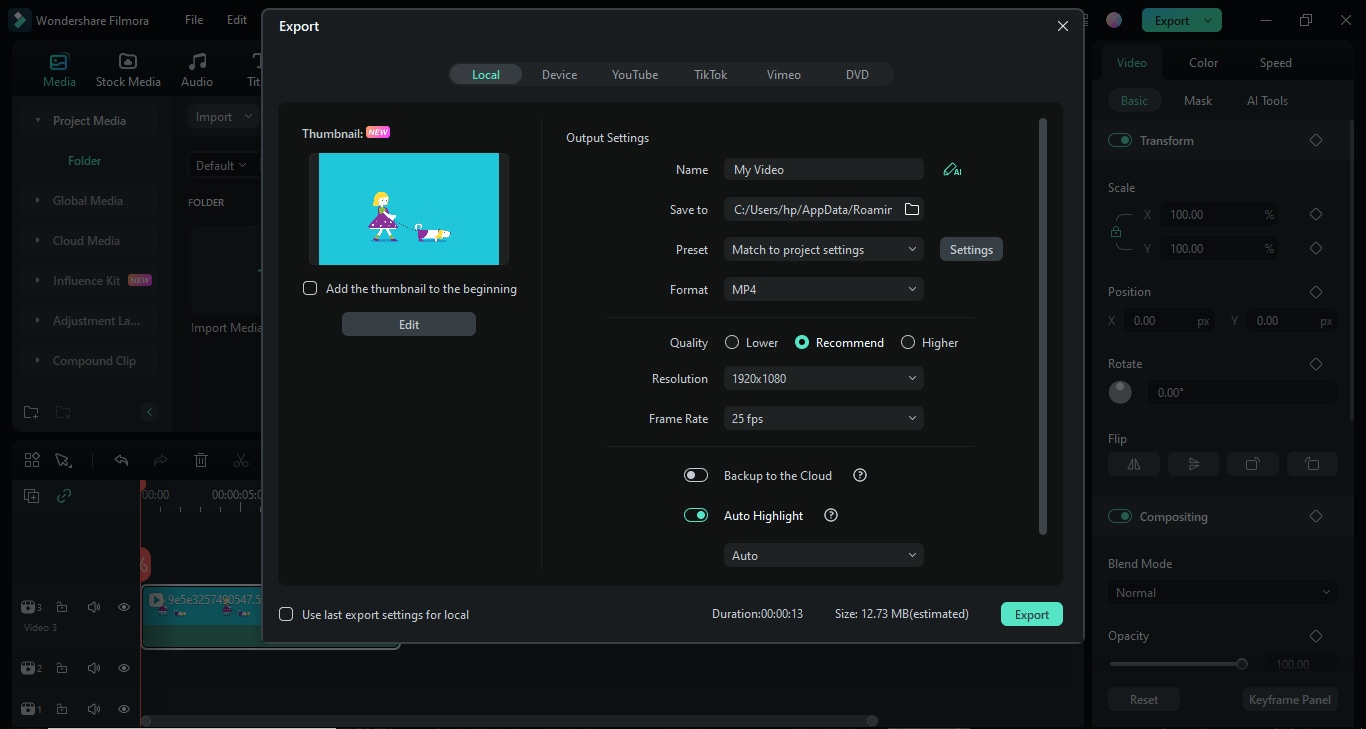
5. Klik pada format. Dropdown terbuka. Pilih Urutan Gambar PNG di sini.
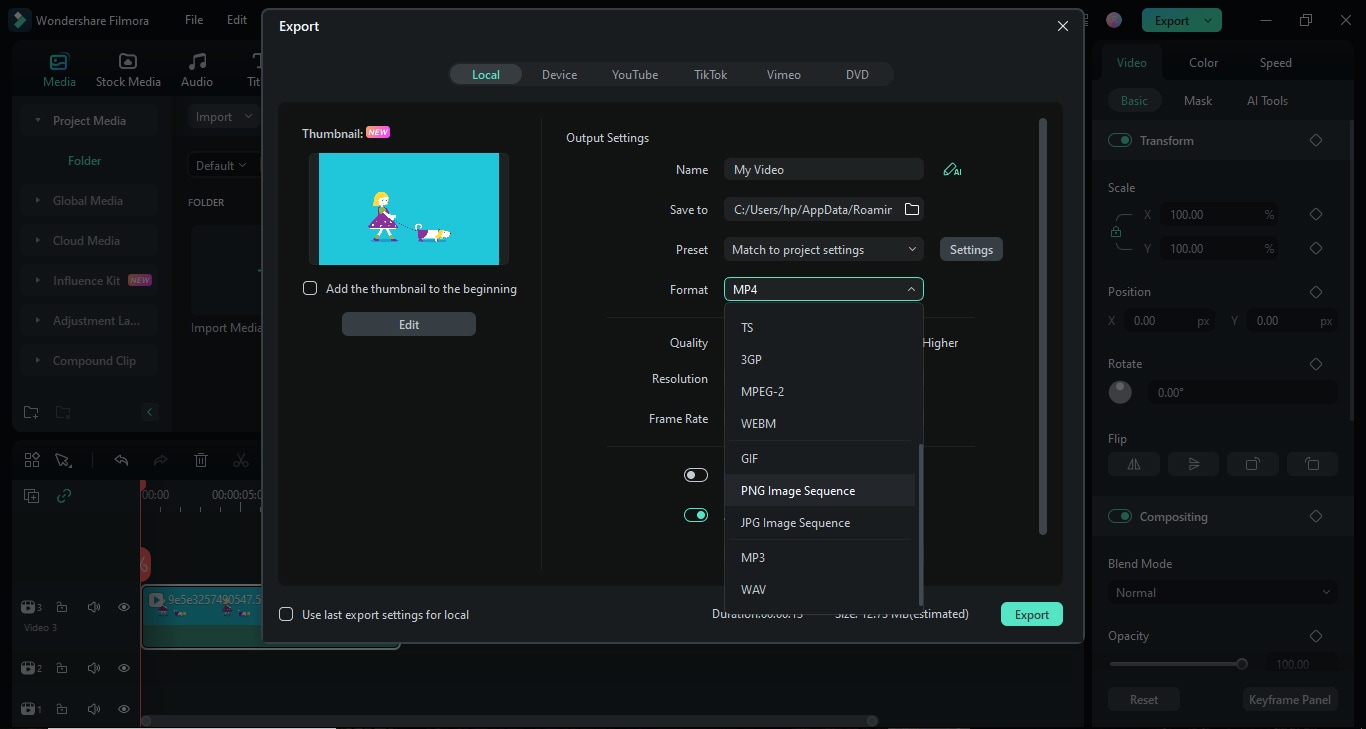
6. Pergi ke Simpan dan pilih di mana menyimpan Urutan Gambar PNG di komputer Anda. Sekarang klik tombol Ekspor.
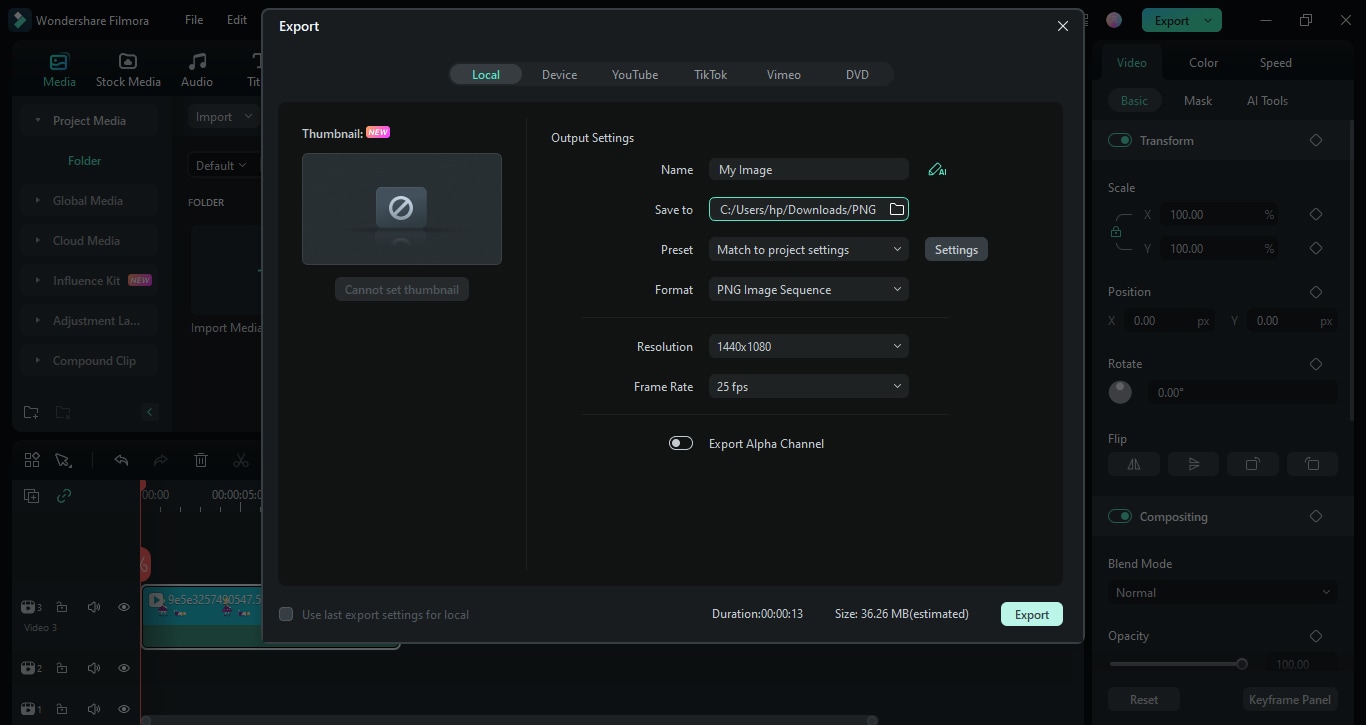
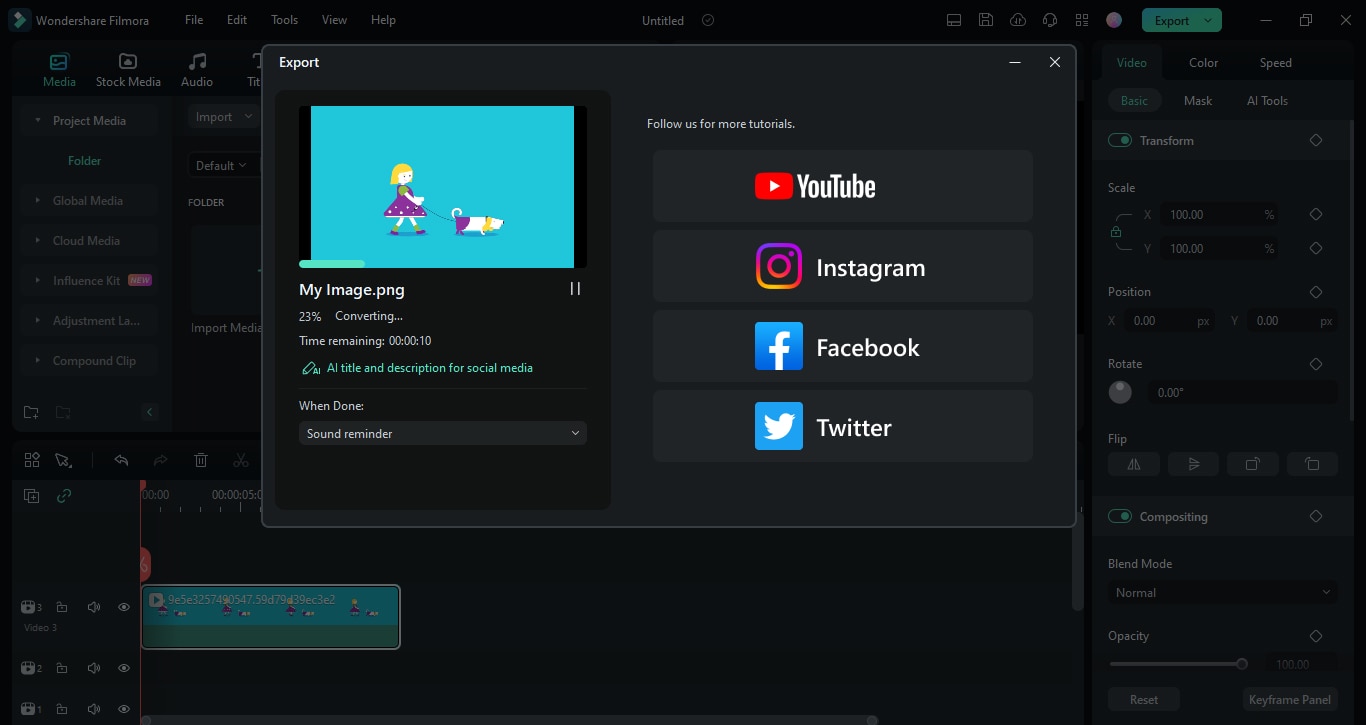
7. GIF akan mulai mengonversi ke Urutan Gambar PNG. Anda dapat melihat bilah kemajuan untuk statusnya.
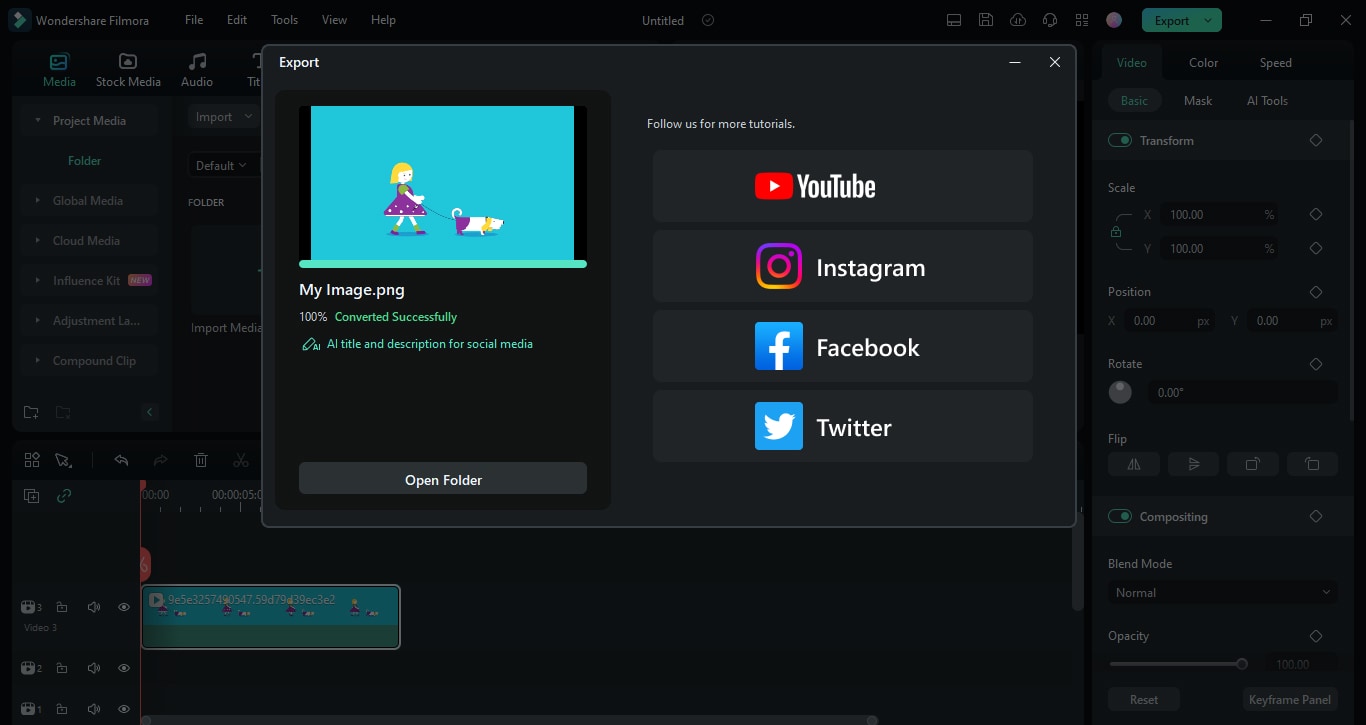
8. Setelah konversi selesai, klik tombol Buka di folder untuk melihat Urutan Gambar PNG yang disimpan di komputer Anda.
9. Folder terbuka. Anda dapat melihat Urutan Gambar PNG Berkualitas Tinggi sekarang disimpan ke perangkat Anda.
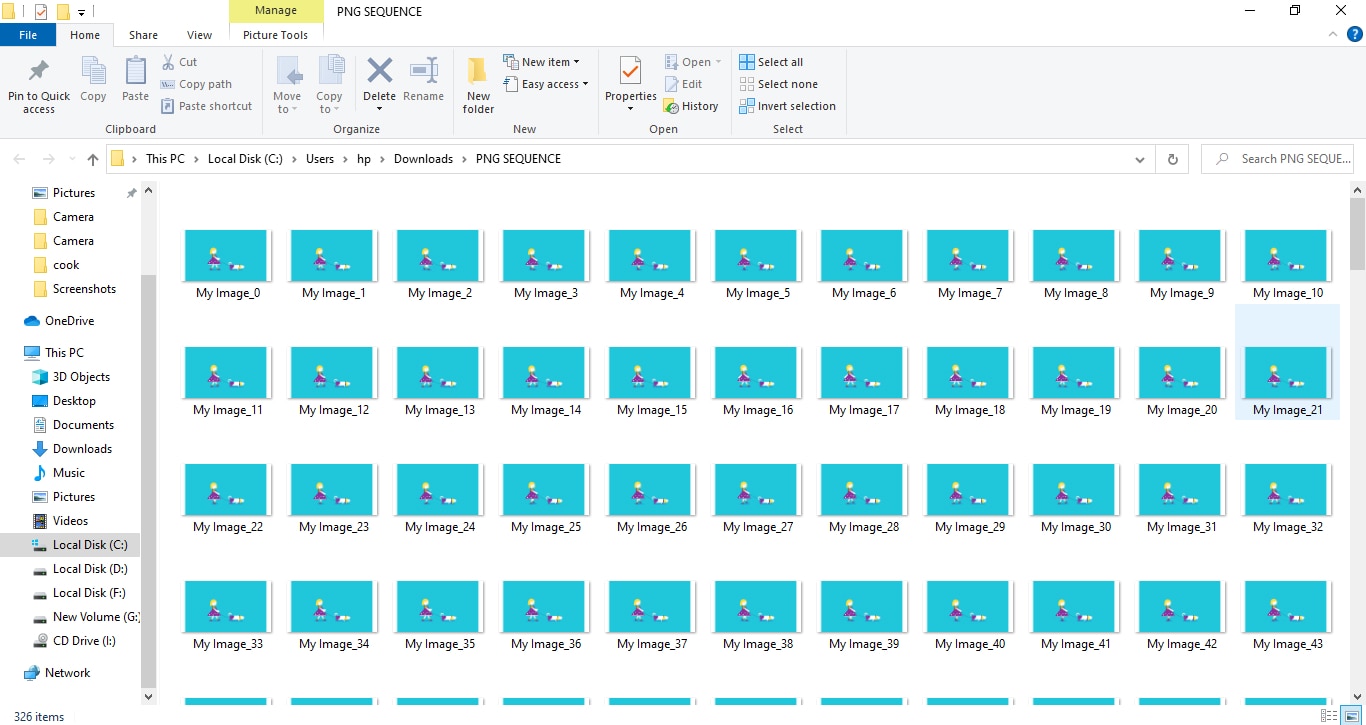
Langkah-langkah untuk Mengekspor file dalam format berbeda
- Pertama, klik tombol Ekspor di sudut kanan atas antarmuka.
- Sekarang, pilih lokasi yang diinginkan di komputer Anda untuk mengekspor.
- Langkah berikutnya adalah memilih format yang sesuai dari menu dropdown (MP4, AVI.WMW, MOV).
- Sekarang, setelah mengklik tombol Ekspor, mulai proses Ekspor.

Sekarang, lihat pro dan kontranya selama proses konversi.
Metode 2. Konversi File GIF ke PNG di MS Paint
Microsoft Paint, umumnya dikenal sebagai MS Paint, adalah editor grafis raster dasar yang disertakan dengan semua versi Microsoft Windows. Ini memungkinkan pengguna untuk membuat dan mengedit gambar menggunakan alat menggambar sederhana, opsi teks, dan berbagai bentuk, membuatnya dapat diakses untuk pemula dan pengguna kasual.
Mengenai mengonversi GIF ke urutan gambar PNG, MS Paint dapat membuka file GIF dan menyimpannya sebagai gambar PNG individual, tetapi mengharuskan pengguna untuk menyimpan setiap frame satu per satu secara manual, karena tidak mendukung pemrosesan batch atau ekstraksi frame otomatis. Oleh karena itu, meskipun dapat digunakan untuk tujuan ini, prosesnya tidak efisien untuk GIF dengan banyak frame.
Fitur MS Paint dalam hal mengonversi GIF ke urutan PNG
- Meskipun MS Paint tidak mendukung pemrosesan batch atau otomasi untuk mengonversi beberapa frame sekaligus, ini memungkinkan Anda untuk menyimpan setiap frame GIF secara manual sebagai file PNG terpisah.
- Anda juga dapat menyesuaikan ukuran gambar dan memotong atau memutar gambar.
- MS Paint mendukung berbagai format gambar, termasuk GIF, PNG, JPEG, dan lainnya, memberikan fleksibilitas dalam menyimpan gambar.
Langkah-langkah untuk mengonversi file GIF ke PNG di MS Paint
- Buka MS Paint di perangkat Anda dan Klik File > Buka.

- Pilih GIF Anda untuk dibuka.

- Sekarang Klik File > Simpan sebagai > Gambar PNG.

- Pilih lokasi file dan klik Simpan.

- Sekarang, GIF Anda dikonversi ke PNG.

Sekarang, lihat pro dan kontranya.
Demikian pula, Anda dapat mengonversi GIF ke PNG di Photoshop.
Metode 3. Konversi GIF ke Urutan PNG di Photoshop
Adobe Photoshop adalah perangkat lunak editing gambar dan desain grafis yang kuat yang dikembangkan oleh Adobe Inc., banyak digunakan untuk membuat, meningkatkan, dan memanipulasi gambar digital dan karya seni. Ini memiliki sistem editing berbasis layer, memungkinkan pengguna untuk bekerja dengan beberapa overlay, menerapkan berbagai efek, dan melakukan tugas retouching terperinci.
Bisakah saya menggunakannya untuk mengonversi GIF ke urutan PNG? Ya, Anda dapat menggunakan Photoshop untuk mengonversi GIF ke urutan gambar PNG. Photoshop memungkinkan Anda untuk membuka file GIF, mengekstrak setiap frame, dan menyimpannya sebagai gambar PNG individual, memberikan output berkualitas tinggi dan kemampuan untuk mengedit setiap frame jika diperlukan.
Fitur Konversi GIF ke Urutan Gambar Photoshop
- Layer untuk mengedit berbagai elemen secara efektif.
- Memungkinkan pemrosesan batch.
- Anda memiliki kontrol atas ukuran gambar, kualitas, dan spesifikasi lainnya.
Langkah-langkah untuk mengonversi GIF ke PNG di Photoshop
- Buka GIF di perangkat lunak Photoshop dengan mengklik File > Buka, kemudian pilih GIF Anda.

- Ganti nama semua layer, klik dua kali layer pertama, ganti namanya, dan salin nama dengan Ctrl + C.
- Sekarang klik tombol Tab pada keyboard Anda. Ini akan secara otomatis memilih nama layer yang lebih rendah. Kemudian klik Ctrl + V untuk menempelkan nama.
- Dengan memberi nama semua layer Anda TEST dan menghapus nama Gambar, layer Anda akan diberi nama _ 000_TEST dan _001_TEST.
- Untuk mengatur frame Anda dengan benar, sorot semua layer dengan menekan Ctrl + A dan mengklik Layers > Arrange > Reverse.
- Sekarang klik File > Export > Layers to Files.

- Pilih format yang diinginkan, seperti PNG.

Sekarang, lihat pro dan kontranya.
Bagaimana Cara Mengonversi GIF ke Urutan PNG Secara Online?
Selain perangkat lunak pengeditan video dan foto yang tepat, alat online memudahkan untuk mengonversi GIF ke urutan PNG tanpa perlu mengunduh perangkat lunak apa pun. Konversi terjadi dengan cepat di browser Anda dan Anda dapat mengunduh frame PNG sebagai file ZIP untuk penggunaan lebih lanjut. Mari kita bahas beberapa alat online untuk konversi GIF ke PNG.
1- Ezgif
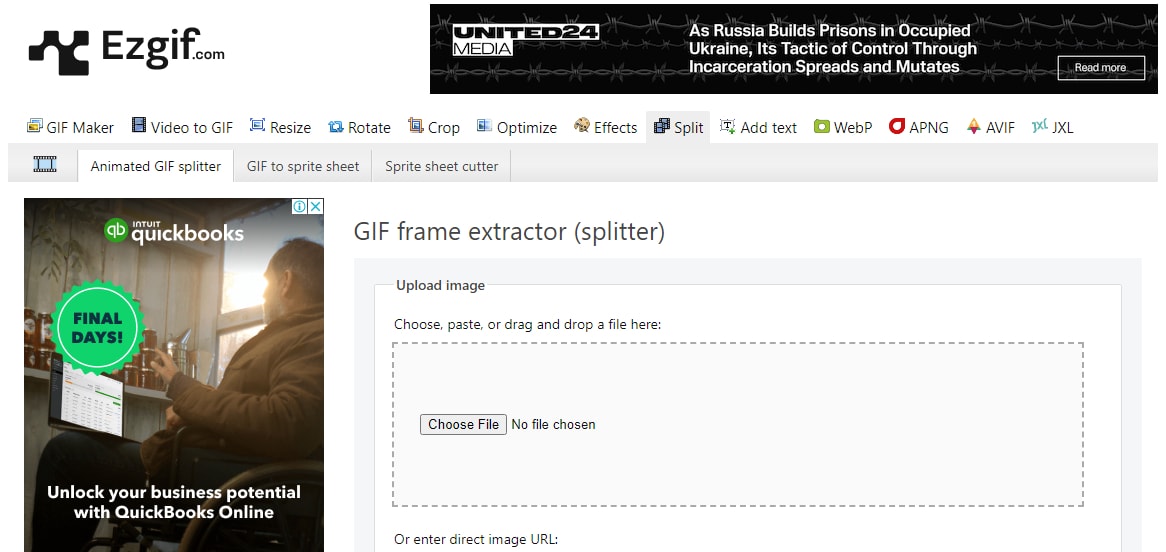
Ezgif adalah alat online dengan berbagai fitur konversi video, GIF, dan Gambar.
Fitur Utama Ezgif untuk konversi urutan gambar GIF ke PNG
- Ini memungkinkan konversi antara banyak format (GIF, JPEG, PNG, VID, WEBPG)
- Ini akan memungkinkan pemisahan GIF menjadi frame gambar diam.
- Anda dapat menambahkan efek ke video dan animasi.
- Ini memiliki fitur seperti memotong dan mengubah ukuran gambar.
Langkah-langkah untuk mengonversi GIF ke urutan PNG di Ezgif
Berikut adalah langkah-langkah untuk mengonversi GIF ke urutan gambar online di Ezgif.
- Klik Split > Animated GIF Splitter.

- Klik Choose File, pilih GIF Anda, lalu klik Upload.
- Sekarang klik Split to Frames.

- GIF Anda akan dipisah menjadi semua gambar diam yang mungkin.

- Sekarang, unduh dalam bentuk file zip.

- Ekstrak gambar ke lokasi yang Anda inginkan.

Sekarang, lihat pro dan kontranya.
2- CleverPDF
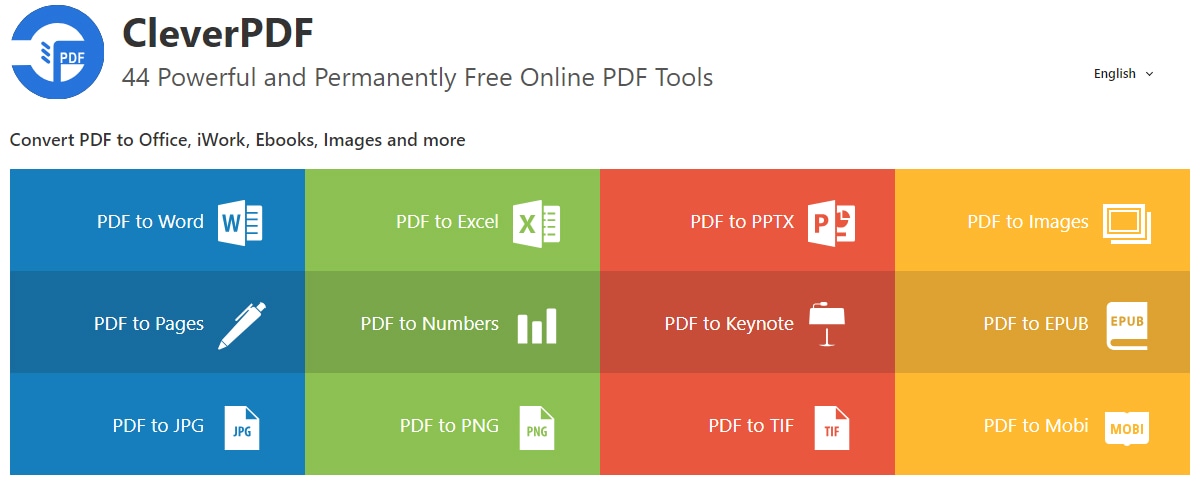
Ini adalah aplikasi online yang menawarkan konversi dan manajemen PDF dan GIF. Kami akan fokus pada fitur konverter urutan GIF ke PNG. Alat online ini mengonversi GIF menjadi urutan PNG menggunakan langkah-langkah sederhana.
Fitur CleverPDF dalam Konversi Urutan GIF ke PNG
- Ini memungkinkan konversi GIF ke berbagai format.
- Pengguna dapat mengelola dan mengonversi PDF ke berbagai format.
- Ini menawarkan ekstraksi teks dari gambar dan PDF.
Langkah-langkah untuk mengonversi GIF ke urutan PNG di CleverPDF
Berikut adalah langkah-langkah untuk mengonversi GIF ke urutan PNG:
- Buka situs CleverPDF dan klik GIF to PNG.

- Sekarang, unggah file Anda dengan memilih GIF.

- Klik Start conversion.

- Sekarang klik Download untuk mengunduh file zip.

- Sekarang ekstrak gambar dari file zip dan kirim ke lokasi yang Anda inginkan.

Sekarang, lihat pro dan kontranya.
Mengapa Anda Perlu Mengonversi GIF ke Urutan PNG?
PNG mendukung jutaan warna dan berbagai tingkat transparansi, jadi jauh lebih baik daripada GIF. Berikut adalah lebih banyak alasan mengapa Anda perlu mengonversi GIF ke urutan PNG:
- Kualitas Gambar Tinggi: Untuk gambar yang kompleks, PNG memberikan kualitas gambar yang lebih baik.
- Kualitas Gambar Tinggi: Tidak seperti GIF, PNG mendukung transparansi.
- Pengeditan Fleksibel: Ini menawarkan pengeditan frame individual.
- Ukuran File: Urutan PNG memiliki ukuran file yang lebih kecil dalam banyak kasus daripada GIF.
- Kompatibilitas: PNG didukung di hampir setiap platform.
Singkatnya, mengonversi GIF ke PNG memberi Anda lebih banyak kontrol atas ukuran gambar, kualitas, dan optimasi Anda.
Penutup!
Konversi ke berbagai format menjadi lebih mudah sekarang! Ada banyak alat online, seperti Ezgif dan CleverPDF, yang dapat mengonversi GIF ke PNG. Sementara beberapa alat seperti MS Paint memiliki opsi terbatas, alat pengeditan profesional seperti Filmora menyediakan fitur pengeditan profesional. Anda dapat menjelajahi berbagai metode untuk mengonversi GIF ke urutan PNG untuk menemukan yang paling sesuai. Selain itu, Anda dapat menambahkan berbagai efek dan transisi serta mengedit klip video secara profesional menggunakan aplikasi Filmora!

