

Twitch adalah platform streaming populer yang digunakan oleh pecinta game untuk menonton, bermain, dan merekam gameplay. Selain itu, Anda juga dapat menonton acara memasak, tutorial, dan berbagai acara olahraga di Twitch secara efisien. Selain itu, Anda juga dapat menggunakan platform ini untuk mempromosikan produk atau merek Anda dengan menjangkau audiens melalui siaran langsung. Namun, mungkin saja Anda melewatkan siaran langsung di Twitch karena sibuk dengan pekerjaan lain.
Jika Anda melewatkan bagian penting dari siaran langsung di Twitch, artikel ini cocok untuk Anda. Dengan membaca artikel ini, Anda dapat mempelajari cara memutar ulang siaran Twitch menggunakan 5 metode berbeda.
Dalam artikel ini
Metode 1: Dengan Ekstensi Mudah – Twitch DVR Player
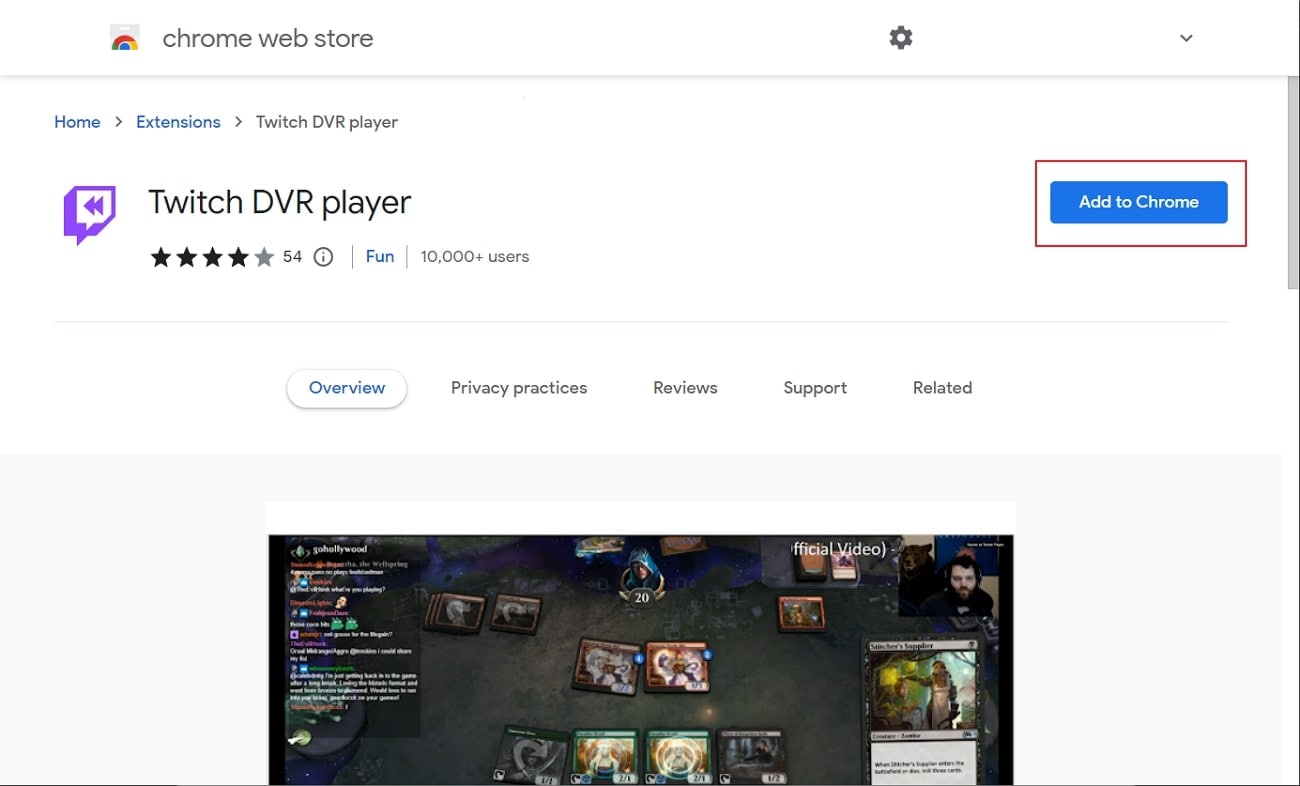
Twitch DVR player adalah ekstensi Chrome yang sangat baik yang dapat Anda gunakan untuk melakukan berbagai fungsi. Melalui ekstensi ini, Anda dapat memutar ulang siaran Twitch dengan mudah. Dengan mengunduh ekstensi ini, Anda dapat dengan mudah beralih antara pemutar Twitch biasa dan pemutar DVR kapan saja. Dengan demikian, Anda dapat dengan mudah menggunakan ekstensi khusus ini untuk maju mundur selama siaran langsung. Untuk menggunakan ekstensi Chrome ini, ikuti langkah-langkah berikut:
Langkah1 Untuk memulai, Anda dapat pergi ke Chrome store dan mengunduh Ekstensi Twitch DVR. Dari sana, klik tombol "Add to Chrome" untuk menggunakan ekstensi ini. Anda juga dapat menggunakan tautan ini untuk memulai instalasi.
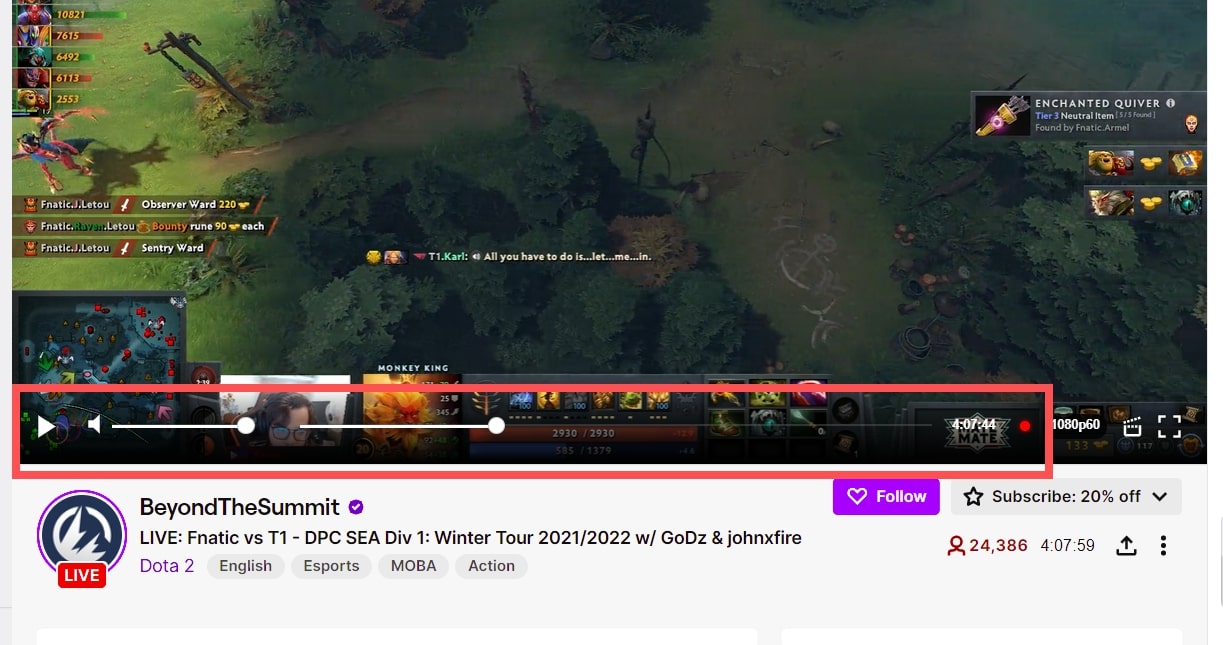
Langkah2 Setelah Anda menambahkan ekstensi Chrome ini ke browser web Anda, Anda dapat dengan mudah menggunakannya selama siaran langsung di Twitch. Melalui ini, Anda dapat dengan mudah menggerakkan playhead selama siaran langsung di Twitch.
Metode 2: Tonton Playback di VOD
Banyak orang dapat melewatkan siaran langsung di Twitch karena berbagai alasan. Namun, Anda dapat menggunakan opsi penyimpanan VOD untuk menyimpan siaran langsung sebelumnya di channel Anda. Ini akan membantu meningkatkan audiens Anda, karena siapa pun dapat mengunjungi dan memutar siaran langsung Anda secara efisien. Selain itu, secara otomatis menyimpan siaran sebelumnya di channel Anda selama 7 hari. Untuk menonton siaran langsung sebelumnya di channel streamer mana pun, periksa langkah-langkah berikut:
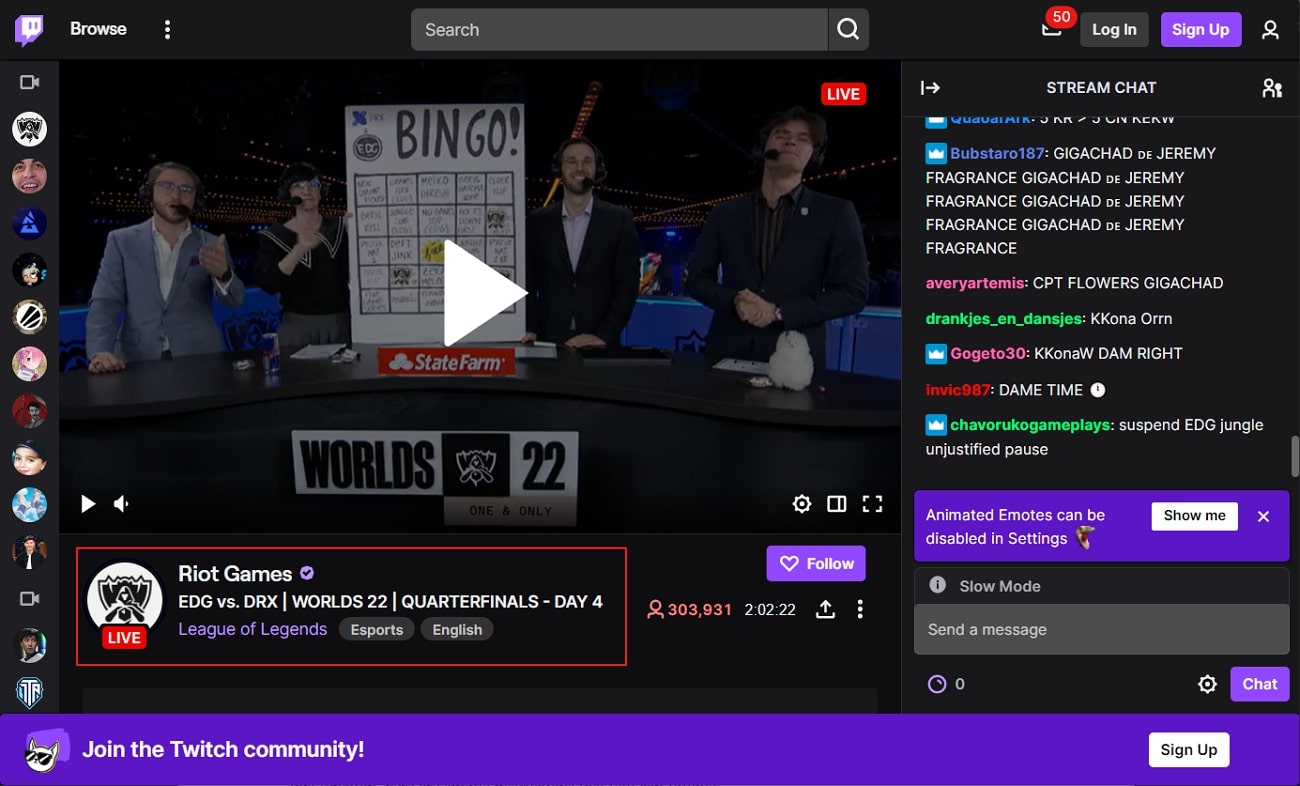
Langkah1 Buka akun Twitch Anda dan navigasi ke channel streamer favorit Anda. Setelah selesai, klik nama pengguna untuk membuka channel mereka.
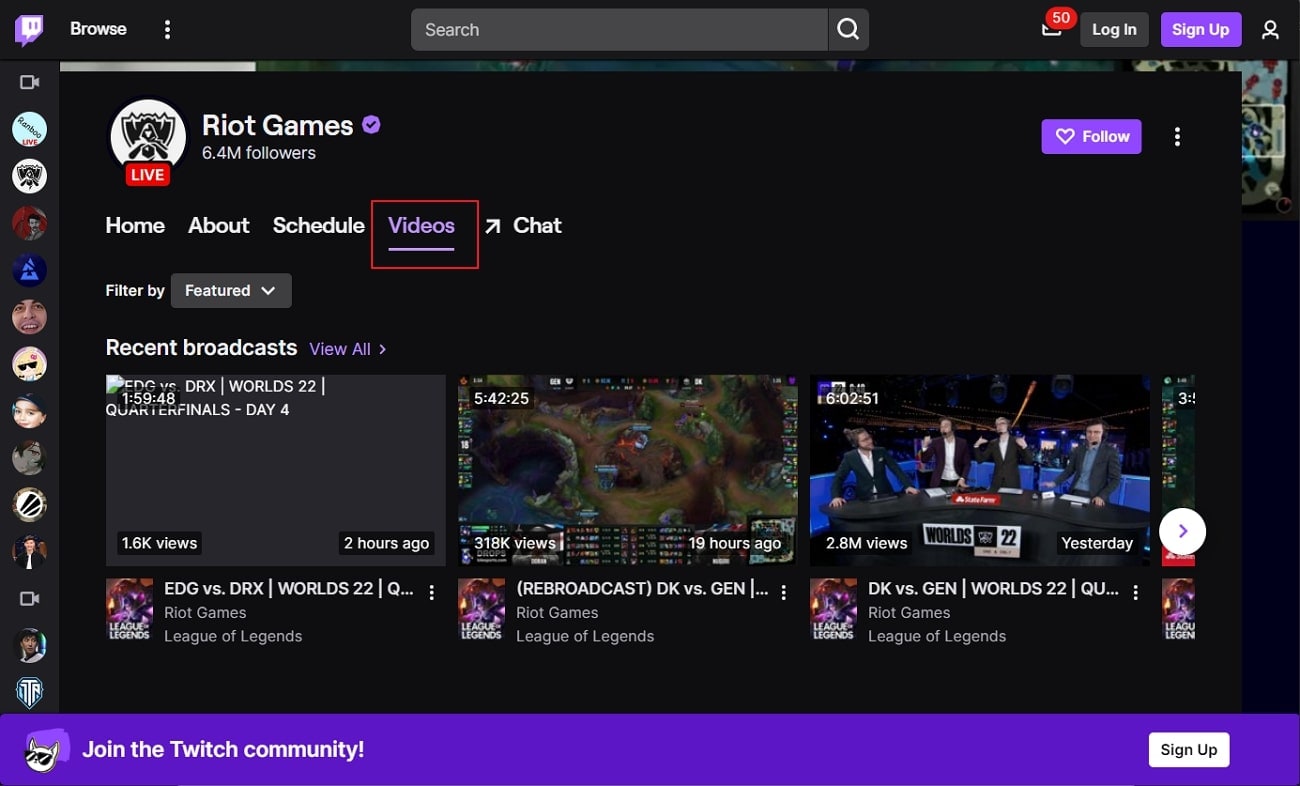
Langkah2 Sekarang buka tab "Videos" di channel mereka untuk memeriksa semua siaran langsung masa lalu yang tersedia. Klik video pilihan Anda dan gerakkan playhead dengan mudah. Dengan melakukan ini, Anda dapat menonton bagian tertentu dari siaran secara efisien.
Metode 3: Klik tombol "Clip" di Twitch
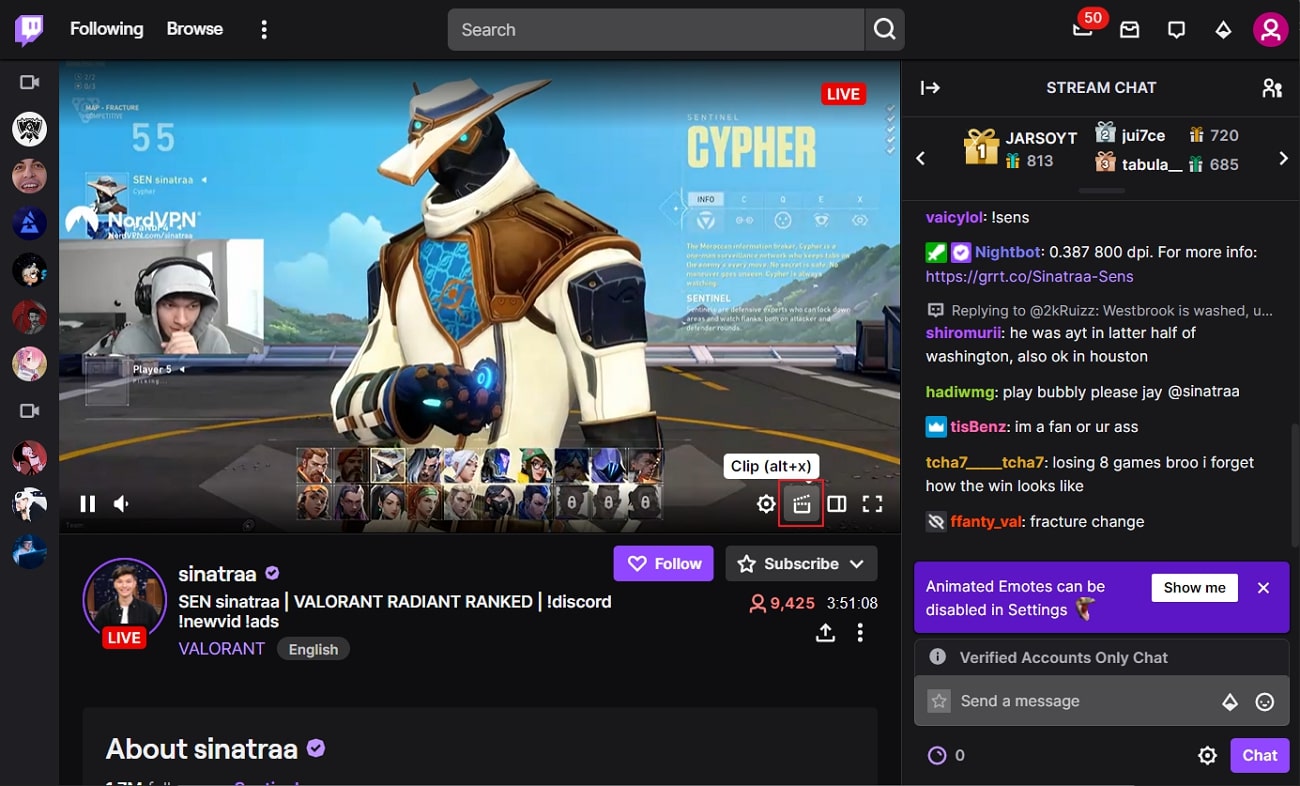
Twitch memiliki tombol Clip yang dapat Anda gunakan untuk menonton 90 detik sebelumnya dari siaran langsung. Melalui ini, Anda dapat dengan cepat kembali ke 90 detik sebelumnya untuk mendengarkan bagian tertentu lagi. Untuk memutar ulang siaran langsung Twitch menggunakan fungsi ini, berikut adalah instruksi sederhana yang dapat Anda ikuti:
Langkah1 Saat menonton siaran langsung, buka sudut kanan bawah dan klik ikon "Clip". Anda juga dapat menekan tombol pintas "Alt + X" sebagai alternatif.
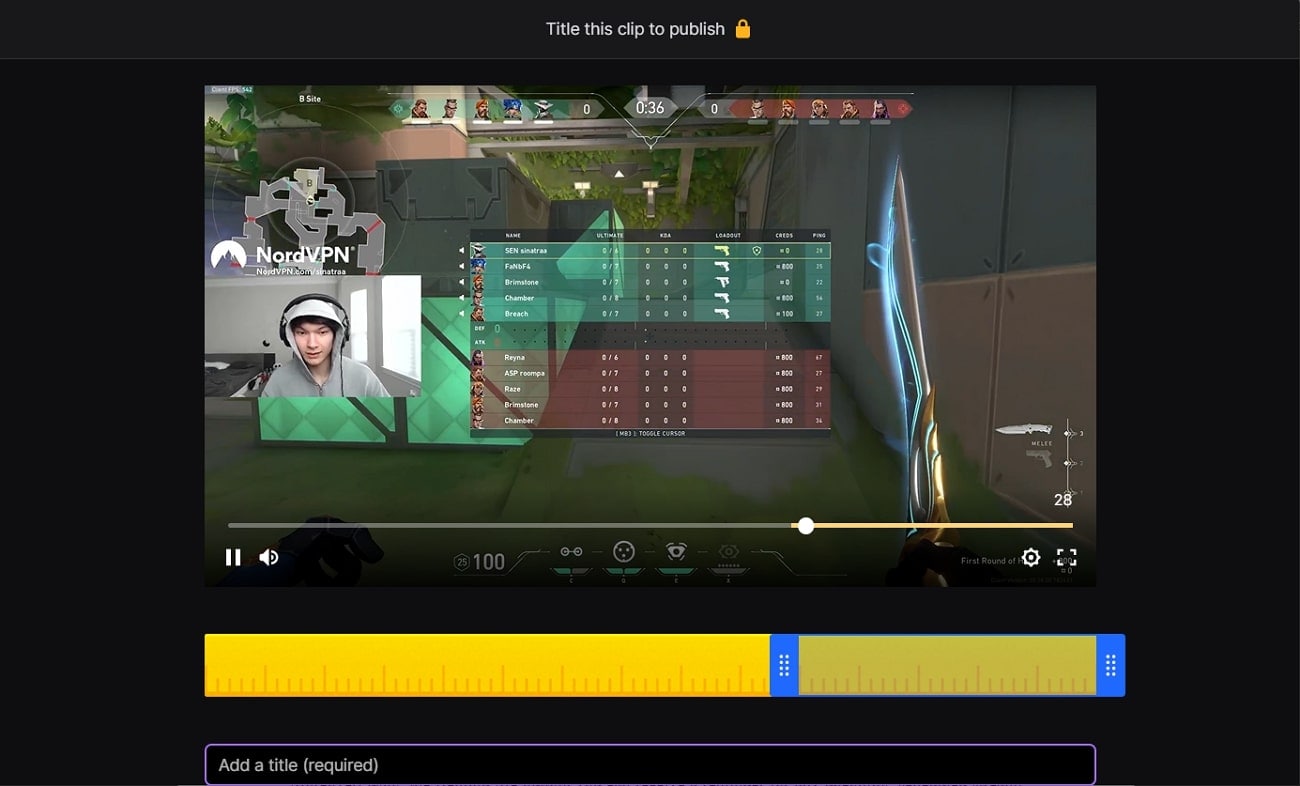
Langkah2 Setelah Anda mengklik ikon "Clip", Anda akan diarahkan ke jendela baru. Dengan menavigasi melalui playhead, Anda dapat menonton 90 detik terakhir dari siaran langsung.
Metode 4: Gunakan Tombol "Rewind the Stream" (Uji Coba)
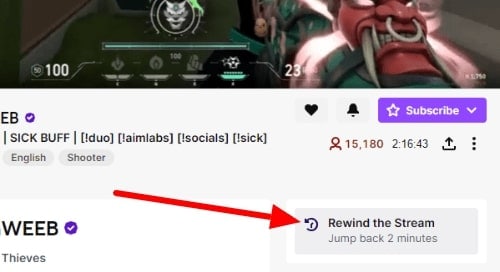
Twitch bertujuan untuk menguji tiga tombol agar beberapa pengguna dapat meningkatkan fitur untuk menonton siaran langsung. Tombol baru yang diharapkan di Twitch adalah Rewind the Stream, Remind Me, dan Watch Trailer. Melalui tombol Rewind the Stream, jendela picture-in-picture akan terbuka yang dapat Anda gunakan untuk memutar ulang dua menit siaran. Fitur ini hanya dapat berfungsi jika streamer telah mengaktifkan VOD.
Selain itu, menggunakan tombol Remind Me, Anda dapat menerima pengingat untuk siaran terjadwal yang akan datang. Di sisi lain, menggunakan opsi Watch Trailer, Anda dapat memutar trailer dari channel tertentu secara instan. Untuk menggunakan tombol Rewind the Stream untuk memutar ulang siaran Twitch, periksa langkah-langkah berikut:
Langkah1 Buka aplikasi Twitch Anda dan pergi ke channel streamer mana pun yang sedang mengadakan siaran langsung. Anda dapat mengklik tombol "Rewind the Stream" yang diberikan di sisi kanan bawah.
Langkah2 Sekarang Anda dapat melihat 2 menit terakhir dari siaran di layar Anda dengan mudah. Untuk meninggalkan layar rewind, klik opsi "Go back to Live". Ini akan mengarahkan Anda kembali ke siaran langsung secara instan.
Metode 5: Simpan Siaran dengan Filmora Screen Recorder
Apakah Anda ingin memutar ulang siaran langsung Twitch dengan mudah? Dengan menggunakan Filmora Screen Recorder, Anda dapat dengan mudah merekam siaran langsung apa pun di Twitch. Setelah itu, Anda dapat memutar ulang bagian mana pun dari siaran langsung tanpa batasan apa pun. Perekam layar untuk Twitch ini memiliki kemampuan yang sangat baik untuk merekam siaran langsung dengan kualitas audio dan video yang tinggi.
Anda juga dapat mengatur pengaturan khusus untuk merekam layar siaran langsung sesuai keinginan Anda. Selanjutnya, jika Anda ingin memotong atau membagi bagian mana pun dari siaran langsung yang direkam di Twitch, gunakan editor Filmora. Melalui editor ini, Anda dapat menambahkan transisi yang halus dan efek yang menakjubkan dengan beberapa klik. Selain itu, Anda dapat mengubah kecepatan video yang direkam melalui platform ini secara efisien.
Jadi, Wondershare Filmora adalah alat lengkap yang terdiri dari semua fungsi yang diperlukan dan fitur canggih. Untuk merekam layar siaran langsung di Twitch menggunakan Filmora, baca langkah-langkah berikut:
Langkah1 Pilih Mode Perekaman
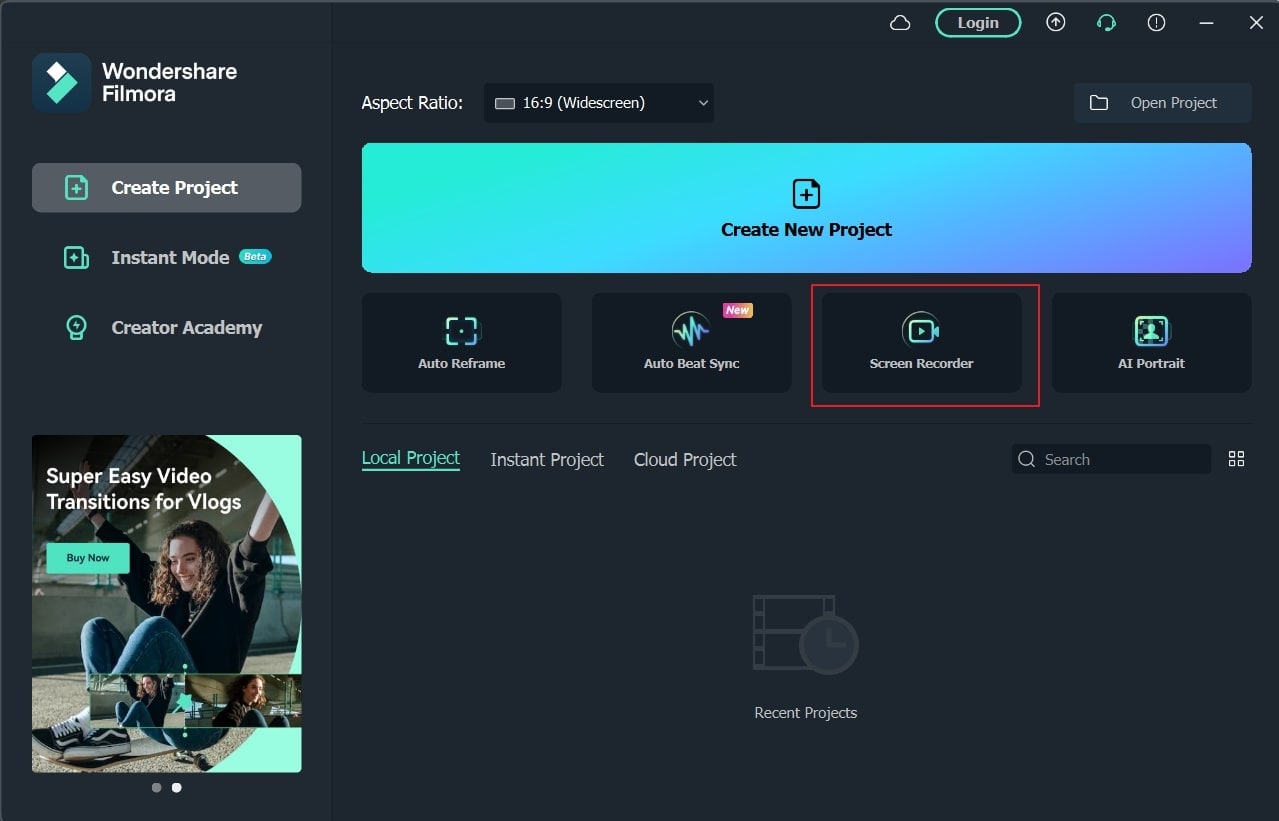
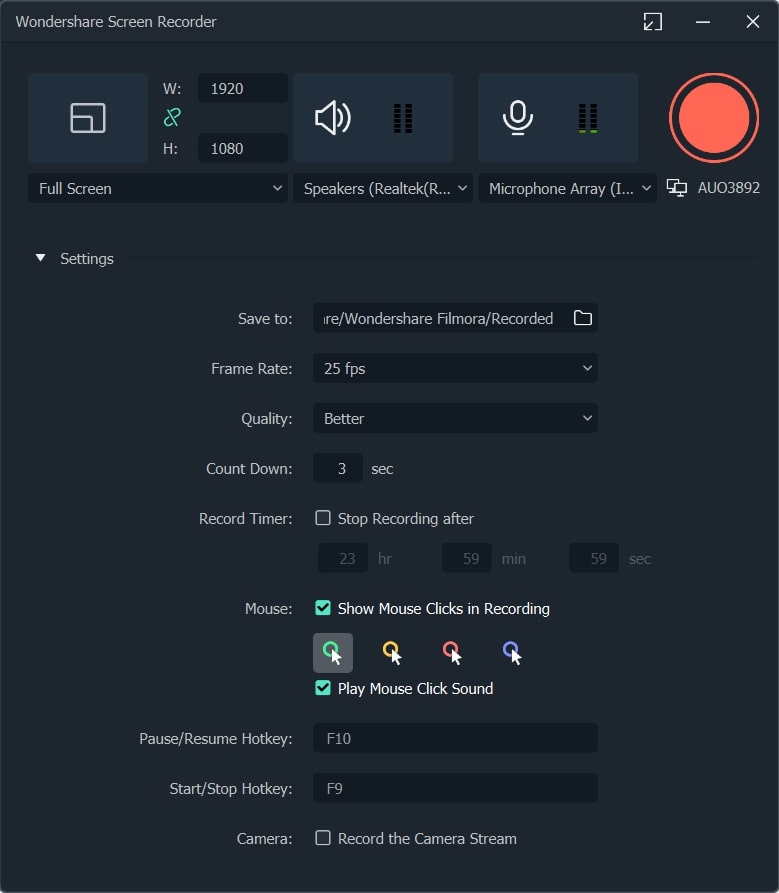
Luncurkan Filmora di PC Anda dan klik "Screen Recorder" dari antarmukanya. Ini akan membuka jendela perekam layar di layar Anda. Di jendela ini, Anda dapat memilih mode perekaman pilihan Anda, seperti layar penuh atau jendela target.
Langkah2 Pilih Frame Rate dan Kualitas
Anda juga dapat mengubah frame rate dan kualitas perekaman Anda dari Settings. Setelah Anda mengubah pengaturan sesuai preferensi Anda, tekan tombol "REC".
Langkah3 Mulai dan Hentikan Perekaman
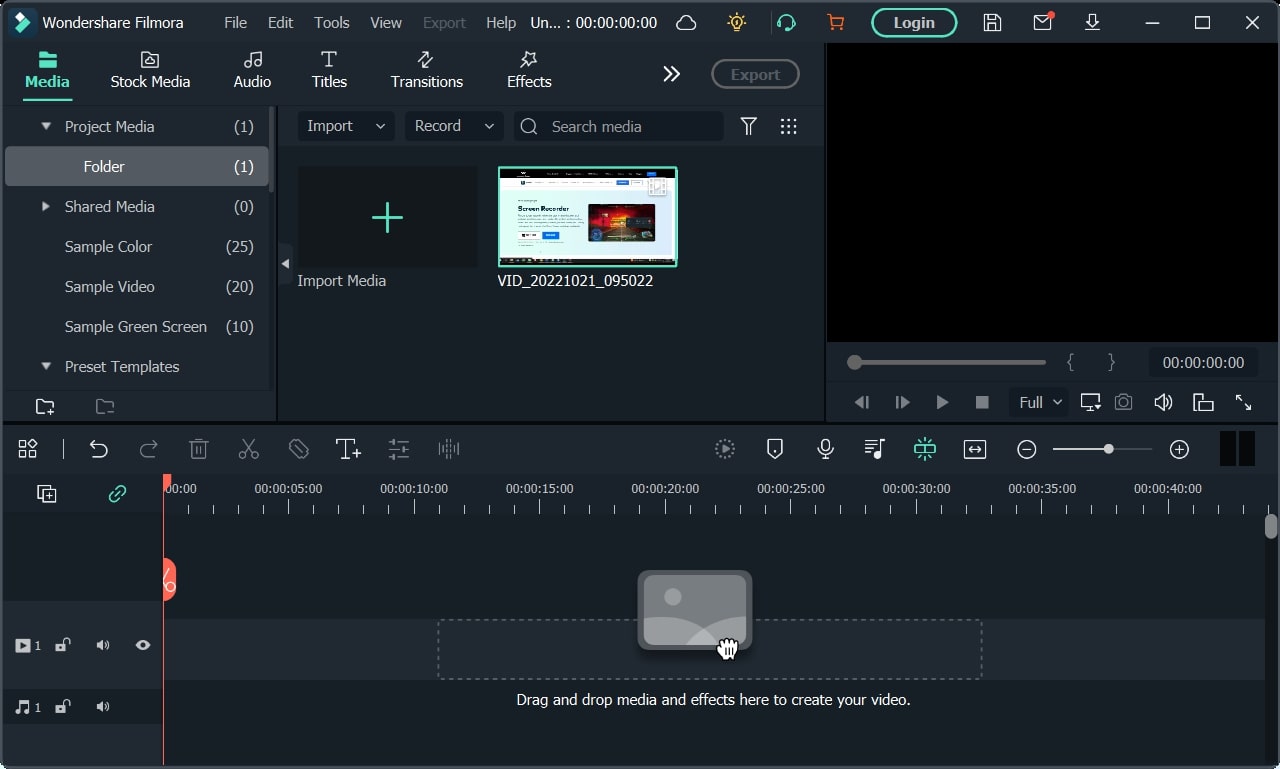
Hitungan mundur akan muncul di layar Anda. Setelah itu, alat akan memulai perekaman layar secara efisien. Untuk menghentikan perekaman kapan saja, tekan tombol F9. Rekaman layar akan secara otomatis disimpan di perpustakaan media Filmora.
Kesimpulan
Apakah Anda sering melewatkan siaran langsung di Twitch? Tidak perlu khawatir karena artikel ini telah menyediakan berbagai cara yang dapat Anda gunakan untuk memutar ulang siaran langsung Twitch dengan sempurna. Untuk kemudahan lebih besar, Anda juga dapat menggunakan perekam layar Filmora untuk merekam siaran langsung di Twitch secara efisien. Dengan melakukan ini, Anda dapat dengan mudah memutar ulang siaran langsung tanpa komplikasi apa pun. Filmora juga menawarkan editor video yang juga dapat membantu Anda dalam memodifikasi siaran langsung yang direkam secara profesional.

