

Zoom telah menjadi tren sejak dunia menyaksikan Covid-19. Kini para gamer bahkan ingin mengalami konferensi video saat bermain game mereka. Sayangnya, tidak ada ketersediaan zoom di Xbox one. Zoom tersedia di hampir setiap platform dan perangkat, tetapi untuk Xbox, masih membutuhkan waktu lebih lama. Tampaknya Zoom tidak akan kembali ke Xbox dalam waktu dekat, dan persaingan akan menjadi salah satu penyebab utamanya.
Mengapa Microsoft membiarkan aplikasi obrolan video pihak ketiga padahal mereka sudah memiliki aplikasi sukses sendiri? Lalu apa yang tampaknya ada di Zoom? Pemain masih menginginkan itu di Xbox mereka meskipun faktanya tidak mungkin terwujud dalam waktu dekat. Sebelum melangkah lebih jauh, bagaimana saya dapat mengakses rapat Zoom di Xbox One? Memiliki gambaran singkat tentang kemampuan Zoom untuk memahami kebutuhan XBOX yang mendesak dengan lebih baik.
Dalam artikel ini
Bagian 1. Apakah aplikasi Zoom tersedia di Xbox
Zoom adalah salah satu program obrolan audio dan video yang terkenal dan ramah pengguna. Ini adalah aplikasi berbasis cloud yang memungkinkan pengguna untuk bertemu siapa saja secara online. Zoom adalah salah satu platform terbaik untuk bekerja dari rumah. Dunia menggunakan zoom untuk konferensi video saat bekerja dari rumah. Ini adalah platform pribadi terbaik untuk obrolan video dengan teman dan keluarga. Aplikasi ini memiliki fitur terbaik dalam hal rapat atau panggilan virtual, dan itulah mengapa memiliki banyak pengguna.
Jaringan Xbox memiliki bagian penting dari sistem Xbox. Pengguna dapat menggunakan web untuk membeli beberapa game dan menonton video serta membagikan video yang direkam mereka. Ini memungkinkan pengguna mereka untuk menggunakan skype untuk komunikasi dan melacak teman, kemajuan game, dan pencapaian mereka. Pengguna bahkan dapat memainkan game multipemain mereka di Xbox dengan pemain lain secara online.
Zoom telah meluncurkan aplikasi yang dikenal sebagai Zoom Room. Ruangan ini juga merupakan aplikasi casting yang memungkinkan rapat cast dari Mac, PC, atau Xbox. Jadi baru-baru ini, aplikasi tersebut dihapus dari aplikasi Xbox. Satu-satunya cara menggunakan Rapat Zoom di Xbox one adalah melalui Screen Cast.
Pelajari Lebih Lanjut tentang Emulator

Bagian 2. Dapatkan Rapat Zoom di Xbox One menggunakan Chromecast
Sudah disebutkan bahwa Zoom tidak mendukung Xbox. Anda mungkin terlambat karena XBOX memiliki Zoom Rooms di toko aplikasi mereka, yang mungkin membantu pengguna untuk mendapatkan rapat zoom di Xbox. Tapi, baru-baru ini, itu dihapus oleh Xbox dari App Store, yang membuat gamer Xbox terputus.
Tetapi tidak ada yang perlu dikhawatirkan, dan Anda mungkin pernah mendengar ungkapan "jika ada kemauan, ada jalan." Anda juga bisa mendapatkan rapat zoom yaitu di Xbox dengan opsi lain. Cara itu dikenal sebagai Screen Casting. Ini adalah metode yang mudah untuk menggunakan zoom di Xbox one, tetapi paling diabaikan oleh banyak penggunanya. Mari kita lihat bagaimana Anda dapat menggunakan screencast dengan menggunakan Chromecast di Xbox.
- Untuk mengatur rapat Zoom yaitu di Xbox, pertama-tama, Anda harus "mencolokkan" Chromecast yaitu ke port HDMI Xbox One.
- Sekarang, pilih untuk pindah ke Xbox Pins dan kemudian temukan aplikasi TV; pilih untuk meluncurkan aplikasi itu.
- Setelah memilih aplikasi TV, Anda akan diminta untuk menghubungkan kotak satelit atau kabel. Anda dapat mengetuk tombol "A" pada remote untuk memilih opsi tersebut.
- Setelah beberapa kali, Chromecast dapat terdeteksi oleh Xbox One, yang akan muncul di jendela kecil. Setelah itu, pada titik ini, tombol berikutnya akan diaktifkan dan setelah tombol diaktifkan, klik "Next."
- Jika Anda ingin mengatur Xbox One untuk mengontrol Layar Casting, ketuk "Next." Jika tidak, Anda dapat mengklik "Skip" dan pindah ke layar berikutnya.
- Di jendela berikutnya, pilih apa yang Anda inginkan setelah Xbox dimulai. Anda dapat memilih "Saat Mulai, Buka TV atau pulang setelah dimulai. Setelah Anda memilih opsi dari drop-down, Anda sekarang dapat memilih untuk mengklik "Next" untuk menyelesaikan pengaturan Chromecast.
- Setelah pengaturan berhasil, beralih kembali ke perangkat casting, yaitu, iPhone, Android, iPad, Mac, Laptop atau Desktop, dll.
- Sekarang, pilih untuk mengunjungi pengaturan dan kemudian pilih untuk mengklik Cast.
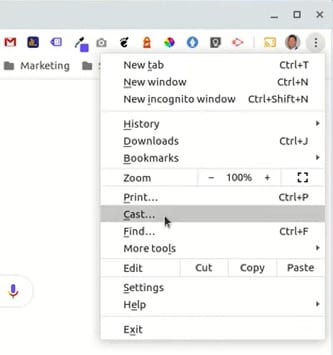
- Pada titik ini, daftar setiap perangkat yang terpasang ditampilkan di layar perangkat.
- Sekarang, pilih untuk memilih Xbox One dengan memilih nama konsol game untuk casting layar perangkat di Xbox One.
- Anda sekarang dapat meluncurkan rapat atau ruangan Zoom di perangkat, yang kemudian dapat di-cast langsung ke Xbox One.
Bagian 3. Siapkan Konferensi Zoom di Xbox
Ini adalah salah satu aplikasi yang paling banyak digunakan di antara aplikasi yang tersedia. Aplikasi ini membantu orang dalam rapat mereka, rapat bisnis, atau rapat kelompok. Berikut adalah langkah-langkah untuk membantu Anda mengatur konferensi zoom di Xbox.
- Pertama-tama, pilih untuk mengunduh Zoom rooms ke perangkat Android, PC, MAC, iPhone, dan iPad untuk memulai.
- Setelah instalasi selesai, Anda dapat membuka "Aplikasi zoom." Zoom rooms juga tersedia di Xbox.
- Untuk menghubungkan Xbox dan perangkat Anda, pilih untuk mengklik opsi "Connect."
- Kemudian, mulai rapat Anda dengan cukup mengklik "Meet Now."
Selanjutnya, ini cukup mirip dengan screencasting Zoom di Xbox. Begitulah cara Anda dapat menginstal zoom di Xbox one dan menggunakannya tanpa Chromecast. Aplikasi Zoom dapat digunakan di Xbox dalam tahapan ini.
Kesimpulan
Aplikasi Xbox atau Zoom adalah salah satu aplikasi paling populer bagi pengguna. Metode instalasi dan pengaturannya sangat mudah. Pengguna dapat dengan mudah menggunakan aplikasi ini melalui internet. Karyawan akan menemukan peluang besar untuk menyelesaikan pekerjaan mereka di aplikasi ini. Dengan bantuan zoom di Xbox, Anda dapat menghadiri setiap konferensi video di mana saja dan kapan saja. Ini akan membantu Anda untuk memenuhi dan memuaskan kebutuhan Anda. Dalam artikel ini, kami telah membahas pengaturan rapat Zoom di Xbox. Rincian mengenai konferensi video disediakan. Ini akan mudah dan gratis untuk digunakan, jadi Anda tidak perlu khawatir menggunakan aplikasi lain.

