

Saat ini, Roblox memiliki lebih dari 43 juta pengguna aktif harian. Kita semua pernah melihat TikTok Roblox, video, dan tangkapan layar orang-orang menggunakan situs tersebut untuk bermain game. Roblox adalah platform besar untuk membuat, berbagi, dan bermain game yang sangat disukai oleh audiens yang lebih muda. Akibatnya, kita semua pasti pernah bertanya-tanya bagaimana para pemain Roblox tersebut dapat melakukan zoom in pada Roblox dengan begitu bebas dan mudah. Kami telah bereksperimen dengan beberapa game Roblox dan menemukan beberapa teknik cepat untuk melakukan zoom in dan zoom out pada game Roblox di laptop dengan cepat. Jika Anda bermain Roblox di laptop untuk pertama kalinya, Anda mungkin mengalami kesulitan menemukan tombol zoom in dan zoom out. Tidak perlu khawatir; kami sudah mengetahui tombol-tombol yang digunakan di Roblox untuk zoom in dan zoom out dan telah menjelaskan cara zoom in pada laptop Roblox di sini.
Para gamer modern telah menjadikan Roblox sebagai pusat perhatian di media sosial, di mana game ini menjadi game terkemuka yang memungkinkan pembuatan karakter dan modifikasi minigame. Namun, menggunakan kamera mungkin menjadi tantangan bagi pengguna pemula, jadi dalam artikel ini, kami akan melihat cara zoom in pada Roblox. Banyak game dapat dimainkan secara gratis online di Roblox. Untuk berhasil, setiap game di situs web tersebut mungkin memerlukan serangkaian strategi dan taktik tertentu. Akibatnya, banyak pengguna yang bermain Roblox untuk pertama kalinya tidak yakin bagaimana cara zoom in atau zoom out saat bermain di komputer mereka. Namun, kami di sini untuk memberikan Anda beberapa jawaban. Cukup lihat petunjuk rinci yang diberikan di bawah ini untuk memahami cara zoom in dan zoom out di Roblox.
Dalam artikel ini
Cara 1. Zoom In/Out dengan Pintasan Keyboard
Anda telah menatap layar Anda tanpa henti, tetapi Anda tidak dapat memahami apa yang tertulis. Anda mungkin menemukan jawaban yang Anda cari dengan melakukan zoom in pada komputer Anda. Sebagian besar tugas sederhana dapat dilakukan dengan keyboard, seperti memindahkan item menggunakan tombol W, A, S, dan D, tetapi Anda dapat memutar lingkungan atau zoom in dan zoom out menggunakan trackpad. Ngomong-ngomong, Anda dapat menggerakkan kamera game dengan menggunakan tombol navigasi. Misalnya, dalam game Roblox, tombol numerik pada keyboard dapat digunakan untuk mengubah posisi duduk objek serta senjata dan peralatan yang mereka bawa. Dan jangan khawatir, melakukan zoom in dan zoom out bukanlah tugas yang sulit. Anda benar-benar memiliki berbagai macam metode untuk zoom in dan zoom out pada PC Roblox Anda tergantung pada preferensi Anda.
Langkah-langkah untuk Zoom in pada Roblox dengan Keyboard:
Langkah1Untuk mulai bermain, Anda harus terlebih dahulu masuk ke Roblox menggunakan browser Anda. Buka situs web Roblox di browser web favorit Anda. Mulai sesi game percobaan setelah masuk.
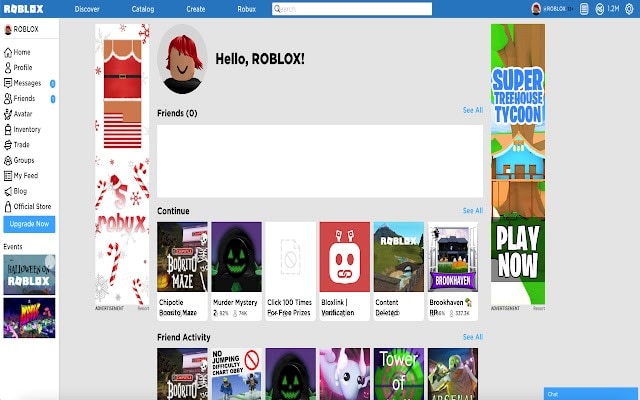
Langkah2Sekarang, yang harus Anda lakukan untuk zoom in adalah menekan tombol 'I' pada keyboard Anda, yang terletak di antara tombol 'U' dan 'O'.
Langkah3Jika Anda menekan atau menahan ini, Anda mungkin akan memasuki perspektif orang pertama, di mana Anda tidak dapat melakukan zoom in lagi. Namun, jika Anda sudah agak keluar dari fokus, Anda akan melakukan zoom in terlebih dahulu ke arah karakter Anda sebelum memasuki tampilan orang pertama.
Langkah4Cukup tekan tombol 'O' pada keyboard Anda (huruf antara 'P' dan 'I' pada keyboard QWERTY) untuk zoom out. Anda dapat menekan "O" sebanyak yang Anda inginkan atau menahannya saat melakukannya untuk meningkatkan zoom ke pengaturan tertinggi.
Langkah5Untuk mendapatkan tingkat zoom bermain yang Anda inginkan, tekan "I" dan "O" bersama-sama. Oleh karena itu, Anda harus menggabungkan tindakan dari kedua tombol keyboard ini untuk melakukan zoom in pada skala yang paling menyenangkan.
Cara 2. Zoom In/Out di Roblox dengan Kontrol Mouse
Dengan lebih dari setengah dari semua pengguna Roblox berusia di bawah 16 tahun, kemungkinan besar Anda sudah mengetahui metode zooming dengan mouse. Roblox adalah salah satu jaringan gaming dan bermain yang paling terkenal untuk anak-anak. Untuk menggerakkan kamera ke segala arah, tahan tombol mouse kanan atau klik kanan mouse. Kontrol ini tersedia di semua game Roblox. Jika mouse Anda kompatibel, Anda dapat mengaktifkan Smart Zoom di Preferensi Mouse dan melakukan zoom hanya dengan ketukan ganda satu jari. Anda dapat memilih pengaturan zoom lainnya, seperti apakah akan melakukan zoom pada seluruh layar atau hanya sebagian saja. Tetapi Anda harus melakukan tindakan tertentu untuk mengubah sensitivitas kamera dan mouse.
Langkah-langkah untuk Zoom in pada Roblox dengan Mouse
Langkah1Buka situs web Roblox di browser web favorit Anda. Mulai sesi game percobaan setelah masuk.
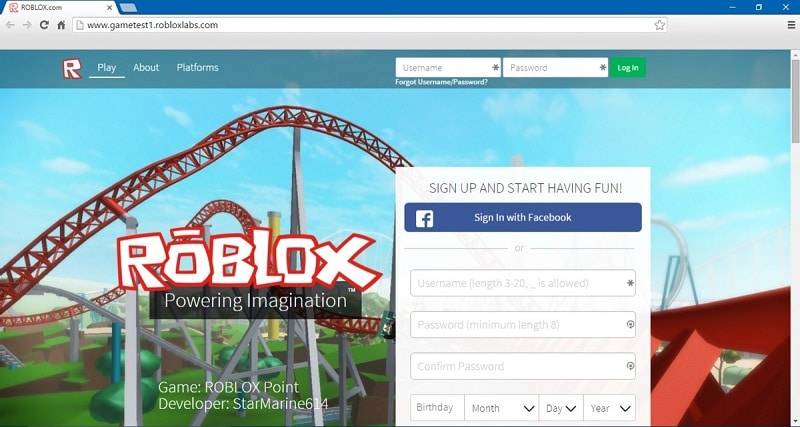
Langkah2Setelah sesi game Anda dimulai, Anda dapat melakukan zoom dengan menggunakan roda sambil bergerak maju. Sekali lagi, jika Anda menggulir sampai ke bawah, tindakan ini akan menempatkan Anda dalam perspektif orang pertama. Sekarang yang harus Anda lakukan adalah menggunakan kursor Anda untuk menggulir ke depan untuk zoom in.
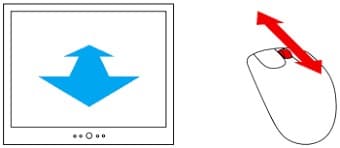
Langkah3Ketika peta game berada dalam bidang penglihatan Anda dan Anda mencapai tingkat zoom maksimum, cukup gulir ke belakang dengan mouse Anda untuk zoom out. Akan penting untuk melakukan operasi sebaliknya, yaitu menggulir ke arah lain, untuk zoom out pada karakter Anda, untuk melakukan zoom in.
Langkah4Untuk bermain pada tingkat zoom yang Anda pilih, gulir mundur dan maju. Karena karakter Anda akan ditampilkan dalam ukuran yang sangat kecil, akan menjadi tantangan untuk bermain dengan nyaman dan melihatnya dengan jelas. Oleh karena itu, menjaga keseimbangan sangat penting agar zoom disesuaikan dengan gaya bermain pilihan Anda.
Cara 3. Gunakan Thumbstick Pengontrol Xbox untuk Zoom
Jumlah penggunaan mouse sangat bervariasi tergantung pada jenis game yang dimainkan, dengan game balap memerlukan penggunaan mouse paling sedikit dan game first-person shooter memerlukan paling banyak. Namun demikian, ada beberapa metode untuk memainkan setiap game tanpa mouse. Karena platform Roblox memungkinkan untuk membuat game, pembuat game sebagian besar menentukan parameter kontrol. Dalam skenario seperti itu, Anda juga memerlukan trackpad karena menggunakan keyboard dapat mencegah Anda mengakses beberapa opsi menu. Kabar baik untuk pemain Xbox adalah Anda dapat melakukannya dengan menggunakan Thumb stick.
Langkah-langkah untuk Zoom in pada Roblox dengan Pengontrol Xbox:
Langkah1Ada teknik sederhana dan mudah untuk mengelola zoom saat bermain Roblox di Xbox. Tekan tombol R3 pada pengontrol Anda, yang sesuai dengan klik stick kanan, untuk mengaktifkan fitur zoom. Selain itu, Anda dapat menekan thumbstick kanan ke bawah.
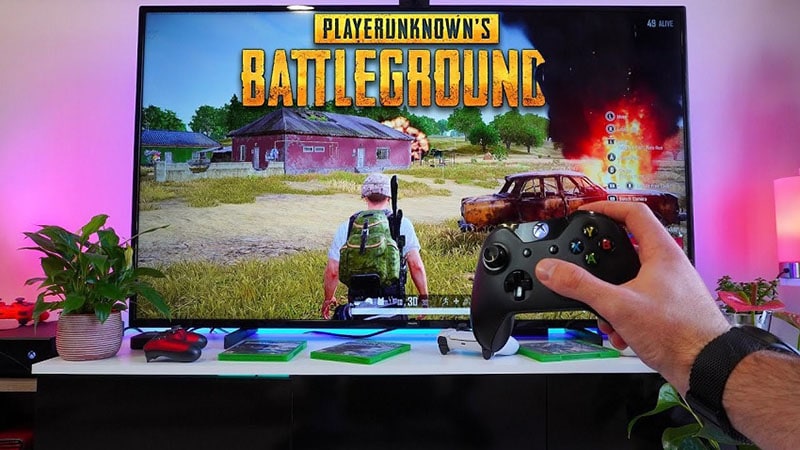
Langkah2Zoom in dengan menekan ke depan pada thumbstick kanan yang telah diklik ke bawah.
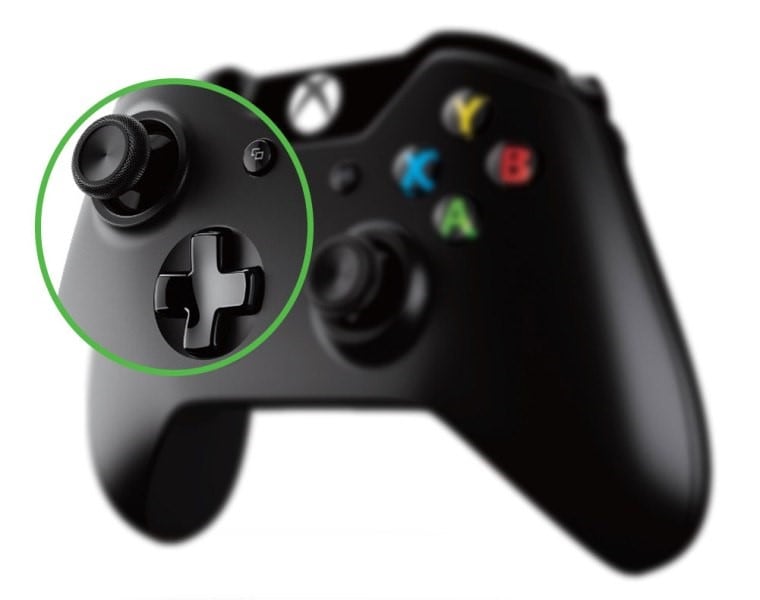
Langkah3Tarik ke belakang pada thumbstick kanan yang diklik ke bawah untuk zoom out. Joystick yang sama (kanan) harus terus-menerus ditarik ke belakang untuk zoom out.
Cara 4. Zoom in/out di Roblox pada Tablet
Ada ratusan game yang tersedia di platform yang dapat Anda mainkan secara gratis online. Setiap game di internet mungkin memiliki serangkaian gaya bermain dan strategi yang berbeda. Akibatnya, banyak pengguna baru yang bermain Roblox di tablet bertanya-tanya bagaimana cara zoom in atau zoom out. Tablet praktis dan portabel, tetapi teks dan foto tertentu mungkin sulit dilihat pada layar kecil. Meskipun ada opsi zooming di semua tablet, Anda mungkin mendapati diri Anda menggulir ke bawah dan menggeser lebih sering untuk mengakses situs web. Prosedur tepat yang harus Anda gunakan untuk zoom in dan zoom out pada tablet Anda bervariasi pada jenis tablet, tetapi berikut adalah beberapa poin penting yang perlu diingat.
Langkah-langkah untuk Zoom in pada Roblox di Tablet
Langkah1Buka aplikasi Roblox, masuk, dan kemudian mulai sesi game percobaan. Yang pertama adalah memandu kamera Anda dengan menekan panah arah kanan dan kiri, namun metode ini bermasalah karena melibatkan penggunaan keyboard.
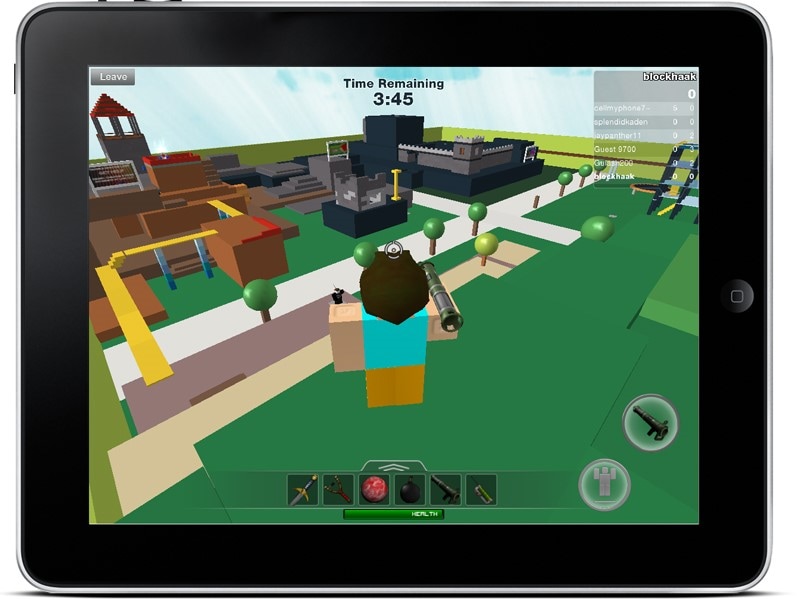
Langkah2Untuk melakukan zoom, cukup gunakan dua jari dan geser terpisah (untuk zoom in) atau bersamaan (untuk zoom out) seperti yang Anda lakukan pada smartphone (zoom out).
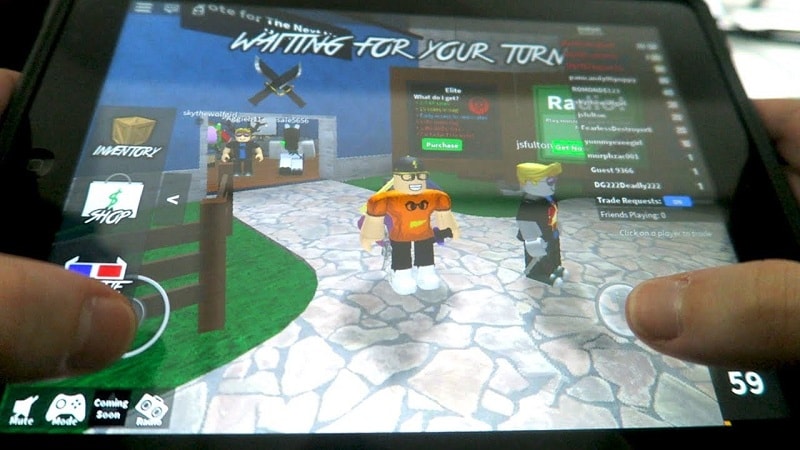
Langkah3Anda akan diberikan metode terbaik menggunakan touchpad: sambil menahan sisi kanan, gerakkan layar untuk melihat karakter Anda dari depan dan dari belakang!
Langkah4Sudut kamera dan/atau karakter Anda hanya akan bergerak jika salah satu jari Anda, sebaiknya jari telunjuk, tetap stabil di layar. Ini akan mencegah tingkat zoom berubah.
Kesimpulan
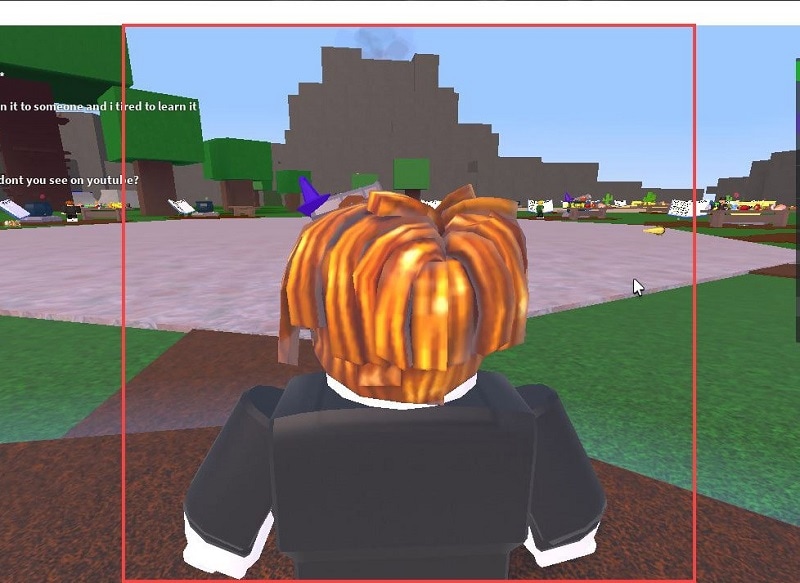
Anda mungkin ingin mengubah sudut pandang saat bermain game di Roblox, platform pembuatan dan berbagi game paling canggih di dunia. Pengguna Roblox dapat memodifikasi game mereka sendiri sebelum bermain dan membagikannya dengan orang lain. Nah, begitulah! Anda pasti pernah melihat pemain lain merekam gameplay mereka saat dalam perspektif orang pertama atau bahkan melakukan zoom sampai keluar untuk mengisi layar mereka dengan seluruh dunia game. Anda dapat sepenuhnya mengubah cara Anda bermain game dan menciptakan pengalaman yang benar-benar baru dengan menyesuaikan tingkat zoom. Siapa pun dapat mempelajari cara menggunakan fitur zoom di Roblox dengan mengikuti instruksi sederhana kami, terlepas dari apakah mereka bermain di komputer dengan mouse atau keyboard, Xbox, ponsel, atau tablet.
Setelah Anda menguasai kontrol tampilan Anda di Roblox, mengapa tidak membawa gameplay Anda ke level berikutnya? Dengan Filmora, Anda dapat dengan mudah merekam sesi Roblox Anda, kemudian melakukan zoom in pada tindakan tertentu atau menambahkan gerakan kamera dinamis untuk menyoroti momen epik. Baik Anda membuat tutorial atau berbagi permainan terbaik Anda, Filmora membuatnya sederhana untuk mengedit dan meningkatkan video game Anda dengan efek yang terlihat profesional.

