

Snapchat adalah aplikasi media sosial terkemuka untuk berbagi foto dan video, tetapi banyak pengguna kesulitan dengan satu pertanyaan kunci: Cara memperbesar di Snapchat—baik untuk foto, video, atau bahkan foto profil. Dalam panduan ini, Anda akan mempelajari metode langkah demi langkah untuk menguasai fitur zoom Snapchat, termasuk cara memperbesar foto profil Snapchat (dengan solusi alternatif), video, dan tips kreatif untuk meningkatkan konten Anda.
Dalam artikel ini

Bagian 1. Cara Memperbesar Foto di Snapchat
Lebih dari pesan teks, orang lebih suka membagikan foto mereka di Snapchat. Ada berbagai macam filter populer dan sedang tren yang tersedia yang dapat Anda terapkan pada foto Anda untuk membuatnya lucu dan kreatif. Ada kalanya Anda mungkin ingin mengambil foto yang diperbesar untuk menyorot hanya sebagian dari seluruh layar yang muncul di bingkai kamera Anda. Berikut adalah langkah-langkah cara memperbesar di Snapchat sebelum mengambil foto.
Langkah1Buka aplikasi Snapchat dan ketuk ikon Kamera untuk mengambil foto.
Langkah2Setelah Anda berada di layar kamera di Snapchat, gunakan ibu jari dan jari telunjuk Anda untuk memperbesar bagian tertentu dari layar dengan menggeser jari Anda terpisah.
Langkah3Setelah Anda mencapai efek perbesar yang diinginkan untuk bagian di bingkai kamera, ketuk ikon Kamera untuk mengambil foto.
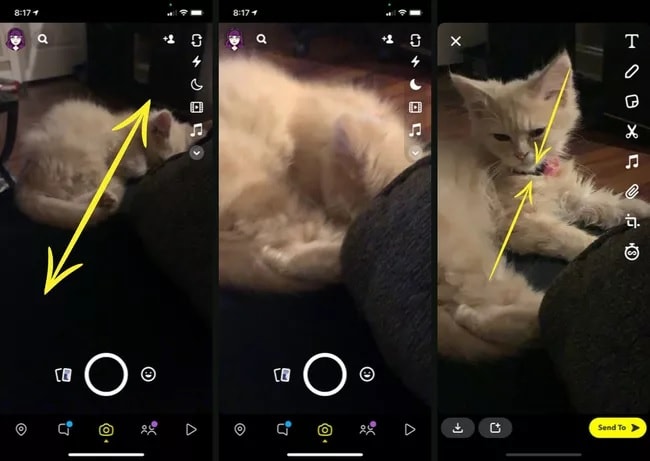
Setelah itu, Anda dapat menggunakan jari Anda untuk memperkecil layar kamera sehingga foto berikutnya tidak datang dengan efek diperbesar.
Bagian 2. Cara Memperbesar Video di Snapchat
Video pendek Snapchat sama populernya dengan foto lucu. Saat mengambil video untuk Snapchat, Anda mungkin ingin memperbesar bagian tertentu secara khusus. Meskipun pasti sulit untuk merekam video yang diperbesar secara terus menerus atau diskrit, Snapchat membuatnya lebih mudah bagi pengguna yang ingin mengambil video pendek yang diperbesar. Berikut adalah langkah-langkah cara kamera Snapchat diperbesar saat mengambil video.
Langkah1Buka aplikasi Snapchat dan ketuk ikon Kamera.
Langkah2Ketuk dan tahan ikon Kamera di layar kamera dan geser ke kiri untuk melihat ikon kunci. Ini berarti Anda sekarang dapat memperbesar layar Anda dan akan terkunci untuk sisa video.
Langkah3Gunakan dua jari Anda untuk memperbesar dengan menggesernya terpisah di layar bagian mana pun yang Anda inginkan. Jika Anda ingin memperkecil, Anda dapat melakukan gerakan mencubit.
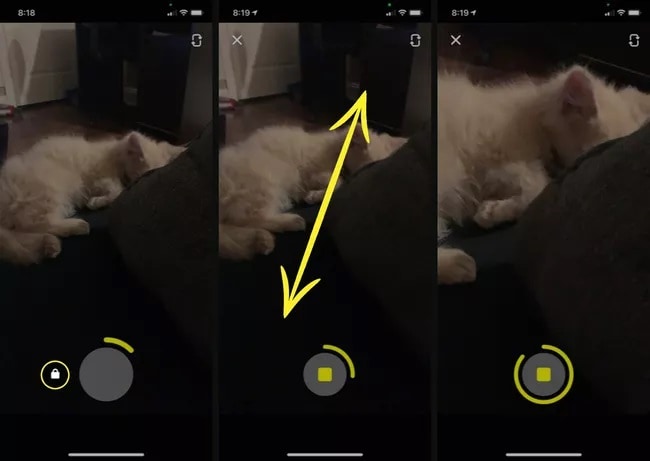
Langkah4Selesaikan rekaman Anda dengan mengetuk ikon Kunci.
Bagian 3. Bisakah Anda Memperbesar Foto Profil Snapchat?
Banyak pengguna Snapchat mencari "cara memperbesar foto profil Snapchat" or "zoom foto profil snapchat" untuk melihat detail di profil seseorang. Namun, Snapchat sengaja membatasi fitur ini untuk melindungi privasi. Inilah yang perlu Anda ketahui:
Mengapa Anda Tidak Bisa Memperbesar Foto Profil Snapchat?
Foto profil Snapchat (Bitmoji atau avatar khusus) ditampilkan sebagai lingkaran kecil di aplikasi. Platform ini membatasi zoom/penyimpanan profil orang lain untuk mencegah penyalahgunaan.
Cara Melihat Foto Profil Snapchat Lebih Dekat (Solusi Aman)
Meskipun zoom langsung tidak diizinkan, coba metode ini:
Langkah1Ambil Screenshot & Perbesar
- Buka profil pengguna.
- Ambil screenshot (iPhone: Samping + Volume Atas; Android: Daya + Volume Bawah).
- Buka galeri ponsel Anda, potong foto profil, dan cubit untuk memperbesar.
Langkah2Minta Pengguna untuk Berbagi
- Minta dengan sopan versi yang lebih besar melalui obrolan. Sebagian besar teman akan mengirim gambar profil mereka jika dijelaskan alasannya.
⚠️ Hindari Aplikasi Pihak Ketiga
Beberapa alat mengklaim dapat mengaktifkan "zoom profil Snapchat", tetapi mereka:
- Melanggar ketentuan layanan Snapchat (risiko pemblokiran akun).
- Mungkin mencuri data login Anda.
FAQ - Zoom Profil Snapchat
-
Bisakah Anda memperbesar foto profil Snapchat Anda sendiri?
Ya! Edit profil Anda, ketuk Bitmoji Anda, dan cubit untuk mengubah ukuran sebelum menyimpan. -
Mengapa foto profil Snapchat teman saya buram saat diperbesar?
Snapchat mengompresi gambar ke ukuran kecil (biasanya 200x200 piksel), jadi memperbesar menyebabkan pikselasi.
Bagian 4. Tips dan Trik untuk Video Snapchat
Berikut adalah beberapa tips dan trik untuk video Snapchat yang harus Anda ingat agar Anda dapat memanfaatkan video Snapchat Anda dengan sebaik-baiknya.
Snapchat Diperbesar Dengan Satu Jari – Tahukah Anda bahwa Anda dapat menggunakan satu jari untuk memperbesar dan memperkecil saat merekam video di Snapchat? Yang perlu Anda lakukan hanyalah menggeser jari ke atas untuk memperbesar dan geser ke bawah untuk memperkecil.
Rekaman Tanpa Tangan – Anda umumnya merekam video Snapchat dengan menahan tombol kamera. Oleh karena itu, satu tangan selalu sibuk. Namun, Anda dapat merekam video Snapchat tanpa tangan dengan Gestur kreatif dari Assistive Touch.
Buka Pengaturan> Umum> Aksesibilitas> Assistive Touch > Buat Gestur Baru. Setelah gestur dibuat, Anda akan melihat opsi gestur saat berikutnya Anda merekam video Snapchat dan setelah itu, lakukan perekaman video tanpa tangan.
Ganti Kamera Saat Merekam – Ada kalanya Anda mungkin ingin merekam dengan kamera depan dan kamera belakang beberapa saat kemudian. Saat Anda merekam video Snapchat, Anda dapat beralih antara kamera hanya dengan mengetuk dua kali di layar. Misalnya, jika Anda merekam dengan kamera depan, Anda dapat mengetuk dua kali di layar untuk merekam dari kamera belakang sekarang.
Rekam Video dengan Musik Eksternal – Snapchat memiliki berbagai macam musik untuk ditambahkan ke video Anda. Namun, Anda mungkin tidak menemukan yang terbaru di sana. Dalam kasus seperti itu, jika Anda ingin menambahkan lagu terbaru ke video Anda, Anda harus memutar lagu di aplikasi musik apa pun yang Anda miliki. Setelah itu, buka Snapchat dan mulai merekam video. Lagu latar dari aplikasi musik akan direkam dalam video Snapchat Anda. Yang harus Anda lakukan adalah mengatur waktu video dengan sempurna sehingga lagu dapat sinkron dengan video Anda.
Kirim Video Tanpa Suara – Jika Anda ingin merekam video pendek di Snapchat dan mengirimkannya ke teman-teman Anda tanpa bagian audio atau suara apa pun, Anda dapat melakukannya secara instan. Yang perlu Anda lakukan adalah merekam video seperti biasa dan kemudian ketuk ikon Mikrofon yang terletak di sudut kiri bawah. Terakhir, tekan tombol Kirim dan video akan sampai ke teman Anda tanpa suara.
Tambahkan Filter Suara Ke Video Anda – Anda dapat mengubah suara dalam video Anda dengan menambahkan filter suara. Yang perlu Anda lakukan adalah merekam video Snapchat seperti biasa. Setelah itu, ketuk ikon Speaker yang terletak di sudut kiri bawah dan Anda dapat memilih filter suara untuk ditambahkan ke Snap Anda. Beginilah cara Anda dapat menyamarkan suara Anda dan bahkan mendistorsinya jika Anda mau.
Bagian 5. Meningkatkan Efek Zoom dan Lainnya dengan Filmora
Membuat video Snapchat yang menarik membutuhkan kreativitas, dan Wondershare Filmora adalah alat komprehensif yang dapat membantu Anda meningkatkan konten Anda. Baik Anda menambahkan efek zoom dinamis atau menyempurnakan setiap detail, Filmora menawarkan semua yang Anda butuhkan di satu tempat.
Apa yang Dapat Dibantu Filmora dalam Mengedit Video Snapchat
Baik Anda lebih suka bekerja di ponsel atau komputer, Filmora memberi Anda fleksibilitas dan kekuatan. Berikut adalah beberapa fitur utama:
- Berbagai Macam Efek: Akses perpustakaan transisi, filter, dan alat audio untuk meningkatkan kualitas video Anda.
- Kontrol Keyframe Lanjutan: Fitur keyframe memungkinkan kontrol presisi atas animasi, gerakan, dan efek. Ini sangat berguna untuk mencapai efek zoom yang halus dan perubahan dinamis lainnya.
- Alat Pengeditan Audio: Filmora dilengkapi dengan alat audio bawaan, memungkinkan Anda menyesuaikan volume, menghilangkan kebisingan latar belakang, dan menerapkan efek suara, menciptakan produk akhir yang dipoles.
- Teks dan Judul: Anda dapat dengan mudah menambahkan judul animasi, subtitle, dan efek teks untuk meningkatkan pesan video Anda dan membuat video yang terlihat profesional.


Cara Mencapai Efek Zoom (Setelah Merekam)
Bagaimana jika Anda sudah merekam rekaman Anda dan sekarang ingin menambahkan efek zoom selama proses pengeditan? Di situlah Filmora masuk. Baik Anda ingin memperbesar momen tertentu, menyorot detail, atau menambahkan sentuhan dramatis, Filmora membuatnya sederhana untuk menerapkan efek zoom ke video yang ada. Anda dapat menonton tutorial video di bawah ini untuk mempelajari cara mencapai efek zoom di Filmora dengan mudah dan cepat!
Filmora untuk Seluler Filmora untuk Seluler Filmora untuk Seluler Filmora untuk Seluler Filmora untuk Seluler
Mencapai Efek Zoom di Filmora
- • Fitur AI Baru yang Canggih.
- • Pengeditan video yang ramah pengguna untuk pemula.
- • Pengeditan video berfitur lengkap untuk profesional.


Menerapkan Tips Pengeditan dengan Filmora
- Stabilkan Rekaman yang Goyang: Untuk video tanpa tangan yang mungkin goyang, gunakan alat Stabilisasi Filmora untuk meratakan getaran yang tidak diinginkan dan membuat klip yang stabil dan dipoles.
- Sinkronkan Musik dan Efek Suara: Jika Anda merekam musik secara eksternal, impor ke Filmora dan sinkronkan dengan video Anda. Sesuaikan waktu dan tingkat audio untuk memastikan soundtrack pas sempurna dengan visual Anda. Selain itu, Filmora menawarkan alat bertenaga AI seperti AI Music dan Smart BGM Generation yang dapat menghasilkan trek musik khusus berdasarkan suasana dan gaya video Anda.
- Modulasi Suara: Untuk meningkatkan video Anda dengan efek suara kreatif, gunakan filter audio Filmora. Anda dapat menerapkan suara robot, pergeseran nada, atau efek menyenangkan lainnya untuk membuat suara Anda menonjol.
Kesimpulan
Snapchat tidak diragukan lagi adalah aplikasi paling populer di kalangan remaja dan dewasa muda untuk berbagi foto dan video dengan teman-teman mereka setelah menerapkan filter yang berbeda. Sangat wajar jika Anda ingin memperbesar foto dan video Anda dan kami telah menjelaskan cara menggunakan Snapchat untuk memperbesar snap Anda. Periksa tips dan trik pengambilan video Snapchat yang akan Anda temukan sangat berguna.

