

 100% Keamanan Terverifikasi | Tanpa Langganan Diperlukan | Tanpa Malware
Kesan pertama adalah segalanya. Jika Anda memposting video di Facebook, thumbnail video Facebook Anda adalah hal pertama yang akan dilihat pemirsa, yang dapat meningkatkan engagement dan rasio klik-tayang secara drastis.
Namun sayangnya, banyak pengguna kesulitan mengatur thumbnail di video Facebook di perangkat seluler karena opsi kustomisasi yang terbatas di platform tersebut. Frame default dari video mungkin tidak selalu menjadi pilihan yang paling menarik.
Solusinya? Membuat dan mengatur thumbnail khusus yang paling mewakili konten Anda. Artikel ini menyediakan panduan langkah demi langkah untuk memilih, mengedit, dan mengunggah thumbnail berkualitas tinggi menggunakan alat yang sederhana namun powerful. Baik Anda ingin mengubah thumbnail video di Facebook seluler atau mendesain thumbnail khusus, panduan ini akan membantu Anda mengoptimalkan video dengan mudah.

Dalam artikel ini
Bagian 1: Thumbnail Video Facebook: Semua yang Perlu Anda Ketahui
Thumbnail video Facebook adalah gambar yang ditampilkan sebelum video mulai diputar atau ketika dibagikan di luar Facebook. Thumbnail berfungsi sebagai pratinjau, mendorong orang untuk mengklik dan menonton. Thumbnail bisa berupa potongan frame dari video atau gambar khusus yang dibuat untuk menarik perhatian. Thumbnail yang dipikirkan dengan matang memiliki potensi untuk meningkatkan engagement dan daya tarik konten Anda secara signifikan.

Ukuran dan Format yang Direkomendasikan
| Platform | Ukuran yang Direkomendasikan | Rasio Aspek | Format | Catatan |
| Video Feed | 1200 x 630 px | 1.91:1 | JPEG / PNG | Thumbnail standar |
| Facebook Reels | 1080 x 1920 px | 9:16 | JPEG / PNG | Format layar penuh seluler |
| Facebook Stories | 1080 x 1920 px | 9:16 | PNG direkomendasikan | Sama seperti Reels |
| Facebook Watch | 1280 x 720 px | 16:9 | JPEG | Untuk video berdurasi panjang |
Menggunakan ukuran thumbnail video Facebook yang tepat membuat video Anda tetap jelas dan menarik perhatian. Thumbnail yang dioptimalkan dengan baik membuat konten Anda menonjol dan mendorong lebih banyak klik.
Tips Pro:
- Jaga ukuran file di bawah 2MB untuk menghindari artefak kompresi.
- Gunakan PNG dengan transparansi jika Anda menginginkan desain berlapis.
- Selalu pratinjau di seluler dan desktop — pemotongan mungkin berbeda.
Bagian 2: Cara Menambahkan & Mengubah Thumbnail di Video Facebook di Perangkat Seluler
Anda dapat membuat thumbnail Facebook dengan mengambil screenshot video Anda untuk thumbnail yang dipersonalisasi. Namun jika Anda ingin membuat thumbnail video Facebook yang lebih menarik dan engaging, mudah menggunakan Aplikasi Filmora Seluler (tersedia di Android dan iOS) dan menambahkan thumbnail video Facebook
yang terlihat profesional. Dengan Filmora, Anda dapat langsung menambahkan thumbnail yang Anda inginkan ke video saat mengunggah ke Facebook.

 secure download

Fitur utama
- Pilih thumbnail yang sempurna dengan presisi: Filmora memungkinkan Anda menggulir timeline video dan memilih frame yang tepat yang Anda inginkan, jadi tidak perlu screenshot atau tebak-tebakan.
- Unggah dan tingkatkan thumbnail khusus: Impor gambar dari galeri Anda atau media stok Filmora, lalu sesuaikan warna, potong, atau terapkan filter untuk menjaga thumbnail Anda tetap tajam dan menarik setelah kompresi Facebook.
- Edit video dengan mudah: Potong klip, tambahkan transisi, sesuaikan pencahayaan dan warna, atau terapkan filter - semuanya dalam satu aplikasi.
- Tambahkan teks dan caption kreatif: Sertakan judul animasi, subtitle, dan emoji yang dihasilkan oleh AI Filmora untuk membuat video Facebook Anda lebih engaging.
- Tingkatkan dengan visual dan suara: Tingkatkan kualitas keseluruhan dengan efek, filter, transisi, dan musik latar yang sesuai dengan nada video Anda.
- Buat Reels dengan AI: Gunakan AI Auto Cut Filmora untuk mengubah klip dan foto yang ada menjadi Facebook Reels yang menarik perhatian dalam hitungan detik.
- Ekspor dan unggah dengan lancar: Simpan video dan thumbnail Anda dalam resolusi tinggi, memastikan kualitas terbaik dan kompatibilitas saat mengunggah ke Facebook.
secure download
Jika Anda perlu mengubah/mengedit thumbnail video di ponsel untuk Facebook, Filmora memastikan proses yang lancar dan bebas hambatan.
Cara Menambahkan Thumbnail ke Video Facebook
Filmora menawarkan dua cara sederhana untuk menambahkan thumbnail ke video Facebook di perangkat seluler. Anda dapat mengunggah thumbnail khusus dari galeri ponsel Anda atau memilih frame dari video. Ikuti langkah-langkah berikut untuk membuat dan mengatur thumbnail yang sempurna.
1. Buat Thumbnail dari Frame Video
Langkah 1. Buat Proyek Baru Setelah Meluncurkan Filmora
Buka Filmora dan ketuk Proyek Baru dari panel Akses Cepat. Anda juga dapat menekan ikon Plus (+) di menu bawah untuk memulai.
Langkah 2. Impor Video Anda
Pilih video dari galeri ponsel Anda atau pilih satu dari tab Stok. Ketuk Impor untuk menambahkannya ke timeline.

Langkah 3. Lakukan Edit Dasar (Opsional)
Potong atau pangkas video dengan menyeret tepi klip di timeline. Klik kanan dan pilih Potong untuk menghapus bagian yang tidak diinginkan.
Tambahkan efek dan transisi serta sesuaikan warna untuk memperbaiki video. Untuk menambahkan transisi, ketuk ruang antara klip, buka bilah Transisi, dan pilih dari perpustakaan. Pilih durasi transisi dan tekan Tanda Centang untuk menerapkan perubahan.

Langkah 4. Tambahkan Efek Visual (Opsional)
Ketuk Efek dari toolbar di bagian bawah. Gunakan bilah pencarian untuk menemukan efek tertentu. Ketuk Tanda Centang untuk menerapkan efek.

Langkah 5. Pilih Thumbnail dari Video Anda
Buka Area Kerja Filmora dan ketuk ikon Sampul di sebelah kiri timeline. Seret video dan pilih frame yang tepat yang ingin Anda gunakan sebagai thumbnail video Facebook.
Langkah 6. Konfirmasi Pilihan Anda
Setelah Anda puas dengan thumbnail, ketuk Tanda Centang untuk menerapkannya.

2. Tambahkan Thumbnail Kustom Dari Konten Lain
Thumbnail video Anda tidak harus berupa frame video. Anda juga dapat membuat thumbnail kustom dari gambar atau video yang tersimpan di perangkat Anda, atau menggunakan stok footage yang tersedia di Filmora untuk Mobile. Berikut caranya:
Langkah 1. Akses Editor Thumbnail
Di pengaturan thumbnail, ketuk tombol Album.
Langkah 2. Pilih Gambar
Pilih gambar dari galeri ponsel Anda atau pilih satu dari koleksi Media Stok Filmora. Ketuk Impor untuk menambahkannya ke proyek Anda.
Langkah 3. Edit dan Tingkatkan Thumbnail (Opsional)
Sesuaikan warna, tambahkan efek, atau potong gambar agar sesuai dengan ukuran thumbnail video Facebook dengan benar. Terapkan filter atau overlay teks untuk membuatnya lebih menarik.
Langkah 4. Terapkan Thumbnail ke Video Anda
Setelah Anda puas, ketuk Tanda Centang di pojok kanan atas untuk mengonfirmasi.

secure download
3. Bonus: Cara Menambahkan & Mengedit Thumbnail Video Facebook di Komputer
Dengan AI Thumbnail Creator on Filmora (Desktop), Anda dapat dengan mudah menghasilkan thumbnail menarik menggunakan pemilihan frame bertenaga AI dan 270+ template yang dapat disesuaikan, memastikan video Anda menonjol.
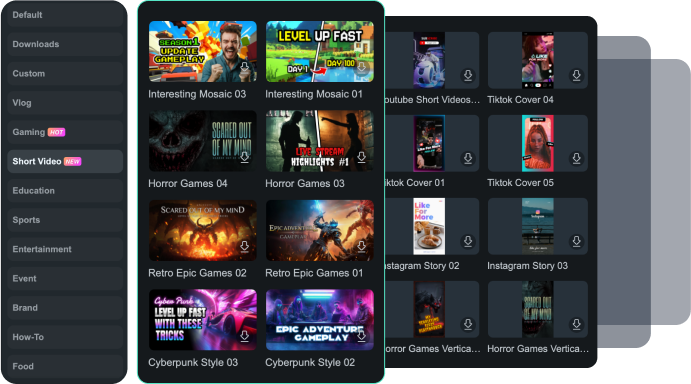
Baik Anda mengoptimalkan untuk YouTube, Instagram, TikTok, atau Facebook, alat ini menyediakan pratinjau waktu nyata untuk menjamin kesesuaian sempurna di semua platform. Plus, Filmora Desktop juga memungkinkan Anda menjadwalkan video untuk berbagi yang mulus.
Bagian 3: Cara Menambahkan atau Mengubah Thumbnail Video di Facebook
Dengan Facebook, Anda dapat mengunggah thumbnail kustom langsung di platform; Facebook memungkinkan Anda mengatur thumbnail saat mengedit video Anda. Anda perlu menggunakan aplikasi Creator Studio jika ingin mengubah thumbnail video menggunakan Facebook mobile. Berikut cara mengatur atau memperbarui thumbnail video Anda di Facebook.
1. Instal dan Buka Creator Studio
Sekarang Anda dapat melanjutkan dan mendapatkan aplikasi Creator Studio dari App Store atau Google Play Store. Setelah mengunduh, gunakan aplikasi dan masukkan kredensial Anda (email atau telepon). Pilih halaman Facebook dengan video yang diunggah.
2. Pilih Video yang Ingin Anda Edit
Temukan video yang ingin Anda perbarui thumbnailnya. Ketuk menu tiga titik di samping video. Pilih Edit Postingan dari opsi dropdown.
3. Tambahkan Thumbnail Baru
Gulir ke bawah ke bagian Thumbnail. Ketuk tombol Tambah untuk mengubah atau mengunggah thumbnail baru.
4. Berikan Izin
Pop-up akan muncul meminta izin. Ketuk Izinkan untuk mengaktifkan penambahan thumbnail kustom. Konfirmasi lagi dengan mengetuk Izinkan sekali lagi.
5. Unggah Thumbnail Kustom Anda
Pilih gambar dari galeri perangkat yang sesuai dengan ukuran thumbnail video Facebook yang ideal. Ketuk Berikutnya di pojok kanan atas.
6. Simpan Perubahan Anda
Tambahkan atau perbarui judul dan deskripsi video yang ideal. Ketuk Simpan di bagian bawah untuk menyelesaikan perubahan.

Jika Anda sudah menambahkan thumbnail tetapi tidak puas dengannya, Facebook memungkinkan Anda menggantinya dengan yang baru.
1. Buka Pengaturan Thumbnail
Navigasi ke bagian Edit Postingan dari video yang Anda unggah. Temukan opsi Ubah Thumbnail dan ketuk panah bawah di sebelahnya untuk membuka pilihan lainnya.
2. Unggah Thumbnail Baru
Pilih Unggah Gambar dari opsi yang tersedia. Telusuri penyimpanan perangkat Anda dan pilih gambar yang ingin Anda gunakan. Ketuk Selesai untuk mengonfirmasi pilihan baru.
3. Simpan Thumbnail yang Diperbarui
Klik tombol Simpan di pojok kiri bawah. thumbnail video Facebook yang diperbarui sekarang akan diterapkan ke video Anda.

Bagian 4: Praktik Terbaik Untuk Thumbnail Video Facebook
Mendapatkan ukuran thumbnail video Facebook yang tepat sangat penting, tetapi desain juga penting. Ikuti praktik terbaik ini untuk membuat thumbnail yang menarik:
Gunakan Gambar Berkualitas Tinggi
Thumbnail yang buram atau kurang menarik dapat membuat video Anda terlihat amatir. Warna-warna cerah dengan kontras tinggi adalah cara yang bagus untuk menarik perhatian. Thumbnail Anda tetap harus menonjol di feed yang ramai, bahkan di perangkat yang lebih kecil.

Buat Teks Mudah Dibaca
Menambahkan teks ke Thumbnail video Facebook Anda dapat membantu merangkum konten. Pastikan font-nya tebal, jelas, dan terlihat bahkan di perangkat seluler. Jika diperlukan, gunakan batas teks atau warna kontras untuk keterbacaan yang lebih baik.

Pilih Thumbnail yang Mewakili Video
Thumbnail Anda harus mencerminkan konten video. Gambar yang menarik dengan teks yang relevan memberi pemirsa gambaran tentang apa yang diharapkan. Thumbnail yang kuat dan sesuai meningkatkan klik dan tayangan.

Contoh Gaya Berdasarkan Industri
Industri yang berbeda mendapat manfaat dari strategi thumbnail yang berbeda. Berikut beberapa ide yang dapat Anda adaptasi:
| Industri | Gaya Thumbnail | Contoh Ide |
| E-commerce | Tampilan close-up produk + teks harga tebal | "Temuan di Bawah $10" |
| Pendidikan | Guru + teks subjek yang jelas | "Belajar Photoshop dalam 5 Menit" |
| Hiburan | Ekspresi wajah + bidikan reaksi | "5 Momen Film Paling Mengejutkan" |
| Real Estate | Foto properti + tulisan menarik | "Tur Rumah Impian 2025" |
Kesimpulan
Beginilah cara membuat postingan Facebook menjadi viral. Ketika thumbnail dibuat dengan baik, peluang pemirsa mengklik video tersebut dan menontonnya meningkat. Konten yang bagus akan tertutupi jika thumbnail yang menarik tidak diintegrasikan. Meskipun Facebook memiliki opsi yang terbatas, kustomisasi menjadi mudah ketika alat yang tepat tersedia.
Dengan Filmora, aplikasi pembuat thumbnail yang canggih, Anda dapat menambahkan thumbnail ke video Facebook di perangkat seluler dengan presisi. Baik memilih frame dari video atau mengunggah gambar khusus, prosesnya lancar. Fitur pengeditan, efek, dan template aplikasi memastikan video Anda menonjol.
Thumbnail berkualitas tinggi yang dipasangkan dengan konten menarik meningkatkan klik dan tayangan. Kendalikan kesan pertama video Anda, dan buat itu berarti.
secure download

