

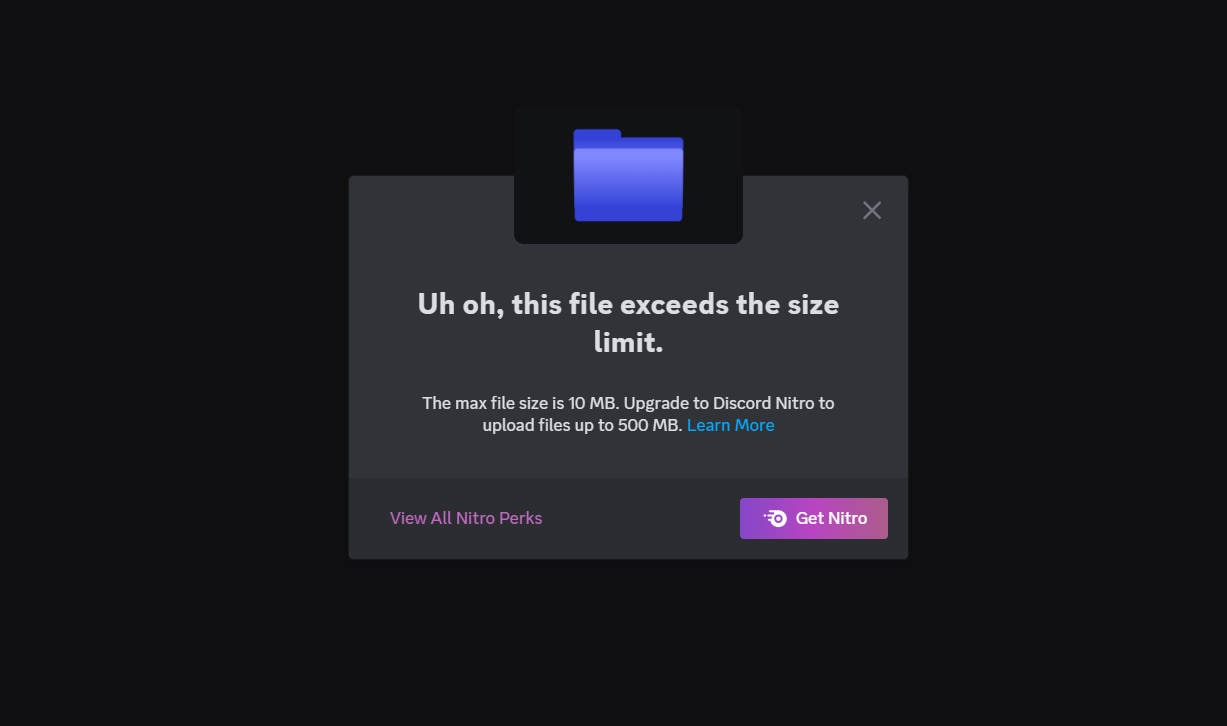
Jika Anda pernah mencoba membagikan klip lucu atau highlight gameplay di Discord, Anda mungkin pernah mengalami kendala dengan batasan upload video Discord yang menakutkan. Bukan rahasia lagi bahwa Discord adalah platform pilihan utama untuk gamer, content creator, dan teman-teman yang ingin terhubung, berbagi video, dan bersenang-senang. Tapi ketika video Anda "terlalu besar untuk diunggah", hal ini bisa membuat frustrasi, terutama jika Anda tidak yakin berapa sebenarnya batasan ukuran video Discord.
Jadi, kami akan menguraikan semua yang perlu Anda ketahui tentang batasan upload video Discord, mengapa hal itu ada, dan—yang lebih penting—cara melewati batasan ukuran file Discord sehingga Anda dapat terus berbagi momen favorit Anda tanpa hambatan. Mari kita cari tahu!
Dalam artikel ini

Bagian 1. Penjelasan Batasan Upload Video Discord (Terbaru)
Ukuran maksimum video yang dapat Anda unggah di Discord tergantung pada paket langganan Anda. Pengguna gratis menghadapi batasan yang lebih ketat, sementara pelanggan Nitro menikmati batasan upload yang lebih tinggi bersama dengan keuntungan ekstra seperti emoji khusus dan kualitas streaming yang ditingkatkan. Batasan upload Discord juga berinteraksi dengan format dan durasi video Anda—file yang lebih besar dan beresolusi tinggi mungkin mencapai batas lebih cepat, terutama di perangkat mobile.
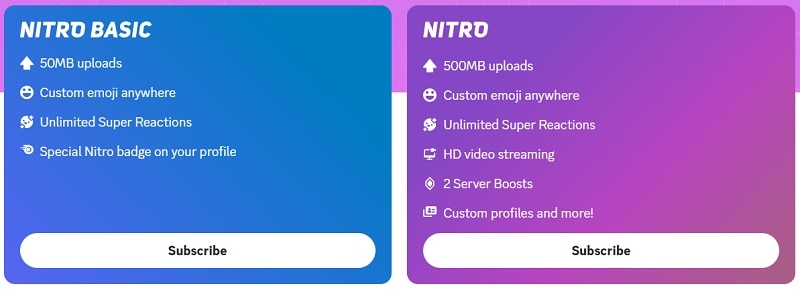
Discord menetapkan batasan upload yang berbeda tergantung pada langganan Anda:
- Jika Anda adalah pengguna gratis, batasan upload video Anda di Discord adalah 10MB.
- Jika Anda menggunakan Nitro Basic, batasan upload video Anda di Discord meningkat menjadi 50MB
- jika Anda menggunakan Discord Nitro, ini meningkatkan batasan upload Anda hingga 500MB.
Catatan Tambahan:
- Sebagian besar format standar seperti MP4 dan WebM didukung; beberapa format (seperti AVI atau MOV) mungkin menghasilkan file yang lebih besar yang mencapai batas lebih cepat.
- Durasi video secara tidak langsung dibatasi oleh ukuran file—video 1080p yang panjang mungkin melebihi batas 10MB gratis dalam hitungan detik.
- Upload di mobile mungkin memiliki perilaku yang sedikit berbeda dari desktop, tetapi batasan ukuran file tetap sama.
- Server Boost dan langganan Nitro dapat membantu Anda berbagi file yang lebih besar dengan lebih lancar.
Untuk detail lebih lanjut tentang apa yang ditawarkan setiap paket, Anda dapat melihat Halaman Discord Nitro.
Bagian 2. 3 Cara Mudah untuk Melewati Batasan Ukuran File Discord
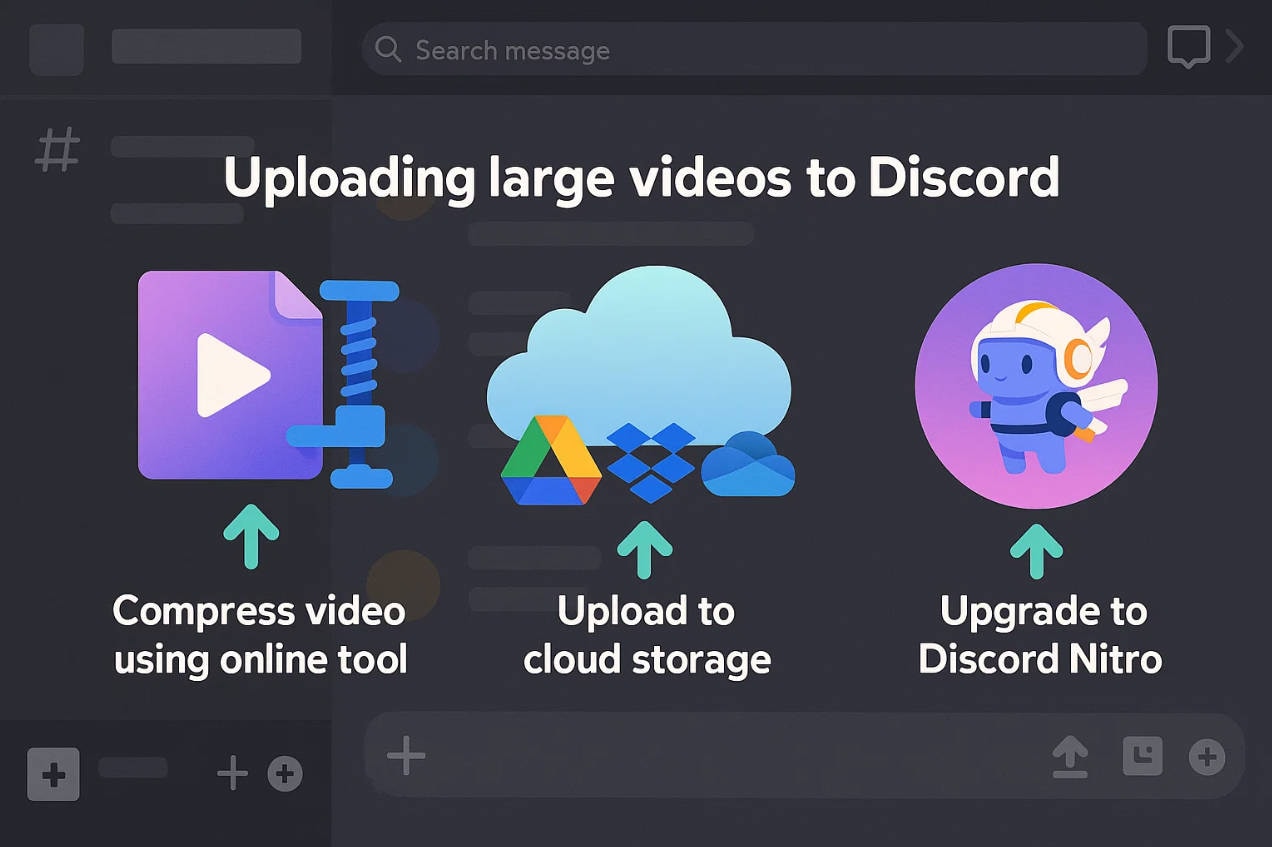
Baiklah, sekarang Anda sudah tahu tentang batasan ukuran video Discord, Anda mungkin berpikir: "Bagaimana jika video saya lebih besar dari 10MB?" Jangan khawatir, ada tiga cara mudah untuk mengatasi batasan ini dengan alat bawaannya:
Kompres Video Anda
Anda dapat menggunakan aplikasi kompresor video atau alat online untuk mengurangi ukuran file tanpa kehilangan terlalu banyak kualitas. Ini memastikan video Anda sesuai dengan batasan Discord dan dapat diunggah langsung.
Catatan: (Kami akan menunjukkan langkah-langkah detail dengan Filmora di bagian berikutnya.)
Gunakan Penyimpanan Cloud
Jika Anda tidak ingin mengompres video Anda:
- Unggah video ke layanan cloud (Google Drive, Dropbox, atau OneDrive).
- Salin link yang dapat dibagikan.
- Tempelkan link tersebut di chat Discord Anda—penerima dapat menonton tanpa mengunduh file lengkap.
Upgrade ke Discord Nitro
Untuk upload video besar yang sering, Nitro adalah solusi yang nyaman. Langganan Nitro meningkatkan batasan upload—50MB untuk Nitro Basic dan 500MB untuk Nitro.
Tabel Perbandingan: Metode Mana yang Harus Digunakan
| Metode | Kelebihan | Kekurangan | Kasus Penggunaan Terbaik |
| Kompres Video | Cocok untuk semua paket Discord; menjaga video tetap lokal; upload cepat | Mungkin sedikit mengurangi kualitas | Direkomendasikan untuk sebagian besar pengguna, terutama paket gratis atau upload sesekali |
| Penyimpanan Cloud | Menjaga kualitas penuh; mendukung video yang sangat panjang | Memerlukan link eksternal; melihat di luar Discord | Video beresolusi tinggi atau panjang yang melebihi batasan Discord |
| Discord Nitro | Batasan upload terbesar; berbagi dengan lancar | Langganan berbayar; mungkin tidak hemat biaya untuk pengguna sesekali | Berbagi file besar secara sering |
Meskipun penyimpanan cloud dan Nitro keduanya bekerja, mereka memiliki kekurangan—link eksternal mengganggu pengalaman chat, dan Nitro bisa mahal jika Anda hanya sesekali upload.
Itulah mengapa mengompres video Anda adalah opsi paling praktis dan gratis. Ini menjaga konten Anda di dalam Discord, upload lebih cepat, dan bekerja di semua paket. Untuk melakukan ini dengan mudah sambil mempertahankan kualitas, Anda memerlukan alat yang andal—dan di situlah Wondershare Filmora hadir.
Bagian 3. Cara Mengurangi Ukuran Video untuk Discord Menggunakan Software Editing Video Terbaik
Wondershare Filmora adalah salah satu editor video yang paling ramah pengguna dan powerful yang tersedia. Video Compressor bawaannya memungkinkan Anda dengan cepat mengecilkan file besar sambil menjaga kualitas yang sangat baik, sehingga video Anda tetap tajam dan dalam batasan ukuran Discord.
Inilah mengapa Filmora layak untuk dicoba:
- Video Compressor yang Powerful: It mengurangi ukuran video dengan cepat tanpa mengorbankan banyak kualitas, sehingga video Anda tetap terlihat bagus.
- Tingkat Kompresi yang Dapat Disesuaikan: Anda dapat memilih seberapa banyak mengompres video, mulai dari 10% hingga 90%, memberi Anda kontrol atas ukuran file.
- Tanpa Batasan Ukuran: Kompres video dengan ukuran berapa pun—bahkan file besar hingga 50GB—tanpa batasan apa pun.
- Mendukung Format Discord: Filmora bekerja sempurna dengan MP4 dan WebM, format utama yang didukung oleh Discord, ditambah banyak lainnya.
- Opsi Kompresi Ekstra: Anda juga dapat mengecilkan video Anda secara manual dengan menyesuaikan aspect ratio atau menggunakan alat crop.
- Toolkit Editing Lengkap: Ini bukan hanya untuk kompresi—Filmora juga memungkinkan Anda mengedit, meningkatkan, dan menambahkan efek ke video Anda dengan mudah dengan berbagai alat AI.
Selain itu, Filmora sangat nyaman karena bekerja di Windows, macOS, Android, dan iOS, sehingga Anda dapat mengedit video Anda kapan saja, di mana saja. Ini juga ramah anggaran, dan mereka bahkan menawarkan uji coba gratis, sehingga Anda dapat mengujinya sebelum memutuskan untuk membeli.


[MD5]4c2fd079eccd4d8265fb29a127cea116[MD5]
[MD5]835f8c7d9d9c0920d1b10489b218a1bf[MD5]
Metode 1: Menggunakan Video Compressor
[MD5]6f4a225b29c0975663d0e4b9e1f4547f[MD5][MD5]3c369bed40e8dcc0d7a1c3711d519e61[MD5]
[MD5]411bd66ece74282a911ac38f528c7a98[MD5][MD5]18e90c94f30ec9e0e0595a336e8d314d[MD5][MD5]3ce5c62febc2bcd1a2deb49546b8038b[MD5][MD5]3b563524fdb17b4a86590470d40bef74[MD5][MD5]32d862a32557f40ac8dd28fa7cf5aa26[MD5]
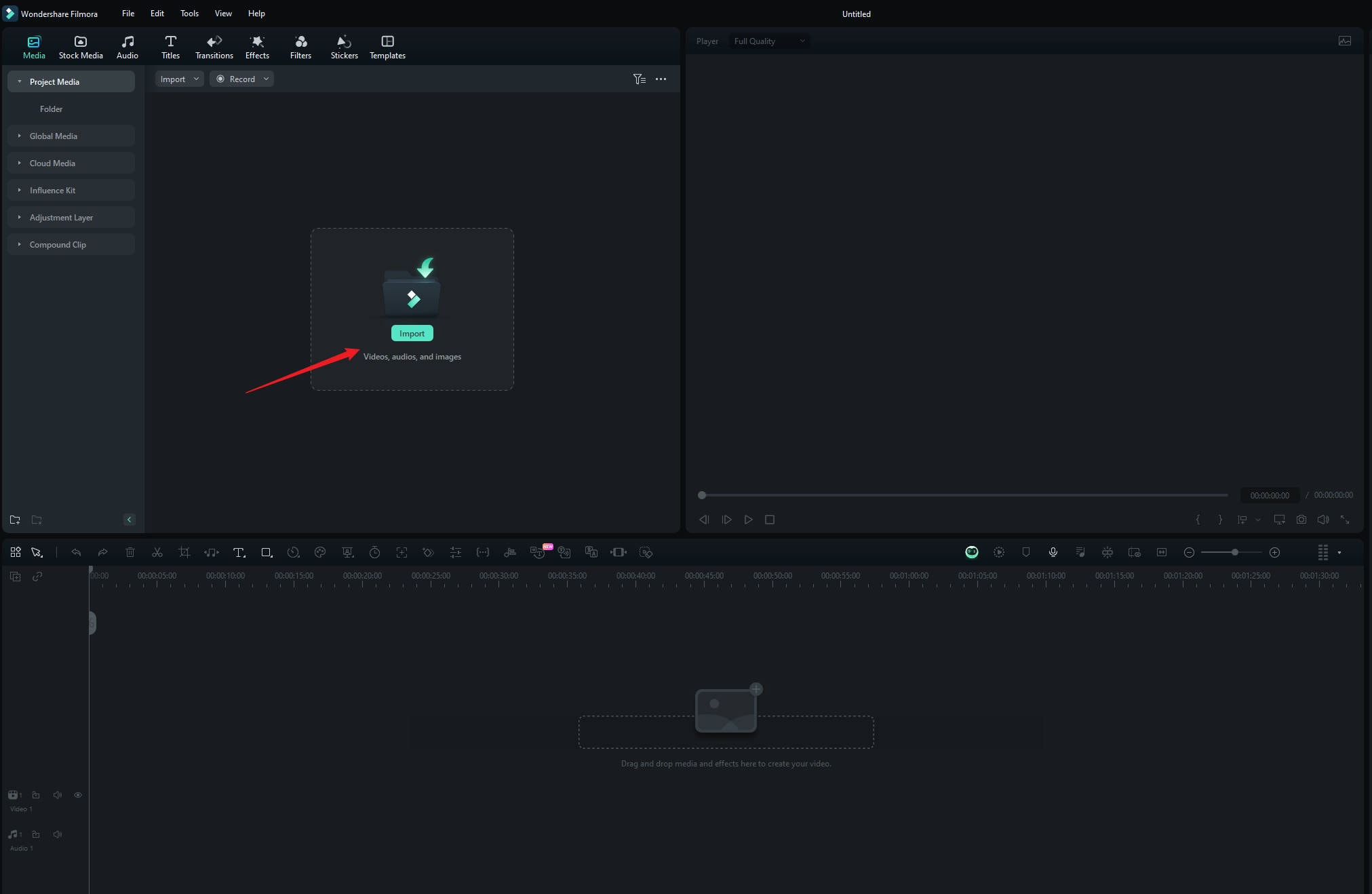
[MD5]e31ad1284b7618a9c10777ed99b12e64[MD5][MD5]df34533a421a3c22d197326f12b5db3c[MD5]
[MD5]cc9aa2ca2930c88e675f8e325d4e46e9[MD5][MD5]0095a9fa74d1713e43e370a7d7846224[MD5][MD5]37d2208e328cfb095165d175b1b8f181[MD5][MD5]e835ea11d575c6f21c28f83153720968[MD5][MD5]33296c794c0b676cc763328349d75a88[MD5][MD5]8c05fe4acc13929c589a431d5e8d0566[MD5][MD5]047f60e0fcc83af2e06368469ee5cf0f[MD5]
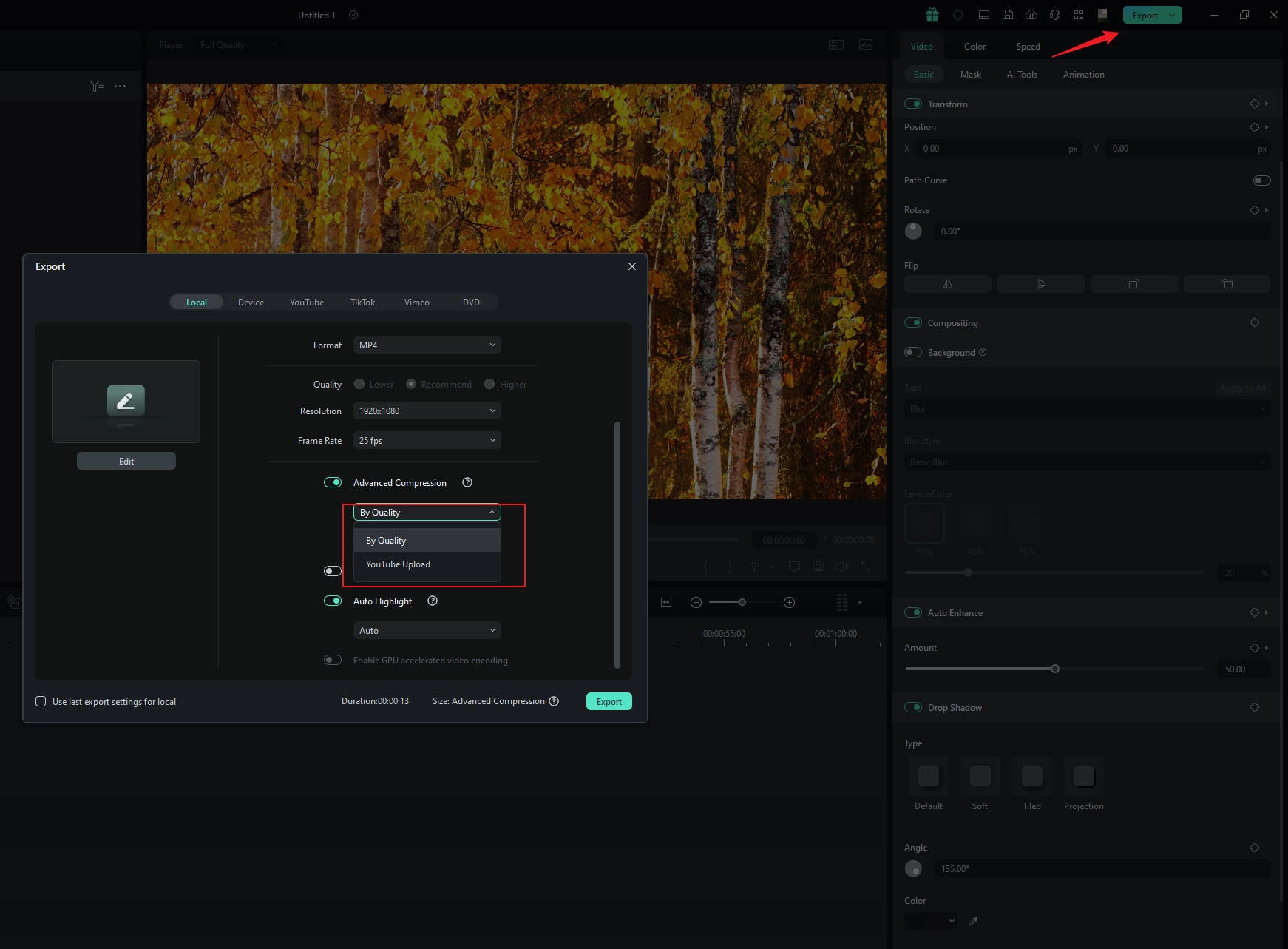
[MD5]2d5ce426423eeeead4f35769cd8b1b27[MD5][MD5]ce9f1e90482a04446a3f7f7a5af88ea2[MD5]
[MD5]c76912864d98a432a5ccdb3cdfb9900f[MD5][MD5]8c05fe4acc13929c589a431d5e8d0566[MD5][MD5]25483c9ec23dc46449a6c4417e69d340[MD5]
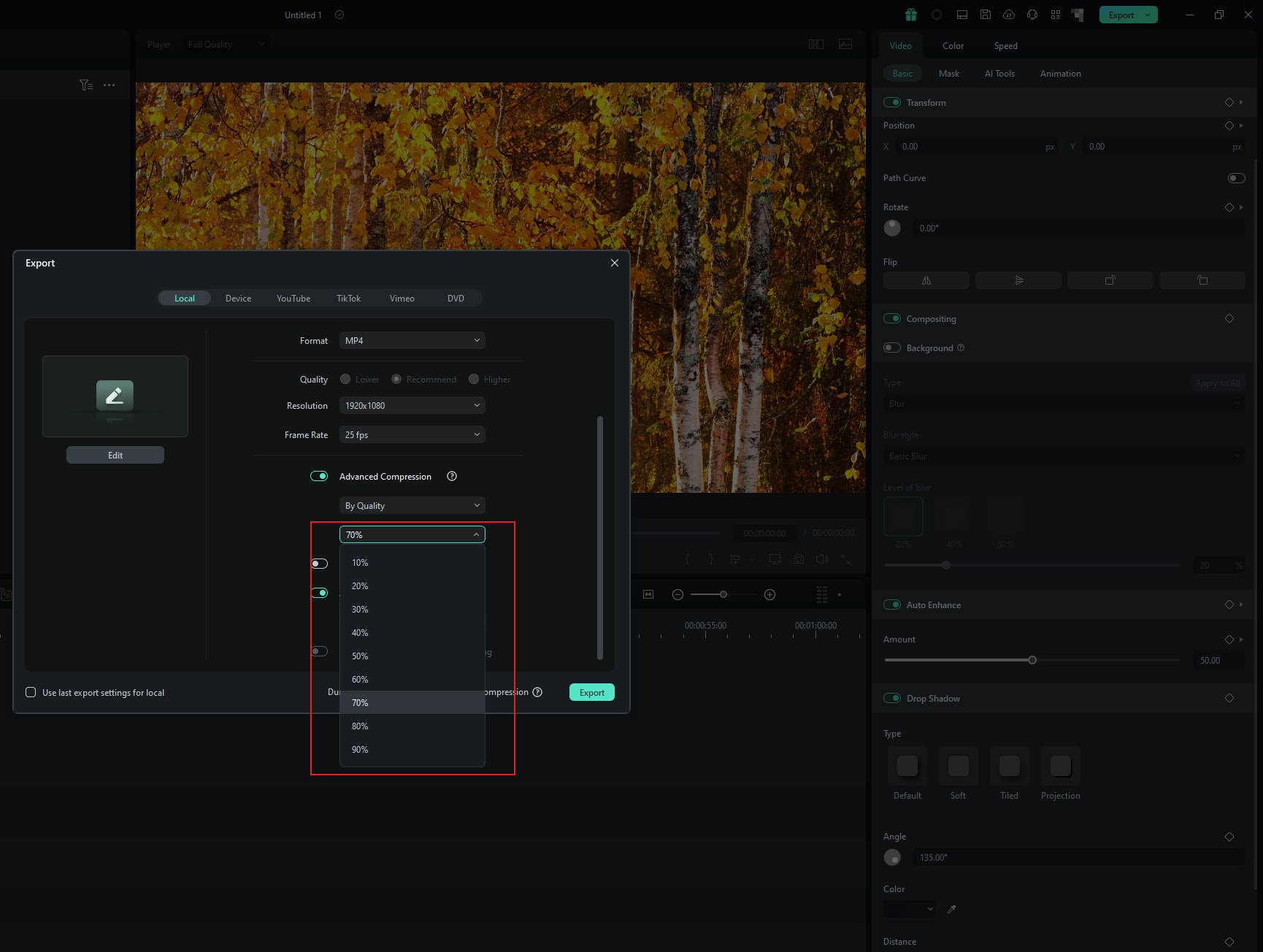
[MD5]7882a4b556b6996eaf604413a9e602d9[MD5][MD5]a6162fc700c437802d70fe03824f38d7[MD5]
[MD5]93cac2622004c3c494be287413535fb4[MD5][MD5]0095a9fa74d1713e43e370a7d7846224[MD5][MD5]cb830992df883b75f84aeed4c0bfb162[MD5]
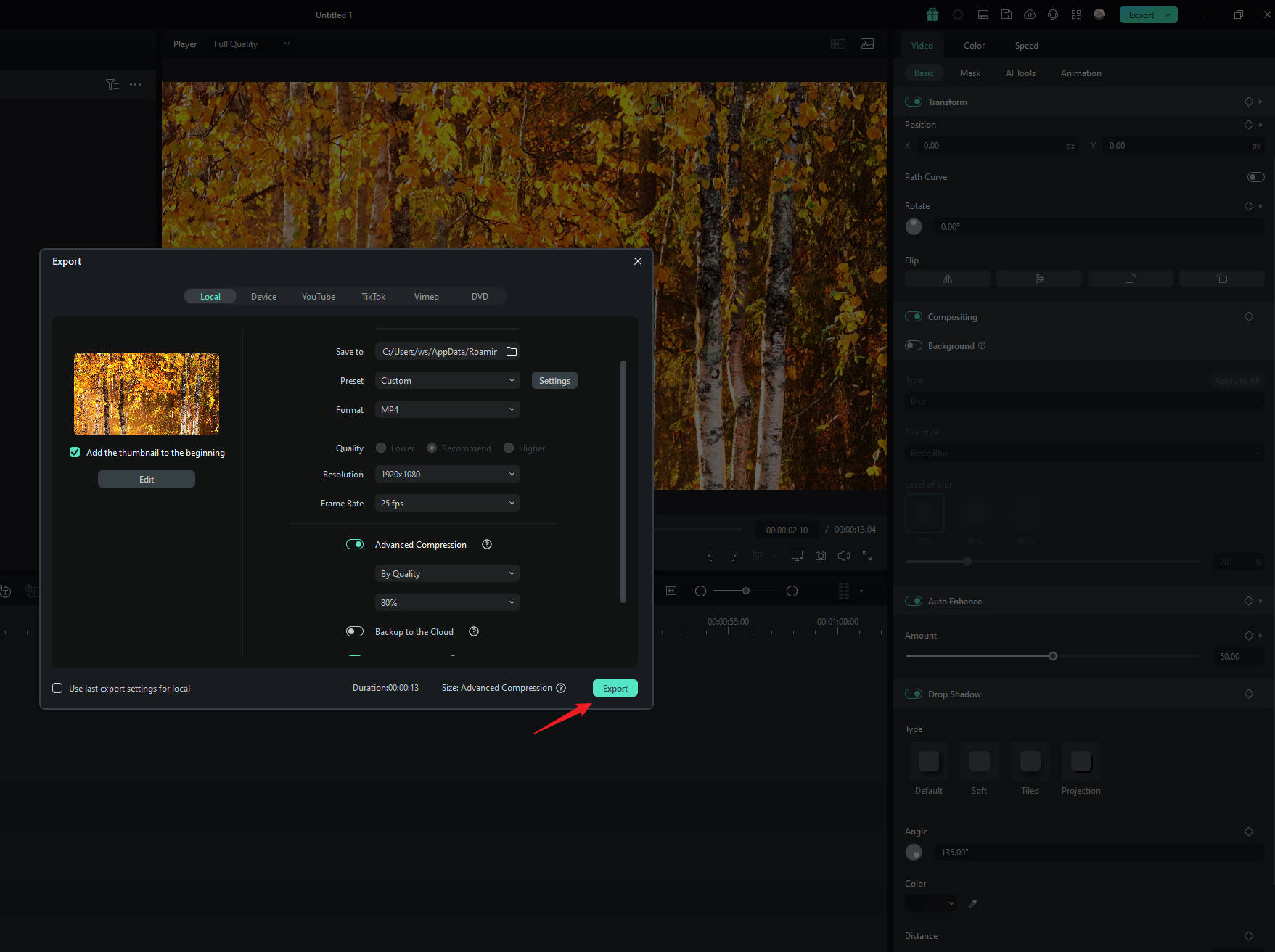
[MD5]523aa9d8eaa5b4cc56e21f23d7ac3f5d[MD5][MD5]62e70329bcc9c58b52b44ebc137e2962[MD5][MD5]dd680698d701c0797a582f3e600b3389[MD5]
Metode 2: Mengubah Aspect Ratio
[MD5]e281f19b2e36a90fd0edf42cc20acdb3[MD5][MD5]85dfc5d24820b83a11383429fb121c9e[MD5]".
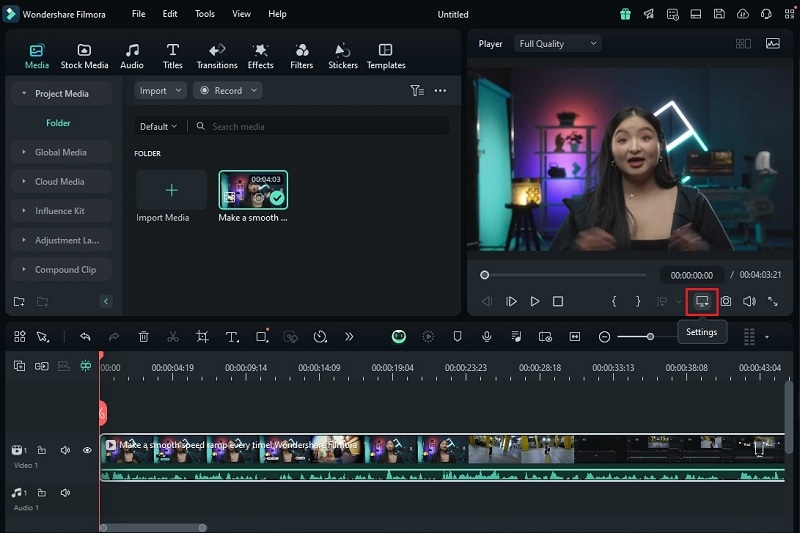
[MD5]b453fb07037fe4d470a89aa6a67a73e9[MD5][MD5]8478c30a651a6b84a027b4e58fd4e9c4[MD5][MD5]93fc2fec8329ec396b8a554684bf3805[MD5][MD5]4580560fa3ea19a9b9020c5f61ab19d5[MD5][MD5]0060636b449d1da5a8581bfee180f0c2[MD5][MD5]fd822f01fa1bf4cba223d9f5b8451842[MD5][MD5]88828b48ce5cdca45536ea2d9cef5eb5[MD5]
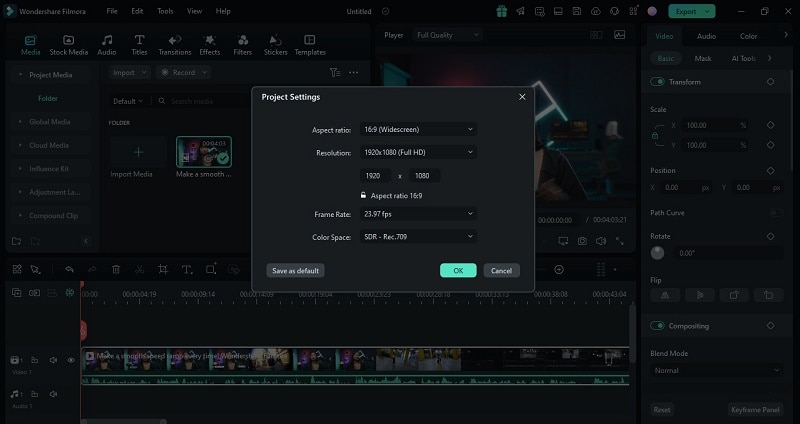
[MD5]2f1ed152bc96fbe4b5ad890f67c9b70d[MD5][MD5]96a8b78915902b905f16c97cd28d7237[MD5]
[MD5]6f4a225b29c0975663d0e4b9e1f4547f[MD5][MD5]61cae7b5034bcaa2bfa9153f8ce793da[MD5]
[MD5]a77318d56f0863a6217c8b8925d7842f[MD5][MD5]1d728491180e562b7f651e24647b7e44[MD5][MD5]7d32450053aec37b03e5ba617878d311[MD5][MD5]a69abd24911192e70033aa09b623c9db[MD5][MD5]471a9c637a5013955385c04e20fcfc68[MD5]
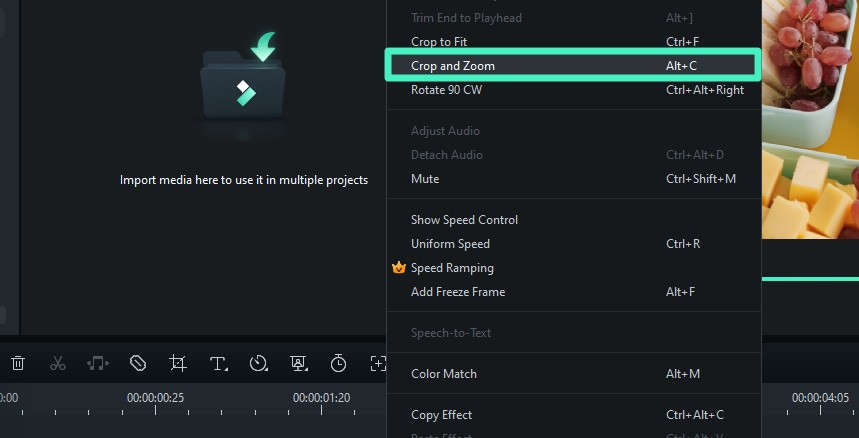
[MD5]e31ad1284b7618a9c10777ed99b12e64[MD5][MD5]a5e5bb2fd5b4a9123f6f948e4bad73bb[MD5]
[MD5]a6ec3524e39b72dd281cfe86e3d243ca[MD5]
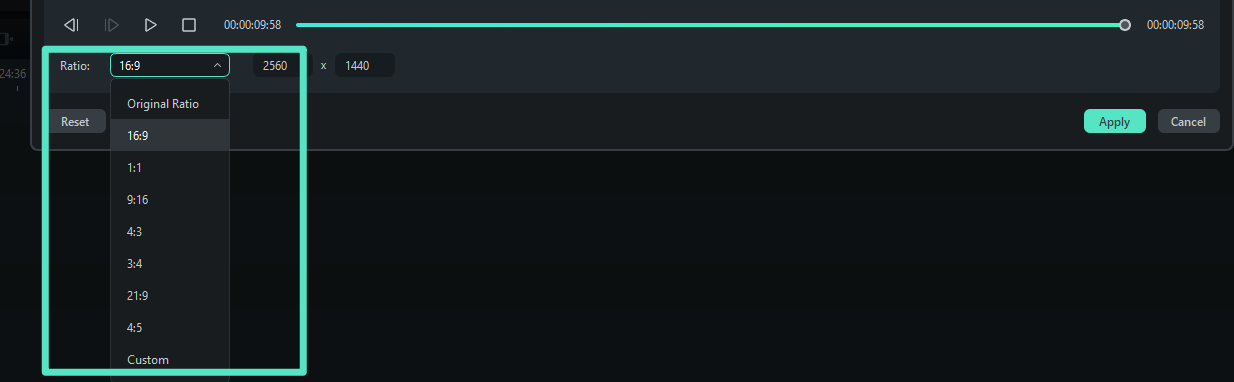
[MD5]2d5ce426423eeeead4f35769cd8b1b27[MD5][MD5]ed1fce676f1b0477b09aefa8f04aad22[MD5]
[MD5]21b7560a3ac092b131aafda59349db2a[MD5][MD5]9639e32cab248434a17ab32237cb3b71[MD5][MD5]f993f241e5757e5b4c95725edf6a5198[MD5]
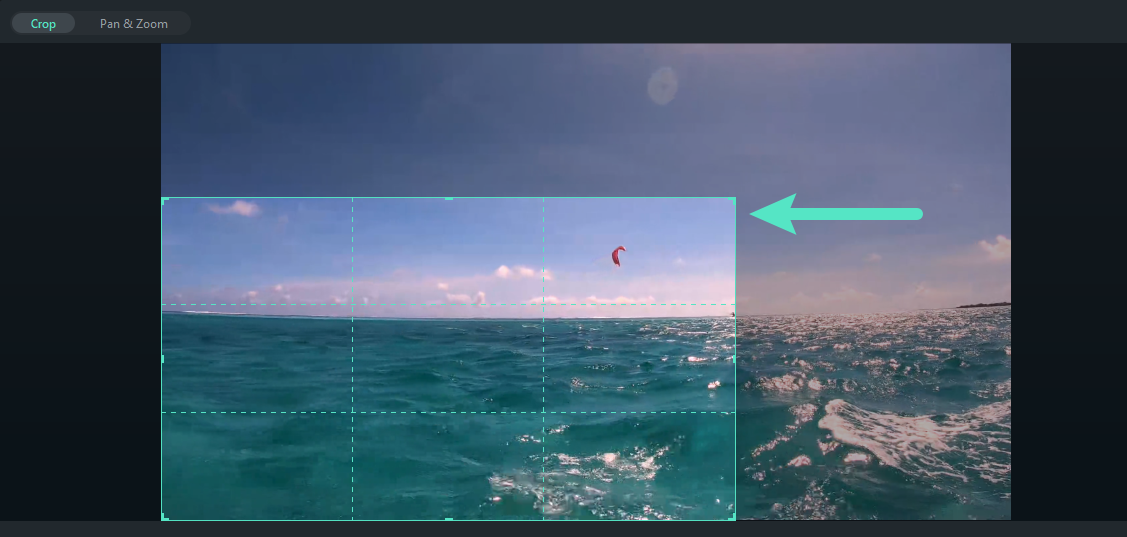
[MD5]f716a771987e7e1a7e165659f04cc799[MD5]
- [MD5]1df47bbd19ea2d2e32fe4a925fe77d7b[MD5]
- [MD5]c3a34b24317400aa953c8d2b13fcd4be[MD5]
- [MD5]dd41e63c73bcb185206d283f9bfb02eb[MD5]
[MD5]6f8b794f3246b0c1e1780bb4d4d5dc53[MD5]
[MD5]77401e7bc1b1758b9b3e7b7aa6740f99[MD5][MD5]55421569aff6b5b6e7bbd9fe9b23f880[MD5][MD5]1aaa846182397b5ec7266f6f8d955f8d[MD5]
[MD5]53b58273d4068d04e438e2baf5309994[MD5][MD5]b4927d55af0368e1c0958a914654e9b1[MD5].
[MD5]7ff4b226263567794ace622d9bf8ab6a[MD5]

