

Bayangkan menonton acara memasak langsung di Facebook. Koki sedang membuat hidangan yang menggugah selera, dan penonton mengajukan pertanyaan seperti, “Apa rahasia pasta yang sempurna?” atau “Bisakah saya mengganti basil dengan cilantro?” Koki menjawab di tempat, memberikan tips dan humor saat hidangan tersaji. Rasanya seperti Anda berada di dapur. Itulah keajaiban video langsung—tidak terskrip, interaktif, dan membuat setiap penonton merasa menjadi bagian dari pengalaman tersebut.
Tetapi menarik perhatian audiens saat itu hanya setengah dari cerita. Untuk membuat video langsung Anda menonjol, sedikit penyesuaian melalui pengeditan dapat memberikan keajaiban. Namun, pertanyaannya adalah, bisakah Anda mengedit video langsung di Facebook?
Jawabannya adalah ya, dan artikel ini akan memandu Anda melalui cara mengedit video langsung di Facebook. Kami akan melihat alat bawaan platform untuk mengedit video langsung dengan opsi pihak ketiga. Mari kita mulai dengan mencari tahu kapan Anda dapat mengedit video langsung Facebook.
Dalam artikel ini
- Kapan Anda Dapat Mengedit Video Langsung Facebook: Selama atau Setelah Streaming?
- Cara Mengedit Video Langsung Facebook Setelah Posting
- Apakah Ada Cara untuk Mengedit Video Langsung Facebook di Luar Aplikasi Facebook?
- Editor Facebook vs. Alat Pihak Ketiga: Mana yang Lebih Baik untuk Mengedit Video Langsung?
Bagian 1: Kapan Anda Dapat Mengedit Video Langsung Facebook: Selama atau Setelah Streaming?
Facebook Live berfokus pada interaksi waktu nyata, memungkinkan penonton mengalami acara saat terjadi. Mengedit video langsung Facebook selama siaran tidak dimungkinkan. Kesalahan atau masalah tak terduga hanya dapat diatasi setelah streaming langsung berakhir.
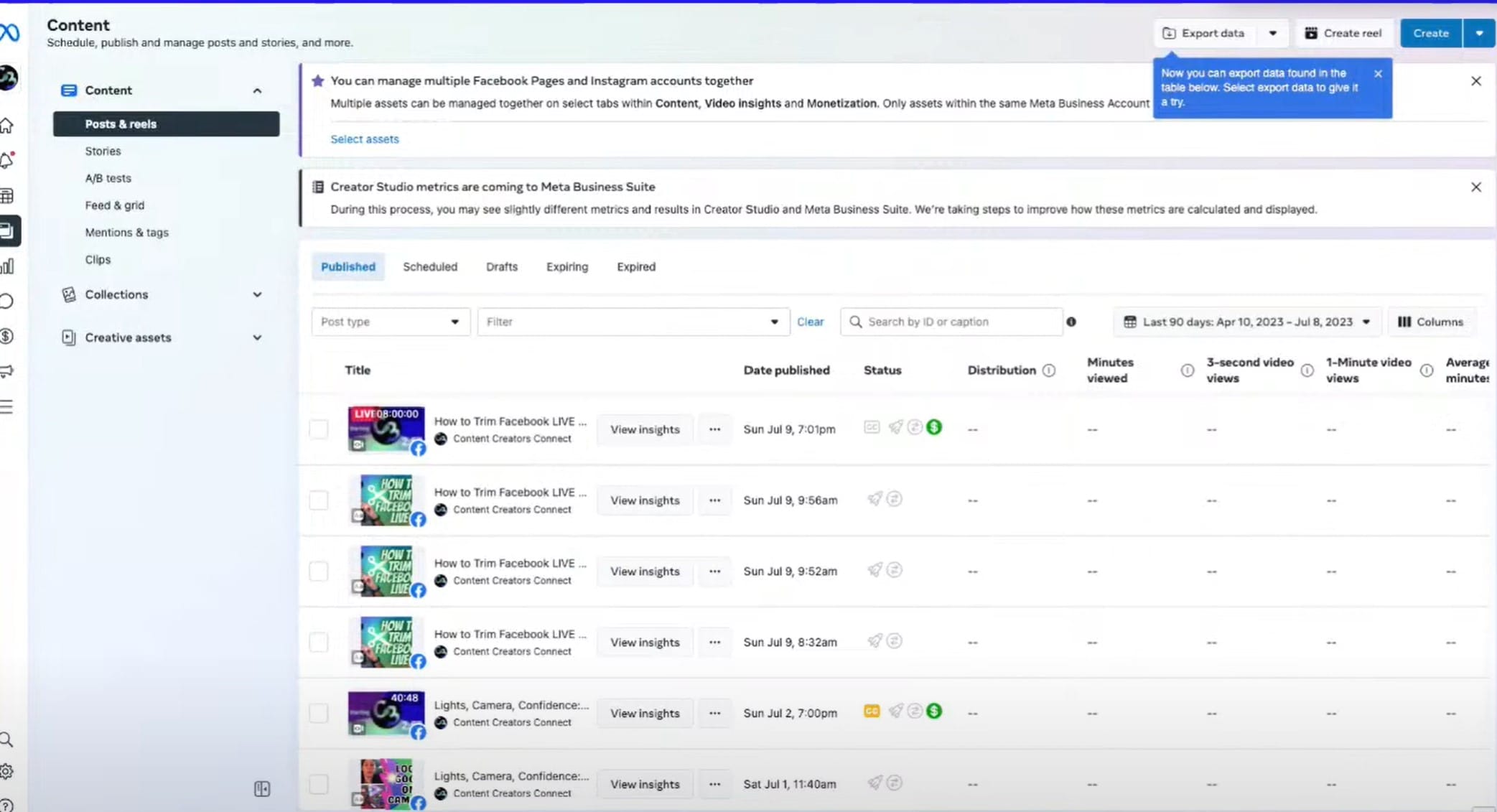
Oleh karena itu, lebih baik mengedit video langsung Facebook setelah posting. Ini memastikan keaslian dan kesegeraan tetapi memiliki keterbatasan. Yang dapat Anda lakukan pada video ini meliputi:
- ● Memotong
- ● Menambahkan judul dan deskripsi
- ● Menambahkan teks:
- ● Menyertakan tag dan tagar
- ● Menambahkan thumbnail khusus
Bagian 2: Cara Mengedit Video Langsung Facebook Setelah Posting
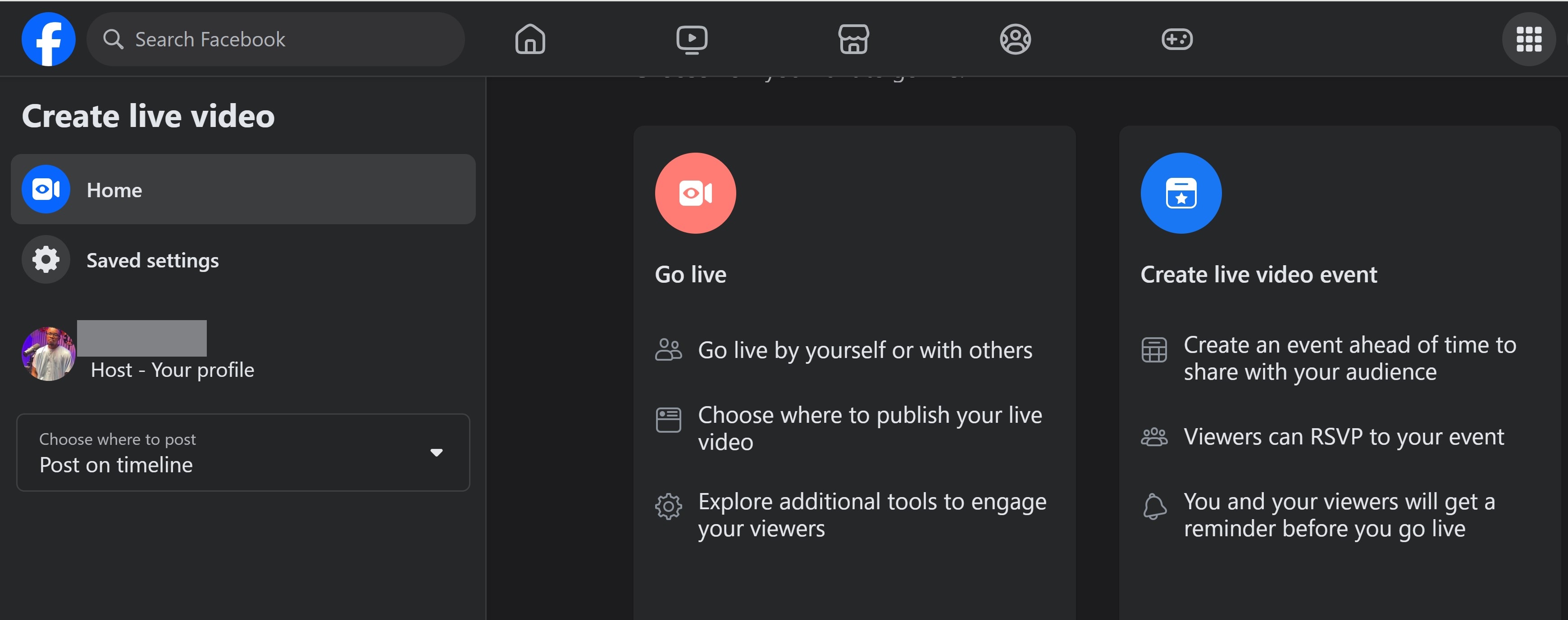
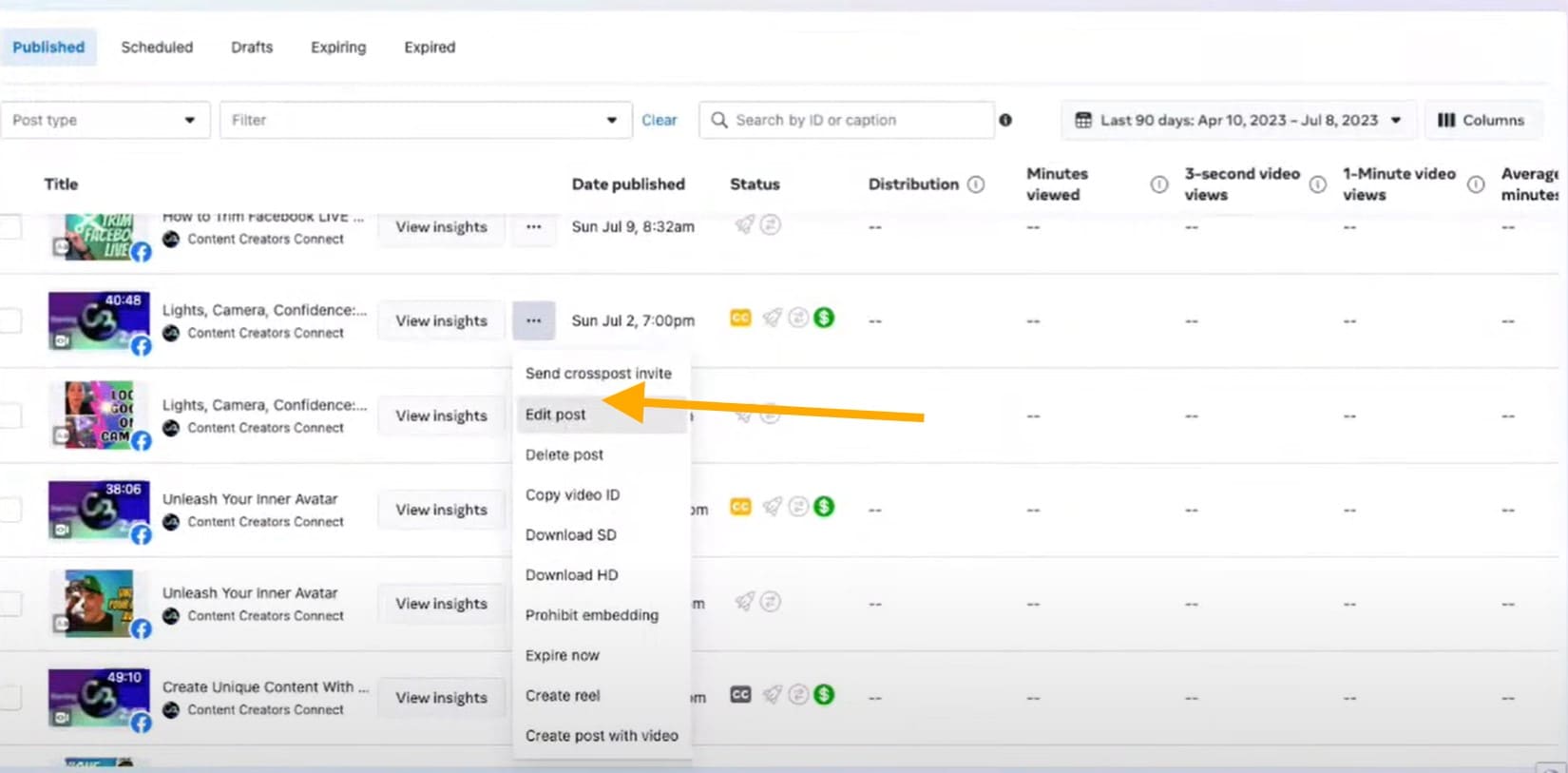
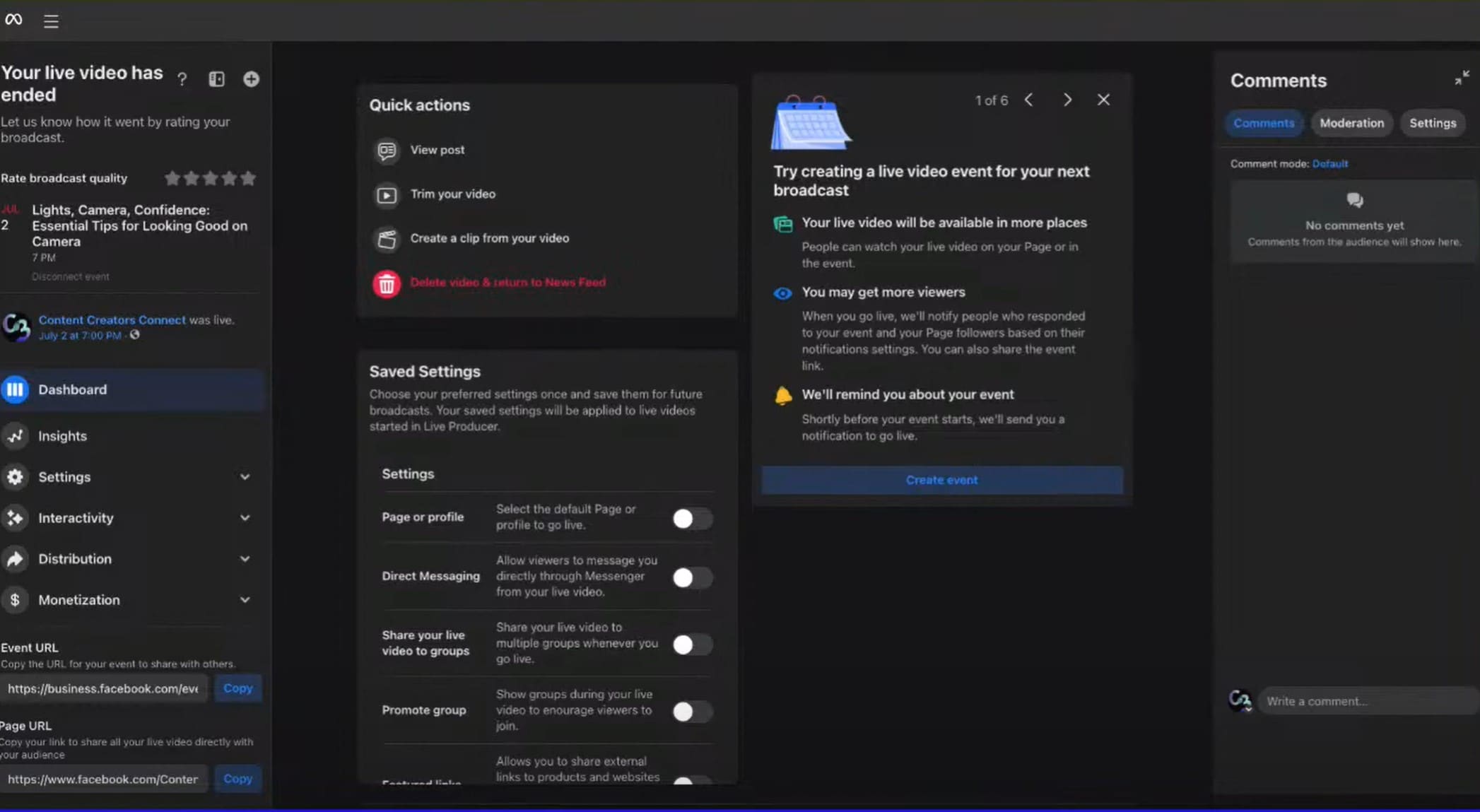
Mengedit video Langsung Facebook Anda dengan terampil dapat membantu Anda menjangkau lebih banyak penonton dan membuat konten Anda lebih menarik. Ini lebih profesional dilakukan di PC karena mungkin tidak tersedia di ponsel. Ikuti langkah-langkah sederhana ini untuk mengedit video Langsung Anda menggunakan editor video Facebook.
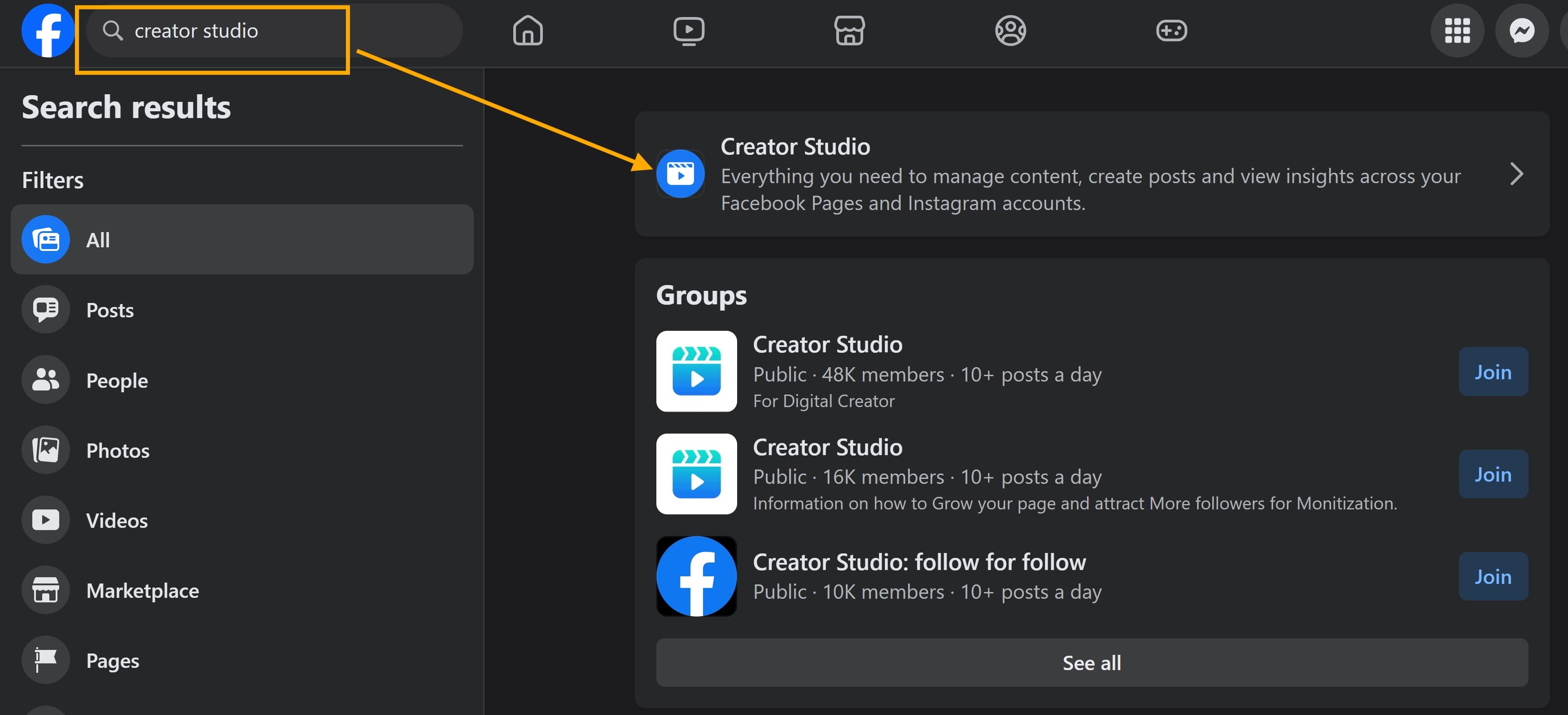
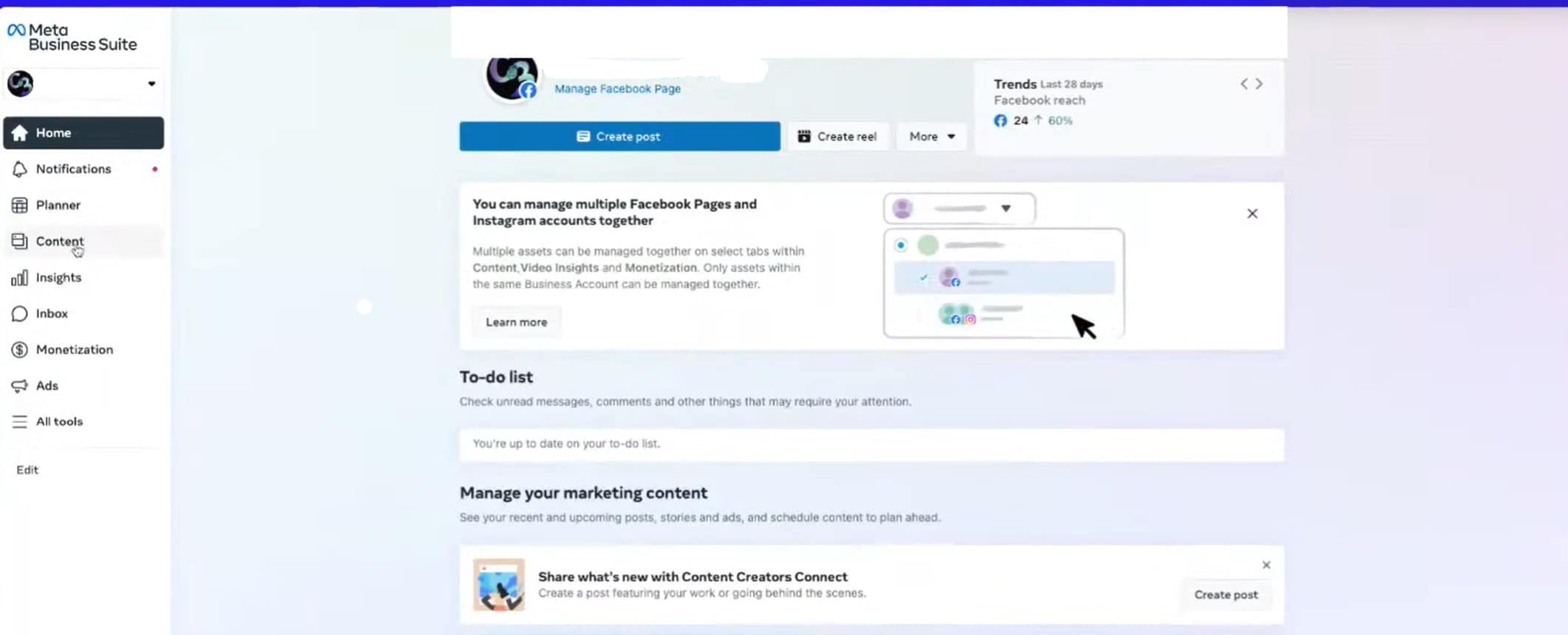
Atau, kunjungi Facebook Business Suite di browser Anda. Masuk untuk mengakses semua halaman Anda, lalu pilih halaman dengan video yang ingin Anda edit.
Bagian 3: Apakah Ada Cara untuk Mengedit Video Langsung Facebook di Luar Aplikasi Facebook?
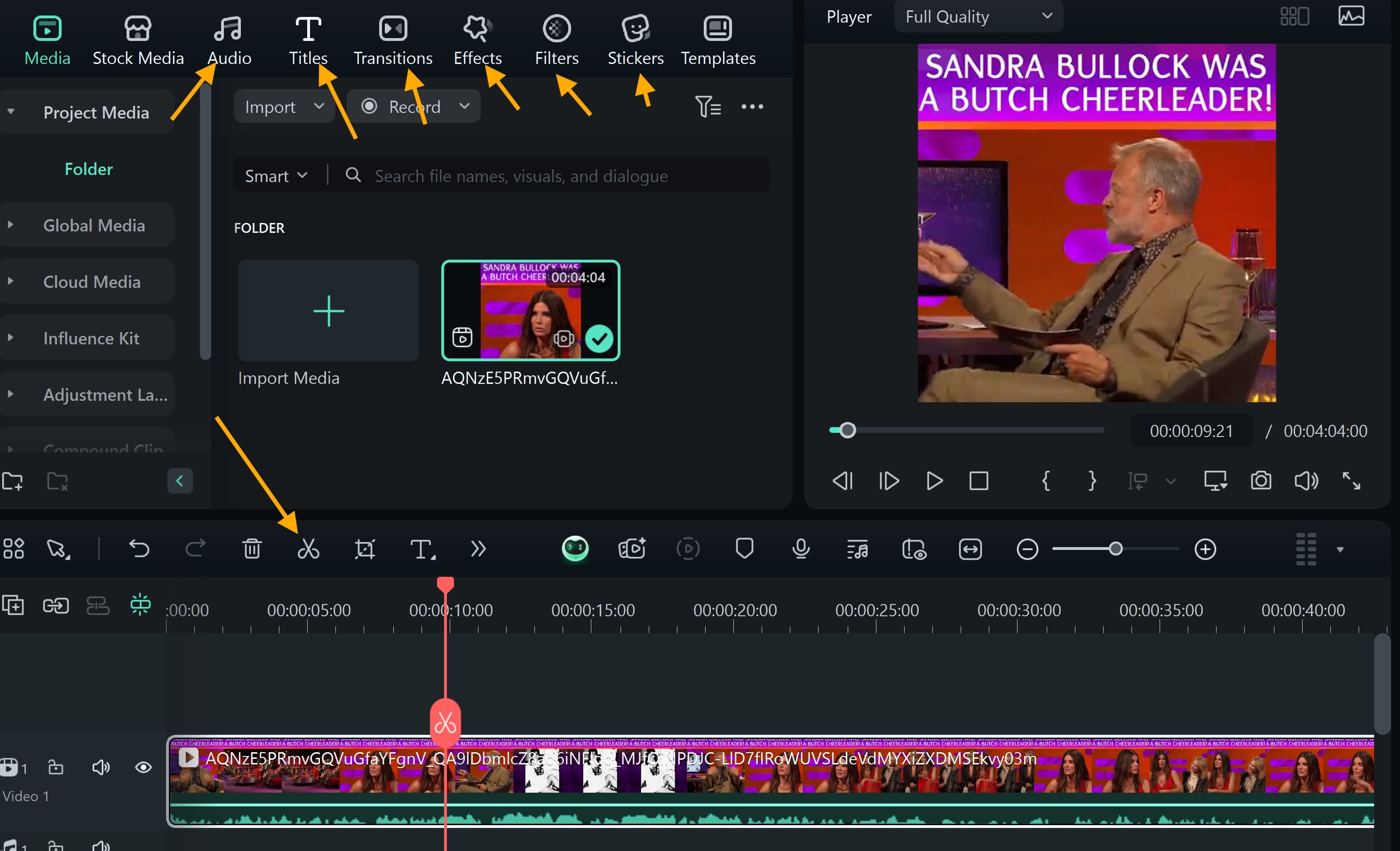
Anda dapat mengedit video Langsung Facebook di luar aplikasi Facebook menggunakan alat pihak ketiga. Alat-alat ini menawarkan fitur pengeditan lanjutan seperti memotong dan menambahkan transisi, filter, dan teks, yang mungkin tidak tersedia di Facebook.
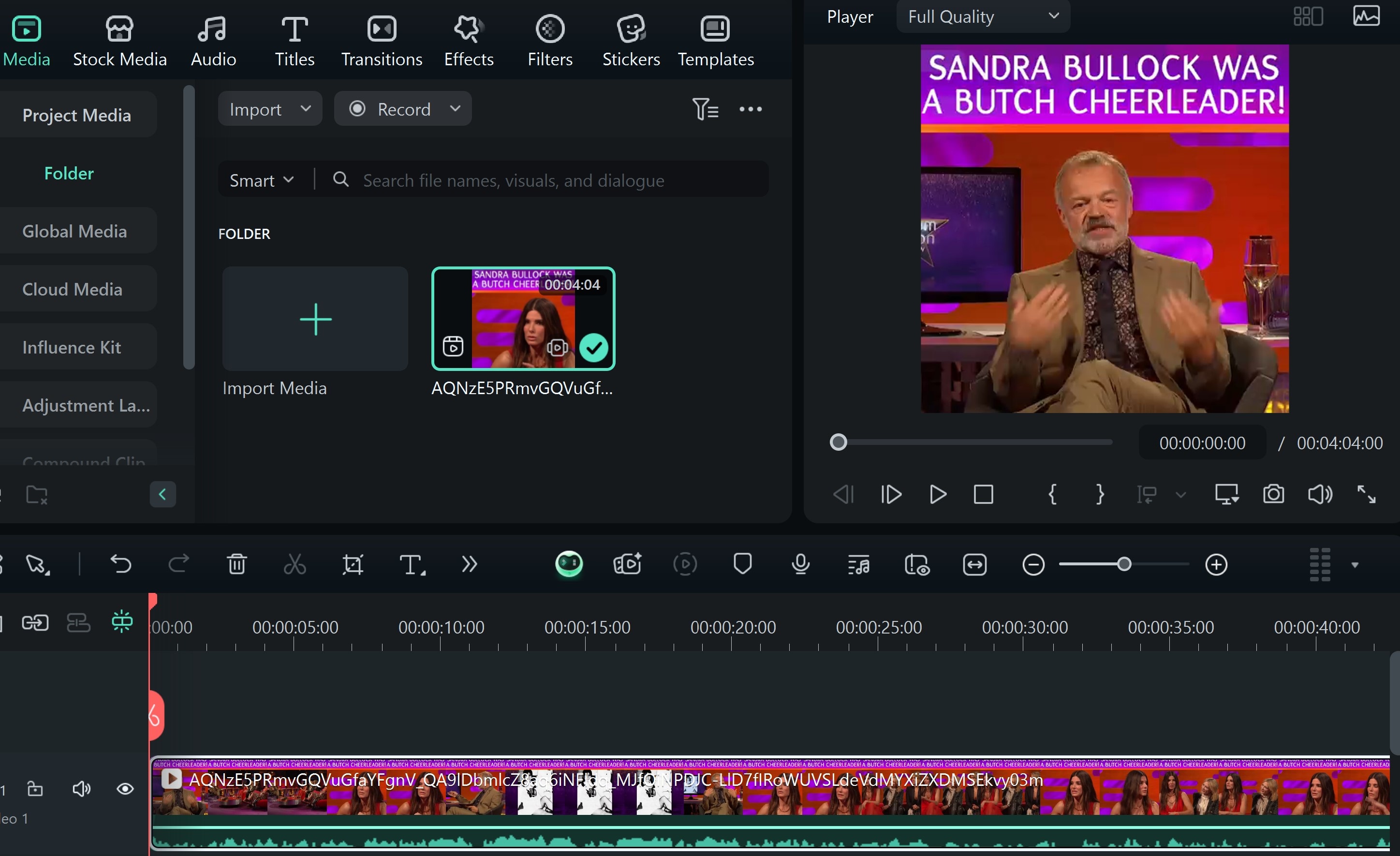
Alat eksternal seperti Wondershare Filmora membuat pengeditan menjadi lancar. Filmora menyediakan opsi yang ramah pengguna untuk efek, overlay, dan peningkatan suara di macOS dan iOS serta menawarkan alat tingkat profesional untuk transisi dan kustomisasi judul. Untuk memulai, Anda harus mengunduh video dari Facebook terlebih dahulu.
Cara Mengedit Video Langsung Facebook Dengan Alat Pihak Ketiga
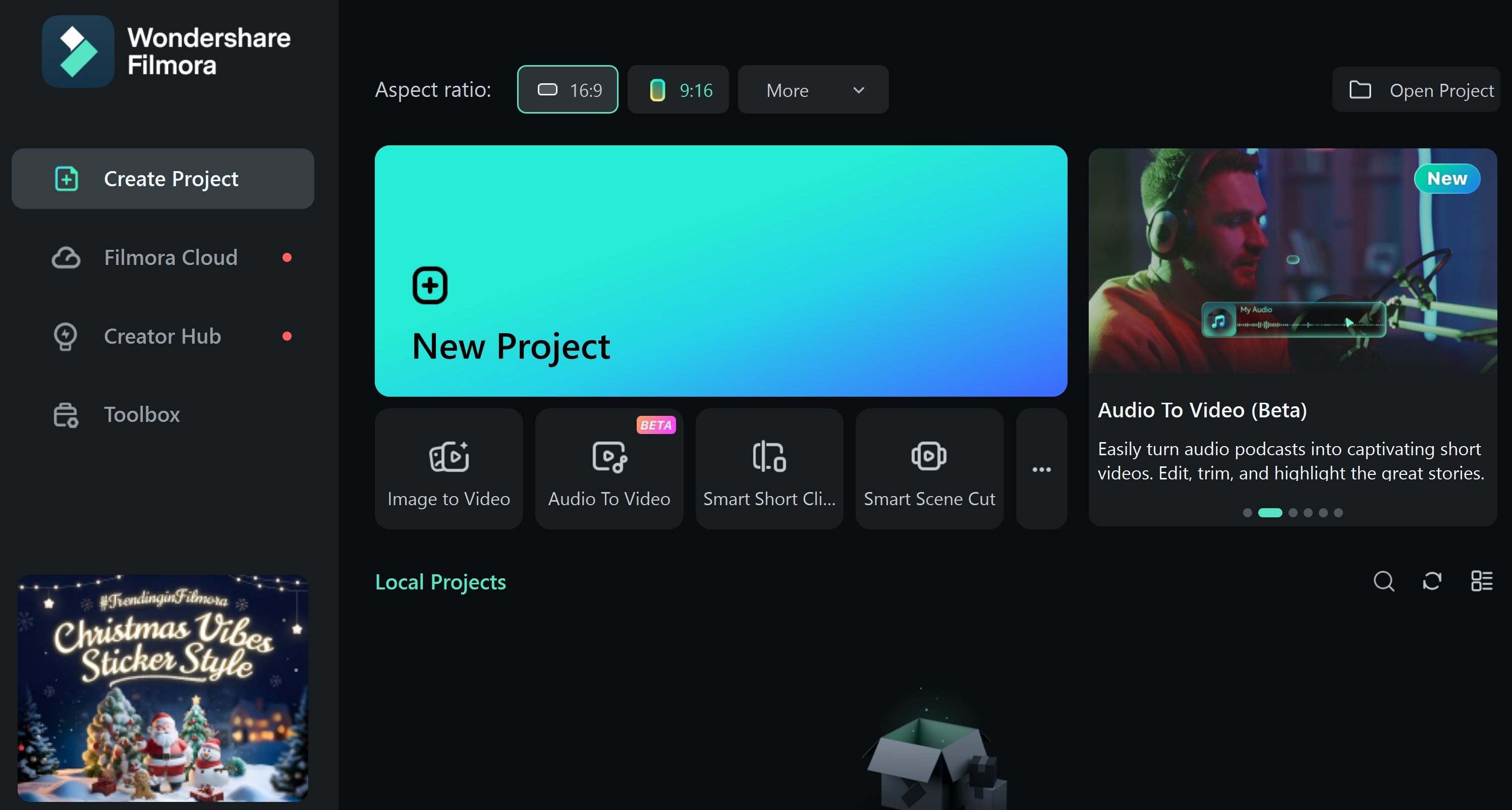
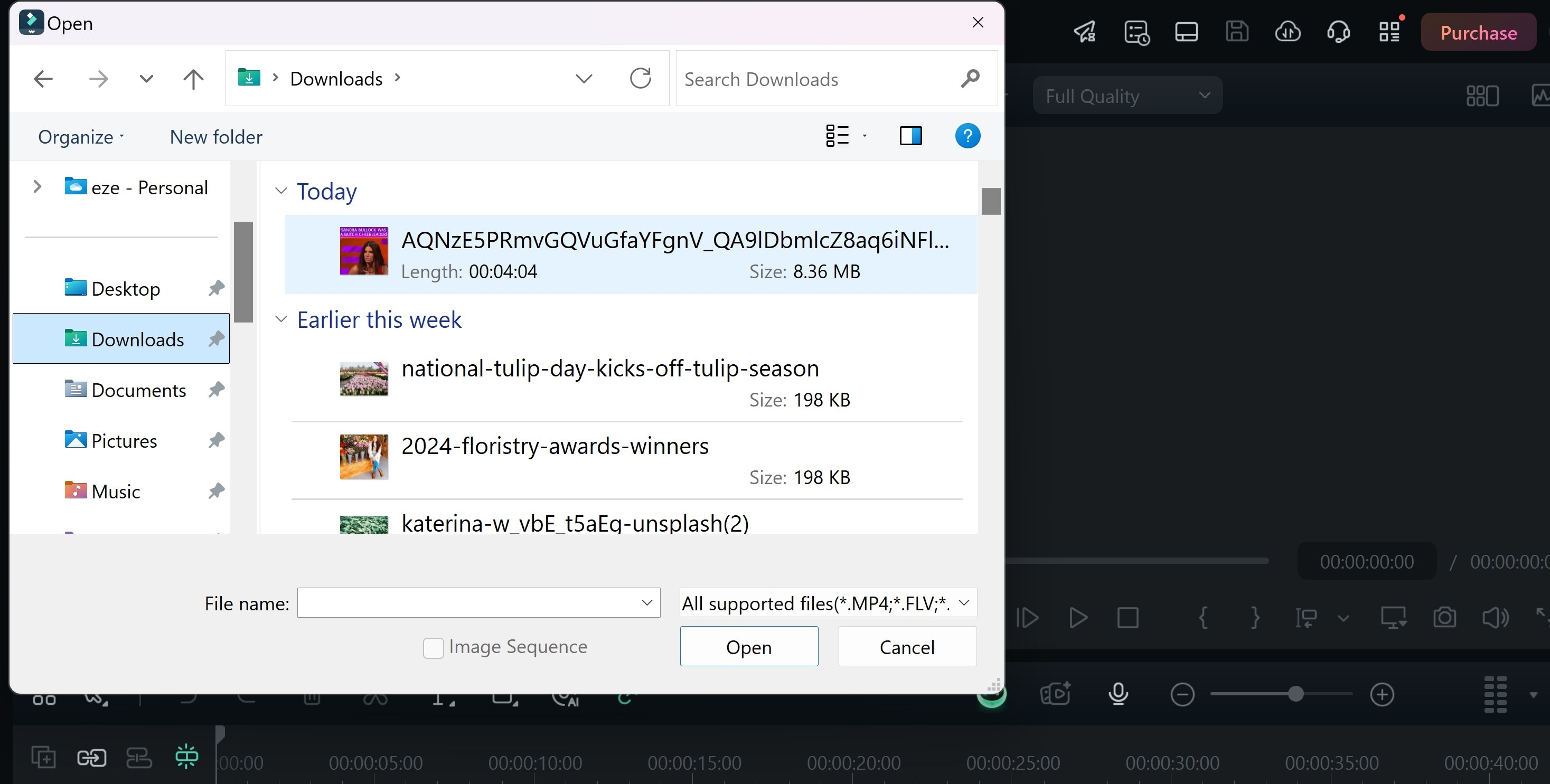
Untuk mengedit video langsung Facebook di Filmora, Anda perlu mengunduh video ke perangkat Anda terlebih dahulu. Anda dapat menggunakan opsi unduh langsung di Facebook (seperti yang dijelaskan sebelumnya) atau memilih alat pihak ketiga untuk kemudahan. Opsi populer seperti alat online “Facebook Video Downloader” memungkinkan Anda menyimpan video dari Facebook Watch ke komputer atau perangkat seluler Anda secara gratis.
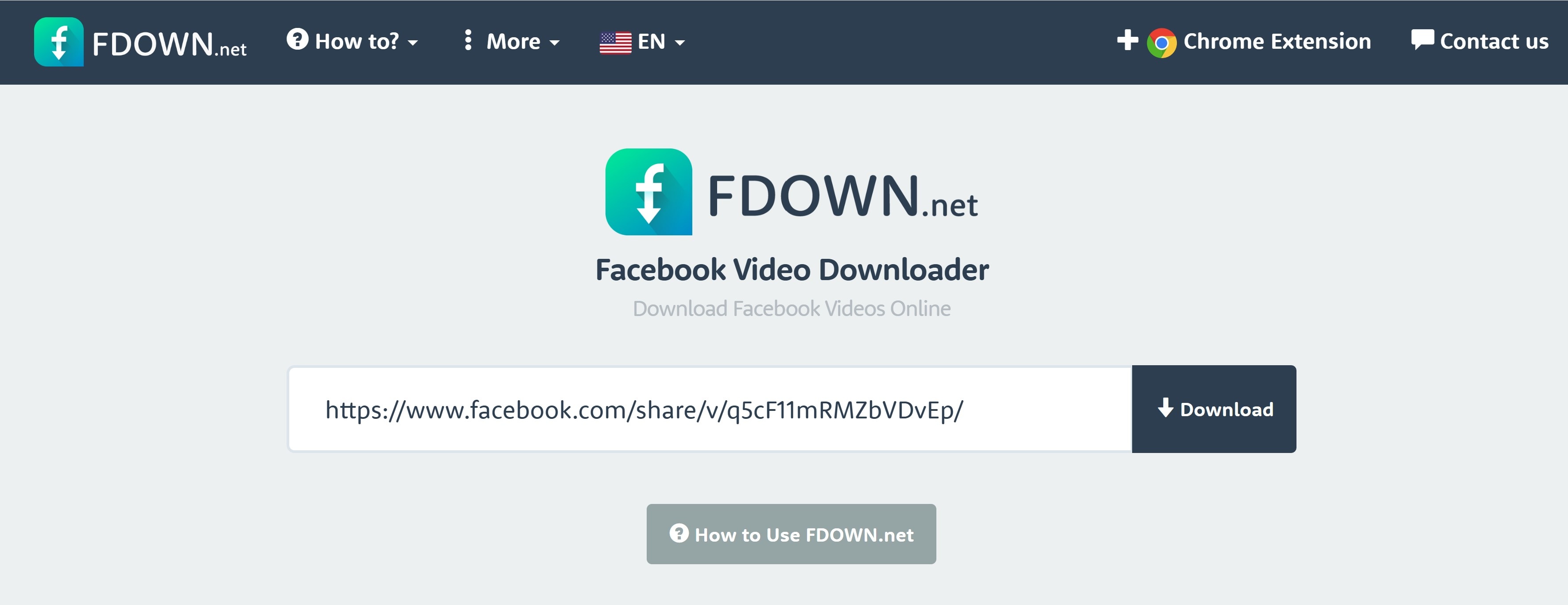
- Efek video/audio yang luas dan aset kreatif.
- AI yang kuat untuk pembuatan konten yang mudah.
- Intuitif, profesional namun ramah pemula.
- Bekerja di Mac, Windows, iOS, dan Android.



Salin tautan video Facebook, tempelkan ke antarmuka alat pengunduh, dan gunakan fitur Downloader untuk menyimpan video. Dengan video tersimpan di perangkat Anda, ikuti langkah-langkah ini untuk mulai mengedit dengan lancar!
Editor Facebook vs. Alat Pihak Ketiga: Mana yang Lebih Baik untuk Mengedit Video Langsung?
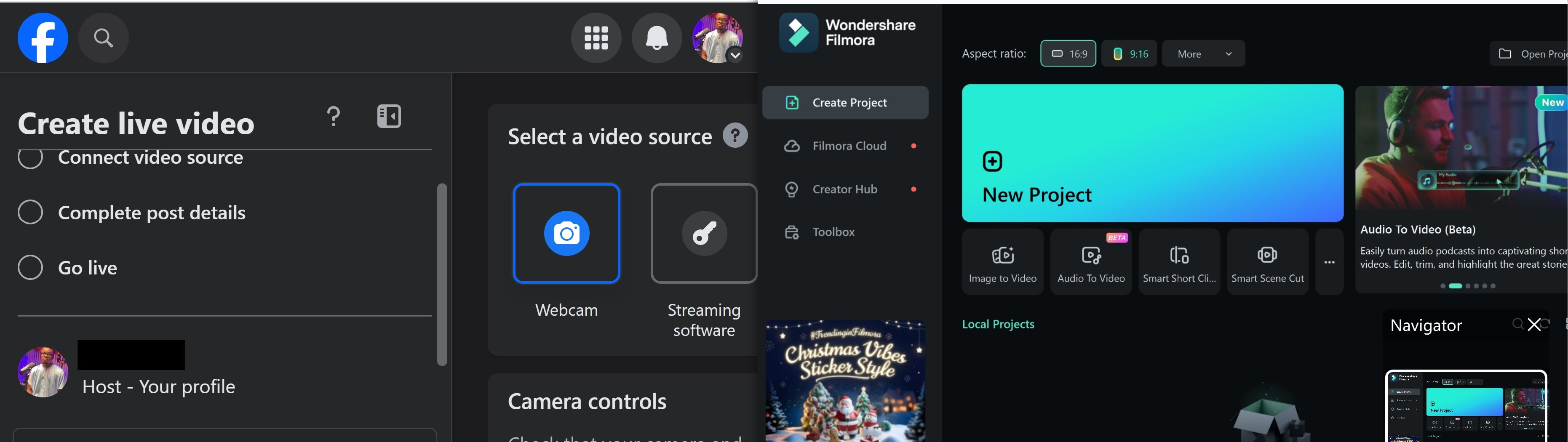
Ketika membandingkan editor video Facebook dan alat pihak ketiga seperti Filmora untuk mengedit video langsung, keputusan pada akhirnya tergantung pada tujuan Anda, tingkat keahlian, dan hasil yang diinginkan untuk konten Anda. Berikut adalah perbandingan dalam hal mana yang terbaik untuk mengedit video langsung.
| Alat | Terbaik untuk | Fitur Lanjutan | Fleksibilitas |
| Editor bawaan Facebook | Pengguna yang tidak memiliki keterampilan teknis atau pengetahuan pengeditan lanjutan, menawarkan pengenalan yang tidak mengintimidasi terhadap pengeditan video | Hanya menawarkan fitur dasar—memotong, menambahkan teks, pemilihan thumbnail, dan peningkatan kecil | Dapat diakses secara online tanpa perlu perangkat lunak tambahan. |
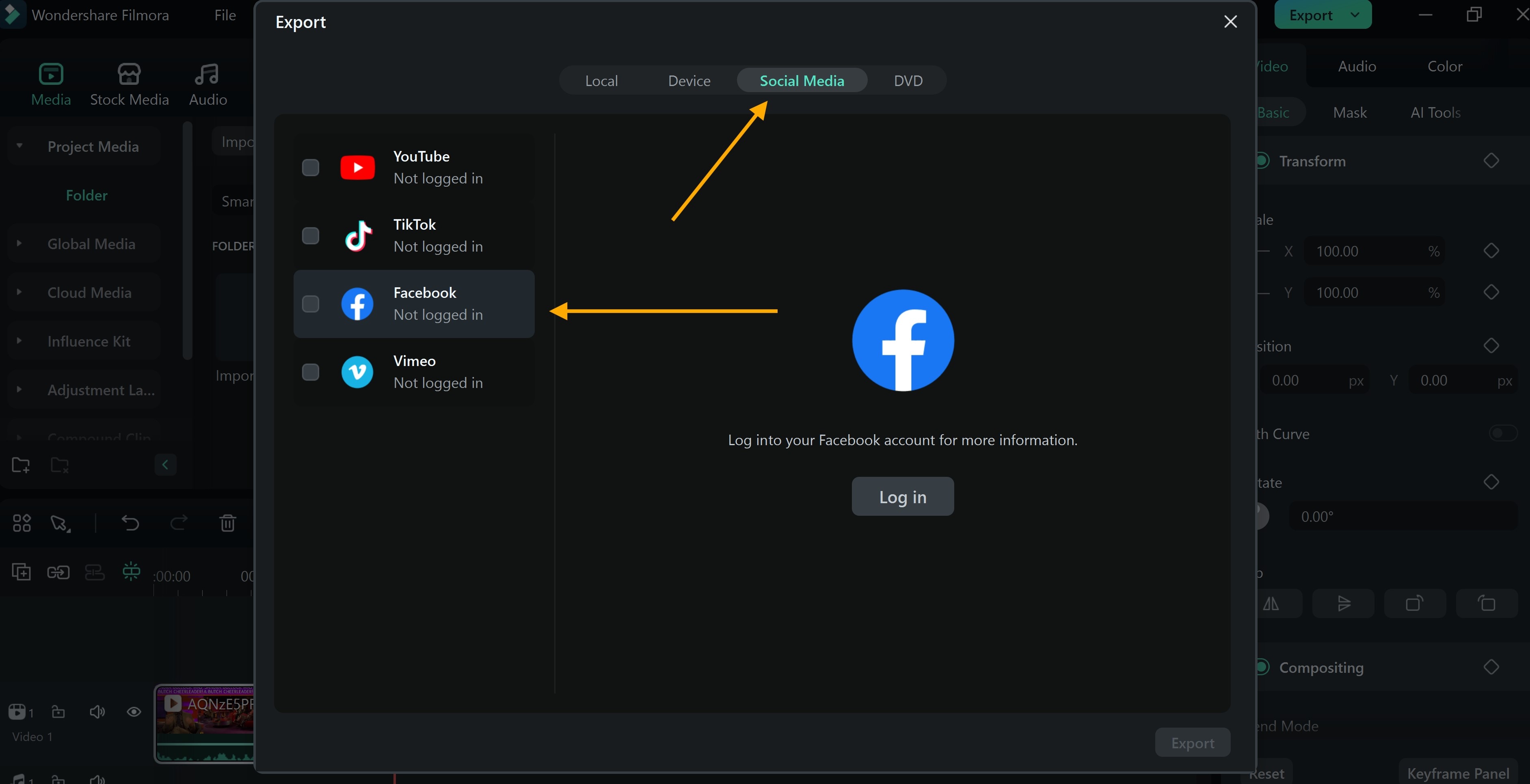
| Alat pihak ketiga(Filmora) | Hasil berkualitas profesional yang melayani bisnis, influencer, dan pemasar video. | Menawarkan lebih banyak alat kreatif, termasuk pewarnaan warna, transisi dinamis, overlay teks, pengeditan multi-track, dan musik bebas royalti. | Filmora mendukung berbagai format dan platform, memungkinkan kreator mengekspor video untuk media sosial, situs web, dan kampanye pemasaran. |
Seperti perangkat lunak pengeditan video lainnya, editor video Facebook memiliki kelebihan dan keterbatasan tersendiri. Berikut adalah rincian pro dan kontranya.
Filmora: Kelebihan dan Kekurangan
Berikut adalah kelebihan dan kekurangan menggunakan alat pihak ketiga seperti Filmora untuk mengedit video langsung Facebook.
Menyesuaikan Pilihan Editor Video Facebook Anda
Jika Anda ingin mengedit video langsung Facebook setelah diposting, menggunakan editor bawaan dapat menawarkan pengeditan cepat untuk video langsung yang sudah di-hosting. Ini sangat cocok untuk pengguna biasa dan proyek yang sensitif terhadap waktu. Namun, untuk video berkualitas tinggi yang menonjol, alat pihak ketiga seperti Filmora menawarkan kreativitas dan fleksibilitas yang dibutuhkan oleh profesional dan pembuat konten.
Kesimpulan
Mengetahui cara mengedit video langsung di Facebook sangat penting untuk meningkatkan dan membuatnya menarik bagi penonton yang akan datang. Ini karena tindakan yang bukan merupakan gangguan atau distraksi selama streaming langsung bisa menjadi gangguan bagi mereka yang menonton nanti. Namun, Anda dapat memperbaiki ini dengan editor video Facebook.
Editor Facebook sangat bagus untuk perbaikan cepat dan sederhana. Anda tidak memerlukan perangkat lunak tambahan, dan mudah digunakan. Tetapi untuk tampilan yang lebih profesional dan halus, coba Filmora. Ini menawarkan alat kreatif dan opsi penyesuaian untuk mengubah video Anda. Gunakan untuk mengubah rekaman mentah menjadi konten yang menarik perhatian dan membuat penonton tetap terpaku.

