100% Security Verified | No Subscription Required | No Malware

Bertanya-tanya bagaimana cara menambahkan lirik ke video TikTok tanpa menghabiskan waktu berjam-jam menyusun setiap kata? TikTok memang memiliki alat teks dasar, tetapi tidak menawarkan cara untuk menyinkronkan lirik dengan musik secara otomatis. Itu berarti Anda harus mengetik dan mengatur waktu semuanya secara manual, yang bisa sangat membuang waktu.
Jika Anda mencari bagaimana cara menambahkan lirik di video TikTok yang sesuai dengan ritme audio Anda, alat AI dapat membuat pekerjaan menjadi jauh lebih mudah. Hanya dengan beberapa ketukan, Anda dapat menghasilkan lirik otomatis yang tetap sinkron dengan musik, menghemat banyak waktu pengeditan.
Dalam panduan ini, Anda akan mempelajari cara menambahkan lirik di TikTok menggunakan fitur berbasis AI. Mari kita mulai!
Dalam artikel ini
Bagian 1. Bisakah Anda Menambahkan Lirik Langsung di TikTok?
Apakah Anda mencari cara menambahkan lirik di TikTok? TikTok memang memungkinkan Anda menambahkan lirik ke video yang Anda edit di platform ini. Namun, satu-satunya pilihan yang mereka sediakan adalah menggunakan alat teks. Metode ini mungkin dilakukan, tetapi akan memakan waktu yang sangat lama.
- Rekam atau unggah video Anda di TikTok.
- Ketuk tombol Teks (Aa) dan ketik satu baris lirik.
- Ketuk teks, atur durasi, dan sinkronkan dengan musik.
Anda perlu mengulangi proses untuk setiap baris lirik dan menyesuaikan waktu secara manual setiap kali. Meskipun berhasil, metode ini pasti sangat melelahkan. Berikut adalah keterbatasan utama dari metode ini:
- Sinkronisasi Manual: Anda perlu mengatur waktu setiap baris lirik secara manual, yang bisa sulit untuk lagu dengan tempo cepat.
- Tidak Ada Transkripsi Lirik Otomatis: Tidak ada fitur bawaan untuk menghasilkan lirik dari audio di TikTok.
- Opsi Gaya Terbatas: TikTok menyediakan font dan animasi dasar, memberi Anda lebih sedikit pilihan kreatif.
- Pengeditan Berulang: Anda akan terus-menerus menyesuaikan penempatan teks agar sesuai dengan irama, yang cepat menjadi membosankan.
Jadi ya, dimungkinkan untuk menambahkan lirik hanya menggunakan TikTok, tetapi tidak ideal. Untungnya, ada opsi yang lebih cepat dan lebih cerdas: menggunakan alat AI untuk menangani pengaturan waktu dan transkripsi untuk Anda. Mari lanjutkan ke cara menambahkan lirik ke video TikTok dengan AI.
Bagian 2. Cara Lebih Cerdas: Gunakan Alat AI untuk Menambahkan Lirik Otomatis di Video TikTok
Jika Anda ingin tahu cara menambahkan lirik ke video TikTok dengan mudah, menggunakan alat AI dapat menyelamatkan Anda. Alih-alih mengetik setiap baris secara manual, AI dapat menghasilkan lirik tersinkron otomatis yang sesuai dengan ritme musik Anda.
Dengan bantuan alat berbasis AI, Anda dapat:
- Mendeteksi lirik secara otomatis langsung dari video atau trek audio Anda.
- Menghasilkan subtitle tersinkron secara instan yang selaras sempurna dengan musik Anda.
- Menyesuaikan gaya teks dengan mudah mengubah font, warna, ukuran, dan animasi.
Salah satu alat paling andal untuk ini adalah Wondershare Filmora. Ini adalah editor video all-in-one yang dapat membantu Anda menambahkan lirik ke video, bahkan jika Anda pemula dalam pengeditan video. Tersedia di ponsel Android dan iOS, sehingga Anda dapat mengedit video kapan saja di mana saja.
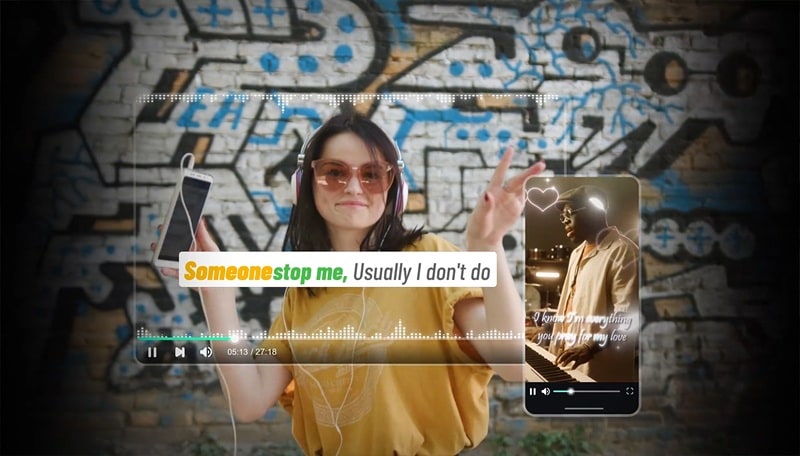
Berikut yang ditawarkan Filmora untuk video lirik:
- Transkripsi suara-ke-teks yang secara otomatis mengubah suara atau musik menjadi teks.
- Caption Dinamis yang bergerak mengikuti irama Anda
- Opsi font dan animasi khusus untuk menyesuaikan gaya video Anda
- Pengaturan waktu otomatis sehingga lirik tetap sinkron dengan audio Anda
Cepat, fleksibel, dan dibuat untuk kreator yang ingin membuat video menarik tanpa menghabiskan waktu berjam-jam untuk mengedit. Di bagian selanjutnya, kami akan memandu Anda melalui panduan langkah demi langkah tentang cara menambahkan lirik musik di video TikTok menggunakan Filmora untuk Mobile.

Bagian 3. Cara Menambahkan Lirik ke Video TikTok Menggunakan Filmora Mobile
Apakah Anda ingin tahu cara menambahkan lirik lagu di video TikTok menggunakan Aplikasi Mobile Filmora? Dengan alat AI Captions Filmora Mobile, Anda dapat menambahkan lirik dengan mudah hanya dengan beberapa ketukan. Sempurna untuk kreator yang menginginkan lirik tersinkron tanpa repot pengaturan waktu manual.
 Unduhan Aman
Berikut panduan langkah demi langkah tentang cara menambahkan lirik lagu ke video TikTok:
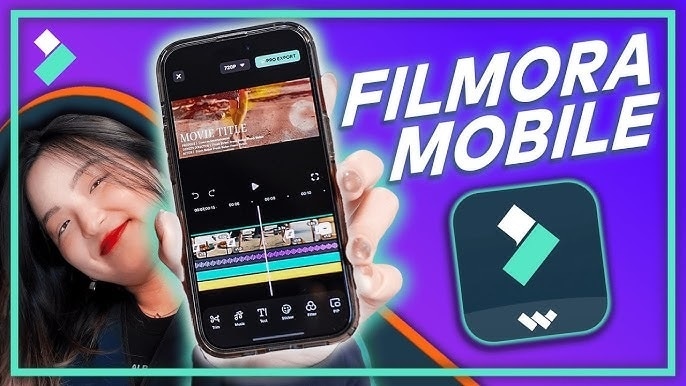
- Buka aplikasi Filmora di perangkat Android atau iOS Anda.
- Ketuk alat AI Captions di layar utama, atau buka bagian More (tiga titik) untuk menemukannya.
- Pilih klip video yang ingin Anda gunakan dari galeri ponsel Anda, dan ketuk Import untuk menambahkannya ke timeline Anda.
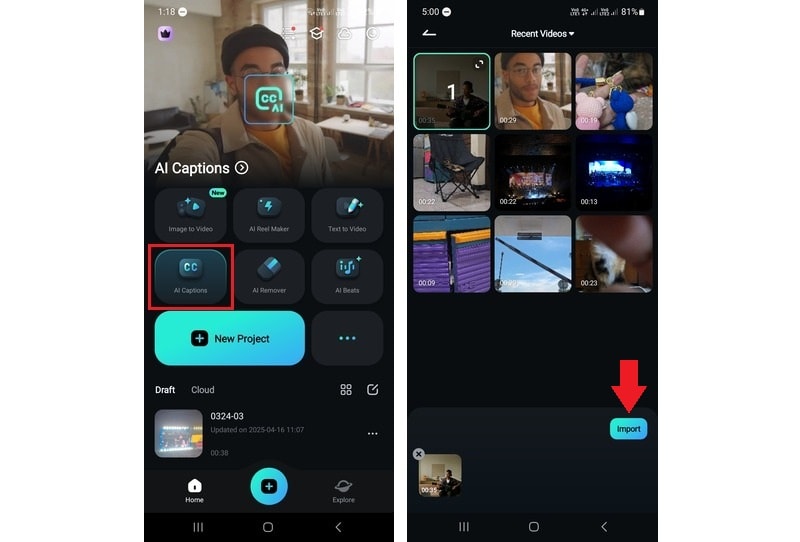
- Pertama, Anda perlu memilih bahasa saat ini dari audio Anda. Atau, cukup biarkan Auto Identify Filmora melakukannya untuk Anda.
Tip: Ingin menyertakan terjemahan? Aktifkan opsi Bilingual Captions untuk subtitle dua bahasa.
- Di bagian AI Packaging , Anda juga akan melihat beberapa alat pintar yang berguna yang dapat Anda aktifkan:
- AI Highlight: Secara otomatis menekankan kata-kata kunci dalam lirik.
- AI Emoji: Menyarankan emoji yang sesuai dengan emosi atau konteks lirik Anda.
- AI Camera: Secara otomatis memperbesar atau mengikuti wajah pembicara.
- Smart Stickers: Menambahkan stiker bertema berdasarkan suasana hati atau pesan video Anda.
- Setelah semuanya diatur, ketuk Add Captions untuk menghasilkan lirik yang disinkronkan untuk video TikTok Anda.
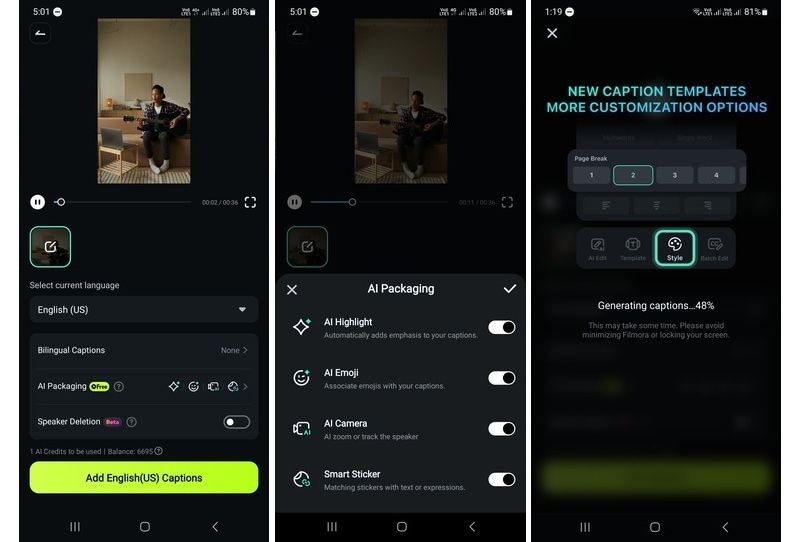
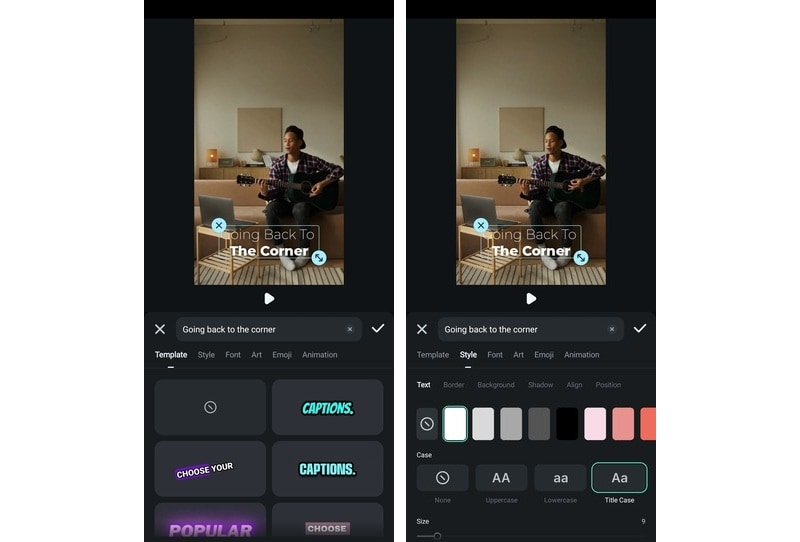
Sekarang saatnya memberikan kepribadian pada video lirik Anda. Setelah caption yang disinkronkan siap, ketuk Edit Project untuk mulai styling teks Anda. [b]
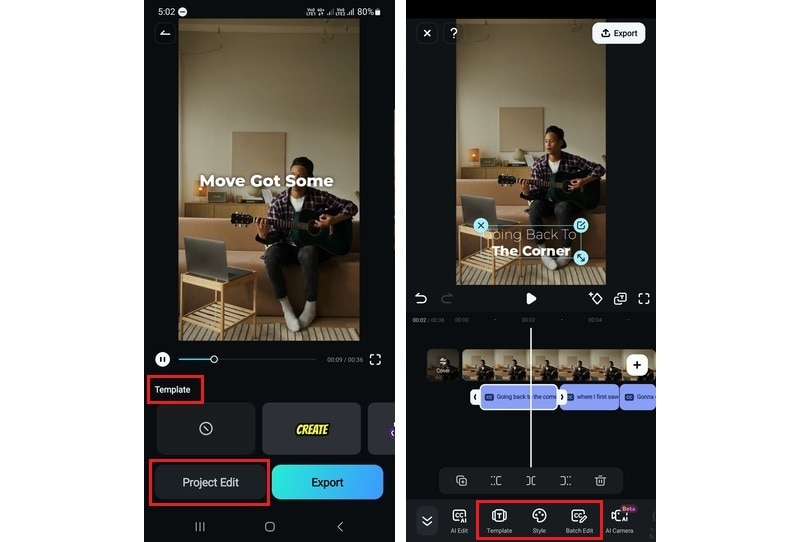
Setelah Anda berada di ruang kerja pengeditan, Anda dapat:
- Buka opsi Template untuk mengubah tampilan lirik. Kemudian, pilih template teks yang sesuai dengan nuansa video lirik Anda.
- Atau, buka opsi Style untuk mengubah warna teks dan latar belakang. Di sini, Anda juga dapat menambahkan bayangan, meratakan teks, dan mengubah posisi.
Tips: Gunakan Batch Edit jika Anda ingin mengedit beberapa baris lirik sekaligus.
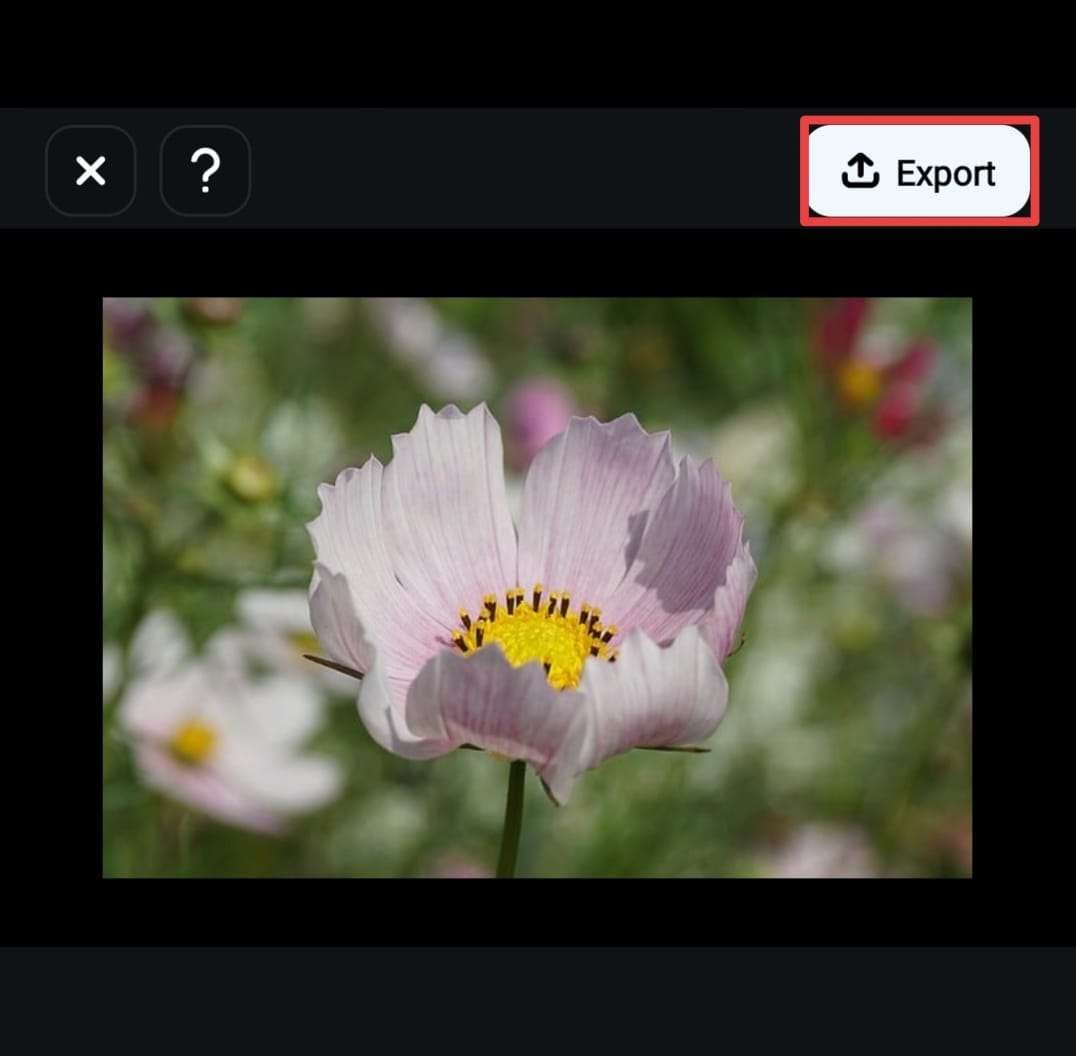
- Ketika Anda puas dengan hasilnya, ketuk tombol Export di pojok kanan atas.
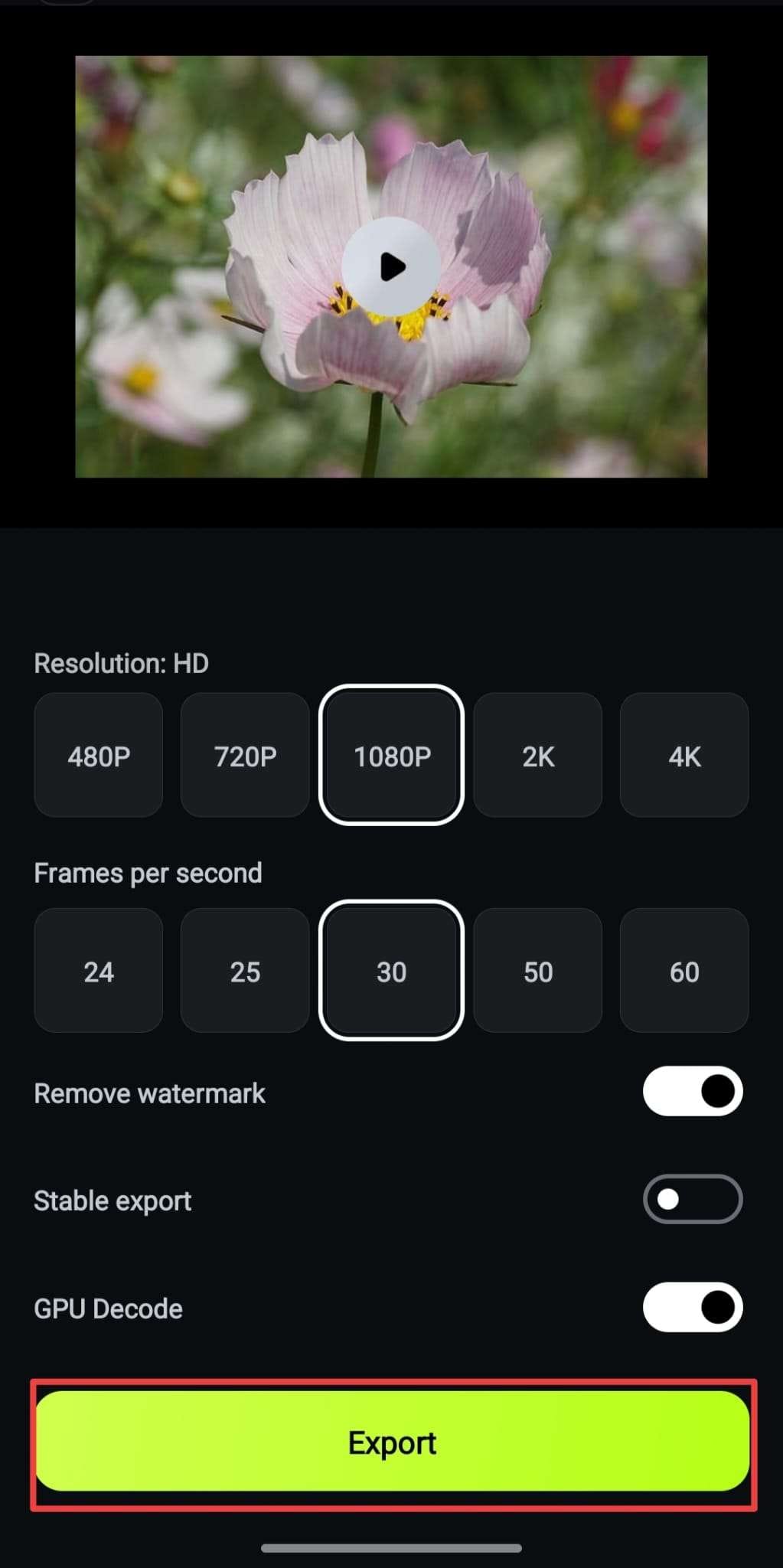
- Atur resolusi dan format yang Anda inginkan, lalu ketuk Export lagi untuk menyimpan video ke ponsel Anda.
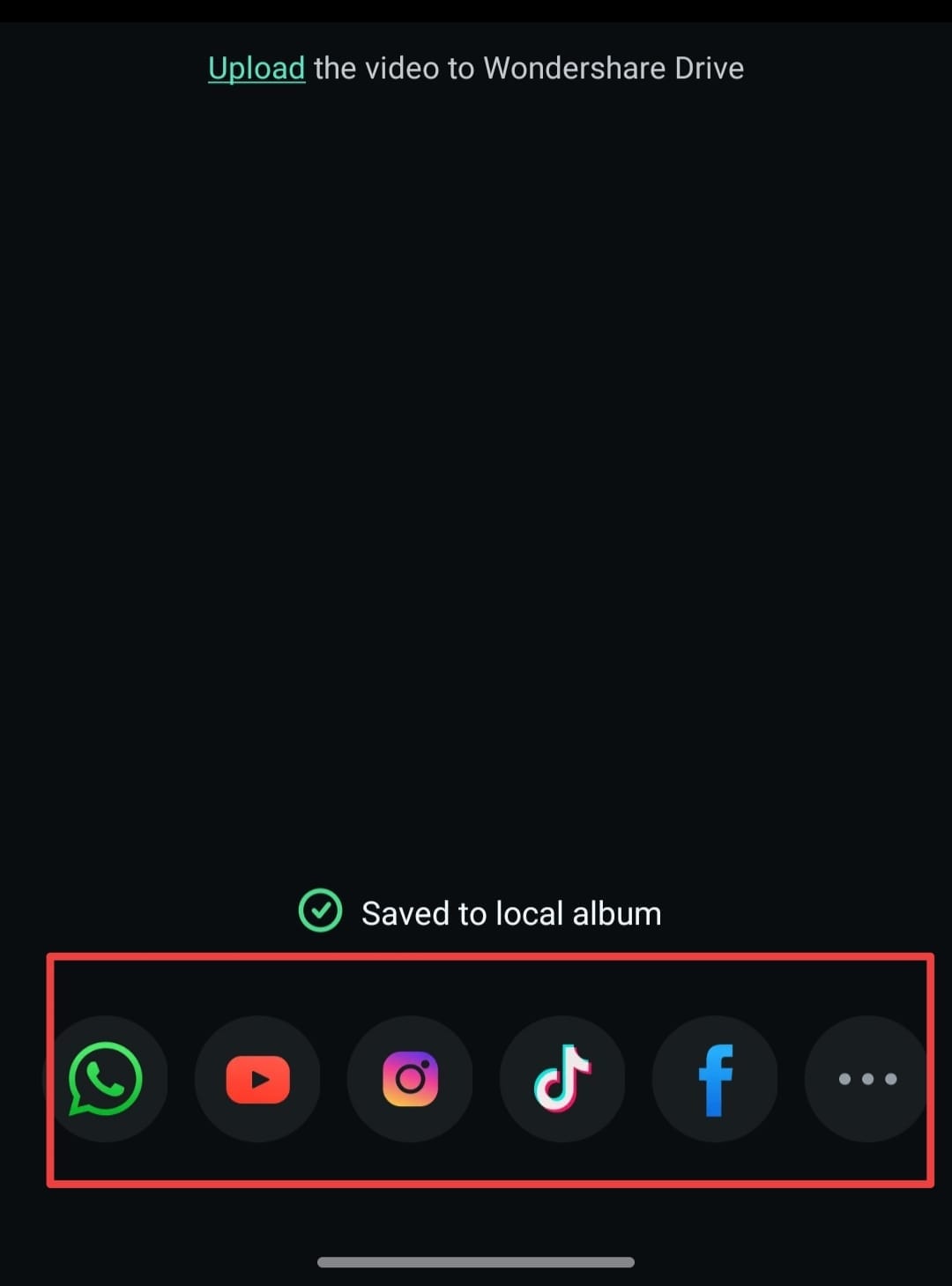
- Anda dapat mengunggahnya langsung ke TikTok atau membagikannya di platform lain, semua tanpa meninggalkan aplikasi.
Tip: Cara Menambahkan Lirik ke Video TikTok di Filmora untuk Desktop
Lebih suka mengedit di layar yang lebih besar? Filmora untuk Desktop menawarkan kontrol dan fleksibilitas yang lebih besar dalam menambahkan lirik ke video TikTok Anda. Anda akan mendapatkan akses ke dua fitur canggih: Speech-to-Text dan AI Translation.
Fitur Speech to Text Filmora secara otomatis mengkonversi audio Anda menjadi lirik di layar. Sempurna untuk menyinkronkan lirik dengan bagian yang diucapkan atau dinyanyikan dari video Anda. Setelah dihasilkan, Anda dapat sepenuhnya menyesuaikan font, waktu, penempatan, dan gaya teks.
Tonton tutorial Speech to Text Filmora di sini:
AI Translation Filmora memungkinkan Anda menerjemahkan lirik ke berbagai bahasa secara instan. Baik Anda membagikan pesan bilingual atau terhubung dengan pemirsa internasional, alat ini membantu menghemat waktu dan tenaga.
Tonton tutorial AI Translation Filmora di sini:
Unduhan AmanKesimpulan
Jika Anda telah mencari cara menambahkan lirik di TikTok, menggunakan alat AI dapat mempercepat alur kerja Anda. Daripada mengetik dan menyinkronkan setiap baris secara manual, Anda dapat menghasilkan lirik otomatis yang sesuai dengan musik Anda hanya dalam beberapa ketukan.
Belajar cara menambahkan lirik ke video TikTok bukan lagi tugas yang rumit. Filmora memberi Anda kontrol penuh atas bagaimana lirik Anda muncul di layar. Ini memungkinkan Anda membuat video lirik dengan caption yang disinkronkan, opsi styling, dan bahkan subtitle bilingual.
Jadi, lain kali Anda memikirkan cara menambahkan lirik di video TikTok, coba Filmora! Buat proses pengeditan Anda jauh lebih cepat dan mulai mengedit hari ini!