

Ingin membuat video TikTok Anda menonjol? Mempelajari cara menambahkan efek suara di TikTok adalah rahasia untuk meningkatkan engagement. Baik Anda ingin menggunakan pengubah suara TikTok klasik, menjelajahi filter suara AI baru, atau mengedit voiceover setelah merekam, kami siap membantu Anda. Panduan 2026 ini mencakup metode dasar, lanjutan, dan AI untuk mengubah audio Anda secara instan.
Bagian 1. Metode Dasar: Tambahkan Efek Suara dari Layar Pratinjau
Jika Anda ingin cara cepat untuk mempelajari cara menambahkan efek suara di TikTok, mulailah dengan layar pratinjau. Anda merekam klip terlebih dahulu, lalu menerapkan efek suara dari layar pratinjau sebelum memposting. Metode ini bekerja untuk suara asli Anda dan voice over yang Anda tambahkan.
Cara Menambahkan Efek Suara dari Layar Pratinjau
Ikuti langkah-langkah di bawah ini untuk mempelajari cara menambahkan efek mic di TikTok dan mengubah suara rekaman Anda:
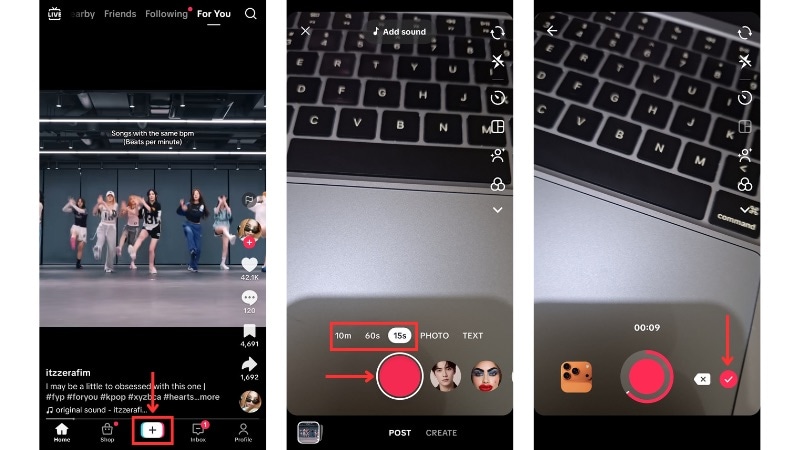
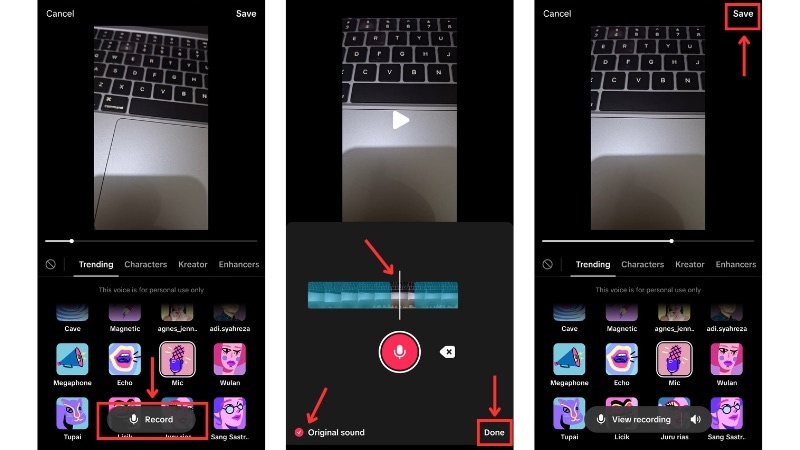
Buka aplikasi TikTok dan ketuk tombol Plus (+). Rekam video Anda seperti biasa, lalu ketuk ikon Tanda Centang untuk pindah ke layar pratinjau.
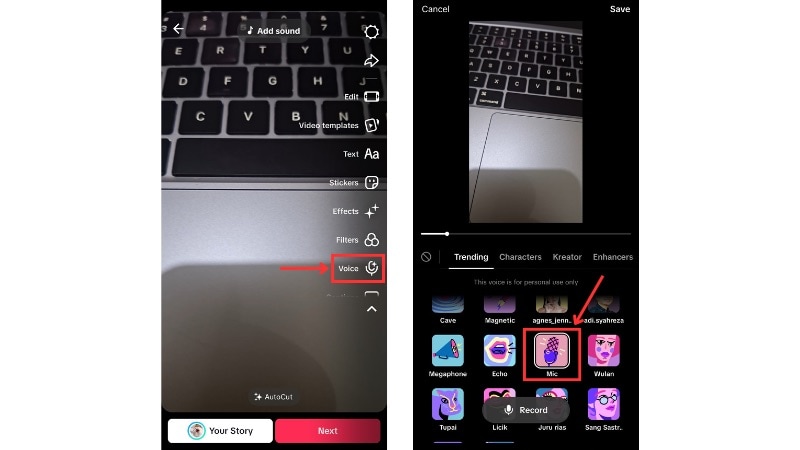
Pada toolbar sisi kanan, ketuk alat Voice. Daftar efek suara bawaan akan muncul di bagian bawah layar.
Ketuk setiap efek untuk mendengar bagaimana efek tersebut mengubah audio Anda. Untuk contoh ini, pilih opsi Mic. TikTok akan menerapkan efek ke suara asli Anda.
Jika Anda ingin menambahkan voice over dengan efek yang diterapkan, ketuk tombol Record untuk membuka layar perekaman suara.
- Tekan tombol Record untuk memulai voice-over Anda dan ketuk lagi untuk jeda. Anda dapat melewati bagian dengan menggerakkan playhead pada timeline.
- Matikan opsi "Original Sound" jika Anda tidak ingin efek suara diterapkan ke klip rekaman Anda.
Ketuk Play untuk pratinjau bagaimana suaranya, lalu ketuk Done untuk konfirmasi. Setelah Anda kembali ke menu Efek Suara, ketuk Save untuk menyimpan edit Anda.
Bagian 2. Metode Lanjutan: Tambahkan atau Ubah Efek Suara di Editor TikTok
TikTok juga memiliki editor video bawaan di mana Anda mendapatkan kontrol lebih besar atas audio Anda. Metode ini menunjukkan cara menambahkan filter suara di TikTok dari halaman editing lengkap. Di sini, Anda dapat menerapkan efek suara, memperbaiki waktu audio, dan menyempurnakan video Anda.
Pendekatan ini bekerja dengan baik ketika Anda sudah memiliki rekaman di ponsel dan ingin mengubah suara Anda tanpa merekam lagi.
Langkah demi Langkah: Cara Menambahkan Efek Suara di Editor TikTok
Ikuti instruksi di bawah ini untuk mempelajari cara menambahkan efek suara di TikTok setelah merekam menggunakan editor video TikTok:
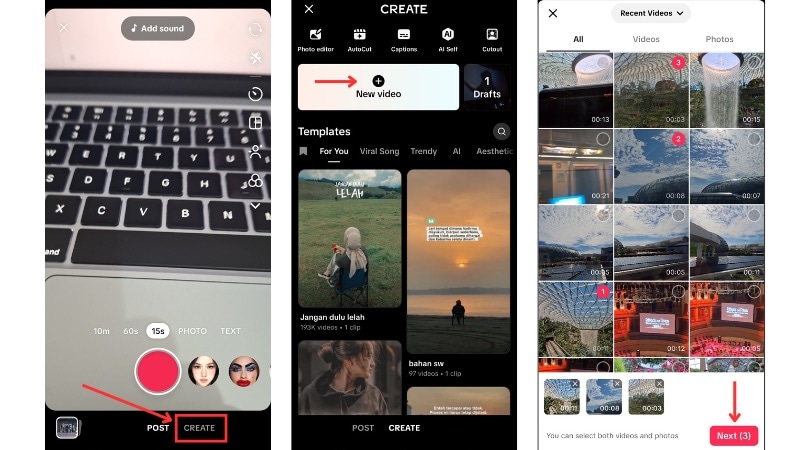
- Ketuk tombol Plus (+) di TikTok, dan buka menu Create.
- Ketuk New Video untuk mulai membuat video baru, dan pilih satu atau lebih klip video dari ponsel Anda.
- Ketuk Next untuk masuk ke halaman editing.
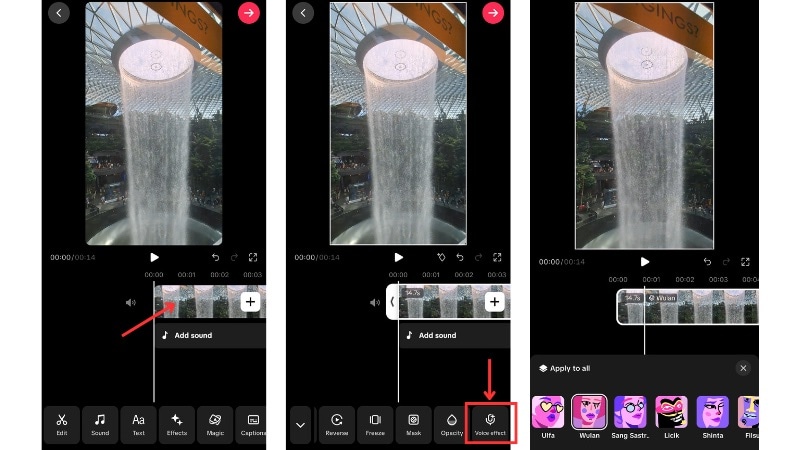
Di halaman editing, ketuk klip pada timeline. Kemudian, geser toolbar hingga Anda menemukan Voice Effects. Ketuk efek suara apa pun untuk pratinjau bagaimana efek tersebut mengubah suara Anda.
Setelah Anda memilih efek, tutup panel untuk menyimpannya di klip Anda.
Buka alat Volume dan sesuaikan slider untuk menyeimbangkan suara Anda. Anda juga dapat menggunakan alat editor TikTok untuk terus menyempurnakan video Anda.
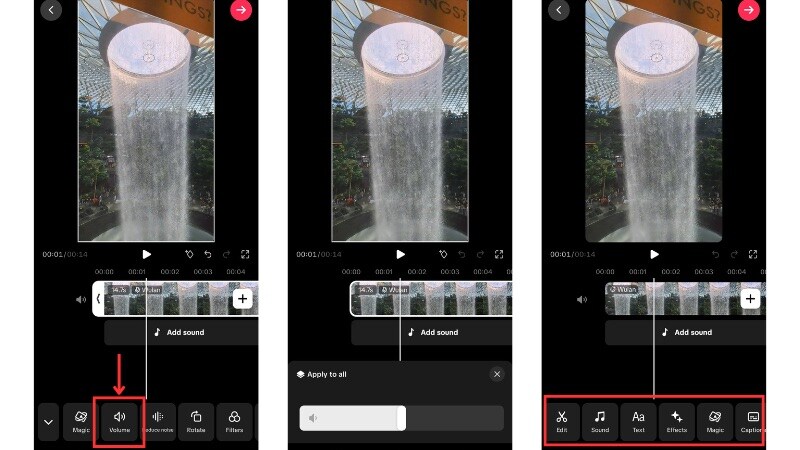
Bagian 3. Revolusi AI: Menggunakan Filter Text-to-Speech (TTS)
Jika Anda tidak ingin merekam suara Anda sendiri, Anda dapat menggunakan fitur Text-to-Speech TikTok. Fitur ini memungkinkan Anda mengubah skrip teks menjadi audio berbicara menggunakan suara AI. Suara AI ini bekerja dengan baik untuk klip storytelling, video produk, dan tutorial di mana Anda menginginkan narasi yang bersih dan stabil.
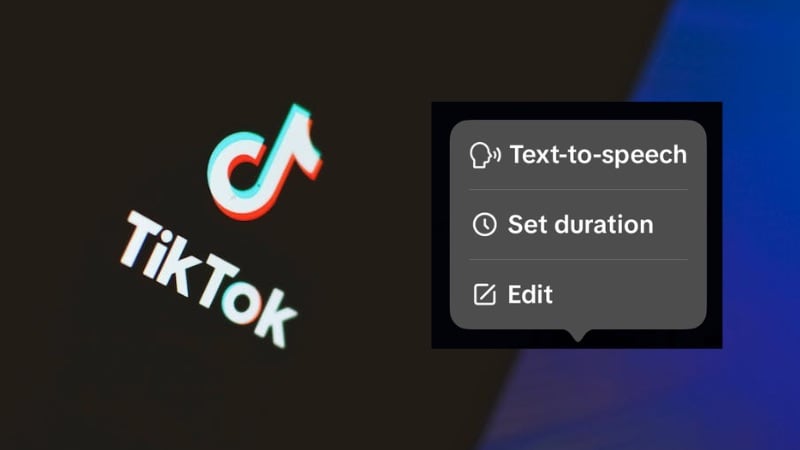
Langkah demi Langkah: Cara Menggunakan AI Text-to-Speech di TikTok
Ikuti langkah-langkah di bawah ini untuk mempelajari cara menambahkan pengubah suara di TikTok menggunakan fitur Text to Speech:
Rekam klip baru atau unggah video dari ponsel Anda. Ketuk Next untuk mencapai halaman editing.
Ketuk Text dan ketik kata-kata yang Anda inginkan TikTok untuk ucapkan. Ubah ukuran atau pindahkan kotak teks untuk menempatkannya di mana Anda inginkan di layar. Ketuk ikon Tanda Centang untuk menyimpan edit.
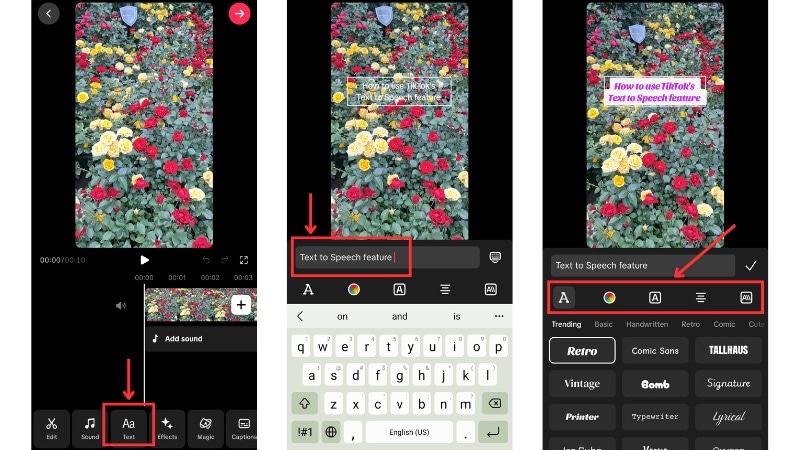
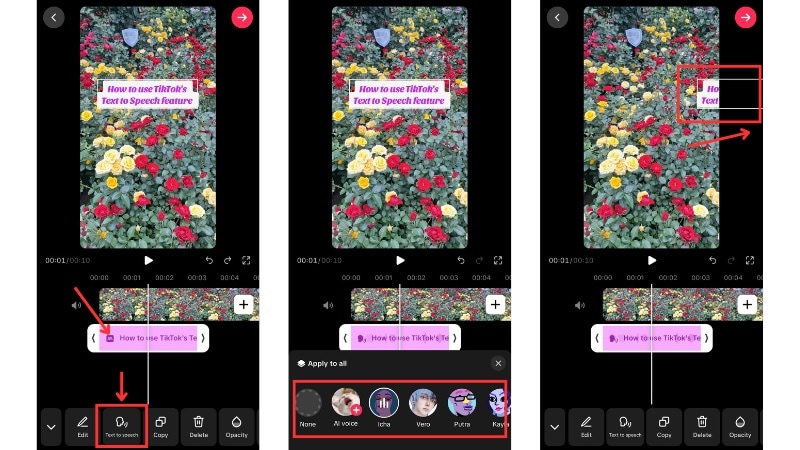
Ketuk track Text yang baru saja Anda tambahkan di timeline, dan buka Text to Speech. Pilih yang sesuai dengan konten Anda.
Seret kotak teks pada timeline untuk menyesuaikan kapan suara harus mulai dan berakhir.
Bagian 4. Melampaui TikTok: Menggunakan Filmora untuk Efek Suara Profesional
Anda sekarang tahu cara menambahkan efek suara di TikTok menggunakan metode dasar, lanjutan, dan AI. Alat suara bawaan TikTok bekerja dengan baik untuk edit cepat, tetapi memiliki keterbatasan ketika kreator membutuhkan kontrol lebih.
 Unduhan Aman
Meskipun alat bawaan TikTok bagus untuk edit cepat, alat tersebut sering membatasi kreativitas Anda. Misalnya, Anda tidak dapat dengan mudah menerapkan efek berbeda ke bagian tertentu dari satu klip. Filmora untuk Mobile mendobrak batasan ini, menawarkan Pengubah Suara AI profesional dan editing audio multi-track yang tidak dimiliki TikTok. Ini adalah cara terbaik untuk mendapatkan audio berkualitas tinggi dan disesuaikan untuk konten viral Anda.
Langkah demi Langkah: Tambahkan Efek Suara ke Video dengan Filmora Mobile
Alur kerja ini menunjukkan cara menyiapkan efek suara Anda di Filmora sebelum mengunggah video ke TikTok. Instal Filmora Mobile dari App Store or Google Play dan ikuti langkah-langkah di bawah ini.
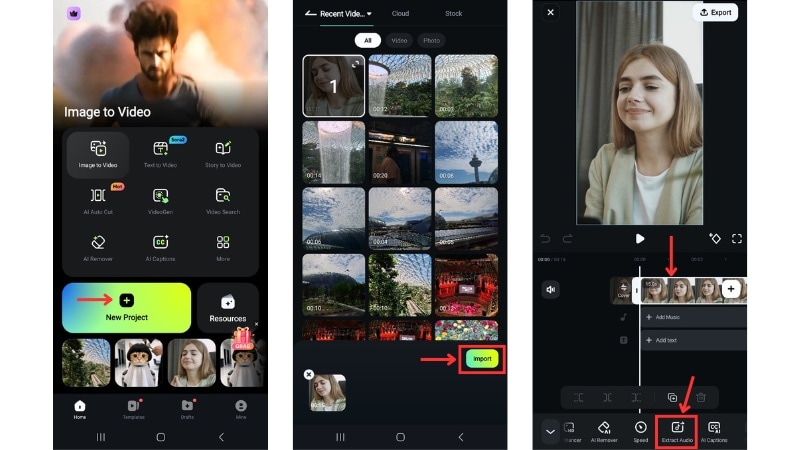
Buka aplikasi dan mulai Proyek Baru. Pilih video yang ingin Anda edit dan ketuk Impor.
Ketuk klip video pada timeline, dan gunakan opsi Ekstrak Audio untuk memisahkan audio ke track tersendiri. Ini memberi Anda kontrol lebih besar atas suara tanpa mengubah video.
Ketuk track audio pada timeline dan buka alat Efek Suara. Pilih gaya suara apa pun dan ketuk ikon Tanda Centang untuk menyimpan pilihan.
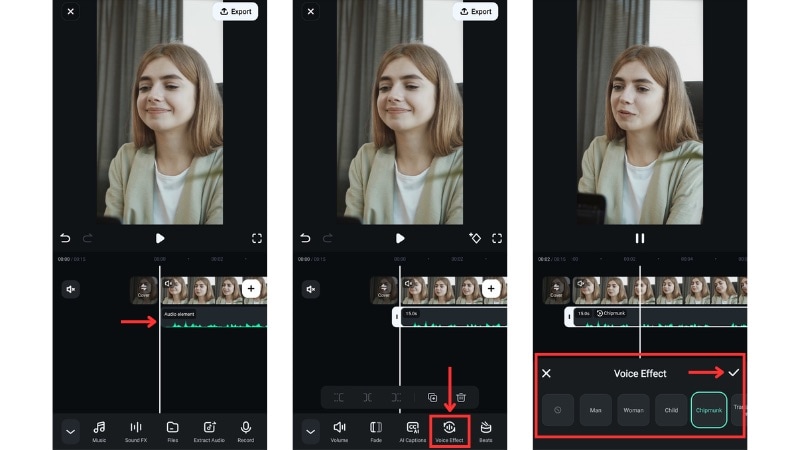
Catatan: Anda dapat membagi track audio untuk menerapkan efek suara hanya pada bagian tertentu dari klip. Pendekatan ini juga memungkinkan Anda menggunakan satu gaya suara untuk satu adegan dan beralih ke gaya berbeda di adegan berikutnya.
Langkah-demi-Langkah: Tambahkan Suara AI dengan Text-to-Speech di Filmora Mobile
Jika Anda tidak ingin merekam suara Anda sendiri, Filmora Mobile juga menyertakan alat Text to Speech.
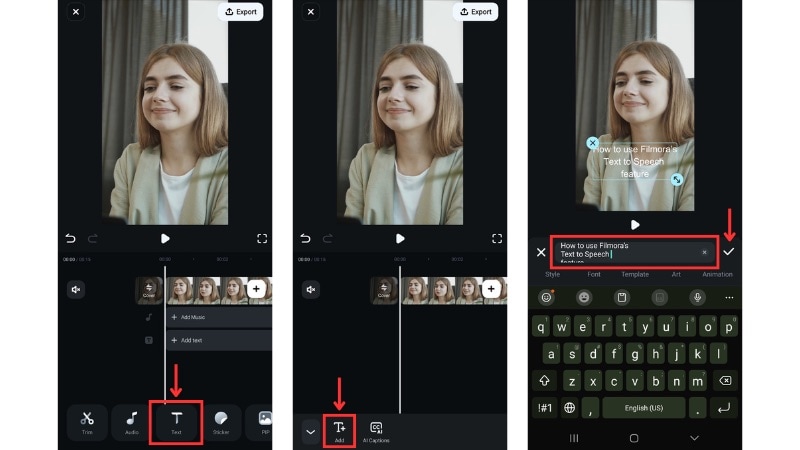
Buka menu Text > Tambah, dan ketik skrip yang ingin dibaca oleh suara AI. Sesuaikan gaya font, ukuran, atau posisi dan ketuk ikon Tanda Centang untuk menyimpan edit Anda.
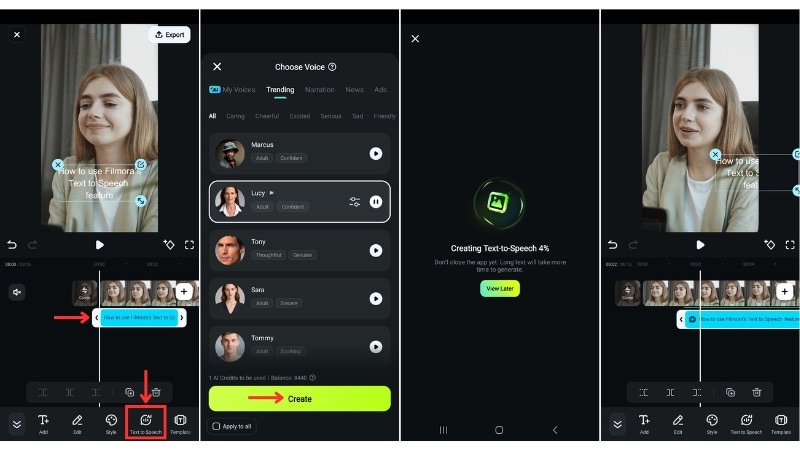
Ketuk kotak teks pada timeline. Dari toolbar, pilih Text to Speech untuk membuka opsi suara AI. Pilih satu, dan ketuk Create untuk membuat audio ucapan dari teks Anda.
Pindahkan kotak teks atau track audio di sepanjang timeline untuk mengatur kapan suara dimulai dan berhenti. Jika Anda hanya memerlukan audio, tempatkan kotak teks di luar frame.
Bagian 5. Pemecahan Masalah: Mengapa Saya Tidak Bisa Mendapatkan Efek Suara di TikTok? (4 Perbaikan Cepat)
Apakah Anda mengikuti langkah-langkah cara menambahkan efek suara di TikTok, tetapi tidak dapat menemukan fiturnya? Masalahnya mungkin berasal dari batasan versi aplikasi, pengaturan akun, atau peluncuran regional. TikTok merilis alat secara bertahap, jadi tidak setiap pengguna melihat fitur yang sama pada waktu yang sama.
Lihat penyebab paling umum dan apa yang biasanya memperbaikinya:
- Versi Aplikasi TikTok Anda Sudah Usang: Perbarui TikTok ke versi terbaru. Banyak masalah fitur yang hilang berasal dari versi lama yang tidak menyertakan alat suara terbaru.
- Wilayah atau Akun Anda Belum Mendukung Efek Suara: TikTok meluncurkan fitur secara bertahap, dan beberapa akun mendapatkannya lebih lambat. Jika Anda menggunakan VPN, matikan karena dapat memengaruhi fitur yang muncul.
- TikTok Tidak Mendukung Efek Suara pada Klip Ini: Opsi Efek Suara mungkin tidak muncul di beberapa video yang diimpor atau draf lama karena batasan format file atau gangguan aplikasi. Coba rekam klip baru di dalam TikTok untuk memeriksa apakah fiturnya muncul. Jika muncul, masalahnya berasal dari file asli.
- Masalah Cache Memblokir Fitur: File aplikasi yang rusak atau data cache dapat menghentikan alat dari pemuatan. Hapus cache TikTok, lalu buka kembali aplikasi. Jika alat masih tidak muncul, instal ulang TikTok untuk mereset file aplikasi.
Kesimpulan
Panduan ini telah menunjukkan kepada Anda cara menambahkan efek suara di TikTok menggunakan layar pratinjau, editor bawaan, dan alat AI. Opsi-opsi ini berfungsi untuk audio asli dan voice over, baik Anda merekam di dalam aplikasi atau mengunggah klip dari ponsel Anda.
Menambahkan efek suara di TikTok berfungsi dengan baik untuk edit cepat, tetapi memiliki batasan ketika Anda memerlukan kontrol audio lebih banyak. Filmora Mobile dapat membantu menyiapkan efek suara sebelum mengunggah ke TikTok. Ikuti panduan kami tentang cara memberikan efek suara di TikTok hari ini dan uji metode mana yang paling sesuai dengan konten Anda.

FAQ
-
Bisakah saya menggunakan lebih dari satu efek suara dalam video TikTok yang sama?
TikTok hanya menerapkan satu efek suara per klip. Jika Anda menginginkan efek berbeda di bagian berbeda, Anda perlu membagi video Anda menjadi klip terpisah dan menerapkan efek berbeda untuk setiap bagian. Editor eksternal seperti Filmora Mobile juga mendukung alur kerja ini.
-
Apakah efek suara mengubah kualitas suara video saya?
Ya. Beberapa efek suara dapat mengurangi kejernihan atau menambahkan distorsi, tergantung pada filter. TikTok juga mengompresi audio selama ekspor, yang dapat memengaruhi kualitas suara lebih lanjut. Untuk hasil yang lebih bersih, jaga volume asli tetap seimbang dan hindari menumpuk efek berat.
-
Bisakah saya menghapus atau mengubah efek suara setelah menyimpan draf?
Ya. Buka draf Anda, buka layar pratinjau atau editor, dan ketuk alat Efek Suara lagi. Pilih efek baru atau pilih "Tidak Ada" untuk menghapus efek yang ada sebelum memposting.