

Pernahkah Anda bertanya-tanya bagaimana cara membuat Snapchat yang tetap fokus pada Anda dan bukan lingkungan sekitar? Menambahkan latar belakang buram adalah trik yang sempurna! Selain itu, dengan mengaburkan latar belakang di Snapchat, Anda dapat langsung menarik perhatian ke subjek sambil memberikan snap Anda tampilan yang elegan dan estetik.
Untungnya, Snapchat menawarkan banyak alat kreatif untuk membantu Anda meningkatkan konten dan mendapatkan latar belakang buram Snapchat yang sempurna. Jadi, kami akan menunjukkan kepada Anda dengan tepat cara mengaburkan latar belakang di Snapchat dengan dua metode berbeda.
Dalam artikel ini
Bagian 1. Panduan Sederhana untuk Mengaburkan Latar Belakang di Snapchat
Snapchat membuatnya sangat mudah untuk mengaburkan latar belakang Anda dengan dua metode sederhana: Mode Potret untuk tampilan latar belakang buram klasik, dan filter Snapchat kreatif yang memungkinkan Anda bermain-main dengan efek unik. Mempelajari cara menggunakan kedua metode tidak hanya memberi Anda lebih banyak kebebasan kreatif tetapi juga membantu Anda memanfaatkan fitur Snapchat secara maksimal.
Jadi, mari kita uraikan dan tunjukkan kepada Anda dengan tepat cara mengaburkan latar belakang di Snapchat dan membuat snap Anda menonjol!
Menggunakan Mode Potret Snapchat
Mode Potret Snapchat dirancang untuk membuat subjek Anda menjadi bintang snap sambil menambahkan keburaman lembut yang bagus ke semua yang ada di latar belakang. Untuk mempelajari cara menerapkan fitur ini, ikuti panduan sederhana ini:
Langkah 1: Buka Snapchat dan menuju ke layar kamera.
Langkah 2: Ketuk opsi kamera dan cari opsi "Mode Potret" .
Langkah 3: Posisikan subjek Anda di bingkai kamera.
Langkah 4: Ambil Snap. Setelah latar belakang terlihat bagus dengan blur dan subjek Anda fokus, tekan tombol rana untuk mengambil snap Anda.
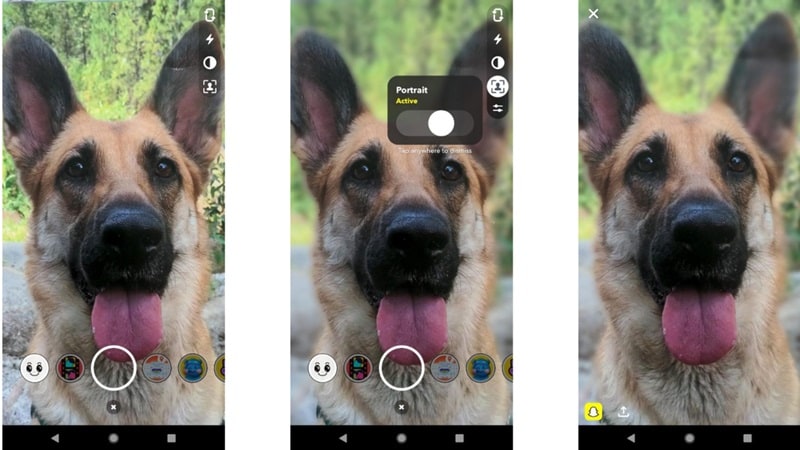
Dan itu dia! Seperti yang Anda lihat, Mode Potret mengurus semua pekerjaan berat untuk Anda, secara otomatis mengaburkan latar belakang di Snapchat untuk membuat subjek Anda bersinar. Ini adalah cara yang sangat sederhana untuk membuat snap yang terlihat profesional dan menonjol, dan hanya membutuhkan beberapa detik.
Menggunakan Filter Snapchat
Selain menggunakan Mode Potret, ada juga cara menyenangkan lainnya untuk mencapai latar belakang buram Snapchat. Beberapa filter Snapchat dirancang khusus untuk menambahkan efek buram yang indah, membuat subjek Anda menonjol sementara latar belakang memudar menjadi fokus lembut.
Berikut cara menggunakan filter untuk mengaburkan latar belakang di Snapchat:
Langkah 1: Buka Snapchat dan ketuk ikon kaca pembesar di pojok kiri atas.
Langkah 2: Ketik "Blur background" ke dalam bilah pencarian dan pilih filter yang Anda suka.
Langkah 3: Sesuaikan pembingkaian Anda sehingga subjek Anda fokus dan blur meningkatkan latar belakang.
Langkah 4: Ketika semuanya terlihat bagus, ketuk tombol rana untuk mengambil snap Anda dengan filter yang diterapkan.
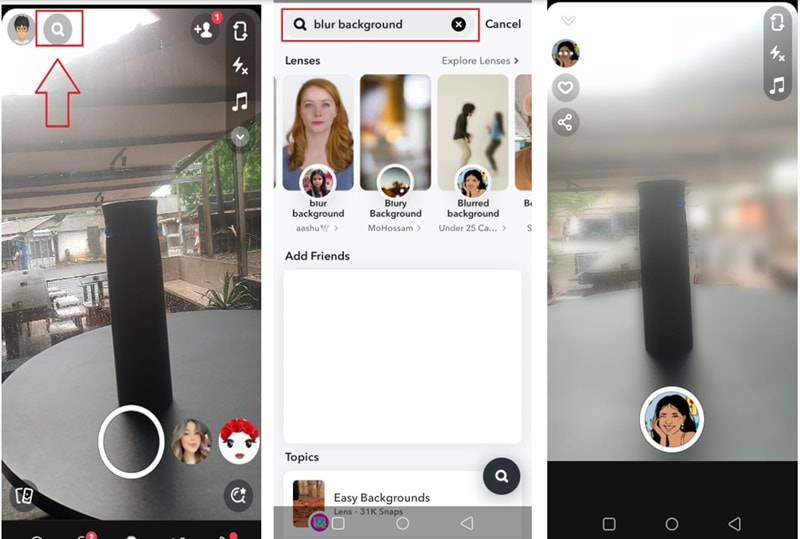
Dan itu dia! Seperti yang Anda perhatikan, filter latar belakang buram Snapchat sangat mudah digunakan dan memungkinkan Anda berkreasi dengan snap Anda. Jika Anda tidak menemukan yang Anda sukai dengan segera, terus jelajahi dan bereksperimen—mencoba filter baru adalah setengah dari kesenangannya!
Bagian 2. Masalah Umum dan Keterbatasan dalam Mengaburkan Latar Belakang
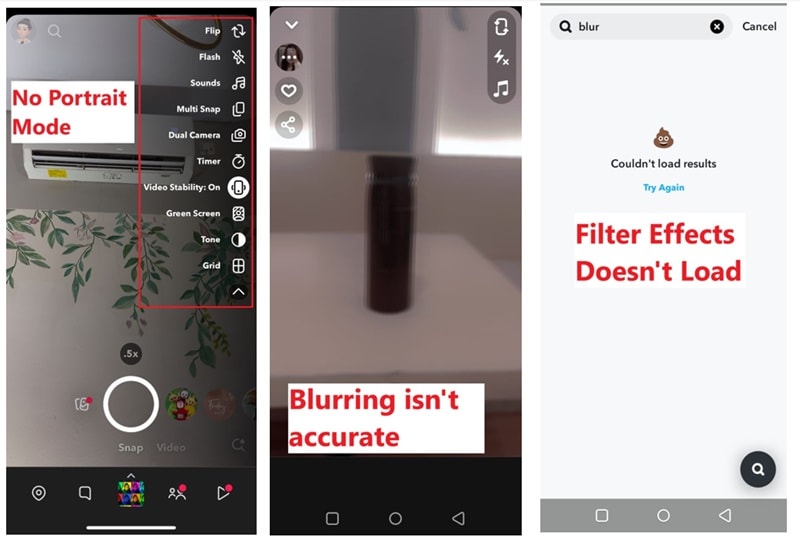
Meskipun metode yang telah kami bahas sejauh ini biasanya bekerja dengan sempurna, metode tersebut tidak selalu sempurna. Jadi, untuk mempersiapkan Anda menghadapi yang terburuk, mari kita bicarakan beberapa masalah umum yang mungkin Anda hadapi saat mencoba mengaburkan latar belakang di Snapchat.
- Mode Potret tidak tersedia di semua perangkat.
- Keburaman tidak selalu akurat.
- Filter tidak selalu bekerja dengan benar.
Sayangnya, tidak setiap ponsel mendukung Mode Potret Snapchat. Kami bahkan telah mencobanya sendiri menggunakan ponsel yang berbeda. Jika Anda menggunakan iPhone, atau perangkat lama dan kelas bawah, Anda mungkin tidak melihat opsi itu sama sekali.
Bahkan dengan Mode Potret, Snapchat kadang-kadang dapat kesulitan dengan latar belakang yang kompleks atau sibuk. Blur mungkin tumpang tindih dengan subjek Anda, atau mungkin tidak membuat pemisahan yang bersih.
Saat menggunakan filter untuk mengaburkan latar belakang, Anda mungkin mengalami gangguan. Terkadang efeknya tidak dimuat, atau mungkin berhenti bekerja sama sekali.
Bagian 3. Latar Belakang Buram Menjadi Mudah dengan Editor Video yang Canggih
Karena keterbatasan alat Snapchat yang disebutkan di atas, Anda mungkin memerlukan sesuatu yang lebih canggih untuk mendapatkan latar belakang buram yang sempurna. Untungnya, Anda tidak perlu mencari jauh—Wondershare Filmora hadir untuk menangani pekerjaan dengan mudah dan fleksibel.
Filmora adalah editor video canggih yang menawarkan alat canggih untuk membawa pengaburan latar belakang Anda (dan pengeditan secara keseluruhan) ke tingkat berikutnya. Ini dikemas dengan fitur yang memungkinkan Anda menyesuaikan setiap detail kecil dari snap dan video Anda, memberi Anda lebih banyak kebebasan kreatif dan kontrol.
Berikut alasan mengapa Filmora layak dicoba untuk mengaburkan latar belakang untuk diunggah di Snapchat:
- Alat AI untuk Blur Wajah: Jika Anda ingin mengaburkan wajah juga untuk masalah privasi atau menambahkan sentuhan profesional, AI Face Mosaic Filmora dapat mendeteksi dan mengaburkan wajah secara otomatis.
- Kontrol Blur yang Presisi: Filmora memungkinkan Anda menyempurnakan blur tepat di mana Anda menginginkannya, bahkan setelah mengambil snap Anda.
- Pertajam Subjek Anda: Sorot subjek Anda dengan mempertajam fitur mereka sambil menjaga latar belakang tetap indah dengan blur.
- Filter dan Efek Kreatif: Tambahkan lebih banyak gaya ke snap Anda dengan perpustakaan filter dan efek kreatif Filmora, memberikan konten Anda tampilan yang unik dan estetik.
- Ekspor Berkualitas Tinggi: Ekspor video Anda dalam resolusi yang menakjubkan tanpa mengorbankan kualitas, memastikan snap Anda terlihat terbaik saat diunggah ke Snapchat.


Dengan semua fitur ini, Filmora membuatnya sangat mudah untuk melampaui alat bawaan Snapchat dan membuat snap dan video yang benar-benar menonjol. Selain itu, harganya sangat terjangkau! Filmora menawarkan paket harga yang fleksibel dan bahkan uji coba gratis, sehingga Anda dapat mengujinya sebelum memutuskan untuk membeli atau berlangganan.
Jadi, mengapa menunggu? Coba Filmora untuk mengaburkan latar belakang video Anda dan membuat konten Anda siap untuk Snapchat. Ikuti panduan sederhana ini untuk memulai!
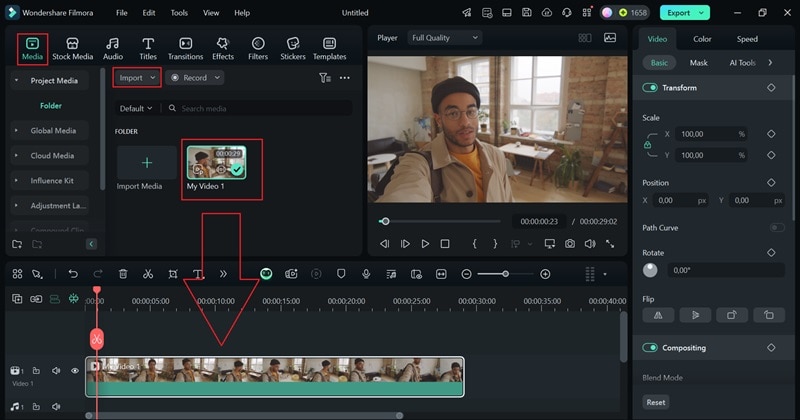
Langkah 1. Buka Filmora dan unggah video Anda
Jika Anda belum melakukannya, unduh versi terbaru Filmora dan instal di perangkat Anda. Buka program dan pilih "New Project" untuk mulai mengedit. Setelah Anda berada di timeline pengeditan utama, pergi ke tab "Media" , impor video di mana Anda ingin mengaburkan latar belakang dan seret ke timeline pengeditan di bawah.
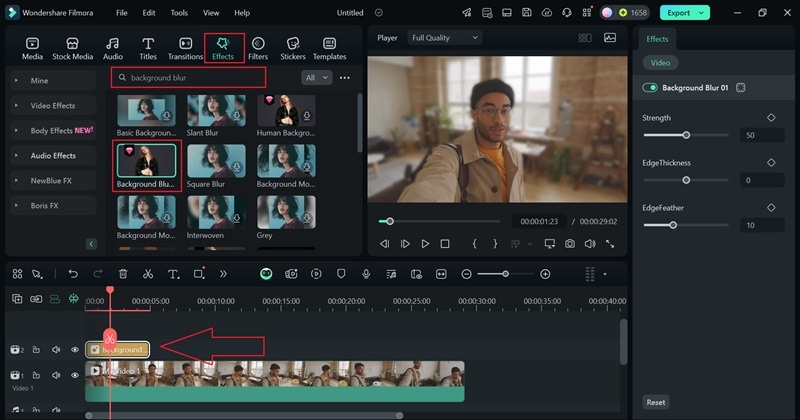
Langkah 2. Akses efek blur latar belakang
Selanjutnya, klik pada tab "Effects" dan ketik "background blur" ke dalam bilah pencarian. Telusuri efek yang tersedia, pilih yang Anda suka, dan seret di atas klip video Anda di timeline untuk menerapkannya.
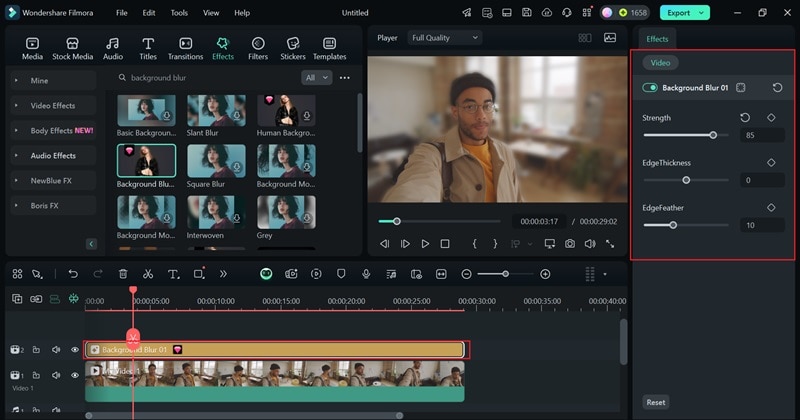
Langkah 3. Kontrol efek blur
Sesuaikan durasi efek agar sesuai dengan panjang video Anda sehingga blur diterapkan di seluruh video. Di panel properti di sebelah kanan, gunakan penggeser untuk mengontrol intensitas efek blur untuk mendapatkan tampilan yang Anda inginkan.
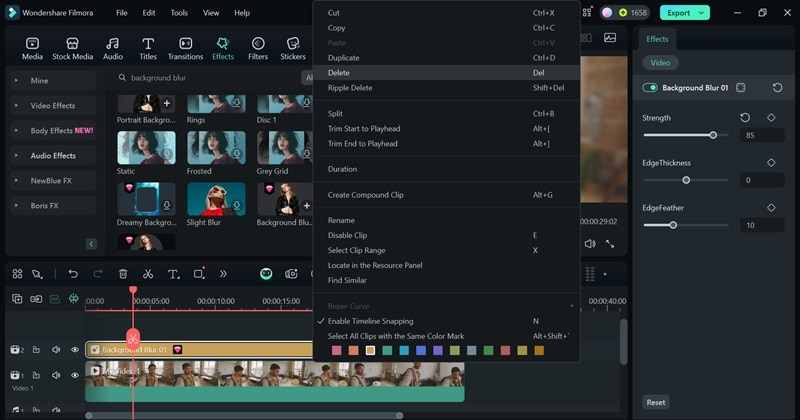
Jika Anda tidak puas dengan efek blur yang Anda pilih, tidak masalah! Anda dapat dengan mudah mengubahnya dengan mengklik kanan pada efek di timeline dan memilih "Delete".
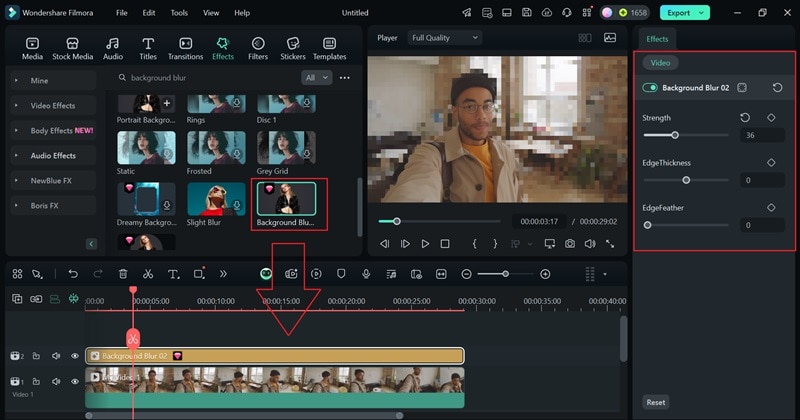
Setelah itu, cukup pilih efek yang berbeda, terapkan ke video Anda, dan sesuaikan intensitas blur di panel properti untuk mendapatkan tampilan yang sempurna.
Langkah 4. Tingkatkan video Anda (opsional)
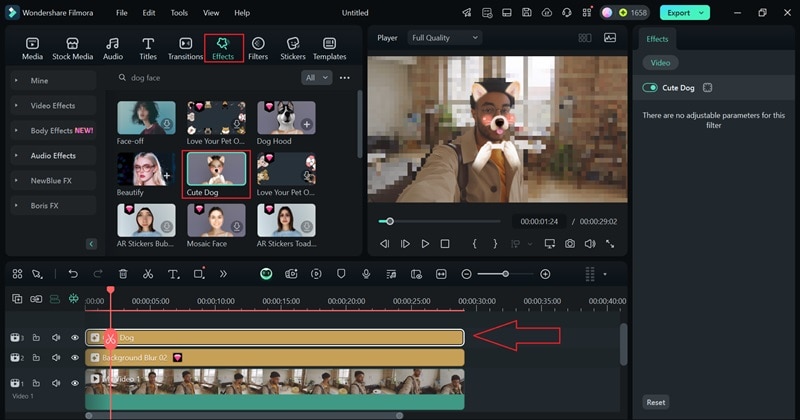
Sebelum mengekspor video Anda, Anda dapat membuatnya lebih menarik dengan menggunakan beberapa alat canggih Filmora. Misalnya, Anda dapat menambahkan efek menyenangkan seperti filter wajah anjing populer dari Snapchat. Cukup pergi ke tab "Effects" , cari "Anjing Lucu" efek, dan terapkan ke video Anda.
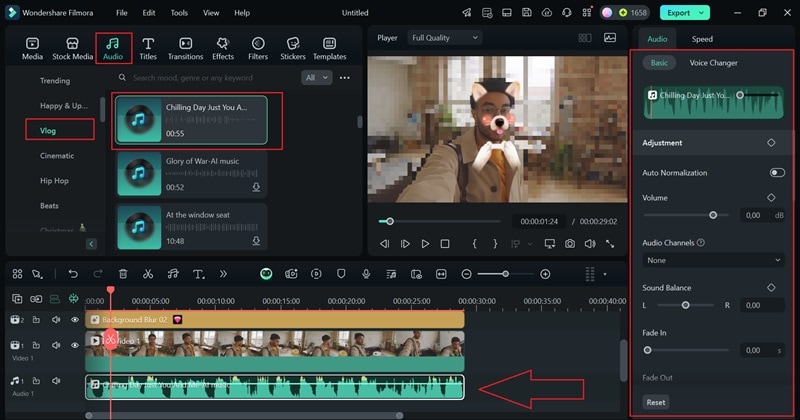
Anda juga dapat membuat video Anda lebih menarik dengan menambahkan musik. Untuk melakukan ini, buka tab "Audio" dan pilih kategori "Vlog" . Telusuri trek yang tersedia, pilih salah satu yang Anda sukai, dan seret ke timeline. Pastikan untuk menyesuaikan durasi musik agar sesuai dengan video Anda dan setel level audio di panel properti untuk keseimbangan yang sempurna.
Langkah 5. Ekspor video Anda
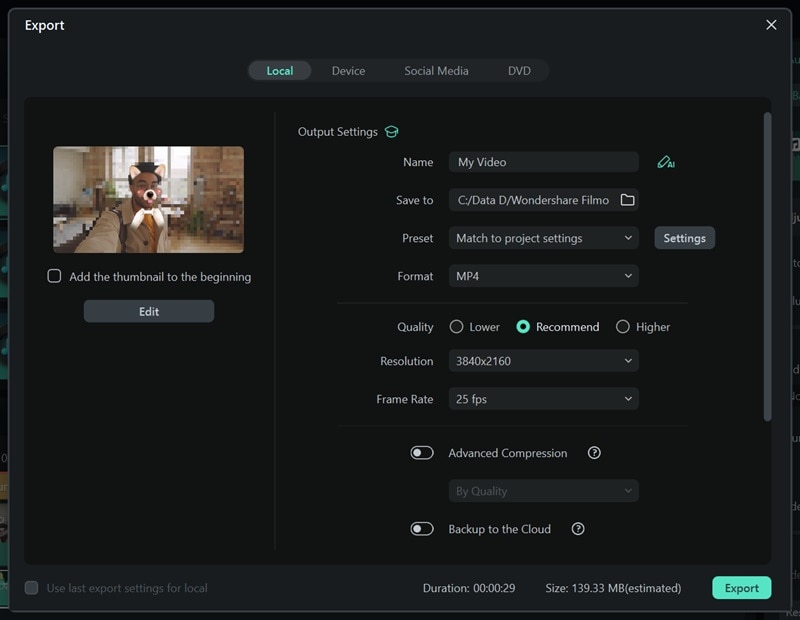
Ketika Anda puas dengan video Anda, klik "Ekspor" di pojok kanan atas. Pilih "Lokal" untuk menyimpannya langsung ke perangkat Anda. Sebelum menyimpan, Anda dapat menyesuaikan judul, deskripsi, format, dan resolusi sesuai dengan preferensi Anda.
Kesimpulan
Mengaburkan latar belakang di Snapchat hadir dengan banyak manfaat. Itulah mengapa kami telah menyusun panduan ini untuk menunjukkan cara mengaburkan latar belakang Anda di Snapchat melalui berbagai metode: menggunakan Mode Potret dan filter Snapchat. Namun, meskipun alat Snapchat biasanya berfungsi dengan baik, alat tersebut tidak selalu sempurna.
Jika Anda menginginkan opsi yang lebih andal dan fleksibel, Wondershare Filmora adalah pilihan yang tepat. Dengan Filmora, Anda dapat memilih dari berbagai efek blur latar belakang dan memiliki kontrol yang presisi atas seberapa banyak blur yang Anda terapkan—tanpa ketidakakuratan seperti yang terkadang terjadi di Snapchat.
Dan tidak berhenti hanya pada blur latar belakang! Filmora memungkinkan Anda menyempurnakan video Anda lebih lanjut dengan menambahkan filter kreatif, musik, dan masih banyak lagi, membuatnya sempurna dan siap untuk diposting di Snapchat.

