Instagram mungkin dimulai sebagai aplikasi berbagi foto, tetapi saat ini, semuanya tentang video berdurasi pendek. Jika Anda ingin mengikuti perkembangan, mempelajari cara melakukan voice over di Instagram adalah suatu keharusan. Voice over membantu Anda menceritakan sebuah kisah, menambahkan konteks, atau hanya membuat konten Anda lebih menarik.
Tetapi ada kendalanya. Meskipun Anda dapat merekam di dalam aplikasi, Anda akan segera menyadari keterbatasannya. Jadi jika Anda bertanya-tanya bagaimana cara melakukan voice over di Instagram, Anda berada di tempat yang tepat.
Panduan ini akan memandu Anda melalui cara menambahkan voice over ke Instagram Reels dan Stories. Ini juga akan menunjukkan kepada Anda cara memperbaiki keterbatasan dan cara meningkatkan konten Anda dengan efek suara yang menyenangkan. Mari kita mulai.
Dalam artikel ini
Bagian 1. Cara Menambahkan Voice Over di Instagram Reels & Stories
Jika Anda bertanya-tanya cara melakukan voice over di Instagram, Anda akan melihat perbedaan besar antara Reels dan Stories. Berikut perbandingan singkat untuk membantu Anda memahami perbedaannya:
| Fitur | Instagram Reels | Instagram Stories |
| Rekam Suara Saat Merekam | ✅ | ✅ |
| Voice Over Setelah Merekam | ✅ | ❌ |
| Tombol Voice Over | ✅ | ❌ |
| Kontrol Volume | ✅ | ❌ |
| Pencampuran Trek Audio | ✅ | ❌ |
Jadi, dalam hal cara melakukan voice over di Instagram, Reels jelas memberi Anda lebih banyak pilihan. Anda dapat merekam suara Anda setelah merekam, menyesuaikan volume dengan baik, dan bahkan mencampur musik atau efek suara. Stories, di sisi lain, lebih terbatas; Anda hanya mendapat satu kesempatan untuk berbicara saat merekam.
Metode 1. Cara Menambahkan Voice Over ke Instagram Reels
Berikut panduan langkah demi langkah singkat tentang cara menambahkan voice over ke Instagram Reels:
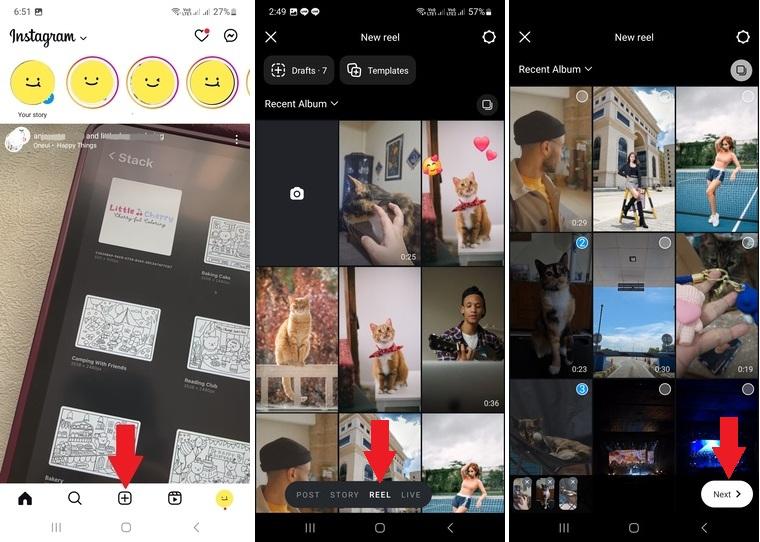
Langkah 1. Buka Editor Instagram Reels
- Buka Instagram dan ketuk ikon Plus (+) di bagian bawah layar Anda.
- Geser menu bawah dan pilih Reel untuk mulai membuat video Anda.
Langkah 2. Pilih Klip Video Anda untuk Reels
- Ketuk ikon Kamera untuk merekam klip baru.
- Atau, pilih satu dari galeri Anda. Untuk mengunggah lebih dari satu, ketuk dan tahan klip untuk memilih beberapa video.
- Setelah siap, tekan Berikutnya untuk melanjutkan.
Langkah 3. Rekam Voice Over
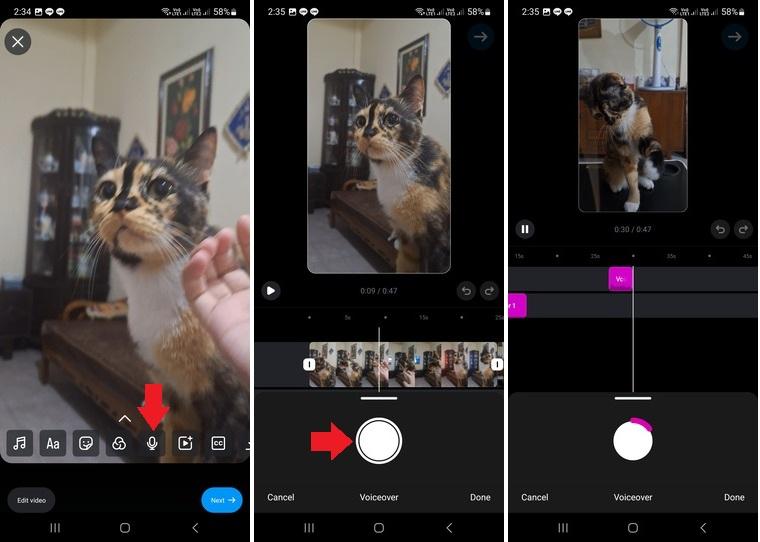
- Ketuk ikon Mikrofon untuk membuka alat voice over.
- Geser trek klip pada timeline untuk memindahkan Playhead ke bagian tertentu dari video.
- Tahan tombol Rekam untuk merekam voice over Anda.
- Anda dapat melakukan langkah ini beberapa kali, lalu ketuk Selesai setelah Anda selesai.
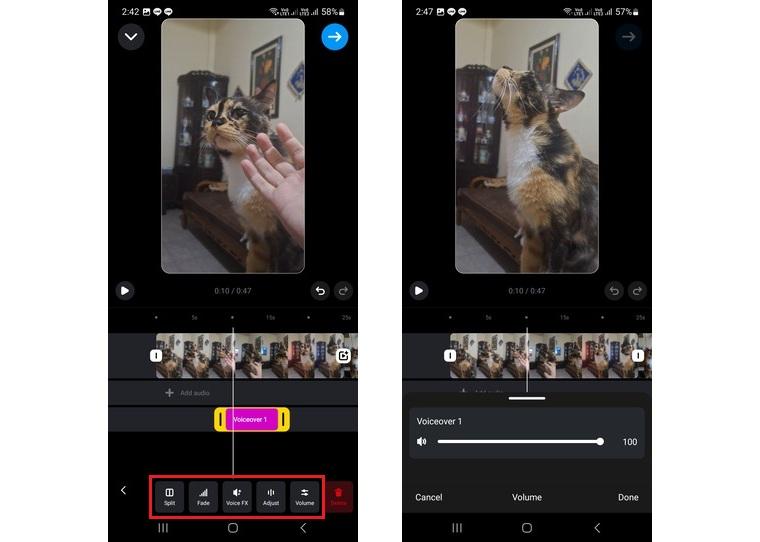
Langkah 4. Sesuaikan Voice Over yang Anda Rekam
- Ketuk klip voice over pada timeline untuk membuka alat pengeditan suara.
- Pisahkan, terapkan efek Fade In/Out, gunakan Efek Suara, dan sesuaikan Volume.
- Ketuk Selesai untuk menyimpan editan Anda.
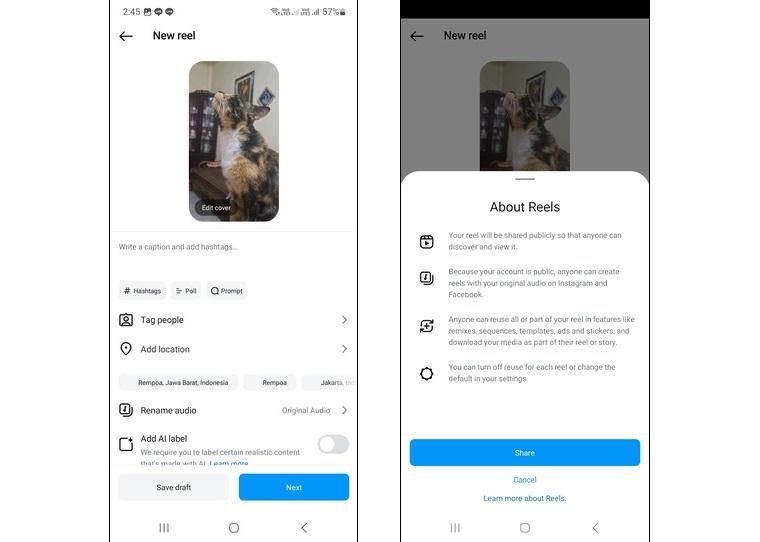
Langkah 5. Posting Reels Anda
- Ketuk ikon Panah Kanan Biru di bagian atas layar.
- Tambahkan caption, hashtag, atau tag teman untuk meningkatkan jangkauan.
- Ketuk Berikutnya > Bagikan untuk memposting Reel Anda.
Metode 2. Cara Menambahkan Voice Over ke Instagram Stories
Untuk Instagram Story, perlu diingat bahwa Stories tidak memiliki alat voice over setelah merekam seperti Reels. Karena Stories dibuat untuk pembaruan cepat, Anda harus berbicara saat merekam jika ingin menambahkan suara Anda langsung di aplikasi.
Berikut cara melakukan voice over di Instagram Story:
Langkah 1. Buka Bagian Instagram Story
- Di layar atas halaman beranda, Anda akan melihat deretan Stories yang diposting oleh Anda dan pengikut Anda.
- Ketuk ikon Plus (+) ikon di foto profil Story Anda.
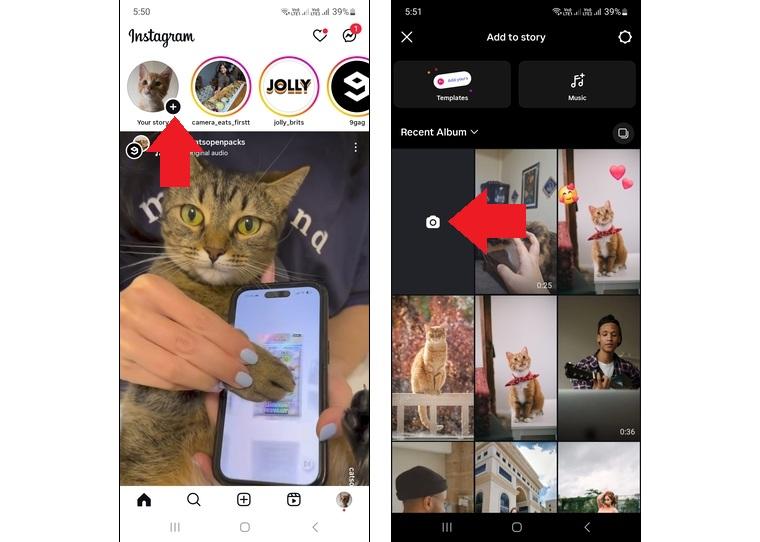
Langkah 2. Rekam Instagram Story Baru
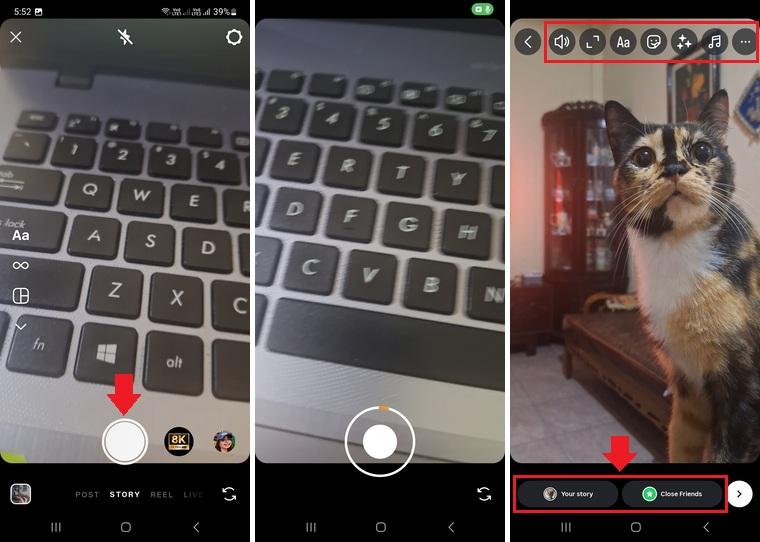
- Untuk merekam video baru, ketuk ikon Kamera untuk membuka perekam Story.
- Tahan tombol Rekam sambil berbicara untuk merekam suara secara real-time.
- Lepaskan jari Anda untuk berhenti merekam.
- Catatan: Setiap klip Story dapat berdurasi hingga 15 detik. Jika lebih lama, Instagram akan membaginya secara otomatis.
Langkah 3. Tambahkan Efek, Teks, atau Stiker
- Setelah merekam, personalisasi Story Anda menggunakan stiker, teks, filter, atau gambar.
- Ketika Anda puas, ketuk Story Anda or Teman Dekat untuk membagikannya.
Stories vs. Reels: Apa Perbedaan Sebenarnya untuk Voice Over?
Dalam hal cara melakukan voice-over di Instagram, mengetahui perbedaan antara Reels dan Stories sangat penting.
Instagram Reels
Reels memberi Anda lebih banyak kontrol. Anda dapat merekam voice-over setelah pengambilan gambar, menyesuaikan volume suara Anda dan audio latar belakang, bahkan menerapkan efek suara. Ini sangat bagus untuk tutorial, vlog, sketsa, atau video apa pun di mana audio memainkan peran kunci.
Instagram Stories
Instagram Stories, di sisi lain, ditujukan untuk pembaruan harian yang cepat. Anda hanya dapat merekam suara Anda saat pengambilan gambar. Untuk menambahkan voice-over ke Instagram Story, Anda perlu mengedit video di aplikasi pihak ketiga dan kemudian mengunggahnya sebagai Story.
Bagian 2. Dari Dasar hingga Profesional: Atasi Batasan Voice Over di Luar Instagram
Setelah mempelajari cara melakukan voice-over di Instagram, kami tahu bahwa Instagram Stories memiliki batasannya dalam hal menambahkan voice-over. Dan meskipun Reels menawarkan lebih banyak alat, masih ada momen ketika Anda menginginkan kontrol yang lebih besar atas suara dan pengaturan waktu.
Berikut adalah beberapa batasan voice-over yang mungkin Anda temui saat menggunakan alat Instagram Story saja:
- Tidak ada voice-over pasca-rekaman di Stories: Anda harus berbicara langsung saat pengambilan gambar.
- Tidak ada opsi pembersihan audio: Kebisingan latar belakang atau gema dapat merusak rekaman Anda.
- Tidak ada lapisan audio terpisah: Anda tidak dapat menyesuaikan volume musik, suara video asli, dan narasi Anda secara terpisah.
Itulah mengapa banyak kreator beralih ke aplikasi pengeditan eksternal seperti Wondershare Filmora untuk Mobile. Tidak hanya memberi Anda kontrol penuh atas voice-over Anda, tetapi juga dilengkapi dengan alat AI yang canggih. Alat AI ini dapat membantu membuat pengeditan lebih cepat, lebih bersih, dan lebih kreatif.
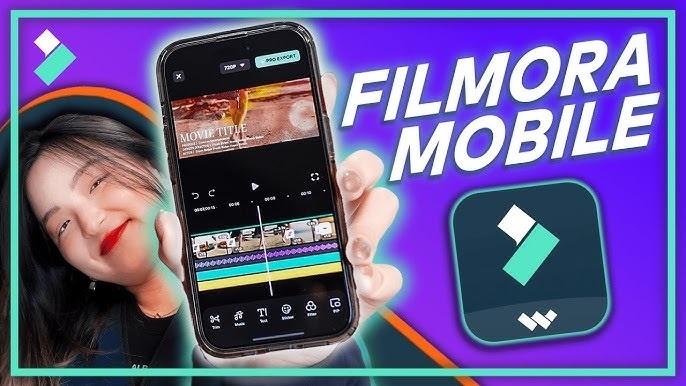
Berikut adalah beberapa fitur Filmora untuk Mobile yang dapat membantu Anda meningkatkan voice-over Anda:
- Perekam Voice-over: Dengan mudah merekam voice-over langsung di aplikasi. Anda dapat merekam beberapa kali pengambilan dan menambahkannya tepat di mana Anda inginkan dalam video Anda.
- Alat Pengaturan Waktu Audio yang Presisi: Anda dapat memotong, memangkas, menyesuaikan kecepatan, dan menyelaraskan klip voice-over Anda dengan mudah dengan visual Anda, bahkan di ponsel.
- Pengurangan Kebisingan: Bersihkan kebisingan latar belakang dengan satu ketukan, sehingga suara Anda terdengar lebih jelas, bahkan saat Anda merekam di tempat yang bising.
- AI Speech to Text (Teks Otomatis): Buat subtitle secara otomatis dari voice-over Anda. Ini cepat, akurat, dan cara yang bagus untuk meningkatkan keterlibatan penonton, terutama untuk Stories dan Reels.
- AI Text to Speech (TTS): Tidak ingin merekam dengan suara Anda? Cukup ketik skrip Anda dan biarkan AI Filmora menghasilkan voice-over untuk video Anda.
- Efek Suara: Ubah suara Anda dengan efek bawaan seperti robot, suara dalam, atau tupai untuk menyesuaikan nada konten Anda atau menambahkan humor.

 unduh aman

Langkah demi Langkah: Tambahkan Voice Over Menggunakan Filmora
Ikuti langkah-langkah di bawah ini untuk menambahkan voice over di Android or iPhone menggunakan Filmora Mobile:
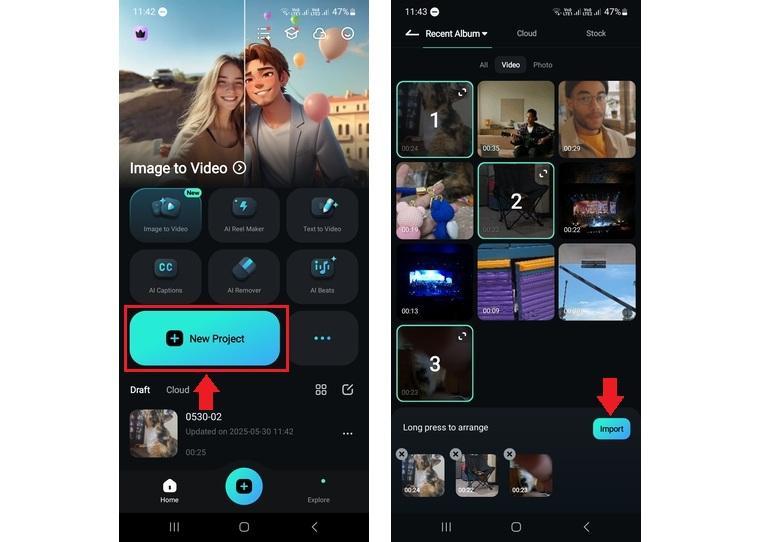
Langkah 1. Buat Proyek Baru Setelah Meluncurkan Filmora
Buka aplikasi Filmora Mobile di ponsel Anda. Di layar utama, ketuk Proyek Baru untuk memulai pengeditan.
Langkah 2. Impor Klip Video Anda ke Timeline
Telusuri perpustakaan media Anda dan pilih video atau gambar yang ingin Anda edit. Kemudian, ketuk Impor untuk membawanya ke Timeline.
Langkah 3. Tambahkan Voice Over ke Video Anda
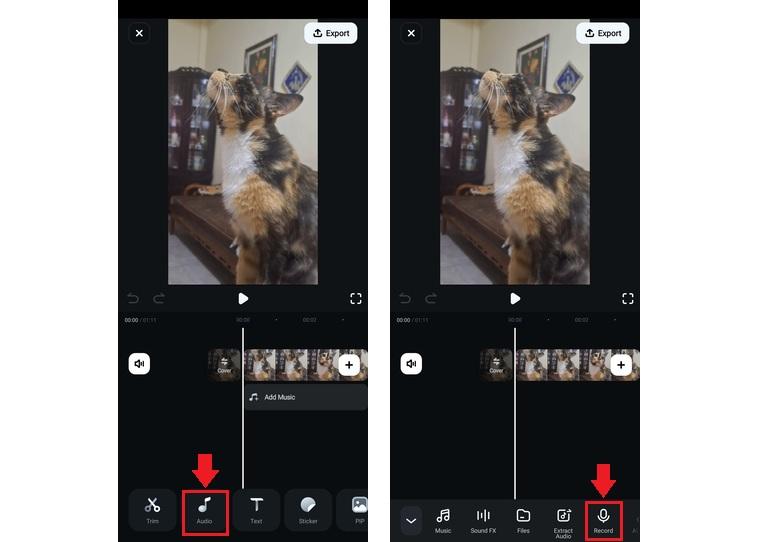
Di toolbar, ketuk tombol Audio > Rekam.
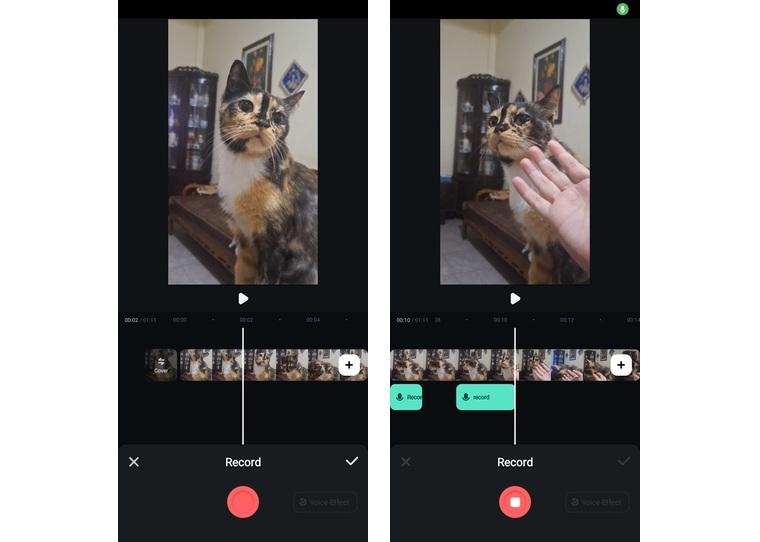
Pindahkan playhead pada track video Anda ke titik tepat di mana voice-over harus dimulai.
Tekan tombol Rekam Merah dan mulai berbicara ke mikrofon ponsel Anda. Setelah selesai, ketuk tombol merah lagi untuk menghentikan perekaman.
Anda dapat menambahkan voice over dengan langkah ini untuk beberapa titik. Kemudian, ketuk ikon Centang untuk menyimpan voice over.
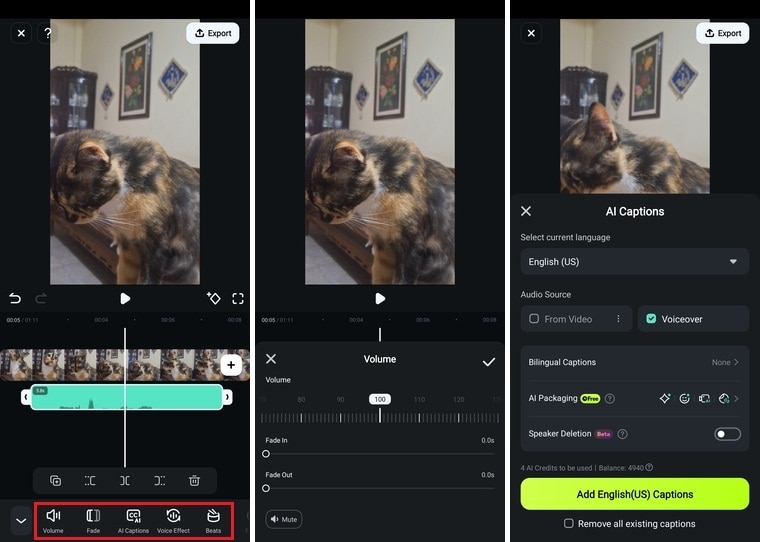
Langkah 4. Tingkatkan Voice Over Anda (Opsional)
Ketuk klip voice-over di timeline untuk mengakses opsi pengeditan:
- Pangkas/Potong: Sesuaikan panjang atau bagi klip sesuai kebutuhan.
- Sesuaikan Volume + Tambahkan Fade In/Out: Pastikan suara Anda tidak mendominasi atau tenggelam di bawah musik latar belakang.
- Tambahkan Subtitle Otomatis (Teks AI): Hasilkan teks secara instan dari voice-over Anda untuk meningkatkan keterlibatan dan aksesibilitas.
- Pengurangan Kebisingan: Gunakan alat bertenaga AI untuk membersihkan suara latar belakang dan membuat suara Anda lebih jelas.
- Ubah Kecepatan: Perlambat atau percepat voice-over Anda untuk menyesuaikan dengan visual Anda atau menambahkan pengaturan waktu komedi.
- Beat Otomatis: Hasilkan beat untuk disinkronkan dengan audio Anda untuk pengeditan berbasis ritme.
Jangan takut untuk bereksperimen, alat-alat ini dibuat untuk membantu Anda menceritakan kisah Anda dengan cara unik Anda sendiri.
 unduh aman
 Bonus: Buat Menyenangkan - Ubah Gaya Voice Over Anda dengan Efek
Setelah Anda merekam dan menyimpan voice-over Anda, itu tidak harus berhenti di sana. Filmora untuk Mobile memungkinkan Anda mengubah suara Anda menggunakan efek suara bawaan yang menambahkan humor, drama, atau kepribadian ke Instagram Reels dan Stories Anda.
Ada dua cara untuk mengakses alat efek suara:
- Setelah merekam voice over, alat Efek Suara akan muncul tepat di samping tombol Rekam.
- Atau, dengan mengetuk klip voice over di timeline dan pergi ke alat Efek Suara.
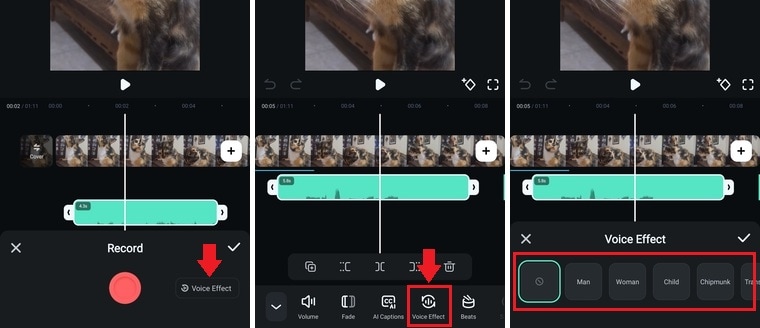
Berikut adalah beberapa efek menyenangkan dan kreatif yang dapat Anda coba:
- Pria / Wanita / Anak: Ubah suara Anda agar terdengar lebih tua, lebih muda, atau beralih nada sepenuhnya.
- Tupai: Bernada tinggi dan menyenangkan, sempurna untuk komedi atau klip ringan.
- Transformer: Nada kasar dan robotik untuk pengeditan dramatis atau bergaya sci-fi.
- Telepon: Tambahkan suasana redup dan retro seperti Anda menelepon dari tahun '90-an.
- Radio: Nuansa siaran klasik untuk narasi atau penceritaan.
- Robot: Futuristik dan monoton, bagus untuk konten game atau teknologi.
Kesimpulan
Mempelajari cara melakukan voice over di Instagram dapat membuka cara baru untuk membuat Reels dan Stories Anda lebih ekspresif. Meskipun Instagram Reels menawarkan alat voiceover dasar, Instagram Stories lebih terbatas.
Panduan ini telah menunjukkan kepada Anda cara menambahkan voice over ke Instagram Reels dan Stories. Tetapi jika Anda bekerja dengan konten yang memerlukan audio lebih bersih atau kontrol editing lebih banyak, aplikasi pihak ketiga seperti Filmora adalah pilihan yang tepat. Dari pengurangan noise hingga efek suara, aplikasi ini memberi Anda segalanya dalam satu tempat.
Siap untuk meningkatkan video Anda? Unduh Filmora dan mulai berkreasi hari ini!
 unduh aman