

 100% Keamanan Terverifikasi | Tanpa Langganan Diperlukan | Tanpa Malware
Pernah menyimpan momen Snapchat yang sempurna, hanya untuk menyadari bahwa caption atau stiker yang mengganggu merusak momen tersebut? Baik Anda ingin membersihkan screenshot, menghapus teks dari snap orang lain, atau membuat tampilan yang lebih bersih untuk foto Anda sendiri—Anda berada di tempat yang tepat.
Snapchat tidak memudahkan untuk menghapus caption setelah foto disimpan di luar Memories. Tapi jangan khawatir—panduan ini mencakup 5 metode terbukti untuk menghapus caption, teks, dan stiker Snapchat dari SEMUA foto atau video, termasuk:
- Pengeditan bawaan Snapchat (untuk snap Anda sendiri)
- Alat bertenaga AI seperti Filmora (mobile & desktop)
- Aplikasi gratis (Snapseed, TouchRetouch)
- Solusi online (tidak perlu instalasi)
👇 Mari kita bahas setiap metode dengan tutorial langkah demi langkah dan tabel perbandingan untuk membantu Anda memilih opsi terbaik.
Dalam artikel ini
Bagian 1. Cara Menghapus Caption/Stiker Snapchat di Ponsel Anda [Langsung]?
Snapchat menyediakan fitur bawaan untuk menghapus caption, teks, atau stiker langsung pada snap yang tersimpan. Ini adalah metode tercepat dan termudah untuk mengedit foto atau video Snapchat Anda sendiri tanpa menggunakan alat pihak ketiga. ⚡
Penting: Metode ini hanya berfungsi untuk snap yang telah Anda simpan di akun Anda. Jika Anda ingin menghapus caption/stiker snapchat dari snap orang lain atau screenshot, periksa Metode 2-5 di bawah.
Langkah 1. Buka Snapchat di ponsel Anda dan masuk ke akun Anda. Setelah itu, navigasi ke bagian "Memories" untuk melihat snap yang tersimpan di akun Anda. Dari sini, ketuk snap yang ingin Anda edit untuk membawanya ke antarmuka pengeditan.
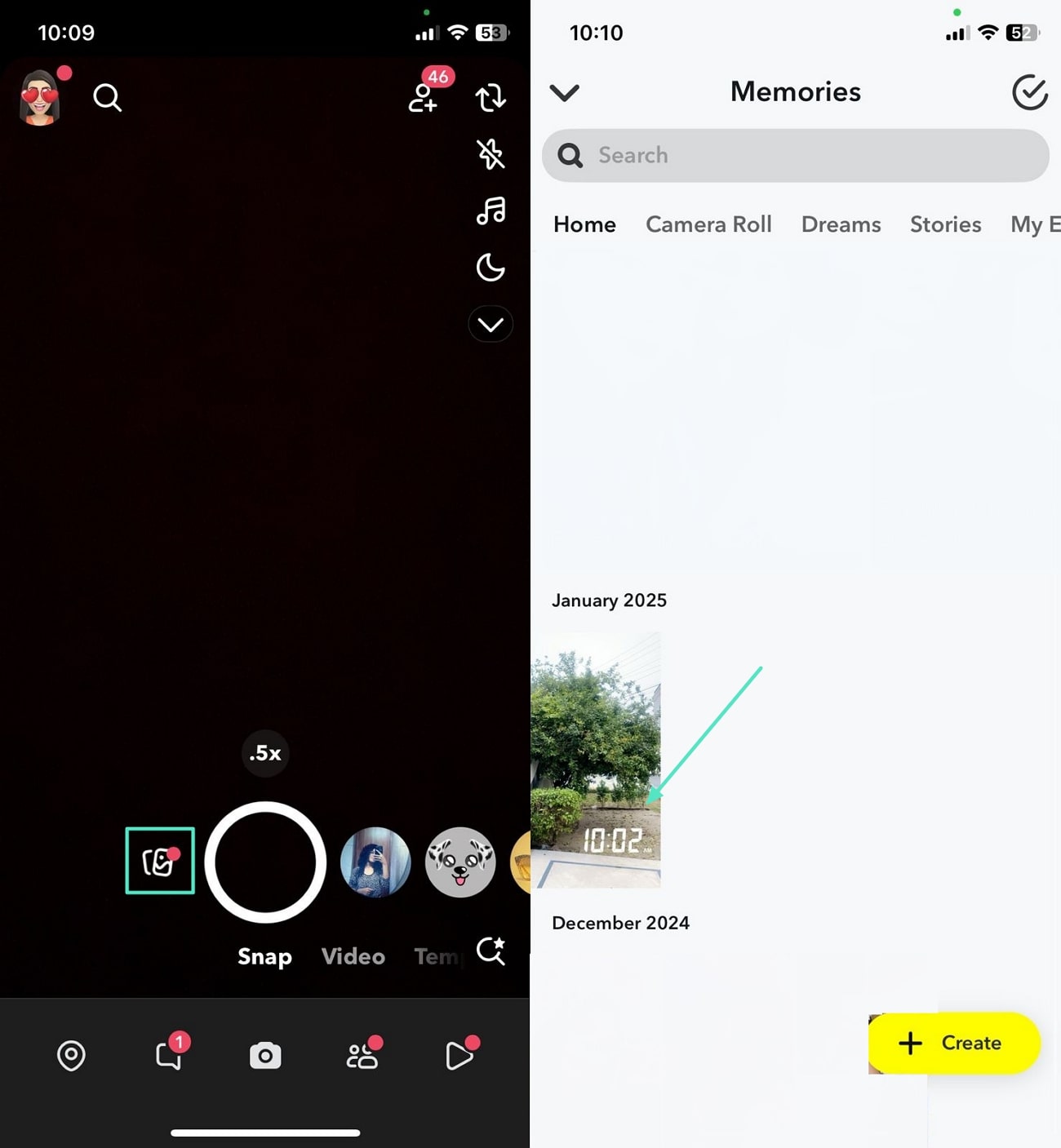
Tips: Pastikan itu adalah snap yang Anda buat; Anda tidak dapat mengedit snap orang lain dengan metode ini.
Langkah 2. Ketuk "Tiga Titik" di kanan atas layar untuk membuka menu dari bawah. Pilih opsi "Edit Snap" di menu ini untuk membuat gambar dapat diedit. Ketuk dan tahan stiker, lalu seret ke ikon tempat sampah atau keluar dari layar.
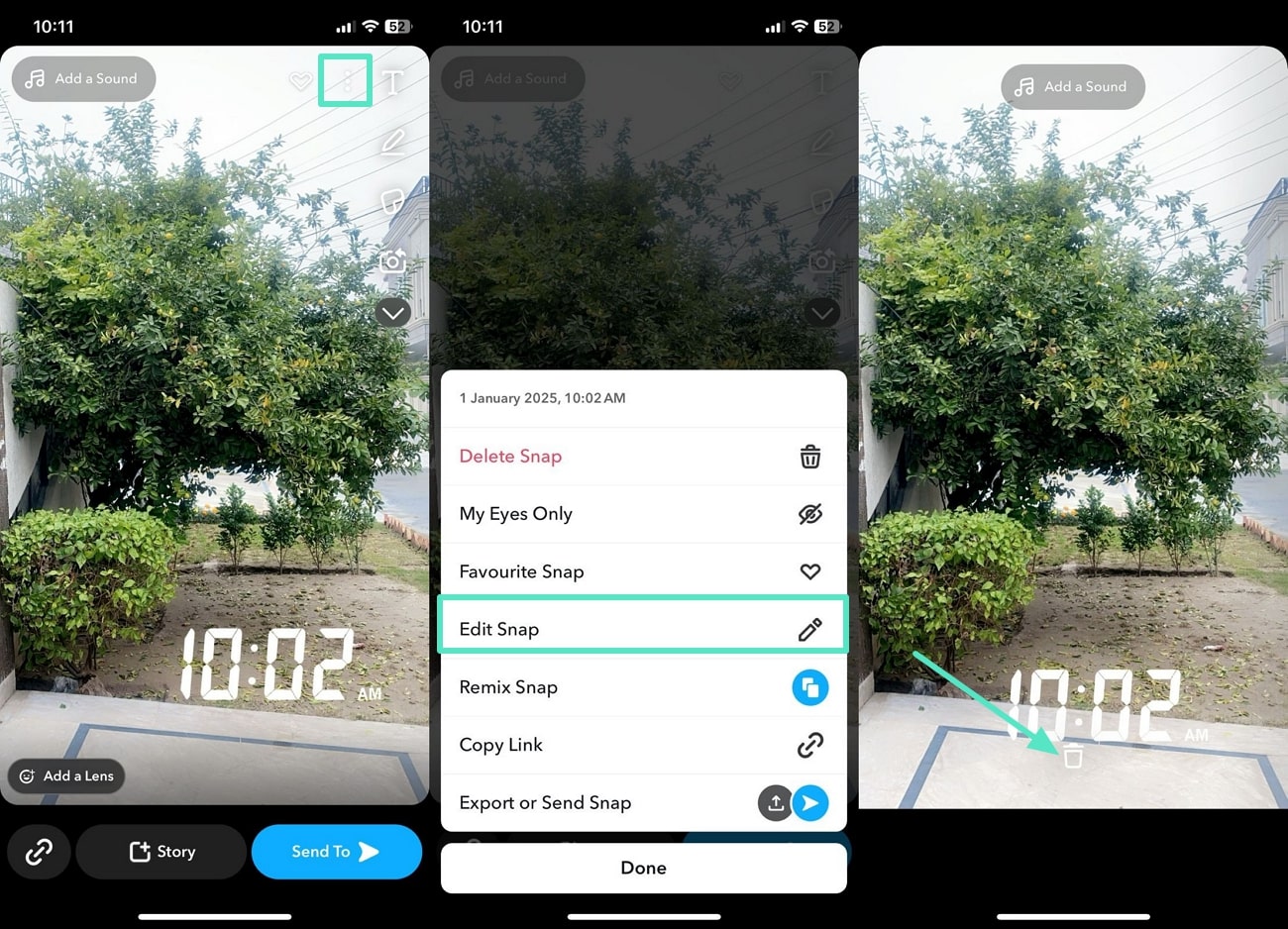
Tips Sebelum/Sesudah: Anda dapat melihat pratinjau snap Anda tanpa caption atau stiker untuk memastikan tampilannya bersih sebelum menyimpan atau membagikan.
Bagian 2. Cara Menggunakan Aplikasi Penghapus Caption/Stiker Snapchat Terbaik: Aplikasi Filmora?
Sementara editor bawaan Snapchat hanya berfungsi pada snap Anda sendiri, Anda dapat menggunakan Aplikasi Filmora [Android/ iOS] untuk menghapus caption, teks, atau stiker dari snap yang tersimpan, screenshot, atau foto yang Anda miliki izin untuk mengedit.
Mengapa Memilih Aplikasi Filmora?
- Penghapus Objek AI untuk pengeditan presisi
- Dua alat khusus: Hapus Objek & Hapus Teks
- Ukuran kuas yang dapat disesuaikan untuk berbagai ukuran stiker/teks
- Penghapusan instan dan mulus tanpa mempengaruhi sekitarnya
- Berfungsi di Android & iOS

 secure download

Panduan Menghapus Caption/Stiker Dari Snap Menggunakan Aplikasi Filmora
Setelah mempelajari tentang alat Penghapus AI tingkat lanjut, Anda dapat menggunakannya untuk menghapus caption, stiker, atau elemen yang tidak diinginkan dari gambar Anda. Untuk memahami cara menghapus stiker Snapchat menggunakan Filmora AI Remover, ikuti panduan berikut:
Langkah 1Akses Alat Penghapus AI di Aplikasi Filmora
- Luncurkan aplikasi di ponsel Anda dan ketuk alat "AI Remover" dari layar beranda.
- Pilih "Remove Object" atau "Remove Text" berdasarkan kebutuhan Anda.
- Tekan "Try Now" dan pilih gambar yang ingin Anda edit dari ponsel Anda.

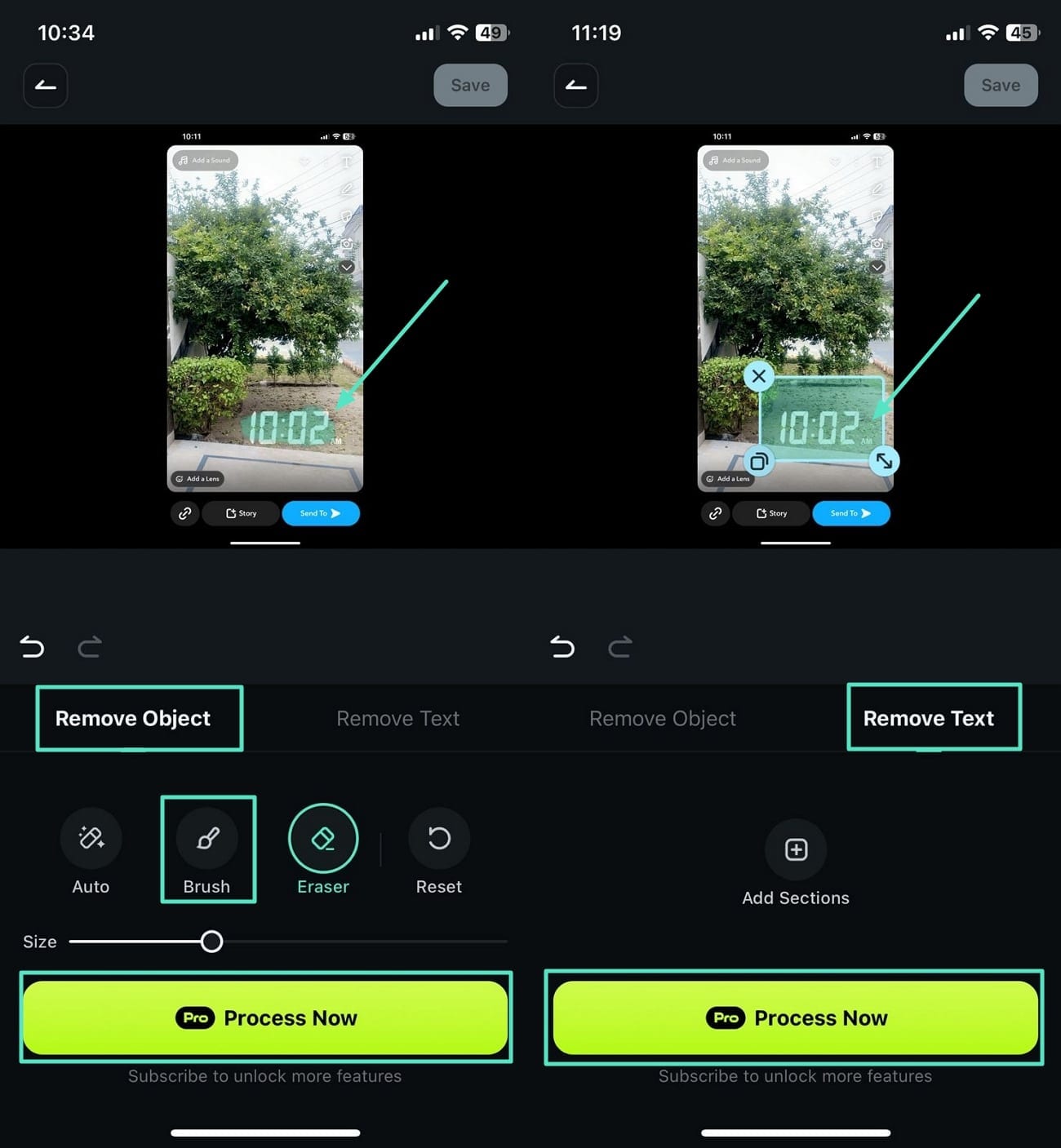
Langkah 2Tandai Stiker atau Teks
- Untuk stiker: Pilih "Remove Object", gunakan Alat Kuas untuk menandai elemen yang tidak diinginkan, lalu ketuk "Process Now".
- Untuk caption/teks: Pilih "Remove Text", seret kotak penghapusan di atas teks, dan ketuk "Process Now".
Filmora untuk Mobile Filmora untuk Mobile Filmora untuk Mobile Filmora untuk Mobile Filmora untuk Mobile
Hapus Objek yang Tidak Diinginkan di Filmora
- • Fitur AI Baru yang Powerful.
- • Pengeditan video yang ramah pengguna untuk pemula.
- • Pengeditan video berfitur lengkap untuk profesional.


Fitur Tambahan untuk Meningkatkan Video Anda:
- Caption AI - Buat caption otomatis dalam berbagai bahasa.
- Emoji AI - Tambahkan emoji lucu yang sesuai dengan caption Anda.
- Sisipkan Stiker - Ganti stiker yang dihapus dengan stiker bertema.
- AI Reels Maker - Ubah video Snapchat yang telah diedit menjadi klip pendek untuk media sosial.
Bagian 3. Cara Menghapus Teks/Stiker Snapchat Dari Foto? [Desktop]
Selain menggunakan aplikasi penghapus caption snap, Wondershare Filmora menyediakan dua solusi desktop yang efisien untuk menghapus stiker atau caption yang tidak diinginkan dari video Anda:
Metode 1 - Pengeditan Elemen Video AI
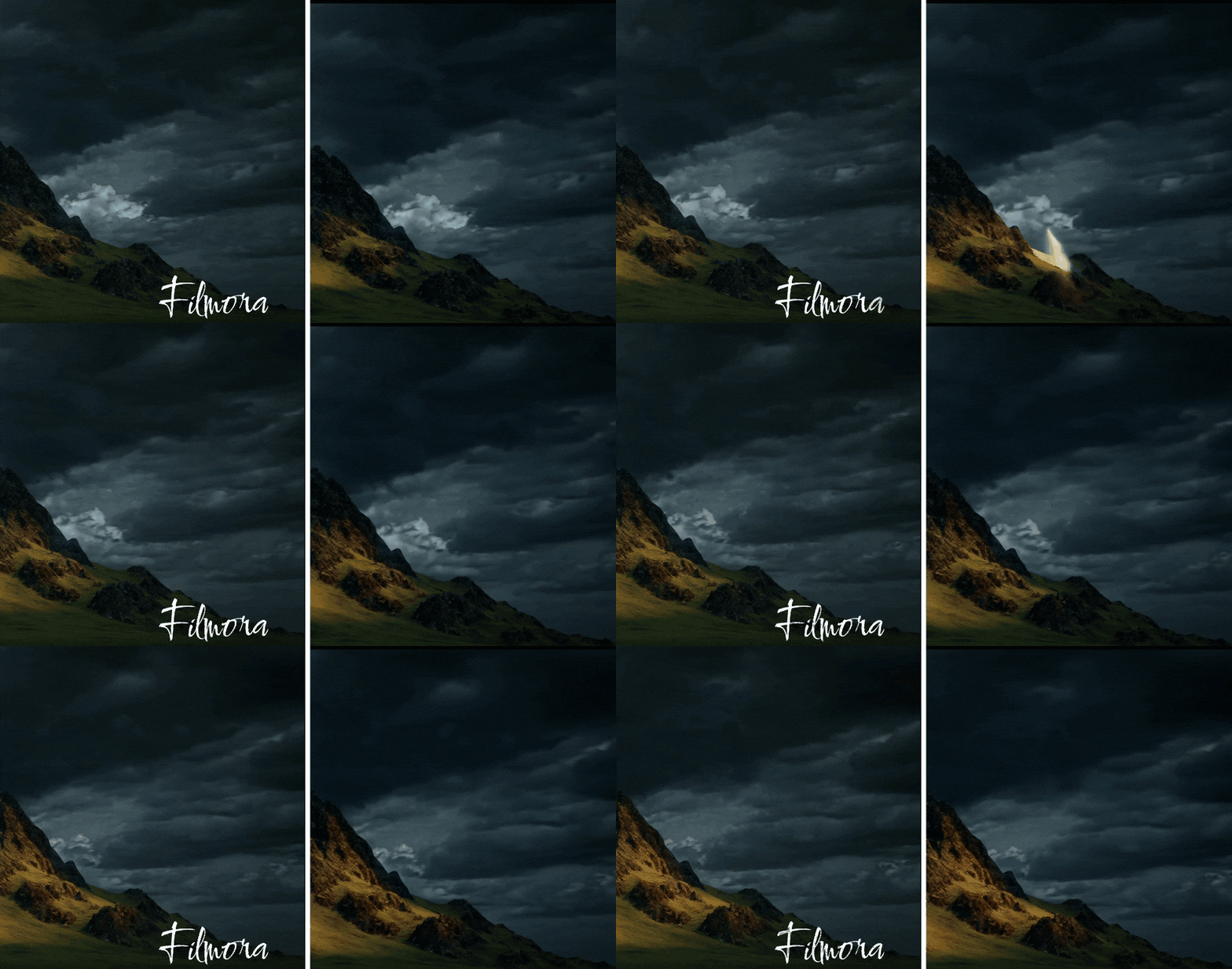
Dengan fitur Pengeditan Elemen Video bertenaga AI Filmora di bawah AI Image to Video, Anda dapat dengan cepat membersihkan klip pendek tanpa pengeditan manual yang rumit. Cukup unggah video berdurasi 2 - 5 detik, tandai stiker atau caption yang tidak diinginkan, dan biarkan AI secara otomatis menghapusnya.
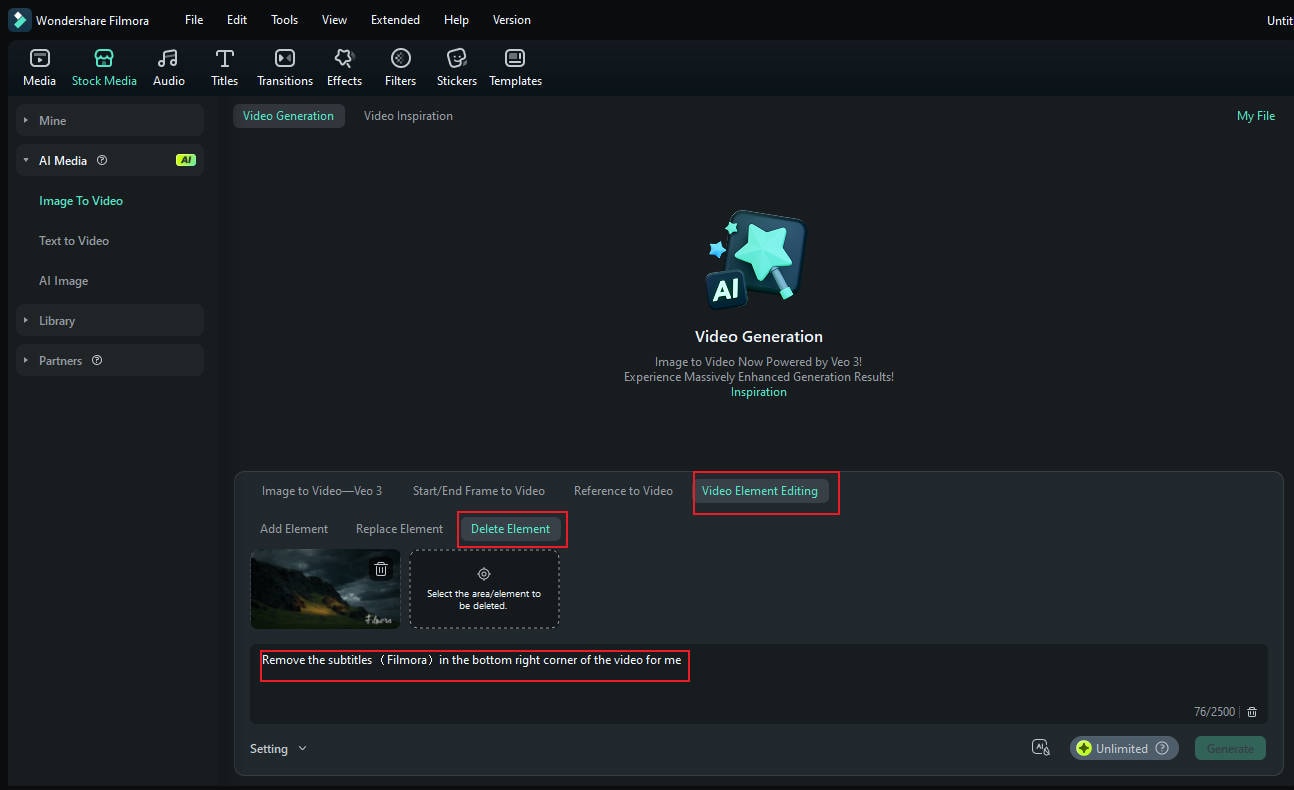
Karena terintegrasi ke dalam alur kerja pembuatan video AI, metode ini sangat nyaman untuk pembersihan yang cepat dan mulus saat bekerja dengan video berdurasi pendek atau konten media sosial.
Lihat Keajaibannya dalam Aksi:
Metode 2 - Alat Penghapus Objek AI
Filmora juga menawarkan Penghapus Objek AI alat canggih untuk pengeditan yang lebih presisi. Menggunakan kuas, Anda dapat memilih beberapa elemen yang tidak diinginkan dan menyesuaikan lebar kuas secara manual atau melalui slider agar sesuai dengan ukuran objek. Perangkat lunak ini memungkinkan zoom hingga 800% untuk penyesuaian detail, dan Anda dapat dengan mudah membatalkan sorotan yang salah untuk memastikan hasil yang sempurna.
Panduan Langkah demi Langkah Menghapus Teks/Stiker Snapchat Dengan Filmora Desktop
Sekarang kita sudah mengetahui fitur penghapusan Filmora desktop, mari kita jelajahi panduan lengkap tentang cara menghapus stiker di Snapchat menggunakan perangkat lunak ini:
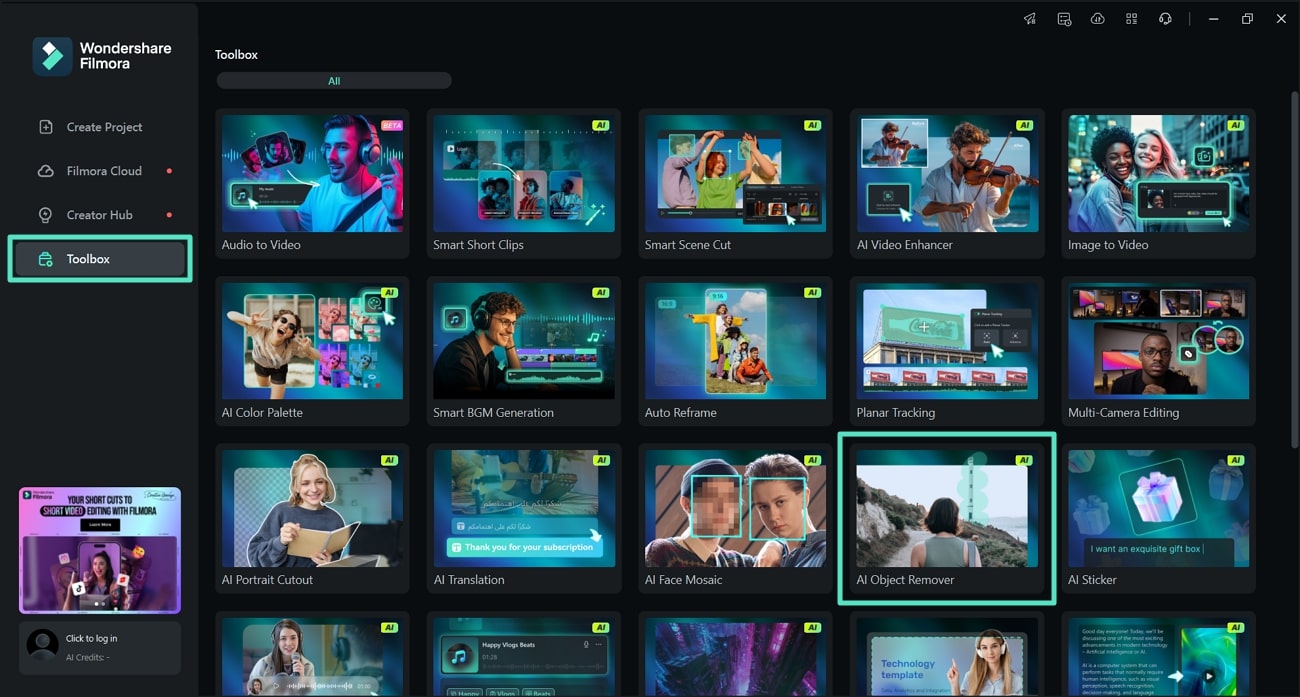
Langkah 1Buka Alat AI Object Remover
Setelah Anda meluncurkan versi terbaru Filmora di PC Anda, buka bagian "Toolbox" di sisi kiri dan pilih alat "AI Object Remover". Jendela file explorer akan muncul di mana Anda harus menelusuri video yang tersedia dan memilih yang ingin Anda hapus objeknya.
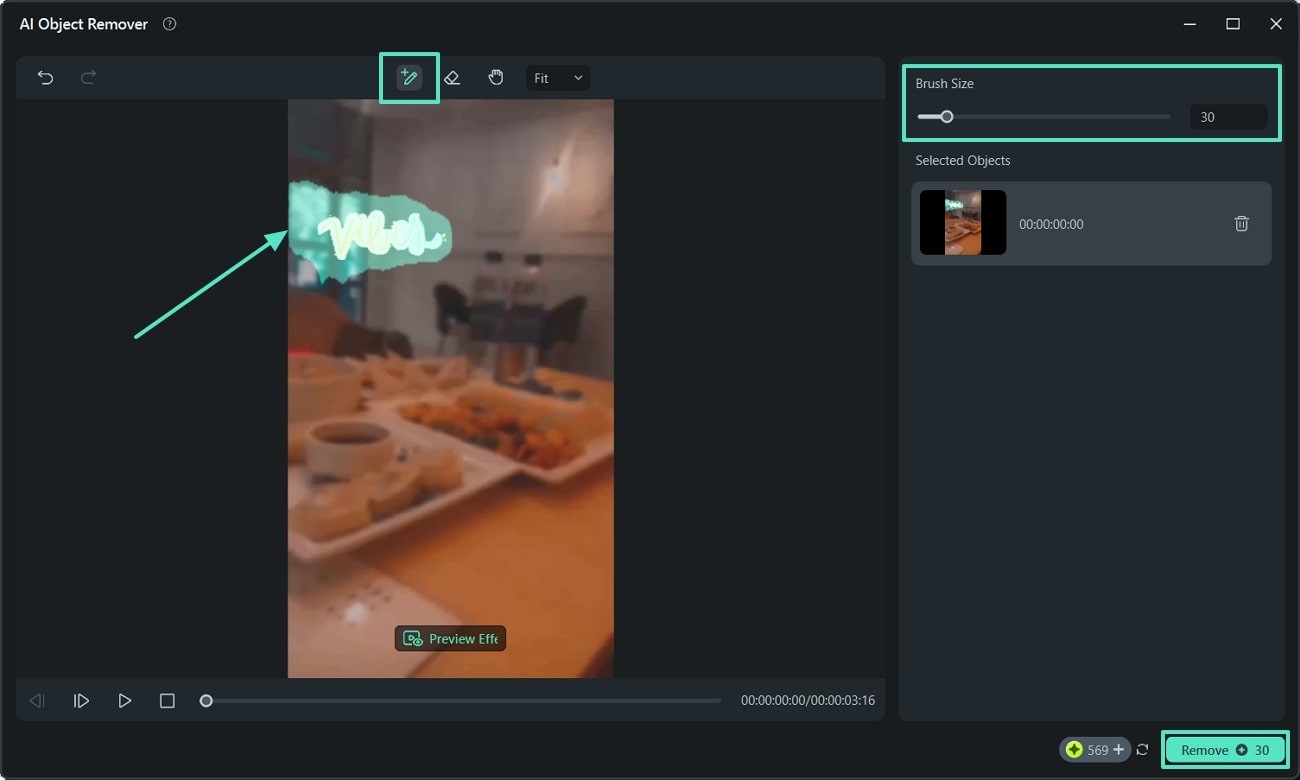
Langkah 2Pilih Objek untuk Dihapus
Setelah membuka video dalam antarmuka AI Object Remover, ketuk ikon "Pen" dan seret di sekitar objek yang ingin Anda hapus. Untuk membuat ukuran kuas sesuai dengan objek, sesuaikan lebarnya menggunakan slider "Brush Size". Setelah objek disorot, tekan tombol "Remove" untuk memulai proses penghapusan objek.
Langkah 3Simpan Video Setelah Penghapusan Objek
Saat proses penghapusan objek berakhir, Anda dapat meninjau video hasil dalam jendela pratinjau. Jika puas dengan hasilnya, tekan tombol "Export" di kanan atas dan simpan video ke perangkat Anda.
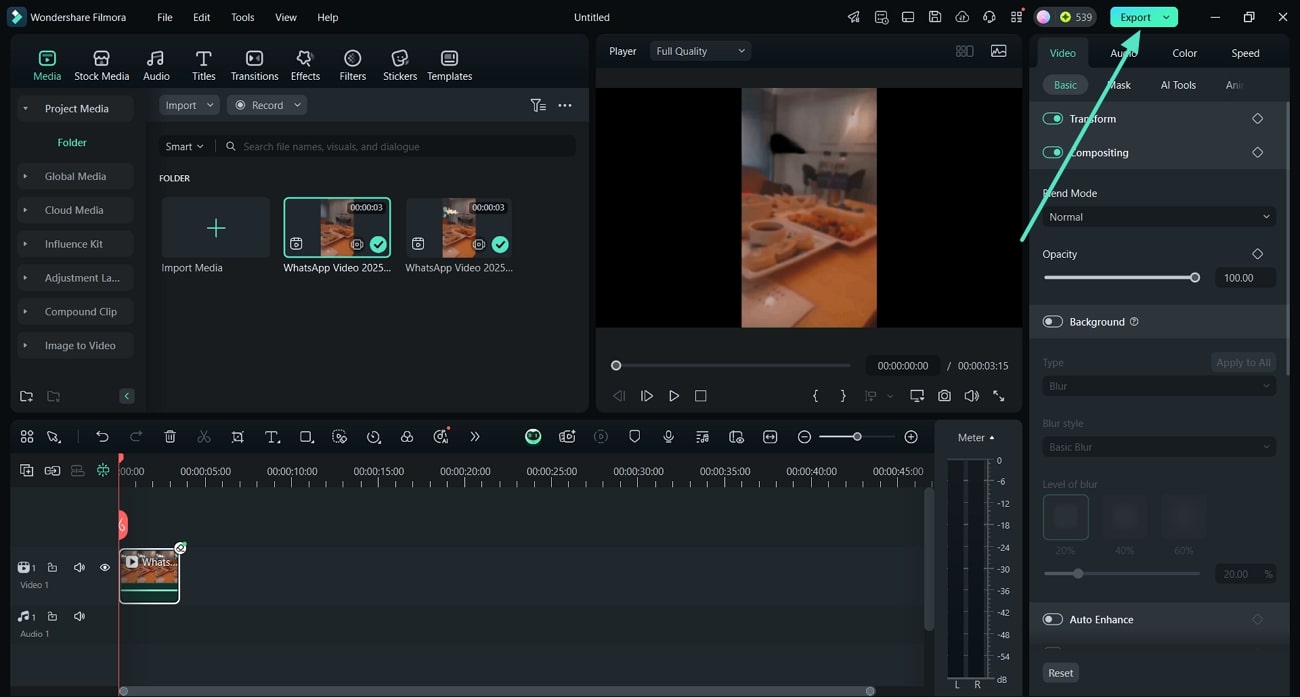
Tonton video di bawah ini untuk detail lebih lanjut:
Bagian 4. Cara Menghapus Teks/Stiker Snapchat Dari Gambar? [Solusi Online]
Selain aplikasi dan perangkat lunak, pengguna dapat menghapus stiker Snapchat dari foto menggunakan platform online. Salah satu alat yang terkenal adalah insMind, solusi online dengan fitur magic eraser yang menghapus objek apa pun dari gambar, termasuk stiker dan teks. Ini dilengkapi dengan kuas yang dapat disesuaikan yang dapat dengan mudah dioptimalkan menggunakan slider. Pelajari cara menghapus elemen yang tidak diinginkan dari gambar Snapchat dengan memanfaatkan insMind:
Langkah 1. Setelah Anda mengakses fitur Magic Eraser dari alat online ini, ketuk tombol "Upload a Photo" untuk menambahkan gambar Anda yang memerlukan penghapusan stiker.

Langkah 2. Setelah gambar diimpor, cukup sesuaikan ukuran kuas dan cat di atas stiker yang ingin Anda hapus. Ketika area dipilih, ketuk tombol "Remove" untuk menyelesaikan pekerjaan.
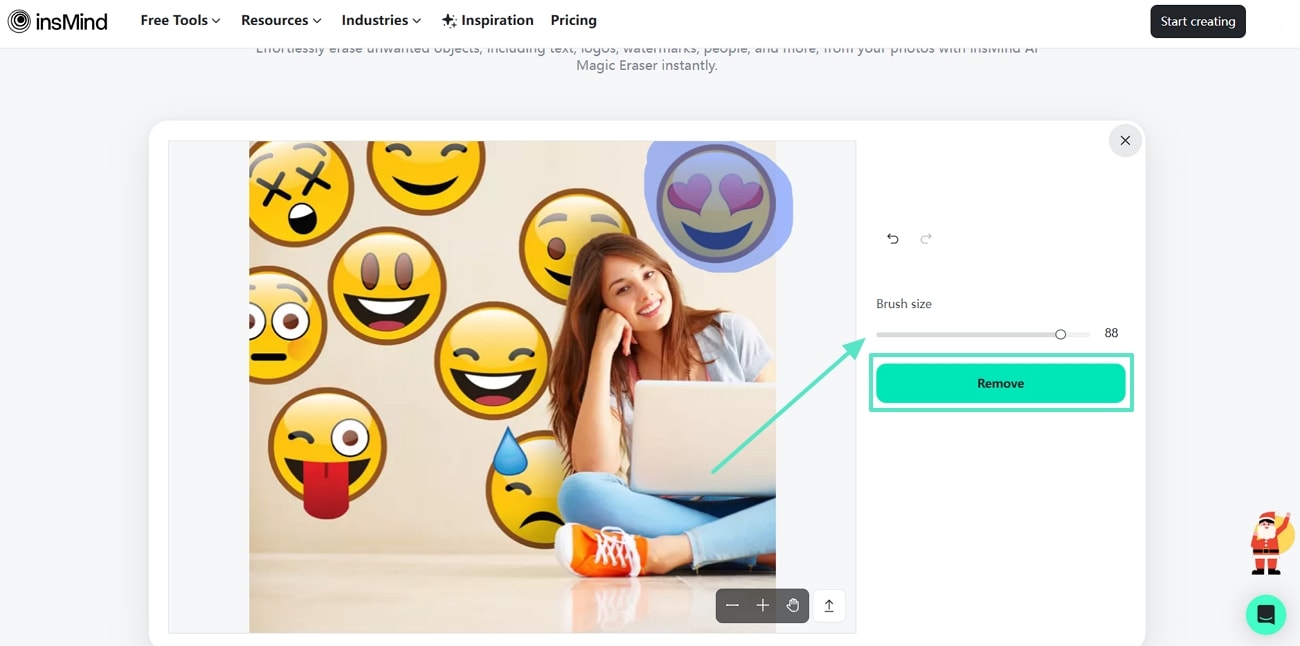
Keterbatasan Alat Ini Dibandingkan Dengan Aplikasi Filmora
- Ini hanya berfungsi pada gambar untuk penghapusan objek, sementara aplikasi penghapus caption Snapchat Filmora mendukung gambar dan video.
- Aplikasi Filmora menawarkan alat terpisah untuk penghapusan objek dan teks, memberikan presisi lebih, sedangkan insMind menggabungkan keduanya dalam satu alat.
- Alat kuasnya bekerja dengan baik untuk penghapusan objek umum, tetapi mungkin kurang presisi dibandingkan fitur bertenaga AI yang disediakan Filmora.
- Mengunggah gambar ke platform online ini dapat menimbulkan masalah keamanan, karena akses tidak sah berisiko.
Bagian 5. [Perbandingan] Memilih Metode Terbaik untuk Menghapus Caption/Stiker Snapchat
Pembahasan di atas mengeksplorasi 4 metode efektif untuk menghapus caption atau stiker dari Snapchat foto dan video. Mari kita bandingkan opsi-opsi ini untuk membantu Anda memilih metode terbaik untuk menghapus teks Snapchat dari foto:
| Fitur | Alat Bawaan Snapchat | Aplikasi Filmora | Filmora Desktop | Alat Online |
| Penghapusan Bertenaga AI | ||||
| Alat Penghapusan | Tempat Sampah | Kuas, Auto Remove, Text Select | Kuas | Kuas |
| Alat Penghapus | ||||
| Opsi Kustomisasi | Terbatas | Ukuran Kuas yang Dapat Disesuaikan | Ukuran Kuas yang Dapat Disesuaikan | Ukuran Kuas yang Dapat Disesuaikan |
| Kemudahan Penggunaan | Sedang | Sangat Mudah | Sangat Mudah | Sulit |
| Akurasi | Terbatas | Tinggi | Sangat Tinggi | Rendah |
Setelah membandingkan, kita dapat menyimpulkan bahwa Aplikasi Filmora dan desktop adalah solusi paling komprehensif untuk mempelajari cara menghapus stiker di Snapchat. Keduanya menyediakan proses penghapusan objek bertenaga AI, memastikan presisi dan akurasi dalam hasil. Selain itu, ukuran kuas yang dapat disesuaikan, alat penghapus, dan fitur penghapusan canggih lainnya membuat mereka serbaguna dan efisien untuk foto dan video Snapchat.
Kesimpulan
Kesimpulannya, pengguna sering menghadapi situasi di mana mereka perlu menghapus stiker atau teks dari gambar Snapchat. Artikel ini mengeksplorasi 4 metode efektif, termasuk pengeditan langsung, Aplikasi Filmora dan desktop, serta alat online untuk membuat Anda memahami cara menghapus stiker Snapchat. Di antara ini, Filmora muncul sebagai solusi paling komprehensif, menawarkan fitur bertenaga AI untuk penghapusan elemen yang tidak diinginkan secara mulus dari gambar dan video.

