

Saat ini, live streaming adalah tren utama bagi para kreator untuk mendapatkan perhatian, dan jika Anda pengguna Snapchat, Anda mungkin penasaran untuk ikut tren ini. Faktanya, siaran langsung di Snapchat adalah cara yang luar biasa untuk terhubung dengan pengikut Anda secara real-time dan bahkan membawa merek pribadi Anda ke level berikutnya.
Tapi jika Anda baru mengenalnya, Anda mungkin bertanya-tanya, bagaimana cara siaran langsung di Snapchat? Nah, jika itu alasan Anda di sini, Anda mengklik artikel yang tepat!
Dalam panduan ini, kami akan memandu Anda melalui semua yang perlu Anda ketahui tentang video langsung Snapchat, serta menawarkan tips untuk membuat video langsung Snap Anda menjangkau audiens yang lebih luas. Mari kita mulai!
Dalam artikel ini
Bagian 1. Bisakah Anda Benar-Benar Siaran Langsung di Snapchat?
Baiklah, bagi yang bertanya-tanya bagaimana cara siaran langsung di Snapchat... ini masalahnya—tidak seperti platform media sosial lainnya, Snapchat belum meluncurkan fitur live streaming tradisional. Agak mengecewakan, bukan? Tapi jangan khawatir, masih ada cara untuk "siaran langsung" dan terhubung dengan teman Anda secara real time.
Dengan fitur Video Chat Snapchat, Anda dapat terhubung dengan satu teman atau mengobrol dengan grup hingga 15 orang sekaligus. Ini adalah cara yang menarik untuk melakukan percakapan "langsung", dan Anda bahkan dapat membumbui suasana dengan menggunakan Face Lenses yang menyenangkan dari Snapchat selama panggilan Anda.
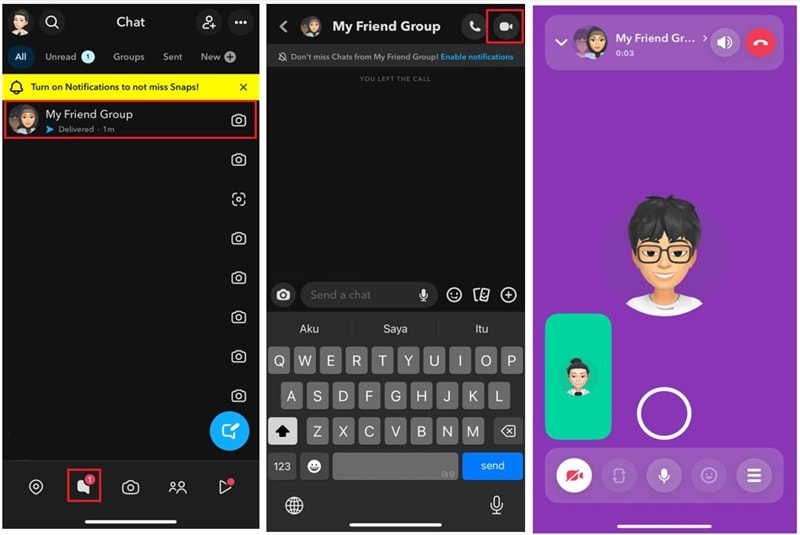
Tapi selain itu, belum ada opsi nyata untuk video langsung Snapchat. Jadi, jika Anda berharap untuk menyiarkan live stream ke semua pengikut Anda sekaligus, itu belum memungkinkan di Snapchat—setidaknya untuk saat ini. Mudah-mudahan, mereka akan segera meluncurkan sesuatu!
Anda dapat melihat video di bawah ini untuk penjelasan lengkap.
Bagian 2. Cara Mengirim Video Langsung Palsu di Snapchat
Karena video langsung Snap sebenarnya tidak memungkinkan, Anda mungkin bertanya-tanya apakah ada cara lain untuk berkreasi dengan video Anda. Nah, ini ide—Anda dapat mengirim video "langsung palsu" sebagai gantinya! Ini adalah trik sederhana untuk membuat momen yang direkam sebelumnya terlihat segar dan real-time. Anda dapat menggunakannya untuk memprank teman, mencoba fitur Snapchat, atau hanya menambahkan sentuhan menyenangkan pada snap Anda.
Jika itu terdengar seperti sesuatu yang ingin Anda coba, ini adalah panduan langkah demi langkah sederhana untuk mengirim snap langsung palsu di Snapchat. Trik ini membuat snap Anda terlihat seperti diambil langsung dari kamera Snapchat, menambahkan nuansa autentik pada momen yang direkam sebelumnya. Mari kita mulai!
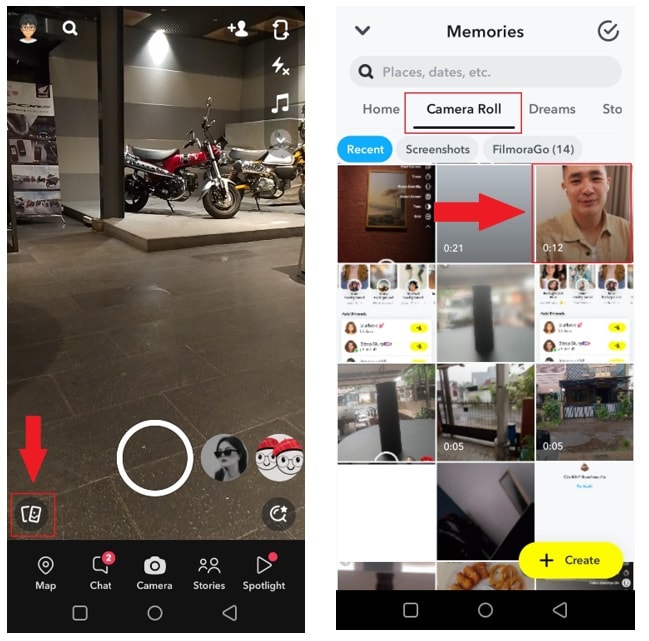
Langkah 1. Buka Snapchat dan ketuk ikon wajah tersenyum di sebelah tombol kamera.
Langkah 2. Cari lens "Camera Roll" dan pilih video yang ingin Anda kirim.
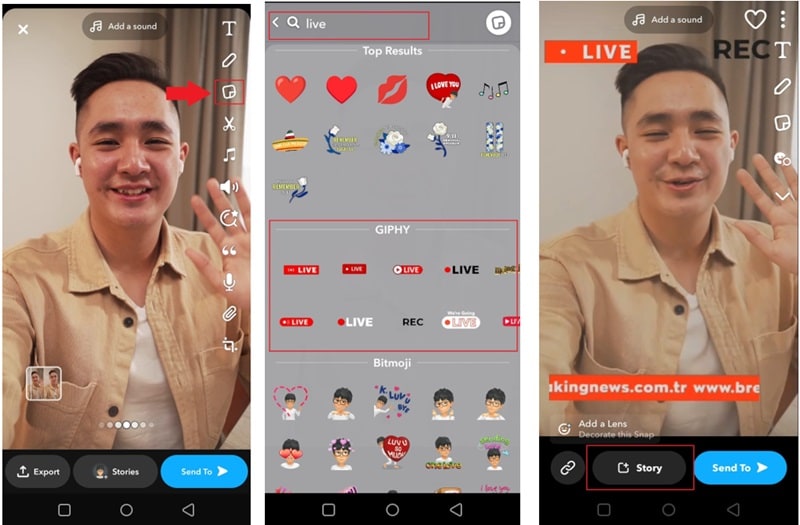
Langkah 3. Edit video snap Anda dengan menambahkan stiker langsung agar terlihat seperti direkam secara real time.
Langkah 4. Upload video yang telah diedit ke Snap Story Anda.
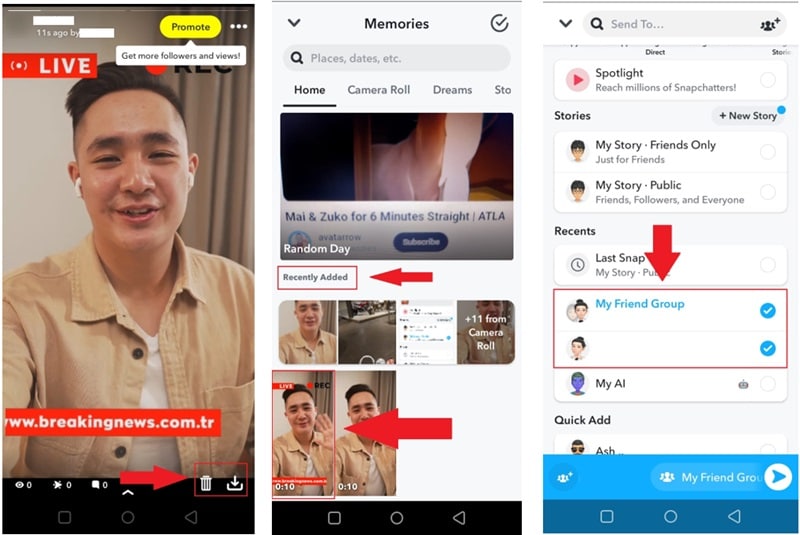
Langkah 5. Simpan Snap Story Anda dan segera hapus sebelum ada yang melihatnya.
Langkah 6. Ketuk ikon wajah tersenyum lagi dan pilih "Recently Added" untuk mengupload Snap Story yang tersimpan.
Langkah 7. Bagikan ke grup teman Anda atau upload ke story Anda saat siap.
Dan begitu saja, Anda sudah siap! Sekarang Anda tahu cara membuat video Snap Live palsu untuk dibagikan dengan teman atau diposting ke story agar pengikut Anda dapat melihat. Tentu, secara teknis ini bukan langsung, tapi tetap berhasil dan terlihat sama bagusnya!
Bagian 3. Maksimalkan Engagement dari Konten Snapchat Anda dengan Filmora
Karena video langsung Snapchat hanya mitos karena mereka tidak membiarkan Anda siaran langsung secara langsung, Anda mungkin memerlukan aplikasi pihak ketiga untuk solusi yang lebih fleksibel. Dalam hal itu, Wondershare Filmora memiliki semua yang Anda butuhkan—dari menangkap konten live-streaming Anda hingga mengeditnya seperti profesional.
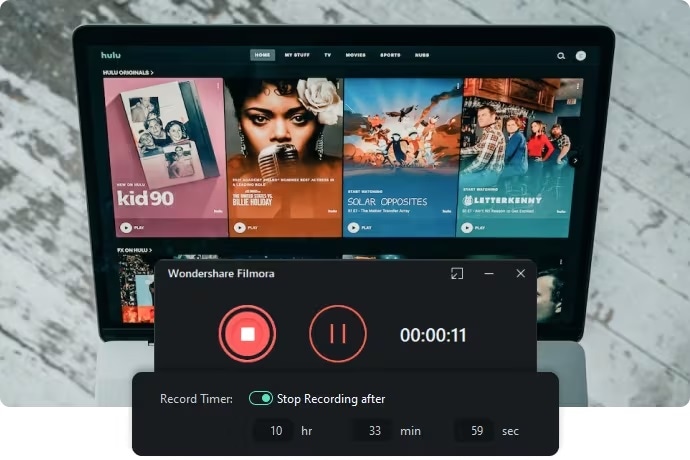
Bagaimana Filmora Dapat Membantu Menangkap Konten Live-Streaming dan Meningkatkan Engagement:
- Perekam Layar:: Tangkap layar Anda selama sesi langsung dan simpan untuk pengeditan nanti.
- Toolkit Editing Lengkap: Tingkatkan video Anda dengan efek, transisi, penyesuaian audio, dan lainnya.
- Speech-to-Text:Tambahkan caption atau terjemahan untuk membuat video Anda lebih mudah diakses dan memperluas jangkauan Anda.
- Perpustakaan Media Bawaan: Akses berbagai macam stiker, filter, dan musik bebas royalti untuk membuat video Anda lebih menarik.
- Fleksibilitas Ekspor: Ekspor video final Anda dalam berbagai format dan resolusi yang dioptimalkan untuk berbagai platform media sosial seperti Snapchat, YouTube, atau Instagram.


Plus, Filmora memberi Anda semua alat keren ini dengan harga yang tidak akan menguras kantong! Lebih baik lagi, mereka menawarkan paket harga yang fleksibel dan uji coba gratis, sehingga Anda dapat mencobanya sebelum memutuskan untuk membeli atau berlangganan. Belum lagi, Filmora tersedia di Windows dan macOS, membuatnya sangat mudah diakses tidak peduli perangkat apa yang Anda gunakan.
Untuk membantu Anda memanfaatkan Filmora secara maksimal untuk menangkap, mengedit, dan membagikan momen live-streaming Anda di berbagai platform, berikut panduan sederhana untuk memulai.
Langkah 1Buka Filmora dan temukan perekam layar Filmora
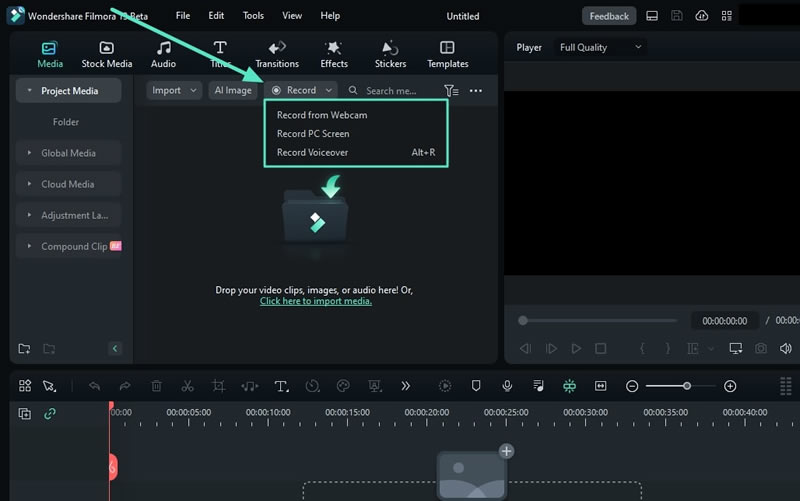
Unduh versi terbaru Filmora dan instal di perangkat Anda jika belum. Kemudian, buka program dan pilih "New Project" untuk mulai mengedit. Di bilah Search Media yang terletak di bawah bilah menu, klik "Record", lalu pilih "Record PC Screen" dari tiga opsi yang tersedia.
Langkah 2Mulai merekam Layar PC Anda
Di jendela berikutnya, Anda dapat menggunakan "Microphone" untuk menangkap audio selama perekaman. Anda juga dapat mengaktifkan atau menonaktifkan "System Audio" atau "Camera" sesuai kebutuhan. Saat siap, tekan tombol rekam merah untuk memulai. Hitungan mundur akan muncul, tetapi Anda dapat melewatinya dengan mengklik "Start Directly" di bawah. Selama perekaman, gunakan kontrol pemutar untuk menjeda, menghentikan, atau memulai ulang perekaman dengan mudah.

Langkah 3Kunjungi Snapchat dan buat obrolan video dengan teman Anda
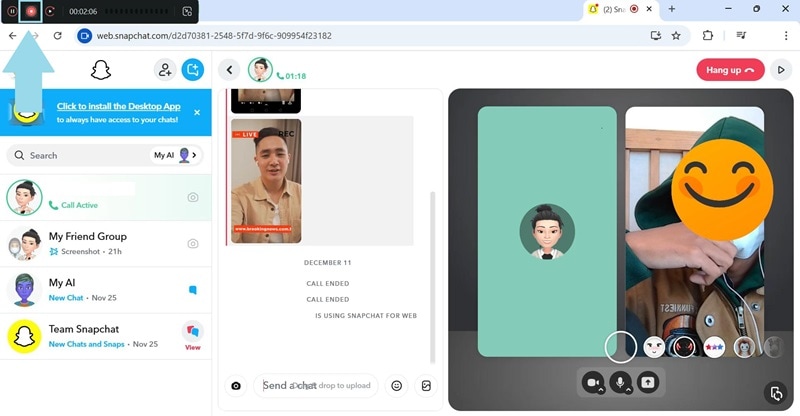
Kunjungi Snapchat Web dan masuk ke akun Anda. Setelah masuk, mulai obrolan video dengan teman Anda untuk membuat konten bergaya "live stream". Misalnya, Anda dan teman dapat merekam video menyenangkan yang menjelaskan apa yang terjadi pada Roma setelah Gunung Vesuvius meletus.
Saat selesai merekam, cukup klik tombol merah di pojok kiri atas layar, dan video yang direkam akan secara otomatis diupload ke timeline utama Filmora untuk pengeditan.
Langkah 4Atur konten live-stream Anda
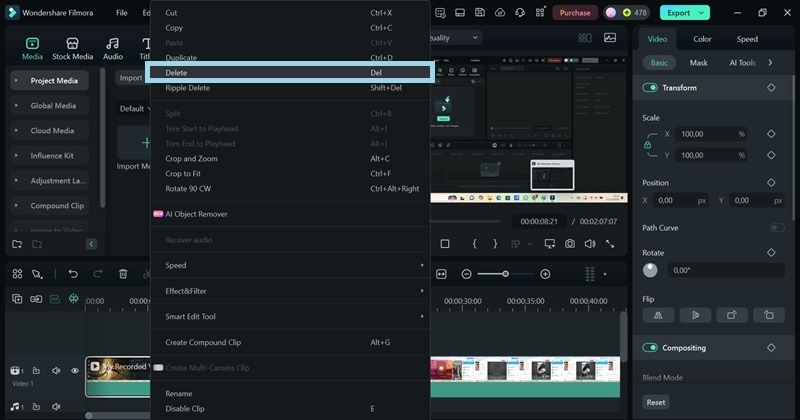
Seret video rekaman Anda ke timeline media di bawah. Selanjutnya, potong bagian awal sebelum Anda membuka Snapchat Web—itu tidak diperlukan. Pindahkan playhead merah ke posisi di mana Anda ingin video dimulai, lalu klik ikon gunting untuk memisahkan rekaman.
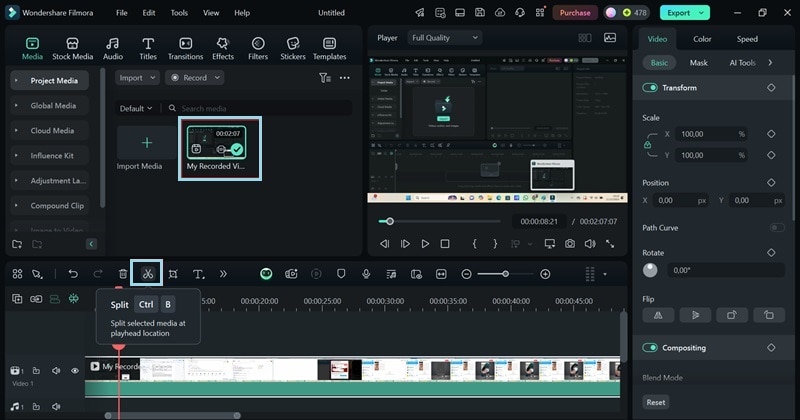
Setelah itu, klik kanan bagian yang ingin Anda hapus dan tekan "Hapus".
Langkah 5Tingkatkan konten Anda
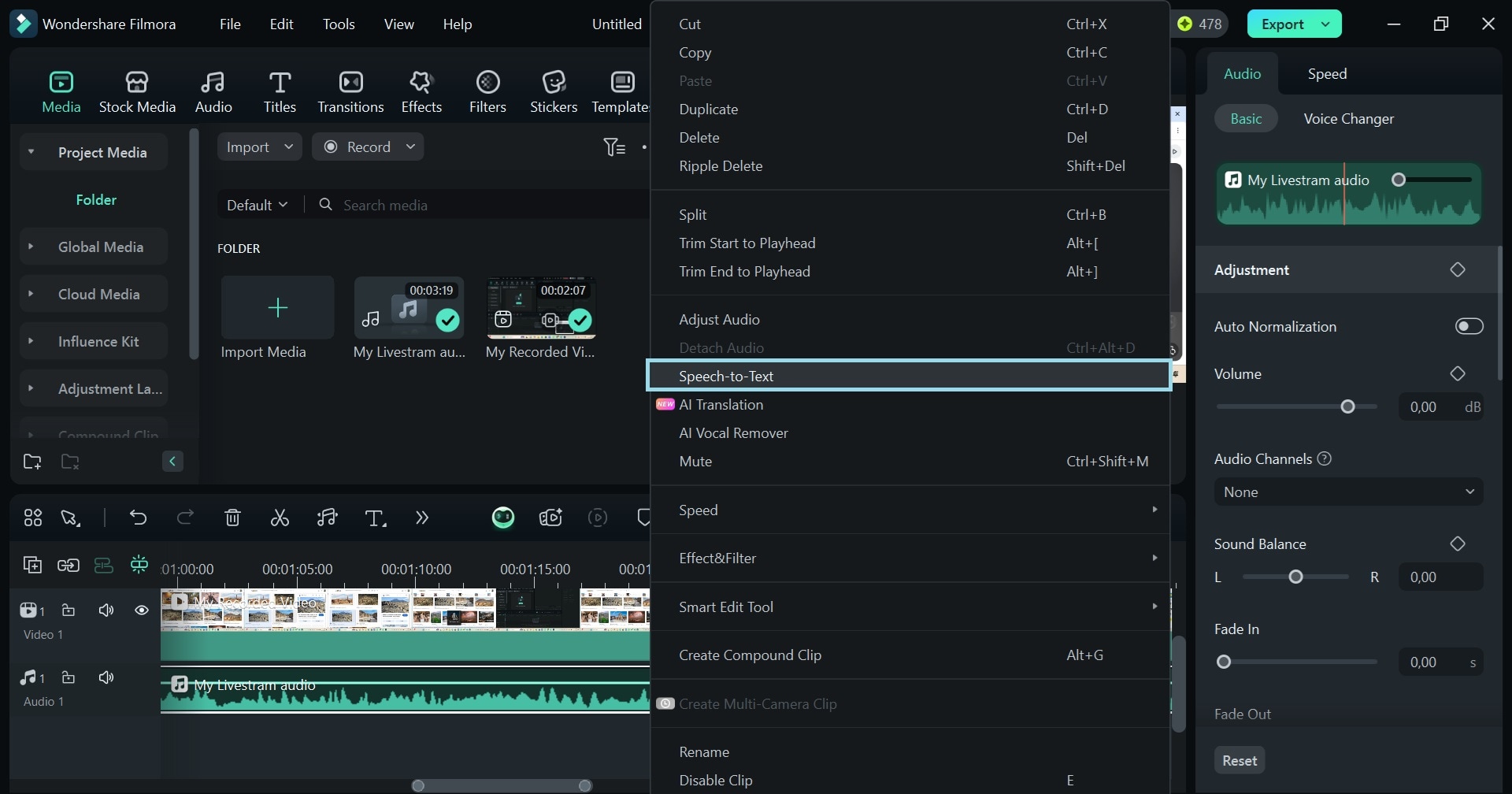
Buat konten Anda lebih mudah diakses dengan menambahkan teks, dan Filmora membuat ini sangat mudah dengan fitur Teks Otomatis. Untuk memulai, klik kanan video rekaman Anda dan pilih "Ucapan-ke-Teks".
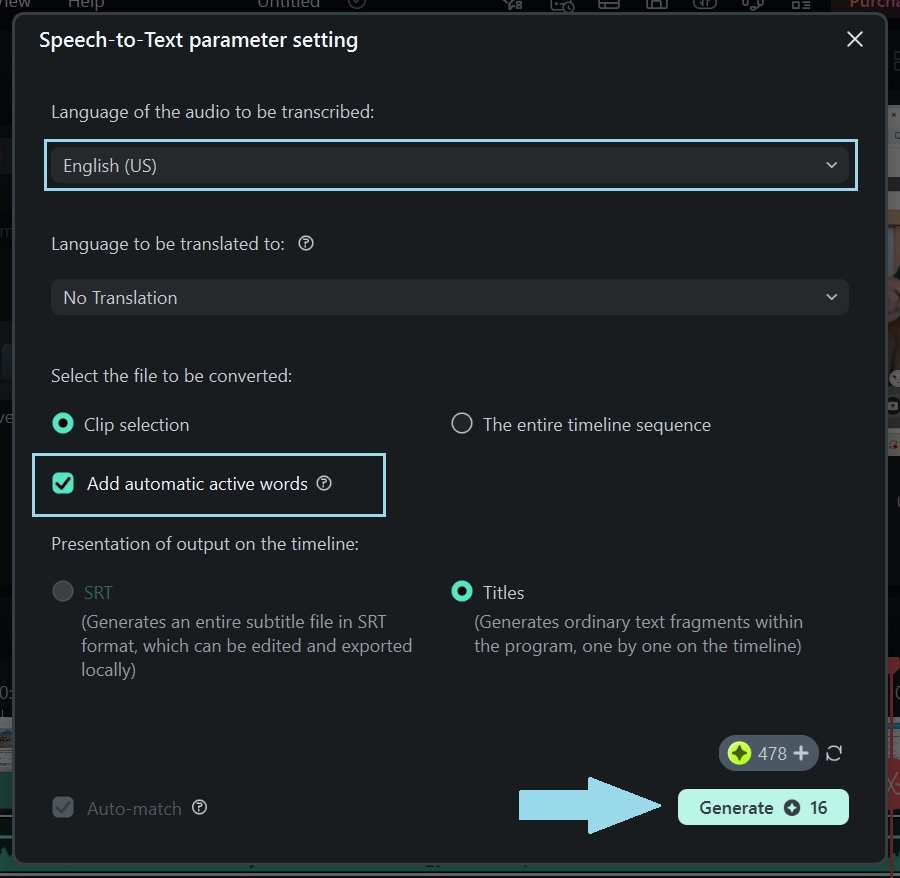
Di jendela berikutnya, pilih bahasa asli dalam video dan pastikan untuk mengaktifkan opsi "Tambahkan Kata Aktif Otomatis" secara otomatis. Ini mengaktifkan fitur Teks Otomatis. Setelah Anda siap, cukup klik tombol "Hasilkan" di bagian bawah, dan Filmora akan membuat teks untuk Anda!
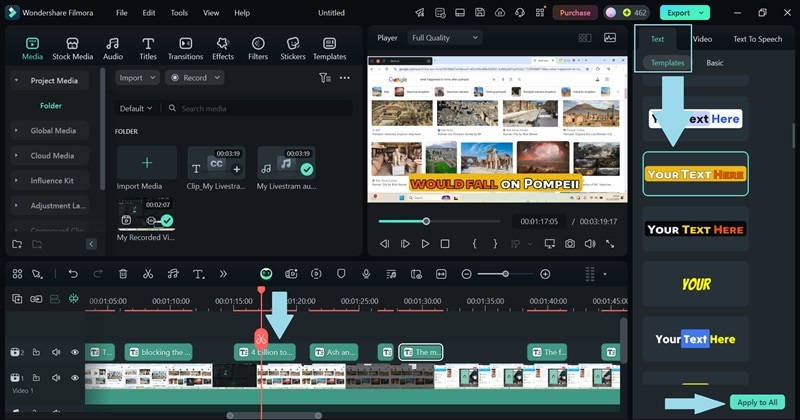
Setelah video ditranskripsi, ucapan akan muncul sebagai teks di sepanjang timeline. Jika Anda ingin mengubah gaya subtitle Anda, buka bagian "Judul" Di sana, Anda akan menemukan banyak pilihan di bawah sub-bagian "Template" Pilih yang Anda suka dan klik "Terapkan ke Semua" untuk memperbarui gaya semua teks dalam video Anda.
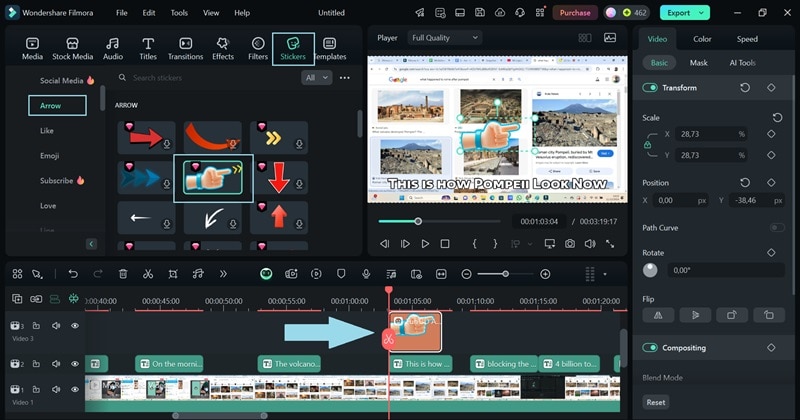
Karena konten langsung Anda melibatkan penjelasan, menambahkan penunjuk dapat membantu pemirsa memahami lebih baik. Cukup buka tab "Stiker" pilih kategori "Panah" dan pilih salah satu yang Anda suka. Seret ke timeline di mana cocok, lalu sesuaikan ukuran dan posisinya.
Langkah 6Simpan video Anda
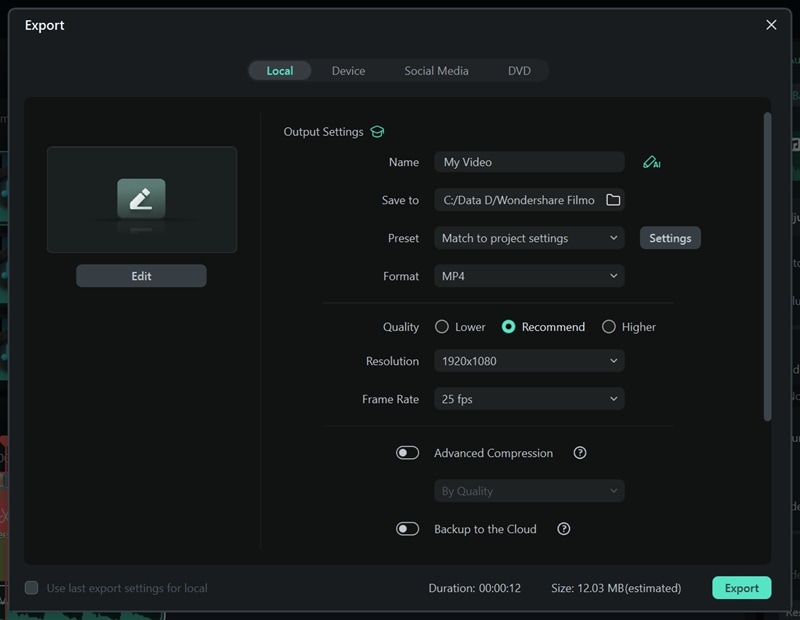
Ketika video Anda siap, klik "Ekspor" di pojok kanan atas. Pilih "Lokal" untuk menyimpannya langsung ke perangkat Anda. Anda dapat menyesuaikan judul, deskripsi, format, dan resolusi sesuai kebutuhan Anda sebelum menyelesaikan. Setelah disimpan, bagikan video Anda di platform seperti Snapchat, Instagram, Twitter, atau YouTube!
Kesimpulan
Banyak orang bertanya-tanya bagaimana cara siaran langsung di Snapchat, terutama dengan streaming langsung yang sangat populer. Tapi inilah masalahnya—video langsung Snapchat belum menjadi fitur. Snapchat tidak mengizinkan pengguna untuk streaming langsung secara langsung. Meskipun begitu, Anda masih bisa membuat video Snap Live palsu agar terlihat seperti direkam secara langsung dan bahkan menjahili teman Anda. Kami punya panduan mudah untuk membantu Anda melakukan ini.
Karena streaming langsung di Snapchat tidak memungkinkan, Anda dapat menggunakan aplikasi pihak ketiga seperti Wondershare Filmora untuk membuat konten "siaran langsung". Dengan alat Perekam Layar, Filmora memungkinkan Anda merekam layar selama obrolan video dengan teman saat Anda membuat konten.
Setelah direkam, Anda dapat menggunakan alat pengeditan canggih Filmora untuk menyempurnakan video Anda dan membagikannya di platform media sosial seperti Snapchat, Instagram, atau YouTube. Ini adalah cara yang mudah dan kreatif untuk mengatasi keterbatasan streaming langsung Snapchat!

