

Di Discord, GIF adalah cara yang sempurna untuk membumbui percakapan di server. Gambar animasi berulang ini lebih menyenangkan daripada mengirim emoji sederhana atau teks biasa. Tetapi ketika Anda kekurangan GIF yang sempurna untuk mengekspresikan apa yang Anda rasakan, Anda mungkin mulai bertanya-tanya cara membuat GIF Discord dan membagikannya dengan komunitas Discord.
Untungnya, Discord memungkinkan Anda mengunggah GIF Anda sendiri. Anda dapat membuat GIF kustom yang menampilkan karakter favorit Anda atau reaksi lucu untuk dibagikan dengan anggota server. Sekarang, yang tersisa hanyalah mempelajari cara membuat GIF untuk Discord—dan kami di sini untuk memandu Anda melalui setiap langkah prosesnya.

Dalam artikel ini
Bagian 1. Jenis GIF yang Dapat Dibuat untuk Discord
Tidak seperti gambar statis, GIF lebih dinamis—biasanya berlangsung beberapa detik dan diputar secara berulang. Karena sifat ini, GIF Discord umumnya digunakan untuk mengekspresikan emosi, reaksi, dan bahkan lelucon dengan cara yang tidak dapat ditandingi oleh kata-kata dan gambar statis. Berikut adalah beberapa jenis GIF yang dapat Anda buat untuk Discord:
- GIF Meme: Semua orang menyukai meme karena lucu dan relevan. Tetapi ketika Anda tidak dapat menemukan meme yang Anda cari, atau Anda memiliki ide untuk membuat sendiri, Anda dapat mengubahnya menjadi GIF untuk Discord.
- GIF Reaksi: GIF Reaksi populer untuk menyampaikan perasaan Anda tanpa mengucapkan sepatah kata pun. Baik Anda senang, terkejut, tertawa, atau bahkan facepalming, GIF reaksi di Discord dapat merangkumnya dengan sempurna. Ini sering dibuat dari adegan film, acara TV favorit, atau bahkan teman atau streamer Anda di server.
- GIF Teks Animasi: Terkadang, kata-kata saja tidak cukup—atau mungkin sudah cukup, tetapi Anda ingin menambahkan kreativitas padanya. Anda dapat membuat teks berkedip atau huruf bergerak yang mengeja frasa seperti "Selamat Datang", "Selamat Ulang Tahun!", atau "Pengumuman Baru!". Dengan cara ini, pesan Anda dapat lebih menonjol.
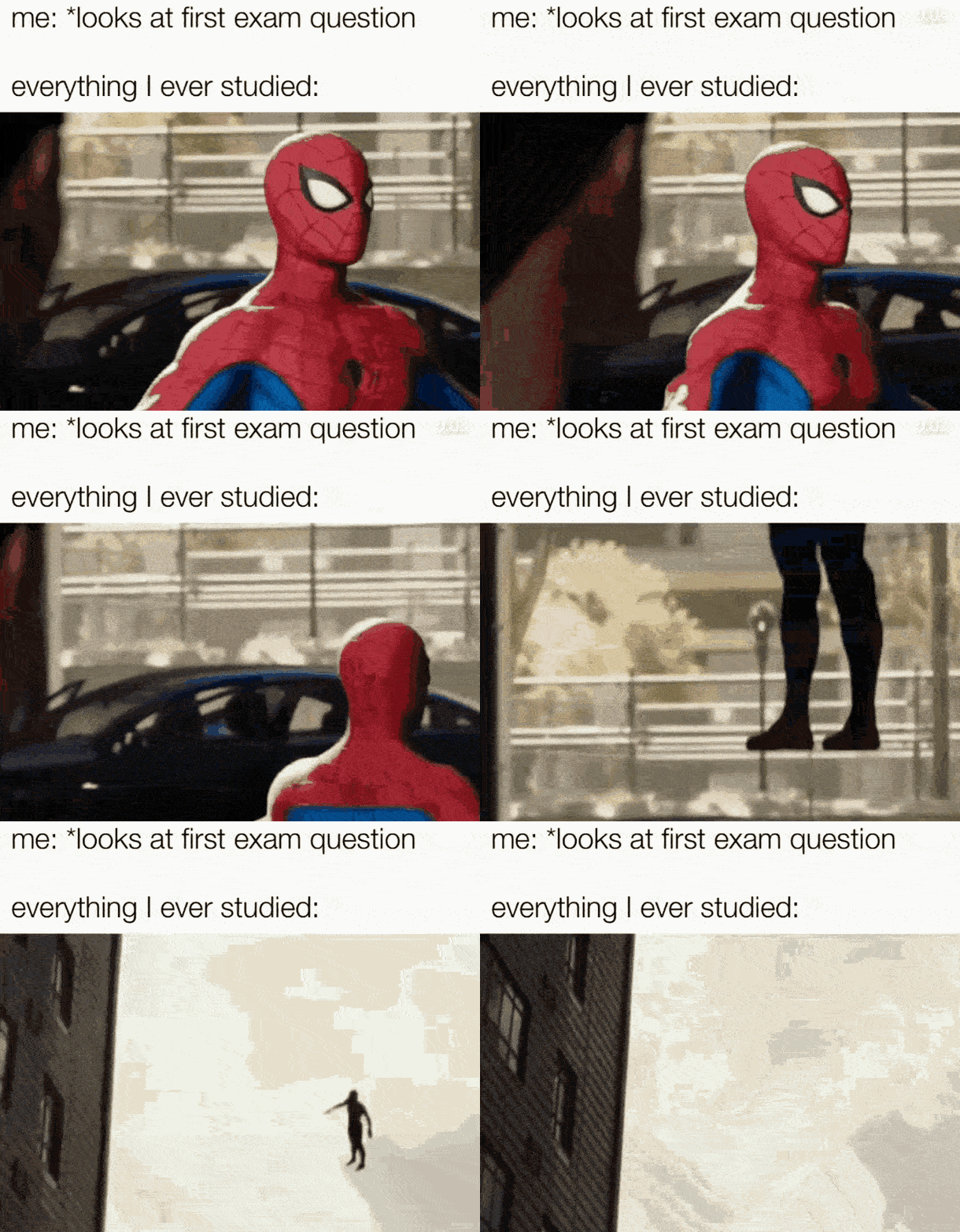
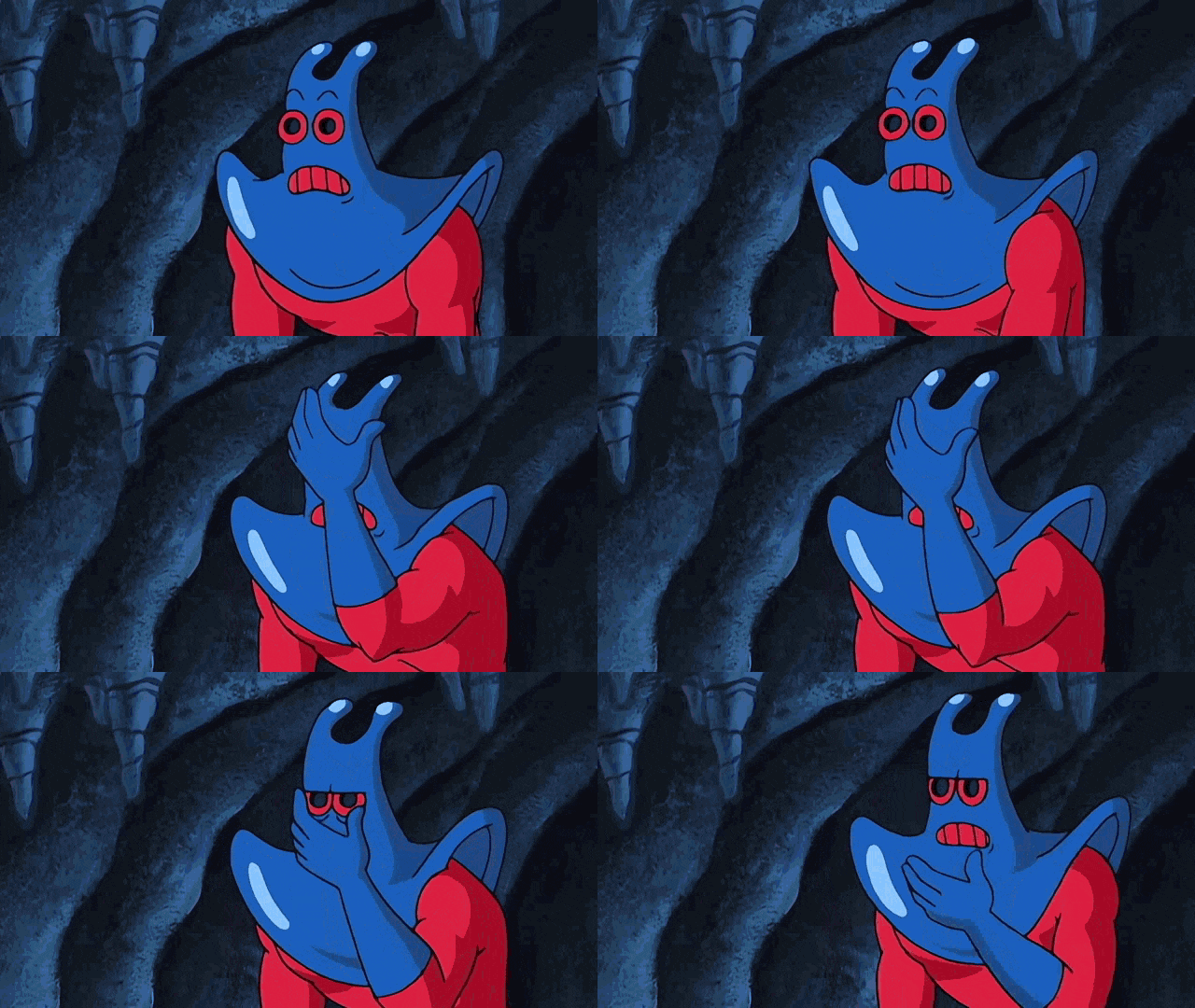
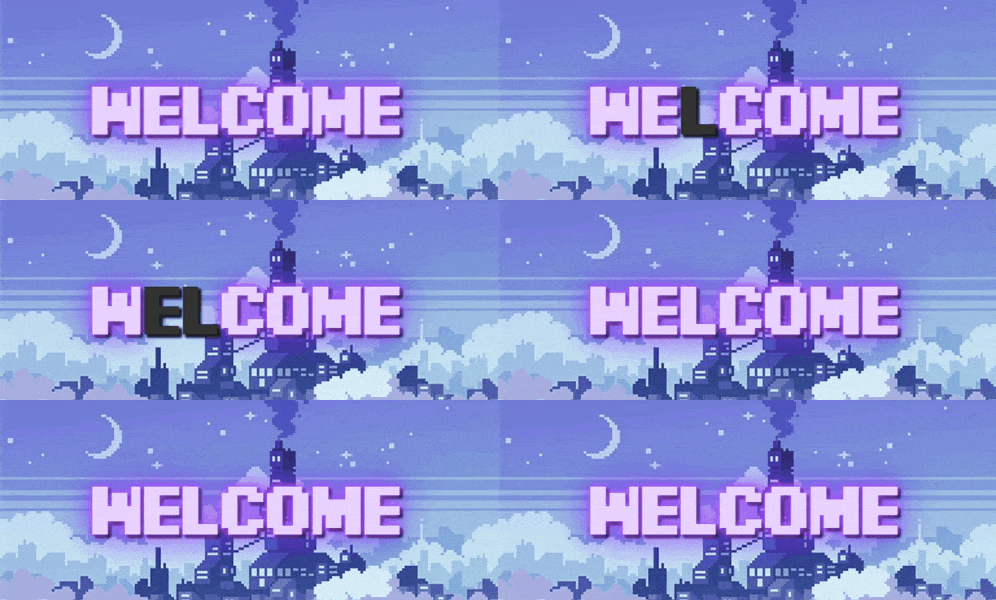
Setelah Anda memutuskan jenis GIF yang akan dibuat, kita dapat melanjutkan ke langkah berikutnya tentang cara membuat GIF Anda sendiri di Discord. Tetapi sebelum itu, ada beberapa persyaratan yang perlu diingat untuk memastikan GIF Discord Anda dimuat dengan cepat tanpa masalah. Lihat tabel di bawah ini untuk spesifikasi GIF yang ideal untuk Discord.
| Persyaratan | Detail |
| Ukuran File | Maks. 10 MB |
| Resolusi | Hingga 720p untuk kualitas terbaik |
| Durasi | < 10s for optimal looping |
| Kecepatan Frame | 30 fps |
Ukuran file dan resolusi GIF dapat berdampak signifikan pada kinerjanya di Discord. Jika ukuran file besar, GIF mungkin dimuat dengan lambat dan waktu unggah bisa memakan waktu lama. Selain itu, GIF resolusi tinggi mungkin terlihat bagus tetapi bisa lebih sulit untuk dibagikan dengan cepat. Untuk memastikan pemutaran yang lancar, usahakan untuk menjaga ukuran file sekecil mungkin di bawah batas maksimum.
Bagian 2. Cara Membuat GIF Anda Sendiri untuk Discord
Sekarang setelah Anda familiar dengan berbagai jenis GIF yang dapat Anda buat untuk Discord dan persyaratan khusus yang harus mereka penuhi, saatnya mempelajari cara membuat GIF Discord. Langkah pertama adalah memilih alat yang tepat karena Anda tidak dapat langsung membuat GIF di Discord. Dan salah satu pilihan terbaik adalah Wondershare Filmora.
Filmora adalah editor video yang dilengkapi dengan fitur yang memudahkan untuk mengubah klip apa pun menjadi GIF. Ada berbagai animasi teks, filter, dan efek dalam perangkat lunak yang dapat membantu Anda membuat GIF untuk Discord dan menyempurnakannya, bahkan jika Anda baru dalam pengeditan video.
Mengapa Filmora adalah Alat Pilihan Anda untuk Membuat GIF
- Animasi Teks: Filmora menawarkan berbagai macam animasi teks, memungkinkan Anda menambahkan caption dan judul dinamis ke GIF Anda dengan mudah.
- Efek dan Filter: Tingkatkan GIF Anda dengan koleksi efek dan filter yang luas dari Filmora, memberikan kreasi Anda sentuhan unik dan profesional.
- Alat Bertenaga AI: Fitur AI Filmora menyederhanakan dan mempercepat proses pembuatan GIF, membuatnya lebih mudah untuk menghasilkan GIF berkualitas tinggi dengan cepat dan efisien.
- Pemangkasan dan Kontrol Kecepatan: Pangkas klip video dengan mudah dan sesuaikan kecepatan pemutaran, memungkinkan Anda membuat GIF dengan waktu yang tepat dan dampak visual yang sempurna.
Untuk tutorial ini, kami akan menunjukkan kepada Anda cara membuat GIF reaksi untuk Discord seperti ini:
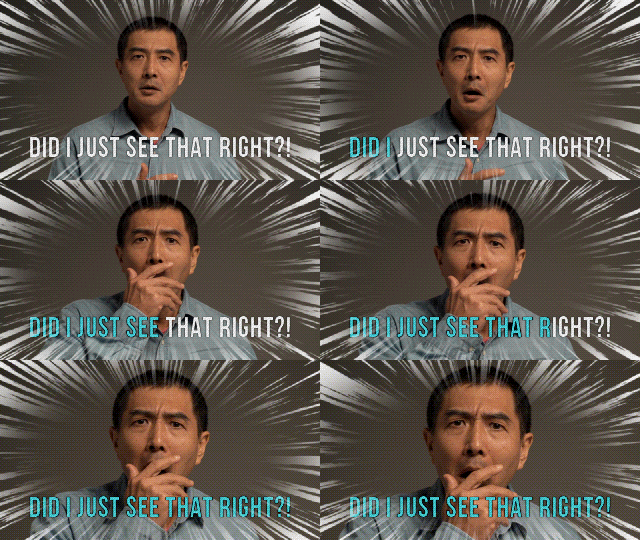
Cara membuat GIF untuk Discord
Langkah 1 Instal Filmora dan Buat Proyek Baru
Jika belum, instal Filmora terlebih dahulu di komputer Anda. Kemudian, buka perangkat lunak dan buat proyek baru.

Langkah 2 Impor Gambar atau Klip Video Anda
Klik tombol 'Import' untuk memasukkan file media yang ingin Anda gunakan untuk GIF Anda. Anda dapat memilih satu video atau urutan gambar yang ingin Anda animasikan. Kemudian, seret video atau gambar Anda ke timeline.

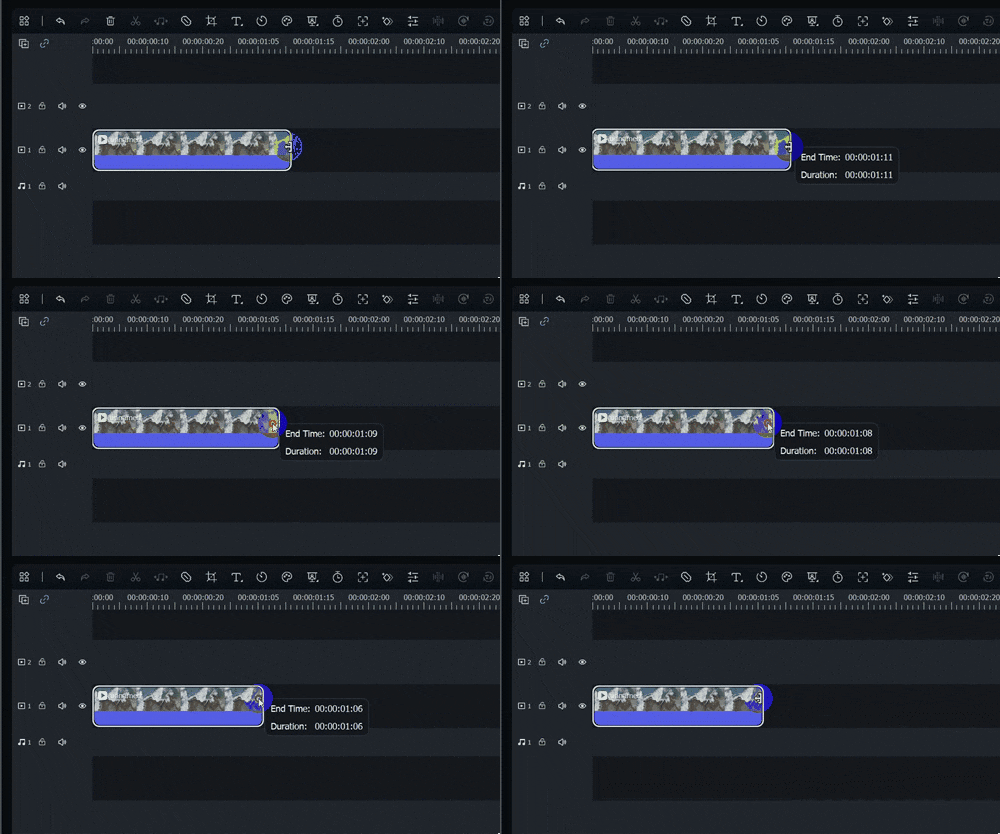
Langkah 3 Pangkas Footage Anda dan Buat Tetap Pendek
Karena GIF biasanya pendek, hanya berlangsung beberapa detik, Anda dapat menggunakan alat pemangkasan untuk memotong klip Anda ke panjang yang diinginkan.
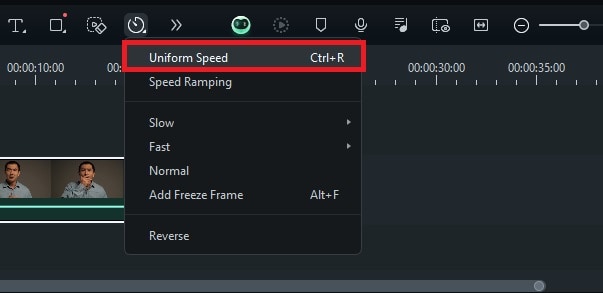
Langkah 4 Ubah Kecepatan Pemutaran Video
Jika Anda lebih suka membuat video cepat (atau lambat) untuk memberikan efek dramatis, Anda dapat mengubah kecepatan video dengan memilih ikon Kecepatan. Kemudian, pilih Uniform Speed.
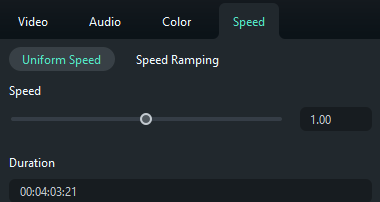
Di Panel Properti, Anda dapat mengubah kecepatan menggunakan penggeser atau mengatur nilai yang Anda inginkan di kolom Durasi.
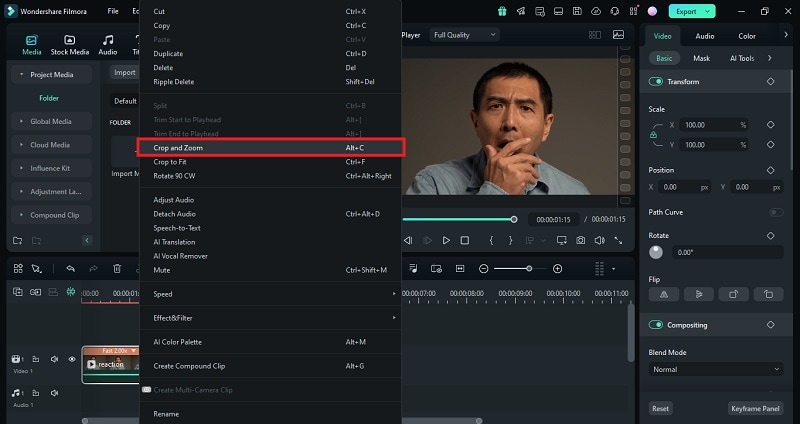
Langkah 5 Menggunakan Pan dan Zoom
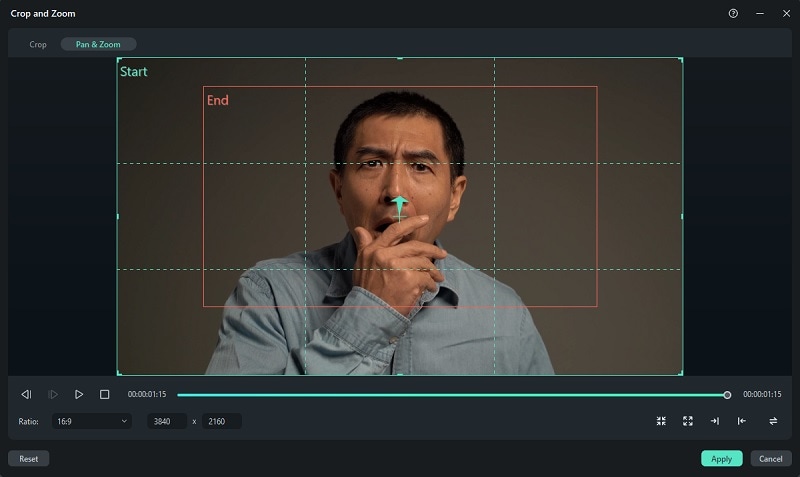
Untuk memberikan GIF Anda tampilan yang menyenangkan dan lucu, coba perbesar wajah subjek menggunakan fitur Pan dan Zoom. Cukup klik kanan klip di timeline dan pilih "Crop and Zoom."
Di jendela Crop and ZoomPan & Zoom , klik tab. Sesuaikan kotak 'Start' untuk menentukan di mana zoom akan dimulai. Selanjutnya, sesuaikan kotak 'End' untuk fokus pada bagian frame yang ingin Anda perbesar. Klik Apply untuk menyimpan perubahan.
Langkah 6 Tambahkan Efek Animasi atau Teks (Opsional)
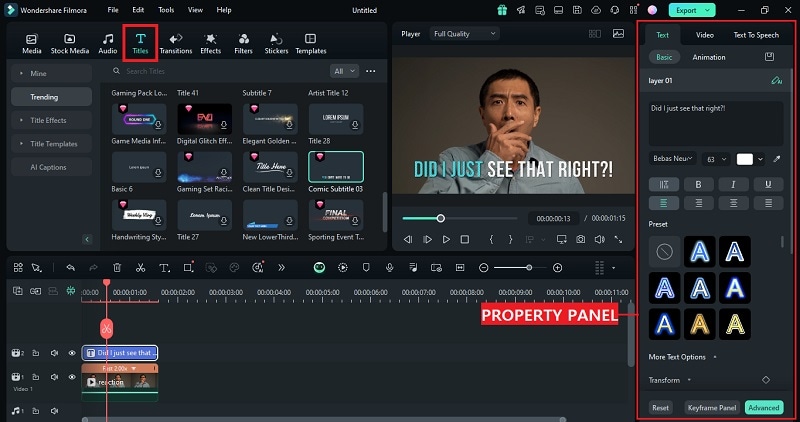
Untuk memberikan konteks pada GIF Discord Anda, Anda dapat menambahkan teks. Buka menu Titles dan pilih gaya teks yang Anda suka. Kemudian, lakukan penyesuaian di Panel Properti.
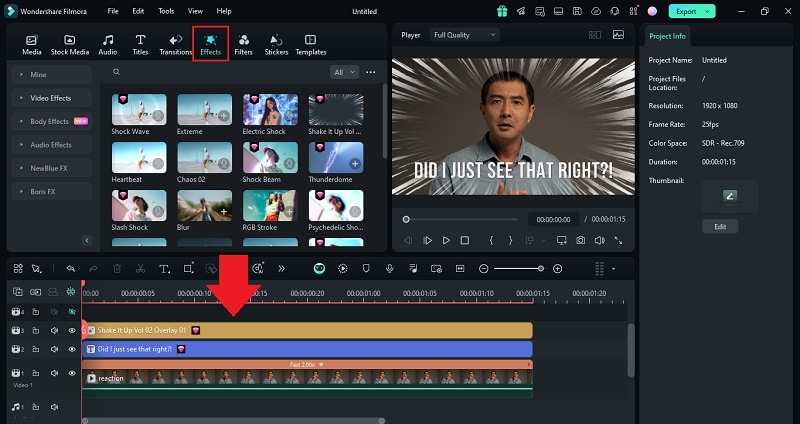
Jika Anda ingin menambahkan beberapa efek, navigasikan ke menu Effects. Kemudian, temukan efek yang melengkapi GIF Discord Anda dan tambahkan ke timeline. Jangan lupa untuk menyesuaikan waktu di timeline.
Jika perlu, Anda juga dapat menjelajahi penambahan ekstra seperti stiker animasi atau filter. Anda bahkan dapat membuat Stiker kustom menggunakan AI Stickers Generator Filmora. Lihat panduan Filmora tentang cara menggunakannya.
Langkah 7 Ekspor ke format GIF
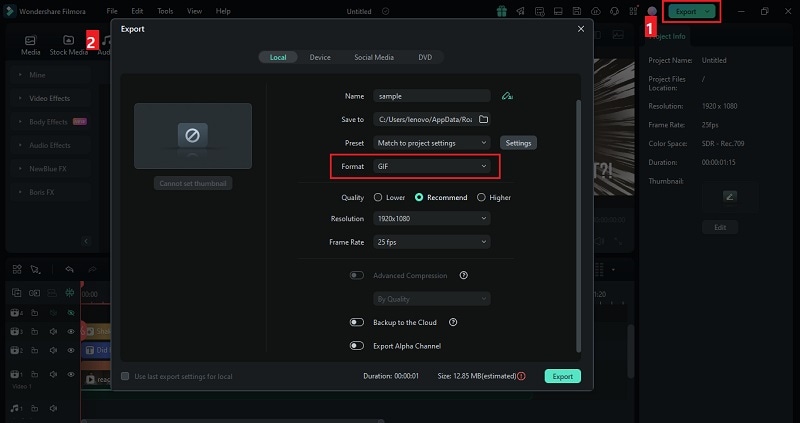
Setelah Anda puas dengan hasil akhir, saatnya untuk mengekspor proyek Anda sebagai GIF. Klik tombol Export di bagian atas, pilih GIF sebagai format output, dan sesuaikan pengaturan ekspor tambahan, seperti resolusi dan kecepatan frame. Kemudian, klik Export untuk menyimpan GIF Anda.
Anda dapat memeriksa video ini untuk instruksi terperinci.


Bagian 3. Unggah dan Bagikan GIF di Discord
Sekarang setelah Anda mempelajari cara membuat GIF sendiri untuk Discord, saatnya mengunggah dan membagikannya di platform! Baik Anda menggunakan Discord di web, aplikasi desktop, atau aplikasi seluler, Discord mendukung unggahan GIF di semua versi.
1. Bagikan GIF di Discord Web atau Aplikasi Desktop
Pertama, buka server Discord dan obrolan tempat Anda ingin membagikan GIF. Kemudian, klik tombol "+" dan pilih "Unggah File."
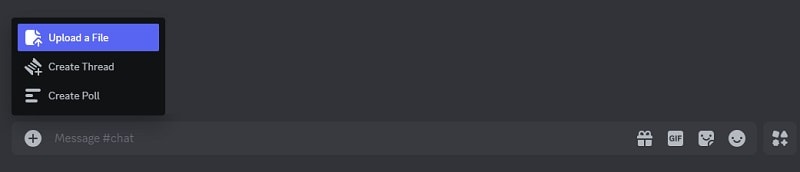
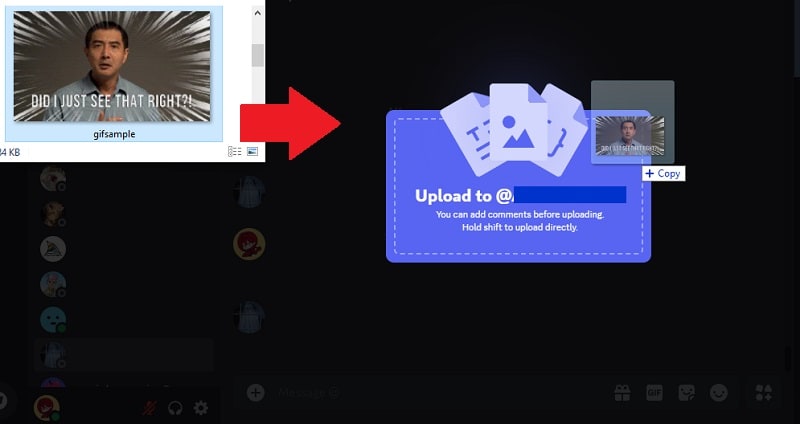
Pilih GIF Discord yang telah Anda buat, dan tekan enter untuk mengirim. Sebagai alternatif, Anda juga dapat menarik dan melepas file GIF ke ruang obrolan Discord.
2. Bagikan GIF di Aplikasi Discord untuk Seluler
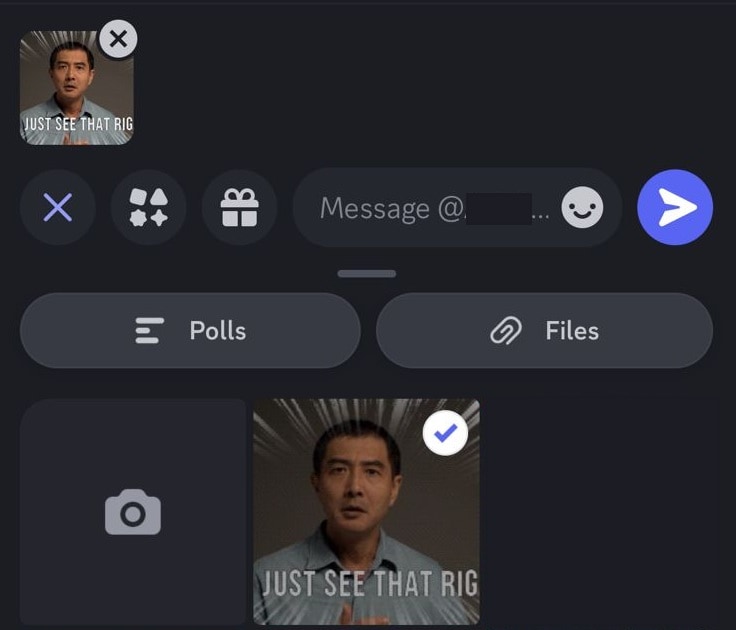
Buka ruang obrolan dan ketuk tombol +. Kemudian, pilih GIF dari galeri Anda dan tekan tombol Kirim .
Bagian 4. Pedoman Komunitas Discord untuk GIF
Meskipun Anda dapat membuat GIF Discord sesuai keinginan, masih ada beberapa pedoman penting yang harus diikuti. Discord memiliki standar komunitas yang melarang konten yang menyinggung, eksplisit, atau melanggar hak cipta. Berikut yang perlu Anda perhatikan:
- Hindari Konten Berbahaya atau Menyinggung
- Hormati Aturan NSFW dan Hak Cipta
- Batasi Spam dan GIF yang Mengganggu
Jangan membagikan GIF dengan ujaran kebencian, pelecehan, kekerasan eksplisit, atau yang sadis. Konten seperti itu dapat menyebabkan akun Anda ditandai atau ditangguhkan.
Setelah membuat GIF untuk Discord, hanya posting GIF NSFW di saluran yang ditentukan. Selain itu, pastikan GIF yang dibagikan tidak melanggar hak cipta atau menggunakan media yang dilindungi tanpa izin.
Hindari memposting beberapa GIF secara berturut-turut atau menggunakan GIF berkedip yang dapat mengganggu obrolan atau memengaruhi pengguna dengan sensitivitas tertentu.
Dengan mematuhi aturan ini, Anda dapat membagikan GIF secara bertanggung jawab sambil menjaga Discord sebagai ruang yang aman dan menyenangkan untuk semua orang!
Kesimpulan
Sekarang Anda tahu cara membuat GIF Discord dengan mudah. Menggunakan Filmora, Anda dapat memanfaatkan alat pengeditan yang canggih untuk membuat GIF sendiri. Anda tidak lagi bingung dalam mengubah ide Anda menjadi konten animasi yang menyenangkan untuk obrolan Anda.
Ingatlah untuk mengikuti aturan Discord agar semua orang dapat menikmati ruang yang aman dan menyenangkan. Sekarang saatnya berkreasi—mulai membuat GIF Anda sendiri dan bagikan dengan teman-teman Anda di Discord! Selamat bersenang-senang!

