

Tahukah Anda bahwa ada banyak cara untuk memposting cerita di Snapchat?
Snapchat Story adalah foto atau video yang Anda bagikan di akun Anda yang tetap terlihat oleh teman-teman Anda (atau hanya kelompok tertentu) selama 24 jam. Sifat sementara ini membuat cerita Snapchat sempurna untuk berbagi sekilas kehidupan sehari-hari Anda.
Tapi jika Anda pikir Anda hanya bisa memposting cerita dengan merekamnya menggunakan kamera Snapchat, Anda mungkin belum sepenuhnya menjelajahi aplikasi ini! Kami akan menunjukkan berbagai metode cara memposting cerita di Snapchat, sehingga Anda bisa memiliki lebih banyak fleksibilitas saat berbagi momen Anda.
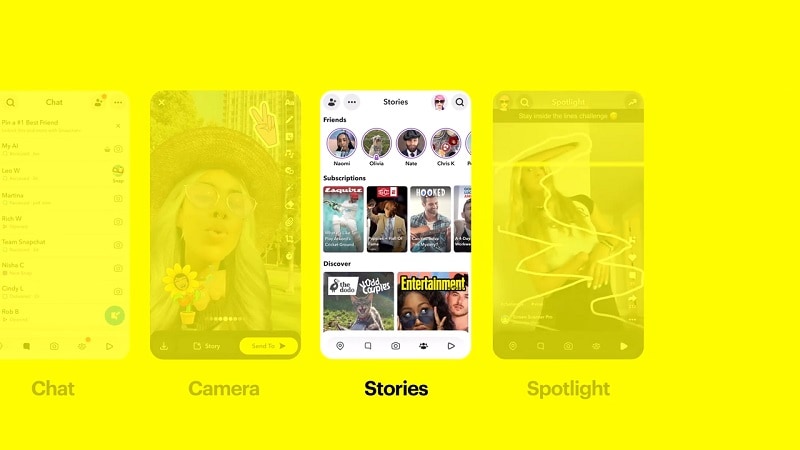
Dalam artikel ini
Bagian 1. Cara Memposting Cerita di Aplikasi Snapchat
Cara paling sederhana untuk berbagi cerita di Snapchat adalah dengan menggunakan kamera bawaan aplikasi untuk mengambil dan memposting konten secara real time. Metode ini mudah dan sempurna untuk berbagi momen spontan saat itu terjadi. Berikut cara memposting cerita di Snapchat dalam aplikasi:
Langkah 1: Rekam atau Ambil Snap Anda
Buka Snapchat ke layar kamera. Anda bisa mengambil foto dengan mengetuk tombol lingkaran sekali atau menahannya untuk merekam video.
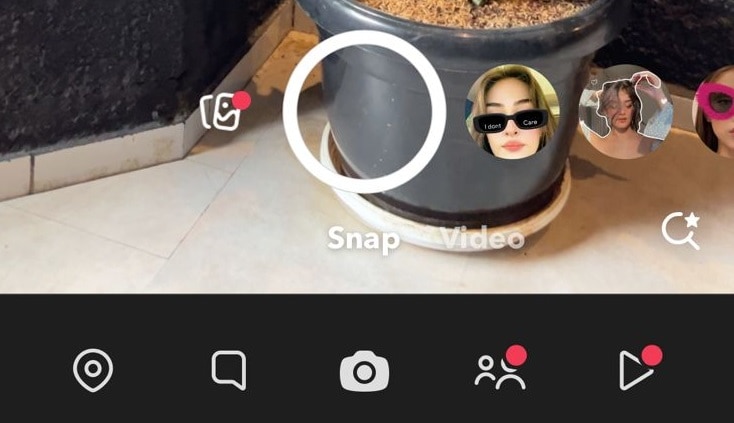
Karena Snapchat terkenal dengan lensa kreatifnya, Anda juga bisa menggeser ke kanan untuk mencoba lensa dan mengambil video saat Anda merekam.
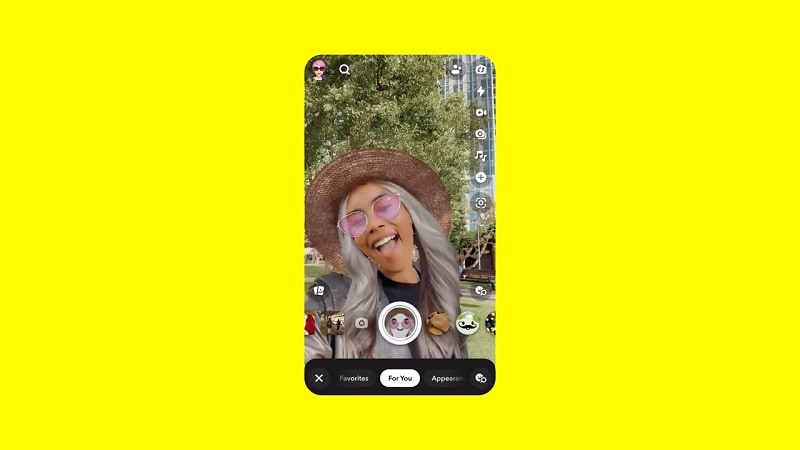
Langkah 2: Edit Cerita Snapchat Anda
Setelah mengambil Snap Anda, Anda bisa mengeditnya dengan menambahkan teks, stiker, atau filter.
Langkah 3: Pilih Cara Berbagi
Setelah selesai mengedit snap Anda, ada dua cara untuk berbagi Snap:
- Langsung Posting ke Cerita Anda
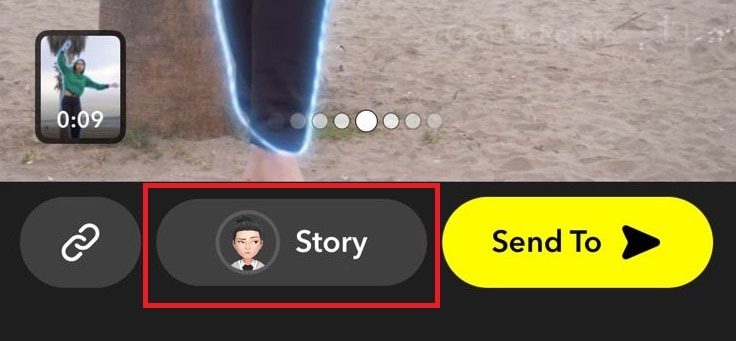
Jika Anda ingin berbagi Snap Anda segera dengan semua teman Snapchat Anda, Anda bisa mengetuk tombol 'Story' . Ini akan menambahkan Snap Anda ke cerita Anda segera.
- Kirim ke Teman Saja atau Publik
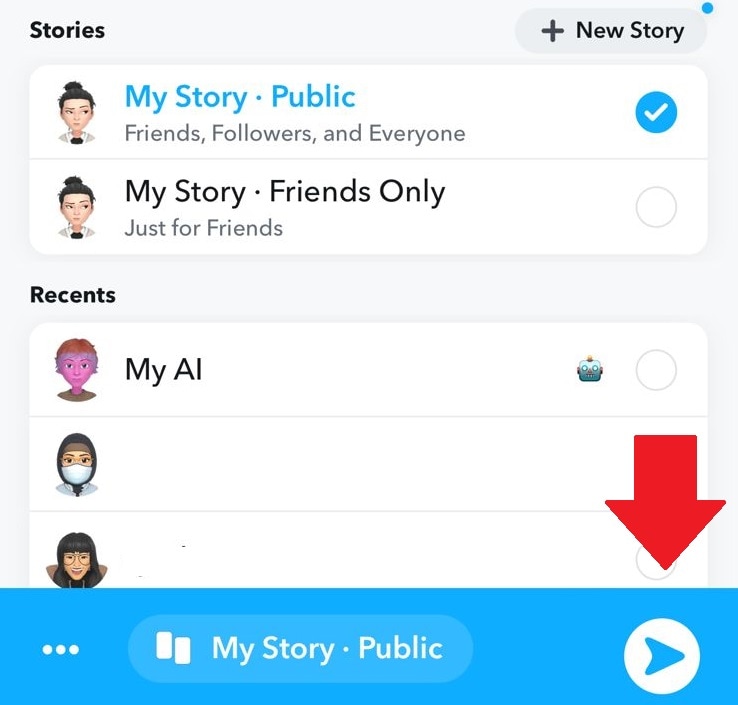
Atau, Anda juga bisa mengetuk tombol ''Send to' di kanan bawah. Di sini, Anda akan melihat opsi seperti 'My Story - Public' jika Anda ingin membuat cerita Anda terlihat oleh publik, atau Anda bisa memilih 'My Story - Friends Only' untuk membagikannya hanya dengan teman-teman Anda.
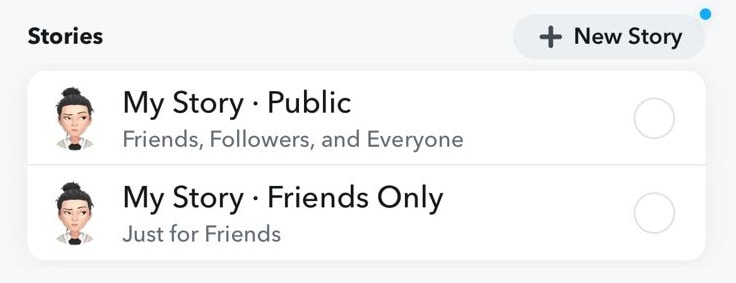
Setelah memilih audiens yang diinginkan, ketuk tanda panah kirim untuk berbagi Cerita Snapchat Anda.
Bagian 2. Cara Memposting di Cerita Snapchat dari Album Anda
Selain menggunakan kamera bawaan Snapchat, Anda juga bisa memposting di Cerita Snapchat menggunakan foto dan video yang telah Anda ambil sebelumnya. Sebagai nilai tambah, metode ini memungkinkan Anda untuk:
- Memposting foto yang lebih tajam dari galeri kamera ponsel Anda karena kamera Snapchat tidak selalu mengambil kualitas tertinggi
- Berbagi gambar dan video yang lebih tajam dan detail yang mungkin lebih mewakili momen tersebut
- Memilih foto atau video terbaik dari waktu kapan pun, tidak hanya saat Anda akan memposting
- Mengambil foto dan video kapan pun Anda mau dan menyimpannya untuk diposting di Snapchat nanti
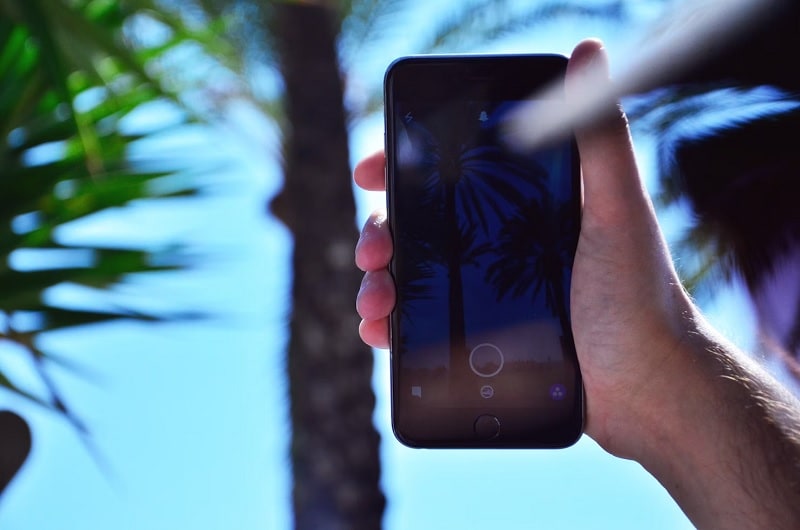
Namun, jika Anda memposting video dari album Anda, ketahuilah bahwa Snapchat mungkin perlu mempersingkatnya agar sesuai dengan batas durasinya, yaitu hingga 60 detik. Ikuti langkah-langkah cara mengunggah cerita di Snapchat dari album Foto Anda.
Langkah 1: Ambil Foto atau Video
Gunakan kamera ponsel Anda untuk mengambil foto atau video kapan pun Anda menemukan momen yang layak dibagikan. Anda tidak harus membuka Snapchat untuk ini; cukup gunakan aplikasi kamera biasa Anda.
Langkah 2: Buka Foto dan Bagikan ke Snapchat
Temukan gambar atau video yang ingin Anda posting sebagai Cerita Snapchat di aplikasi Foto. Lalu, ketuk tombol Bagikan .
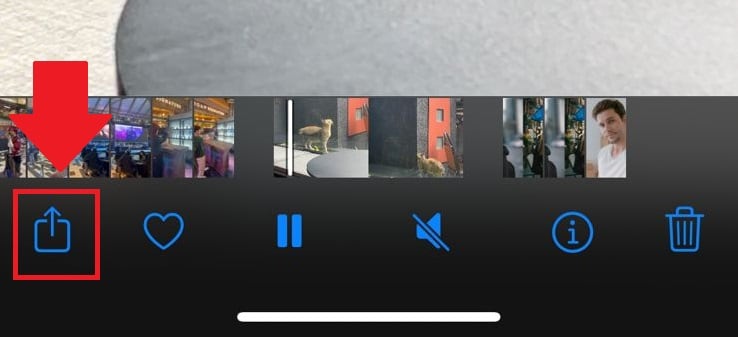
Temukan ikon Snapchat dan ketuk. Jika Anda tidak menemukannya, cari di menu "Lainnya".
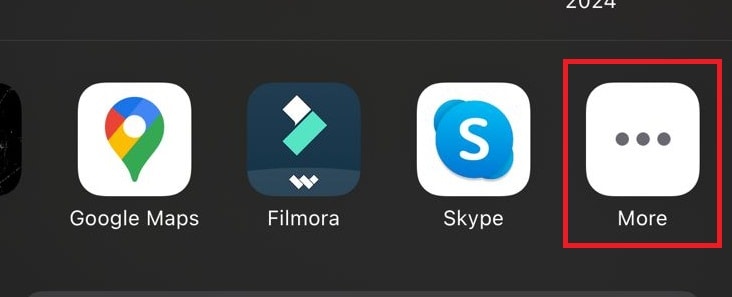
Langkah 3: Edit dan Unggah Video di Cerita Snapchat
Setelah itu, Anda akan diarahkan ke aplikasi Snapchat. Di sini, Anda bisa memposting video ke Cerita Snapchat seperti sebelumnya.
Bagian 3. Cara Mengunggah Cerita di Web Snapchat
Untuk metode ketiga, Anda bisa mengakses Snapchat Anda di web untuk memposting video di Cerita Snapchat. Ini sangat berguna jika Anda bekerja dari komputer dan ingin berbagi konten yang tersimpan di hard drive Anda, atau jika Anda lebih suka layar yang lebih besar untuk mengelola snap Anda.

Cara memposting video di Cerita Snapchat:
Langkah 1: Akses Snapchat di Web
Kunjungi situs web My Snapchat. Lalu, masukkan nama pengguna dan kata sandi Snapchat Anda untuk masuk ke akun Anda.
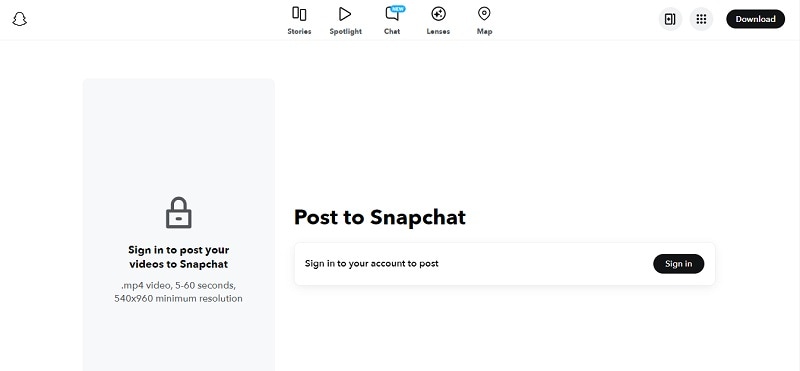
Langkah 2: Unggah Konten Anda
Setelah masuk, klik "Choose Media" untuk menjelajahi file di komputer Anda. Pilih foto atau video yang ingin Anda unggah. Atau, Anda juga bisa menyeret dan melepaskannya ke antarmuka.
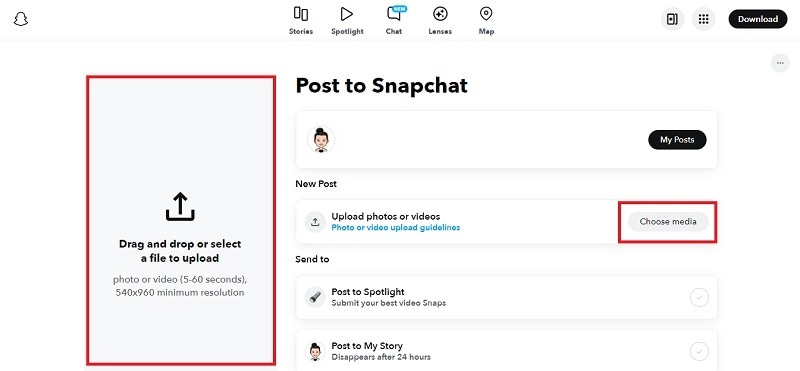

Pilih opsi "Post to My Story". Anda juga bisa memilih Jadwalkan jika Anda ingin memposting Snap nanti.
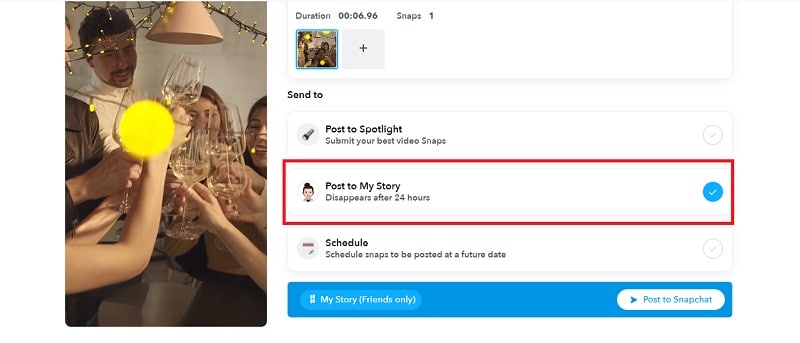
Klik tombol "Post to Snapchat" untuk menambahkan snap Anda ke cerita Anda.
Bonus: Edit Video Anda Sebelum Memposting ke Cerita Snapchat
Dalam perjalanan Anda mempelajari cara memposting Cerita di Snapchat, Anda pasti sudah menyadari bahwa Snapchat menawarkan alat pengeditan video dasar yang bisa Anda gunakan untuk menyempurnakan Snap Anda sebelum membagikannya. Anda bisa memangkas video, menambahkan overlay teks, menyertakan musik, dan menerapkan filter dan efek. Alat-alat ini memiliki fungsi yang cukup untuk pengeditan cepat saat bepergian tetapi tidak lebih dari itu.
Jika Anda merasa alat bawaan di Snapchat tidak cukup, mungkin sudah waktunya untuk menjelajahi solusi pengeditan video yang lebih komprehensif. Salah satu editor video Snapchat terbaik di pasaran adalah Wondershare Filmora.
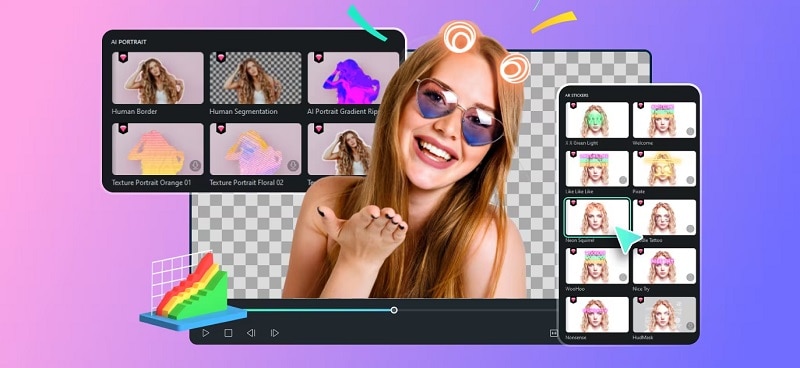
Dengan Filmora, Anda bisa menikmati fungsionalitas canggih seperti melapisi beberapa klip video dan bereksperimen dengan efek khusus dan soundtrack untuk meningkatkan konten video Anda sebelum memposting di Cerita Snapchat. Ini dirancang untuk kreator yang menginginkan video berkualitas tinggi tanpa kurva pembelajaran yang curam dari perangkat lunak profesional.
Keunggulan Editor Video Snapchat Filmora
- Terjemahan AI: Secara otomatis menerjemahkan dialog lisan ke dalam beberapa bahasa dengan opsi untuk menambahkan subtitle.
- Potret AI: Memotong orang dari video atau gambar dengan sempurna, sehingga Anda bisa mengganti latar belakang dan menambahkan efek visual untuk dampak yang lebih besar.
- Pengubah Suara: Ubah suara Anda dengan pengubah atau filter suara yang menyenangkan, mulai dari nada tupai hingga nada robotik.
Cara Mengedit Cerita Snapchat Sebelum Memposting
Langkah 1: Luncurkan Filmora dan Impor Video Snapchat
Buka Filmora di komputer Anda dan buat proyek baru. Pastikan pengaturan proyek adalah rasio 9:16 (potret).

Di ruang kerja pengeditan Filmora, klik Impor untuk mengunggah video Snapchat Anda.


 unduhan aman

Langkah 2: Terapkan Efek ke Video Snapchat
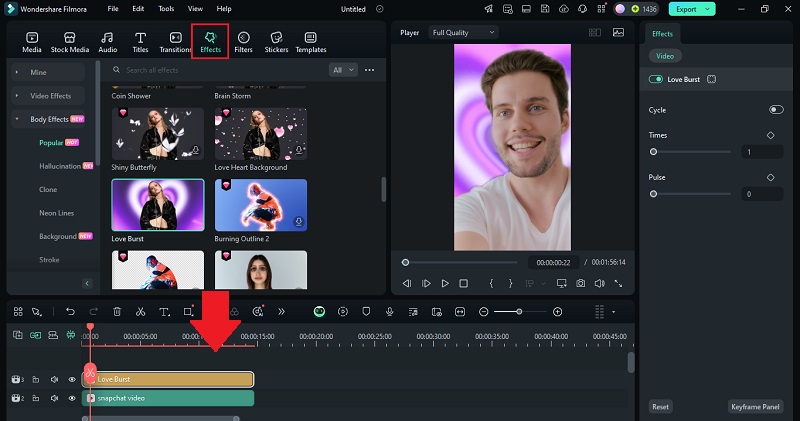
Jika Anda menggunakan Snapchat, Anda pasti menyukai penerapan efek khusus ke video Anda. Untuk menerapkan efek di Filmora, Anda bisa pergi ke tab Efek dan cari efek yang Anda suka. Seret dan lepaskan ke timeline.
Langkah 4: Terjemahkan Video dengan Terjemahan AI
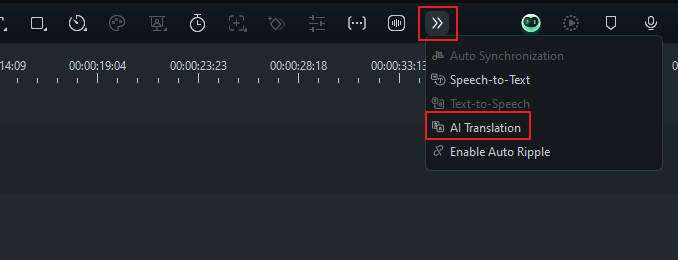
Dengan Filmora, Anda dapat menerjemahkan bahasa lisan dan secara otomatis menambahkan subtitle teks. Cukup pilih trek video/audio dan buka alat Terjemahan AI dari toolbar.
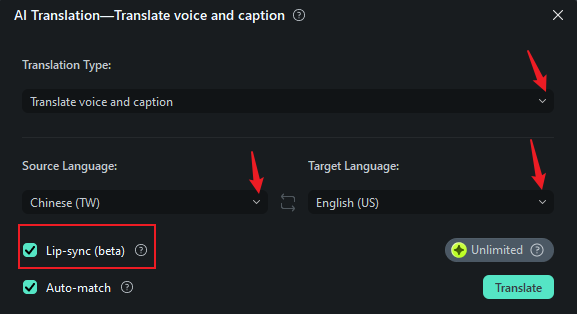
Kemudian, pilih Jenis Terjemahan dan pilih bahasa yang ingin Anda terjemahkan dari dan ke. Klik opsi Sinkronisasi Bibir jika Anda ingin menyinkronkan audio terjemahan dengan gerakan bibir pembicara. Setelah itu, klik Terjemahkan untuk melanjutkan.
Langkah 5: Ubah Suara
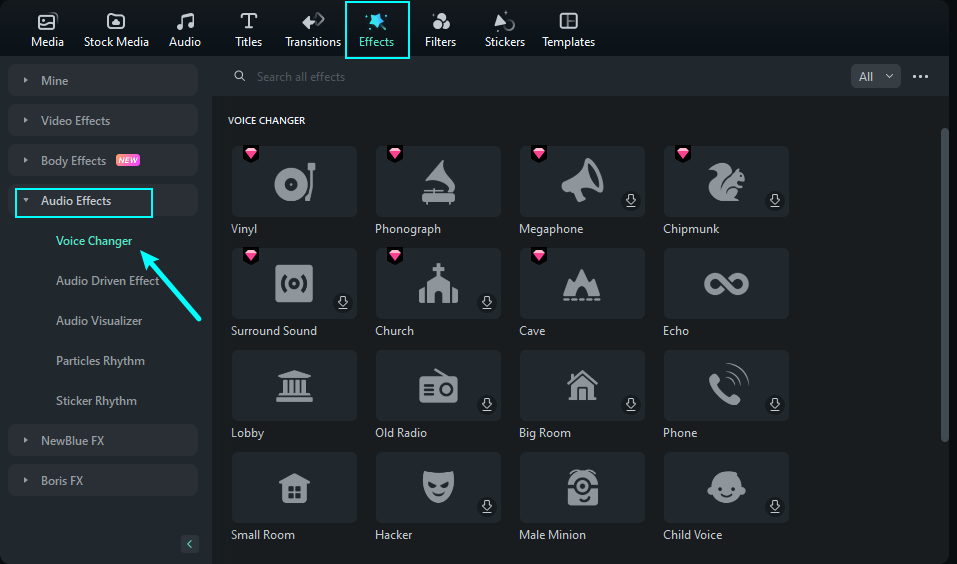
Jika Anda ingin mengubah suara juga, Anda dapat memilih trek audio dan buka tab Efek. Pilih Efek Audio dan pilih dari opsi yang tersedia. Unduh efek suara yang Anda inginkan dan seret ke timeline.
Kesimpulan
Sekarang Anda tahu cara memposting Cerita di Snapchat di luar metode dasar menggunakan kamera aplikasi. Silakan pilih yang paling sesuai dengan preferensi Anda. Jangan lupa untuk bermain-main dengan alat editing agar snap Anda lebih istimewa.
Jika alat editing bawaan Snapchat tidak cukup, Anda dapat mencoba Filmora. Dari filter menyenangkan dan efek khusus hingga opsi canggih seperti editing multi-layer dan alat berbasis AI, Filmora memiliki semuanya.
 unduhan aman

