

Anda mungkin pernah terjebak menonton video Facebook yang terlalu lambat untuk sampai ke bagian yang bagus. Mungkin itu tutorial yang ingin Anda ikuti atau siaran langsung yang sedang Anda kejar—apa pun kasusnya, menonton video yang lambat bisa membuat frustrasi. Anda berhak menonton konten sesuai kecepatan Anda, bukan kecepatan orang lain.
Untungnya, ada cara cerdas untuk mempercepat segalanya. Baik Anda menggunakan desktop atau mobile, alat seperti ekstensi browser atau aplikasi pihak ketiga yang praktis dapat membantu Anda maju cepat melewati bagian yang tidak penting dan langsung ke yang penting. Tapi cara mempercepat video Facebook? Nah, prosesnya cukup sederhana untuk menyelesaikan pekerjaan ini.
Dalam panduan ini, kami akan membahas pengontrol kecepatan video Facebook terbaik untuk maju cepat dan mempercepat video Facebook dengan cepat dan mudah—karena waktu Anda terlalu berharga untuk disia-siakan.

Dalam artikel ini
Bagian 1. Cara Termudah untuk Meningkatkan Kecepatan Video Facebook Langsung di Aplikasi Facebook
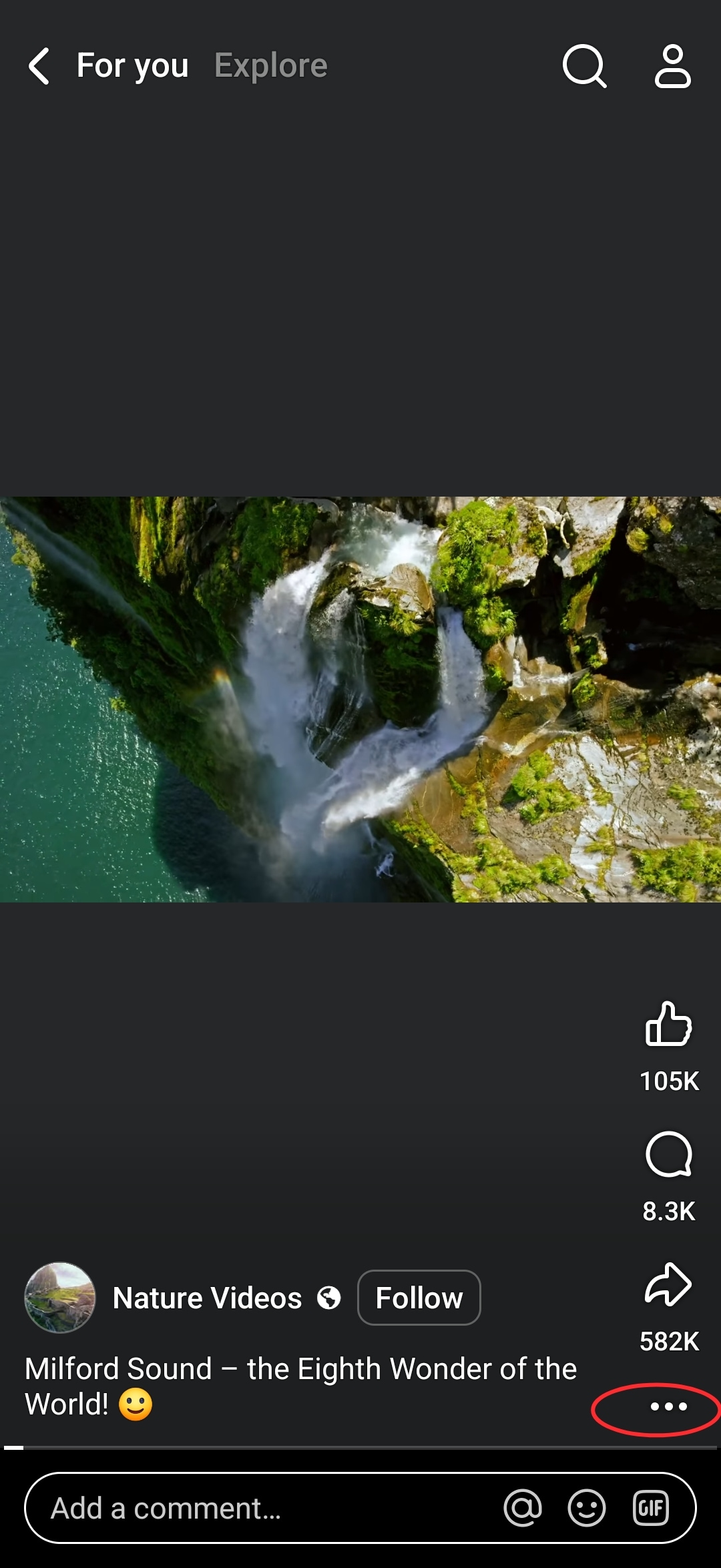
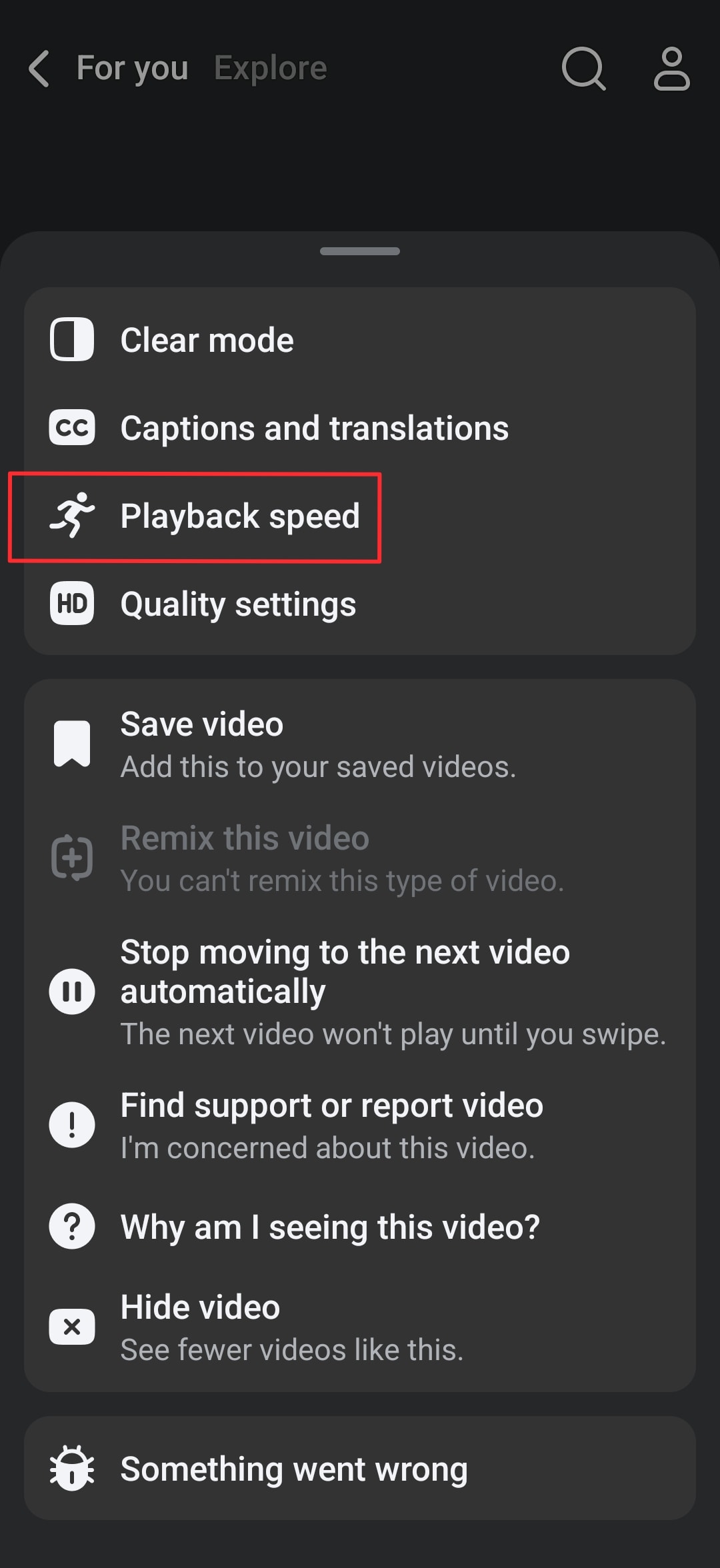
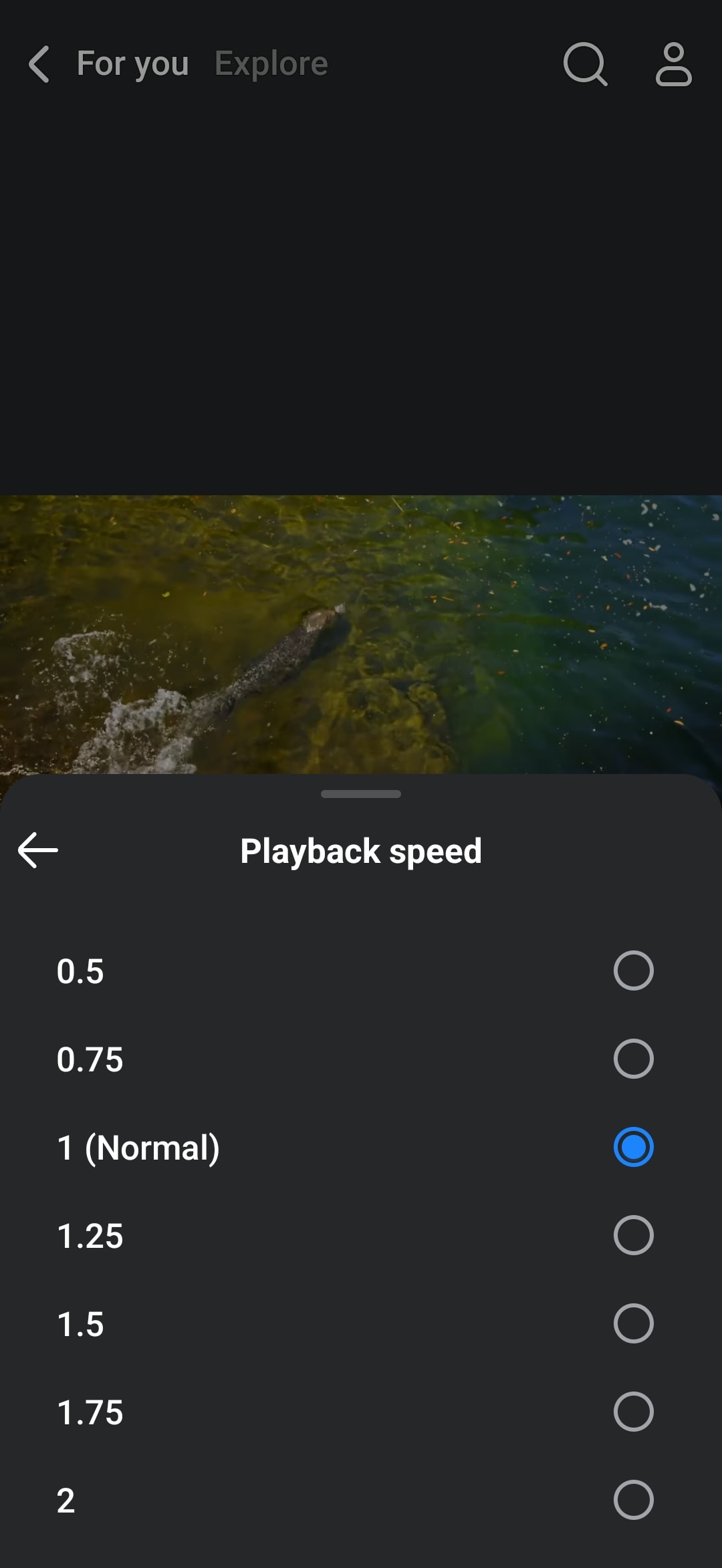
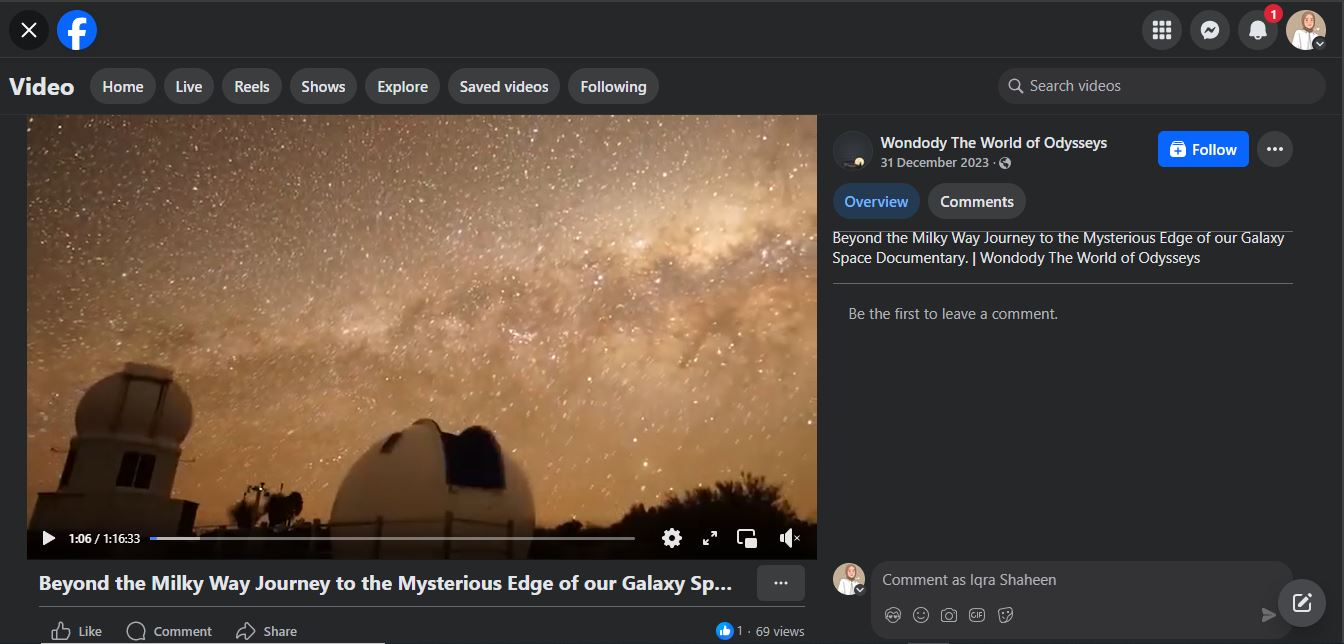
Cara paling sederhana untuk menyesuaikan kecepatan pemutaran video Facebook adalah dengan menggunakan kontrol bawaan di dalam aplikasi atau situs web Facebook. Metode ini menawarkan solusi cepat dan mudah tanpa memerlukan perangkat lunak atau ekstensi tambahan. Berikut cara maju cepat video di Facebook di perangkat Android dan desktop.
Cara Meningkatkan Kecepatan Video Facebook di Android
Cara Meningkatkan Kecepatan Video Facebook di Desktop
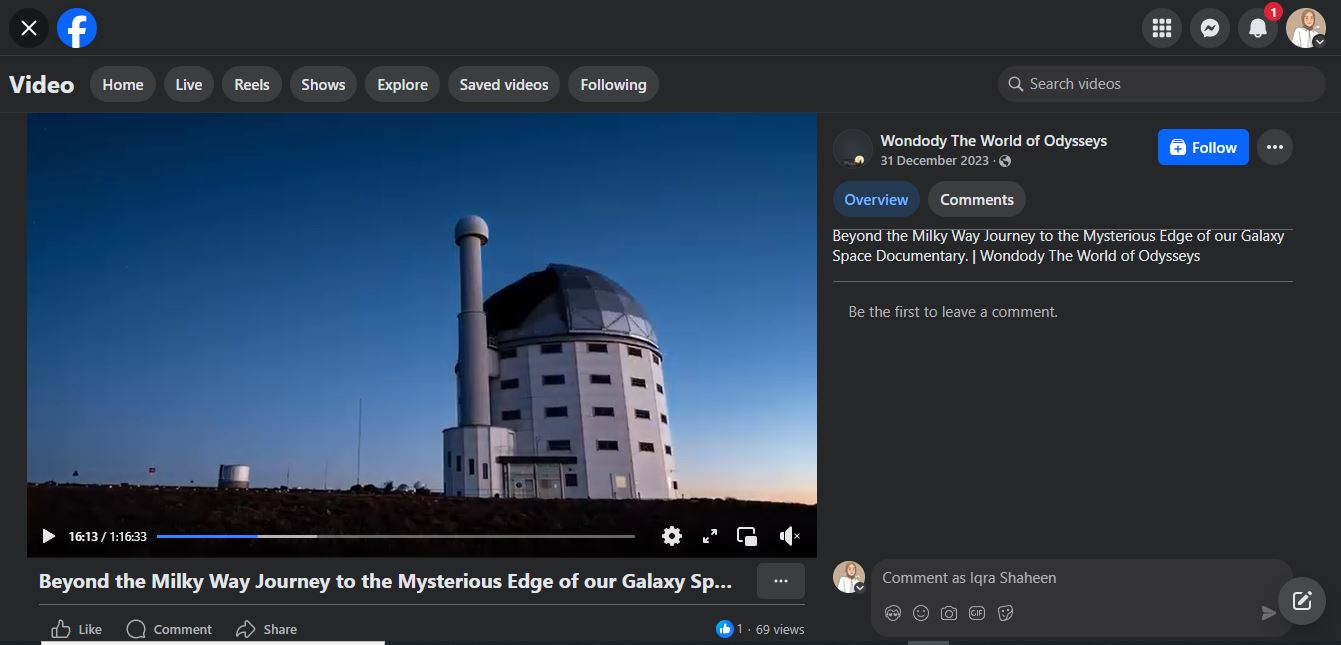
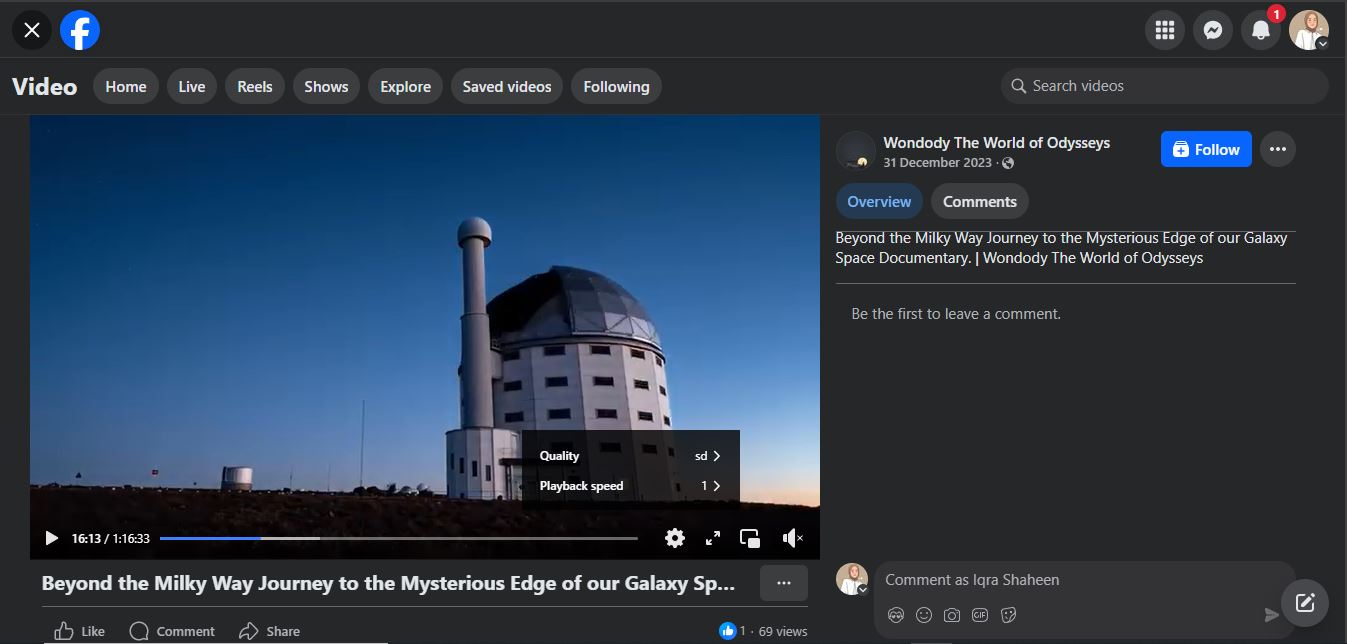
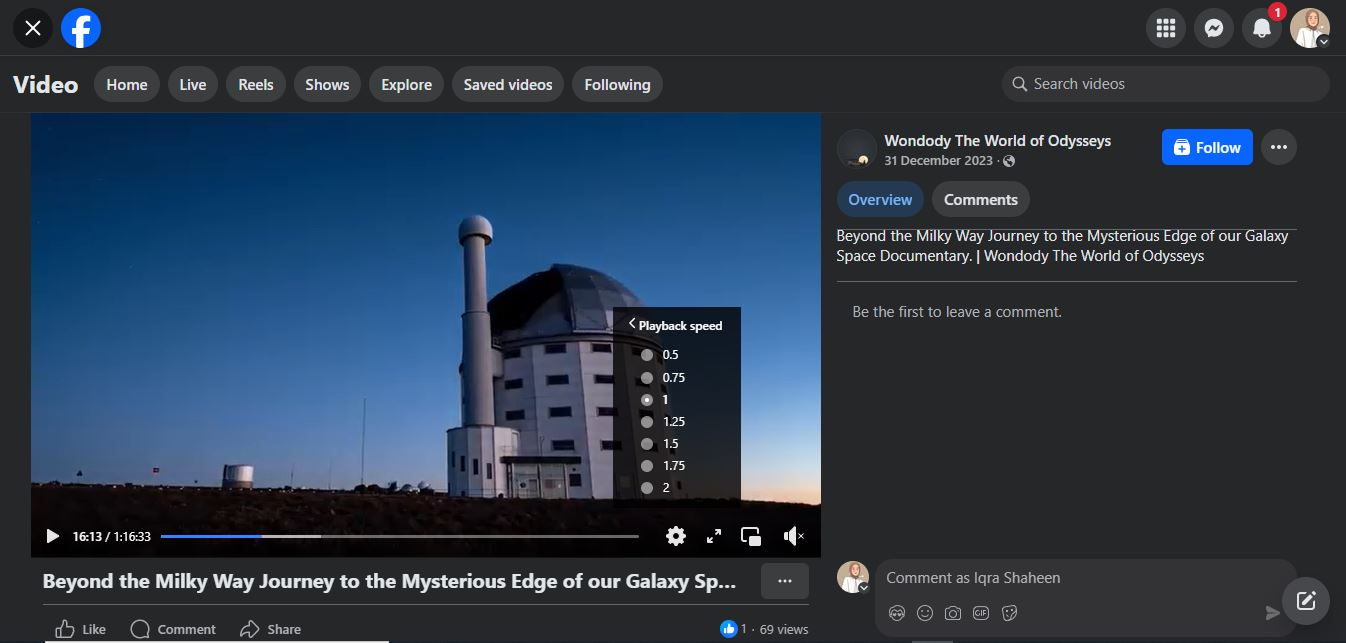
Keterbatasan
- Opsi kecepatan bawaan biasanya terbatas pada beberapa preset seperti 1.25x, 1.5x, atau 2x.
- Ketersediaan dan fungsi kontrol bawaan dapat bervariasi di berbagai versi aplikasi Facebook.
- Kontrol bawaan mungkin tidak memungkinkan penyesuaian kecepatan pemutaran yang detail, sehingga sulit untuk mencapai kecepatan yang diinginkan secara tepat.
- Kontrol kecepatan pemutaran tidak tersedia untuk video langsung atau beberapa konten bersama pihak ketiga.
- Anda perlu menyesuaikan kecepatan secara individual untuk setiap video, karena Facebook tidak menawarkan pengaturan pemutaran global.
Bagian 2. Pengontrol Kecepatan Video Facebook Terbaik Tanpa Gangguan Apa Pun
Meskipun meningkatkan kecepatan video langsung di aplikasi Facebook adalah metode termudah, keterbatasannya sering membuat pengguna mencari solusi alternatif seperti alat pihak ketiga untuk kontrol yang lebih konsisten.
Ketika berbicara tentang menonton video Facebook dengan kecepatan yang Anda inginkan tanpa gangguan, Wondershare Filmora muncul sebagai salah satu solusi terbaik. Dikenal dengan fitur pengeditan video yang serbaguna dan kuat, ini memungkinkan Anda mengontrol kecepatan video dengan mudah. Baik Anda ingin mempercepat tutorial, melewati bagian yang tidak perlu, atau meningkatkan video untuk dibagikan, pengontrol kecepatan video Facebook Filmora memberikan pengalaman yang hebat.

Tidak seperti ekstensi browser atau kontrol dalam aplikasi yang mungkin tidak selalu berfungsi, alat penyesuaian kecepatan canggih Filmora memungkinkan Anda maju cepat video Facebook dengan kontrol penuh.
- Efek video/audio yang luas dan aset kreatif.
- AI yang kuat untuk pembuatan konten yang mudah.
- Intuitif, profesional namun ramah pemula.
- Bekerja di Mac, Windows, iOS, dan Android.



Kasus Penggunaan dan Manfaat
- Percepat video Facebook yang panjang untuk menghemat waktu atau perlambat untuk analisis detail.
- Edit video untuk dibagikan di Facebook dengan menambahkan efek dan menyesuaikan kecepatan pemutaran untuk tampilan yang lebih halus.
- Bekerja di desktop atau mobile dan ekspor video dalam kualitas tinggi tanpa masalah kompatibilitas.
- Filmora juga dapat digunakan untuk mempercepat video di platform lain, termasuk siaran langsung, video YouTube, dan video online lainnya di mana opsi kontrol kecepatan terbatas atau tidak tersedia di dalam platform itu sendiri.
- Tidak ada gangguan dari iklan atau kontrol yang tidak perlu yang mengganggu alur kerja Anda.
3 Cara untuk Meningkatkan Kecepatan Video di Filmora
Sekarang kita akan membahas cara maju cepat video di Facebook menggunakan Filmora. Ini menawarkan beberapa metode untuk menyesuaikan kecepatan video, melayani berbagai tingkat keahlian dan kebutuhan kreatif. Pastikan Anda telah mengunduh video sebelum menggunakan Filmora.
Metode 1: Kecepatan Seragam
Fitur Kecepatan Seragam memungkinkan Anda menyesuaikan seluruh klip video ke kecepatan yang sama. Berikut cara menggunakannya:

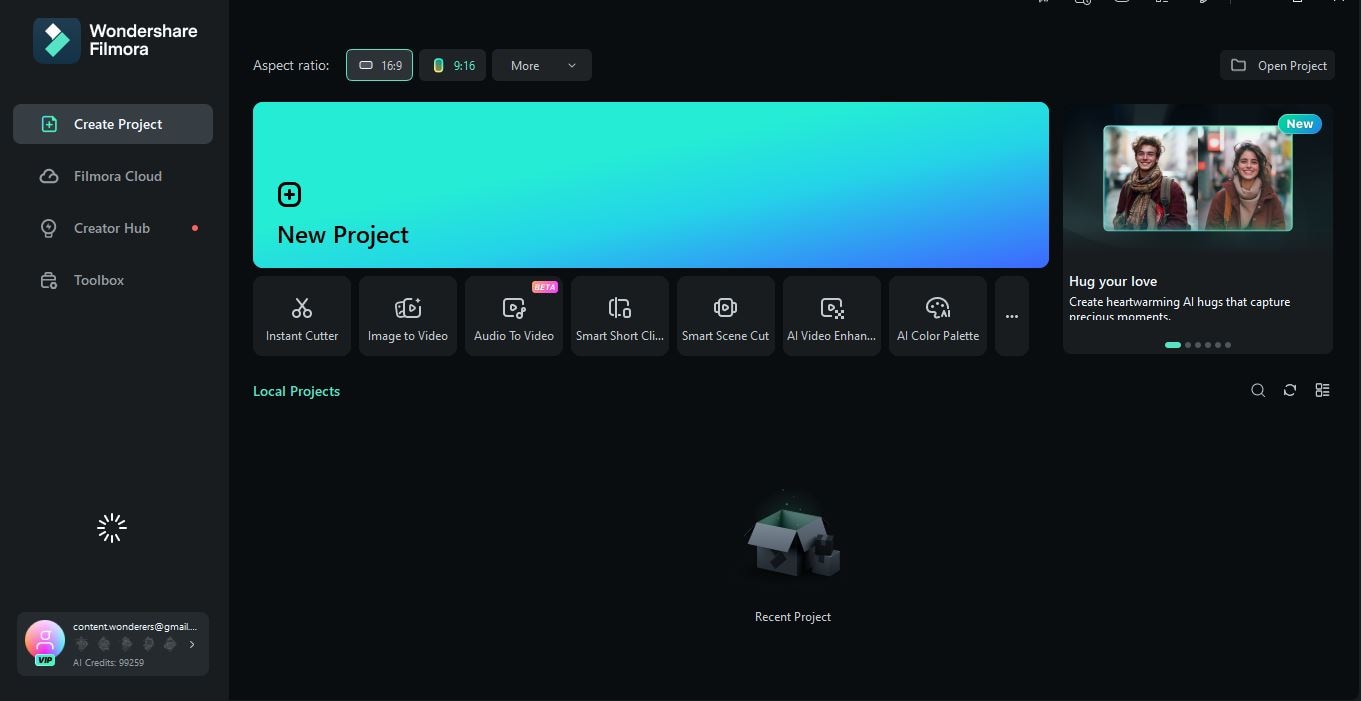
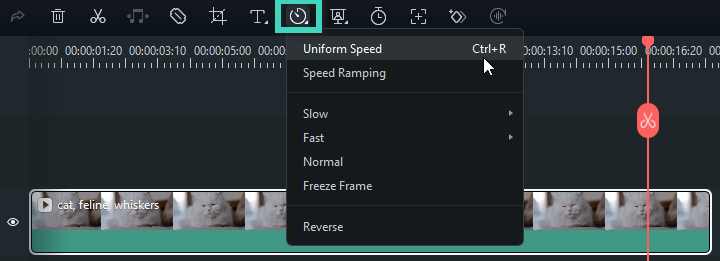
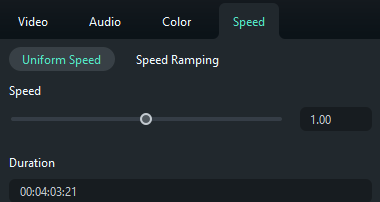
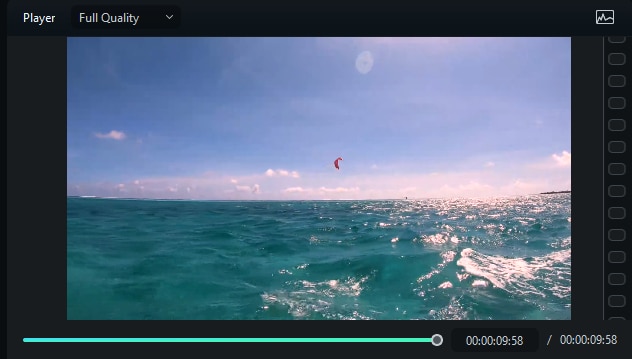
Langkah 5. Klik Putar di jendela Pratinjau atau tekan Spacebar untuk meninjau perubahan. Jika puas, simpan pengaturan Anda.
Metode 2: Speed Ramping
Speed Ramping memungkinkan Anda menyesuaikan kecepatan secara dinamis sepanjang video, menawarkan efek yang lebih kreatif daripada kecepatan konstan. Ikuti langkah-langkah berikut:
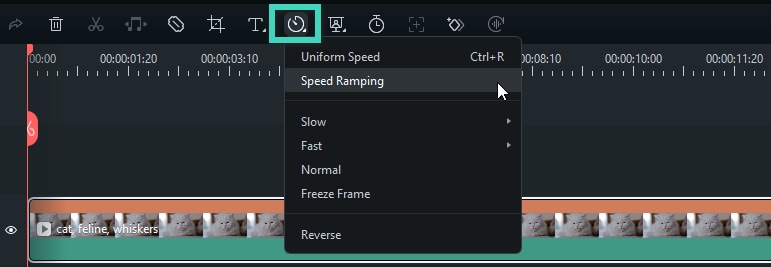
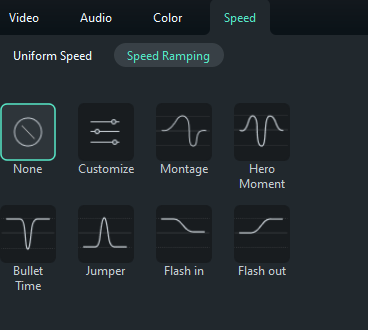
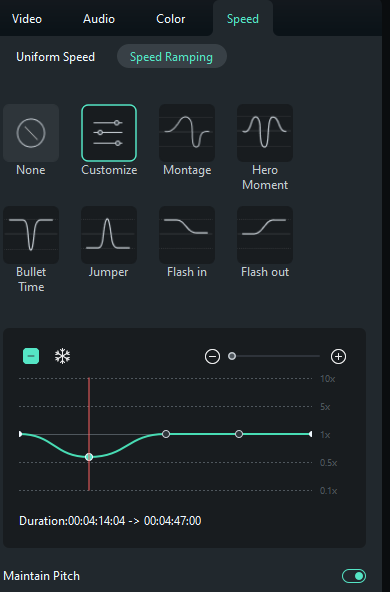
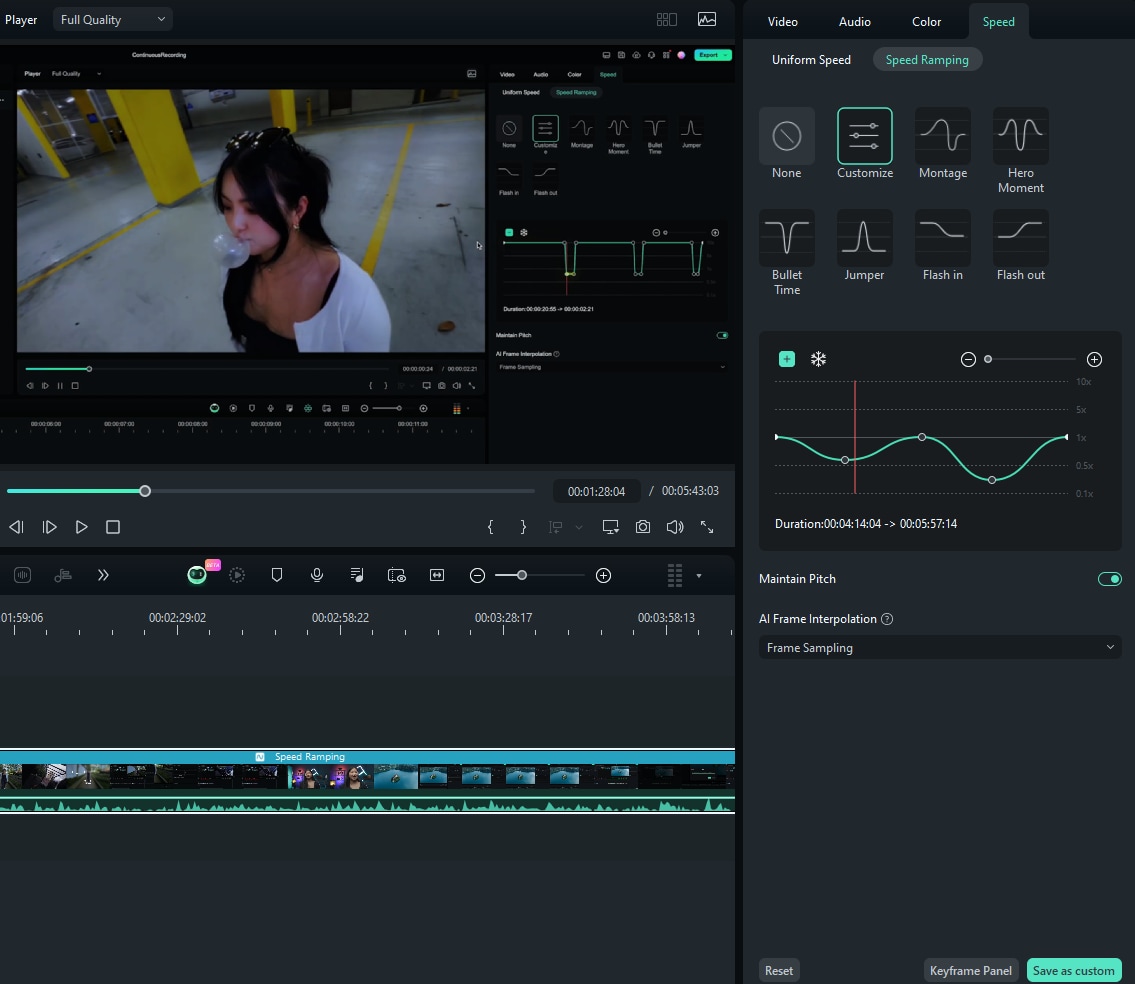
- Customize: Sesuaikan lima titik kecepatan untuk mengontrol kecepatan video secara dinamis.
- Adjust Speed: Seret titik kecepatan ke atas atau ke bawah untuk mengubah kecepatan bagian tersebut.
- Add/Remove Speed Points: Tempatkan playhead di mana Anda ingin mengubah kecepatan dan klik ikon +or – untuk menambah/menghapus titik.
- Add Freeze Frame: Klik ikon kepingan salju untuk menambahkan freeze frame pada titik tertentu.
Method 3. Change Speed in Timeline
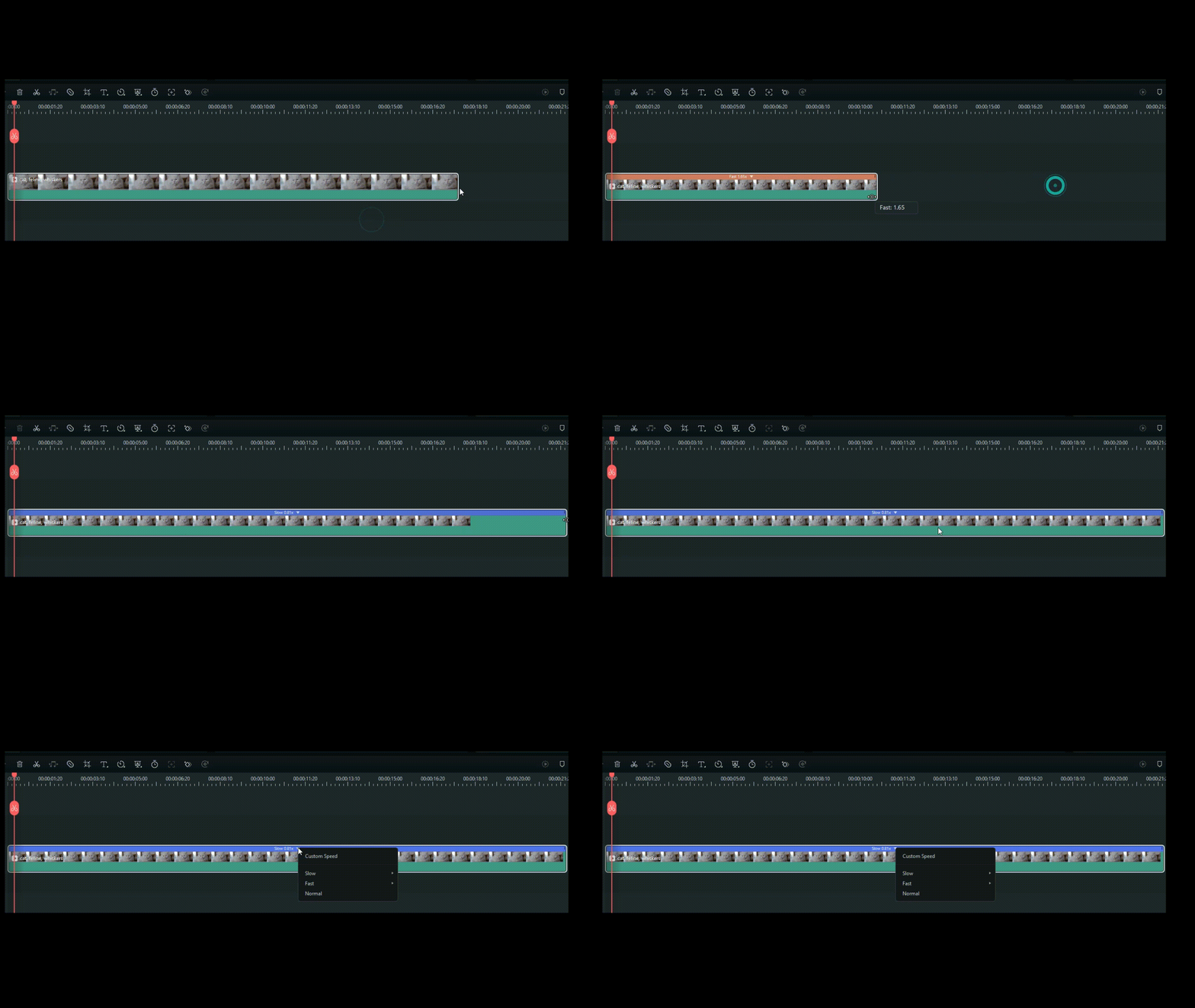
Ingin tahu cara mempercepat video Facebook dengan cepat dan mudah? Anda dapat menyesuaikan kecepatan langsung di timeline dengan menyeret tepi video. Tahan tombol Ctrl dan arahkan kursor ke tepi klip di timeline. Seret tepi ke depan untuk mempercepat (strip merah).
Part 3. How to Increase Facebook Video Speed in a Browser
Meningkatkan kecepatan video Facebook langsung dalam browser juga tersedia. Sebagian besar browser memungkinkan Anda menyesuaikan kecepatan pemutaran video dengan slider dan pintasan keyboard. Berikut cara mempercepat video Facebook di browser online:
How to Increase Speed in the Chrome Browser
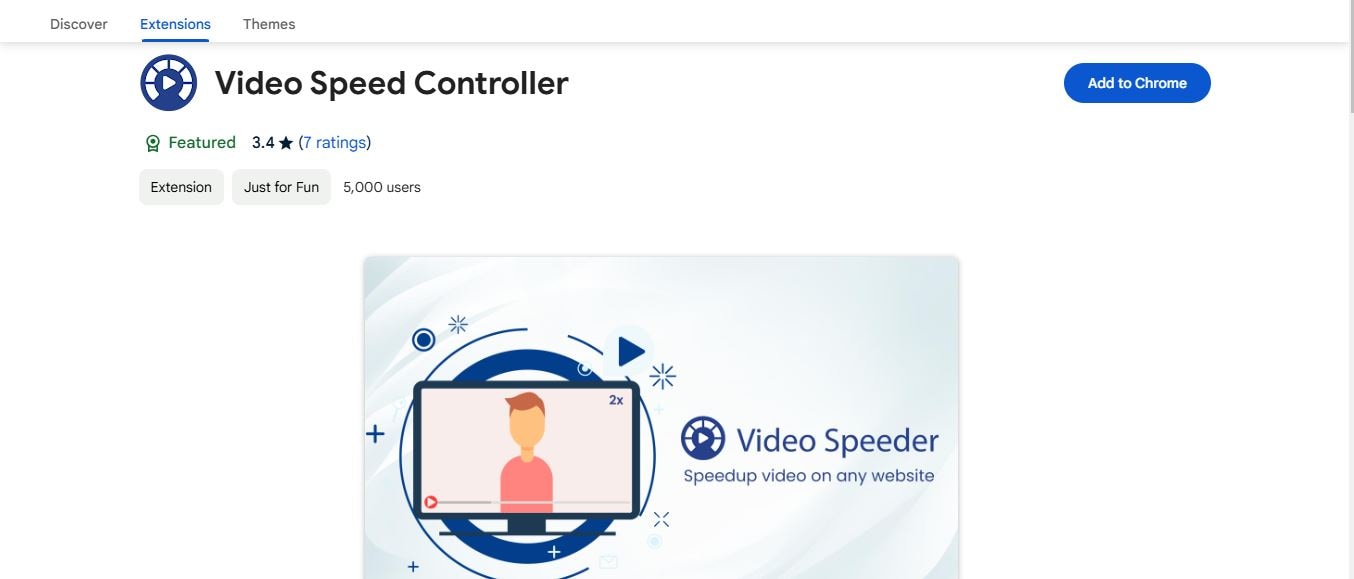
Salah satu ekstensi browser paling populer dan berperingkat tinggi untuk mengontrol kecepatan video adalah Video Speed Controller. Berikut cara menggunakannya:

How to Increase Video Speed in Other Browsers
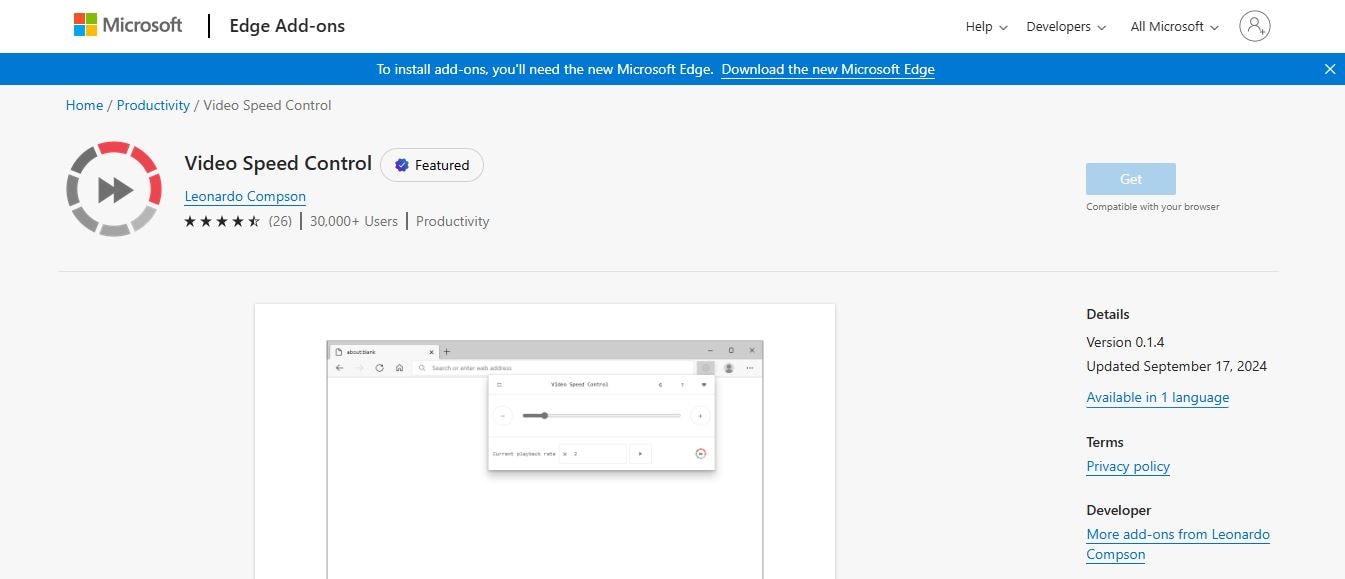
Microsoft Edge
Buka toko Microsoft Edge Addons. Cari "Video Speed Controller". Klik "Get" dan konfirmasi instalasinya. Kemudian, buka video. Ikon pengontrol kecepatan akan muncul di dekat pemutar video. Klik ikon untuk menyesuaikan kecepatan menggunakan slider atau opsi kecepatan yang telah ditentukan.
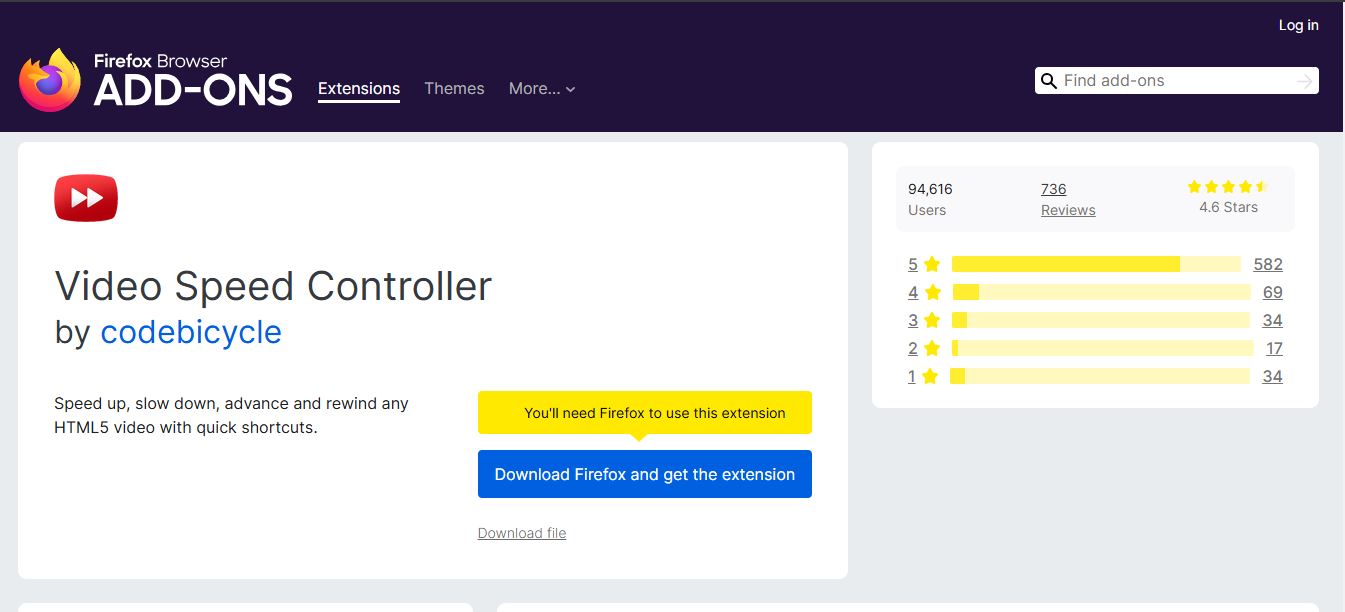
Firefox
Buka situs web Firefox Add-ons. Cari "Video Speed Controller" Klik "Add to Firefox" dan konfirmasi instalasinya. Buka halaman web dengan video (seperti Facebook). Ikon pengontrol kecepatan akan muncul di dekat pemutar video. Klik ikon + untuk mempercepat video Facebook.
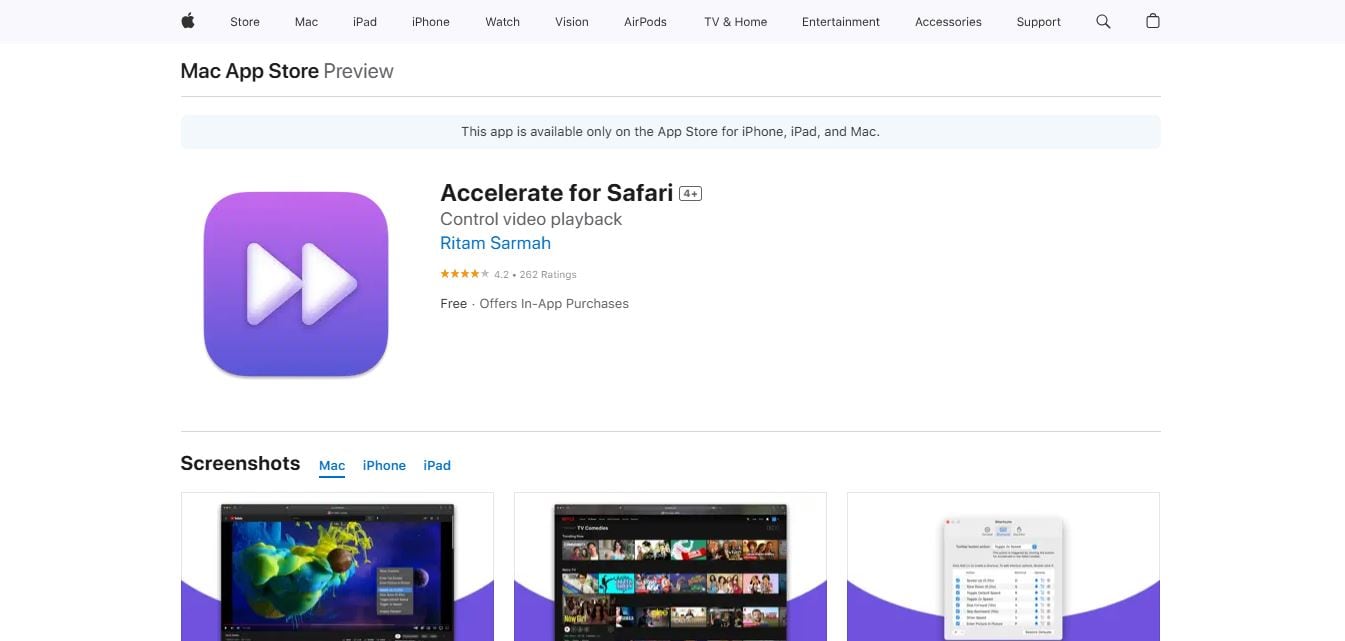
Safari
Cari "Accelerate" di Safari Extensions Gallery. Instal ekstensi tersebut. Gunakan antarmuka ekstensi atau pintasan keyboard untuk menyesuaikan kecepatan video.
Keterbatasan
- Ekstensi browser khusus untuk browser tempat mereka diinstal. Anda perlu menginstal ekstensi yang kompatibel untuk setiap browser yang Anda gunakan.
- Ekstensi terkadang dapat mengganggu ekstensi browser lain atau menyebabkan masalah kompatibilitas.
- Beberapa pengguna mungkin memiliki kekhawatiran tentang ekstensi browser yang mengakses data penjelajahan mereka.
- Ekstensi browser menawarkan rentang penyesuaian kecepatan yang terbatas dibandingkan dengan perangkat lunak pengeditan video khusus.
Conclusion
Kesimpulannya, mempercepat video Facebook adalah cara yang mudah dan efisien untuk meningkatkan pengalaman menonton Anda. Kami membahas berbagai metode tentang cara mempercepat video di Facebook, termasuk menggunakan kontrol bawaan, menggunakan ekstensi browser, dan perangkat lunak pengeditan video yang powerful seperti Filmora.
Baik Anda menggunakan pengontrol kecepatan video Facebook atau alat pihak ketiga seperti Wondershare Filmora, Anda dapat menyesuaikan kecepatan video dengan mudah. Filmora menawarkan kontrol yang lebih presisi, alat pengeditan yang powerful, dan hasil yang lebih baik. Coba sekarang dan buka potensi penuh konten video Anda!

