



Pinterest telah berubah dari alat penemuan gambar menjadi platform video. Video di Pinterest cenderung menarik lebih banyak perhatian dan memicu rasa ingin tahu orang.
Namun, pengeditan video Pinterest sangat penting jika Anda menginginkan konten yang bagus.
Dalam artikel ini, kami akan menunjukkan kepada Anda Editor Video Pinterest terbaik. Kami juga akan membahas cara mengedit video langkah demi langkah dan melihat berbagai fitur AI dalam alat ini. Dengan menggunakan alat ini, Anda akan mengubah rekaman mentah menjadi pin yang memukau secara visual yang menarik audiens Anda. Terdengar menarik, bukan?
Mari kita mulai artikel ini.
Dalam artikel ini
Bagian 1. Memahami Spesifikasi Video Pinterest dan Praktik Terbaik
Patuhi tren Pinterest untuk mendapatkan hasil maksimal dari pin Anda. Mari kita lihat parameter dan jenis video apa yang terbaik untuk Pinterest.
Pertama, dimensi dan rasio aspek. Pinterest mendukung video vertikal dengan rasio aspek 9:16. Video ini mengisi layar dan menarik perhatian. Video persegi (1:1) juga merupakan alternatif yang bagus. Jaga ukuran file di bawah 2 GB untuk memudahkan pengunggahan. Terakhir, gunakan format seperti MP4 atau MOV untuk kompatibilitas optimal.
Dari segi durasi, video antara 6 hingga 15 detik mencapai keseimbangan yang sempurna. Video ini cukup pendek untuk menjaga penonton agar tidak bosan tetapi cukup singkat untuk memberikan informasi yang berharga. Buat penjelasan Anda mudah dipahami.
Jenis Video yang Populer di Pinterest
- Tutorial: Panduan langkah demi langkah yang praktis yang menginformasikan dan melibatkan.
- Proyek DIY: Dorong imajinasi melalui ide dan kegiatan buatan sendiri.
- Resep: Menggugah selera dengan hidangan makanan.
- Klip Inspiratif: Ide-ide inspiratif yang merupakan nugget motivasi emas.
Sekarang Anda memiliki gambaran singkat tentang apa yang harus dibuat, mari kita lanjutkan ke bagian pengeditan video.
Bagian 2. Berbagai Teknik Pengeditan Video Pinterest
Membuat video viral di Pinterest memerlukan lebih dari sekadar rekaman mentah. Anda perlu menguasai berbagai teknik pengeditan. Berikut cara mengedit konten video Pinterest.
- Memotong dan Memangkas
Tidak peduli seberapa profesional Anda, merekam video 100% benar adalah mustahil. Itulah mengapa kami memotong hal-hal yang tidak perlu dan memperbesar momen-momen utama. Gunakan fitur pemangkasan dan pemotongan.
- Teks dan Grafis
Overlay teks adalah suatu keharusan. Gunakan font yang tebal dan mudah dibaca untuk ajakan bertindak, informasi penting, atau logo merek Anda. Ikon yang menyenangkan, panah pengarah, atau efek animasi juga dapat mengalihkan perhatian penonton secara tidak langsung.
- Efek Suara
Soundtrack yang dipilih dengan sempurna sangat berharga. Lapisi video Anda dengan audio latar belakang yang melengkapi nadanya. Bahkan efek suara halus, seperti gemerisik daun, dapat menambah kedalaman yang imersif.
- Transisi dan Efek
Transisi adalah perekat yang menyatukan video Anda. Pilih antara fade halus, slide dinamis, atau potongan kreatif untuk menjaga perhatian penonton. Tambahkan filter atau efek untuk lebih meningkatkan konten.
Menggabungkan teknik pengeditan video Pinterest ini akan menciptakan video yang unik dan menarik. Mari kami tunjukkan cara menerapkan teknik-teknik ini untuk mengedit video Pinterest.
Bagian 3. Editor Video Pinterest Terbaik Untuk Anda - Filmora
Anda memerlukan editor video yang bagus untuk mengedit video Pinterest. Banyak pilihan yang ada, tetapi Wondershare Filmora memimpin di pasar. Ini adalah editor video Pinterest yang sangat baik dengan antarmuka sederhana dan fitur-fitur canggih. Ini sempurna untuk siapa saja yang ingin membuat video berkualitas tinggi yang tak terlupakan dengan upaya minimal.
Dengan pembaruan terbaru, Filmora telah menambahkan banyak fitur AI yang membuat pengeditan Video Pinterest menjadi mudah.
Fitur Utama Wondershare Filmora
- Pengeditan Video: Fitur pengeditan video termasuk keyframing, pengeditan multi-kamera, dan pelacakan planar untuk mencapai hasil yang tampak profesional.
- Pengeditan Audio: Setel suara Anda dengan fitur seperti deteksi keheningan, sinkronisasi beat otomatis, audio ducking, dan sinkronisasi audio yang mudah.
- Pengeditan Teks: Pikat audiens Anda dengan animasi teks yang menarik perhatian, dan tambahkan & edit judul dengan mudah menggunakan pengeditan teks batch.
- Aset Kreatif: Jelajahi perpustakaan besar aset kreatif, termasuk efek video, plug-in, LUT, efek glitch, dan teks 3D.
- Alat AI: Sederhanakan alur kerja Anda dengan fitur bertenaga AI seperti Smart Short Clips, Smart Scene Cut, dan Auto Reframe. Fitur-fitur ini dirancang untuk menghemat waktu dan mengoptimalkan video Anda untuk Pinterest.
Langkah-langkah Mengedit Video Pinterest Dengan Filmora
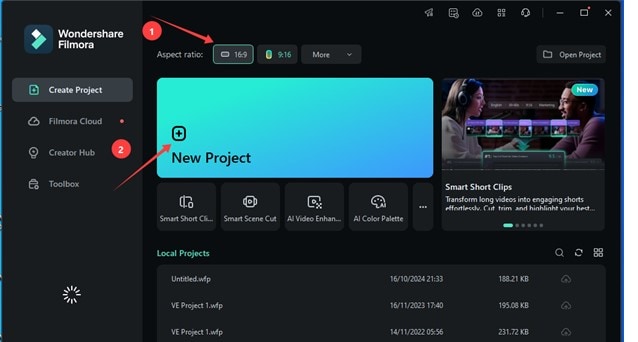
Langkah 1: Instal versi terbaru Wondershare Filmora dan luncurkan. Pilih rasio aspek dan klik "Proyek Baru."
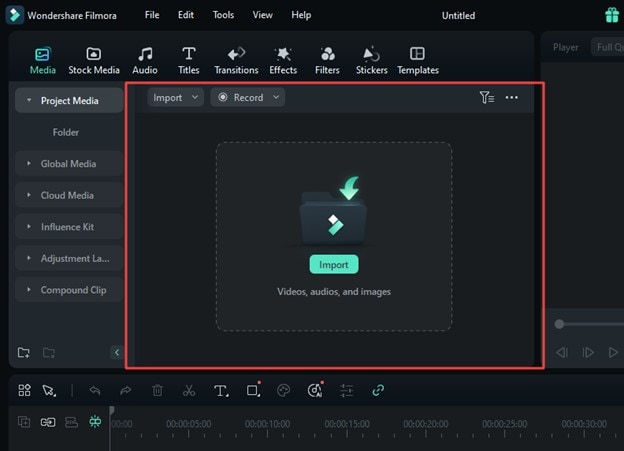
Langkah 2: Seret dan lepaskan semua file Anda untuk diedit ke perpustakaan media. Anda juga dapat mengklik "Impor" dan pilih browser file.
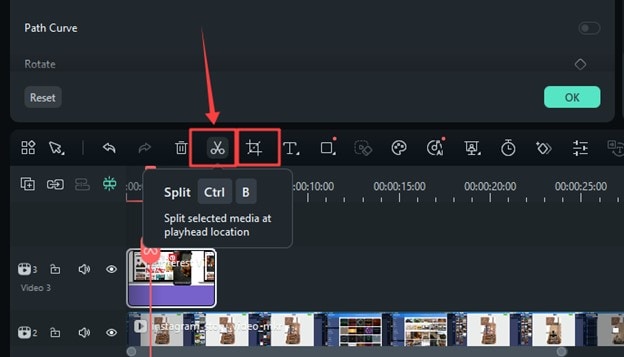
Langkah 3: Klik ikon "Pisahkan" di toolbar di atas timeline. Ini akan membuat bagian-bagian video, dan Anda dapat menghapus semua bagian yang tidak perlu. Anda juga dapat menggunakan ikon Potong di sampingnya jika Anda mau.
Langkah 4: Di toolbar atas, klik ikon Judul. Pilih dari template judul dan tambahkan teks dalam berbagai warna dan font. Anda juga dapat menambahkan teks otomatis dengan fitur teks AI.
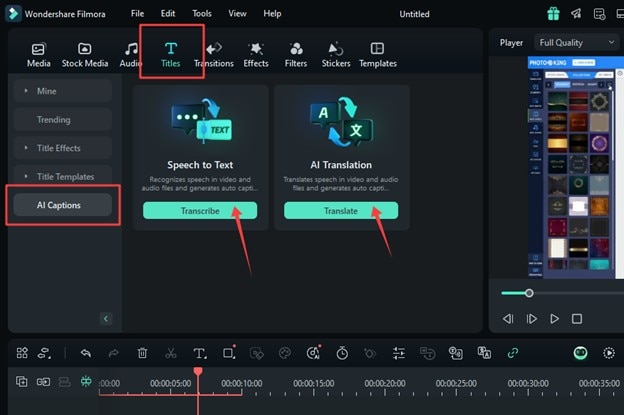
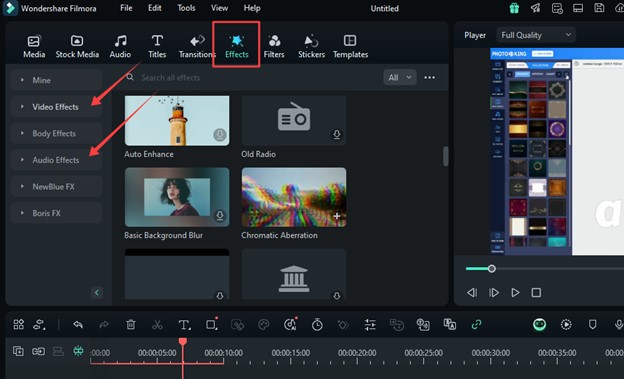
Langkah 5: Buka bagian "Efek" di toolbar atas. Di sini, Anda dapat menambahkan efek visual, audio, atau bahkan efek tubuh.
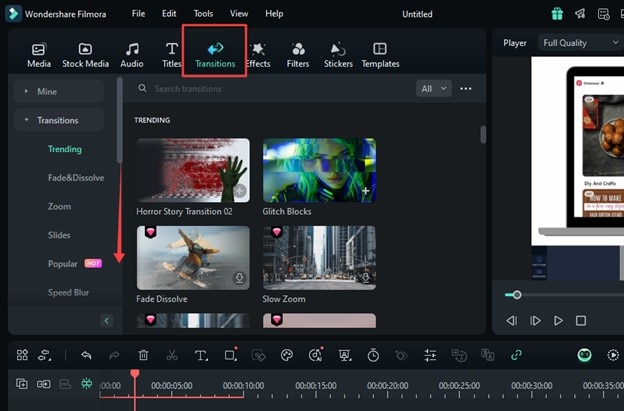
Langkah 6: Sekarang klik ikon "Transisi". Gulir ke bawah dan pilih dari kategori transisi. Anda juga dapat menggunakan bilah Pencarian untuk menemukan transisi tertentu. Seret & lepaskan transisi di timeline untuk menerapkannya.
Langkah 7: Klik tombol "Ekspor" di pojok kanan atas. Pilih format, resolusi, dan pengaturan lain yang Anda inginkan. Kemudian, klik "Ekspor" lagi.
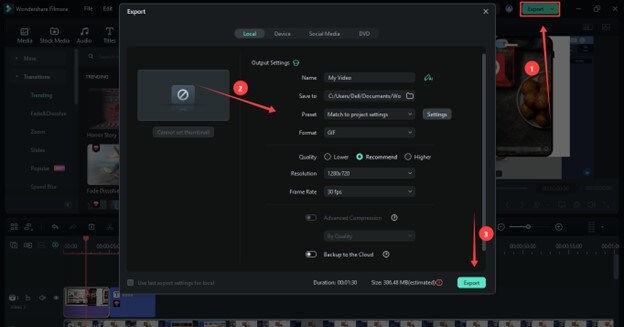
Selesai! Filmora membuat pengeditan video Pinterest menjadi nyaman dan mudah. Kami baru saja menggunakan fitur pengeditan konvensional Filmora. Puluhan fitur AI membuat pengeditan menjadi lebih sederhana. Itulah alasan Filmora adalah yang terbaik editor video Pinterest. Mari kita lihat alat-alat AI ini.
Tip Bonus - Alat AI Filmora Untuk Membuat Video Pinterest
Dalam pengeditan video, setiap detik berharga. Wondershare Filmora memperkenalkan rangkaian alat bertenaga AI untuk meningkatkan kecepatan pengeditan Anda. Anda dapat menggunakan alat AI ini untuk membuat video Pinterest berkualitas tinggi dengan upaya minimal.
Berikut adalah beberapa alat yang sangat bagus untuk mengedit video Pinterest.
1. Smart Short Clips
Anda dapat membuat beberapa video pendek siap pakai dengan satu klik! Smart Short Clips menganalisis video panjang dan secara otomatis hanya menyimpan momen-momen yang paling berdampak. Kemudian, memotong rekaman menjadi klip pendek yang dapat dibagikan sempurna untuk Pinterest. Tidak perlu lagi pengeditan yang membosankan!
2. Smart Scene Cut
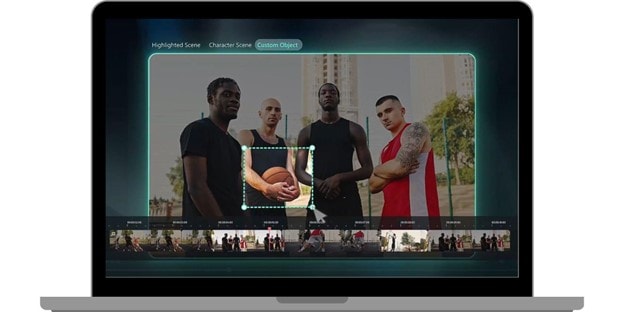
Apakah Anda ingin mengekstrak klip yang ringkas sempurna dari rekaman besar? Smart Scene Cut menghilangkan semua kerja keras.
Alat AI ini mendeteksi transisi antar adegan dan secara otomatis memotongnya. Ini menghemat waktu, memungkinkan Anda mendapatkan adegan dan fokus pada hal yang penting.
3. Auto Reframe
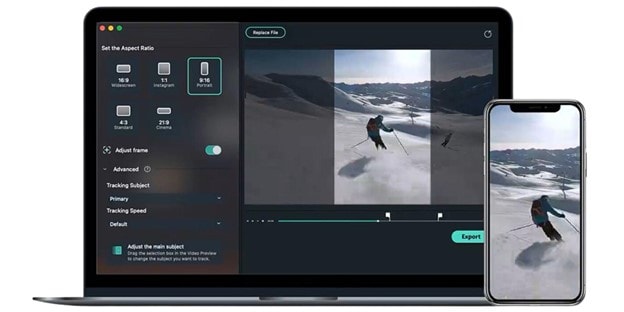
Auto Reframe menghilangkan kesulitan mengubah ukuran video Anda agar sesuai dengan format vertikal Pinterest. Alat AI ini secara otomatis menyesuaikan pembingkaian video Anda. Ini akan memotong video dengan sempurna agar sesuai dengan rasio aspek yang disukai Pinterest. Konten Anda akan terlihat sempurna di feed Pinterest tanpa satu langkah tambahan pun dari Anda.
Sekarang, mari kita lihat sekilas alat AI lainnya di Filmora.
Alat AI Lainnya untuk Pengeditan Video Pinterest
- AI Video Enhancer: Hanya dengan satu klik, Anda dapat meningkatkan kejernihan, mengurangi blur, dan meningkatkan video Anda ke 4K.
- AI Portrait Cutout: Hapus latar belakang yang mengganggu dengan satu klik dan tambahkan visual menarik yang sesuai dengan konten.
- AI Video Denoiser: Meningkatkan kualitas video dengan menghilangkan noise.
- AI Voice Enhancer: Alat ini meningkatkan kejernihan vokal dan menghilangkan gangguan latar belakang untuk menghasilkan suara berkualitas studio.
- AI Sound Effect Generator: Secara instan menghasilkan efek suara yang melengkapi setiap suasana, gaya, dan tingkat energi.
- AI Video Object Remover: Alat ini memungkinkan Anda menghapus apa pun dari video hanya dengan beberapa sapuan kuas.
- AI Thumbnail Creator: Kesan pertama itu penting! Secara otomatis menghasilkan thumbnail yang menarik perhatian dengan Filmora.
Kesimpulan
Pinterest membutuhkan video yang menarik perhatian. Jangan abaikan faktor ini. Gunakan Wondershare Filmora untuk mengedit video Pinterest tanpa banyak usaha!
Ini adalah Pinterest Video Editor populer dengan banyak fitur. Anda bahkan dapat menemukan alat berbasis AI seperti Smart Short Clips, Smart Scene Cut, dan Auto Reframe. Filmora membantu Anda mengurangi waktu pengeditan sambil meningkatkan daya tarik visual video Anda.

