

Bagi yang masih belum tahu, kamera ganda Snapchat membawa penceritaan ke level yang benar-benar baru dengan memungkinkan Anda merekam menggunakan kamera depan dan belakang secara bersamaan. Pikirkan saja—Anda bisa menangkap apa yang ada di depan Anda sambil menampilkan reaksi asli Anda, semua dalam satu snap yang mulus.
Dengan fitur ini, Anda bisa membuat proyek kreatif tanpa batas mulai dari video reaksi lucu hingga cerita dengan dua sudut pandang kreatif yang membuat konten Anda menonjol.
Jika Anda penasaran tentang cara menggunakan kamera ganda di Snapchat atau ingin tahu bagaimana memaksimalkan alat ini, Anda berada di tempat yang tepat. Kami akan menguraikan dan menjelaskan bagaimana fitur kamera ganda Snapchat ini dapat membawa konten Anda ke level berikutnya!
Dalam artikel ini
Bagian 1. Cara Menggunakan Kamera Ganda di Snapchat: Panduan Langkah demi Langkah
Baiklah, sekarang Anda sudah tahu betapa kerennya kamera ganda Snapchat ini, mari kita langsung ke bagian yang sudah Anda tunggu—cara menggunakannya. Untungnya, prosesnya sangat sederhana sehingga Anda bisa membuat snap dengan perspektif ganda yang keren dalam waktu singkat.
Untuk mempelajari cara menggunakan fitur kamera ganda di Snapchat, ikuti langkah-langkah berikut:
Langkah 1: Buka Snapchat di ponsel Anda. Di sisi kanan layar kamera, temukan ikon Kamera Ganda.
Langkah 2: Ketuk ikon Kamera Ganda, dan pilih salah satu dari berbagai pilihan tata letak:
- Pembagian Vertikal: Tampilan depan dan belakang berdampingan.
- Pembagian Horizontal: Tampilan depan dan belakang terbagi atas dan bawah.
- Gambar-dalam-Gambar: Tampilan kamera depan kecil di sudut.
Langkah 3: Tahan tombol rekam untuk merekam video, atau ketuk untuk mengambil foto. Kedua tampilan akan direkam sekaligus!
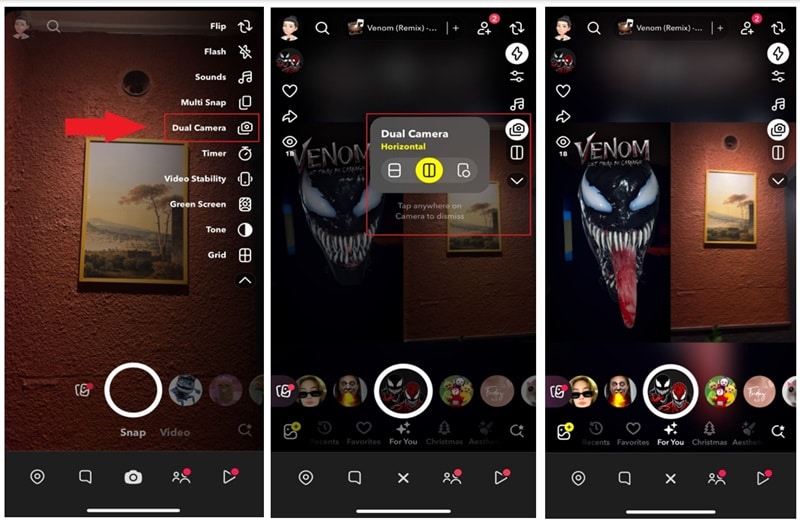
Dan itu saja! Setelah Anda menangkap snap menggunakan fitur kamera ganda di Snapchat, Anda bisa mengeditnya seperti snap lainnya. Tambahkan beberapa stiker, teks, atau filter di Snapchat, dan ketika sudah siap, Anda bisa membagikannya dengan teman-teman atau mempostingnya ke story Anda!
Bagian 2. Keterbatasan fitur Kamera Ganda Snapchat
Sayangnya, meskipun kamera ganda Snapchat sangat keren, fitur ini tidak sempurna. Meskipun membuka banyak kemungkinan kreatif, ada beberapa hal yang perlu diingat yang mungkin membatasi cara Anda menggunakannya. Inilah yang perlu Anda ketahui:
- Persyaratan Perangkat: Saat ini, fitur kamera ganda di Snapchat hanya muncul di iPhone XS/XS Max/XR atau yang lebih baru, dan belum ada dukungan untuk perangkat Android.
- Pembatasan Penggunaan: Anda hanya bisa menggunakan kamera ganda Snapchat untuk hal-hal tertentu seperti snap dan story. Fitur ini tidak berfungsi untuk semua hal—seperti saat Anda melakukan panggilan video dengan teman.
- Masalah Kinerja: Jika ponsel Anda tidak terlalu kuat, menggunakan kedua kamera secara bersamaan mungkin memperlambatnya atau menguras baterai lebih cepat dari biasanya.
- Tidak Ada Kontrol Kamera Manual: Anda tidak bisa menyesuaikan hal-hal seperti fokus, eksposur, atau zoom secara independen untuk setiap kamera, yang membatasi kontrol kreatif Anda atas snap akhir.
- Fitur Editing Terbatas: Meskipun Anda bisa menggunakan filter dan stiker, opsi editing lanjutan khusus untuk konten kamera ganda, seperti menyesuaikan tata letak setelah pengambilan, tidak tersedia.
Karena keterbatasan ini, Anda mungkin ingin mencoba alat lain untuk membuat efek kamera ganda seperti Gambar-dalam-Gambar (PiP), Layar Terpisah, Pengeditan Multikamera, atau Perekaman Ganda. Opsi-opsi ini memungkinkan Anda membuat efek serupa tetapi dengan lebih sedikit batasan dan pengalaman yang lebih lancar. Lebih mudah digunakan dan memberi Anda lebih banyak fleksibilitas saat menggabungkan tampilan kamera depan dan belakang atau bekerja dengan berbagai sudut dalam video Anda.
Bagian 3. Tingkatkan Konten Kamera Ganda Anda ke Level Berikutnya🎯
Seperti yang kami sebutkan sebelumnya, Anda tidak harus hanya mengandalkan kamera ganda Snapchat untuk membuat konten tampilan ganda yang keren. Dengan alat yang tepat, Anda bisa mendapatkan lebih banyak kontrol kreatif dan fleksibilitas. Dalam hal ini, Anda bisa mengandalkan Wondershare Filmora! Ini adalah alternatif fantastis yang tidak hanya menawarkan fitur serupa tetapi juga memberi Anda lebih banyak kontrol kreatif.
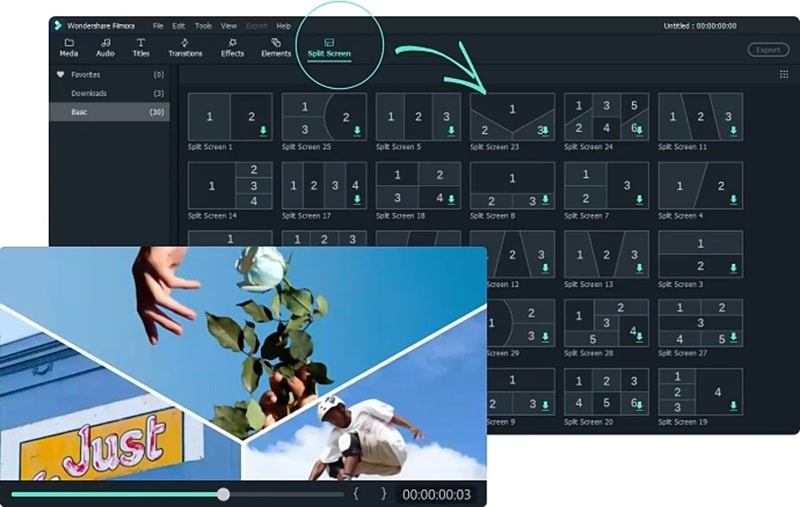
Filmora menawarkan alat seperti Gambar-dalam-Gambar (PiP), Layar Terpisah, dan Pengeditan Multikamera, sehingga Anda bisa membuat konten yang sama dinamisnya dan menariknya dengan kamera ganda Snapchat—bahkan lebih baik! Inilah mengapa Filmora layak dicoba:
- Kamera Ganda yang Dapat Disesuaikan:fitur Gambar-dalam-Gambar Filmora memungkinkan Anda dengan mudah menambahkan video kedua di atas video utama Anda, menciptakan efek kamera ganda sederhana. Anda bisa menyesuaikan ukuran, posisi, dan bahkan menambahkan efek agar terlihat sempurna.
- Lebih dari Kamera Ganda:fitur Gambar-dalam-Gambarfitur Layar Terpisah memungkinkan Anda menampilkan dua feed video berdampingan, sempurna untuk membuat efek kamera ganda. Plus, Anda bisa menggunakan hingga 6 layar sekaligus dan memilih dari lebih dari 250 template gratis untuk membuat video Anda menonjol.
- Dukungan Beberapa Kamera: fitur Gambar-dalam-GambarPengeditan Multikamera memungkinkan Anda dengan mudah mengimpor dan bekerja dengan rekaman dari beberapa kamera. Anda bisa menggabungkan dan mengatur feed secara kreatif, seperti menggunakan tampilan berdampingan untuk membuat video kamera ganda yang halus dan dinamis.
- Perangkat Editing Lengkap: Filmora tidak berhenti pada efek kamera ganda. Anda mendapatkan akses ke alat seperti pemotongan, filter, transisi, overlay teks, dan banyak lagi untuk membuat video Anda benar-benar menonjol.
- Berfungsi di Perangkat Apa Pun: Filmora memungkinkan Anda membuat konten kamera ganda di platform apa pun. Versi desktop (Windows dan macOS) mencakup alat canggih seperti Layar Terpisah dan Pengeditan Multikamera, sementara aplikasi mobile mendukung Gambar-dalam-Gambar untuk iOS dan Android.
- Kebebasan Kreatif: Tidak seperti Snapchat, Filmora memungkinkan Anda sepenuhnya menyesuaikan konten Anda—sesuaikan tata letak, sempurnakan efek, dan tambahkan beberapa lapisan untuk membuat video Anda unik.


Belum lagi, Anda mendapatkan semua fitur luar biasa ini dengan harga terjangkau! Benar, Filmora menawarkan paket harga fleksibel dan bahkan uji coba gratis, sehingga Anda bisa mencobanya sebelum memutuskan untuk membeli atau berlangganan.
Jadi, mari kita pelajari cara membuat ulang efek yang sama dengan kamera ganda Snapchat menggunakan fitur Layar Terpisah Filmora—salah satu editor video terbaik untuk video layar terpisah. Ikuti panduan sederhana ini untuk memulai!
Jika Anda menggunakan perangkat mobile, lihat tutorial video ini untuk mempelajari cara menggunakan fitur layar terpisah di Filmora dan mencapai efek serupa.
- Gunakan template yang sudah jadi untuk membuat video layar terpisah dengan cepat dan mudah.
- Letakkan lebih banyak video berdampingan di satu layar dan putar secara bersamaan
- AI canggih untuk pembuatan konten yang mudah.
- Intuitif, profesional namun ramah pemula.
- Berfungsi di Mac, Windows, iOS, dan Android.

Jika Anda pengguna desktop, kami juga memiliki panduan langkah demi langkah terperinci di sini untuk membantu Anda menguasai fitur layar terpisah di Filmora dengan mudah.
Langkah 1. Jalankan Filmora dan Akses fitur Layar Terpisah
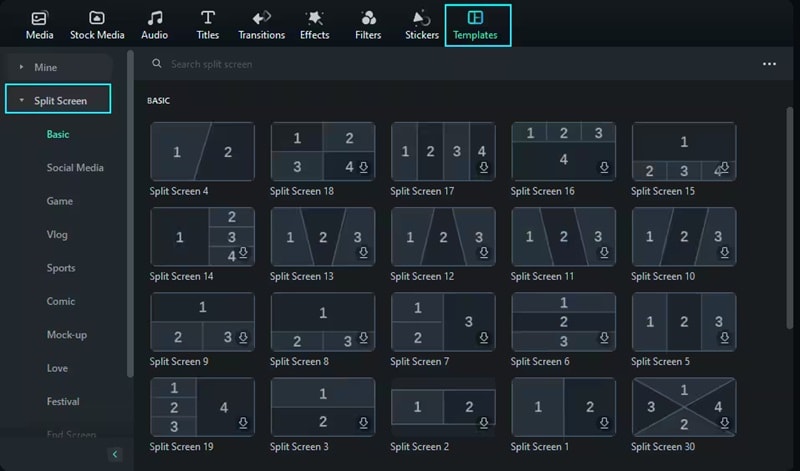
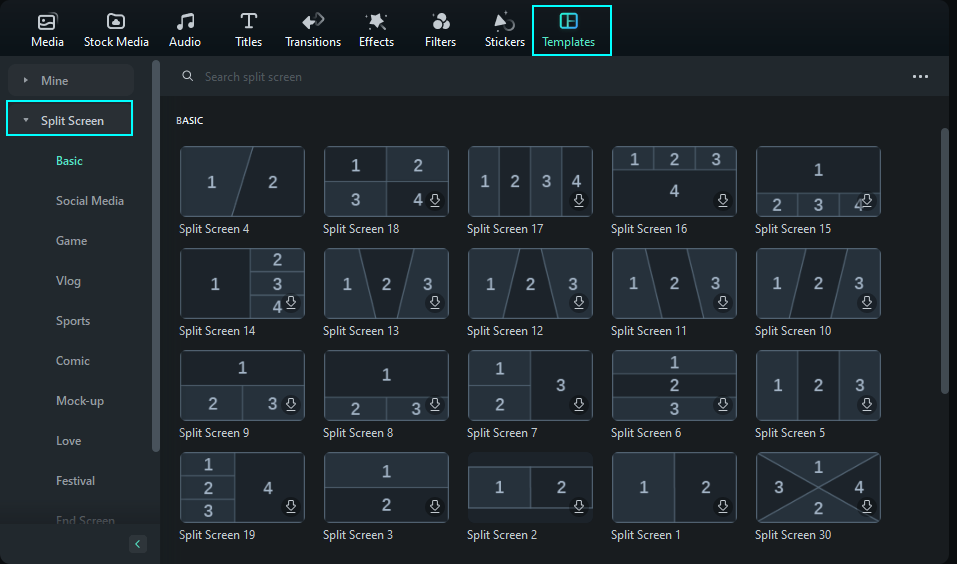
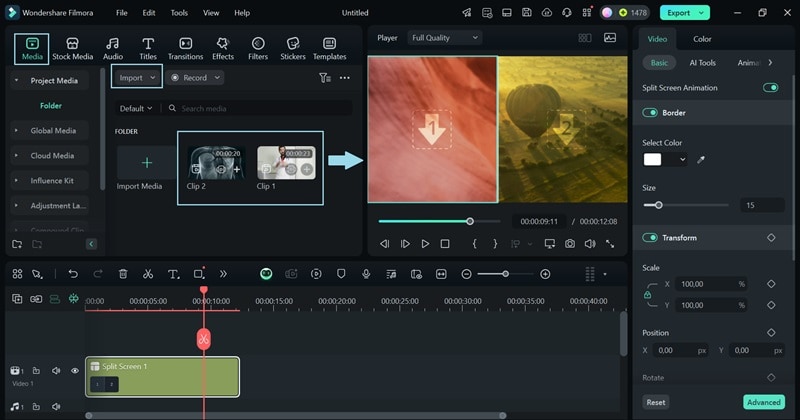
Unduh dan instal versi terbaru Filmora jika Anda belum melakukannya. Kemudian, buka program dan pilih "Proyek Baru" untuk memulai pengeditan. Setelah Anda berada di timeline utama, buka Templates, split Screen untuk mengakses perpustakaan tata letak. Karena kita membuat ulang efek kamera ganda Snapchat, mari pilih "Split Screen 1" untuk proyek ini.
Langkah 2. Unggah video Anda
Buka "Media" dan impor kedua video yang ingin Anda gunakan. Misalnya, jika Anda membuat konten di mana seorang dokter menjelaskan tubuh manusia, unggah kedua video secara terpisah—satu bisa menampilkan dokter yang berbicara, dan yang lainnya bisa menampilkan visual dari topik yang dijelaskan. Kemudian, cukup seret satu per satu ke jendela pratinjau layar terpisah.
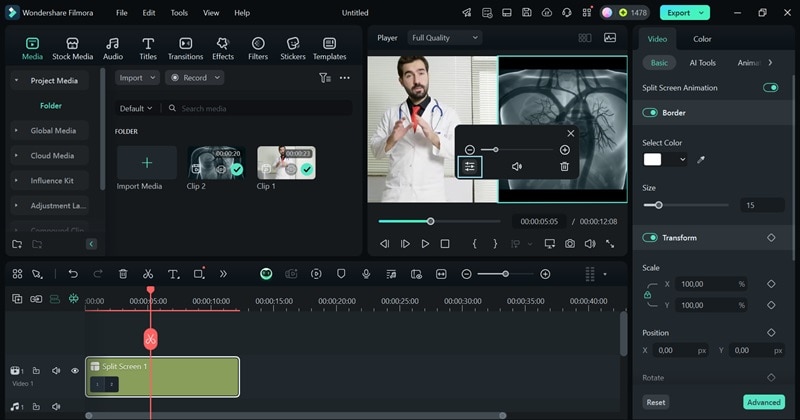
Langkah 3. Sesuaikan klip tunggal dalam preset layar terpisah
Jika Anda ingin mengedit klip tertentu dalam video layar terpisah, cukup klik klip di jendela pratinjau, lalu klik ikon pengaturan. Ini akan membuka jendela Edit Layar Terpisah Lanjutan, di mana Anda dapat melakukan penyesuaian detail pada klip tersebut.
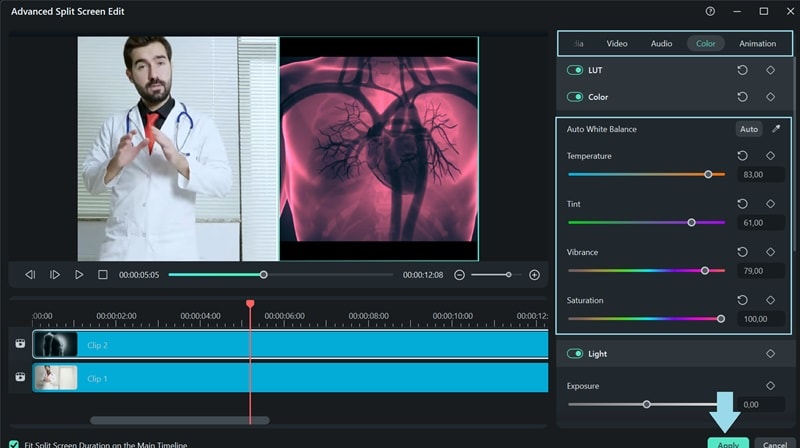
Di jendela ini, Anda dapat mengedit klip yang dipilih dengan menyesuaikan posisinya, mengubah volume audio, memperbaiki warna, atau bahkan menambahkan animasi. Jelajahi opsi dan pilih apa yang ingin Anda ubah. Untuk contoh ini, kami akan menyesuaikan warna dengan mengklik tab "Warna" dan menyeret penggeser untuk membuat perubahan. Setelah Anda puas, klik "Terapkan" untuk menyimpan efek.
Langkah 4. Tingkatkan video layar terpisah Anda
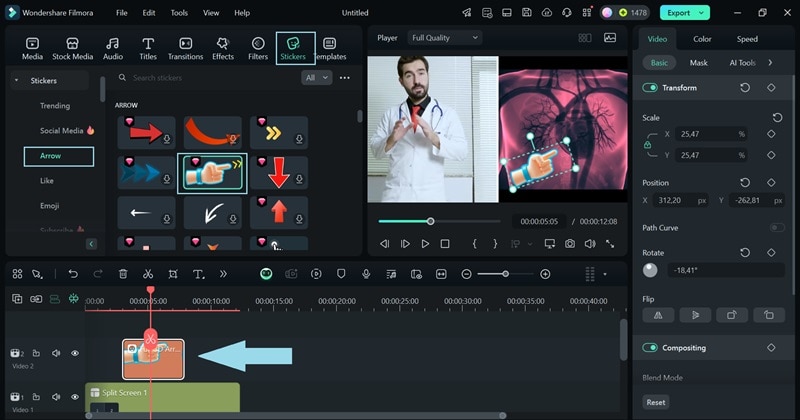
Anda dapat membuat video Anda terlihat lebih profesional dan menarik menggunakan alat canggih Filmora. Misalnya, Anda dapat menggunakan penunjuk panah untuk menyorot bagian yang Anda jelaskan dalam video. Untuk melakukan ini, buka tab "Stiker", temukan koleksi "Panah", dan pilih desain yang Anda suka. Seret ke timeline di tempat yang paling sesuai, lalu sesuaikan ukuran dan posisinya langsung pada video agar jelas dan mudah diikuti.
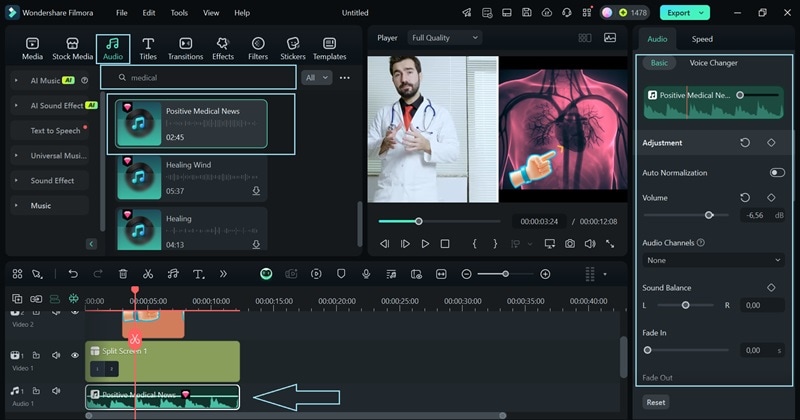
Jangan lupa menambahkan musik ke video layar terpisah Anda. Buka tab "Audio" dan gunakan bilah pencarian untuk menemukan trek yang sesuai dengan video Anda. Seret ke timeline, sesuaikan durasinya, dan seimbangkan audio agar tidak mengalahkan narasi Anda. Anda dapat menyesuaikan volume di panel properti di sisi kanan layar.
Langkah 5. Simpan video Anda
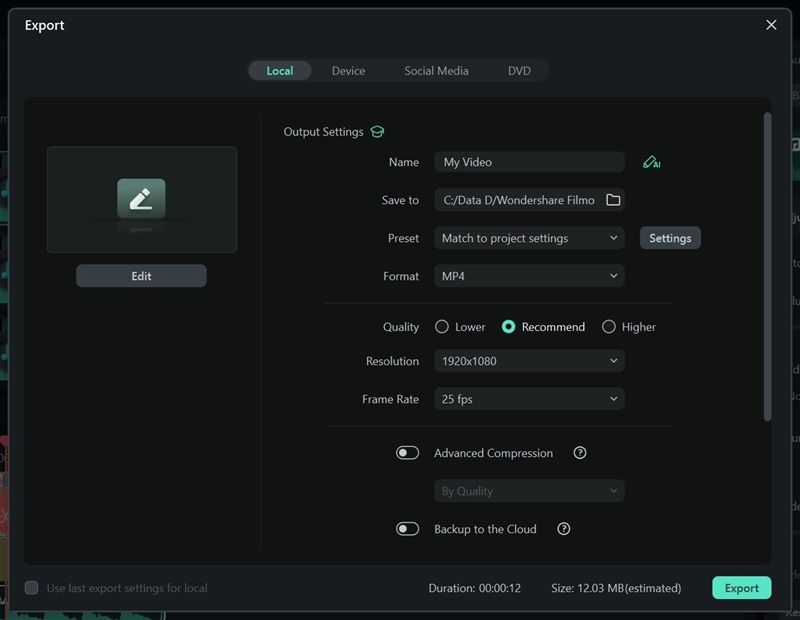
Setelah Anda puas dengan video Anda, klik "Ekspor" di pojok kanan atas. Pilih "Lokal" untuk menyimpannya langsung ke perangkat Anda. Sebelum menyelesaikan, Anda dapat menyesuaikan judul, deskripsi, format, dan resolusi sesuai kebutuhan Anda.
Dan begitu saja, selesai! Seperti yang Anda lihat, membuat efek kamera ganda Snapchat sangat mudah dengan Filmora. Dan ini hanya menggunakan satu fitur.
Seperti yang kami sebutkan, Anda juga dapat membuat efek serupa menggunakan Picture-in-Picture atau Multicam Editing. Untuk mempelajari lebih lanjut tentang fitur-fitur ini, lihat panduan berikut: Panduan Multicam Filmora & Panduan Picture-in-Picture Mobile Filmora.
Bonus: Cara Inovatif untuk Memaksimalkan Kamera Ganda Snapchat
Di bagian ini, mari kita jelajahi beberapa cara menyenangkan untuk membuat snap Anda lebih unik. Dengan menampilkan sudut kamera depan dan belakang, fitur ini sempurna untuk menambahkan lapisan kreativitas ekstra pada konten Anda!
Dari menangkap sesuatu yang lucu hingga berbagi perjalanan Anda atau bereksperimen dengan ide baru, berikut beberapa cara kreatif untuk menggunakan kamera ganda di Snapchat dengan baik:
- Video Reaksi: Tunjukkan reaksi waktu nyata Anda saat merekam sesuatu yang keren, lucu, atau tak terduga. Sempurna untuk hal-hal seperti unboxing, lelucon, atau momen langsung!

- Konten Di Balik Layar: Berikan pengikut Anda pratinjau dengan menunjukkan proses di satu kamera dan hasil akhir di kamera lain. Bagus untuk DIY, memasak, atau proyek kreatif apa pun!

- Vlog Perjalanan: Tangkap pemandangan di sekitar Anda dengan kamera belakang sambil berbagi pemikiran atau reaksi Anda menggunakan kamera depan. Ini seperti mengajak pengikut Anda dalam perjalanan!

- Tantangan Interaktif: Buat konten Anda lebih menyenangkan dengan menggunakan kedua kamera untuk tantangan. Coba permainan, sesi tanya jawab, atau pengungkapan sebelum-dan-sesudah yang keren!

Ini hanya beberapa ide untuk jenis konten yang dapat Anda buat dengan kamera ganda Snapchat. Anda pasti bisa menemukan lebih banyak cara untuk menggunakannya untuk menunjukkan dua sisi cerita secara bersamaan. Biarkan kreativitas Anda mengalir dan lihat snap keren dan unik apa yang dapat Anda buat!
Kesimpulan
kamera ganda Snapchat sangat bagus untuk membuat konten kreatif seperti video reaksi, duet dengan teman, dan lainnya. Kami telah menyediakan panduan tentang cara menggunakan kamera ganda di Snapchat menggunakan mode potret dan filter. Tetapi meskipun fiturnya menyenangkan, ada kekurangannya, seperti masalah kinerja, pembatasan perangkat, dan opsi pengeditan yang terbatas.
Itulah mengapa kami memperkenalkan alternatif yang lebih baik dan lebih fleksibel: Wondershare Filmora. Editor video all-in-one ini dapat membuat ulang efek kamera ganda Snapchat yang sama dengan fitur seperti Split Screen, Picture-in-Picture, dan Multicam Editing.
Selain itu, Filmora tidak memiliki batasan dan menawarkan jauh lebih banyak daripada sekadar pengeditan layar ganda. Dengan alat canggihnya, Anda dapat membawa konten kamera ganda Anda ke tingkat berikutnya dan membuatnya benar-benar menonjol.

