

Mungkin sering terjadi bahwa Anda memiliki video keren yang ingin dibagikan ke Instagram Story tetapi tidak bisa mengunggahnya karena terlalu panjang. Hal-hal seperti ini sering terjadi. Untungnya, Anda bisa melakukan sesuatu tentang hal itu.
Anda dapat menggunakan pemisah video Instagram Story yang andal untuk mengubah rekaman panjang menjadi klip story yang mudah dibagikan. Stories adalah cara yang nyaman, mudah, dan hidup untuk terhubung dengan pengguna media sosial lain dan orang-orang yang berpikiran sama.
Hari ini, kita akan membahas alat terbaik yang harus Anda gunakan untuk membagi video panjang menjadi klip Instagram Story pendek di komputer, ponsel, dan online Anda.
Dalam artikel ini
Berapa Panjang Video Instagram Story?
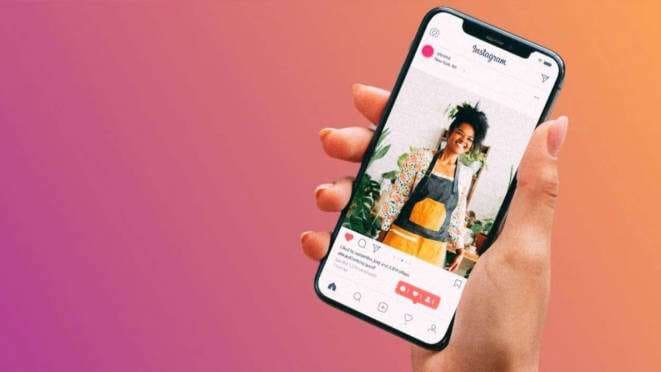
Platform media sosial membatasi panjang klip story hingga 60 detik. Panjang maksimum Instagram story dulunya adalah 15 detik. Jika Anda mengunggah video panjang, Instagram akan memotongnya menjadi beberapa klip pendek dan mengunggahnya sebagai stories.
Selain video, Anda juga dapat mengunggah foto ke feed Instagram Story Anda. Instagram stories foto akan diputar selama 7 detik. Jika Anda ingin memposting video Instagram yang lebih panjang dari 60 detik, Anda memiliki fitur video tambahan yang tersedia di jaringan:
- Instagram Live – siaran langsung Instagram dapat berlangsung hingga empat jam.
- Instagram Reels – posting video hingga 90 detik sebagai Instagram Reels.
- Instagram Feed – klip video di feed Anda dapat berlangsung hingga satu jam (60 menit).
Membagi Video Panjang untuk Instagram Story di PC dan Mac dengan Wondershare Filmora
Wondershare Filmora adalah editor video profesional bertenaga AI dan pemisah video Instagram untuk pengguna Windows dan Mac. Ini memberi Anda kekuatan AI untuk membantu Anda membuat pengeditan dan perubahan cepat pada rekaman video Anda dengan beberapa klik.


- Membagi video panjang menjadi video pendek menggunakan berbagai metode.
- Template preset kaya untuk membuat kolase video Instagram.
- Hapus orang atau objek yang tidak diinginkan dari video dengan keajaiban AI.
- Hilangkan blur pada video atau gambar dengan penambah kualitas video AI.
- Buat video yang terlihat profesional dengan masker video.
- Ekstrak warna dari gambar atau video dengan AI dan buat palet untuk tampilan yang terpadu.
- Potong seseorang secara cerdas untuk membuat thumbnail yang menakjubkan.
Ini hanya puncak gunung es dari fitur-fitur canggih Filmora. Ini menyediakan 100+ fitur pengeditan video lanjutan dan 2,9M+ aset visual untuk menyempurnakan video Anda. Unduh saja untuk membuka lebih banyak!
Dalam hal membagi video panjang untuk Instagram stories, Anda dapat mencoba beberapa metode di Filmora. Berikut langkah-langkah detailnya:
Metode 1: Gunakan Fitur Split
- Unduh dan instal Filmora di komputer Windows atau Mac Anda. Jalankan program di perangkat Anda dan navigasi ke menu utama. Pilih Create Project > New Project.

- Unggah video panjang Anda dan seret ke timeline pengeditan. Klik video di timeline untuk memilihnya dan seret kepala pemutaran ke posisi di mana Anda ingin membagi rekaman Anda. Pilih Split tombol pada kepala pemutaran untuk membagi video.
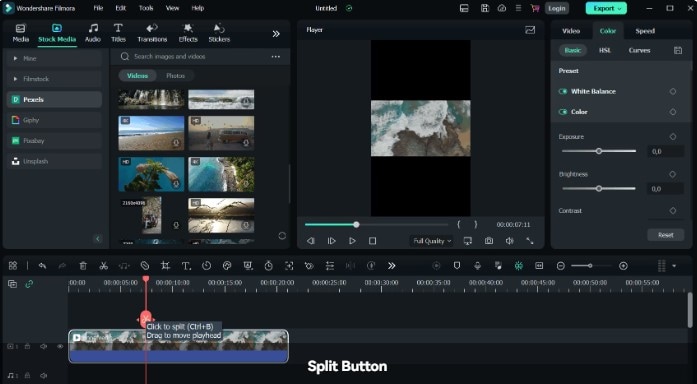
- Klik Export to bagikan klip Anda sebagai Instagram Story secara langsung atau simpan video pendek Anda di komputer dalam format pilihan, resolusi video, dll.
Metode 2: Gunakan Mode Quick Split
Mode Quick Split Filmora adalah fitur pemisahan video yang nyaman yang memungkinkan Anda memisahkan rekaman panjang menjadi beberapa klip yang terhubung langsung di timeline pengeditan menggunakan alat Razor.
- 100+ fitur pengeditan video lanjutan.
- Efek video/audio yang luas dan aset kreatif.
- AI yang kuat untuk pembuatan konten yang mudah.
- Intuitif, profesional namun ramah untuk pemula.
- Bekerja di Mac, Windows, iOS, dan Android.

Begini cara menggunakannya:
- Jalankan Filmora, impor video Anda, dan seret ke timeline.
- Navigasi ke toolbar dan pilih Arrow > Quick Split Mode dari menu dropdown.
- Pilih video di timeline. Ketika ikon alat Razor muncul di kepala pemutaran, klik pada timeline untuk membagi rekaman Anda.
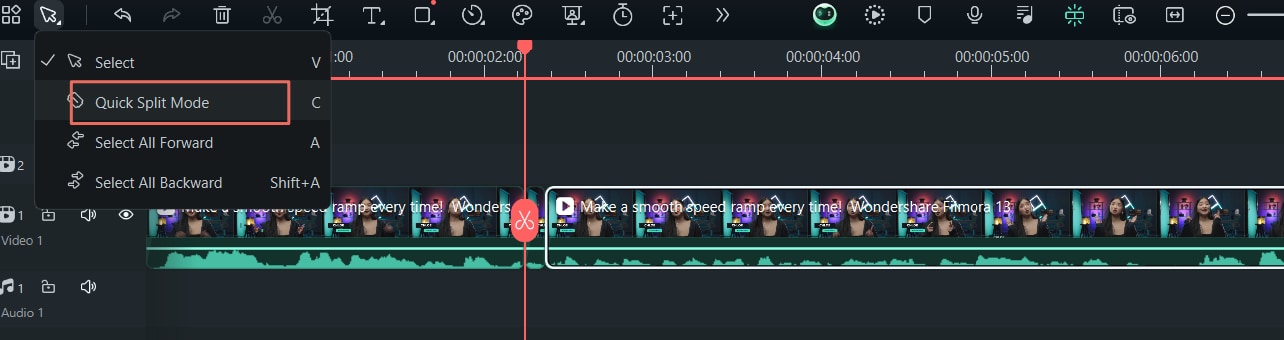
- Pilih Export to untuk menyelesaikan proses.
Metode 3: Gunakan Mode Mark in dan Mark Out
Menandai masuk dan menandai keluar adalah opsi yang baik untuk memotong dan mengekspor bagian tertentu dari video Anda. Berikut langkah-langkah sederhananya:
- Pilih video di panel pengeditan.
- Pergi ke jendela pratinjau > pilih Mark in.

- Putar video dan klik Mark out.

- Seret video ke timeline, dan akan secara otomatis menampilkan konten video mark-in dan mark-out. Klik tombol export untuk menyimpan hasilnya.

Membagi Video untuk Instagram Story di Ponsel dengan Filmora Mobile
Filmora Mobile sama kuatnya dengan Filmora Desktop. Ini adalah aplikasi seluler yang sempurna untuk membagi video panjang menjadi Instagram Story shorts.
Lebih penting lagi, Filmora Mobile melayani pengguna seluler tanpa pengalaman pengeditan, memberdayakan mereka untuk memanfaatkan teknik pengeditan video dasar dan lanjutan menggunakan tiga alat yang berpusat pada pengguna:
Unduh dan instal aplikasi Filmora Mobile di Android atau iPhone Anda, lalu ikuti langkah-langkah di bawah ini untuk membagi video panjang untuk Instagram Story di ponsel Anda.
Filmora untuk Seluler Filmora untuk Seluler Filmora untuk Seluler Filmora untuk Seluler Filmora untuk Seluler
Edit Video di Ponsel Anda dengan 1-Klik!
- • Fitur AI Baru yang Kuat.
- • Pengeditan video yang ramah pengguna untuk pemula.
- • Pengeditan video berfitur lengkap untuk profesional.


- Jalankan aplikasi di ponsel Anda dan masuk ke menu utama. Ketuk opsi New Project untuk melanjutkan.
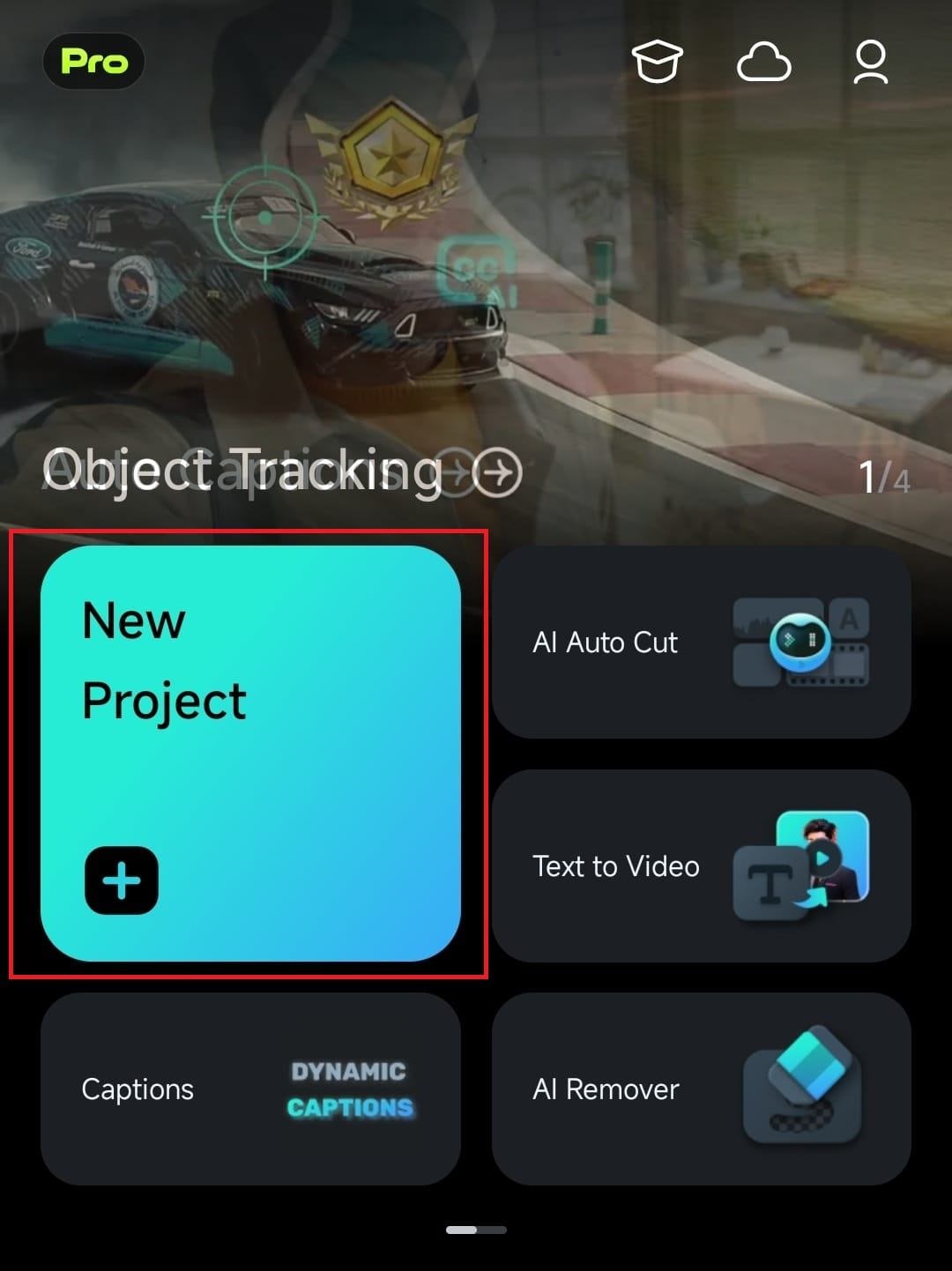
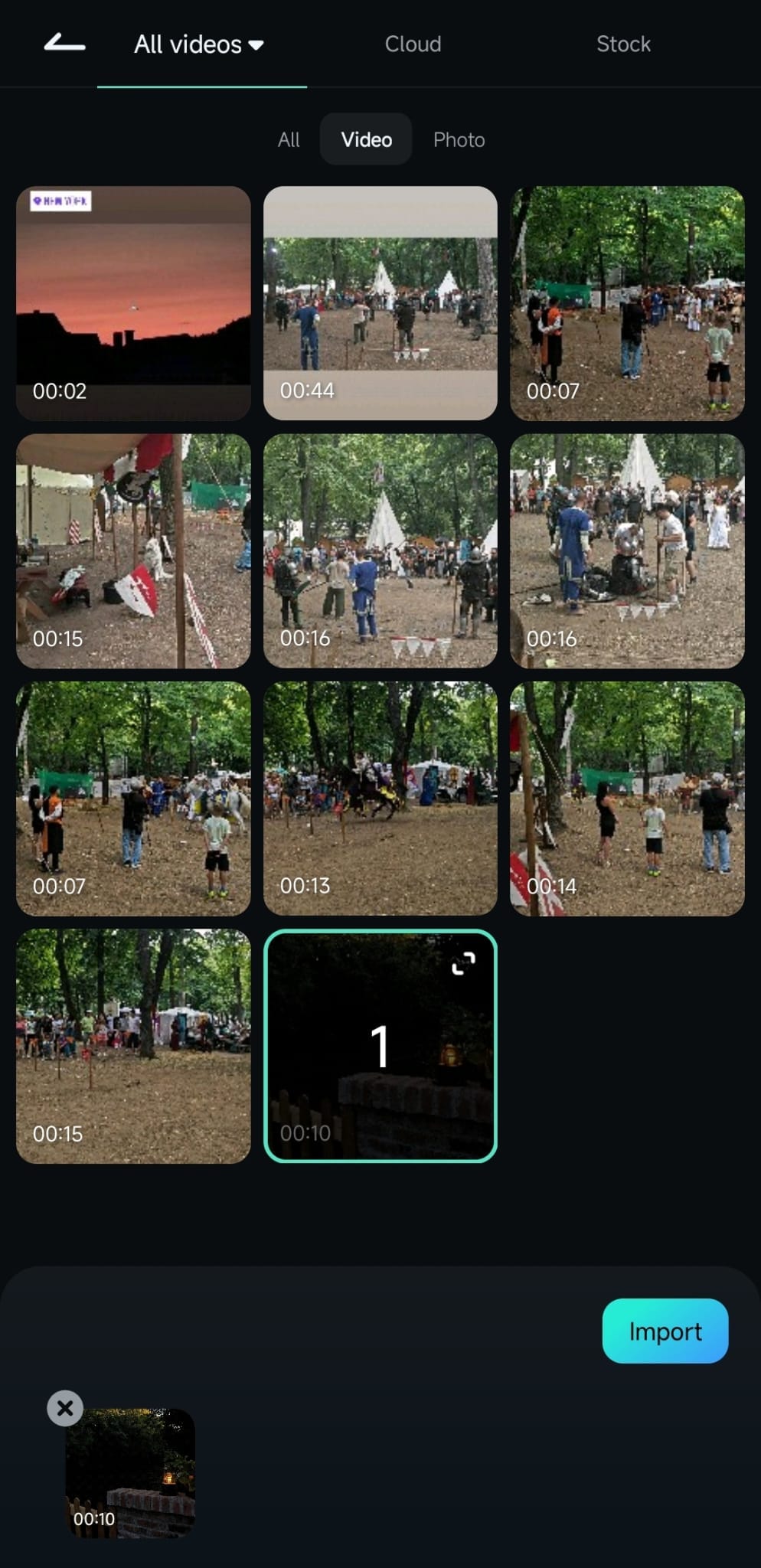
- Di bagian All Videos, pilih video dan tekan Import untuk mengunggah rekaman Anda.
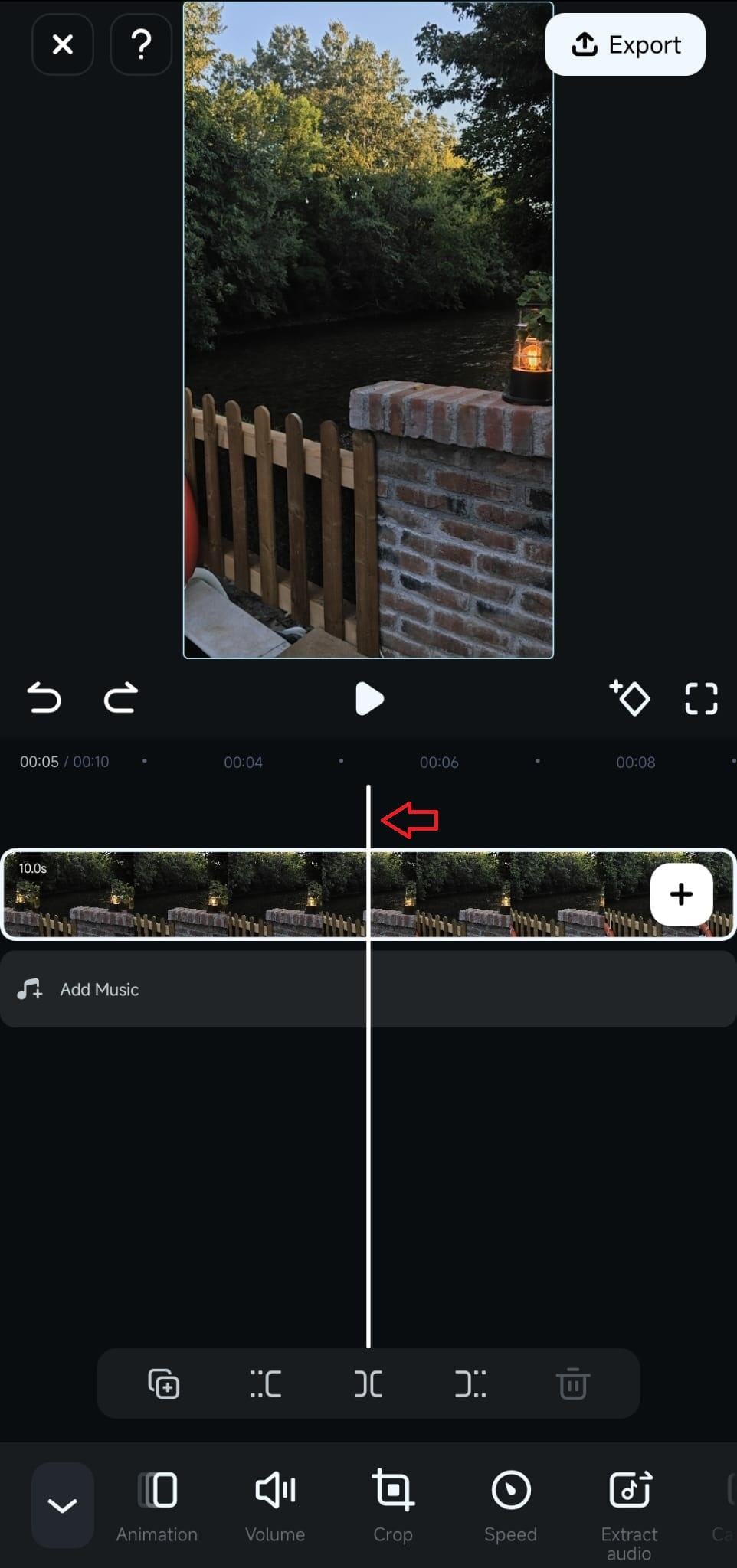
- Silakan ketuk klip di timeline untuk memilihnya, dan seret kepala pemutaran ke posisi di mana Anda ingin membagi video Anda.
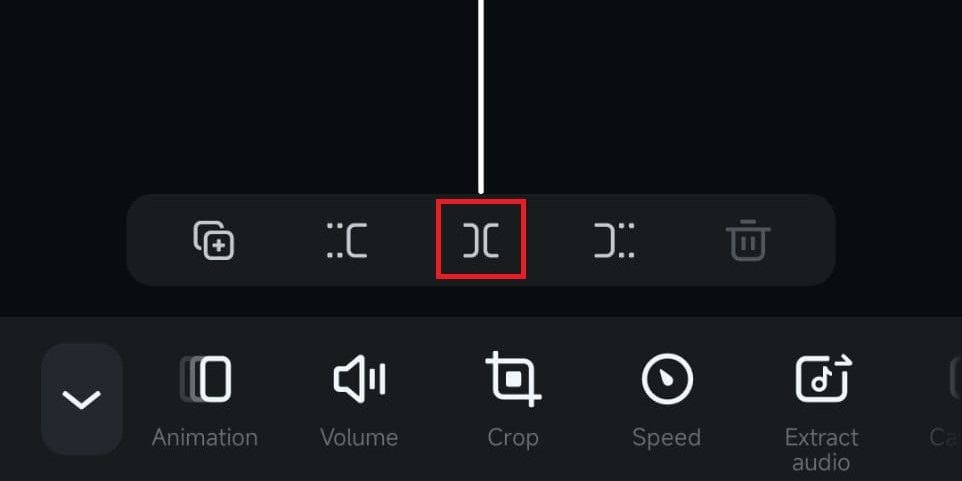
- Tekan tombol Split di atas toolbar dan pilih cara mengatur klip yang baru dibuat. Ketuk dan seret klip ke posisi yang diinginkan di timeline.
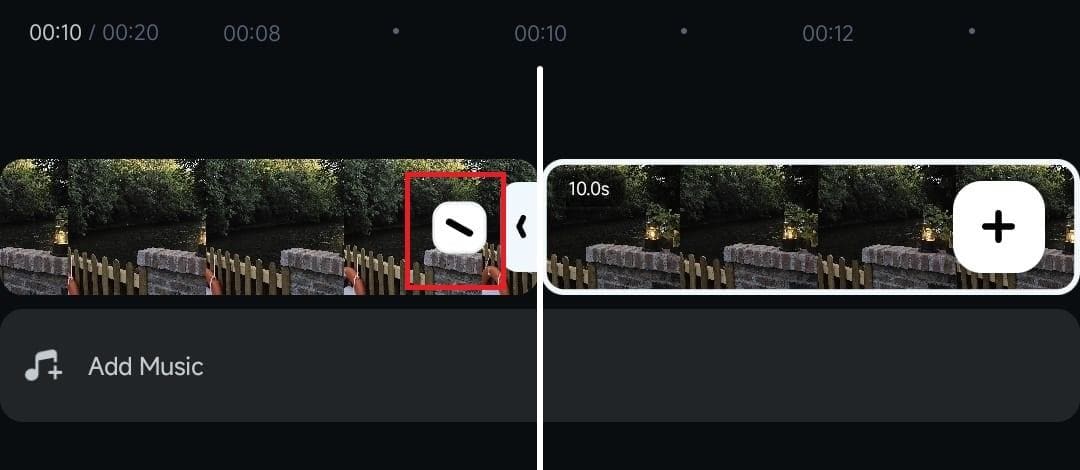
- Setelah Anda membagi video menjadi klip pendek, ketuk Backlash untuk mengakses Transition dan terapkan efek transisi yang imersif antara dua segmen klip.
- Gunakan Trim dan fitur Split untuk menghapus bagian yang tidak diinginkan dari rekaman Anda.
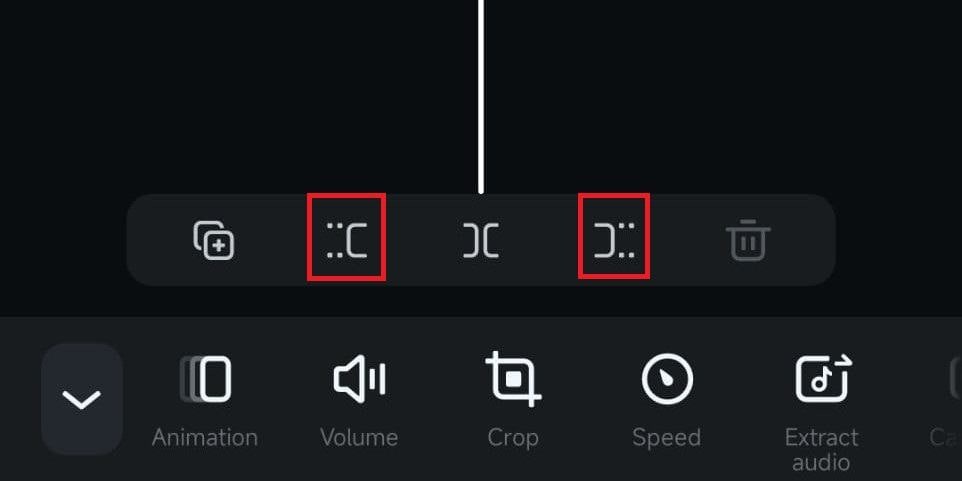
- Setelah selesai, ketuk Export untuk menyimpan klip Instagram Story Anda di ponsel atau pilih salah satu opsi berbagi langsung untuk memposting klip Anda secara online.
Membagi Video untuk Instagram Story Online dengan Kapwing
Kapwing adalah Instagram Story Video Splitter online yang mudah digunakan yang memungkinkan Anda merampingkan pembuatan konten Instagram Story dan alur kerja pengeditan video. Alat online ini bekerja dengan sangat sederhana.
Anda mengunjungi situs web resmi, navigasi ke halaman Split Video, unggah video Anda, dan gunakan fitur pemisahan video online Kapwing. Berikut adalah langkah-langkah untuk membagi video panjang untuk Instagram stories secara online:
- Kunjungi situs web resmi Kapwing dan buka halaman Split Video. Klik Choose a video untuk melanjutkan.

- Klik tombol Click to Upload untuk memilih rekaman bentuk panjang yang ingin Anda pisahkan menjadi klip yang lebih pendek secara online. Anda juga dapat memulai dengan kanvas kosong dengan memilih rasio aspek TikTok/Instagram Story (9:16).

- Izinkan Kapwing untuk mengimpor video Anda (versi gratis membatasi unggahan Anda hingga 250 MB dan berdurasi 4 menit).
- Di bawah tab Project, pilih Output Size untuk video Instagram Story Anda (9:16).

- Klik tombol Timing dan pilih Output Duration yang diinginkan untuk Instagram Story Anda. Anda dapat menggunakan opsi Custom Duration untuk menyesuaikan durasi klip Anda.

- Setelah Anda memilih durasi output, Anda dapat mengakses klip Anda di timeline. Gunakan playhead untuk memilih posisi di mana Anda ingin membagi video Anda. Gunakan tombol Split untuk membagi rekaman menjadi beberapa klip pendek.

- Setelah selesai, klik Export dan pilih format dan resolusi video yang diinginkan. Sesuaikan Compression Level slider dan kemudian tekan Export lagi untuk menyimpan klip Instagram Story Anda di perangkat Anda.


Bonus: Membagi Video Panjang menjadi Shorts untuk Instagram Story dengan AI
Filmora menawarkan fitur pengeditan video Smart Short Clips yang didukung AI yang dapat langsung mengubah rekaman video bentuk panjang menjadi klip media sosial bentuk pendek yang dapat diedit, diunduh, dan dibagikan.
Ikuti langkah-langkah di bawah ini untuk menggunakan fitur AI Smart Short Clips di Filmora untuk membagi video panjang untuk Instagram Story:
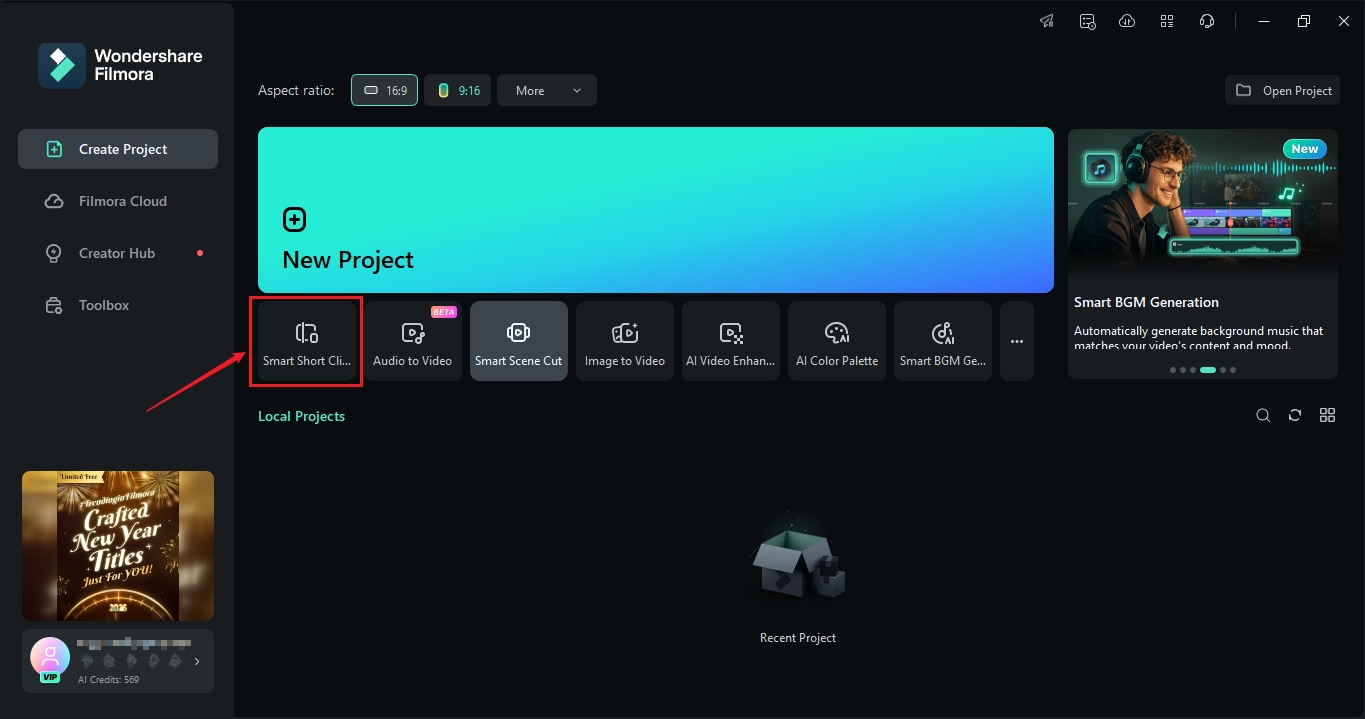
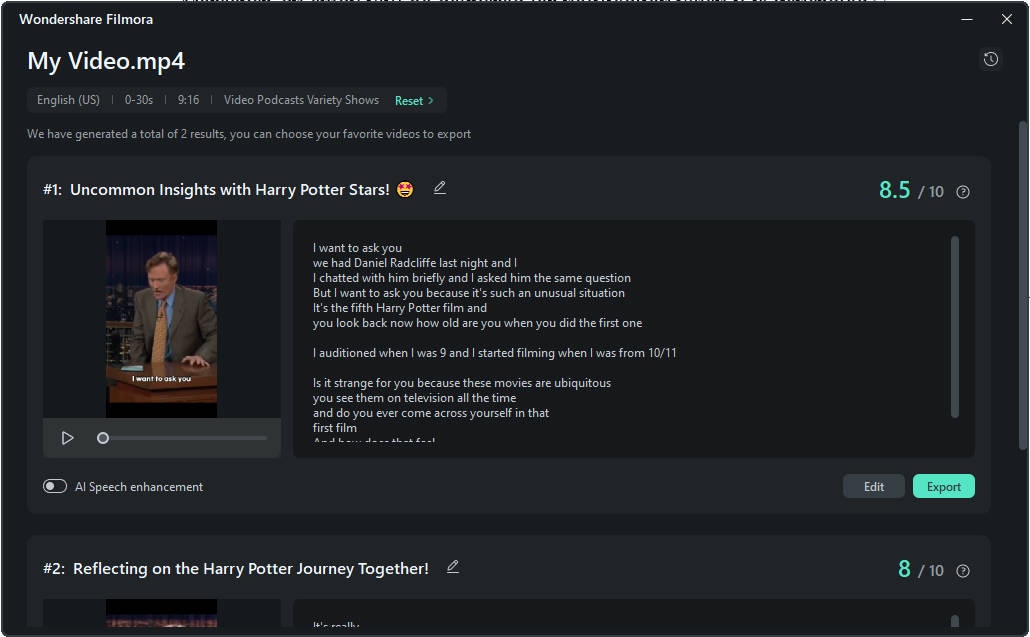
- Luncurkan Filmora di komputer Windows atau Mac Anda dan pilih Create Project. Pilih Smart Short Clips di bawah opsi New Project .
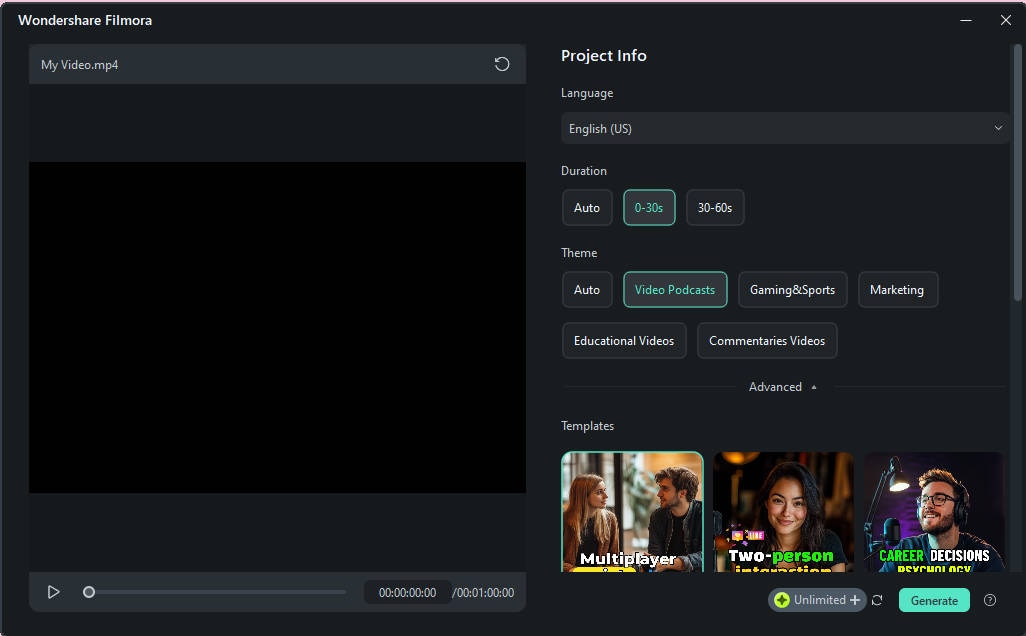
- Unggah video Anda, dan pilih durasi yang diinginkan serta tema yang disukai untuk Instagram Story Anda.
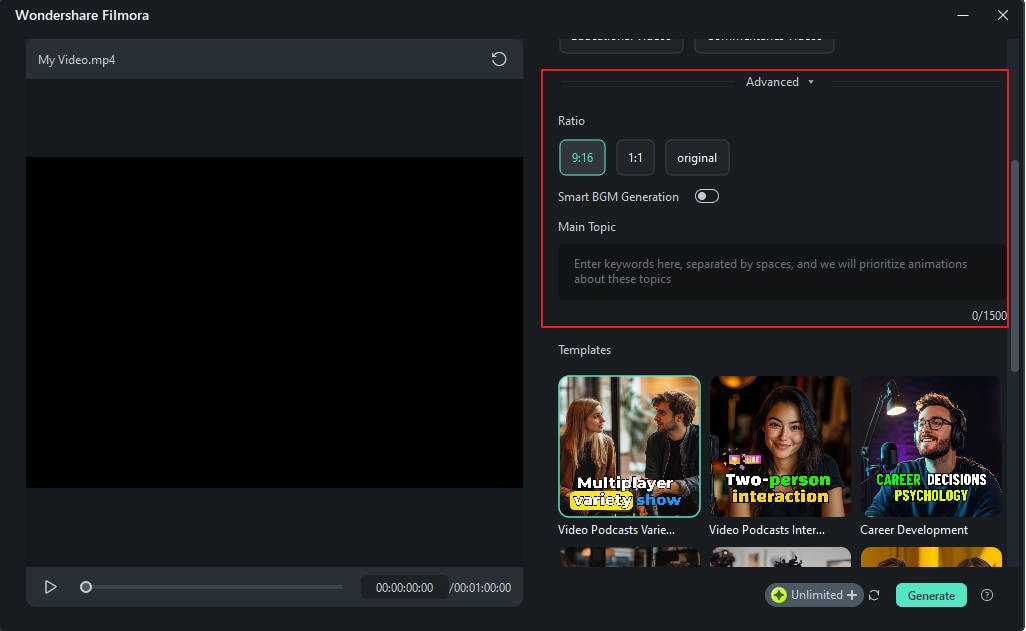
- Navigasi ke tab Advanced dan pilih rasio aspek yang diinginkan untuk Instagram Story Anda (9:16). Aktifkan tombol Smart BGM Generation jika Anda ingin menambahkan musik latar ke klip pendek Anda.
- Berikan Filmora waktu sejenak untuk mengubah rekaman Anda menjadi beberapa klip pendek. Pilih klip dan klik Edit option untuk memodifikasi Instagram Story pendek Anda menggunakan fitur pengeditan Filmora.
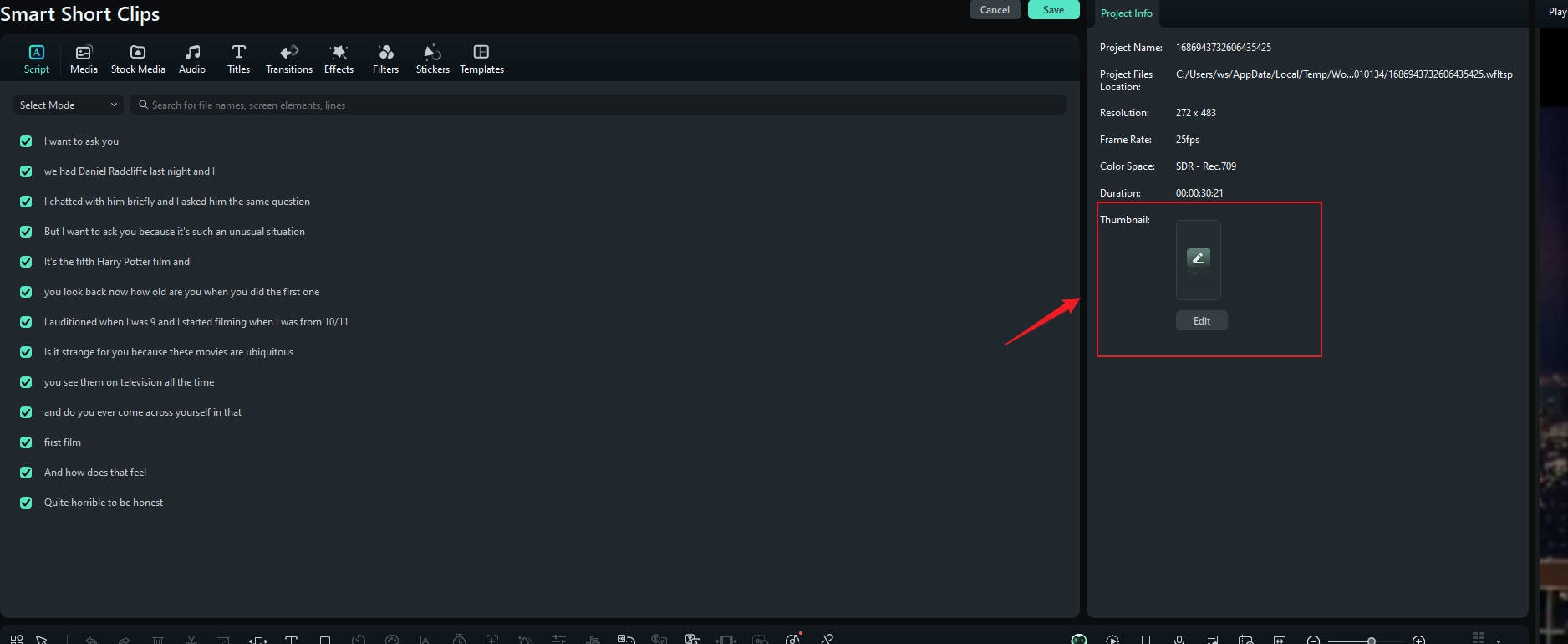
- Buat thumbnail video yang menarik untuk Instagram Story Anda di jendela Smart Short Clips. Klik Script, navigasi ke menu Project Info, dan pilih Edit di bagian Thumbnail .
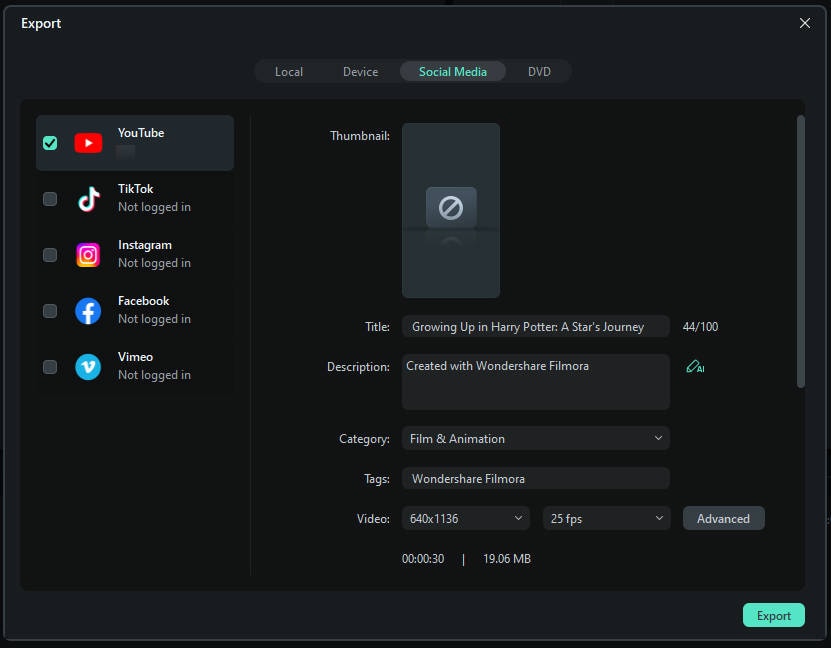
- Klik Export dan pilih Social Media untuk membagikan Story Anda langsung di platform media sosial populer seperti YouTube, Vimeo, dan TikTok. Anda juga dapat meningkatkan klip Anda dengan menyesuaikan frame rate, resolusi video, dll.
- Pilih tab Local untuk menyimpan klip pendek Anda di komputer Anda.
Kesimpulan
Jika Anda merasa bingung tentang cara membagi video panjang untuk Instagram stories, semoga artikel ini dapat menyelesaikan masalahnya.
Apakah Anda lebih suka membuat klip Story di komputer desktop atau saat bepergian, Wondershare Filmora telah mencakup semuanya. Selain menyediakan aplikasi pemisahan dan pengeditan video Instagram desktop dan seluler yang ramah pengguna, Filmora melangkah lebih jauh dengan menawarkan berbagai alat pengeditan audio/video bertenaga AI dan opsi kustomisasi yang ekstensif.
FAQ
-
1. Bagaimana cara membagi video besar menjadi beberapa bagian di iPhone saya?
Untuk membagi video bentuk panjang menjadi klip yang lebih pendek di iPhone Anda, Anda memerlukan pemisah video Instagram seluler yang andal seperti Filmora Mobile.Cukup unduh dan instal aplikasi di ponsel Anda, impor video Anda, gunakan fitur Split untuk memisahkannya menjadi satu atau beberapa klip pendek, dan bagikan short Anda sebagai Instagram Stories. -
2. Bagaimana cara memposting video yang lebih panjang di Instagram stories tanpa membaginya?
Jika Anda tidak ingin membagi video di Instagram stories, Anda juga dapat mencoba memposting Instagram Reels untuk video 90 detik, Instagram feed untuk 1 jam, dan Instagram Live untuk 4 jam. -
3. Bagaimana cara membuat video panjang menjadi klip pendek untuk Instagram story?
Anda dapat menggunakan pemisah video Instagram desktop seperti Wondershare Filmora untuk membagi video panjang menjadi beberapa klip pendek:- Luncurkan Filmora dan impor video Anda.
- Seret klip ke timeline dan posisikan playhead ke tempat Anda ingin membuat pemisahan.
- Klik tombol Split untuk membuat video panjang menjadi klip Instagram Story pendek.

