

Gambar dengan latar belakang putih sangat mudah untuk diedit. Mengisolasi titik fokus utama gambar jauh lebih mudah dengan latar belakang berwarna tunggal. Selain itu, latar belakang putih menawarkan estetika yang profesional dan bersih, pencahayaan yang lebih baik, dan akurasi warna. Tapi apa yang harus Anda lakukan jika Anda ingin mengubah latar belakang gambar menjadi putih?
Itulah mengapa kami di sini. Dalam teks ini, kami akan memperkenalkan Anda pada salah satu konverter latar belakang putih terbaik, yang memungkinkan Anda menambahkan latar belakang putih ke foto apa pun dengan cepat dan tanpa repot.
Dalam artikel ini
Apa Karakteristik Konverter Latar Belakang Putih Terbaik?
To menambahkan latar belakang putih ke foto, alat yang Anda gunakan harus memiliki opsi masking pintar, yang memungkinkan Anda mengisolasi titik fokus foto. Kemudian, Anda memerlukan fitur koreksi warna yang akan membantu Anda mengubah skema warna foto agar lebih sesuai dengan latar belakang putih baru. Selain itu semua, Anda memerlukan antarmuka yang intuitif di mana Anda tidak akan tersesat.
Untungnya, ada editor foto latar belakang putih di luar sana yang memenuhi semua kriteria, dan namanya Filmora. Dikembangkan oleh Wondershare, perusahaan yang terkenal dengan pengembangan solusi perangkat lunak yang serbaguna dan intuitif, Filmora pada dasarnya adalah editor video, tetapi juga memiliki banyak fitur pengeditan gambar. Padukan dengan alat AI, dan Anda memiliki perangkat lunak yang mampu menangani segala jenis tugas.
Mari kita lihat bagaimana Anda dapat dengan mudah mengubah latar belakang foto Anda dan mengubahnya menjadi putih.

 unduhan aman

Panduan Langkah demi Langkah untuk Menambahkan Latar Belakang Putih ke Foto
Filmora menawarkan dua metode berbeda untuk menambahkan latar belakang putih ke gambar. Kami akan memberi Anda panduan langkah demi langkah untuk kedua metode.
Metode 1: Ubah Latar Belakang Gambar menjadi Putih dengan Fitur Smart Cutout
Fitur smart cutout adalah alat AI yang rapi yang memungkinkan Anda memilih dan mengisolasi seseorang dari foto. Begini cara kerjanya.
- Unduh dan instal Filmora di perangkat Windows atau Mac Anda.
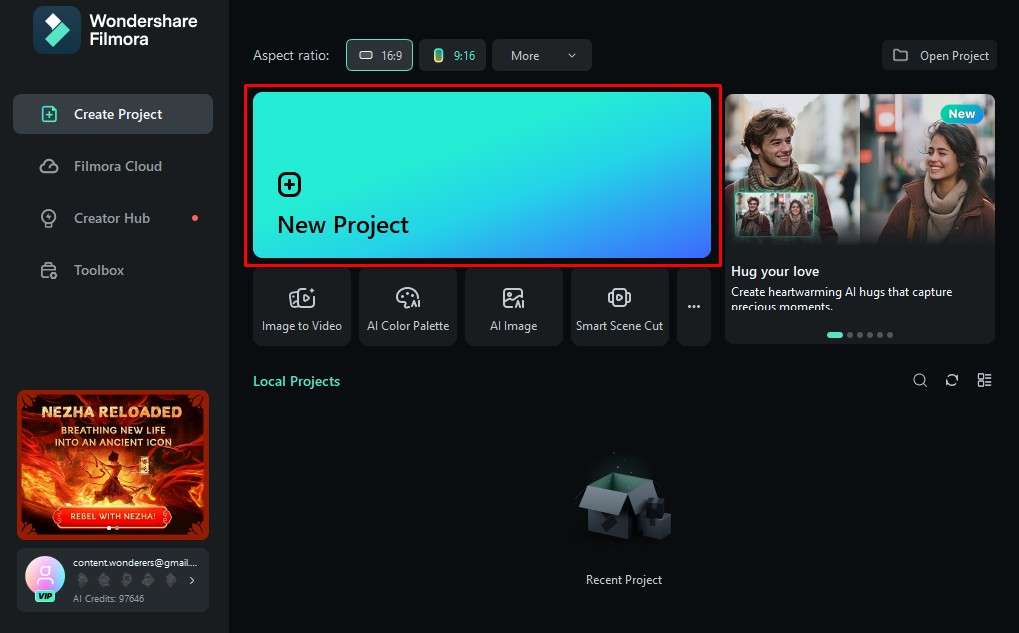
- Buka Filmora, dan klik Proyek Baru.
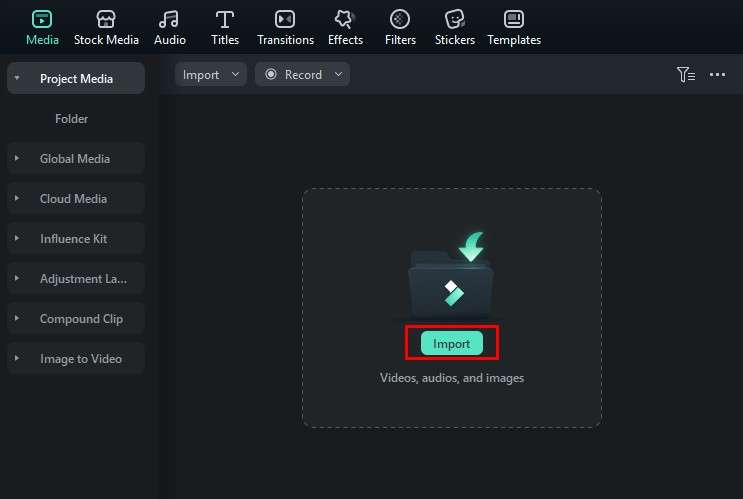
- Klik Impor dan kemudian pilih gambar di mana Anda ingin mengubah latar belakang menjadi putih.
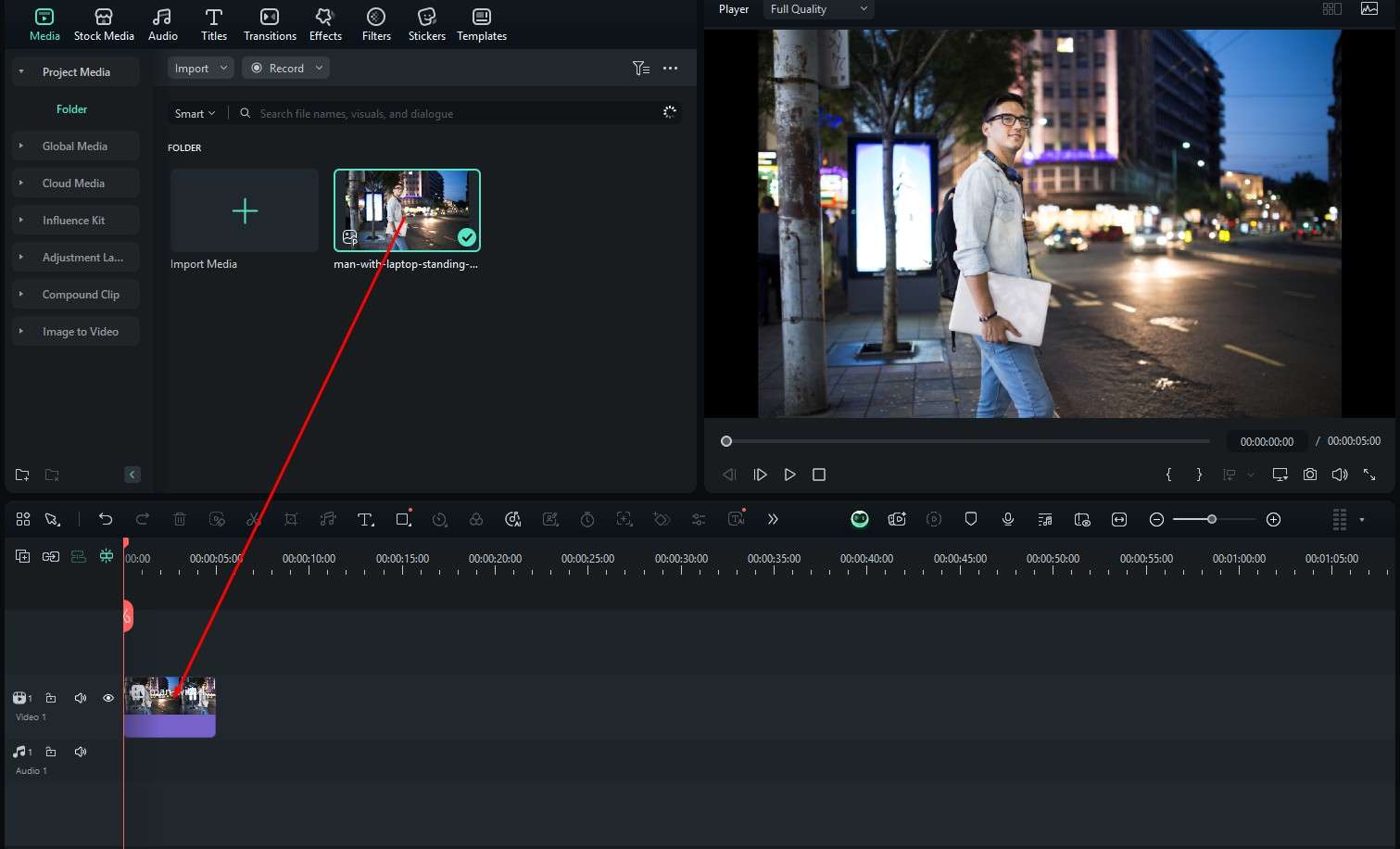
- Seret gambar ke timeline.
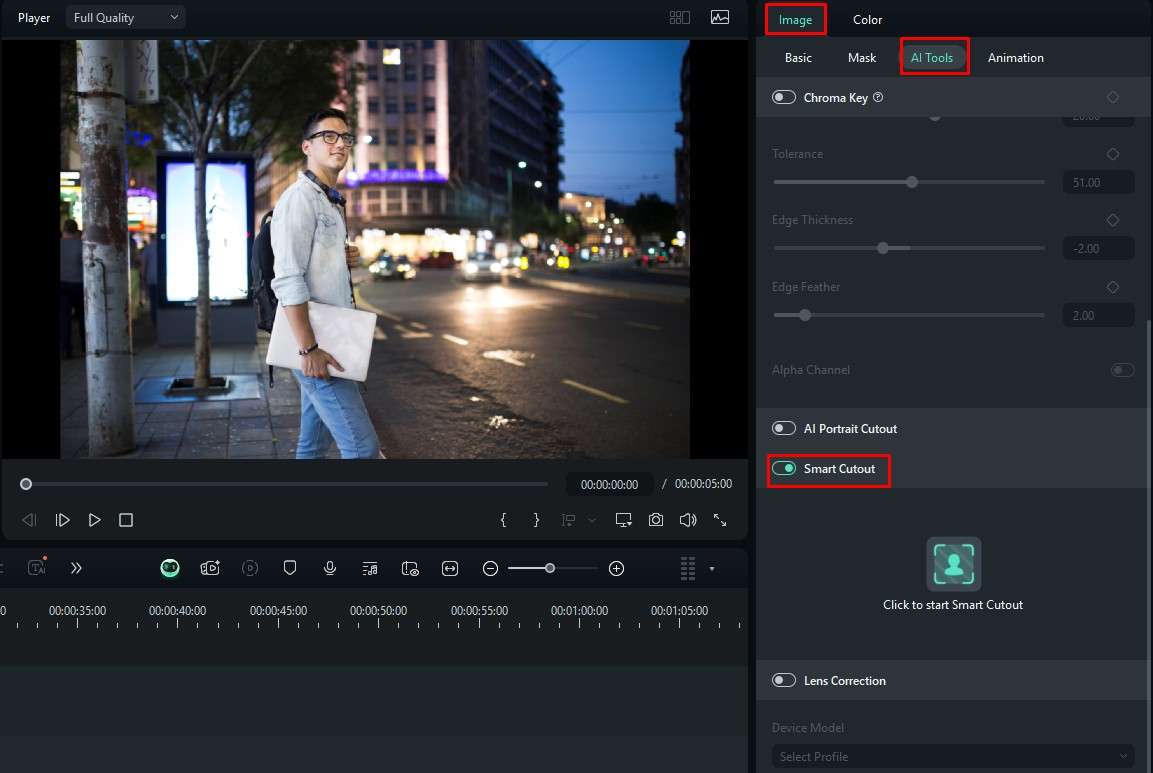
- Klik gambar di timeline sekali untuk memilihnya. Kemudian, di sebelah kanan, klik Image > AI Tools untuk menemukan dan mengaktifkan fitur Smart Cutout . Ikuti petunjuk dan Klik untuk memulai Smart Cutout.
- Sapukan kuas pada orang di foto. Ketika orang (atau objek) sudah cukup dipilih, klik Simpan.
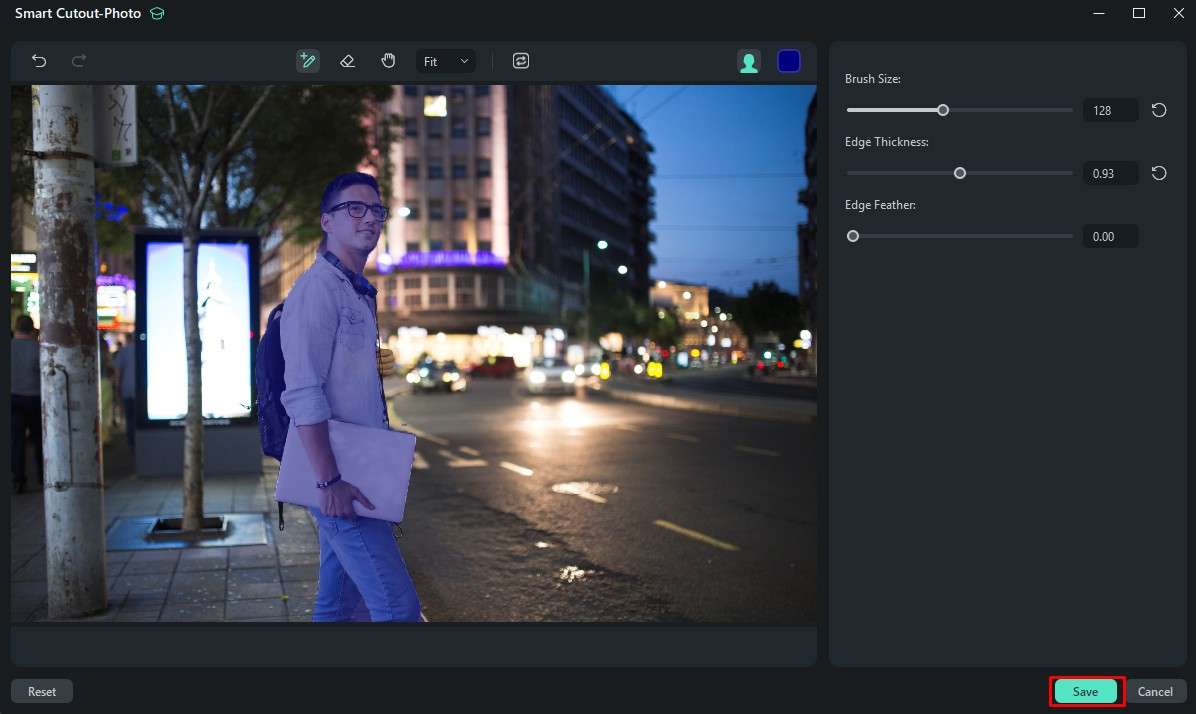
- Presto! Orang di foto berhasil diisolasi. Langkah terakhir adalah menambahkan latar belakang putih. Untuk melakukan ini, buka Image > Basic dan kemudian aktifkan fitur Background . Untuk Type, pilih Color, dan kemudian pilih Warna Putih.
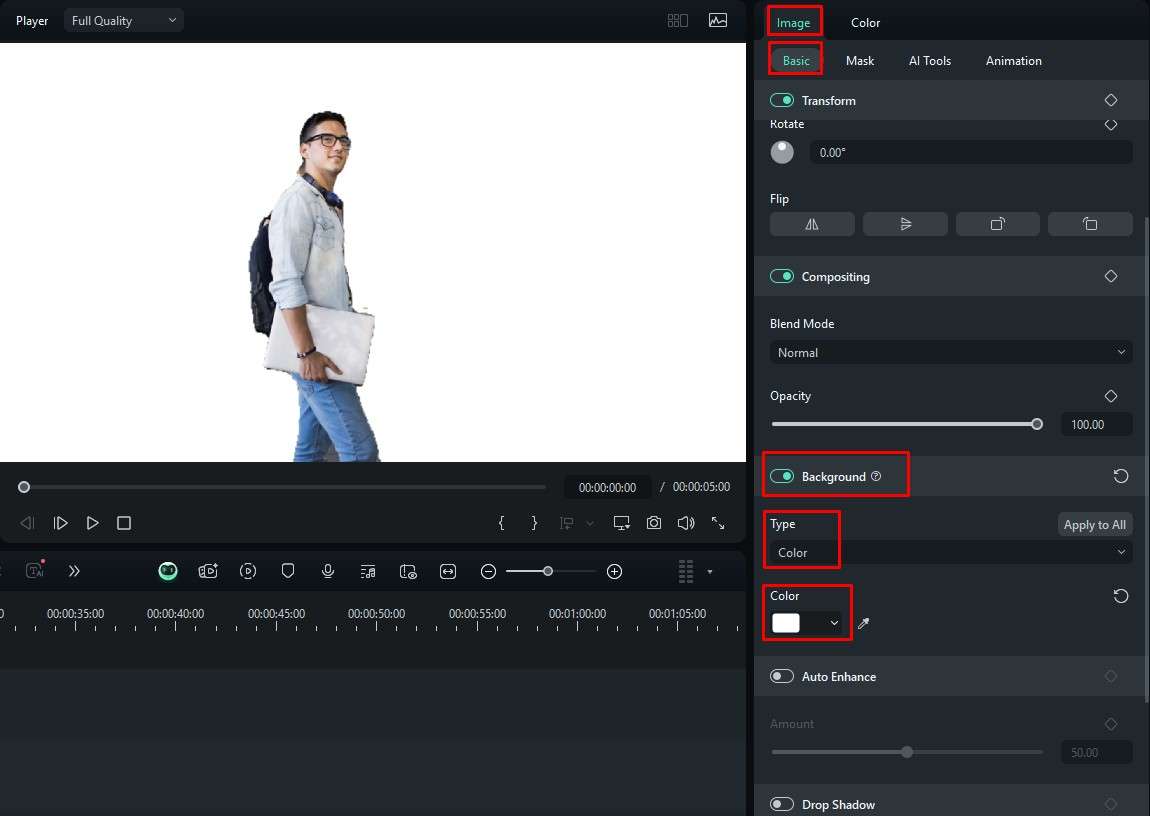
Ada juga metode yang sedikit berbeda yang memiliki hasil yang kurang lebih sama. Begini cara kerjanya.
unduhan aman Metode 2: Ganti Latar Belakang Asli dengan Latar Belakang Putih Baru
Di Filmora, ada banyak jalan yang dapat Anda ambil untuk sampai ke tempat yang sama. Mari kami jelaskan.
- Di tab Stock Media, cari White, dan seret latar belakang putih ke timeline.
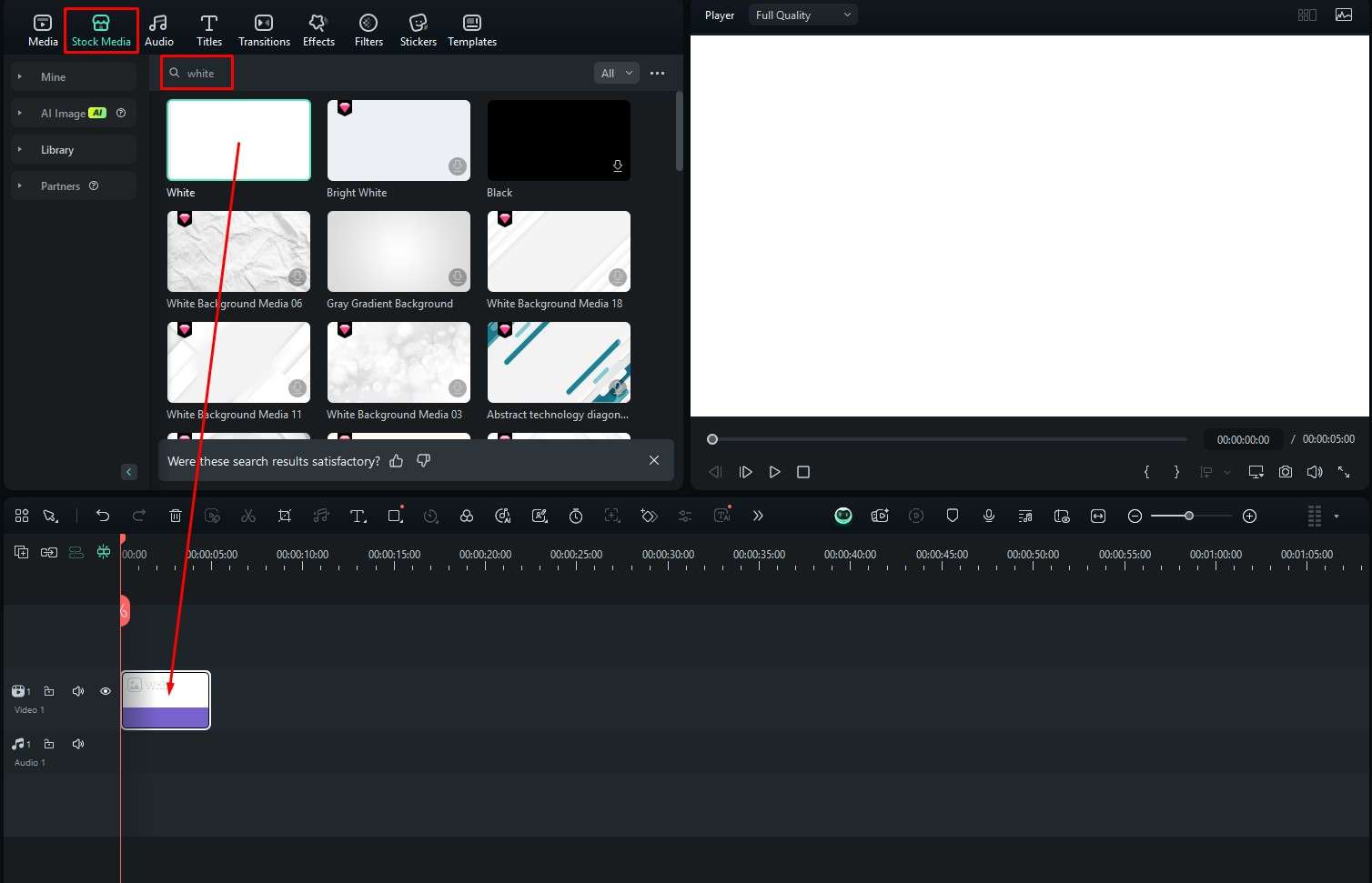
- Sekarang, buka Media dan seret gambar yang diunggah di atas gambar latar belakang putih. Ini akan menambahkan gambar di player di atas latar belakang putih.
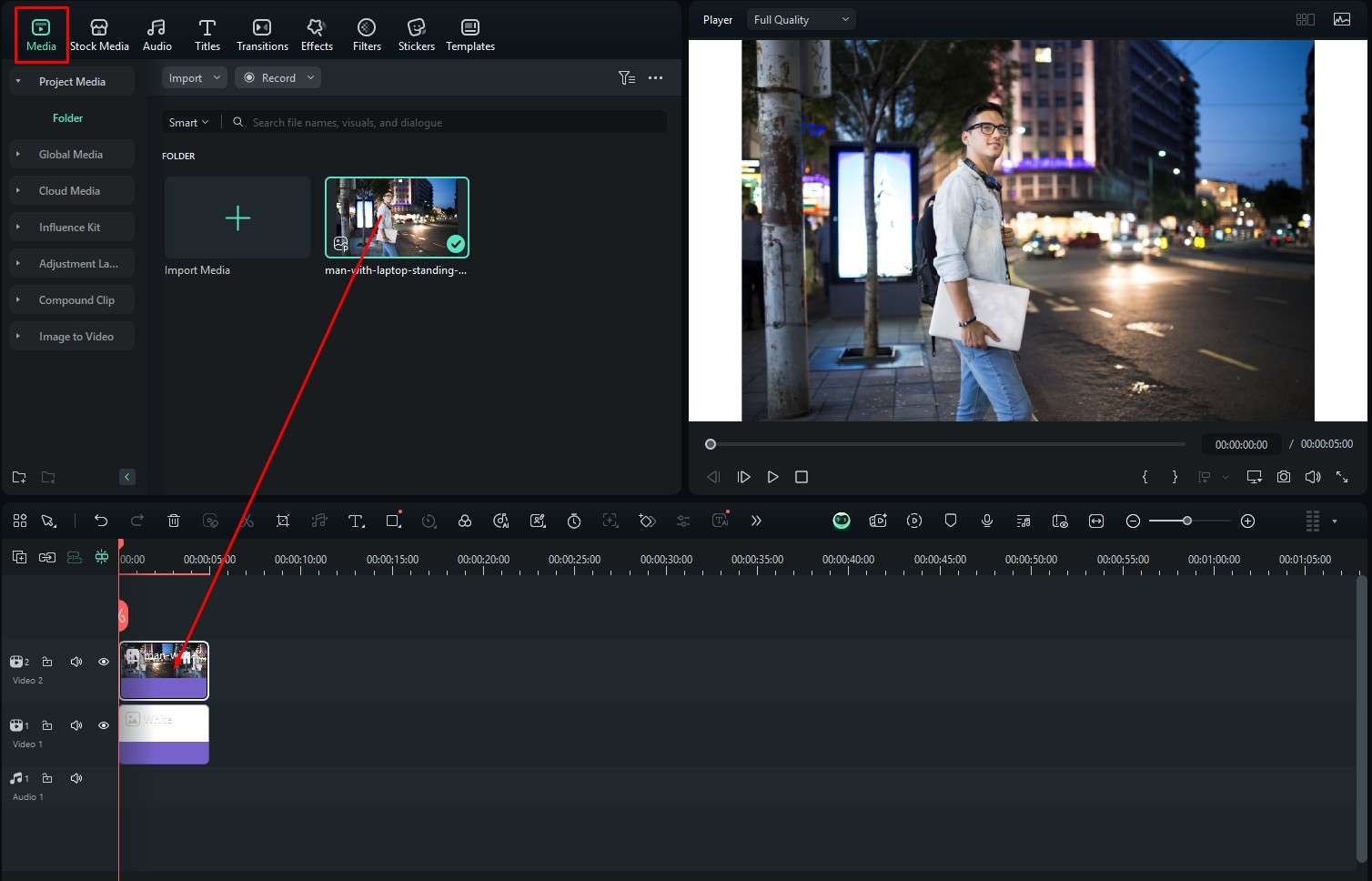
- Terakhir, buka Image > Maskdan kemudian pilih alat AI Mask . Kemudian, sama seperti yang Anda lakukan saat menggunakan fitur Smart Cutout, cukup pilih titik fokus utama gambar Anda, dan alat AI akan melakukan sisanya.
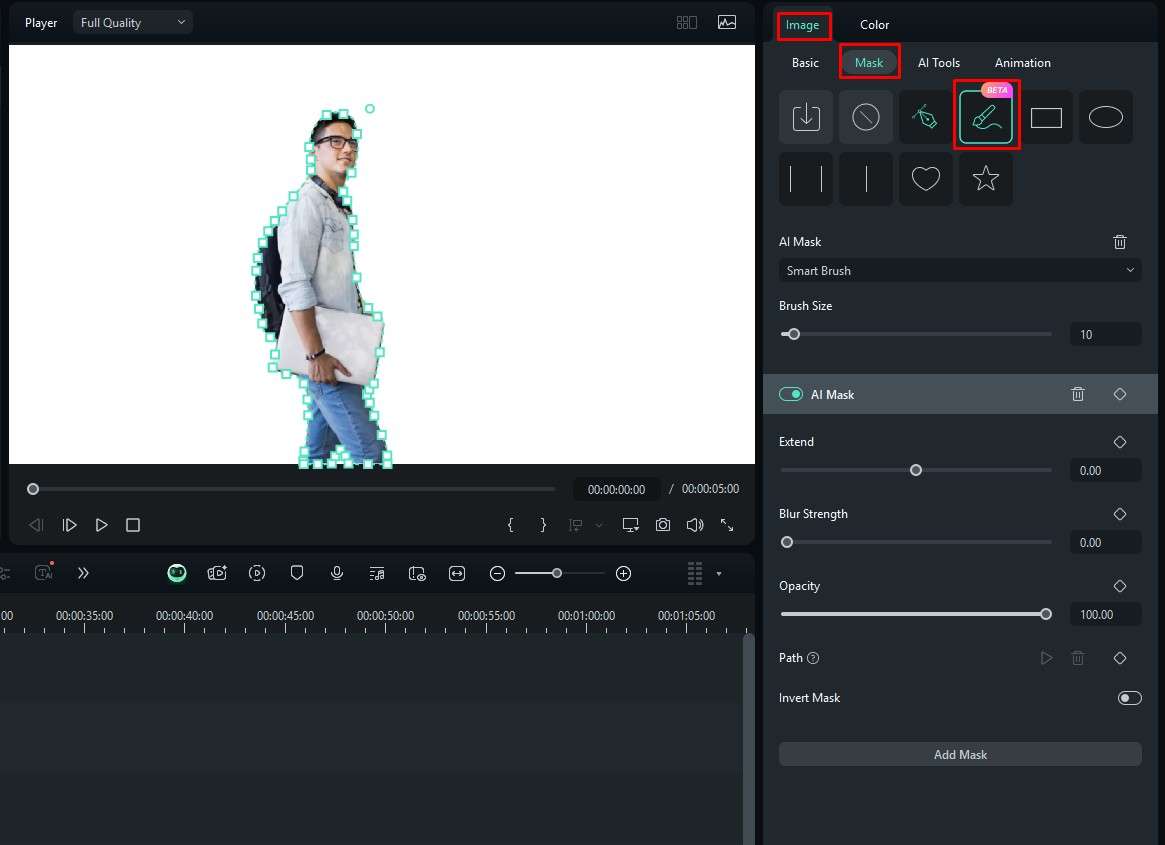
Ini bukan tempat di mana kisah pengeditan Anda harus berakhir, bukan? Gambar ini kehilangan sesuatu, dan kami punya solusinya untuk Anda.
Tambahkan Teks Keren di Atas Latar Belakang Putih untuk Menekankan Pesan Anda
Setiap kali ada latar belakang putih, hampir berteriak untuk menambahkan beberapa teks. Di Filmora, Anda dapat melakukannya hanya dengan beberapa klik. Begini caranya.
unduhan aman - Buka bagian Titles , telusuri kategori Trending, temukan sesuatu yang Anda suka, dan seret ke timeline.
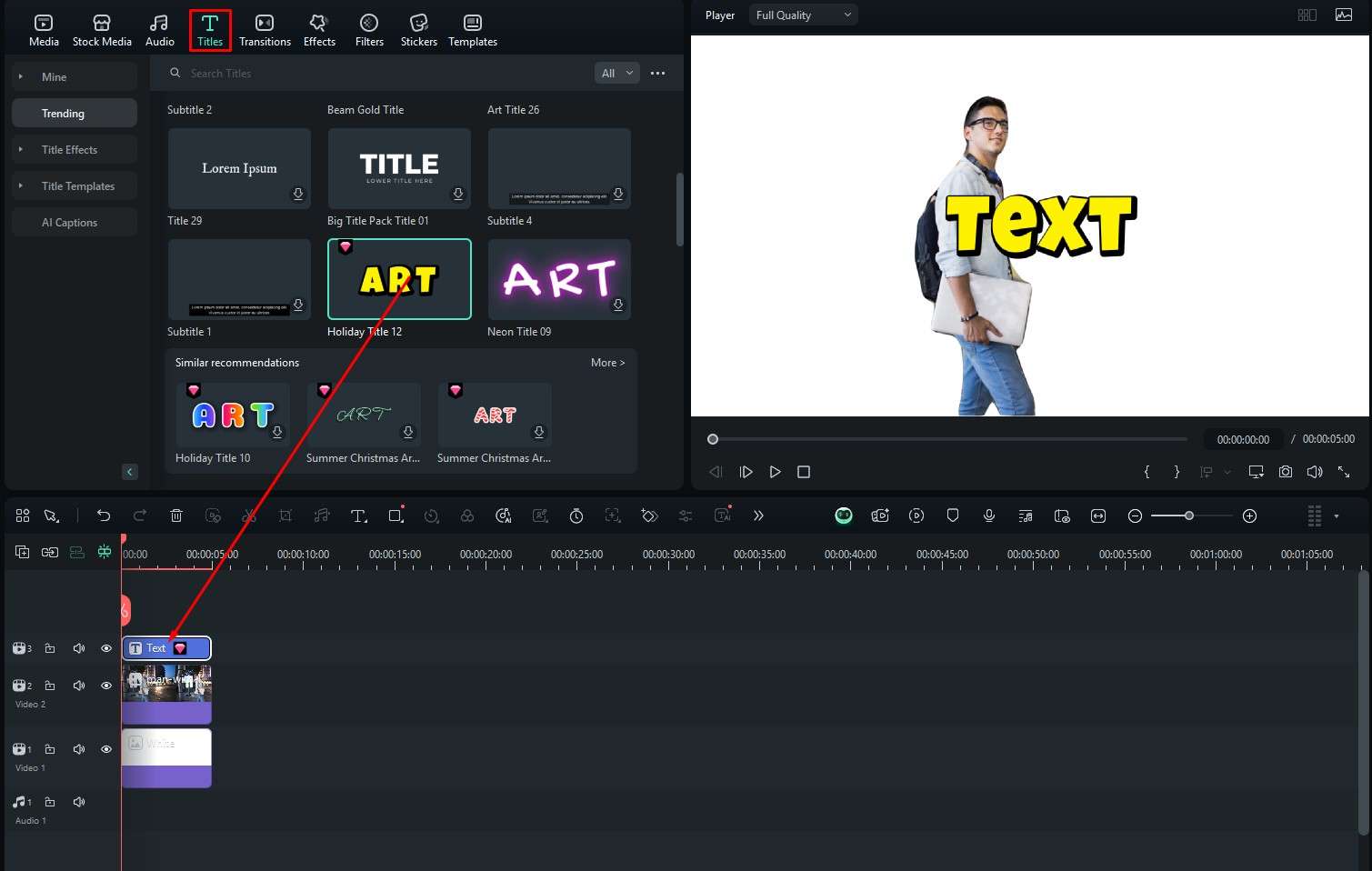
- Sekarang, pilih teks di timeline, dan di sebelah kanan, buka Text > Basic. Di sini, Anda dapat menulis apa yang Anda inginkan untuk dikatakan teks dan mengatur perataan, dan di player, Anda dapat memposisikan ulang teks dan mengubah ukurannya.
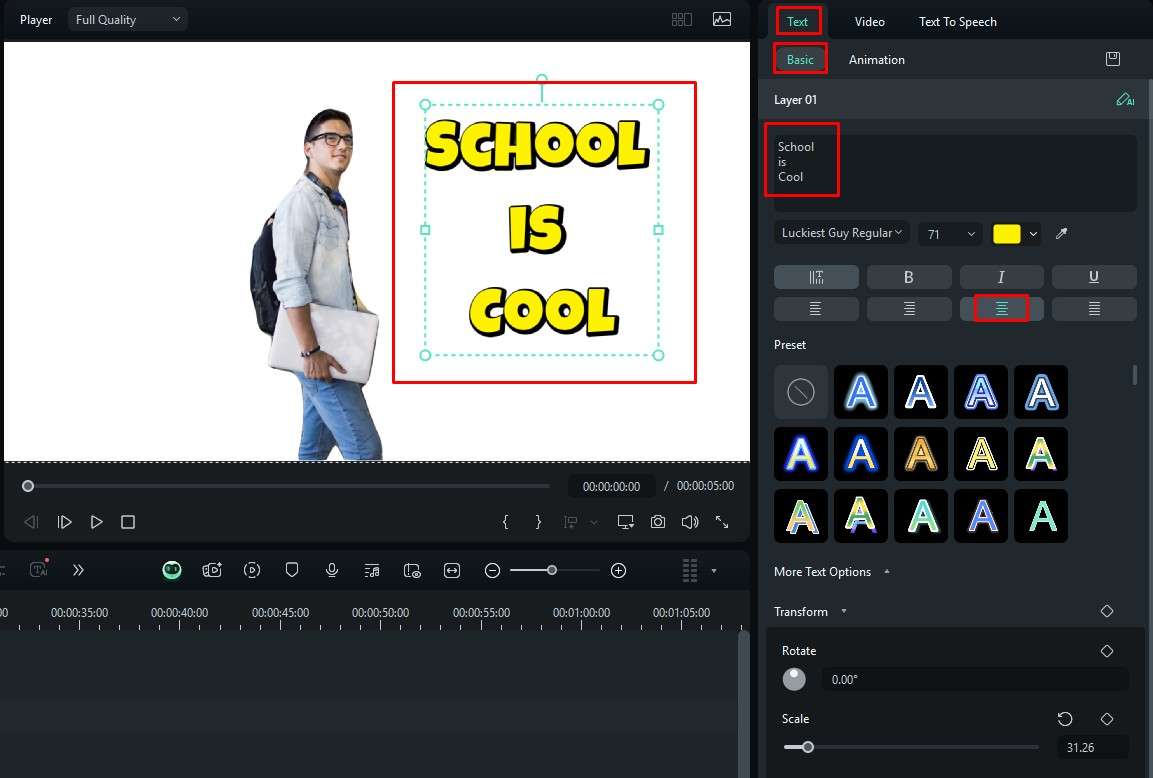
Tidak peduli apa yang Anda coba lakukan di Filmora, itu akan mudah seperti ini. Baik itu menambahkan efek, transisi, filter, atau stiker, prosesnya sangat mudah. Tapi bagaimana dengan pengguna mobile?
Kami hanya membahas versi desktop Filmora, tetapi tahukah Anda bahwa ini juga tersedia untuk Android dan iOS? Bagian berikut ini untuk Anda jika Anda ingin mengubah latar belakang foto menjadi putih di perangkat mobile.
Bagaimana Cara Menambahkan Latar Belakang Putih ke Foto di Ponsel?
Filmora menawarkan opsi untuk mengedit foto dan video saat bepergian dengan aplikasi Filmora. Begini cara mengubah latar belakang menjadi putih di ponsel atau tablet Anda.
- Unduh dan instal aplikasi di perangkat Anda.
Filmora untuk Mobile Filmora untuk Mobile Filmora untuk Mobile Filmora untuk Mobile Filmora untuk Mobile
Edit Video di Ponsel Anda dengan 1-Klik!

- • Fitur AI Baru yang Powerful.
- • Pengeditan video yang ramah pengguna untuk pemula.
- • Pengeditan video berfitur lengkap untuk profesional.
4,085,556 orang telah mengunduhnya

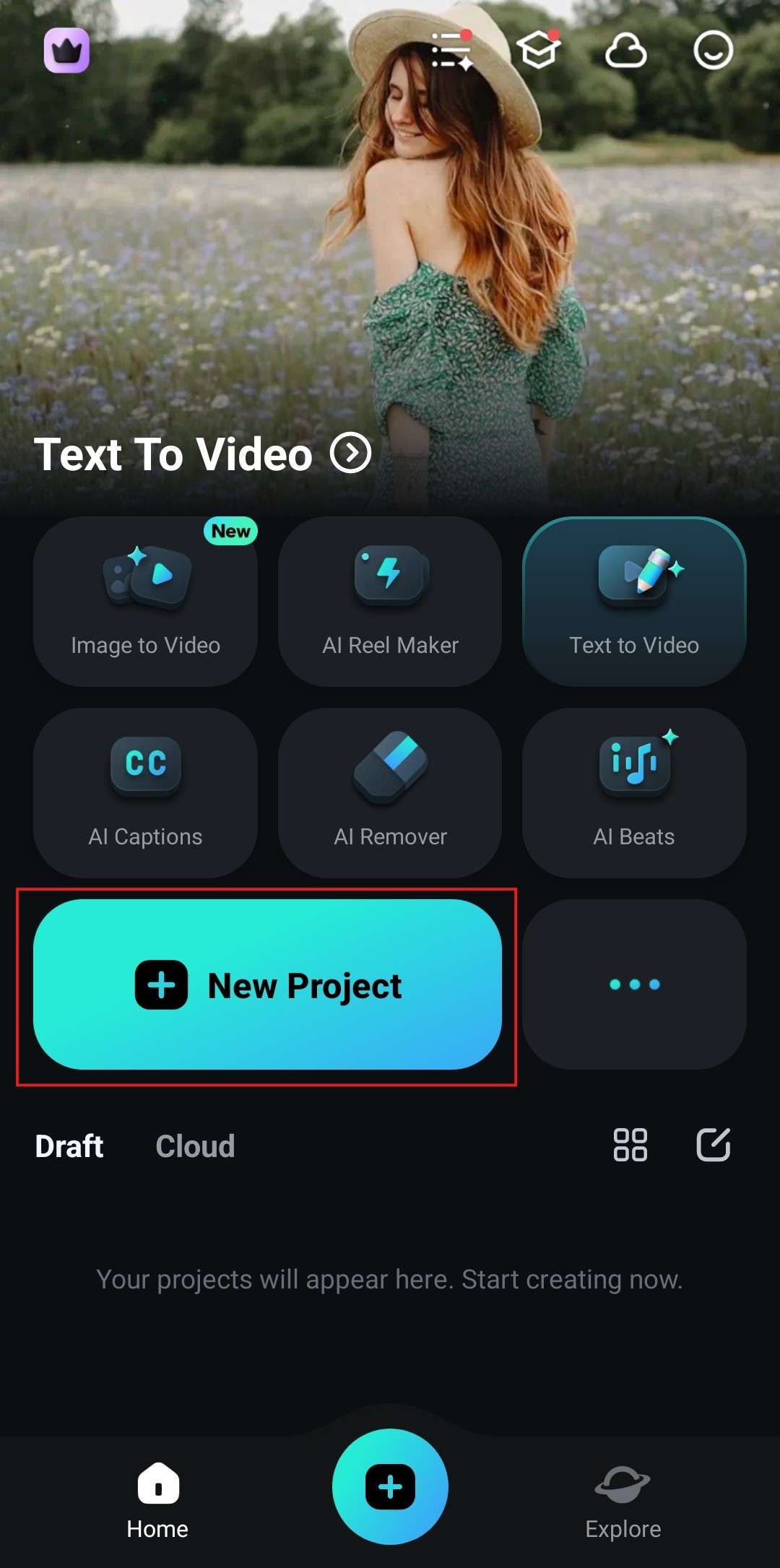
- Buka aplikasi, dan ketuk New Project. Anda akan secara otomatis diminta untuk mengimpor media, jadi cukup pilih gambar dan impor.
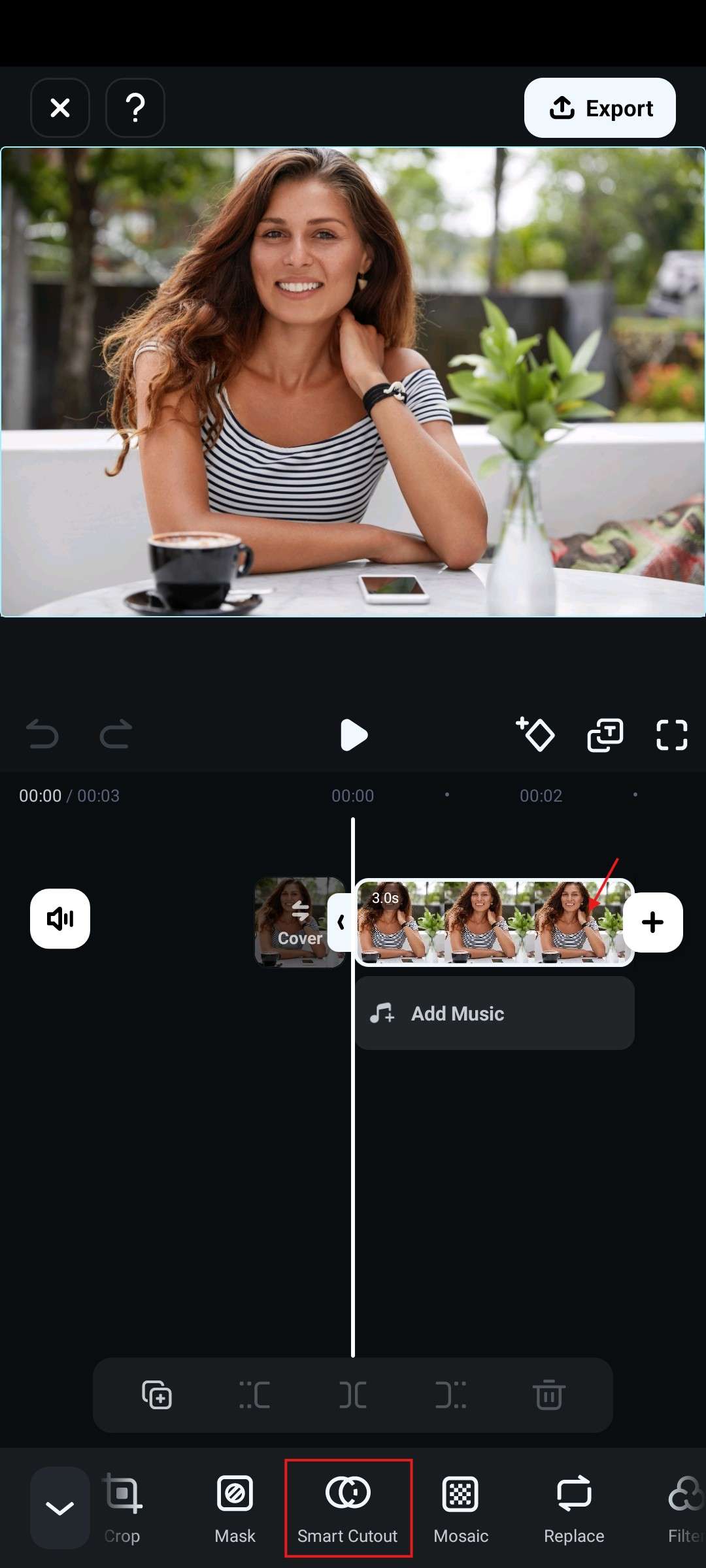
- Ketuk gambar di timeline untuk memilihnya. Di bagian bawah, temukan fitur Smart Cutout dan ketuk.
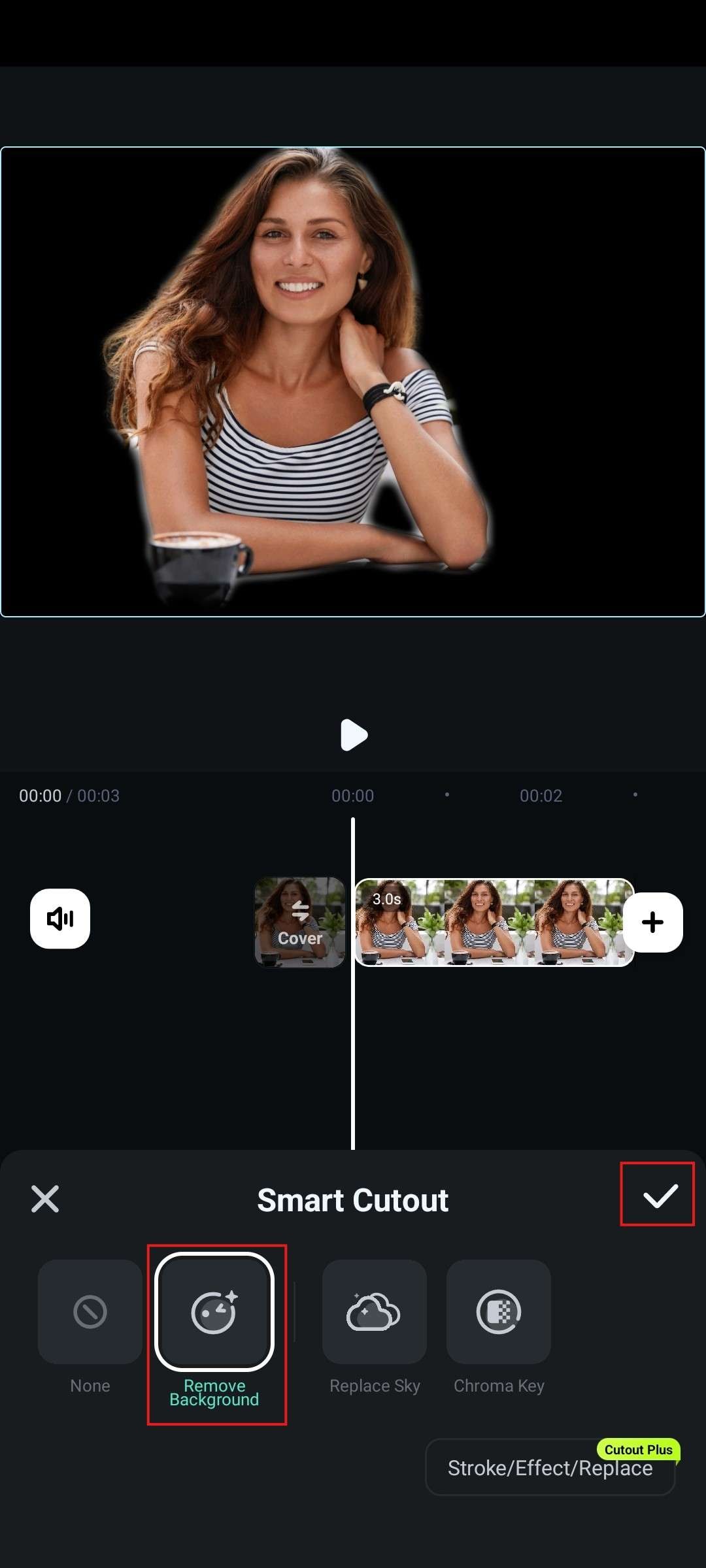
- Sekarang, pilih Remove Background dan terima perubahannya.
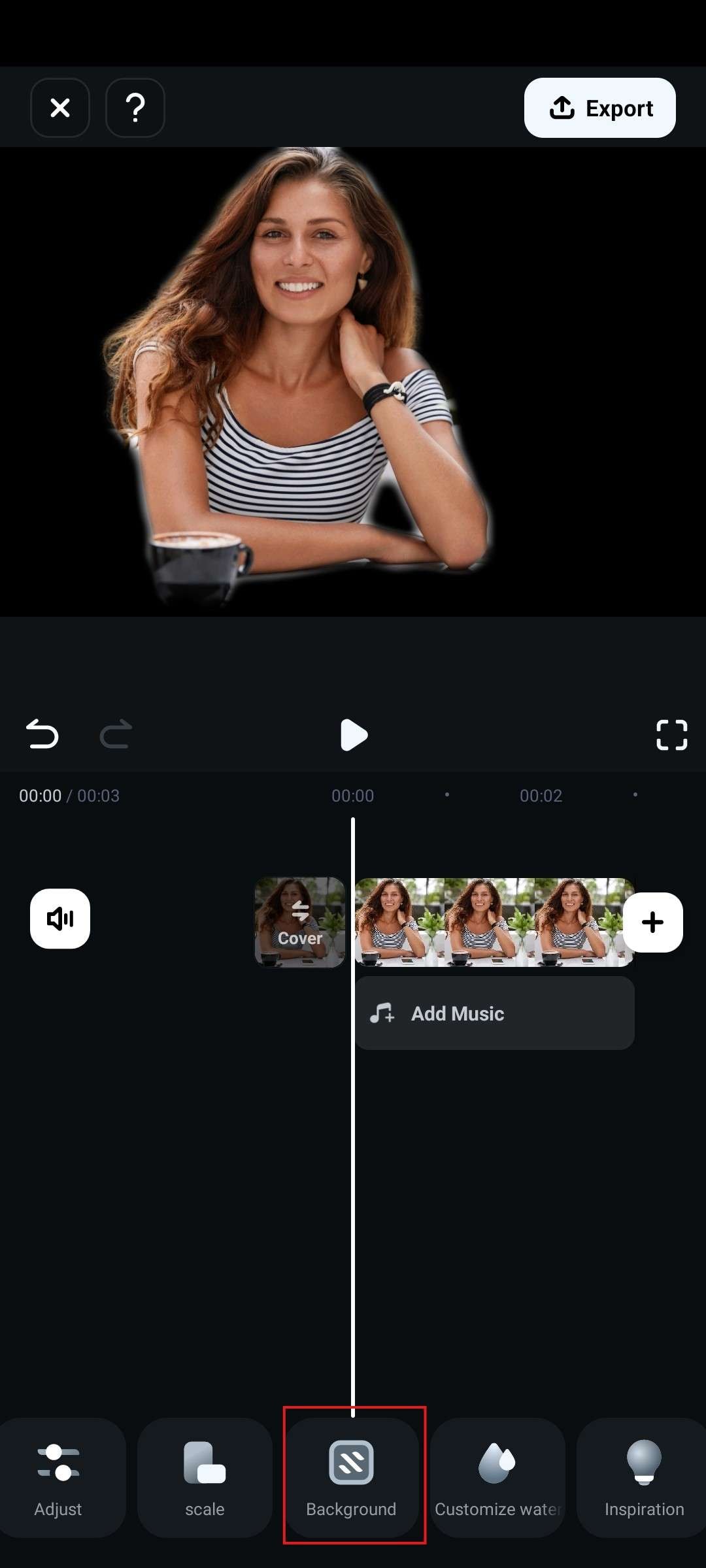
- Sekarang, batalkan pilihan gambar di timeline dan temukan Background fitur.
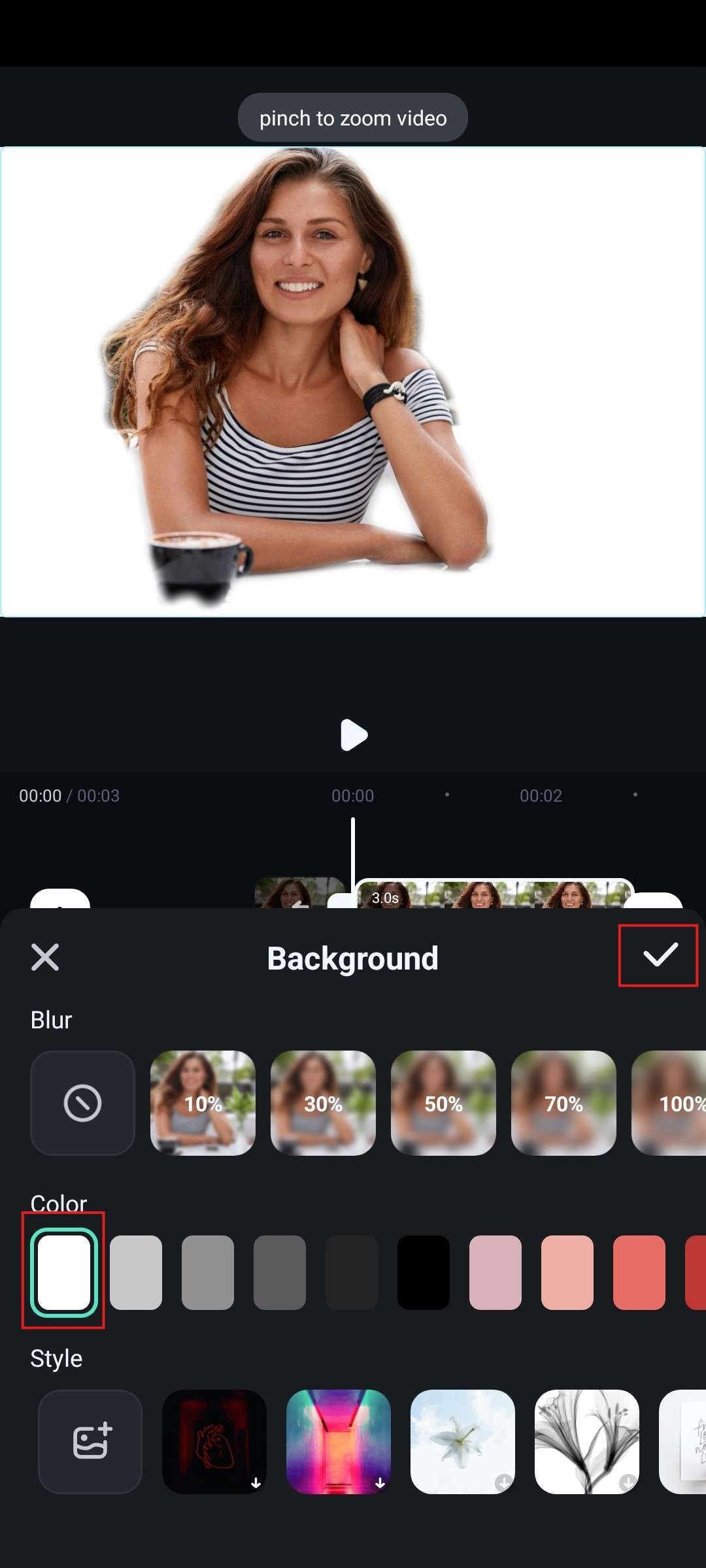
- Pilih White warna dan terima perubahannya.
Kesimpulan
Seperti yang Anda lihat, mengisolasi titik fokus utama dari sebuah foto dan menambahkan latar belakang putih ke foto tidaklah rumit ketika Anda memiliki alat luar biasa seperti Filmora di sisi Anda. Ketika Anda selesai menambahkan latar belakang putih, Anda mendapatkan kanvas kosong (kurang lebih) untuk dikerjakan dan menciptakan sesuatu yang memukau. Jika Anda memanfaatkan semua fitur yang ditawarkan oleh Filmora, Anda bahkan mungkin berakhir dengan sesuatu yang ajaib.
unduhan aman FAQ
-
Bagaimana cara menambahkan latar belakang putih ke foto untuk paspor saya?
Ambil foto diri Anda yang cukup terang dan ikuti panduan di atas untuk menggunakan Filmora. Kemudian, hapus latar belakang foto dan ganti dengan latar belakang putih. -
Bagaimana cara mengubah latar belakang foto menjadi putih secara online?
Photoroom menawarkan cara yang keren dan sederhana untuk menambahkan latar belakang putih ke foto menggunakan browser. Cukup unggah foto dan periksa hasilnya. -
Aplikasi apa yang mengubah latar belakang foto menjadi putih?
Anda dapat menggunakan banyak aplikasi untuk mengubah latar belakang foto menjadi putih. Kami menyarankan Anda menggunakan fitur smart cutout Filmora, yang memungkinkan Anda mengubah latar belakang dengan satu klik.

