

Mungkin Anda ingin mengaburkan wajah, objek di latar belakang gambar, atau teks latar belakang agar audiens Anda hanya dapat melihat bagian tertentu dari foto. Tentu saja, Anda perlu tahu cara mengaburkan bagian gambar, dan di sinilah artikel ini berguna.
Dalam artikel ini
Mengapa Mengaburkan Bagian Gambar?
Sebelum masuk ke detail tentang cara mengaburkan bagian foto, mari kita pahami secara singkat tentang situasi atau manfaat mengaburkan foto.
- Privasi- Jika Anda tidak ingin karakter dalam foto Anda mudah dikenali, maka Anda cukup mengaburkan wajahnya, dan Anda siap.
- Sembunyikan Detail Sensitif- Foto mungkin berisi detail pribadi seperti nomor rekening dan kata sandi antara lain. Dengan mengaburkan bagian ini, Anda menyembunyikan informasi sensitif dari pengguna yang tidak berwenang.
- Menarik Perhatian- Jika Anda ingin menarik perhatian audiens ke bagian tertentu dari gambar, Anda cukup mengaburkan bagian lain dan membiarkan bagian target tetap jelas.
- Ciptakan Kesan Artistik- Dalam beberapa kasus, efek blur yang bagus dapat menciptakan kesan artistik yang menarik audiens, terutama ketika digunakan secara kreatif.
- Tambahkan Rasa Penasaran- Dalam pengeditan foto, Anda dapat mengaburkan bagian foto dan kemudian mengungkapkannya nanti untuk memberikan efek penasaran.
Cara Mengaburkan Bagian Foto di PC & Mac?
Filmora adalah editor all-in-one yang powerful untuk video, gambar, dan audio yang dapat Anda gunakan untuk mengaburkan bagian foto secara efektif di Windows, Mac, Android, dan iOS Anda, dengan 100+ fitur pengeditan lanjutan dan 2,3 juta elemen visual di Filmora, mengaburkan foto sangat mudah.

 unduhan aman

To mengaburkan bagian foto, Anda dapat menggunakan AI face mosaic untuk mendeteksi wajah secara otomatis dan menambahkan efek mosaic pada mereka dengan klik sederhana, atau Anda dapat menggabungkan fitur image masking dan efek blur untuk menyesuaikan bagian yang kabur sesuai preferensi Anda.
Fitur Utama
- AI Image stylizer - Ubah gaya gambar dan terapkan filter AI dengan 45+ pilihan preset.
- Mask dan Invert Mask – Mask membantu melindungi bagian gambar Anda dari blur atau efek lainnya. Anda juga dapat menggunakan fitur invert mask untuk menerapkan blur atau efek terkait secara terbalik.
- AI Face Mosaic- Efek blur berbasis AI yang secara cerdas dan instan mengaburkan gambar Anda.
- Image to Video- Hidupkan foto Anda dengan mengonversi gambar statis Anda menjadi video dinamis dan Anda dapat menambahkan beberapa efek dinamis seperti ciuman, pelukan, dan gerakan agar terlihat nyata.
- Color palette- Warnai ulang gambar dengan gambar atau video referensi.
- AI Object Remover- Hapus objek dari gambar Anda tanpa mempengaruhi latar belakang.
- AI Portrait Cut Out- Memotong potret gambar dari latar belakang dengan mulus dalam berbagai mode.
- Lens Correction- Tingkatkan resolusi gambar Anda ke resolusi perangkat yang diinginkan.
Cara Mengaburkan Bagian Foto di PC & Mac Menggunakan Filmora?
Filmora menawarkan dua cara untuk mengaburkan bagian foto, mari masuk ke detailnya.
Metode 1: AI Face Mosaic
AI Face Mosaic adalah efek blur berbasis AI yang mendeteksi dan mengaburkan wajah pada gambar. Langkah-langkah berikut menunjukkan cara menggunakan AI Face Mosaic di Filmora untuk mengaburkan bagian foto.
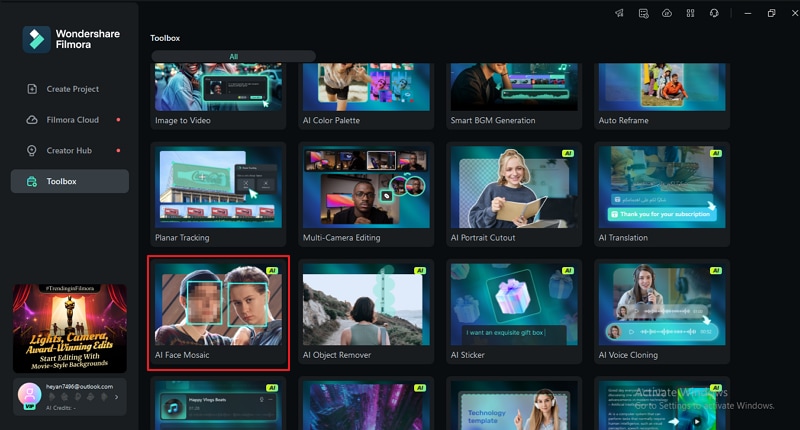
unduhan aman - Luncurkan Wondershare Filmora dan klik tab "AI Face Mosaic" pada antarmuka utama. Sekarang, pilih dan unggah gambar target.
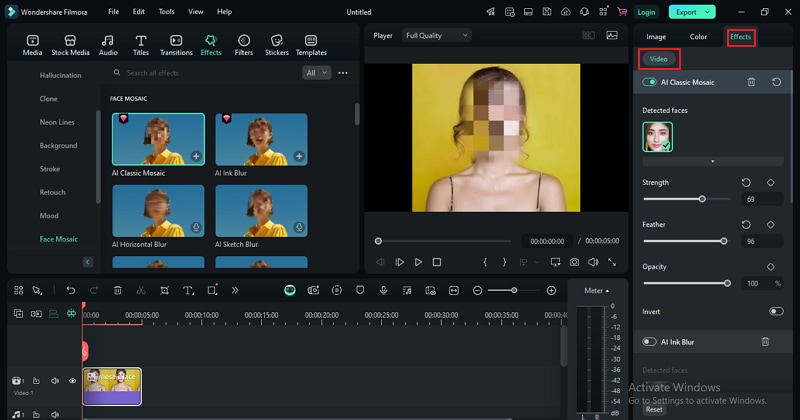
- Pada panel pengeditan, navigasi ke Effects > Video dan pastikan tab "AI Classic Mosaic" diaktifkan. Anda akan melihat wajah terdeteksi dan efek blur diterapkan.
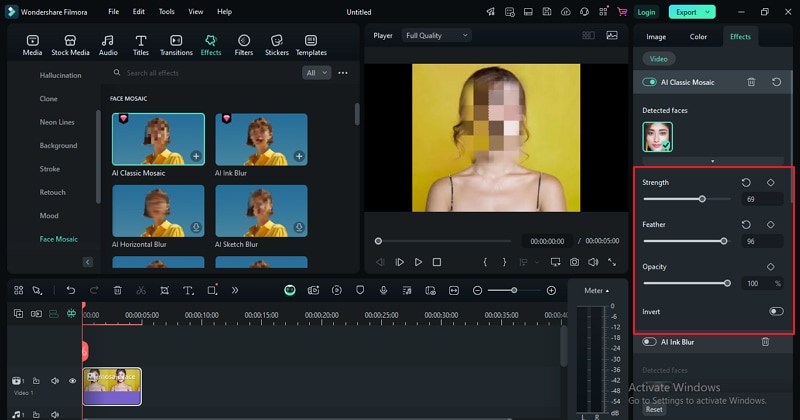
- Sesuaikan kekuatan, feather, dan opacity sambil memantau efek dari jendela pratinjau.
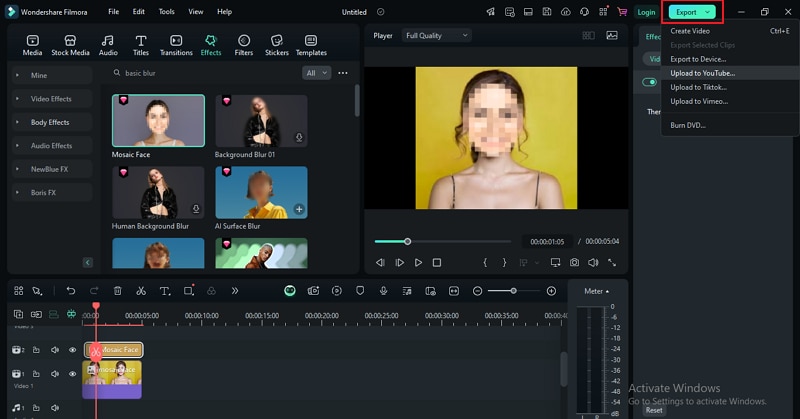
- Setelah puas, Anda dapat menggunakan fitur dan aset pengeditan lainnya untuk membuat foto Anda lebih menarik. Namun, ini tidak wajib. Terakhir, klik Snapshot atau Export untuk menyimpan gambar.
Metode 2: Gabungkan Efek Blur dan Mask
Berikut cara mengaburkan bagian foto menggunakan kombinasi efek Blur dan mask di Filmora.
unduhan aman - Buka Wondershare Filmora, lalu buka "New Project > Import Media untuk mengunggah foto yang ingin Anda aburkan bagiannya. Seret ke timeline setelah diunggah.
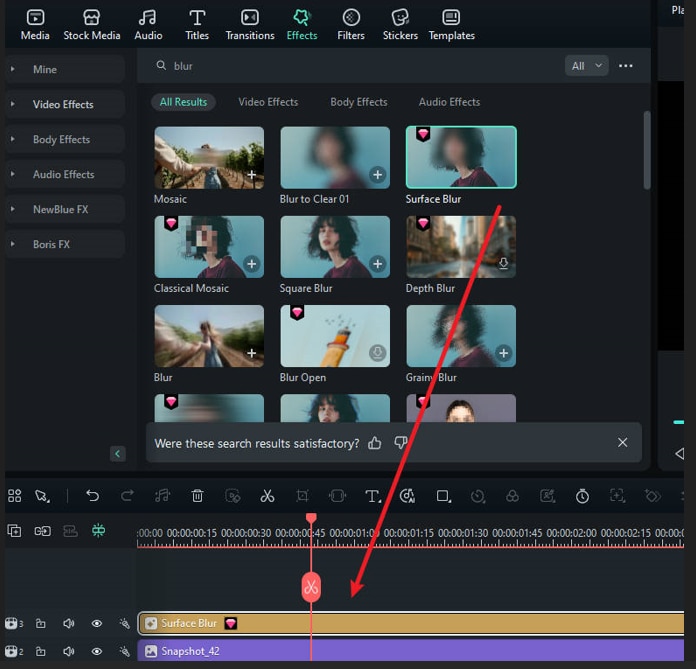
- Buka tab "Effects", lalu cari efek blur yang sesuai dan seret ke gambar di timeline.
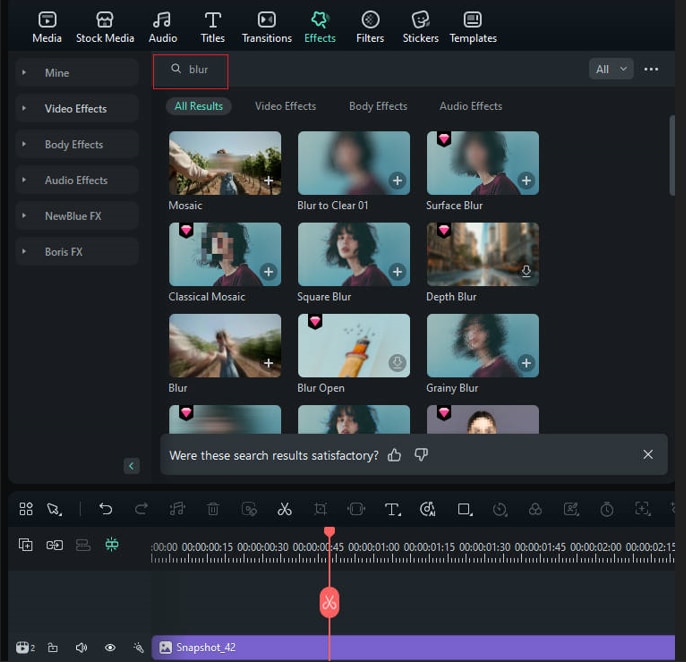
- Seret efek blur ke timeline di atas gambar.
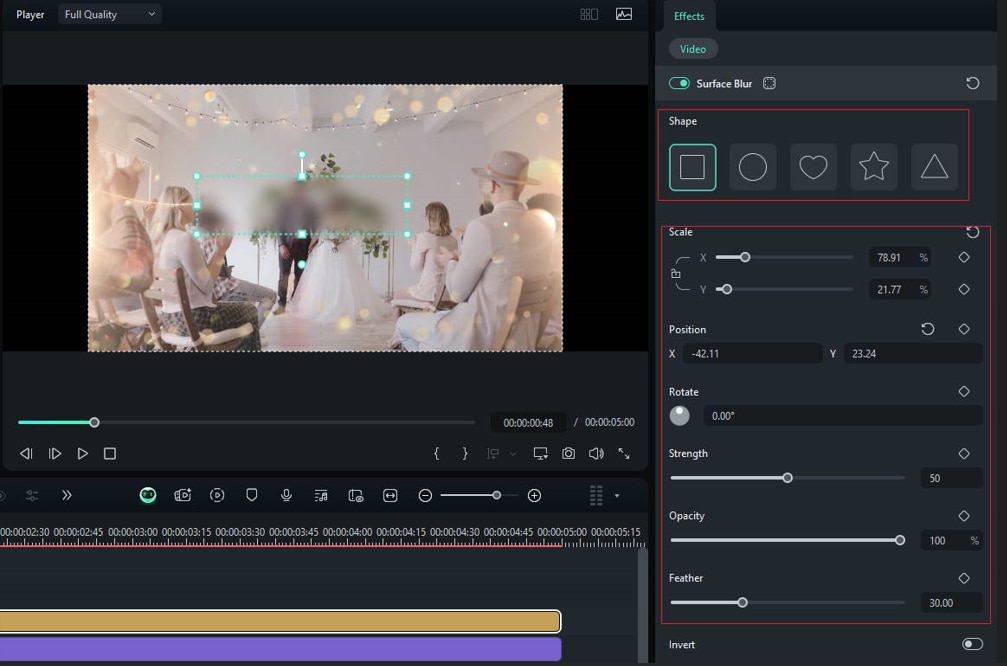
- Pilih efek > buka panel pengeditan efek di kanan atas > pilih Effect > Video, lalu pilih bentuk yang diinginkan, gambar bagian mask pada gambar, dan pilih parameter blur yang sesuai, termasuk extend, blur strength, dan opacity.
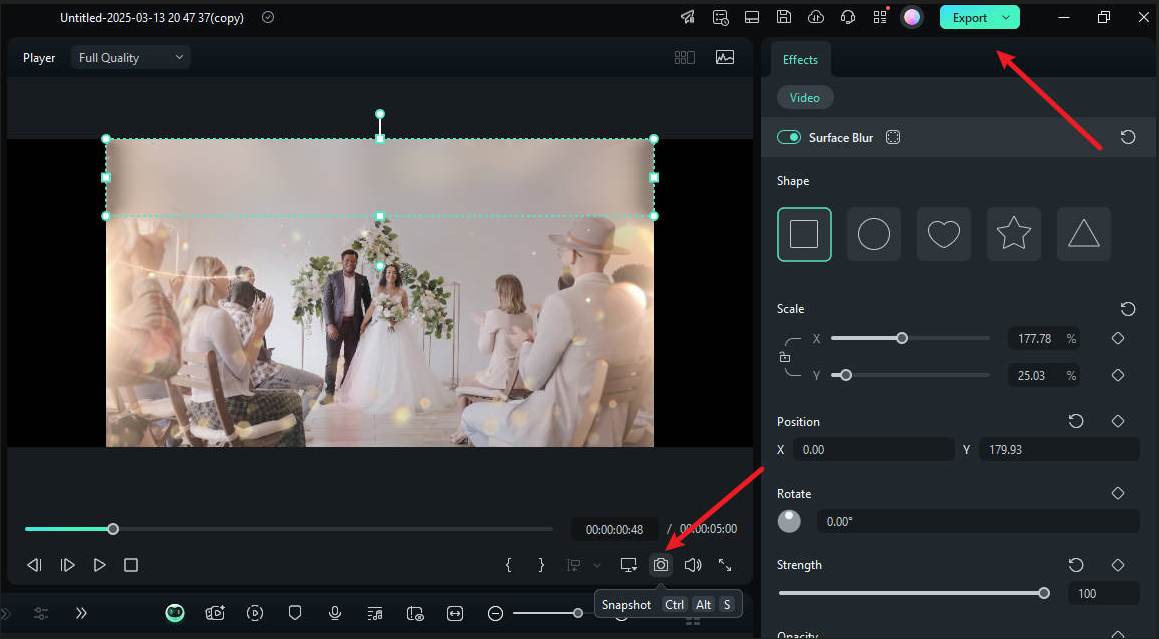
4. Terakhir, klik tombol "Snapshot" atau "Export" untuk menyimpan gambar yang diburamkan di perangkat Anda.
Cara Mengaburkan Bagian Gambar di Mobile?
Buttercam adalah aplikasi kamera yang juga memungkinkan Anda mengaburkan bagian gambar di Mobile. Aplikasi iOS ini memberikan fungsi kamera yang meniru efek film populer untuk memungkinkan Anda menangkap gambar dengan warna dan tekstur yang menakjubkan. Aplikasi ini juga dikenal dengan berbagai template untuk berbagai kebutuhan, termasuk poster, pemandangan, festival, dan potret. Selain itu, koleksi stiker dan filter menambah kelengkapan pengeditan.
Berikut langkah-langkah cara mengaburkan bagian foto menggunakan aplikasi Buttercam.
- Instal Buttercam di iOS Anda dari App Store. Buka aplikasi dan ketuk tombol "Add Photo" untuk menambahkan foto yang ingin Anda aburkan.
- Pilih gambar > navigasi ke adjust > ketuk blur untuk menyesuaikan area yang diburamkan.
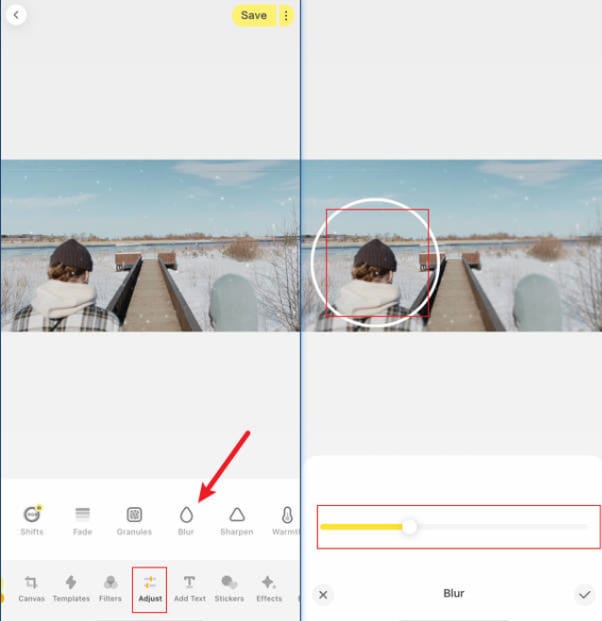
- Sesuaikan slider untuk menyesuaikan intensitas keburaman.
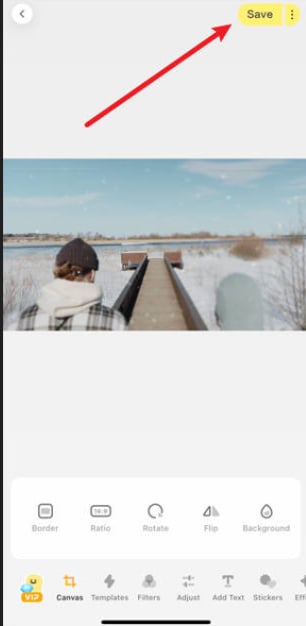
- Jika Anda puas, klik tombol "√" untuk menyimpan hasil dan mengekspornya.
Cara Mengaburkan Bagian Gambar Secara Online?
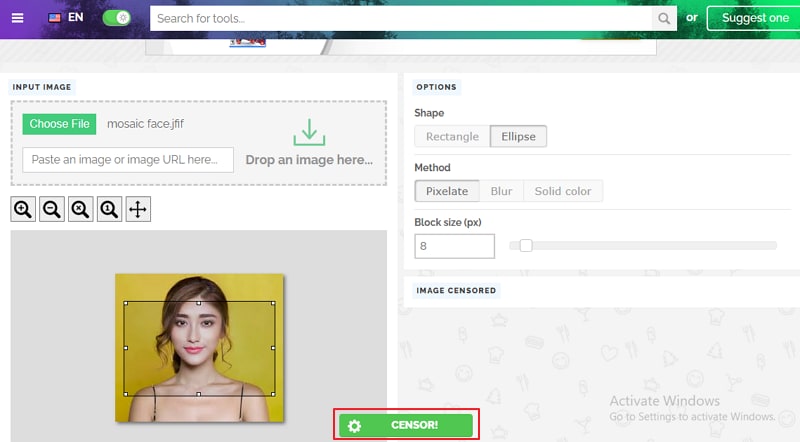
Jika Anda ingin mengaburkan bagian gambar secara online, Pinetools adalah pilihan yang baik yang memungkinkan Anda memilih bagian pada gambar dan menerapkan blur. Anda dapat menggambar bagian dalam bentuk persegi panjang atau elips. Selain itu, Anda dapat menyesuaikan radius untuk memenuhi kebutuhan Anda. Setelah diproses, Anda dapat menyimpannya dalam format PNG, JPG, atau WEBP.
Langkah-langkah berikut mengilustrasikan cara mengaburkan bagian gambar secara online menggunakan Pinetools.
- Menggunakan browser di PC Anda, navigasi ke halaman censor photo blur pixelate Pinetools. Klik tombol "Choose File" dan unggah gambar target.
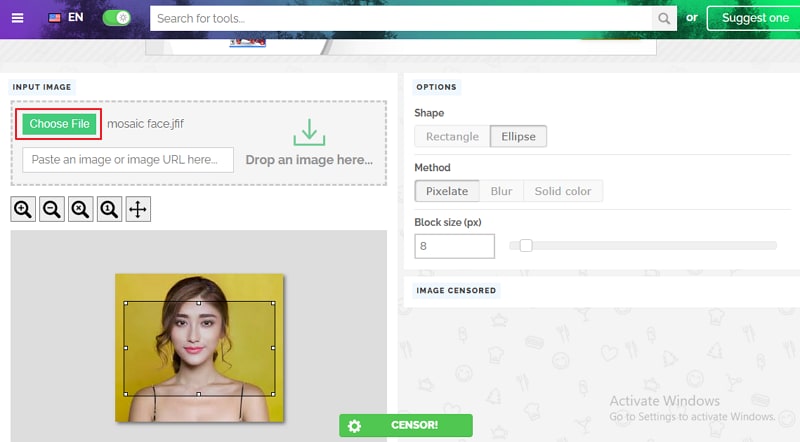
- Setelah diunggah, pilih "Shape" yang sesuai untuk menggambar pada gambar lalu pilih "Blur" di bawah bagian "Method". Selain itu, seret slider radius ke ukuran yang diinginkan lalu pindahkan bentuk pada gambar ke bagian yang ingin Anda aburkan.
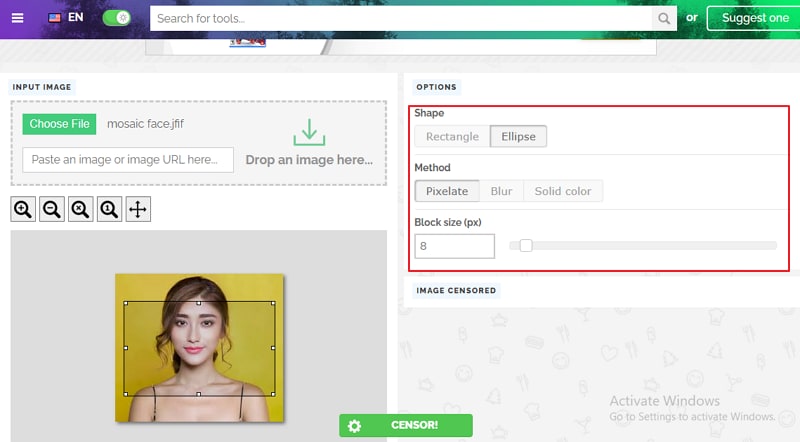
- Tekan "Censor" lalu simpan gambar setelah siap.
Bonus: Cara Menghapus Objek yang Tidak Diinginkan dari Gambar?
Meskipun mengaburkan objek yang tidak diinginkan adalah cara praktis untuk menyembunyikannya, perlu dicatat bahwa ini bukan satu-satunya pilihan. Objek yang diburamkan masih menunjukkan bahwa ada objek yang disembunyikan dan mungkin tidak ideal dalam kasus di mana Anda memerlukan gambar berkualitas. Alih-alih mengaburkan, Anda dapat menghapus objek yang tidak diinginkan dari gambar dan video menggunakan aplikasi filmora di perangkat Android or iOS Anda. Prosesnya sederhana dan Anda dapat menghapus objek apa pun dari foto Anda dengan cepat.
unduhan aman Cara Menghapus Objek yang Tidak Diinginkan dari Gambar dengan Filmora?
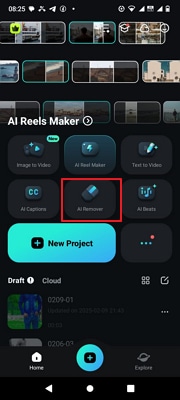
- Pertama, instal dan buka aplikasi Filmora di perangkat mobile Anda. Ketuk "AI Remover".
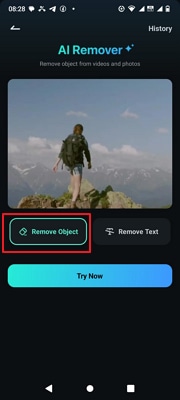
- Selanjutnya, pilih "Remove Object" dan pilih gambar yang ingin Anda hapus objeknya.
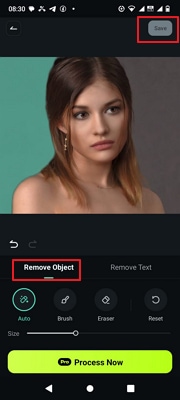
- Sekarang, gambar objek yang ingin Anda hapus, dan Filmora Mobile akan menghapusnya secara otomatis. Tekan "Save" untuk menyimpan gambar Anda.
Kesimpulan
Ada beberapa cara untuk mengaburkan bagian tertentu dari foto. Anda cukup memilih opsi yang tepat berdasarkan kasus penggunaan Anda. Jika Anda mencari alat yang efektif dan andal untuk mengaburkan bagian gambar di PC dan mobile, maka Filmora adalah salah satu yang terbaik! Instal Filmora di komputer atau mobile Anda, dan Anda akan mengubah cara mengaburkan bagian gambar.
unduhan aman FAQ
-
Bagaimana cara mengaburkan orang dari foto?
Anda hanya perlu alat blur khusus seperti Filmora untuk mengaburkan orang dari foto. Aplikasi ini menyediakan fitur AI face mosaic yang dapat mendeteksi wajah secara otomatis dalam foto dan mengaburkannya. -
Bisakah Anda mengaburkan bagian foto di iPhone?
Ya. Anda dapat mencoba menggunakan aplikasi Buttercam dalam daftar kami, dan kami telah menambahkan langkah-langkah cara menggunakannya. -
Bisakah Anda motion blur bagian gambar?
Ya. Dengan editor yang bagus seperti Filmora, Anda dapat menggunakan efek motion blur dan memilih bagian yang ingin Anda terapkan.

