

Mengubah latar belakang dalam gambar membantu meningkatkan daya tarik visual, menceritakan kisah yang lebih menarik, dan menjaga konsistensi branding. Misalnya, Anda dapat membuat foto sampul yang menarik perhatian, poster konser, gambar produk, atau materi promosi lainnya tanpa memengaruhi subjek.
An pengubah latar belakang warna gambar juga berguna saat menyiapkan video untuk YouTube, Instagram, atau platform lainnya. Misalnya, Anda dapat memotong potret Anda dan mengganti latar belakang dengan warna merek atau gambar lain, menciptakan intro atau thumbnail video yang sempurna.
Mari kita lihat bagaimana menggunakan pengubah warna latar belakang terbaik untuk membuat gambar Anda menonjol.
Dalam artikel ini
Apa Pengubah Warna Latar Belakang Terbaik?
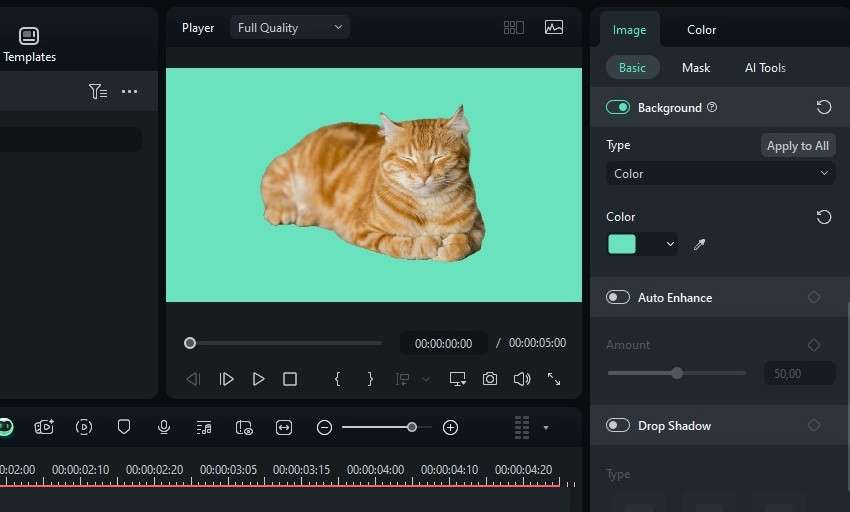
Banyak pengguna mencari pengubah warna latar belakang online yang secara otomatis menghapus latar belakang dan memungkinkan Anda menggantinya dengan warna solid (terkadang juga gradien).
Namun, pengubah latar belakang online tidak memiliki opsi pengeditan lanjutan. Mereka juga membatasi unduhan gratis ke resolusi sekitar 62.400 piksel. Selain itu, beberapa tidak memberikan hasil terbaik, meninggalkan tepi kasar di sekitar subjek yang dipotong.
Filmora tidak memiliki batasan seperti itu, menjadikannya pengubah warna latar belakang terbaik.

 unduhan aman

Ini memungkinkan Anda menggunakan algoritma AI canggih untuk memotong objek atau orang dan kemudian menyesuaikan tepi di sekitar subjek untuk hasil yang mulus. Anda kemudian dapat mengubah warna latar belakang, mengimpor foto lain sebagai latar belakang, atau memilih dari gambar stok yang tak terhitung jumlahnya, banyak termasuk latar belakang warna solid dan gradien. Anda dapat menyesuaikan opasitas warna gambar latar belakang; menghapus langit dan menggantinya dengan gambar berbeda cukup mudah di filmora.
Selain itu, Filmora menawarkan palet warna AI untuk mengekstrak warna referensi dari gambar atau video dan kemudian mencocokkan gambar Anda sendiri hanya dengan beberapa klik. Anda dapat menggabungkan gambar dengan warna latar belakang untuk membuatnya terlihat lebih menakjubkan.
Bagian terbaiknya? Filmora tidak membatasi ekspor Anda; Anda dapat mempertahankan resolusinya. Unduh Filmora ke PC, Mac, Android, atau iOS Anda, dan ikuti panduan di bawah ini untuk mengubah warna latar belakang foto.
Bagaimana Cara Mengubah Warna Latar Belakang Foto?
Filmora memiliki beberapa fitur yang memungkinkan mengubah warna latar belakang. Anda dapat menggunakan AI Portrait Cutout untuk mengisolasi orang dan AI Smart Cutout untuk menghapus latar belakang atau objek apa pun. Ada juga AI Smart Masking untuk kontrol yang lebih halus saat mengisolasi subjek sebelum mengoreksi warna atau membuat overlay multi-layer.
Berikut cara mengubah warna latar belakang gambar menggunakan AI Smart Cutout Filmora:
unduhan aman - Luncurkan aplikasi dan klik Proyek Baru.
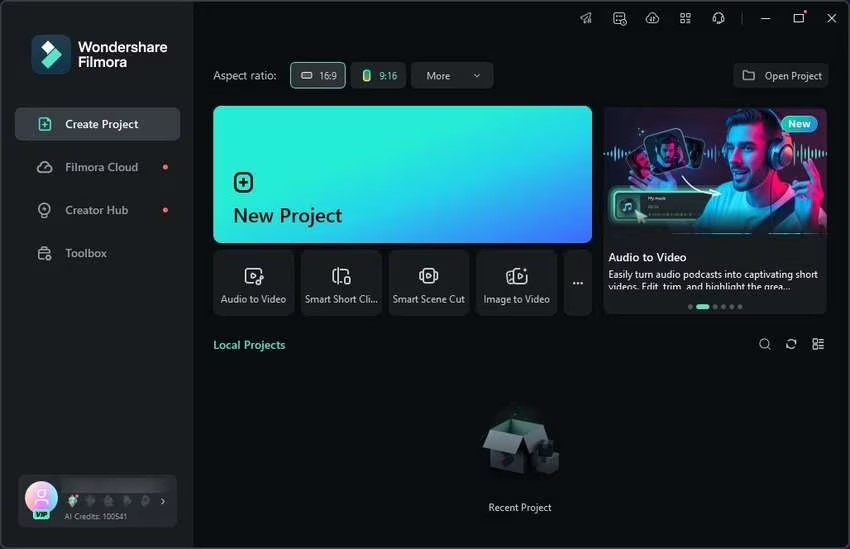
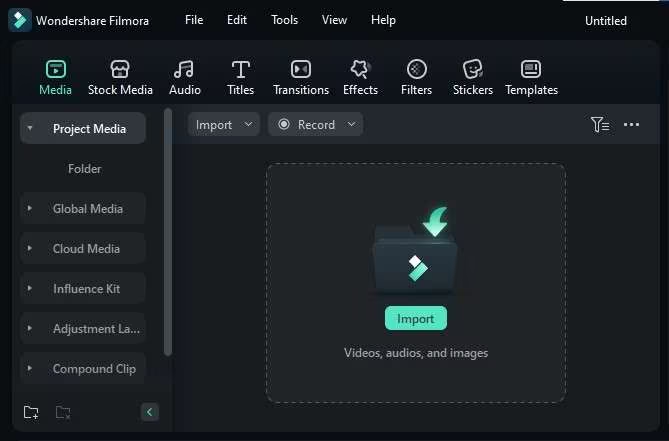
- Klik Impor dan pilih foto.
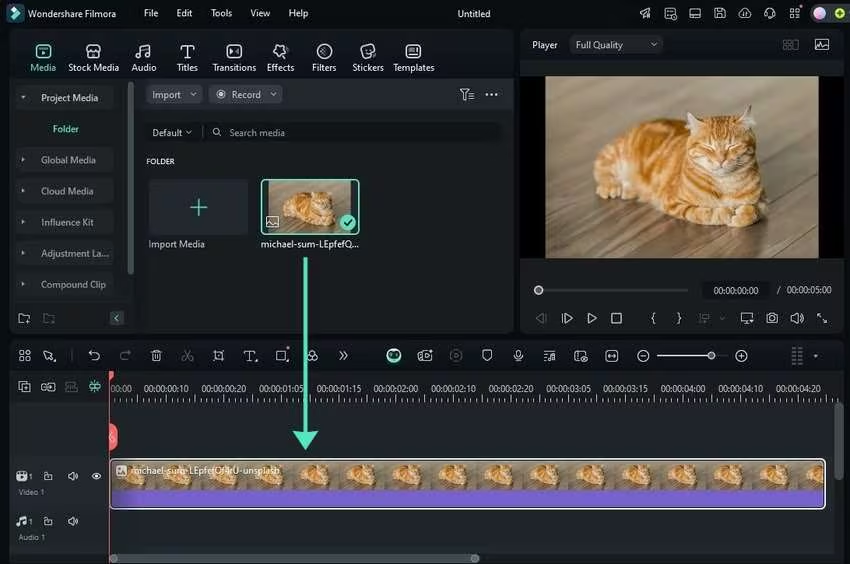
- Seret dan jatuhkan gambar Anda ke timeline.
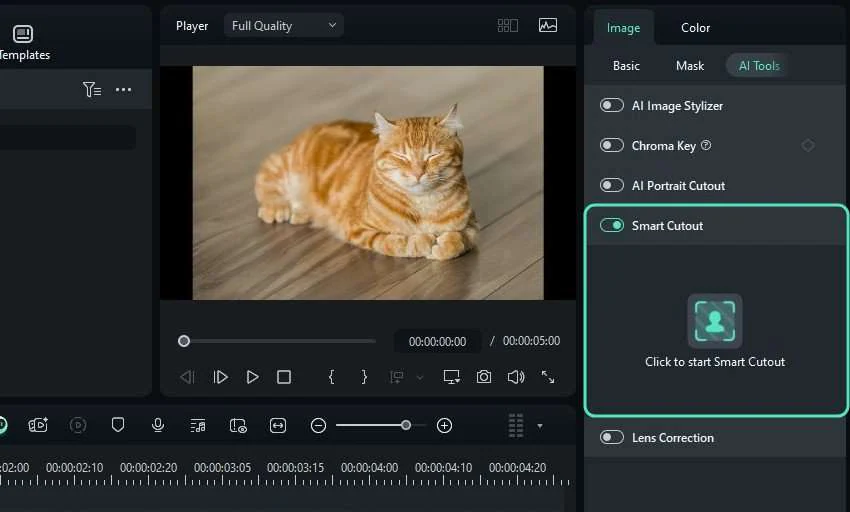
- Pergi ke Image > AI Tools di panel Properties dan balik sakelar Smart Cutout. Kemudian, klik tombol di tengah untuk mengaktifkan alat.
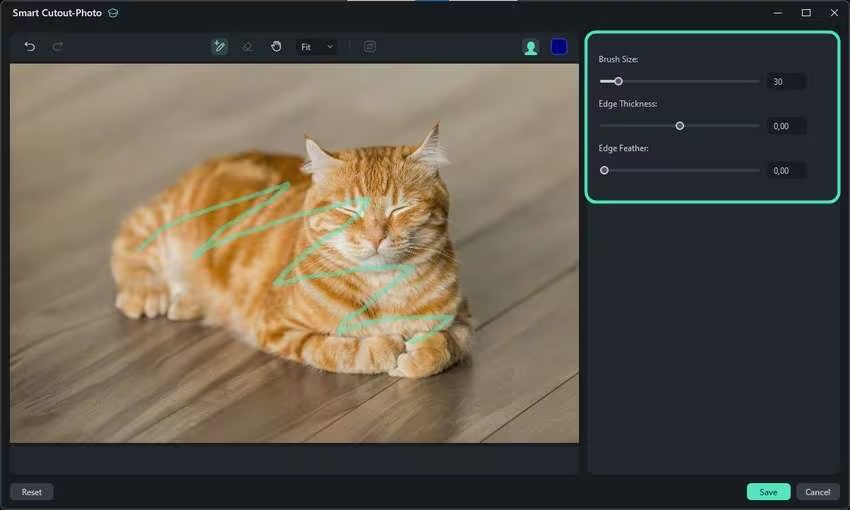
- Sesuaikan Brush Size untuk menggambar dengan presisi, Edge Thickness untuk margin yang diinginkan di sekitar subjek Anda, dan Edge Feather untuk menghaluskan tepi kasar. Kemudian, sapukan kuas di sekitar subjek Anda.
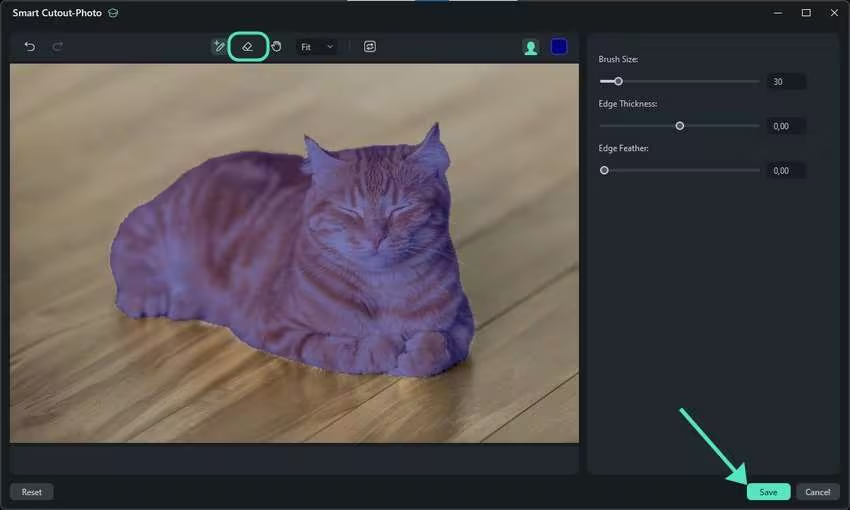
- Gunakan Eraser untuk memperbaiki hasil (jika perlu) dan klik Simpan. Anda juga dapat memodifikasi margin dan tepi.
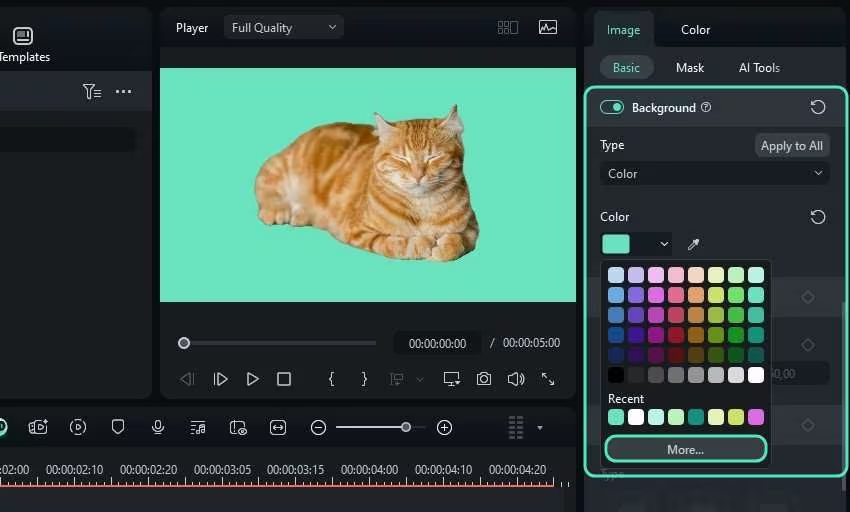
- Pergi ke Image > Basic > Background, atur Type to Color, dan pilih warna. Klik More untuk membuka Color Picker yang memungkinkan Anda menggunakan warna default dan kustom.
- Anda juga dapat mengganti latar belakang dengan gambar lain. Pertama, matikan Background in Image > Basic. Kemudian, tekan tombol Manage Tracks di toolbar Timeline dan klik Add Video Track.
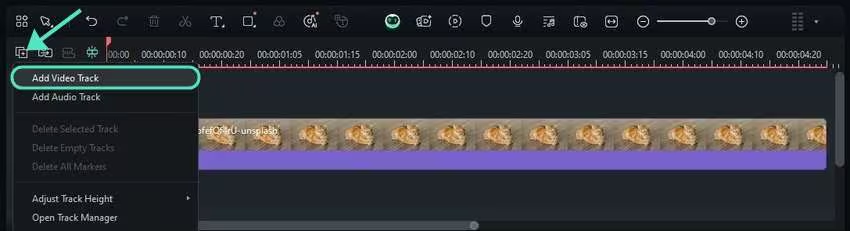
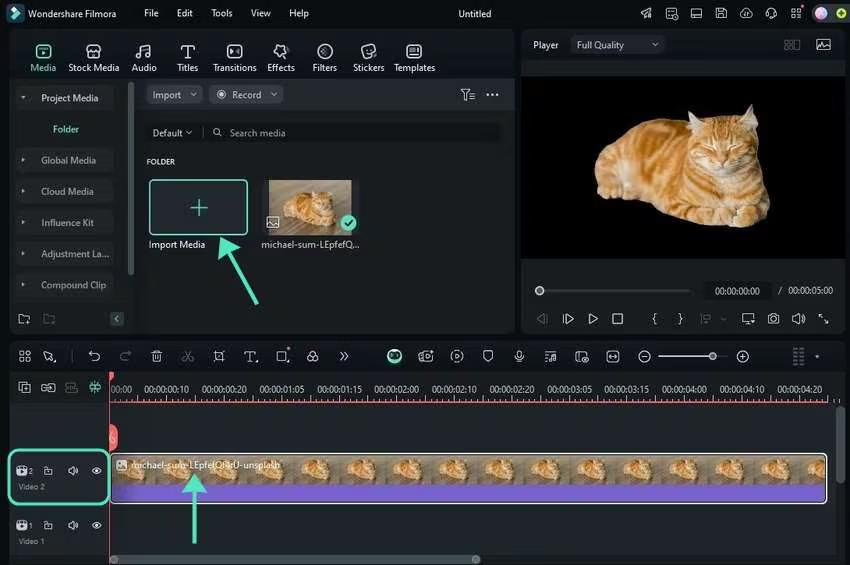
- Pindahkan gambar timeline Anda ke atas (track video kedua), klik panel Impor di panel Media, dan pilih gambar latar belakang Anda.
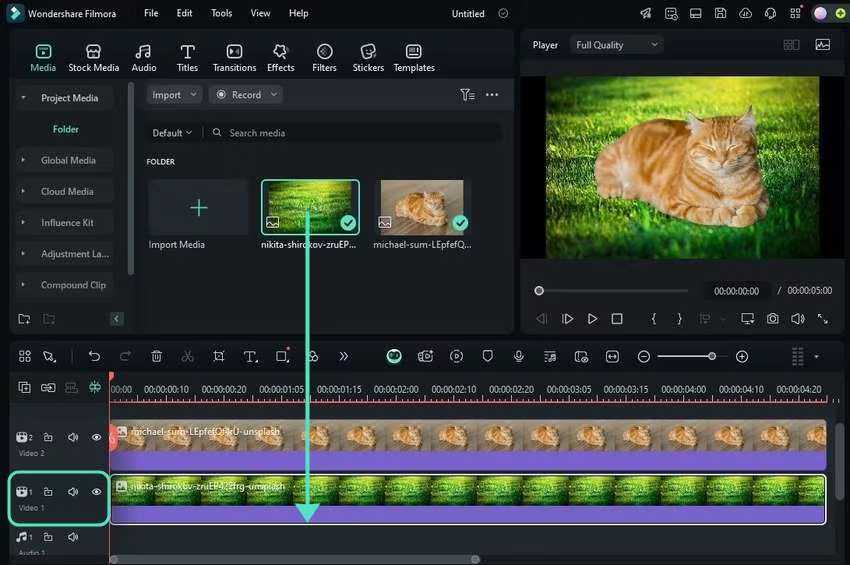
- Seret dan jatuhkan gambar latar belakang Anda ke track video pertama di timeline (di bawah yang asli).
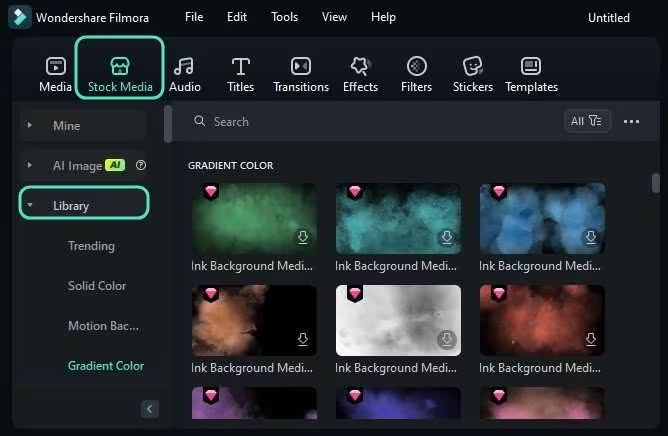
- Anda juga dapat menggunakan gambar stok Filmora. Pergi ke Stock Media > Library dan pilih warna solid atau gradien untuk mengubah latar belakang.
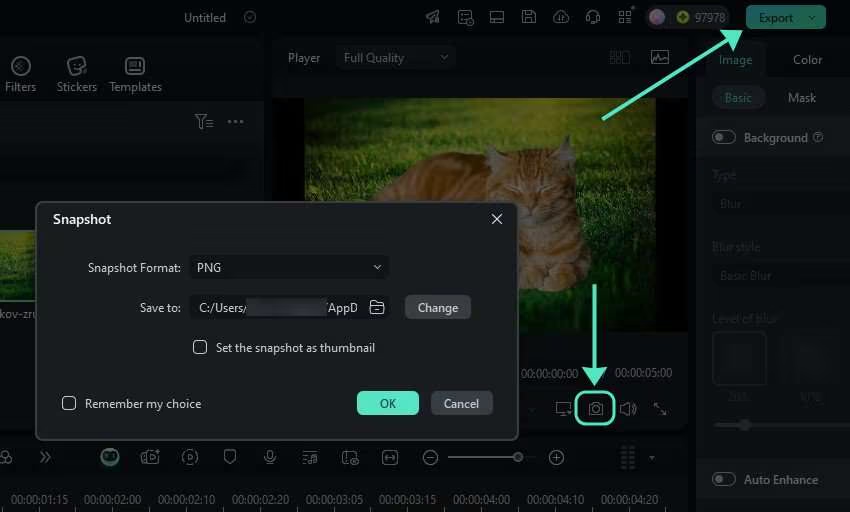
- Klik Ekspor untuk menyimpan gambar Anda sebagai GIF atau video lima detik. Atau, tekan Snapshot di toolbar Player, pilih format PNG atau JPG, atur lokasi, dan klik OK.
Tingkatkan Foto Anda Dengan Fitur AI
Filmora memiliki lebih banyak fitur AI dalam paket profesionalnya. Selain fitur untuk pengeditan audio dan video, ia menawarkan alat bertenaga AI yang sangat baik untuk menyempurnakan gambar. Misalnya, dapat mengoreksi distorsi fisheye dari lensa wide-angle pada kamera Sony, GoPro, dan lainnya.
Filmora juga memiliki AI generatif canggih di dalamnya. Dapat menghidupkan foto dengan AI Image-to-Video dan membuat gambar unik dari prompt teks menggunakan AI Image Generator.
Namun, dua fitur AI untuk menyempurnakan foto sangat menonjol. Berikut adalah gambaran singkat tentang apa yang dapat Anda capai dengan keduanya.
1. Sesuaikan Warna dengan Cepat Menggunakan Palet Warna AI
Palet Warna AI Filmora dapat mencocokkan warna dari gambar dan video, membuat foto Anda lebih cerah dan membantu Anda mempertahankan konsistensi gradasi warna di seluruh proyek. Ini dapat mengekstrak skema warna dari frame video referensi atau gambar, menghasilkan dan menyimpan palet warna untuk penggunaan di masa mendatang. Anda dapat menyesuaikan intensitas warna dan melindungi warna kulit dari perubahan dramatis.
2. Ubah Gambar Menjadi Karya Seni Dengan AI Image Stylizer
Filmora's AI Image Stylizer layak untuk semua jiwa artistik yang ingin mengubah foto sehari-hari menjadi karya seni yang menakjubkan. Ini menawarkan banyak preset yang terinspirasi seni, mengubah gambar menjadi karya seni Renaissance atau ekspresionis, lukisan minyak, karya khusus seniman (misalnya, Van Gogh dan Picasso), dan seni digital dalam gaya cyberpunk, steampunk, seni CG, dan anime. Cobalah untuk melihat bagaimana Filmora dapat menyuntikkan kreativitas ke dalam gambar Anda.
Kesimpulan
Anda dapat dengan cepat mengedit warna latar belakang gambar secara online, tetapi aplikasi yang dapat diunduh seperti Filmora membuka lebih banyak kemungkinan. Filmora memungkinkan Anda mengubah warna latar belakang dalam beberapa klik dan menyempurnakan gambar Anda dengan banyak fitur, dari penyesuaian warna lanjutan, filter, dan efek hingga alat bertenaga AI untuk mencocokkan warna dan menstilistiskan foto.
Filmora lebih dari sekadar editor gambar dan pengubah BG, jadi unduh ke komputer Anda untuk menjelajahi semua fitur hari ini!
unduhan aman 
