

Merekam layar di tahun 2025 adalah salah satu cara tercepat untuk membuat tutorial, merekam pertemuan online, atau bahkan menyimpan konten untuk ditonton nanti, terutama ketika Anda tidak dapat mengunduhnya. Perekam layar Apex membuat proses ini lebih lancar karena memungkinkan Anda merekam atau bahkan mengambil tangkapan layar konten di layar Anda hanya dengan beberapa klik.
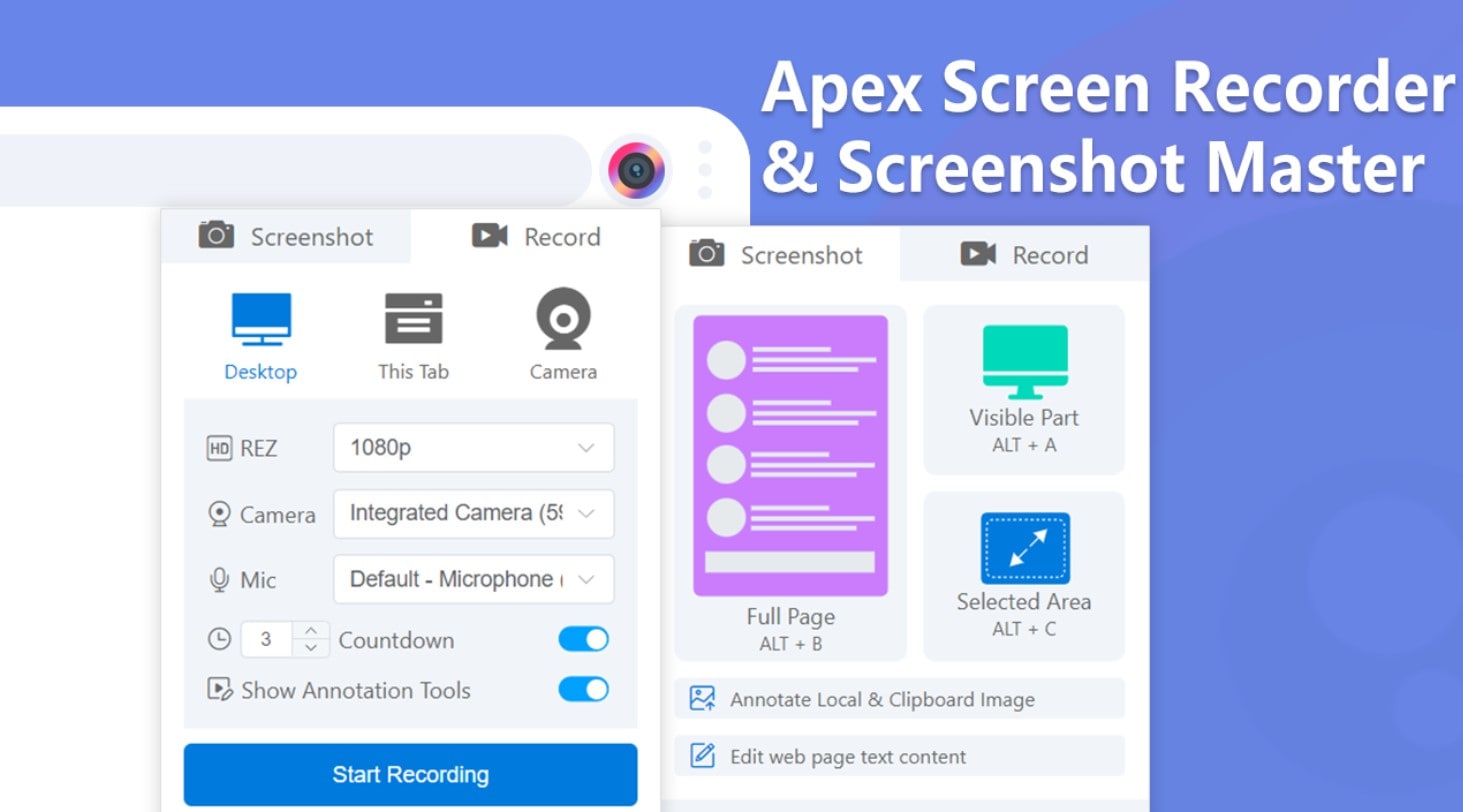
Selain perekaman layar dasar, Ekstensi Apex Screen Recorder adalah alat yang bagus untuk membuat tutorial, mengambil tangkapan layar halaman web, memberi anotasi pada tangkapan layar dan rekaman, dll. Dalam artikel ini, Anda akan mempelajari cara mengatur dan menggunakan perekam layar ini dalam beberapa langkah.
Dalam artikel ini
Bagian 1. Cara Mengatur Apex Screen Recorder
Apex Screen Recorder memungkinkan Anda merekam apa pun di layar Anda. Menggunakan perekam layar ini, Anda dapat menambahkan sentuhan profesional pada tutorial, gameplay, atau video reaksi Anda. Dengan fitur-fiturnya, Anda dapat merekam layar Anda dengan mudah, baik Anda membuat konten untuk YouTube atau TikTok atau berbagi dengan teman.
Ada dua cara sederhana untuk menggunakan ekstensi Apex Screen Recorder:
- Rekam Layar + Audio: Tangkap layar Anda bersama dengan suara sistem dan mikrofon untuk panduan lengkap.
- Rekam Layar Saja: Dengan ini, Anda dapat menonaktifkan audio jika Anda menginginkan rekaman layar bersih untuk menambahkan sulih suara atau musik nanti.
Mengatur perekam layar ini hanya memerlukan beberapa langkah sederhana. Namun, penting untuk diperhatikan bahwa ekstensi ini tersedia di Google Chrome Web Store. Anda juga harus memeriksa apakah situs web Chrome Anda sudah diperbarui agar tidak ada gangguan selama proses unduhan. Setelah semua ini selesai, ikuti langkah-langkah di bawah ini untuk mengatur fitur ekstensi Apex, ikuti langkah-langkah di bawah ini:
- Langkah 1: Buka halaman Chrome Web Store dan cari Apex Screen Recorder.
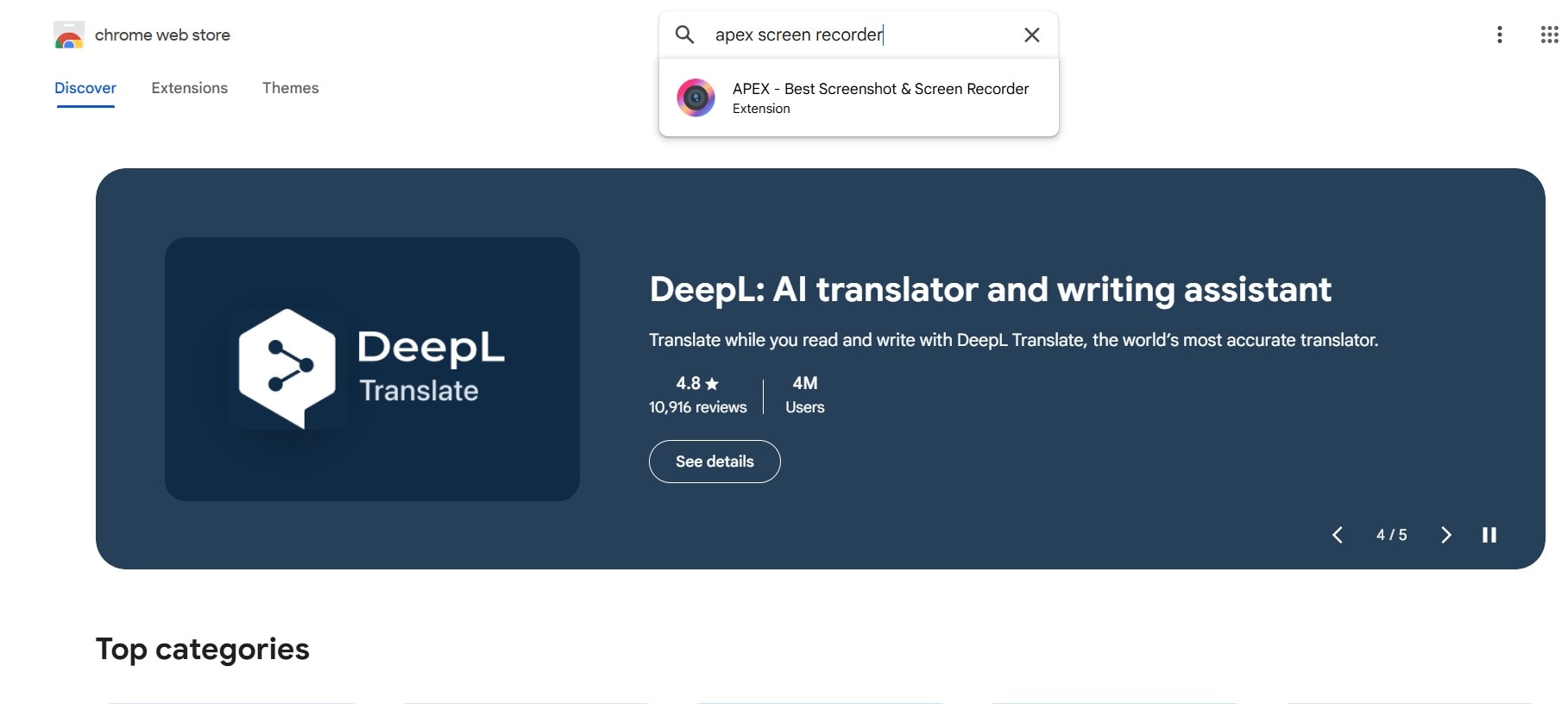
- Langkah 2: Ketuk ekstensi dari opsi untuk mengakses halaman detail lengkap.
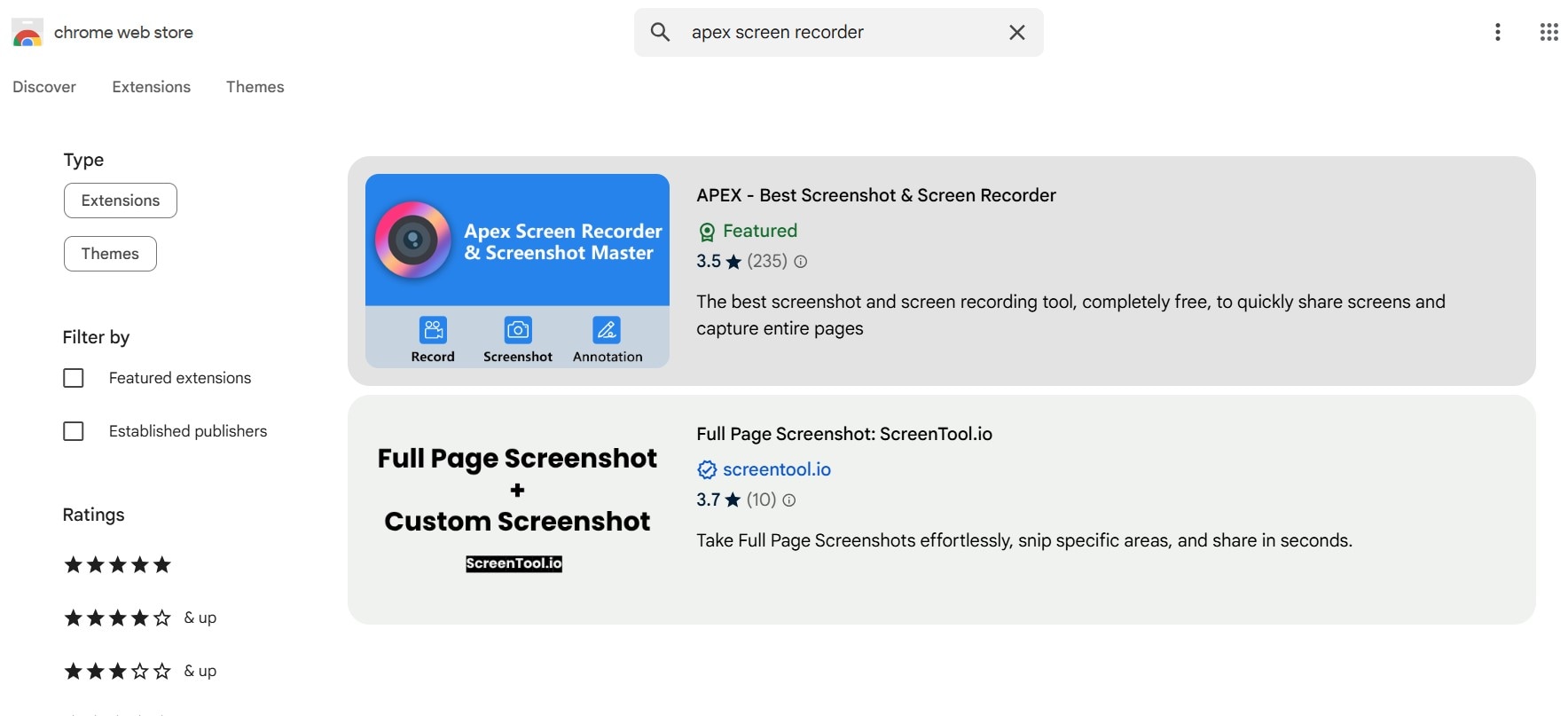
- Langkah 3: Klik Tambahkan ke Chrome pada halaman detail, kemudian baca pop-up izin dan ketuk Tambahkan Ekstensi untuk menginstal.
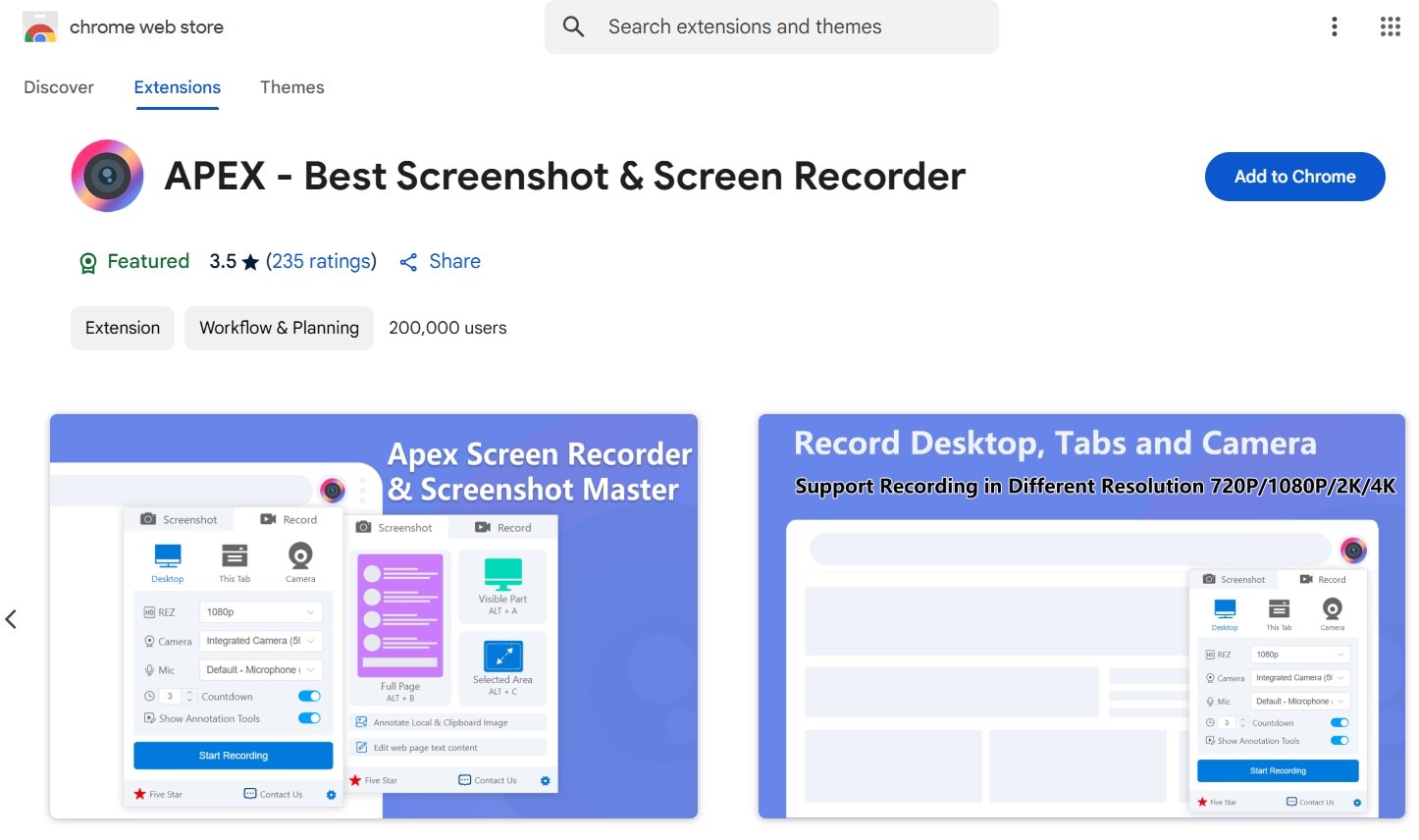
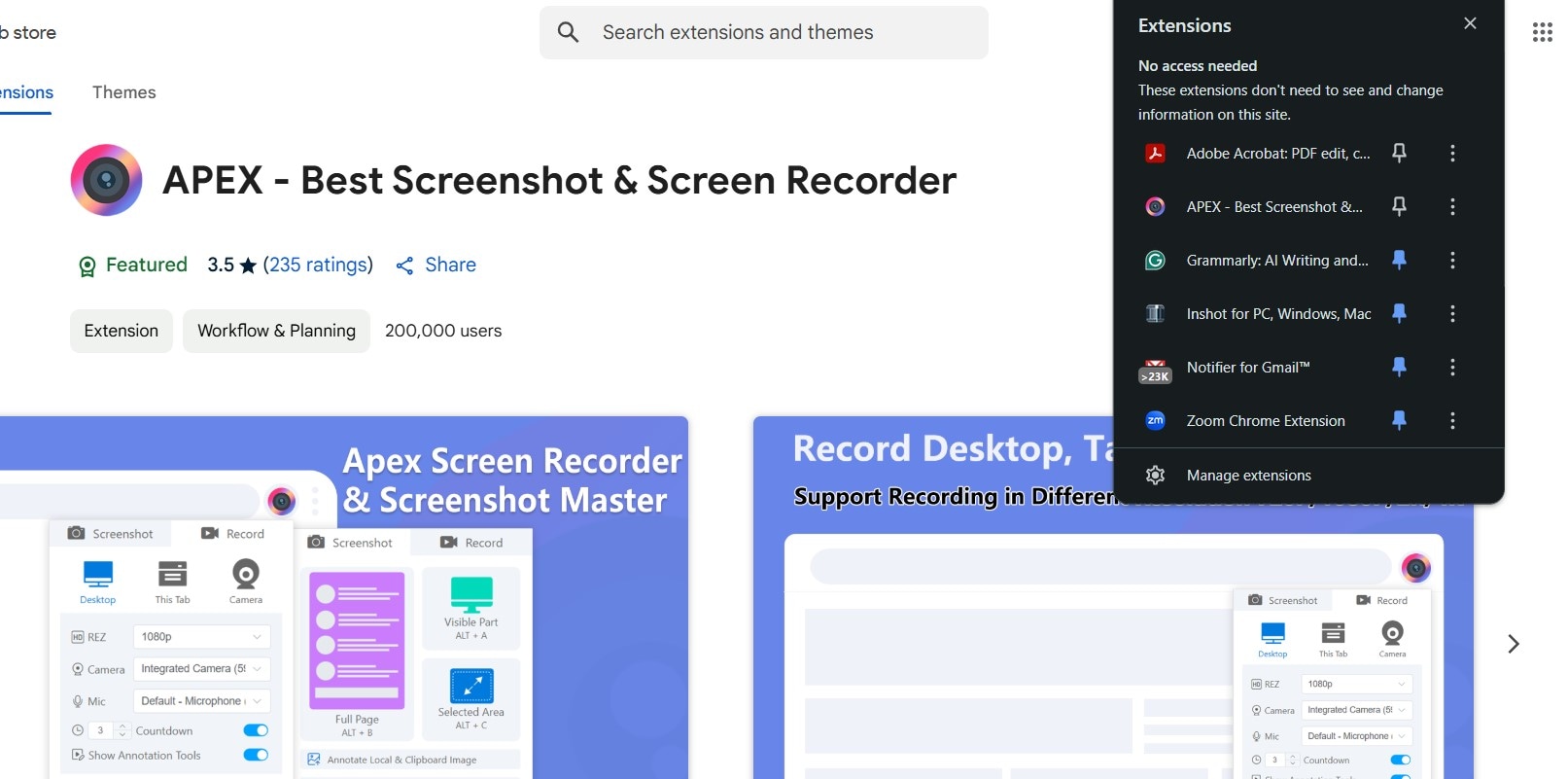
- Langkah 4: Setelah menginstal, buka ikon Ekstensi untuk melihat ekstensi Anda. Apex seharusnya ada di daftar utama. Jadi, yang harus Anda lakukan adalah mengetuk tombol Sematkan di samping ikon ekstensi Apex untuk menyematkannya ke tampilan Anda.
- Langkah 5: Jika ikon perekam layar tidak otomatis ada di daftar, buka kelola Ekstensi dan cari Apex Screen Recorder. Kemudian, aktifkan tombol di pojok kanan bawah. Ini menyematkan ekstensi di bilah menu halaman web Anda.
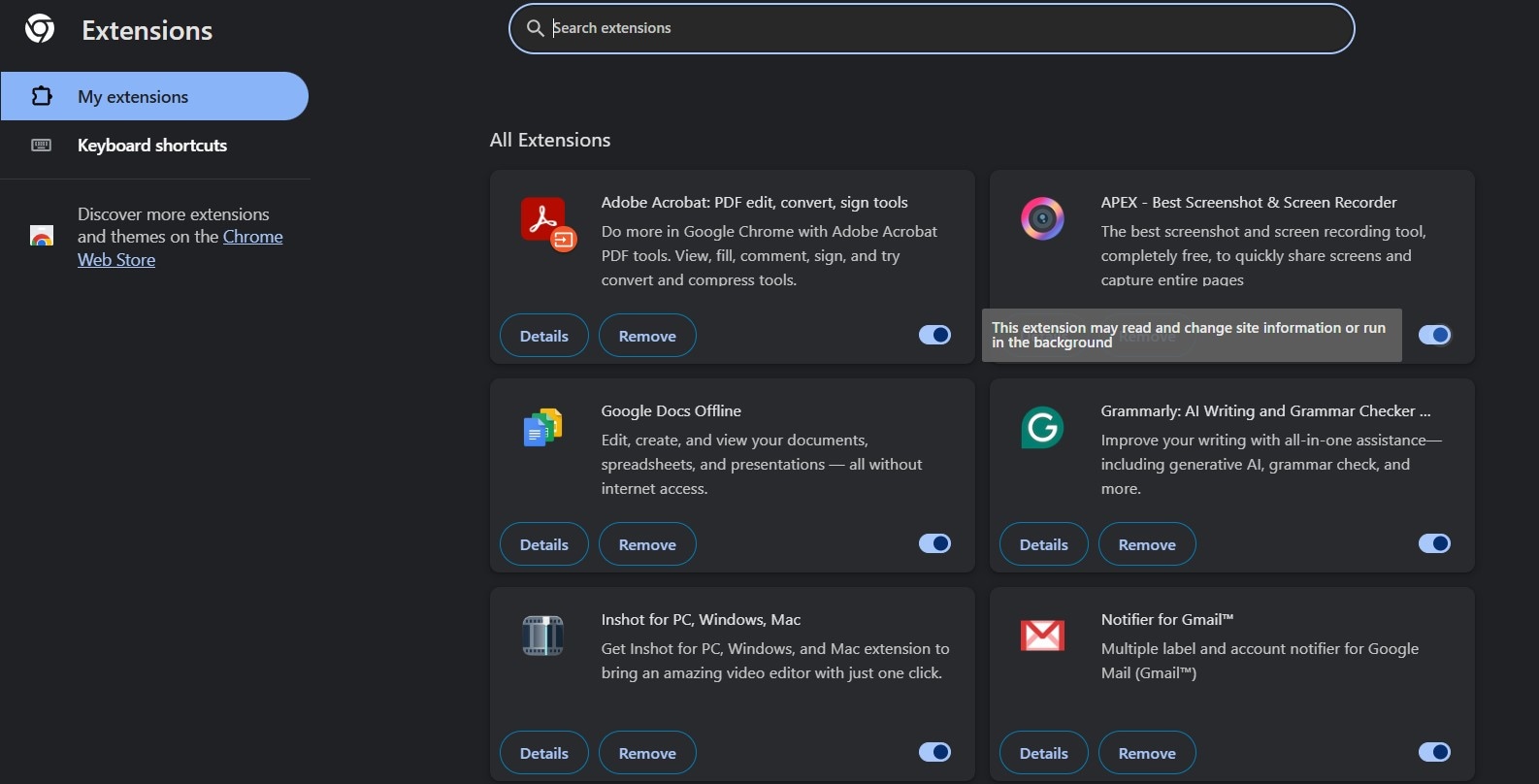
Catatan: Pastikan untuk meninjau dengan cermat izin yang diminta dan izinkan agar Anda tidak mengalami masalah saat menggunakan perekam layar ini.
Bagian 2: Cara Menggunakan Apex Screen Recorder | Langkah-langkah
Setelah diinstal dan disematkan di bilah menu Anda, Anda dapat mulai menggunakan Apex Screen Recorder & Screenshot Master untuk merekam layar atau mengambil tangkapan layar. Untuk merekam atau mengambil tangkapan layar dengan alat ini, ikuti langkah-langkah sederhana di bawah ini:
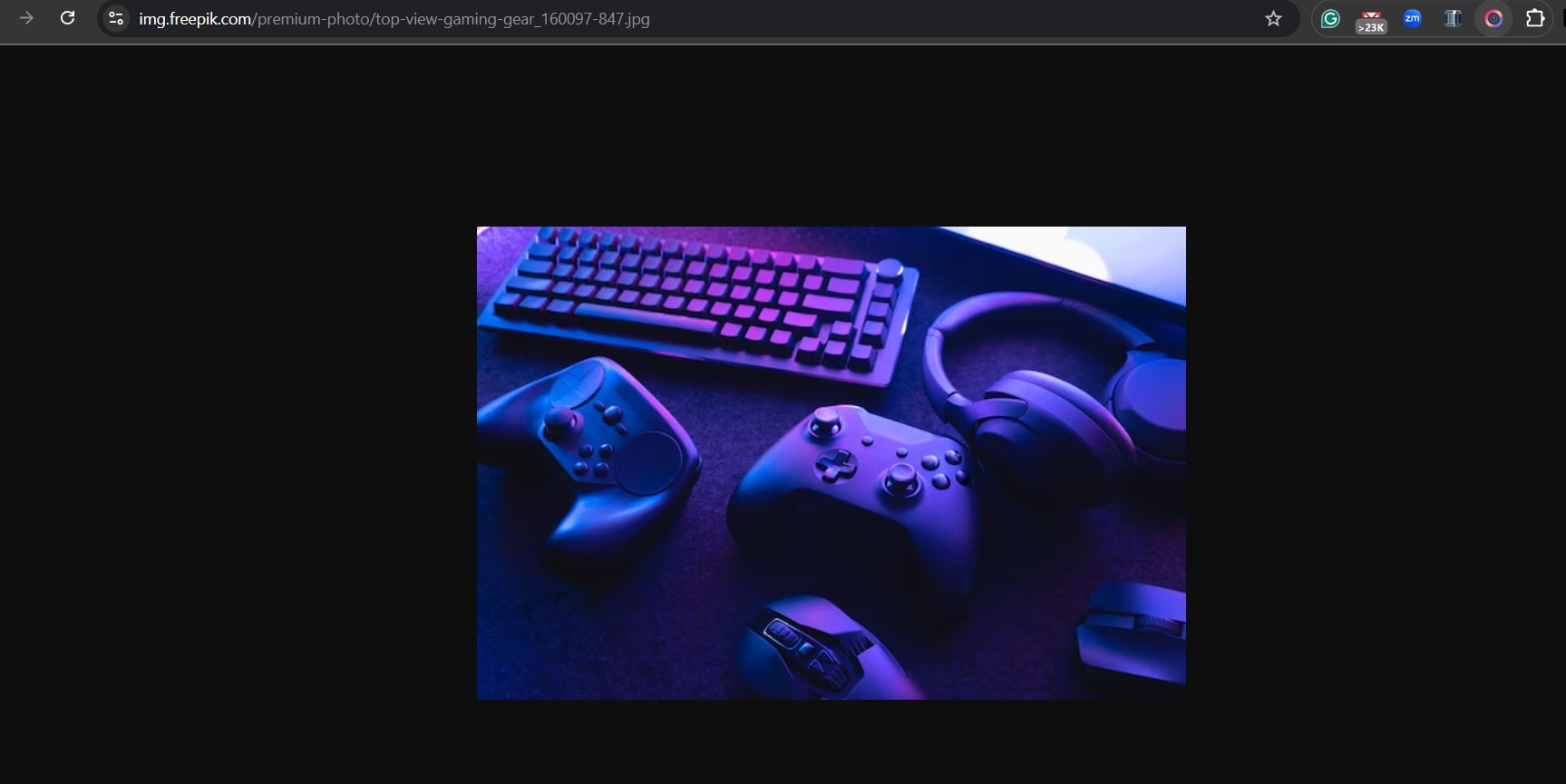
- Langkah 1: Buka halaman web yang ingin Anda tangkap layarnya atau rekam layarnya. Kemudian, klik ekstensi perekam Apex pada tampilan ekstensi yang disematkan di bagian atas layar Anda.
- Langkah 2: Di panel berikutnya, Anda akan melihat Tangkapan Layar or Rekam.
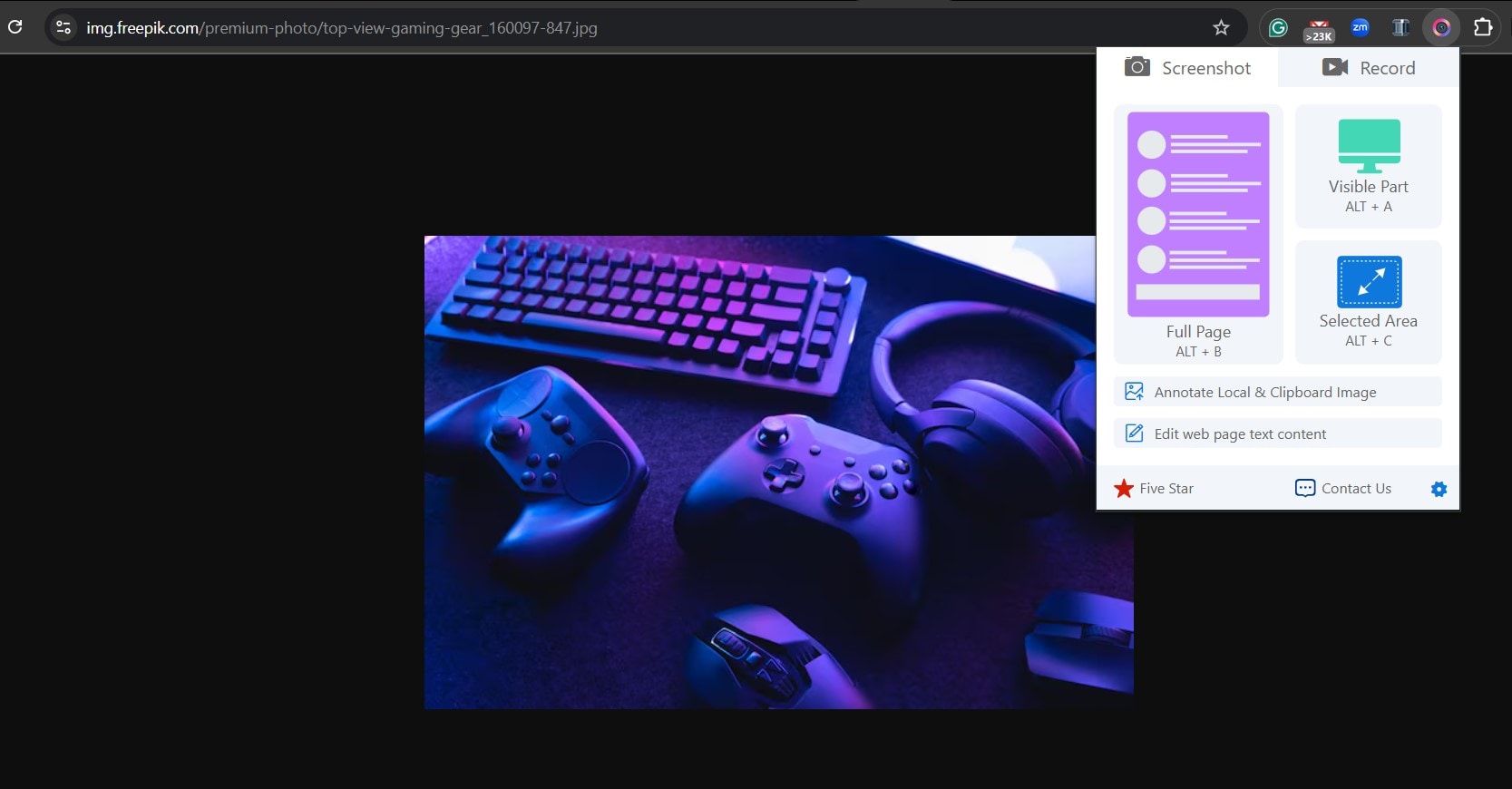
- Langkah 3: Untuk merekam layar Anda, pilih Rekam. Anda akan diberikan berbagai opsi pada resolusi, kamera, mikrofon, dan hitung mundur di panel berikutnya. Atur opsi yang Anda inginkan dan klik Mulai Merekam.
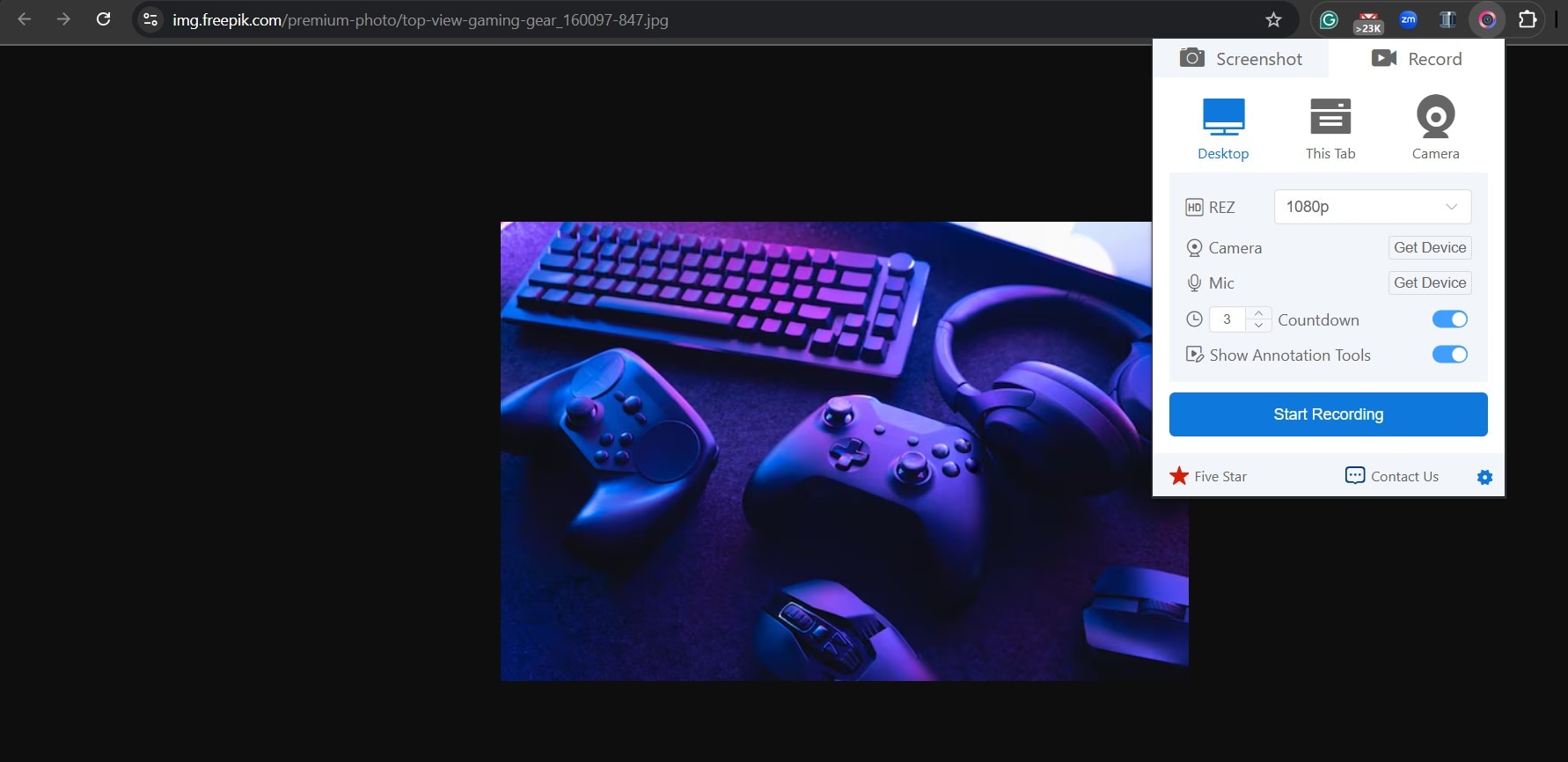
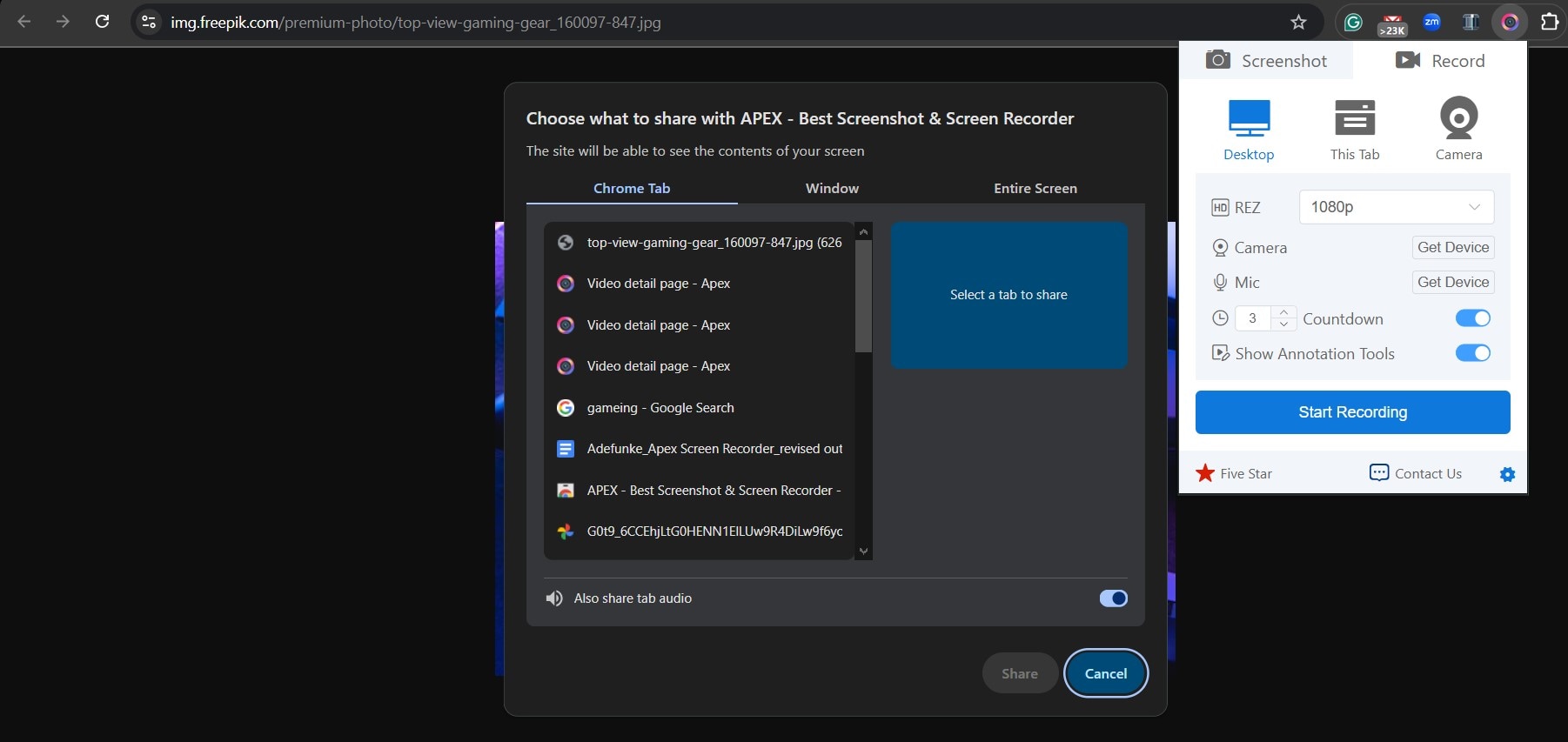
- Langkah 4: Jika Anda memilih Desktop sebagai opsi rekam, pop-up akan menampilkan opsi untuk merekam layar tab tertentu, jendela, atau seluruh layar. Pilih tab yang ingin Anda rekam dan aktifkan opsi untuk merekam audio tab juga.
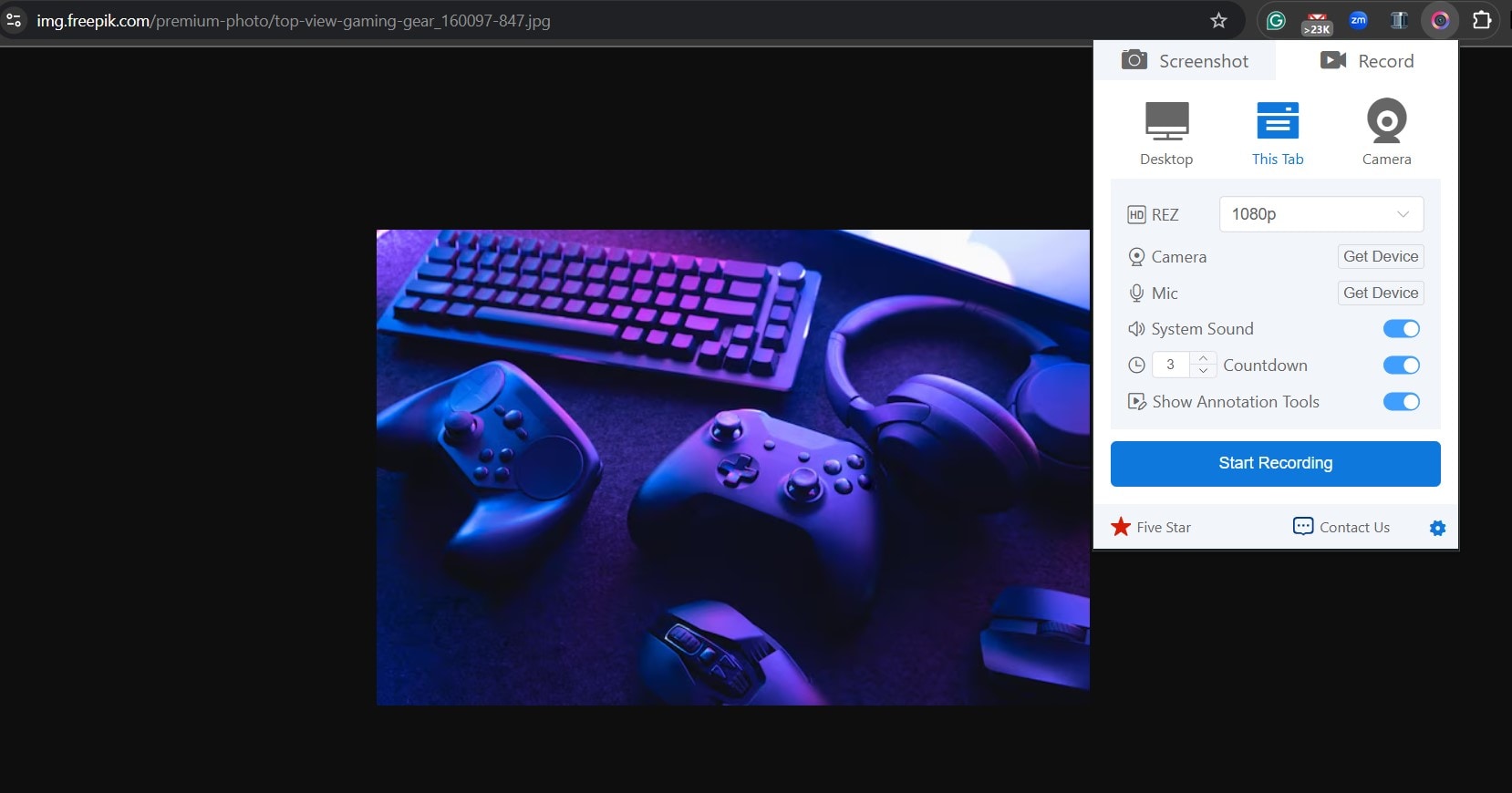
- Langkah 6: Anda juga dapat langsung merekam tab tertentu dengan mengklik Tab Ini dan mengetuk Mulai Merekam.
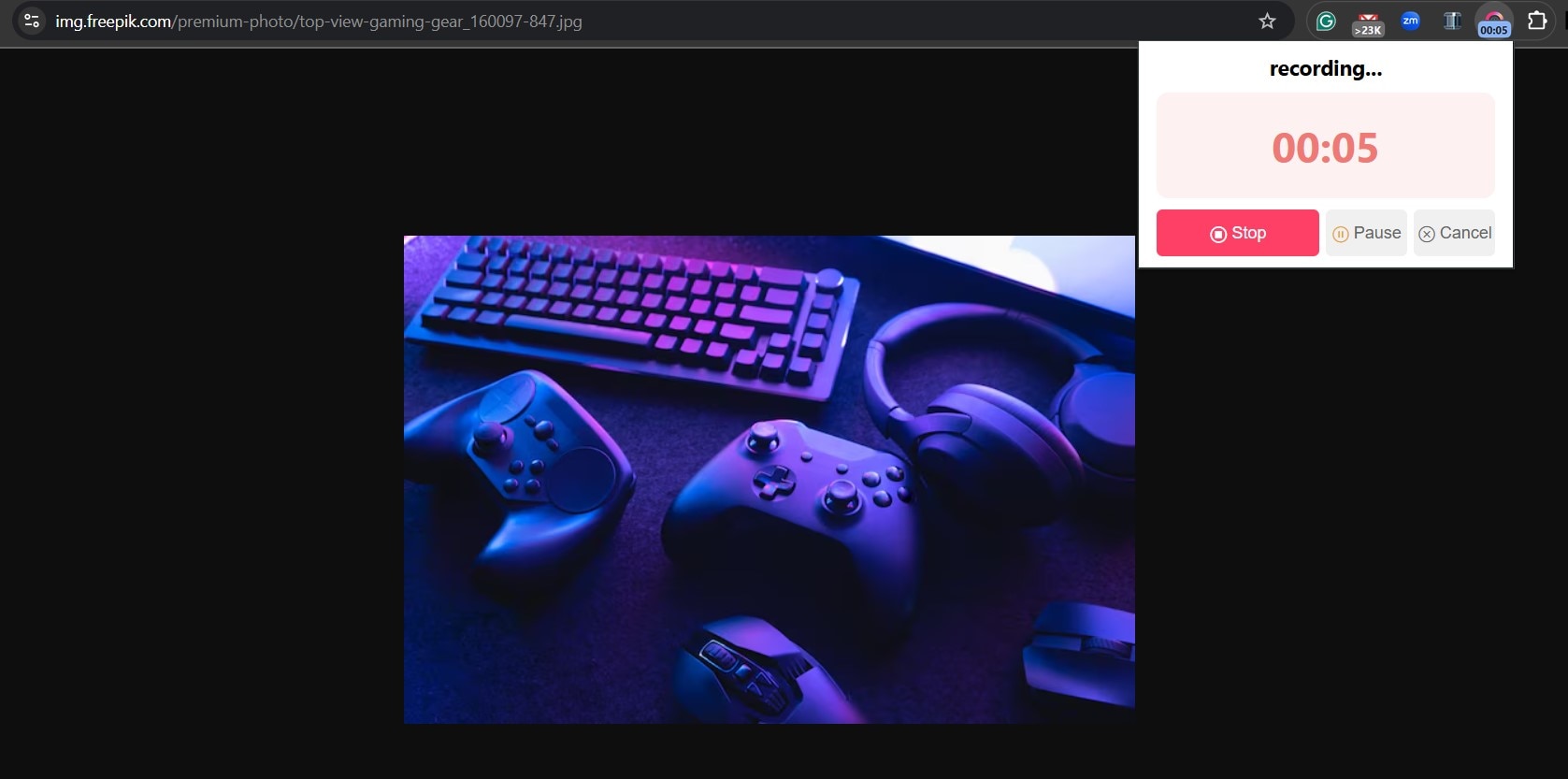
- Langkah 7: Untuk menghentikan rekaman, klik Berhenti. Anda juga dapat menjeda di tengah rekaman.
- Langkah 8: Ketika Anda menghentikan rekaman, alat ini secara otomatis membuka tab baru di mana Anda dapat mengedit properti video keluaran, seperti format ekspor, sebelum menyimpannya.
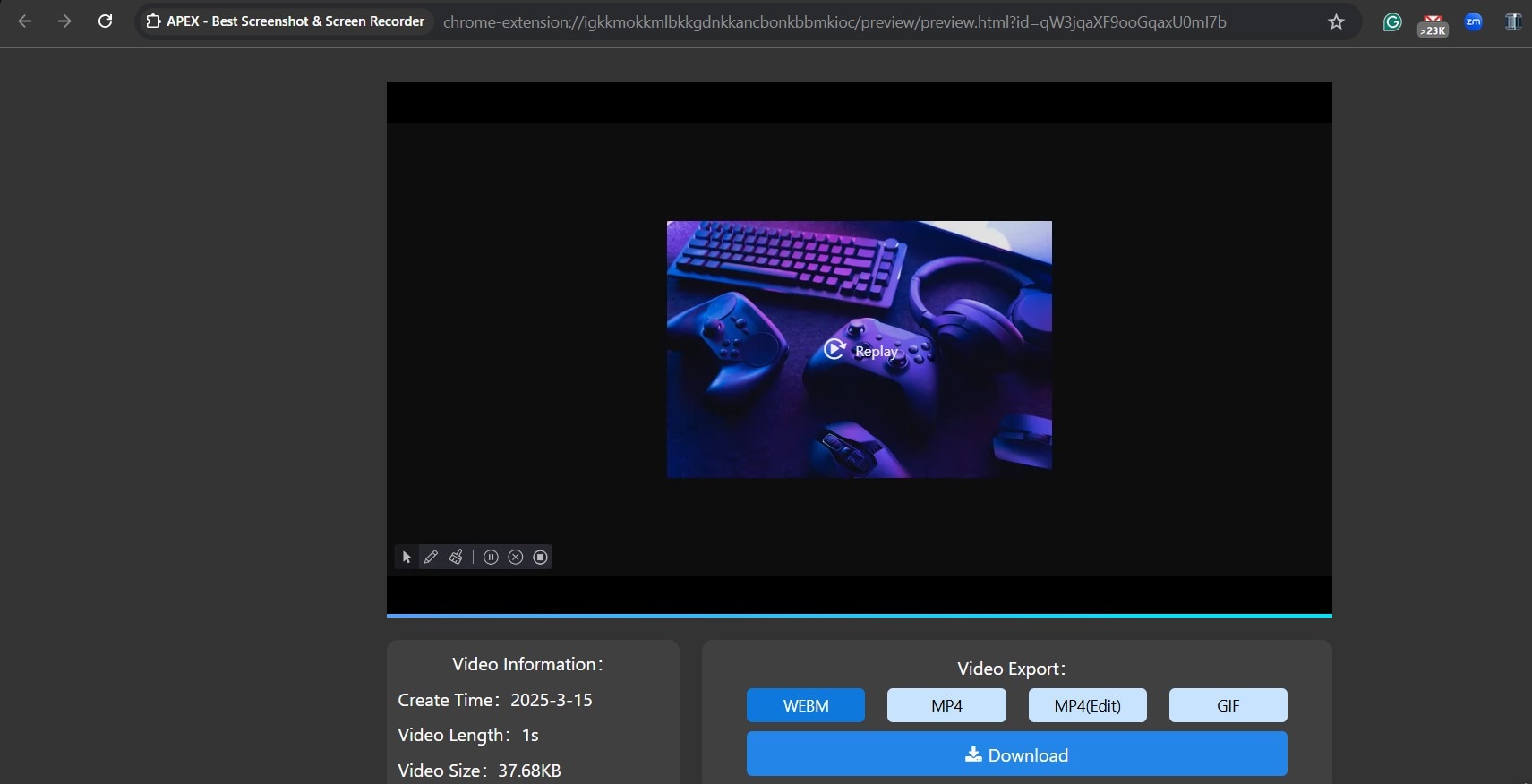
- Langkah 9: Untuk mengambil tangkapan layar, dari panel ekstensi, pilih Tangkapan Layar dan pilih apakah Anda ingin mengambil tangkapan layar bagian dari layar Anda atau seluruh layar. Jika Anda memilih untuk mengambil tangkapan layar area yang dipilih, sorot bagian yang ingin Anda tangkap layarnya dan lepaskan.
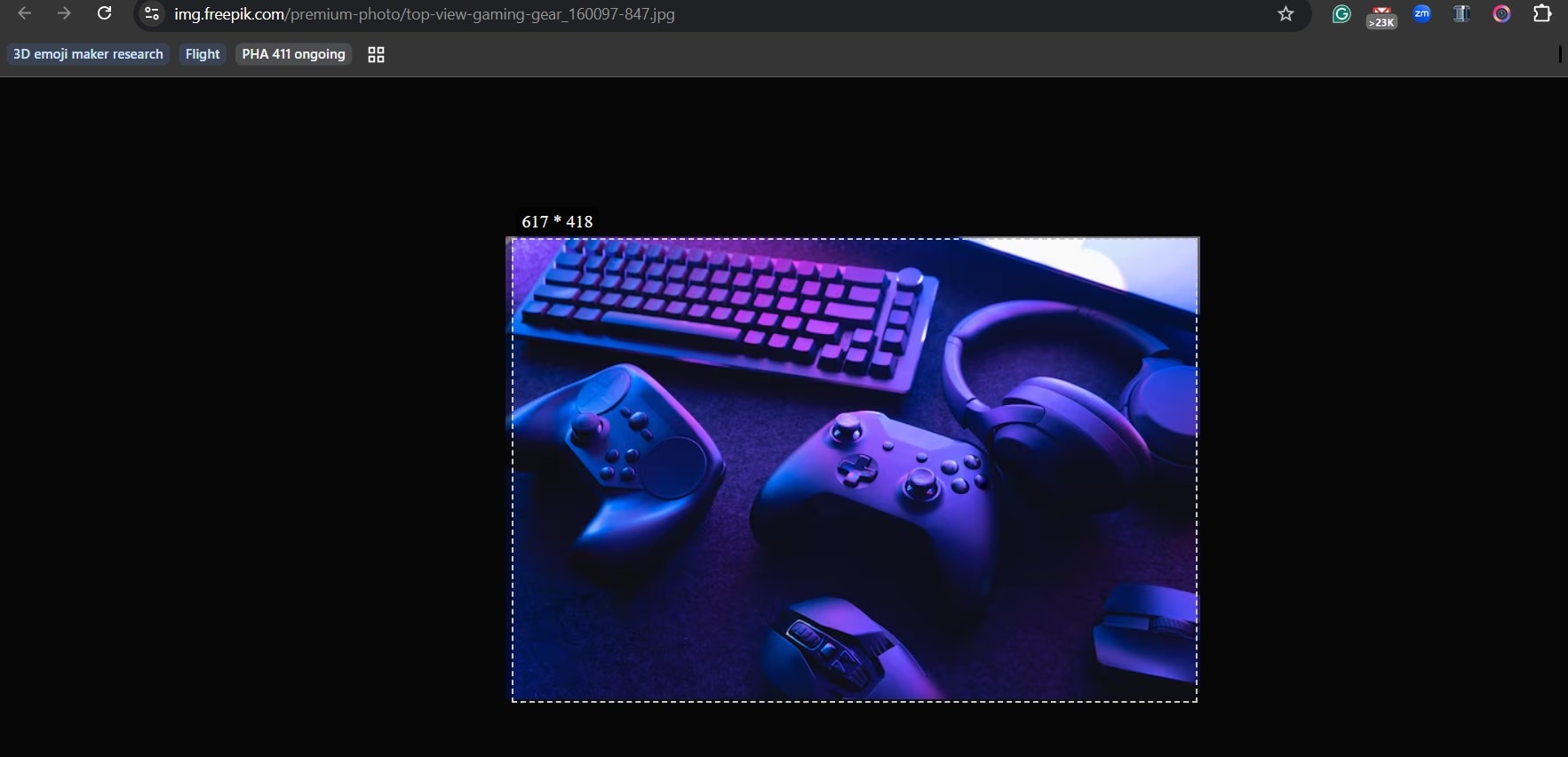
Di akhir proses ini, alat ini secara otomatis mengambil tangkapan layar halaman web dan membukanya di tab baru.
Catatan: Anda dapat menonaktifkan kamera jika Anda tidak ingin menjadi bagian dari apa yang direkam
Bagian 3: Bonus-Optimalkan Rekaman Layar Anda dengan Pengeditan Video Lanjutan
Meskipun sangat keren dan efektif, Apex Screen Recorder bisa terbatas, karena hanya berfungsi dengan perangkat yang menggunakan peramban web Google Chrome. Ini berarti jika Anda menggunakan peramban web lain, Anda mungkin tidak dapat mengakses fitur ini.
Jadi, jika Anda tidak dapat menggunakan ekstensi Apex Screen Recorder, Anda mungkin perlu mengunduh alat seperti Wondershare Filmora. Dengan aplikasi ini, Anda dapat mengambil tangkapan layar dan merekam layar dengan fitur tambahan seperti perekaman suara, yang sangat berguna untuk membuat tutorial dan video gaming. Selain itu, Anda dapat langsung mengedit video Anda di Filmora tanpa menggunakan aplikasi lain.
Untuk menggunakan fitur rekam layar Filmora di perangkat Anda, ikuti langkah-langkah di bawah ini:
- Langkah 1: Luncurkan aplikasi Filmora di PC Anda dan klik Proyek Baru untuk memulai.
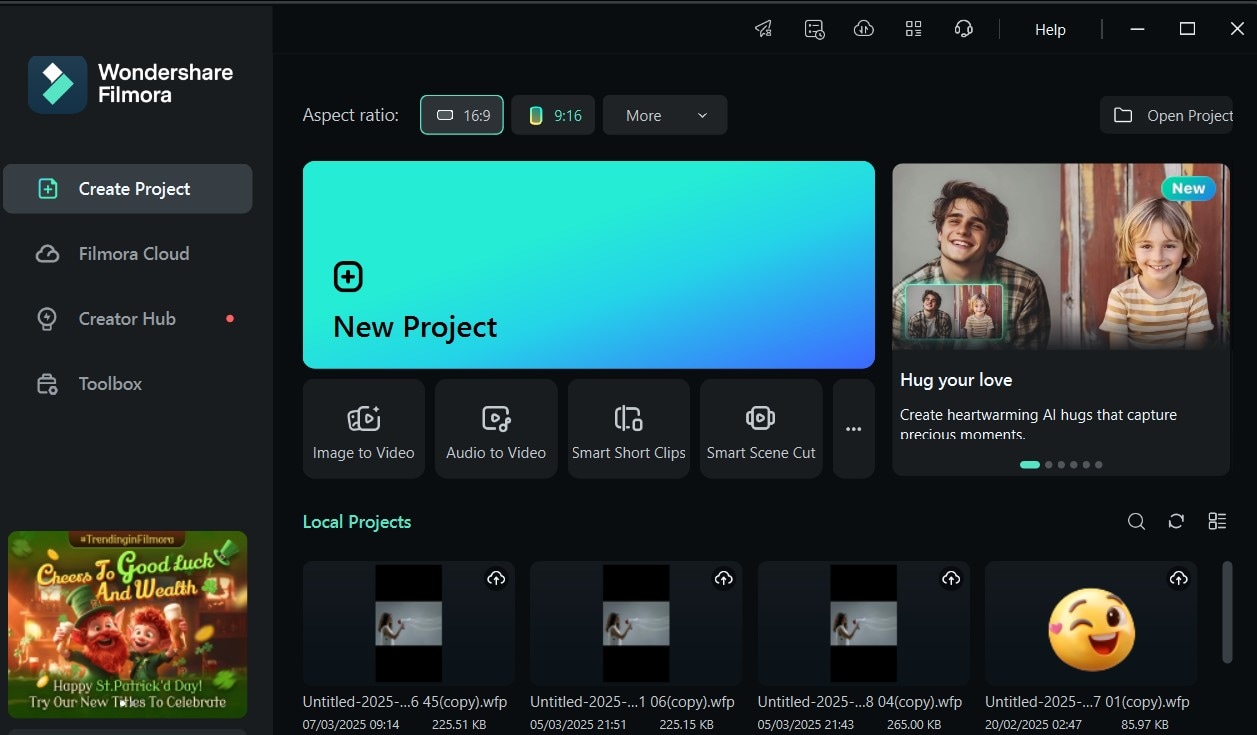

 unduhan aman

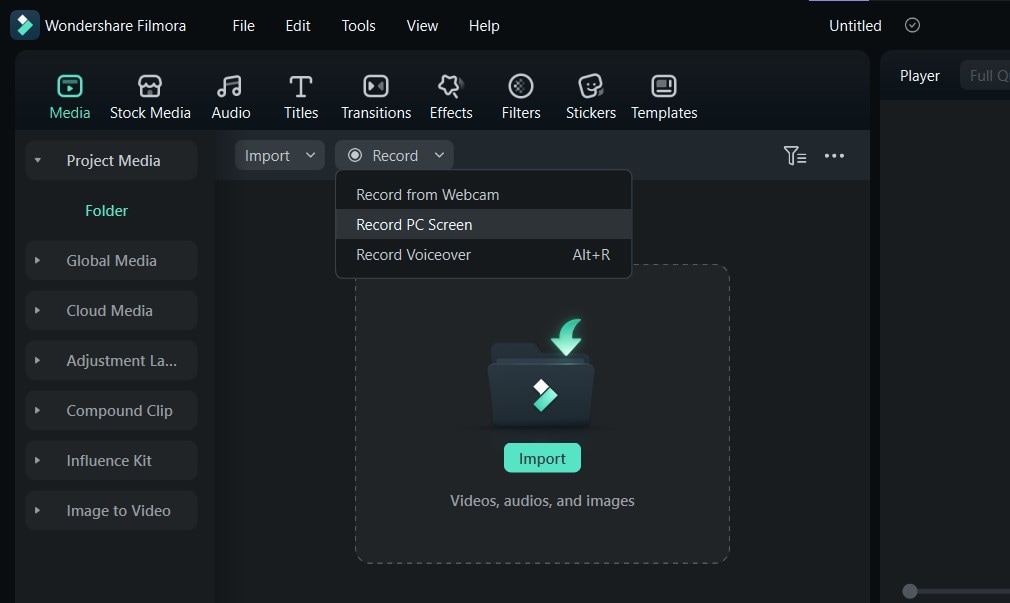
- Langkah 2: Dari tab Media , klik Rekam.
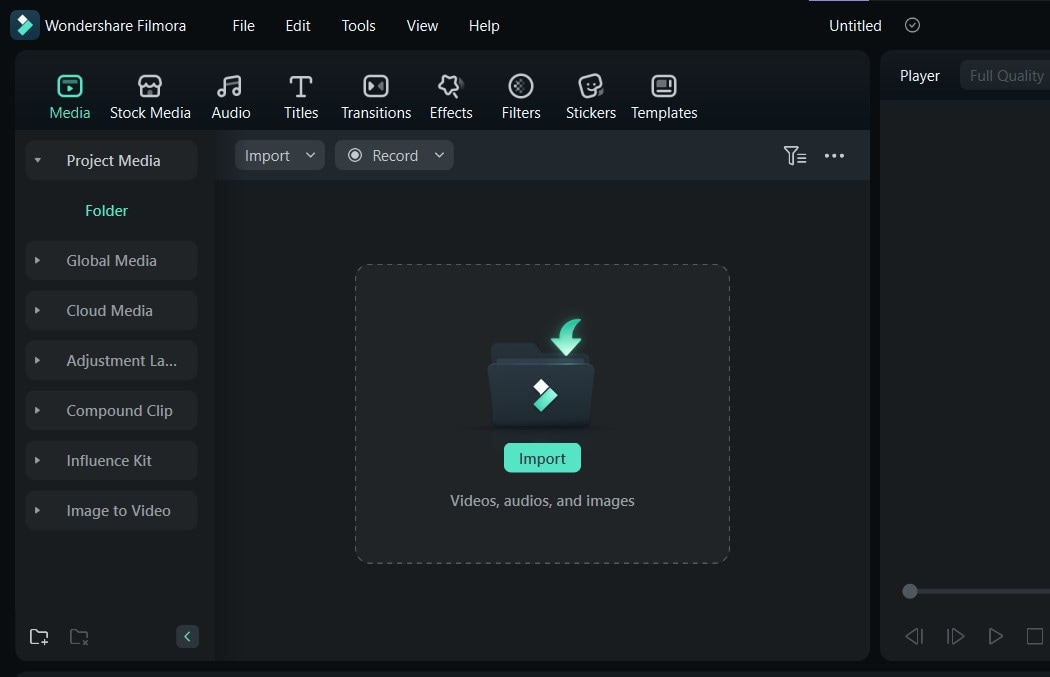
- Langkah 3: Anda akan ditampilkan tiga opsi, termasuk Rekam Webcam, Rekam Layar PC, dan Rekam Sulih Suara. Pilih Rekam Layar PC untuk memulai perekaman layar.
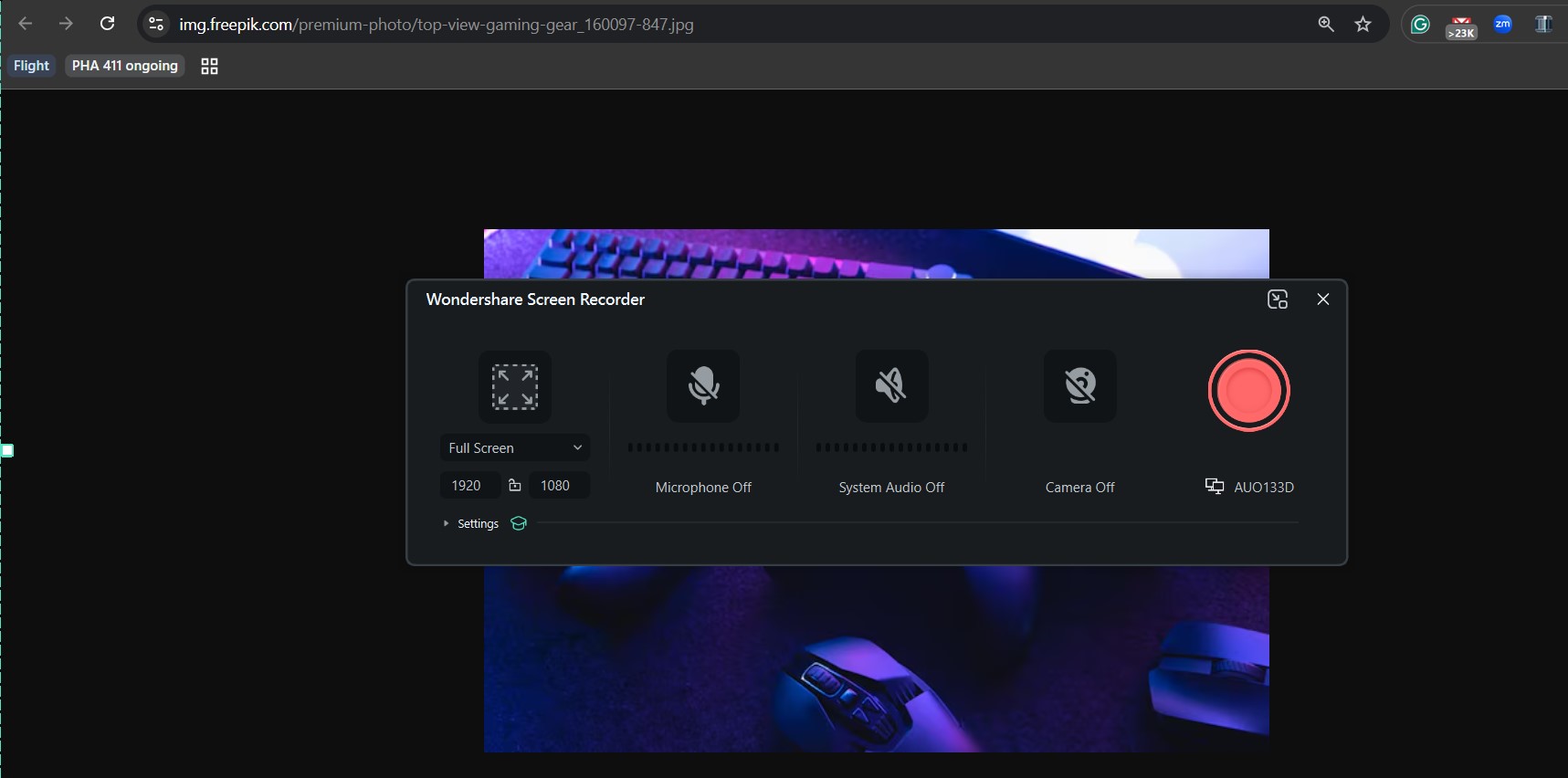
- Langkah 4: Ini membuka opsi perekaman layar, di mana Anda dapat menyesuaikan ukuran area yang ingin Anda rekam, menggunakan mikrofon Anda, atau merekam audio sistem.
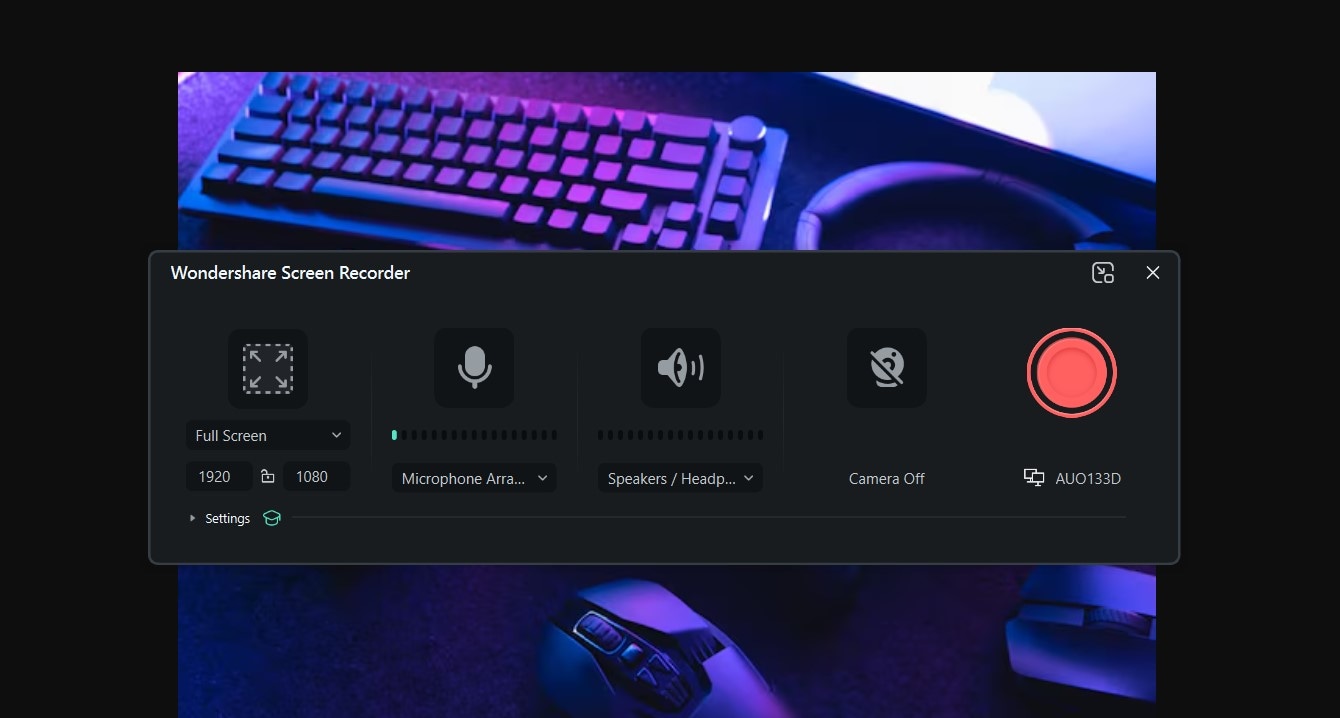
- Langkah 4: Untuk merekam suara Anda saat merekam layar, aktifkan Mikrofon. Anda juga dapat mengaktifkan Audio Sistem opsi untuk merekam layar Anda dengan suara. Setelah semuanya siap, klik tombol merah besar untuk mulai merekam.
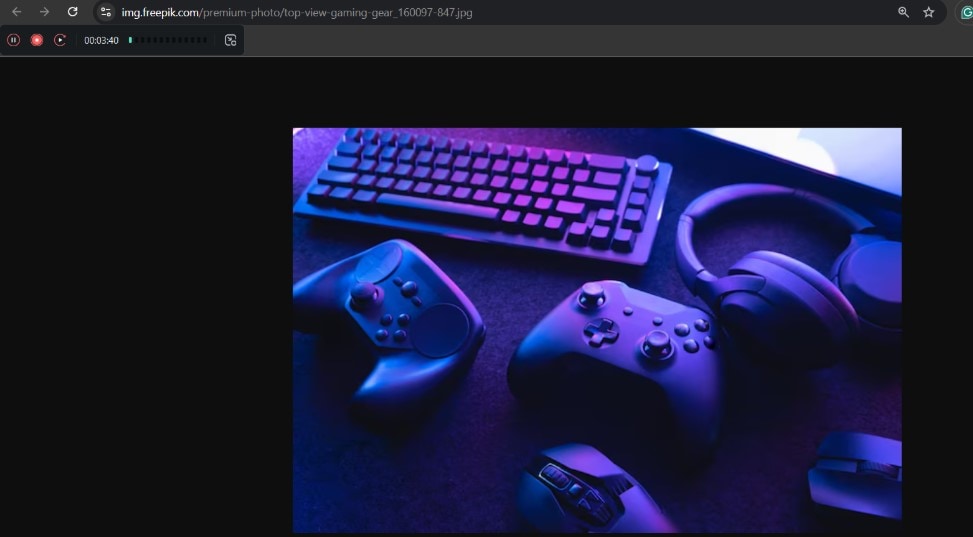
- Langkah 5: Untuk berhenti, cukup tekan tombol F9 pada keyboard Anda. Anda juga dapat mengetuk tombol atas di bagian atas layar dari panel perekaman.
Di akhir proses ini, rekaman Anda disimpan sebagai media baru di perpustakaan pengeditan sehingga Anda dapat dengan mudah melihat pratinjau, mengedit, dan mengekspornya.
Kesimpulan
Apex Screen Recorder adalah alat yang fantastis jika Anda mencari cara cepat dan mudah untuk merekam layar atau mengambil tangkapan layar berkualitas tinggi—baik untuk tutorial, rapat, atau pembuatan konten. Ekstensi Chrome-nya membuat perekaman layar dapat diakses hanya dengan beberapa klik. Ini menawarkan opsi untuk merekam dengan atau tanpa audio, merekam seluruh layar atau tab tertentu, dan bahkan menambahkan timer hitung mundur untuk kontrol yang lebih baik.
Tetapi jika Anda menginginkan alat pengeditan yang lebih canggih atau memerlukan perekam yang berfungsi di luar Chrome, Wondershare Filmora adalah alternatif yang solid. Filmora tidak hanya memungkinkan Anda merekam layar tetapi juga memungkinkan Anda mengedit dan menyesuaikan video di satu tempat—menghemat waktu dan tenaga. Jadi, apakah Anda tetap menggunakan Apex Screen Recorder & Screenshot Master untuk pekerjaan cepat atau beralih ke Filmora untuk proyek yang lebih kompleks, Anda sepenuhnya dilengkapi untuk membuat konten yang halus dan menarik. Coba kedua alat ini dan lihat mana yang paling sesuai dengan kebutuhan Anda!
 unduhan aman
