

"Bagaimana cara merekam layar ponsel saya?" Jika Anda juga memiliki pertanyaan ini, Anda telah datang ke tempat yang tepat. Dalam postingan ini, kami akan membagikan metode paling umum dan paling dapat digunakan untuk merekam layar di ponsel Anda.
Dalam artikel ini
Rekam Layar di Ponsel Anda Menggunakan Perekam Bawaan
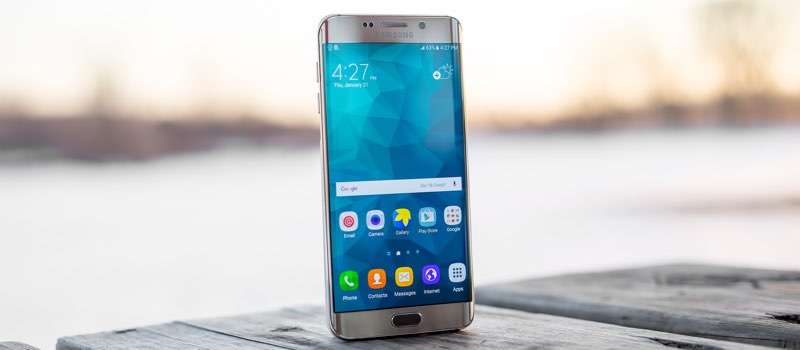
Anda tidak pernah tahu kapan Anda mungkin ingin merekam sesuatu di layar ponsel Anda. Untungnya, baik smartphone Android maupun iPhone memiliki opsi perekaman layar bawaan yang selalu dapat Anda gunakan. Meskipun mereka tidak menawarkan kualitas, fitur, atau fleksibilitas terbaik, mereka masih dapat melakukan pekerjaan yang cukup baik dalam merekam layar Anda. Mari kita ketahui cara merekam layar ponsel menggunakan perekam bawaan.
Bagaimana Cara Merekam Layar Ponsel Menggunakan Perekam Bawaan Android?
Pengguna Android harus menggunakan aplikasi pihak ketiga untuk merekam layar mereka untuk waktu yang lama. Namun, Android memutuskan untuk mengatasi masalah ini pada tahun 2020 ketika mereka merilis Android 11 dengan perekam layar bawaan. Berikut cara menggunakannya:
- Geser ke bawah dari bagian atas layar untuk mengakses Pengaturan Cepat, di mana perekam berada.

- Ketuk ikon Perekam layar untuk mulai merekam. Jika ikon berwarna abu-abu sebelum diketuk, perekam layar tidak berfungsi. Jika berwarna biru, perekaman layar Anda sudah diaktifkan.

- Jika Anda merekam untuk pertama kalinya, Anda harus memberikan izin kepada perekam. Anda dapat memilih Tanpa Suara, Suara Media, atau Suara Media dan Mikrofon. Saat siap, ketuk Mulai merekam.

- Setelah perekaman dimulai, toolbar kecil akan muncul. Anda dapat menggunakannya untuk menggambar di layar, menjeda perekaman, atau menghentikan perekaman.

Bagaimana Cara Merekam Layar Ponsel Menggunakan Perekam Bawaan iPhone?
Perangkat iPhone juga memiliki perekam layar bawaan. Fitur ini pertama kali diperkenalkan di iOS 11 pada tahun 2017, tetapi banyak orang masih tidak tahu itu ada karena Anda harus mengaktifkannya sebelum menggunakannya. Berikut cara Anda dapat menggunakan perekam layar bawaan di iPhone Anda:
- Untuk mengaktifkan perekaman layar, buka Pengaturan dan ketuk Pusat Kontrol.
- Cari Perekaman Layar dan ketuk untuk mengaktifkannya.

- Setelah Anda mengaktifkan perekaman layar, geser ke bawah untuk membuka Pusat Kontrol dan ketuk tombol Perekaman Layar. Ini akan dimulai dengan hitungan mundur, dan perekaman layar akan dimulai.

- Sebagai alternatif, Anda dapat tahan tombol Perekaman Layar untuk opsi perekaman tambahan. Setelah Anda siap, ketuk Mulai Merekam, dan hitungan mundur akan dimulai.

Rekam Layar Ponsel Menggunakan Aplikasi Pihak Ketiga
Meskipun perekam layar bawaan cukup bagus, mereka masih kekurangan beberapa fitur. Jika Anda pikir mereka tidak cukup bagus, Anda dapat menggunakan aplikasi pihak ketiga untuk merekam layar Android atau iPhone Anda. Kami memilih Go Record dan X Record sebagai contoh cara merekam dengan aplikasi pihak ketiga:
Rekam Layar iPhone Dengan Aplikasi Pihak Ketiga: Go Record
Go Record hanyalah aplikasi perekaman iPhone biasa Anda. Namun, kami memilihnya karena Anda dapat menggunakannya untuk merekam langsung dari pusat kontrol Anda, seperti dengan perekam bawaan. Semua rekaman Anda akan disimpan di dalam aplikasi. Berikut adalah langkah-langkah yang harus Anda ikuti:
- Langkah pertama adalah mengaktifkan perekaman layar di iPhone Anda.
- Buka Pengaturan di iPhone Anda.

- Ketuk Pusat Kontrol, lalu Sesuaikan, dan ketuk Perekaman Layar.

- Geser ke atas untuk membuka Pusat Kontrol.

- Ketuk dan tahan tombol Perekaman.

- Pilih Go Record dan ketuk Mulai Merekam.

- Ketuk garis merah di bagian atas layar untuk menghentikan perekaman.

Pelajari lebih lanjut perekam layar untuk iPhone.
Rekam Layar Android Dengan Aplikasi Pihak Ketiga: XRecorder
XRecorder adalah aplikasi Android serbaguna dengan berbagai kustomisasi dan pengaturan yang dapat Anda gunakan untuk mengoptimalkan pengalaman perekaman layar Anda. Setelah menginstal aplikasi di ponsel Anda, ikuti langkah-langkah ini untuk merekam layar Anda:
- Ketuk aplikasi untuk membukanya.
- Ketuk ikon pengaturan di pojok kanan bawah.

- Ketuk Pengaturan Audio untuk menyesuaikan opsi perekaman audio atau ketuk Pengaturan Video untuk menyesuaikan kualitas video dan pengaturan lainnya.

- Kembali ke layar utama dan ketuk ikon kamera di pojok kiri bawah.

- Klik Mulai Sekarang, dan aplikasi akan memulai hitungan mundur dan merekam layar Anda.

Periksa perekam layar terbaik untuk Android.
Bagaimana Cara Merekam Layar di Ponsel Anda Menggunakan Alat Online?
Alat online tidak memerlukan instalasi aplikasi apa pun di iPhone atau Android Anda untuk merekam layar. Anda hanya perlu browser untuk mengakses alat secara online. Meskipun opsi ini nyaman dari perspektif ini, ini memerlukan koneksi internet untuk merekam.
Berikut cara Anda dapat merekam layar di Android/iPhone Anda menggunakan perekam layar online Acethinker:
- Buka halaman web resmi.
- Ketuk Mulai Merekam.

- Ketuk Unduh Peluncur untuk mulai merekam. (ini adalah unduhan satu kali)

- Pilih salah satu opsi sumber audio yang ingin Anda rekam.

- Ketuk Mulai untuk mulai merekam, dan ketika Anda selesai, ketuk tombol Berhenti untuk berhenti merekam.

Bonus: Bagaimana Cara Merekam Layar di Perangkat Apa Pun?
Setelah mengetahui cara merekam layar di ponsel, bagaimana jika Anda juga ingin merekam layar di Windows dan Mac Anda? Wondershare Filmora mungkin menjadi pilihan yang tepat.
Aplikasi ini menawarkan banyak opsi khusus seperti area perekaman, merekam webcam dan layar secara bersamaan, atau merekam audio sistem dan sulih suara.
Meskipun fitur perekaman layarnya saat ini hanya berfungsi di Windows dan Mac, aplikasi ini dapat berjalan di Android dan iOS untuk pengeditan video dengan banyak fitur canggih seperti Filmora untuk PC. Anda dapat menyinkronkan video yang direkam, mengedit video, menambahkan efek, dan membuat konten yang fantastis.
Di sini, kami akan mendemonstrasikan cara merekam layar PC Anda menggunakan Filmora.
Unduh dan instal Filmora terlebih dahulu dan ikuti langkah-langkah berikut:


- Jalankan Filmora dan Anda akan melihat banyak opsi di jendela awal. Pilih Proyek Baru.

- Arahkan ke rekam > Rekam Layar PC.
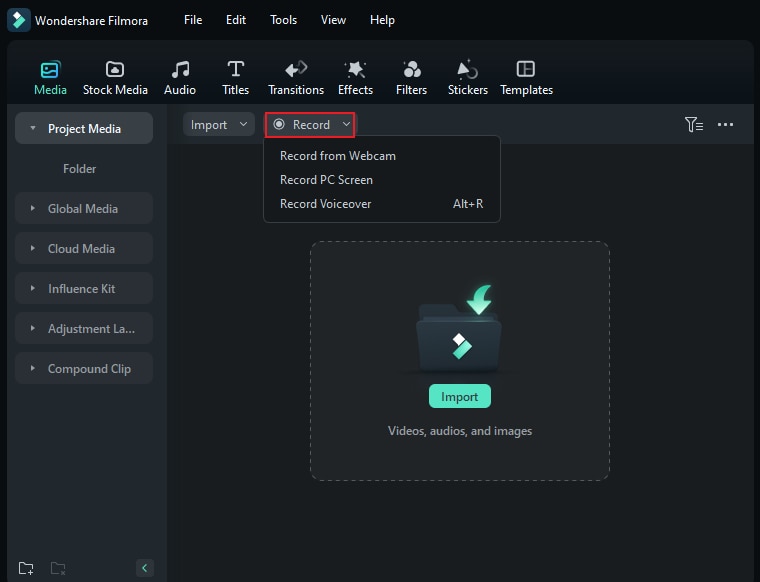
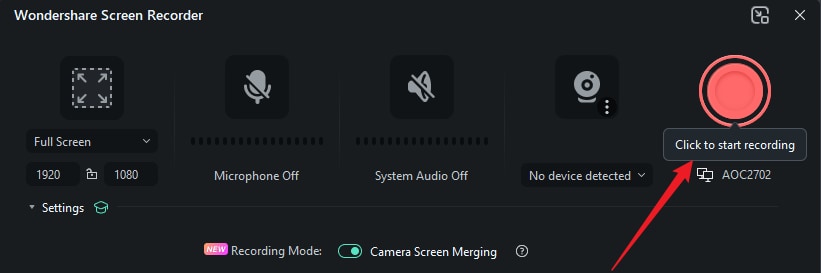
- Kedua opsi tersebut akan membawa Anda ke layar ini. Opsi pertama memungkinkan Anda menyesuaikan apa yang ingin Anda rekam. Anda dapat memilih Layar Penuh, Area Perekaman Khusus, atau Jendela Target.
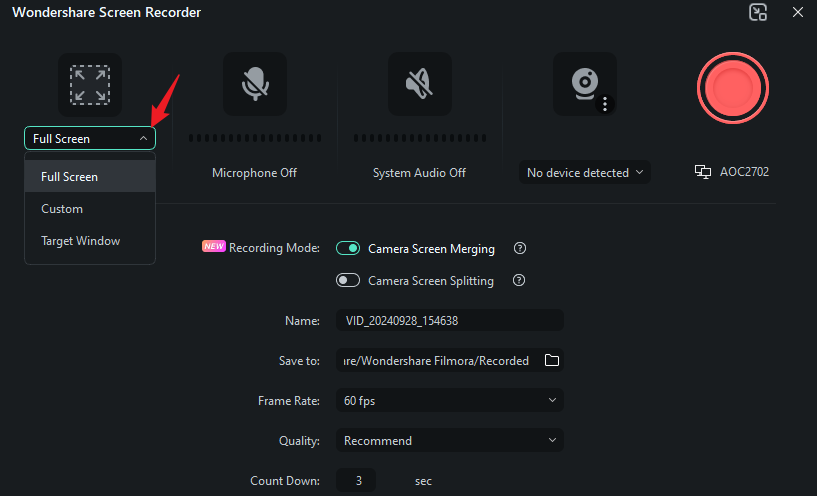
- Tiga opsi berikutnya memungkinkan Anda menyesuaikan apakah akan merekam mikrofon, suara sistem, atau webcam Anda.
- Anda dapat mengklik Pengaturan untuk menyesuaikan opsi tambahan, seperti nama Gambar, lokasi penyimpanan, kualitas video, waktu rekam, dan hitungan mundur.
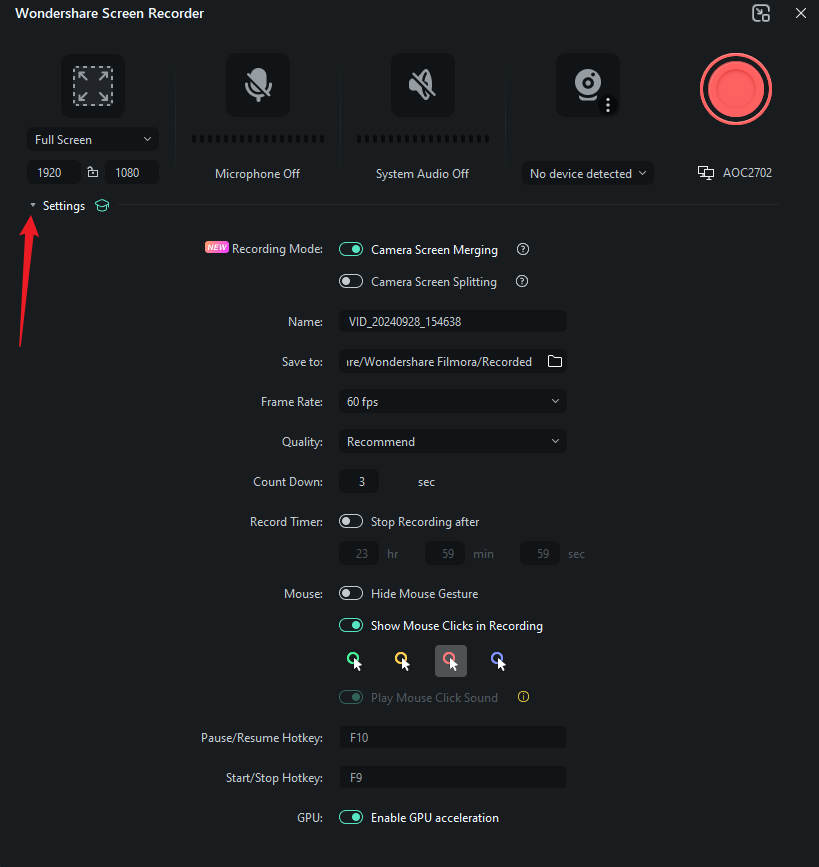
- Ketika siap, klik Tombol Rekam Merah untuk mulai merekam.
Kesimpulan
Kami telah menyediakan panduan langkah demi langkah tentang cara merekam layar ponsel. Jika Anda hanya perlu merekam layar untuk kebutuhan dasar, Anda dapat mencoba menggunakan metode bawaan.
Di sisi lain, jika Anda menginginkan lebih banyak fleksibilitas, alat online adalah pilihan yang tepat. Namun, jika Anda menginginkan semua opsi khusus dengan alat pengeditan video dan audio tambahan, sebaiknya gunakan aplikasi pihak ketiga seperti Wondershare Filmora.

