



Saat merekam layar, fokus utama adalah pada kejernihan video dan audio. Baik Anda merekam tutorial atau video gaming, audio harus sinkron dengan volume yang baik. Camtasia adalah perangkat lunak yang baik untuk merekam video semacam itu; namun, audio mungkin menyebabkan masalah karena berbagai alasan. Untungnya, ada cara untuk memecahkan masalah dan memperbaiki audio Camtasia.
Dalam artikel ini, kami akan membahas audio Camtasia tidak berfungsi atau perekaman dengan solusi sehingga Anda dapat melanjutkan merekam video berkualitas tinggi untuk audiens Anda.
Daftar Isi
- Memperbaiki Video dan Audio yang Tidak Sinkron di Camtasia
- Memperbaiki Masalah Sinkronisasi Audio dengan Format File Berbeda di Camtasia
- Memperbaiki Masalah Sinkronisasi Audio dan Video dengan Penyesuaian Kecepatan Klip di Camtasia
- Memperbaiki Masalah Sinkronisasi Audio dan Video Setelah Dipublikasikan di Camtasia?
- Memperbaiki Audio Camtasia yang Terputus-putus

Mengatasi Masalah Sinkronisasi Audio Camtasia
Kami akan membahas solusi terbaik untuk masalah suara Camtasia yang tidak berfungsi:
Cara Memperbaiki Video dan Audio yang Tidak Sinkron di Camtasia
Ikuti langkah-langkah di bawah ini untuk memperbaiki video dan audio yang tidak sinkron di Camtasia:
Cara 1. Perbarui driver perangkat Anda
Driver audio atau video yang ketinggalan zaman dapat menyebabkan masalah sinkronisasi. Buka Device Manager komputer Anda, temukan driver audio dan grafis, dan perbarui ke versi terbaru.
Cara 2. Nonaktifkan Peningkatan Audio pada Windows
Beberapa masalah mungkin disebabkan oleh peningkatan audio pada PC Windows Anda. Untuk memperbaiki masalah ini, Anda dapat menonaktifkan peningkatan audio.
- Temukan ikon Speaker dan Klik kanan. Taskbar Windows 10 akan membawa Anda ke berbagai opsi; pilih Sound.
- Buka tab Recording, lalu perangkat perekaman, dan klik Properties.
- Lihat tab Advanced untuk menghapus centang pada kotak Enable Audio Enhancements.

- Klik OK dan mulai merekam di Camtasia.
- Dengarkan audio untuk melihat apakah masalahnya sudah teratasi.
Cara 3. Gunakan mode software-only (Camtasia 2022 dan sebelumnya)
Di Preferences Camtasia, pada tab Advanced, ubah pengaturan Hardware Acceleration ke "Use software-only mode." Ini dapat membantu mempertahankan sinkronisasi dengan menghindari konflik dengan perangkat keras komputer Anda. Perhatikan bahwa opsi ini dihapus di Camtasia 2023.
- Anda juga dapat mengubah mode perekaman Camtasia:
- Keluar dari Camtasia dan tekan Win+R.
- Ketik "regedit," dan tekan Enter.
- Buka: HKEY_CURRENT_USER\SOFTWARE\TechSmith\Features\CamtasiaRecorderV22.0.

- Anda juga dapat membuka CamtasiaRecorderV23.0 (tergantung pada versi Camtasia.)
- Klik dua kali AllowMfAudioCapture di sisi kanan.
- Ubah Value data dari 1 ke 0.

- Klik OK.
Cara 4. Tambahkan Camtasia ke Pengaturan Grafis Windows
- Buka Graphics Settings di Windows.
- Pilih aplikasi desktop dan atur preferensi.
- Pilih aplikasi Camtasia yang terpasang di PC Anda.
- Pilih CamtasiaStudio.exe dan tambahkan.

- Klik pada High Performance di opsi.
5. Sesuaikan pengaturan perekaman: Coba kurangi area perekaman dan frame rate di Camtasia's Preferences > Inputs. Pengaturan yang lebih rendah dapat membantu komputer Anda mengikuti pemrosesan video dan audio, mempertahankan sinkronisasi yang lebih baik. Anda dapat mengubah capture frame rate ke 30.
6. Restart komputer Anda dengan webcam terpasang: Jika Anda menggunakan webcam, coba restart komputer Anda dengan webcam terhubung, karena ini kadang dapat mengatasi masalah sinkronisasi pada macOS.
Cara Memperbaiki Masalah Sinkronisasi Audio dengan Format File Berbeda di Camtasia
Berikut cara memperbaiki masalah sinkronisasi audio dengan format file berbeda di Camtasia:
Cara 1. Memperbaiki Sinkronisasi Audio dengan File AVI
Masalah tidak sinkron dapat terjadi dengan file yang direkam dalam format AVI. Ini karena thread video dan audio dalam file AVI tidak memiliki penanda sinkronisasi yang ketat. Akibatnya, mereka dapat menjadi tidak sinkron.
Berikut yang dapat Anda lakukan untuk mengatasi ini:
- Ekspor ke format yang lebih baik dengan sinkronisasi audio-video. Pilih rekaman Camtasia dalam format file alternatif seperti MP4 atau WMV daripada AVI.
- Reboot sistem dengan semua aplikasi lain ditutup jika masalah sinkronisasi tetap ada, bahkan dengan file MP4 atau WMV.
- Sebagai jalan terakhir, pertimbangkan untuk menggunakan perangkat lunak perekaman layar yang berbeda seperti Filmora yang mungkin tidak memiliki masalah sinkronisasi audio yang sama seperti Camtasia.
Cara 2. Memperbaiki Sinkronisasi Audio dengan MP4 atau Format File Lainnya
- Reboot komputer Anda dengan semua aplikasi lain ditutup untuk memperbaiki konflik sistem yang mungkin menyebabkan masalah sinkronisasi.
- Periksa pengaturan audio Windows Anda dan pastikan format audio default diatur ke 16-bit, 44.1 kHz. Buka panel kontrol Sound.
- Pilih perangkat recording/playback Anda.
- Sesuaikan pengaturan lanjutan.
- Ubah pengaturan Hardware Acceleration ke "Use Microsoft Basic Render mode." Ini kadang dapat meningkatkan sinkronisasi audio-video.

- Perbarui driver audio dan video komputer Anda ke versi terbaru yang tersedia dari produsen.
- Sesuaikan pengaturan perekaman di Camtasia–Turunkan frame rate atau area tangkapan untuk mengurangi beban sistem dan meningkatkan kinerja sinkronisasi.
Cara Memperbaiki Masalah Sinkronisasi Audio dan Video dengan Penyesuaian Kecepatan Klip di Camtasia
Mengubah perubahan kecepatan klip di Camtasia sangat bagus, tetapi dapat mengacaukan audio dan anotasi Anda. Ikuti solusi berikut untuk memperbaiki perekam layar Camtasia yang tidak berfungsi dengan penyesuaian kecepatan klip real-time:
Cara 1. Memperbaiki Video dan Audio Camtasia yang Tidak Sinkron Secara Manual (untuk Video Pendek)
- Hitung Pergeseran Waktu: Setelah menyesuaikan kecepatan klip, hitung perbedaan waktu total untuk setiap segmen klip.
- Sesuaikan Secara Manual: Geser anotasi dan track audio Anda pada timeline agar sesuai dengan durasi klip yang baru. Ini bisa membosankan, terutama untuk video yang lebih panjang.
- Cara yang Lebih Mudah (untuk video dengan panjang berapa pun):
Cara 2. Render Video Tanpa Audio/Anotasi
- Terapkan semua penyesuaian kecepatan klip yang diinginkan.
- Render video tanpa audio atau callout.
- Bawa kembali file video yang dirender (kemungkinan AVI) ke dalam proyek Camtasia Anda.
- Tambahkan Audio dan Anotasi: Sekarang, tambahkan track audio dan anotasi Anda ke video yang diimpor.
Cara Memperbaiki Masalah Sinkronisasi Audio dan Video Setelah Dipublikasikan di Camtasia?
Terkadang, mungkin ada masalah dengan audio dan video Camtasia yang tidak sinkron setelah Anda merekam, mengedit, dan menyimpannya. Tidak peduli apa yang Anda lakukan untuk menjaga audio tetap sinkron dan kualitas terbaik, mungkin ada beberapa cadel dan distorsi.
Dalam beberapa kasus, ini dapat mengatasi masalah sinkronisasi audio dan video Camtasia.
- Klik tombol rekam pada layar perekaman.
- Toolbar akan muncul.
- Klik panah yang ada di samping ikon audio untuk opsi.
- Buka pengaturan lanjutan dan pilih opsi audio yang berbeda.
Mengedit audio dapat berfungsi untuk menghilangkan masalah sinkronisasi atau cadel di video final. Berikut yang harus dilakukan:
- Klik kanan video untuk memisahkan video dan audio.
- Tarik track audio ke kiri untuk menyinkronkannya dengan video.
- Gunakan 9-10 klik untuk menyesuaikan audio dan menyinkronkan ulang ke video.
- Pilih opsi kompresi audio untuk track audio sambil juga meratakan volume.
- Ekspor ulang video dengan track audio yang telah disinkronkan ulang.
- Ganti video yang telah dipublikasikan sebelumnya dengan versi yang baru diekspor.
Ini mungkin proses yang memakan waktu, tetapi menyinkronkan audio secara manual dan mengekspor ulang dapat memberikan hasil yang berhasil. Solusi terakhir mungkin adalah mengganti video dalam format yang berbeda atau merekamnya lagi untuk memastikan sinkronisasi yang lancar dalam video yang dipublikasikan.
Cara Memperbaiki Audio Camtasia yang Terputus-putus
Cara 1. Memperbaiki Statis Buruk atau Audio Saat Merekam
Pastikan koneksi yang baik antara driver kartu suara dan perbarui jika Anda menggunakan mikrofon analog yang mencolok ke kartu suara.
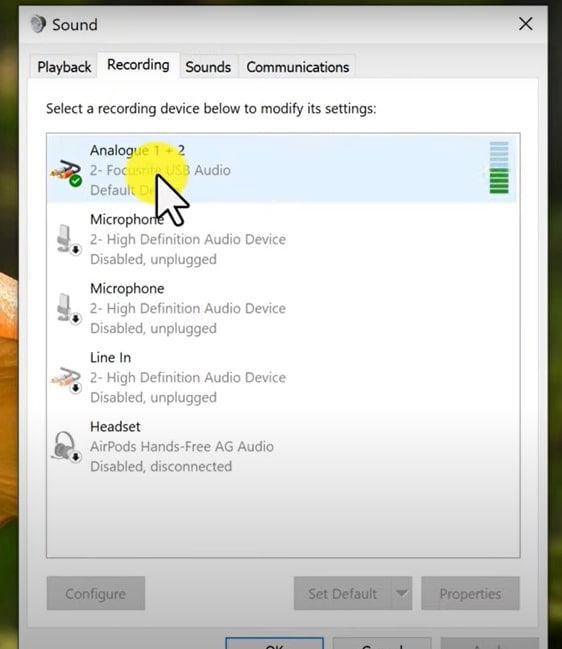
Lihat apakah mikrofon sensitif terhadap suara latar belakang. Jika ya, maka turunkan level perekaman input ke mikrofon dan kemudian bicara dekat dengan mikrofon.
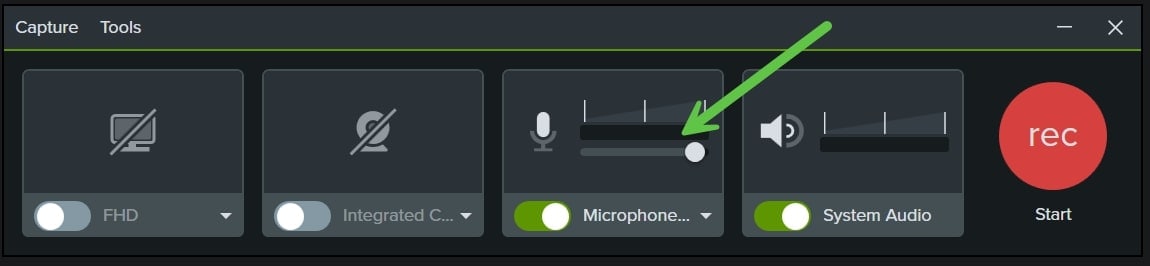
Cara 2. Memperbaiki Audio Rendah Dengan Mikrofon
Jaga volume perekaman diatur ke tinggi. Uji rekaman volume suara yang berbeda di Windows Sound Recorder. Sesuaikan volume ke level yang merekam tanpa audio terputus-putus.
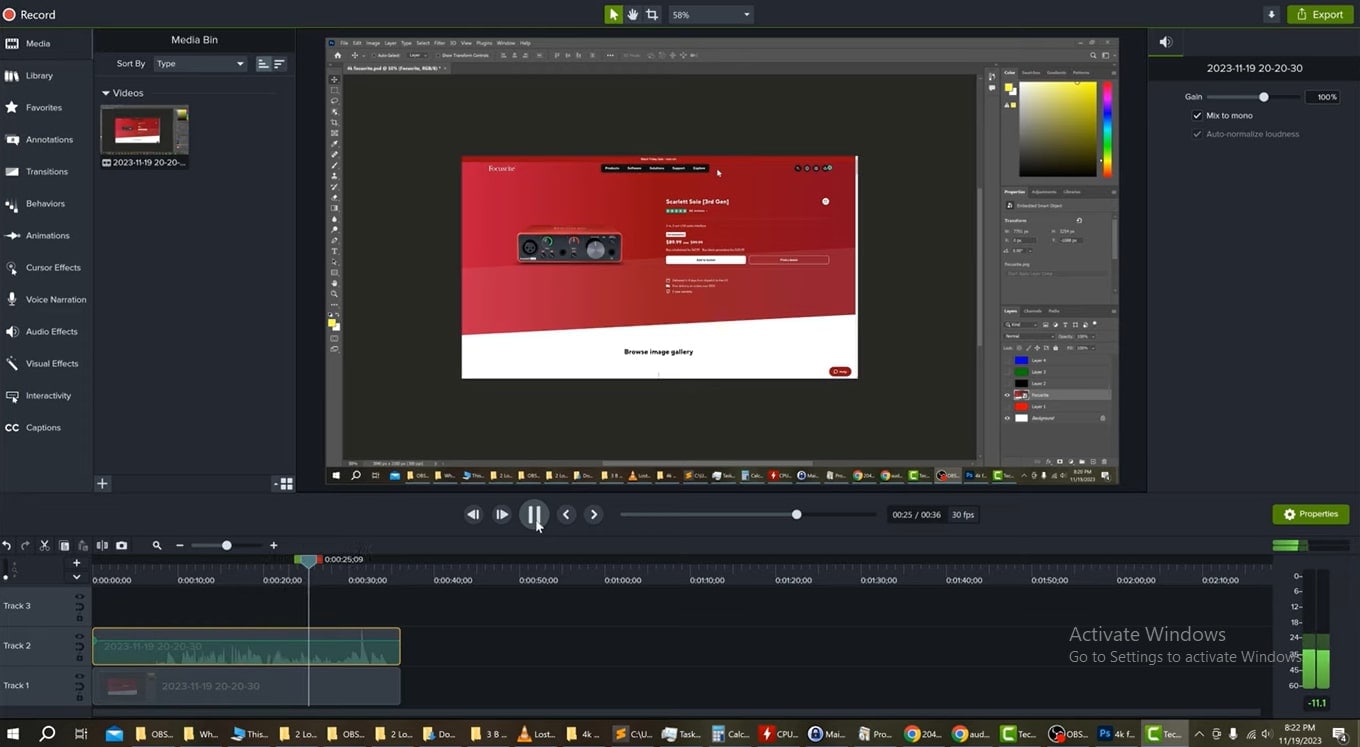
Cara 3. Kualitas Audio Buruk Terpotong dalam Rekaman
Buka System Settings dan kemudian System Category. Pilih pengaturan suara di Control Panel dan buka Perekaman tab. Klik kanan mikrofon untuk membuka properti dan hapus centang Aktifkan Peningkatan Audio.
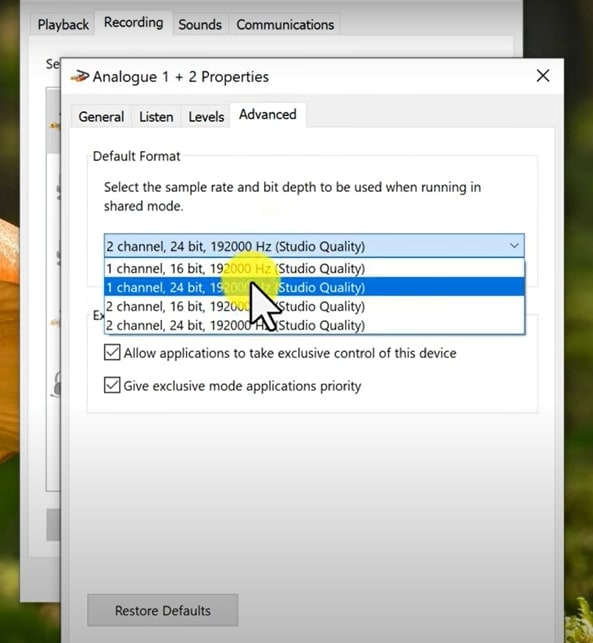
Untuk Windows 11, buka Properti Suara Lanjutan. Pilih 16-bit, 44100 Hz, dan terapkan. Untuk Windows 10, klik pada tab Pemutaran di opsi suara di panel kontrol. Pilih 16-bit, 44100 Hz. Kedua opsi ini mungkin memperbaiki perekam Camtasia yang tidak berfungsi.
Cara Memperbaiki Masalah Layar Hitam Dengan Camtasia?
Kesalahan konfigurasi dalam pengaturan atau masalah akselerasi perangkat keras dapat menyebabkan layar hitam dalam rekaman Camtasia. Alasan lain mungkin format video tidak didukung oleh sistem. Beberapa program antivirus dapat menyebabkan masalah kompatibilitas dengan perekam layar Camtasia. Keamanan
Berikut beberapa solusi untuk memperbaiki layar hitam Camtasia:
Cara 1. Sesuaikan Pengaturan Akselerasi Perangkat Keras
- Atur Akselerasi Perangkat Keras ke Tidak Ada untuk Windows XP.
- Mulai sesi perekaman baru dengan Camtasia.
- Untuk Windows 7, 8.10, buka pengaturan Lanjutan Camtasia lalu ke dropdown Akselerasi Perangkat Keras.
- Pilih 'Gunakan Mode Perangkat Lunak Saja'
Cara 2. Periksa Konflik Dengan Antivirus atau Perangkat Lunak Keamanan
Beberapa program, seperti Webroot atau Norton's Crime War dapat memengaruhi fungsi Camtasia. Masukkan Camtasia ke daftar putih di program keamanan tersebut untuk mencegah layar hitam. Jika tidak ada opsi untuk memasukkan ke daftar putih, hapus perangkat lunak tersebut saat merekam.
Cara 3. Gunakan Versi Camtasia yang Kompatibel dengan Windows
Untuk Camtasia 8 dan 9, gunakan Windows terbaru. Juga, perbarui Camtasia untuk menggunakan versi terbaru saat merekam layar.
Jelajahi Alternatif Camtasia untuk Perekaman Lancar
Jika semua solusi untuk memperbaiki masalah audio dan video Camtasia tidak membantu, sebaiknya temukan alternatif yang andal. Kami menyarankan menggunakan Wondershare Filmora untuk perekaman layar dan pembuatan serta pengeditan video tanpa hambatan.
Dengan perekam layar bawaannya, Filmora memungkinkan Anda merekam video berkualitas tinggi dari seluruh layar atau area yang dipilih, bersama dengan audio sistem dan input mikrofon. Alat pengeditan video bertenaga AI yang komprehensif memungkinkan Anda memotong, memangkas, menghasilkan subtitle otomatis, dan menambahkan transisi, filter, musik bebas royalti, dan efek video untuk hasil yang terlihat profesional dengan mudah dan cepat. Jadi, beralih ke Wondershare Filmora untuk pengalaman perekaman layar dan pengeditan video yang lancar.
Kesimpulan
Kami telah membahas semua cara untuk memperbaiki masalah audio dan video Camtasia, baik itu tidak sinkron atau tidak ada suara sama sekali. Solusi ini akan membantu Anda mencegah masalah audio tersebut di masa depan. Jika satu solusi tidak berhasil, coba beberapa dan rekam lagi untuk melihat apakah ada perubahan. Kami juga memiliki solusi ketika Anda memerlukan alternatif.
Coba perekam layar Filmora dengan fitur pengeditan audio AI dan auto-ducking untuk audio yang lancar. Sinkronisasi otomatisnya akan memastikan setiap video memiliki audio yang sempurna di akhir perekaman.
Rekam layar dan webcam Anda, lalu buat video tingkat profesional dengan mudah dan cepat menggunakan alat AI, template bergaya, efek, musik, dan aset kreatif lainnya.


FAQ
Mengapa audio saya tidak berfungsi di Camtasia?
Berikut beberapa alasan umum mengapa audio mungkin tidak berfungsi di Camtasia:- Masalah dengan suara sistem atau mikrofon dapat menyebabkan input audio terdistorsi atau tidak ada.
- Driver audio mungkin perlu diperbarui karena driver audio yang usang dapat menyebabkan masalah dengan perekaman audio Camtasia dengan benar.
- Jika Anda memiliki beberapa aplikasi perekaman audio di komputer Anda, mereka mungkin mengganggu Camtasia. Coba hapus instalasi aplikasi audio lainnya untuk melihat apakah itu menyelesaikan masalah.
- Aplikasi Camtasia mungkin memerlukan pembaruan atau instalasi ulang.
Bagaimana cara mengaktifkan audio sistem di Camtasia?
Klik pada dropdown Audio untuk melihat daftar sumber audio. Periksa meteran audio yang aktif dan sesuaikan level input yang sesuai. Volume tertinggi akan berkisar dari hijau ke kuning. Klik oke untuk menyimpan pengaturan.Mengapa audio tidak sinkron di Camtasia?
Masalah sinkronisasi audio di Camtasia mungkin disebabkan oleh perangkat keras komputer yang tidak cukup kuat untuk memastikan video dan audio sinkron sempurna selama perekaman. Selain itu, bisa ada konflik dengan perangkat lunak atau driver lain di sistem Anda. Periksa Codec atau pengaturan lain untuk memastikan perangkat kompatibel dengan audio. Sesuaikan pengaturan perekaman Camtasia, atau perbarui driver. Terakhir gunakan format video berbeda untuk ekspor untuk melihat apakah itu menyelesaikan masalah sinkronisasi.Bagaimana cara menghubungi dukungan TechSmith?
Anda dapat menghubungi dukungan di https://www.techsmith.com/contact.html untuk masalah seperti Camtasia tidak merekam audio sistem atau audio Camtasia tidak sinkron. Ngobrol dengan dukungan pelanggan, dan sebutkan pertanyaan Anda dengan jenis pertanyaan dan pesan. Ada dukungan obrolan berbeda untuk penjualan, dukungan pelanggan, dan kunci perangkat lunak.Mengapa perekam layar Camtasia saya menampilkan layar hitam?
Jika Anda melihat layar hitam setelah menggunakan perekam layar Camtasia, alasannya mungkin beberapa pengaturan yang salah di aplikasi. Perekaman layar dari program atau situs web yang berkonflik juga dapat menyebabkan masalah ini. Masalah lain bisa dengan driver grafis.

