



Apa tujuan akhir Anda sebagai pembuat video? Tentunya, kebanyakan dari Anda akan menjawab, "Melibatkan audiens target saya dan menciptakan suara merek yang kuat." Namun seringkali, kita mengabaikan pentingnya voice-over dan text-to-speech, yang membantu membangun koneksi dengan pengguna.
Voice-over tidak hanya terbatas pada seseorang yang berbicara di atas video, tetapi juga menciptakan dampak yang bertahan lama pada penonton Anda dan mendorong mereka untuk bertindak. Oleh karena itu, alat seperti Camtasia hadir dengan fitur voice-over yang canggih yang dapat membantu Anda meningkatkan kejernihan audio, menghilangkan kebisingan, dan menyajikan video yang lebih halus kepada penonton.
Apakah Anda bertanya-tanya bagaimana memulai dengan voice-over Camtasia? Jangan khawatir—artikel ini akan menjelaskannya secara rinci.
Daftar Isi
Cara Merekam Voice-over di Camtasia
Camtasia memungkinkan Anda merekam voice-over berkualitas tinggi secara fleksibel. Ini berarti Anda dapat menambahkan voice-over saat merekam video atau bahkan setelah merekamnya. Anda dapat melakukannya dengan cara apa pun yang Anda rasa nyaman. Mari kita bahas bagaimana Anda dapat melakukan ini:
Cara 1. Merekam Voice-over Selama Perekaman Layar
Jenis perekaman suara ini ideal untuk tutorial dan video instruksi yang telah direkam sebelumnya. Jadi, begini cara melakukannya.
Langkah 1. Memilih pengaturan perekaman yang sesuai
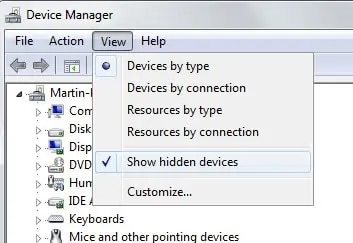
Pertama, Anda harus memastikan bahwa setiap alat yang diperlukan dalam perekaman ada bersama Anda dan terhubung dengan benar. Misalnya, mikrofon eksternal Anda harus terhubung, dan headphone overhead Anda harus terhubung.
Langkah 2. Memilih sumber audio
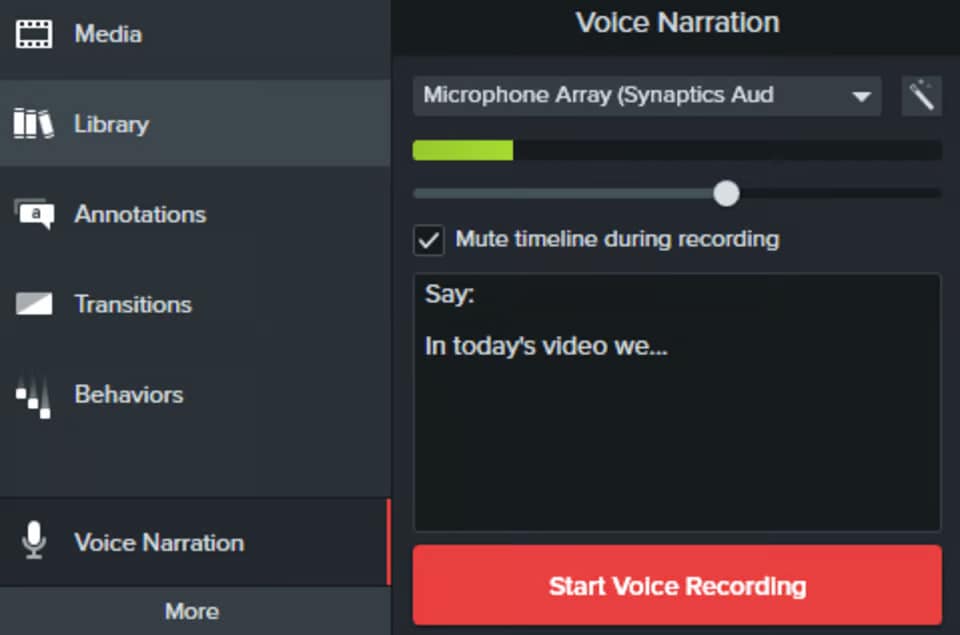
- Tekan "V" atau Menuju ke sisi kiri antarmuka dan klik pada opsi "Find the Voice Narration". Di sana Anda dapat menemukan perangkat audio yang terdaftar di menu drop-down.
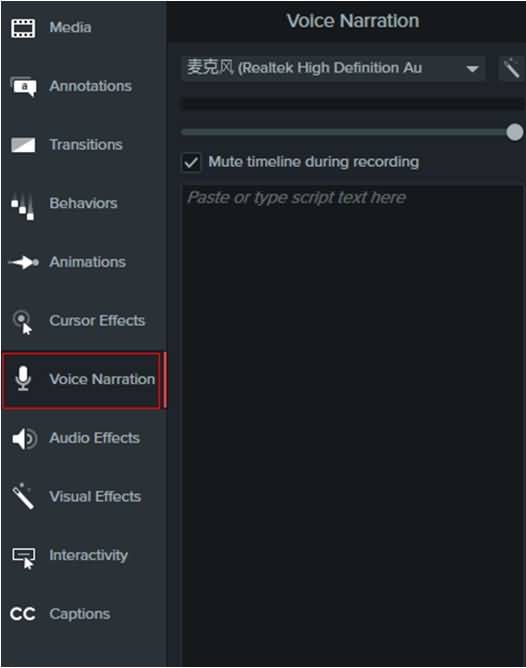
- Pilih sumber audio di sana. Misalnya, mikrofon Anda terdaftar sebagai "Audio 2.0." Klik pada itu untuk melanjutkan.
Langkah 3. Menyetel level suara secara otomatis
Sekarang setelah Anda memutuskan sumber audio Anda, Anda dapat memilih opsi auto level di sebelah kanan menu drop-down untuk mengatur level tertentu untuk mikrofon.
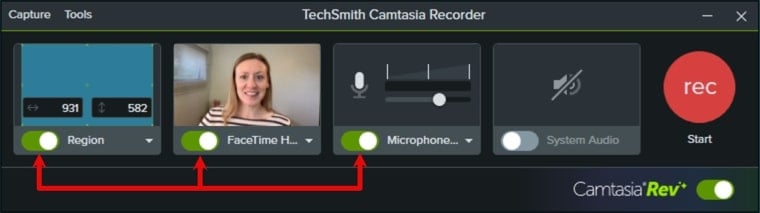
Di sini, Anda juga dapat membisukan suara timeline untuk menghindari gangguan.
Langkah 4. Menambahkan skrip
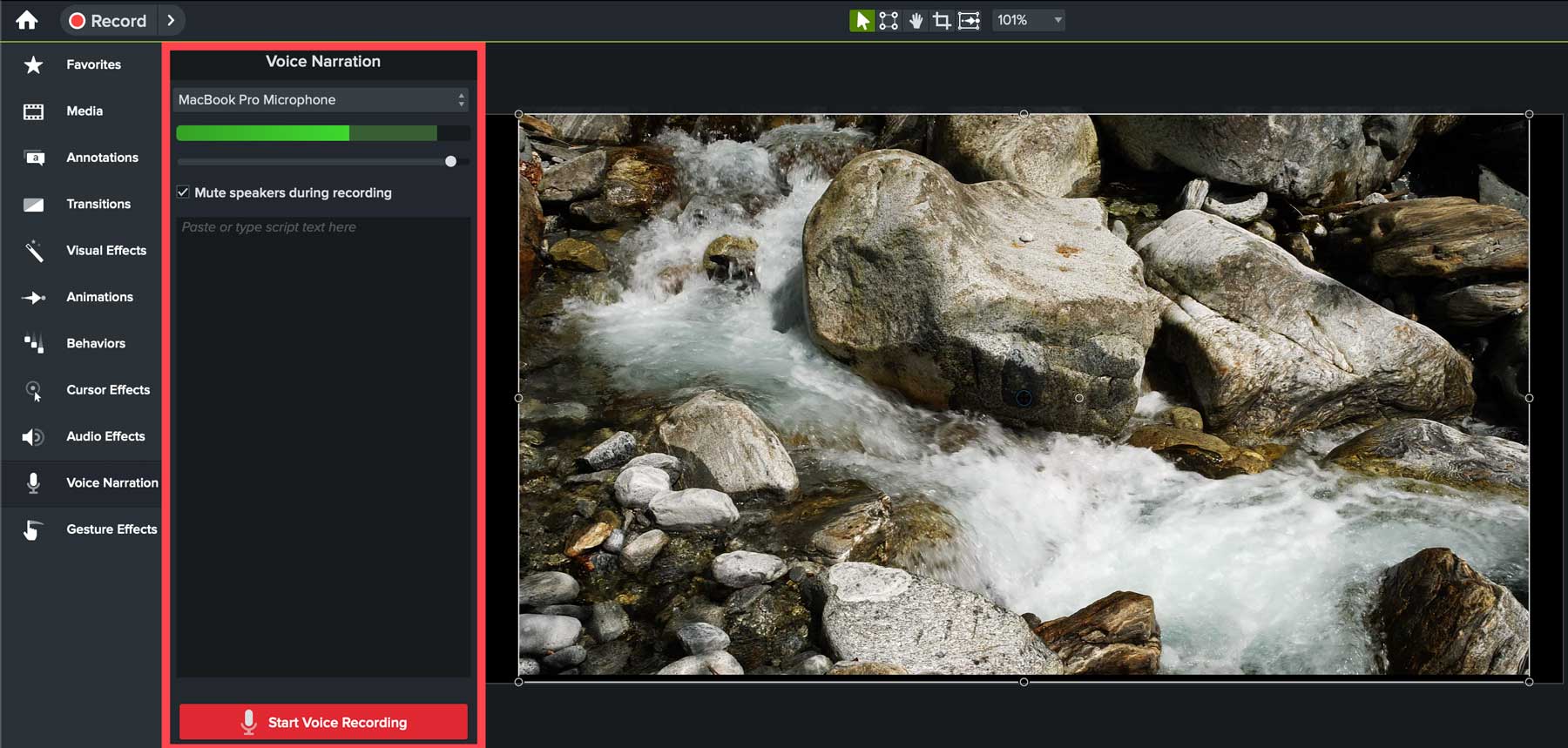
Di bawah pengaturan ini, Anda juga akan menemukan editor teks di mana Anda dapat menambahkan skrip Anda untuk menarasikan dengan mudah saat Anda merekam layar Anda.
Langkah 5. Mulai Merekam
Setelah skrip Anda siap, cukup ketuk "Start Voice Recording." Timer akan mulai berjalan, yang berarti semua yang Anda katakan akan direkam.
Di antara sesi perekaman Anda, Anda dapat menghentikan perekaman pada interval tertentu dan mengeditnya nanti.
Terakhir, finalisasi pengaturan ekspor Anda, dan file akan diekspor dengan cepat.
Cara 2. Menambahkan Voice-over Setelah Merekam Video
Ini bisa menjadi pilihan yang bagus untuk beberapa dokumenter atau jenis video informasi lainnya. Langkah-langkah sederhana dapat membuat Anda memulai dengan ini:
Langkah 1. Mengakses editor video di Camtasia
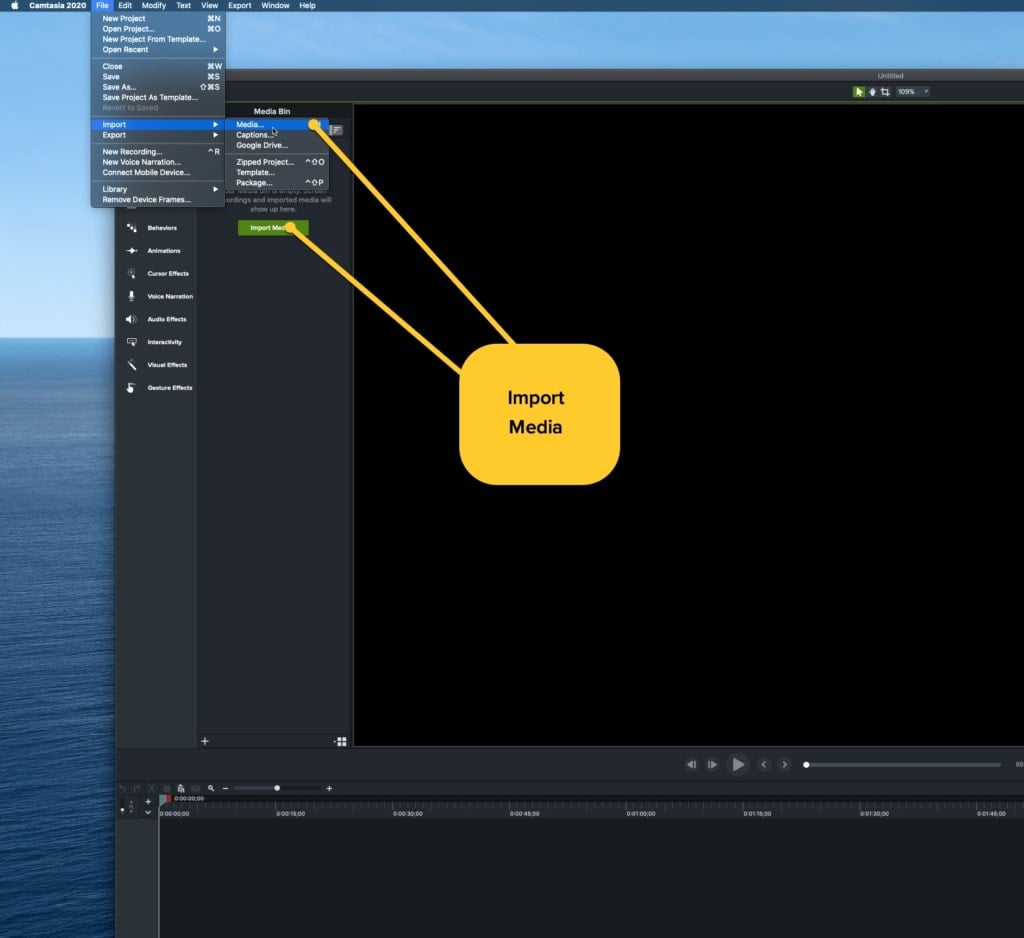
Klik tombol "Import Media" untuk menambahkan video yang telah direkam ke media bin Camtasia. Setelah selesai, Anda dapat melanjutkan dengan langkah-langkah berikut: pilih mikrofon Anda di menu drop-down.
Langkah 2. Memulai fitur narasi suara
Klik pada fitur narasi suara Camtasia, di mana Anda dapat menambahkan teks skrip Anda atau bahkan garis besar untuk memastikan aliran yang baik di seluruh video.
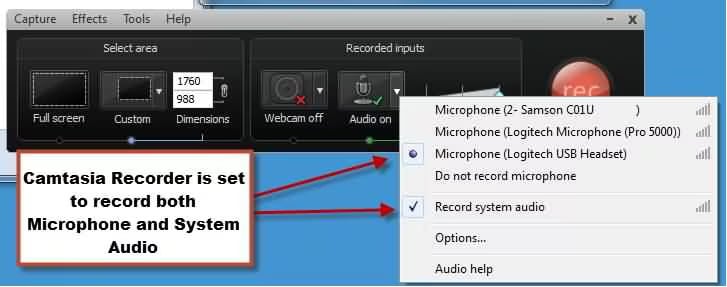
Langkah 3. Membisukan speaker untuk menghilangkan kebisingan latar belakang
Cukup klik pada mute timeline untuk memotong kebisingan latar belakang, memastikan penyampaian skrip yang tepat dan pengiriman video berkualitas tinggi.
Langkah 4. Memulai proses perekaman
- Sekarang pilih opsi "Start Voice Recording" untuk memulai voice-over. Anda dapat melakukan beberapa tes suara 10 detik untuk memastikan kualitas suara Anda sesuai standar.
- Mulailah menarasikan skrip Anda dan menonton pemutaran video secara real time untuk mencocokkan voice-over Anda dengan konten visual.
Langkah 5. Menambahkan file WAV
- Dengarkan file audio Anda (WAV) dan pilih yang ingin Anda tambahkan ke video.
- Anda sekarang dapat drag dan drop file WAV ke dalam timeline. Setelah itu, pastikan bahwa track selaras dengan tepat dengan video.

Opsi pengeditan untuk track voice-over
- Potong atau pisahkan audio untuk menghapus kebisingan yang tidak diinginkan di timeline.
- Klik kanan pada track audio dan ketuk "Edit Audio" untuk menyesuaikan level volume, memastikan output audio yang konsisten dan jelas. Anda juga dapat menambahkan efek jika diperlukan.

Pratinjau dan simpan proyek ini untuk mengekspor video Anda dengan mengklik tombol "Share" dan memilih pengaturan ekspor yang Anda inginkan.
Cara Menambahkan Voice-over Menggunakan Text-to-speech Camtasia
Apakah Camtasia memiliki Text-to-Speech juga?
Ya, benar. Sekarang, mari kita lihat sekilas bagaimana Anda dapat menggunakan fitur ini. Alat Camtasia, "Audiate," bisa sangat membantu untuk ini. Cukup ikuti langkah-langkahnya, dan Anda akan sampai di sana.
- Audiate, pendamping Camtasia, memungkinkan Anda mengetik atau menempelkan teks ke dalam bidang Script. Tergantung pada kenyamanan Anda, Anda dapat mengetik teks dari awal atau mengunggah file SRT ke Audiate.

- Klik tombol "Import a file" untuk mengimpor skrip. Setelah selesai, klik tombol "Create" di sebelah bagian teks.

- Sekarang, pergi ke tab "Generate Audio". Pilih preset dari dropdown atau sesuaikan pengaturan (bahasa, suara, gaya, kecepatan, nada).

- Misalnya, Anda mendapatkan sejumlah karakter atau avatar untuk teks. Anda dapat mengubah gaya dan kecepatan sesuai keinginan Anda. Klik tombol "Preview" untuk mendengarkan pengaturan yang dipilih.

- Sekarang, untuk menerapkan pengaturan ke seluruh proyek, aktifkan toggle "Apply to entire project" dan klik tombol "Generate Audio".
Tips bonus untuk Menggunakan Text-to-Speech Camtasia
Menghapus audio:
- Jika Anda ingin menghapus atau mengedit bagian mana pun dari audio. Klik dua kali pada bagian teks mana pun untuk masuk ke mode Scripting.

- Dan kemudian, Anda dapat melakukan pengeditan Anda.
- Setelah itu, teks baru atau yang diedit akan muncul dalam warna putih. Ketuk tombol "Done Scripting" untuk meregenerasi audio.

Menambahkan gaya yang berbeda untuk bagian
- Masuk ke mode skrip (dengan mengklik dua kali).
- Tekan enter dua kali untuk membuat bagian baru. Lanjutkan dengan pengeditan.
Itu saja. Anda lihat betapa mudahnya menggunakan Text-to-Speech dan Camtasia untuk merekam voice-over untuk video Anda.
Meskipun kedua fitur dapat membuat video yang sangat baik, mengapa tidak melangkah lebih jauh untuk mencapai kesempurnaan?
Tips untuk Meningkatkan Perekaman Voice-over di Camtasia
Audio dapat membangkitkan emosi dan membangun saluran komunikasi yang tepat dengan penonton. Berikut adalah cara Anda dapat meningkatkannya.
- Mikrofon berkualitas tinggi: Selalu gunakan mikrofon berkualitas untuk merekam suara Anda. Anda juga dapat mengandalkan headset over-the-ear dengan pembatalan kebisingan otomatis.
- Lakukan perekaman uji coba: Sebelum merekam, lakukan beberapa tes suara untuk menemukan pengambilan terbaik Anda atau masuk ke mood yang tepat. Pastikan Anda tidak terdengar monoton atau terlalu antusias.
- Gunakan efek dan penyesuaian audio: Pastikan bahwa slider suara mengambil input antara 50-70% setiap kali Anda berbicara. Terlalu tinggi atau terlalu rendah tidak akan membantu melibatkan audiens. Coba tambahkan beberapa efek suara pada rekaman Anda yang menyampaikan pesan Anda dengan benar, tetapi jangan berlebihan.
- Bisukan timeline atau speaker selama perekaman: Terakhir, gunakan Muting Timeline pada Camtasia untuk memastikan bahwa tidak ada suara atau speaker yang tidak perlu mengganggu video.
Pertimbangkan Alternatif yang Terjangkau dan Canggih untuk Text-to-Speech Camtasia
Fitur Text-to-Speech Camtasia termasuk dalam paket Camtasia Create, yang menggabungkan Camtasia dan Audiate dan berharga $249/tahun. Harga ini bisa cukup tinggi untuk pengguna pribadi. Selain itu, pengguna perlu beralih antara Camtasia dan Audiate untuk menambahkan voice-over yang dihasilkan dari Text-to-Speech, yang bisa merepotkan. Oleh karena itu, pertimbangkan Filmora, alternatif yang terjangkau dan mudah digunakan untuk text-to-speech Camtasia untuk kebutuhan pengeditan video Anda.
Filmora menawarkan struktur harga yang lebih terjangkau daripada Camtasia. Filmora menyediakan beberapa opsi harga, termasuk paket triwulanan seharga $29.99, paket tahunan seharga $49.99/tahun, dan paket permanen untuk pembayaran satu kali sebesar $79.99. Harga yang ramah anggaran ini membuat Filmora menjadi pilihan menarik bagi individu dan bisnis kecil yang memerlukan solusi pengeditan video yang kuat tanpa menghabiskan banyak uang.
Selain itu, Anda dapat memilih dari 40 voice-over alami dalam 33 bahasa dan bahkan mengkloning suara Anda sendiri di pustaka suara Text-to-Speech Filmora untuk branding yang konsisten di semua video Anda. Ini dapat menghasilkan suara dari subtitle atau dengan menyalin dan menempelkan teks.
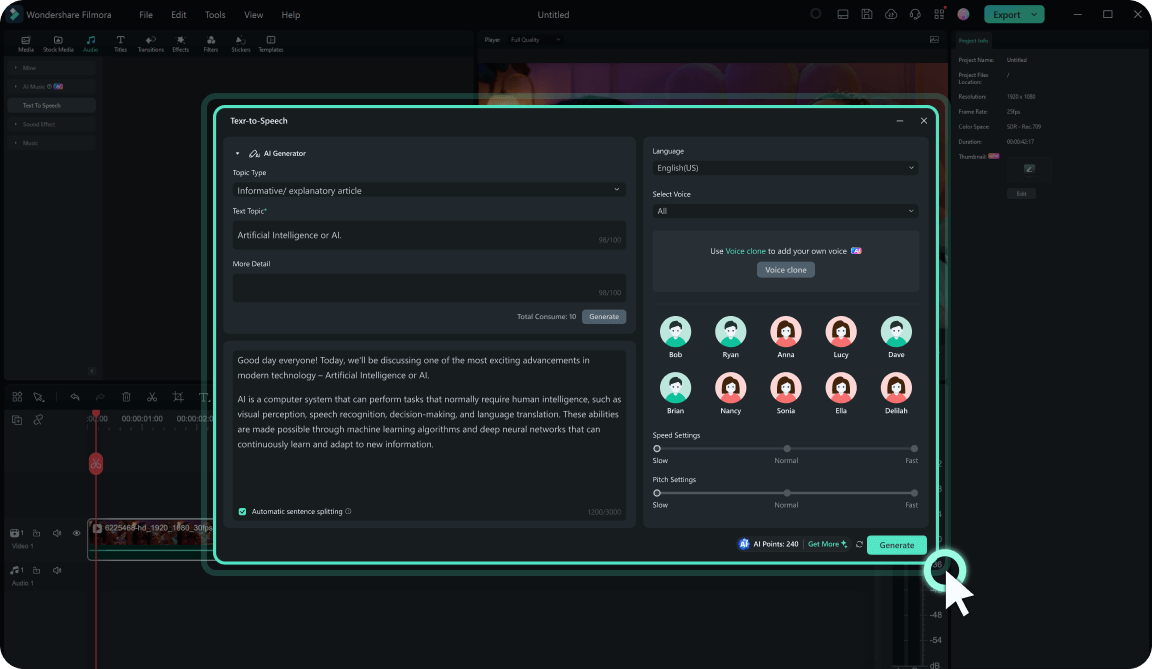
Selain TTS, Filmora menawarkan lebih dari 30 alat pengeditan AI, seperti Speech-to-Text, AI Copywriting, terjemahan video AI dengan lip-sync, AI Portrait Cutout, AI Audio Denoise, dan lainnya untuk meningkatkan efisiensi pembuatan video Anda secara signifikan. Pustaka efek, transisi, musik bebas royalti, dan judul yang luas dari Filmora memungkinkan pengguna untuk membuat video yang menarik secara visual dengan mudah. Perangkat lunak ini juga mencakup fitur pengeditan video seperti animasi keyframe, pelacakan planar, pencocokan warna, dan pengeditan audio, yang penting untuk menghasilkan konten berkualitas tinggi.
Filmora menawarkan uji coba gratis 3 hari untuk pengguna baru. Jadi, unduh dan coba sekarang!
Rekam layar dan webcam Anda, lalu buat video tingkat profesional dengan mudah dan cepat dengan alat AI, template bergaya, efek, musik, dan aset kreatif lainnya.


Kesimpulan
Sekarang setelah Anda mengetahui cara menambahkan voice-over di Camtasia, Anda dapat membuat video yang menarik yang berpotensi meningkatkan konversi Anda. Selanjutnya, kami membahas penggunaan Text-to-Speech di Camtasia, yang dapat menjadi pengubah permainan untuk video Anda.
Namun, penting untuk mengenali pentingnya voice-over berkualitas dan memastikan output berkualitas tinggi untuk pemirsa. Untuk memastikan kualitas, Anda harus mematuhi praktik terbaik yang tercantum dalam artikel.
Selain itu, untuk kualitas dan anggaran yang lebih baik, pertimbangkan menggunakan perekam suara yang andal seperti Wondershare Filmora untuk melihat perubahan nyata dalam kualitas video secara keseluruhan.
FAQ Voice-over Camtasia
-
Apakah Camtasia memiliki speech-to-text?
Ya, ada. Ini akan secara otomatis mentranskripsikan kata-kata yang diucapkan menjadi teks caption yang dapat Anda tambahkan ke video Anda. -
Bagaimana cara menggunakan narasi suara di Camtasia?
Menggunakan narasi suara di Camtasia cukup mudah. Yang perlu Anda lakukan adalah mengikuti langkah-langkah sederhana sebagai berikut:- Klik tab Voice Narration dan pilih perangkat audio Anda dari menu drop-down.
- Tambahkan skrip Anda ke kotak teks di sisi kiri antarmuka utama.
- Jika Anda menggunakan sistem Windows, pilih Mute timeline during recording. Jika tidak, Anda dapat memilih Mute speakers untuk perangkat Mac selama perekaman.
- Seret play head ke posisi pada timeline untuk memulai perekaman audio.
- Klik tombol Start Voice Recording.
-
Bisakah saya melakukan voice-over di Camtasia?
Ya, bisa. Anda dapat merekam suara Anda ke dalam perangkat lunak saat mengerjakan proyek Anda atau mengimpor file audio yang telah direkam sebelumnya dan menyinkronkannya dengan video Anda. -
Bagaimana cara merekam suara saya di Camtasia?
Cukup gunakan fitur perekaman bawaan. Mulai proyek perekaman baru, pilih sumber input audio (biasanya mikrofon Anda) dan tekan Record. Camtasia akan merekam suara Anda dan audio lainnya dari komputer Anda. -
Bisakah saya merekam audio saja di Camtasia?
Ya, bisa. Saat Anda memulai proyek perekaman baru, Anda dapat memilih untuk merekam audio saja dan tidak merekam layar Anda. Berikut cara melakukannya:- Buka Camtasia dan mulai proyek perekaman baru.
- Hapus centang pada opsi screen capture dan pastikan opsi audio dipilih.
- Klik"Record" untuk mulai merekam audio saja.
- Klik"Stop" saat Anda selesai untuk menyimpan rekaman audio Anda.

