



 100% Keamanan Terverifikasi | Tidak Perlu Berlangganan | Tanpa Malware
OBS Studio adalah perangkat lunak perekaman dan streaming video open-source dengan pengguna di seluruh dunia. Ini memungkinkan pengguna menangkap video real-time, merekam audio, dan mengenkode serta menyiarkan konten. Ini dapat merekam layar Anda, jendela tertentu, aplikasi, dan game atau menangkap rekaman webcam Anda.
Selain merekam berbagai sumber dan memungkinkan berbagai opsi kustomisasi input, OBS Studio memungkinkan pengguna mengubah cara mereka merekam rekaman mereka. Dengan kata lain, Anda dapat memodifikasi latar belakang kamera OBS pengaturan untuk mendapatkan video yang lebih profesional.
Banyak profesional ingin menjadikan diri mereka sebagai titik fokus video dan ingin mengaburkan, mengubah, atau menghapus latar belakang. Mari kita lihat bagaimana melakukannya di OBS Studio.
Daftar Isi
Cara Menghapus Latar Belakang Kamera di OBS Studio
OBS memiliki banyak plugin dan konfigurasi. Meskipun dapat menghapus latar belakang tanpa plugin, prosesnya lebih rumit dan tidak memberikan hasil terbaik. Itulah mengapa kami akan menunjukkan metode dengan plugin penghapusan latar belakang.
Berikut langkah-langkahnya:
- Buka forum OBS Studio dan klik Download for all OSs.

- Gulir ke bawah sampai Anda melihat bagian Assets. Temukan dan klik plugin yang diperlukan untuk OS Anda untuk mengunduhnya ke komputer Anda.

- Ekstrak file ZIP yang diunduh dan salin semua isinya ke folder OBS Studio Anda.

- Buka OBS Studio. Klik tombol Plus di bagian Sources dan pilih Video Capture Device.

- Klik daftar drop-down Device, pilih webcam Anda, dan klik ikon OK.

- Klik daftar drop-down Effect Filters.

- Klik daftar drop-down Plus tombol dan pilih Background Removal.

Cara Mengubah Latar Belakang Kamera OBS
Metode ini juga memerlukan plugin untuk menghapus latar belakang di OBS Studio. Ikuti langkah-langkah di atas untuk menginstal plugin, lalu lakukan hal berikut untuk mengubah latar belakang kamera OBS:
- Mulai OBS Studio setelah menginstal plugin.
- Tekan tombol Plus di bawah Sources dan klik Video Capture Device.

- Pilih webcam Anda di daftar drop-down Device dan klik OK.

- Klik kanan kamera Anda di dok Sources dan klik Filters.

- Klik daftar drop-down Plus di bawah Audio/Video Filters dan pilih Background Removal.

- Klik Select Color, pilih warna hijau terang, dan klik OK.

- Klik Close untuk kembali ke antarmuka utama.

- Tekan tombol Plus di bawah Sources dan klik Image.

- Klik Browse dan pilih gambar untuk digunakan sebagai latar belakang.
- Klik gambar di bawah Sources dan seret ke bagian bawah daftar.

- Klik kanan webcam Anda di bawah Sources dan klik Filters.

- Klik daftar drop-down Plus di bawah Effect Filters dan klik Chroma Key.

Cara Mengaburkan Latar Belakang Kamera OBS
Anda dapat mengubah latar belakang Anda di OBS Studio tanpa plugin, tetapi itu memerlukan banyak waktu dan usaha. Anda juga dapat menggunakan plugin penghapusan latar belakang yang telah kami bahas di langkah pertama untuk menyederhanakan proses. Sebelum mengubah latar belakang Anda, ikuti langkah-langkah unduh dan instalasi.
Setelah melakukannya, ikuti langkah-langkah berikut untuk mengubah latar belakang kamera OBS:
- Luncurkan OBS Studio.
- Tekan tombol tombol Plus di bawah Sources dan klik Video Capture Device.

- Perluas Device, pilih webcam Anda, dan klik ikon OK.

- Klik daftar drop-down tombol Effect Filters.

- Klik daftar drop-down Plus dan kemudian Background Removal.

- Gulir melalui bagian parameter dan model, temukan Blur Background Factor, dan geser slider ke kanan untuk menyesuaikan jumlahnya. Klik Close.

Pengaturan Kamera Latar Belakang OBS: Keuntungan dan Keterbatasan
OBS Studio bukanlah alat perekaman dan pengeditan yang sempurna untuk video Anda. Berikut beberapa kelebihan dan kekurangan yang perlu dipertimbangkan.
Alternatif OBS yang Perlu Dipertimbangkan - Wondershare Filmora
Wondershare Filmora adalah platform pengeditan video modern dengan kemampuan perekaman. Ini memungkinkan Anda dengan cepat mengedit dan merekam video dengan hasil yang fantastis sambil menikmati alur kerja yang sederhana dan otomatis. Ini memiliki banyak kemampuan pengeditan AI, termasuk peningkatan video, green screen, AI Portrait Cutout, efek blur, dll.
Meskipun Filmora tidak gratis, ini adalah perangkat lunak terjangkau dengan teknologi terbaik yang mungkin, dan Anda dapat mengandalkan hasil yang konsisten. Ini ideal jika Anda menginginkan solusi siap pakai yang memberikan hasil luar biasa.
Berikut cara menggunakannya untuk menghapus, mengubah, dan mengaburkan latar belakang video kamera.
Cara Menghapus dan Mengubah Latar Belakang Video Webcam OBS di Filmora
Berikut cara menghapus latar belakang video di alternatif OBS Studio:
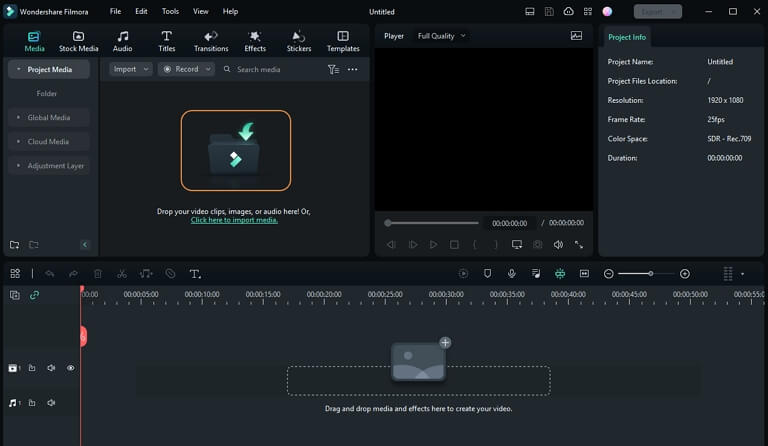
- Jalankan Wondershare Filmora dan klik New Project. Pilih video dari komputer atau cloud Anda. Setelah menambahkan video, seret dan letakkan ke timeline.
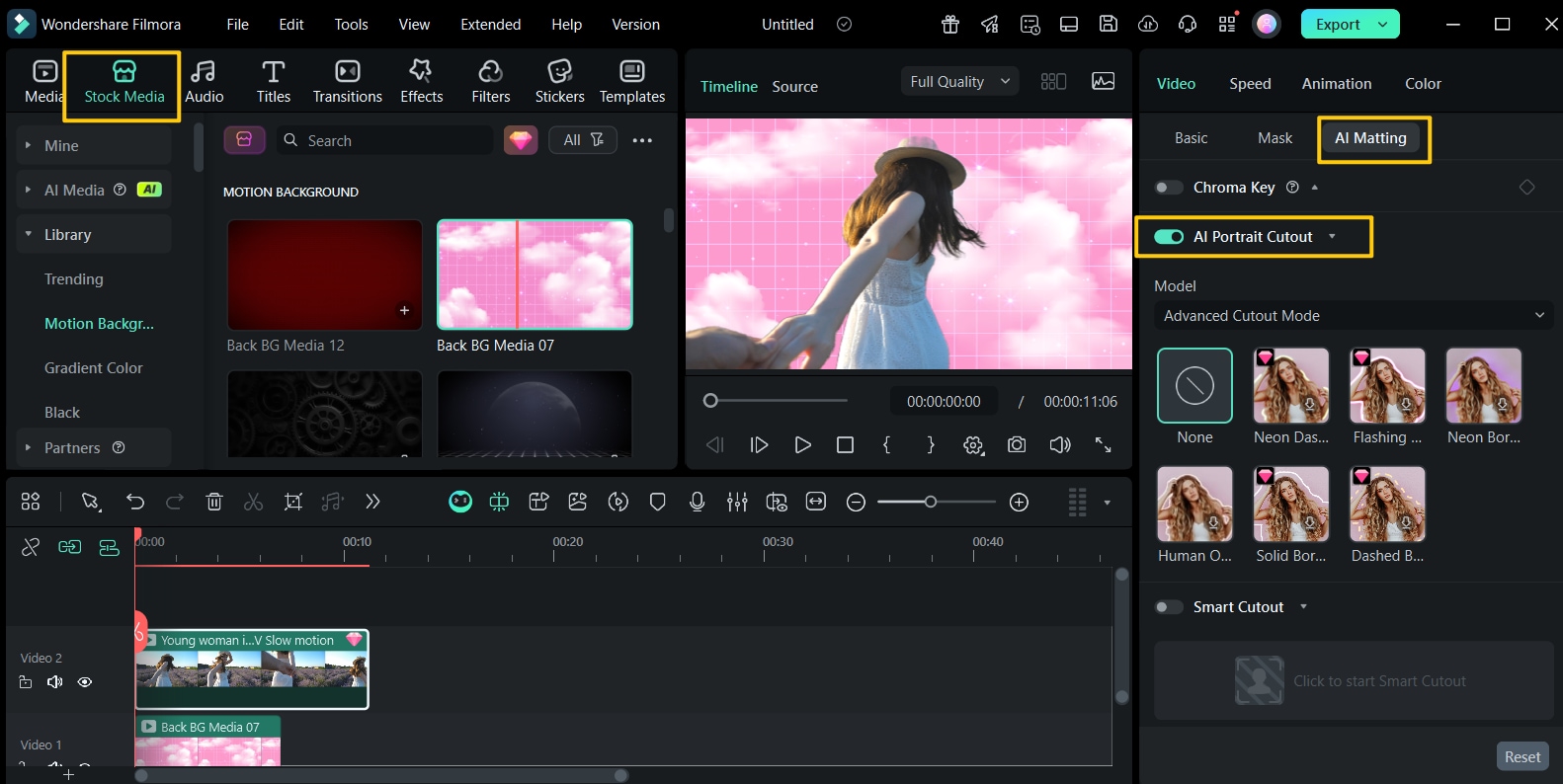
- Klik dua kali video di timeline dan klik AI Portrait Cutout di bawah AI Matting di panel Properties. Ini akan secara otomatis menghapus latar belakang video dan memungkinkan Anda menambahkan yang baru.
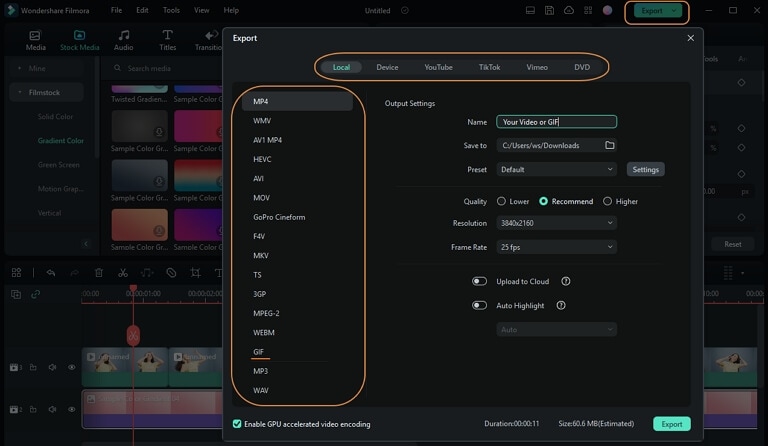
- Klik Export di sudut kanan atas, pilih format dan konfigurasi lainnya, lalu klik Export di sudut kanan bawah.
Cara Mengaburkan Latar Belakang Video Webcam OBS di Filmora
Berikut cara mengaburkan latar belakang video kamera OBS di Filmora:
- Jalankan Filmora dan klik New Project.
- Klik daftar drop-down Upload dan impor video yang ingin Anda edit.

- Seret dan letakkan video ke timeline.

- Klik untuk memilih video di timeline, buka Effects, cari "blur," dan klik Plus pada opsi yang diinginkan.

- Klik dan seret efek untuk memperpanjangnya sepanjang durasi video.

- Seret dan letakkan video yang sama ke timeline lagi.

- Klik video di timeline untuk memilihnya, buka panel Video > AI Tools di panel Properties, aktifkan Smart Cutout, dan klik ikon di bawah.

- Gambar garis di atas orang dalam video, klik Forward Arrow di sebelah kanan, sesuaikan pengaturan cutout, dan klik Save.

- Sekarang, Anda akan melihat video dengan latar belakang yang buram dan subjek manusia yang jelas.
OBS vs. Filmora: Perbandingan Cepat untuk Efek Latar Belakang
Memilih alat yang tepat untuk efek latar belakang webcam dapat berdampak signifikan pada alur kerja dan kualitas video Anda. Berikut perbandingan fokus antara OBS Studio dan Filmora:
| Fitur | OBS Studio | Wondershare Filmora |
|---|---|---|
| Kemudahan Penggunaan (Efek Latar Belakang) | Pengaturan kompleks, sering bergantung pada plugin, kurva pembelajaran lebih curam. | Ramah pengguna, didukung AI untuk hasil cepat dan otomatis. |
| Perlu Green Screen? | Sering diperlukan; green screen virtual bergantung pada plugin tertentu. | Tidak diperlukan untuk fitur AI Portrait Cutout/Smart Cutout. |
| Kinerja & Sumber Daya | Dapat memakan banyak sumber daya, potensi perlambatan dengan plugin. | Dioptimalkan, umumnya kinerja lancar bahkan dengan efek AI. |
| Fungsi Inti | Utamanya alat streaming/perekaman yang kuat; efek latar belakang adalah add-on. | Editor video komprehensif dengan fitur latar belakang AI terintegrasi. |
Kesimpulan
Kami harap postingan ini telah membantu Anda mempelajari cara menyesuaikan pengaturan latar belakang kamera OBS untuk merekam video yang lebih profesional. Namun, meskipun OBS Studio adalah solusi open-source yang sangat baik, ini tidak ramah pengguna. Oleh karena itu, pertimbangkan alternatif seperti Wondershare Filmora jika Anda menginginkan sesuatu yang sederhana namun memberikan hasil yang fantastis. Ikuti langkah-langkah yang telah kami bagikan karena dijamin berhasil.

