



Apakah Anda ingin membuat video avatar virtual untuk saluran YouTube, media sosial, kursus online, tutorial, atau walkthrough gameplay Anda? Teknologi motion capture DemoCreator dapat membantu Anda membuat video yang memikat, mengubah output webcam real-time Anda menjadi rekaman avatar 3D.
Apa itu webcam motion capture? Bagaimana cara kerjanya? Apa manfaat dari teknologi terobosan ini? Temukan jawabannya di bawah ini saat kami menjelajahi teknologi inovatif ini dan memandu Anda melalui fitur Virtual Avatar DemoCreator.
Daftar Isi
Apa Itu Webcam Motion Capture?
Webcam motion capture adalah teknologi bertenaga AI untuk melacak ekspresi wajah dan gerakan tubuh secara real-time di kamera untuk membuat avatar virtual yang realistis yang meniru semua gerakan. Teknologi ini menggunakan pengenalan wajah dan mendeteksi bahkan gerakan terkecil menggunakan sensor AI, mensimulasikannya dengan sinkronisasi sempurna dan mengekspresikan emosi manusia.
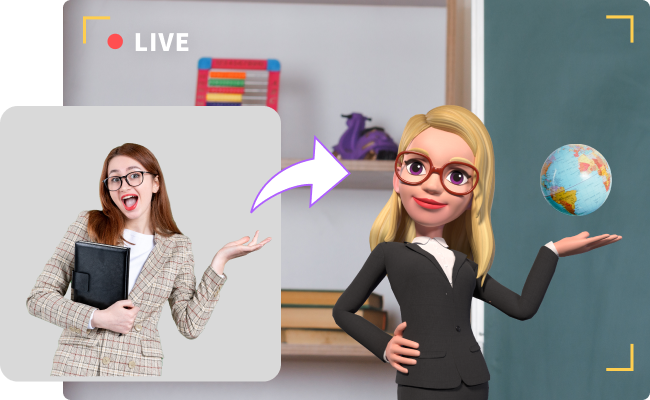
Misalnya, jika Anda memiringkan kepala, mengangkat alis, tersenyum, meletakkan satu tangan di pinggang, dan mengangkat tangan lainnya untuk menunjuk objek, avatar virtual Anda akan mereplikasi semua gerakan tersebut tanpa latensi. Ini akan mendeteksi dan menyalin semua yang Anda lakukan di kamera, termasuk berkedip, mengerutkan kening, menggerakkan bibir saat tersenyum atau berbicara, menggaruk hidung, dan menyesuaikan rambut atau kacamata Anda.
Ini seperti melihat ke cermin, kecuali karakter kartun atau anime yang menatap balik Anda. Kedengarannya menarik, bukan? Mari kita lihat manfaat apa yang bisa Anda dapatkan dari webcam motion capture.
Manfaat Menggunakan Webcam Motion Capture
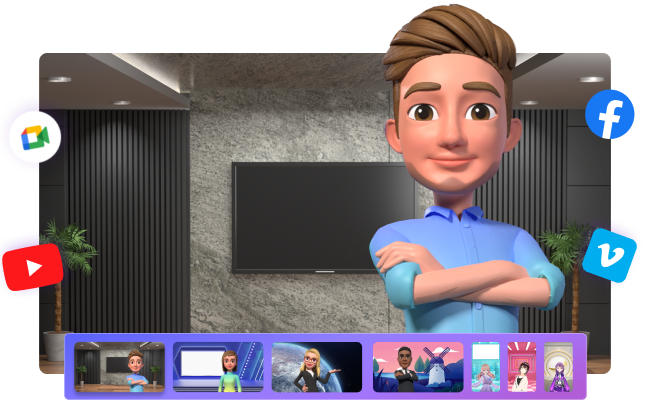
Memanfaatkan motion capture menggunakan webcam memberikan manfaat berikut:
- Membuat presenter AI digital yang realistis - Apakah Anda malu kamera? Apakah Anda lebih suka langsung ke inti daripada fokus pada penampilan Anda di kamera? Buat avatar virtual yang realistis yang bergerak seperti Anda dan menampilkan emosi Anda. Itu akan membuat video Anda lebih imersif dan menarik, melibatkan penonton Anda dan membawa penceritaan Anda ke level berikutnya.
- Memangkas biaya produksi - Apakah Anda ingin menjadi kreator konten YouTube tetapi tidak mampu membeli kamera mahal? Gunakan webcam motion capture dan menjadi VTuber tanpa berinvestasi pada peralatan yang mahal.
- Meningkatkan efisiensi produksi - Baik Anda seorang VTuber, pendidik, gamer, atau kreator konten lainnya, webcam motion capture untuk video avatar virtual dapat memangkas waktu produksi Anda. Anda tidak perlu menghabiskan waktu berhari-hari atau berminggu-minggu membuat karakter animasi dan mengimplementasikannya ke dalam video Anda; perangkat lunak khusus akan melakukan pekerjaan berat.
Apakah Anda siap menikmati manfaat ini? Kenali Wondershare DemoCreator, perekam webcam andalan Anda untuk video avatar AI.
Fitur Virtual Avatar dan Motion Capture DemoCreator
Virtual Avatar DemoCreator adalah fitur AI eksklusif yang belum diimplementasikan oleh perekam layar dan webcam lainnya. Ini menggunakan teknologi AI mutakhir untuk mendeteksi dan melacak gerakan dan ekspresi wajah di kamera secara real-time, menciptakan avatar virtual yang serasi dan realistis yang menambah kedalaman dan realisme pada konten Anda.Perangkat lunak webcam motion capture ini melacak gerakan kepala dan tubuh bagian atas Anda, termasuk wajah, lengan, tangan, dan jari Anda. Setiap kali Anda berkedip, mengedipkan mata, melihat ke arah lain, mengangkat alis, mengerutkan kening, tersenyum, atau berbicara, avatar AI Anda akan melakukan hal yang sama. Ini akan mensimulasikan gerakan real-time, menyinkronkan gerakannya dengan Anda dan menghidupkan cerita Anda.
DemoCreator menawarkan 30+ avatar virtual, termasuk karakter ACG (Animation, Comics, and Games) dan kartun. Namun, ini tidak membatasi pilihan Anda; ini memungkinkan Anda mengimpor VRM (Virtual Reality Models) untuk memperluas koleksi Anda.
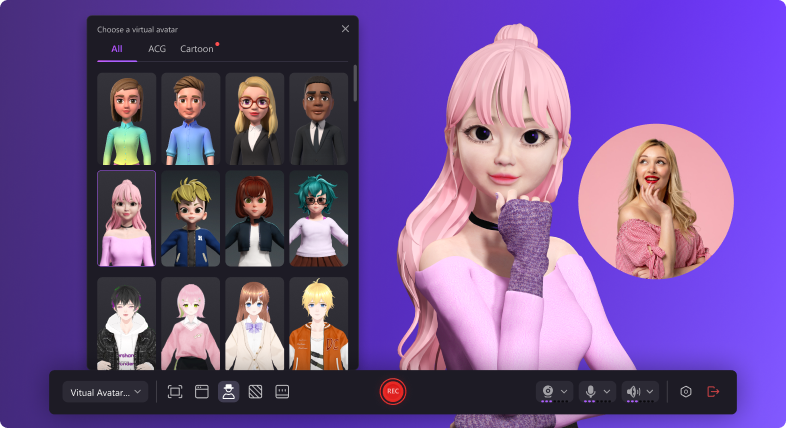
Anda dapat mengubah ukuran avatar virtual Anda, mencerminkan kamera Anda, mengubah atau menghapus latar belakang, menentukan area perekaman (seluruh layar, jendela tertentu, atau pilihan kustom), dan memilih rasio aspek (standar 4:3, YouTube, TikTok, atau Instagram).
Anda juga dapat mengaktifkan teleprompter AI untuk menyampaikan dialog Anda dengan lancar dan menciptakan pengalaman yang mengalir. Ini memungkinkan Anda mengetik atau mengimpor skrip, mengoptimalkannya dengan AI, atau menyesuaikan font, perataan teks, kecepatan, dan opasitas secara manual.
Fitur hebat lainnya termasuk alat menggambar layar untuk menambahkan anotasi saat merekam. Anda dapat menyorot klik mouse, menambahkan efek sorotan atau pembesaran kursor, dan menggambar bentuk (misalnya, garis, lingkaran, dan panah) untuk menarik perhatian pada informasi penting. Itu ideal untuk tutorial atau saat mempresentasikan grafik dan diagram.
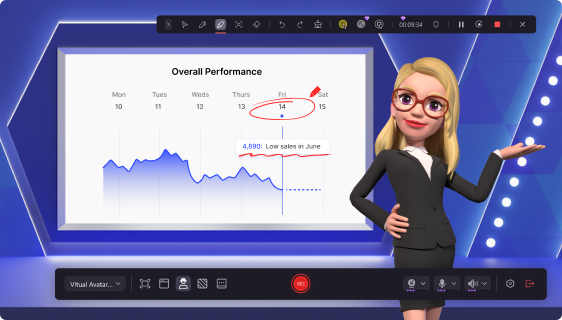
Mari kita lihat cara membuat video avatar virtual dengan teknologi webcam motion capture DemoCreator.
Cara Menggunakan DemoCreator Dengan Virtual Avatar dan Motion Capture
Virtual Avatar adalah salah satu dari enam mode perekaman DemoCreator. Lainnya termasuk Screen, Screen & Camera, Camera, Game, dan Virtual Presentation. Namun, tidak berhenti di situ. Ini juga memungkinkan Anda mengedit rekaman dan media lainnya, membuatnya sempurna untuk semua kreator konten.
Berikut cara merekam dan mengedit video avatar virtual dengan DemoCreator:
- Unduh dan instal Wondershare DemoCreator di komputer Anda.
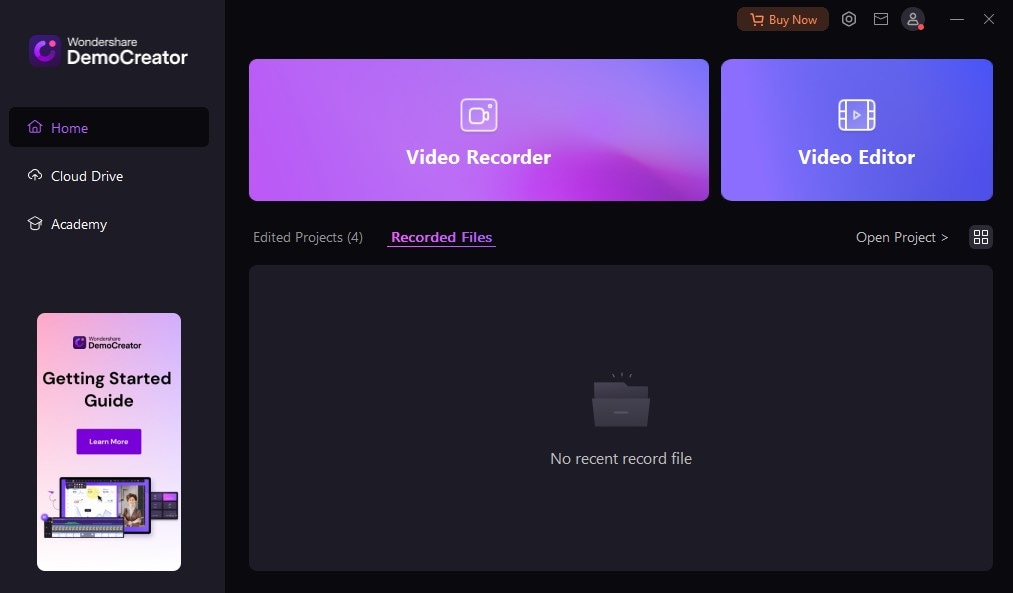
- Luncurkan perangkat lunak, daftar atau masuk ke akun Anda, dan klik Video Recorder.
- Pilih mode perekaman Virtual Avatar.

- Tentukan area perekaman: seluruh layar, satu atau lebih jendela, pilihan kustom, atau rasio aspek tetap. Kemudian, pilih kamera Anda (jika Anda ingin mencerminkannya), mikrofon, dan perangkat audio sistem.

- Pilih avatar virtual dan sesuaikan proporsinya.

- Telusuri latar belakang yang tersedia di kategori Abstract, Academy, Business, Outdoor, Meta, dan Portrait dan pilih adegan yang paling sesuai.

- Aktifkan AI Teleprompter, ketik dialog Anda, atau klik Import untuk menambahkan skrip yang sudah ada. Optimalkan secara manual atau dengan AI dan tekan REC or F9 untuk mulai merekam (jeda dan lanjutkan kapan saja dengan F9).

- Selesaikan perekaman menggunakan F10 atau tombol Stop dan pratinjau video. Klik Re-Record jika tidak memenuhi harapan Anda atau Quick Export untuk menyimpannya ke perangkat Anda. Anda juga dapat mengklik Share untuk mempublikasikannya online atau Advanced Editing untuk memperbaikinya di DemoCreator.

- Jika Anda mengakses Video Editor DemoCreator, Anda dapat memperkaya video avatar virtual Anda dengan anotasi, transisi, brand kit, animasi, filter, stiker, teks otomatis, subtitle, dan efek audio seperti AI Denoise, AI Speech Enhancer, AI Voice Remover, dan AI Voice Changer. Klik Export setelah Anda selesai mengedit.

- Pilih lokasi, format, resolusi, dan frame rate, dan klik Export untuk menyimpan rekaman ke perangkat Anda. Atau, hubungkan ke YouTube, TikTok, atau Vimeo, sesuaikan pengaturan, dan klik Upload untuk membagikan video Anda.

Bonus: Cara Mengedit Video Webcam Motion Capture Anda
Mengapa Anda memerlukan perangkat lunak lain ketika Anda dapat mengedit video di DemoCreator? Nah, DemoCreator adalah perekam layar dan kamera profesional. Ini sempurna untuk membuat presentasi video, video penjelasan, tutorial, video gameplay, dan rekaman lainnya dengan cepat. Ini memang memiliki banyak fitur pengeditan, tetapi perangkat lunak pengeditan video khusus membuka pintu ke lebih banyak kemungkinan.
Wondershare Filmora adalah contoh yang sangat baik. Ini adalah editor video bertenaga AI dengan jutaan aset kreatif. Ini memiliki kemampuan perekaman, tetapi hanya mencakup menangkap layar, kamera, audio sistem, dan mikrofon Anda. Ini tidak memiliki beberapa mode perekaman, webcam motion capture, avatar virtual, teleprompter, dan fungsi perekaman lainnya yang tersedia di DemoCreator.Sebagai editor video profesional, Filmora menawarkan fitur lanjutan untuk menyempurnakan video Anda. Beberapa termasuk interpolasi frame AI, pengeditan copilot AI, AI TTV (Text-to-Video), motion tracking, keyframing, audio ducking, dan generator musik.
Filmora memiliki semua yang dibutuhkan kreator konten untuk melepaskan kreativitas mereka. Bagian terbaiknya? Ini menerima pembaruan yang sering, menambahkan alat AI inovatif ke perpustakaan fiturnya yang ekstensif.
Berikut cara mengedit video webcam motion capture Anda di Filmora:
- Unduh dan instal Wondershare Filmora di komputer Anda.
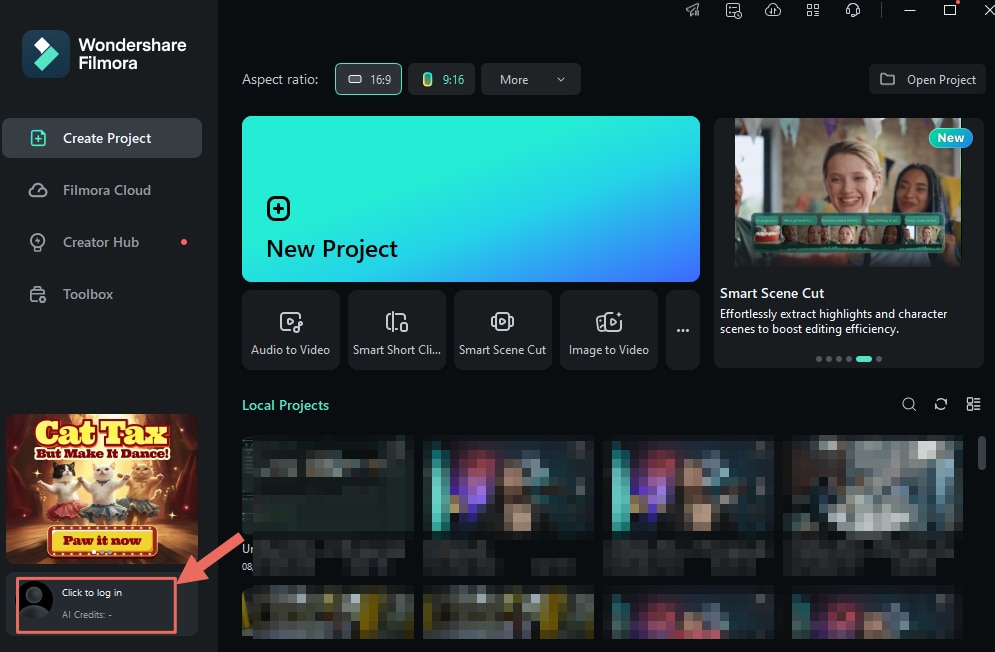
- Masuk ke akun Wondershare Anda dan klik Buat Proyek > Proyek Baru.
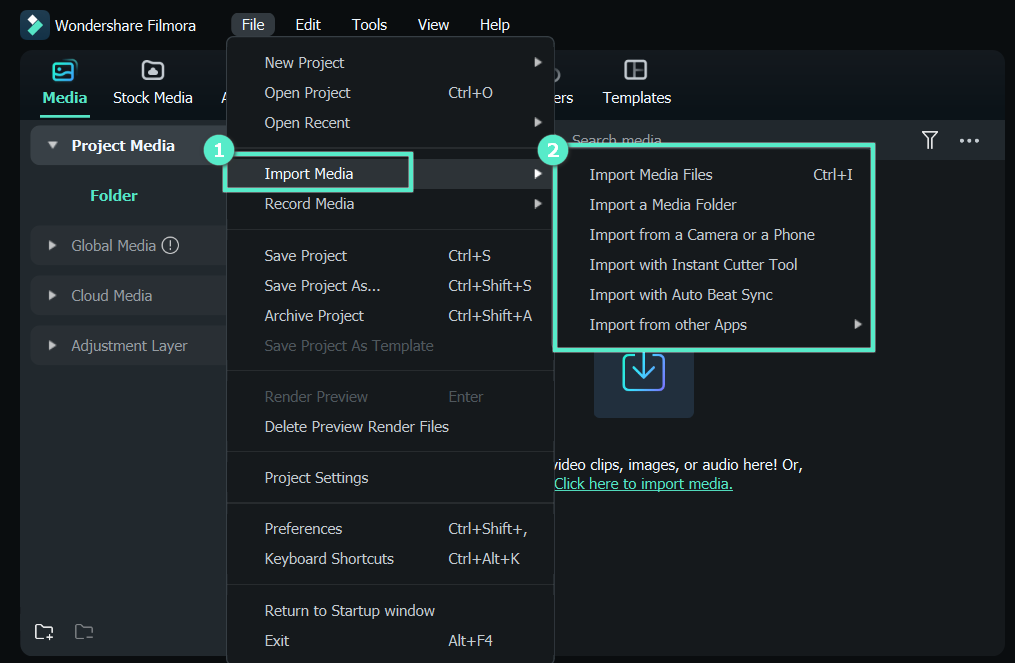
- Buka File > Impor Media > Impor File Media dan pilih video tangkapan gerakan webcam Anda.
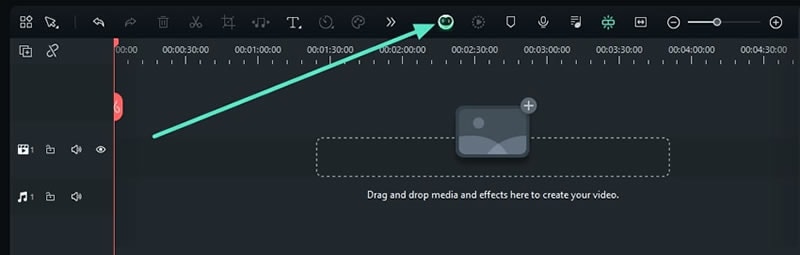
- Seret dan lepaskan ke timeline dan aktifkan AI Copilot dari toolbar untuk mendapatkan saran pengeditan.
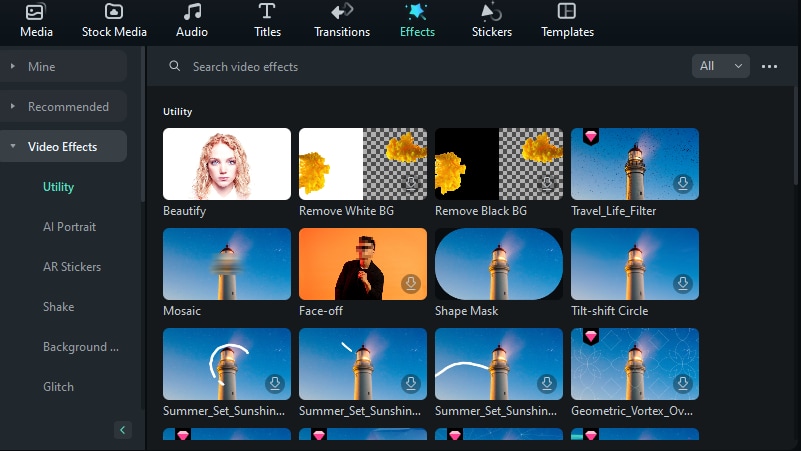
- Jelajahi tab Audio, Judul, Transisi, Efek, dan Stiker untuk memilih dari berbagai opsi untuk menyempurnakan video Anda. Misalnya, mengklik Efek menampilkan Efek Video, Filter & LUT, Overlay, Efek Audio, NewBlue FX, Boris FX, dan kategori lainnya, masing-masing dengan koleksi yang luas. Seret dan lepaskan elemen apa pun ke timeline dan sesuaikan di panel Properti.
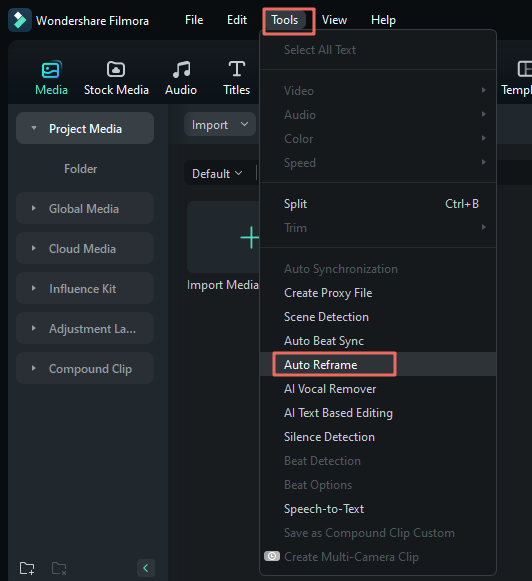
- Klik Alat untuk menjelajahi fungsi Video, Audio, Warna, dan Kecepatan. Beberapa opsi akses cepat meliputi Deteksi Adegan, Pembingkaian Ulang Otomatis, Penghapus Vokal AI, Pengeditan Berbasis Teks AI, dan Deteksi Keheningan.
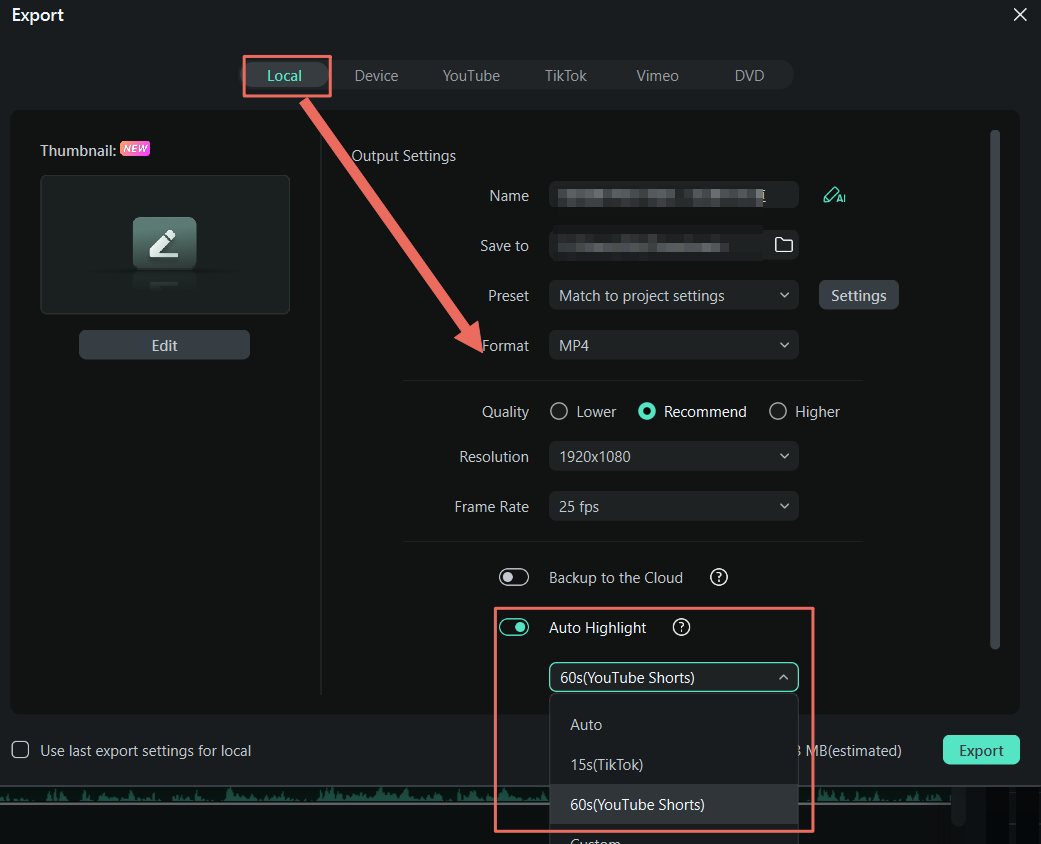
- Setelah Anda menyelesaikan pengeditan, klik Export dan tentukan pengaturan output. Jika Anda memilih direktori lokal dan format MP4, Sorotan Otomatis dapat membagi video Anda menjadi beberapa klip pendek (TikTok 15 detik, YouTube 60 detik, atau video dengan durasi khusus).
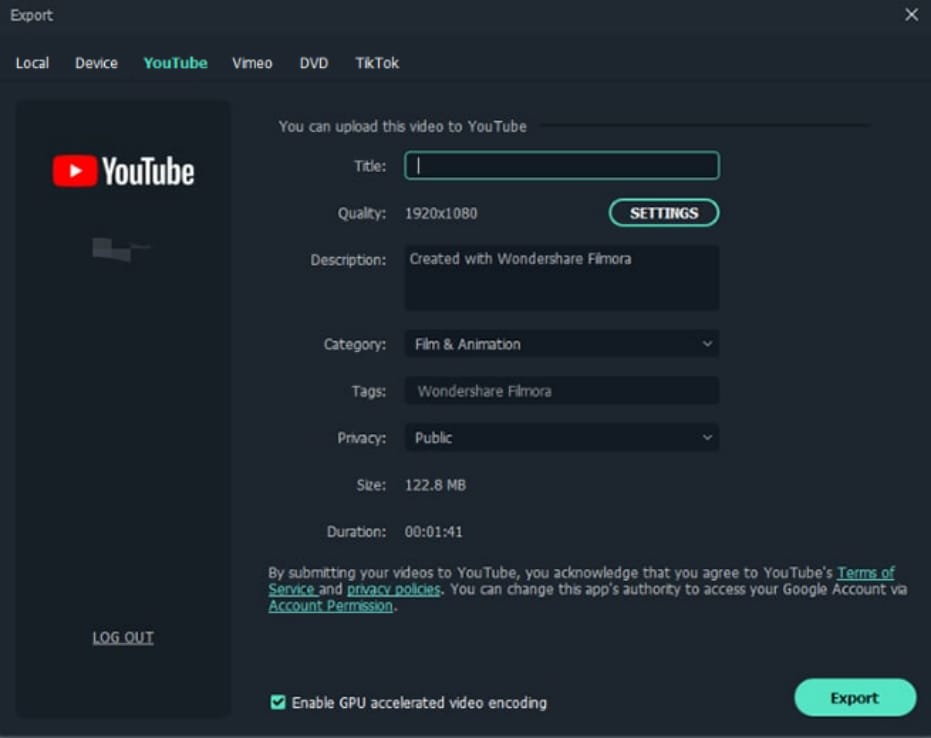
- Jika Anda ingin membagikan video langsung di YouTube, Vimeo, atau TikTok, sambungkan ke akun Anda, ubah pengaturan, dan klik Export.
Kesimpulan
Tangkapan gerakan webcam untuk video avatar virtual telah menggemparkan dunia. Pembuat konten semakin memanfaatkan teknologi canggih ini untuk membuat video menarik yang membuat penonton terpaku pada layar.
Apakah Anda ingin membuat video yang menonjol? Coba tangkapan gerakan webcam DemoCreator dan ceritakan kisah unik melalui avatar virtual yang ekspresif. Kemudian, transformasikan rekaman Anda dengan fungsionalitas pengeditan berbasis AI Filmora yang tidak meninggalkan kekurangan apa pun.

