

Apakah Anda ingin menyimpan Instagram Story yang menampilkan tips hidup yang berguna? Apakah Anda ingin menambahkan IG Story teman tentang ulang tahun Anda ke komputer atau galeri ponsel Anda? Apakah seseorang membagikan video memasak dengan resep lezat, memaksa Anda untuk menyimpan tutorial tersebut sebelum menghilang?
Insting pertama Anda mungkin menggunakan perekam layar. Bisakah Anda merekam layar Instagram Stories? Tentu saja. Apakah itu sesuai dengan pedoman komunitas Instagram? Apakah orang lain akan tahu?
Sebelum menjawab pertanyaan-pertanyaan ini, mari kita lihat cara merekam layar IG Story untuk menyimpannya di desktop atau perangkat seluler Anda.
Dalam artikel ini
Cara Merekam Layar IG Story di Desktop
Komputer Anda memiliki perekam layar bawaan (terlepas dari OS), artinya Anda dapat menangkap layar dengan IG Story yang diinginkan dengan beberapa klik. Namun, bagaimana jika Anda ingin mengedit rekaman? Misalnya, Anda mungkin ingin memotong bagian awal dan akhir. Anda memerlukan perangkat lunak khusus.
Wondershare Filmora adalah editor video profesional dengan fitur perekaman standar, memungkinkan Anda menangkap layar, kamera, audio sistem, dan mikrofon. Ini bisa menjadi perekam layar pilihan Anda untuk Instagram, memungkinkan Anda menyesuaikan area perekaman untuk menangkap hanya IG story atau konten lainnya.
Namun, Filmora unggul di departemen pengeditan video, menjadikannya tambahan yang fantastis untuk kotak peralatan Anda. Ini menawarkan pelacakan gerakan, speed ramping, stabilisasi, keyframing, auto reframing, chroma key, sinkronisasi ketukan otomatis, deteksi keheningan, audio ducking, penyorotan otomatis, dll.
Kemudian, ada generator musik AI, penghapus vokal AI, pembuat thumbnail AI, interpolasi frame AI, TTS (Text-to-Speech), STT (Speech-to-Text), AI TTV (Text-to-Video), pengeditan copilot AI, penulisan skrip berbasis ChatGPT, pengeditan berbasis teks AI, dll. Anda juga dapat menambahkan teks otomatis, subtitle, teks animasi, dan banyak aset kreatif (preset bawaan, Boris FX, NewBlue FX, Unsplash, Pixabay, Pexels, dan Giphy).
Tentu saja, Filmora memiliki alat pengeditan penting seperti memotong, trimming, cutting, compositing, mengubah ukuran, masking, koreksi dan pencocokan warna, penyesuaian kecepatan, dll.
Oleh karena itu, sempurna untuk pembuat konten yang mencari fleksibilitas pengeditan dan fitur-fitur canggih. Berikut cara merekam Instagram Story dengan Filmora:
Langkah 1: Unduh dan instal Wondershare Filmora di komputer Anda.
Langkah 2: Buat atau masuk ke akun Wondershare Anda dan luncurkan Perekam Layar.
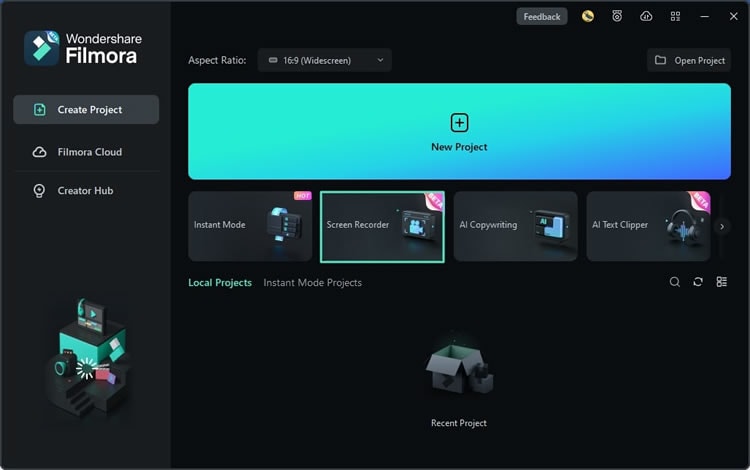
.Langkah 3: Pilih area perekaman. Misalnya, pilih Kustom

untuk mengatur rasio aspek untuk Instagram Story.Langkah 4:

Matikan mikrofon dan kamera Anda dan aktifkan audio sistem.Langkah 5: Klik Pengaturan

untuk memperluas opsi. Beberapa di antaranya termasuk memberi nama rekaman, memilih lokasi, frame rate, dan kualitas, mengubah hitungan mundur, dan menampilkan klik mouse.Langkah 6: Buka Instagram
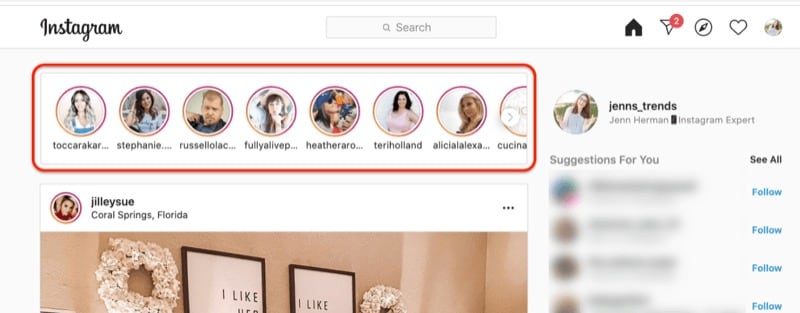
melalui browser Anda dan temukan IG Story yang diinginkan. Kami merekomendasikan membuka profil terkait untuk menghindari merekam Story pengguna lain karena mereka diputar secara berurutan.Langkah 7: Kembali ke Filmora dan tekan tombol RekamF9).

(atau Langkah 8: Buka Beralih ke di browser Anda dan putar IG Story. Setelah selesai, tekan F10
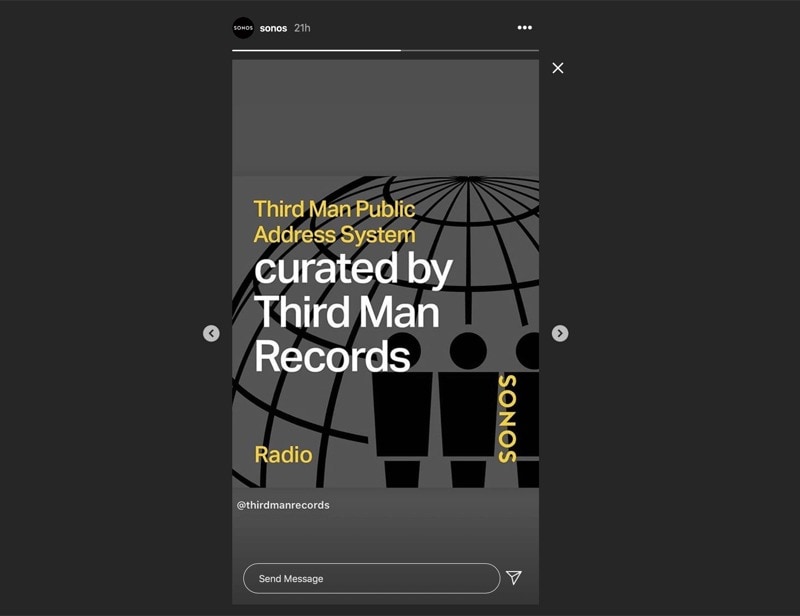
untuk menghentikan perekaman.Langkah 9: Filmora akan secara otomatis membuka Editor Video. Seret dan jatuhkan rekaman ke timeline dan sesuaikan jika perlu. Kemudian, klik .

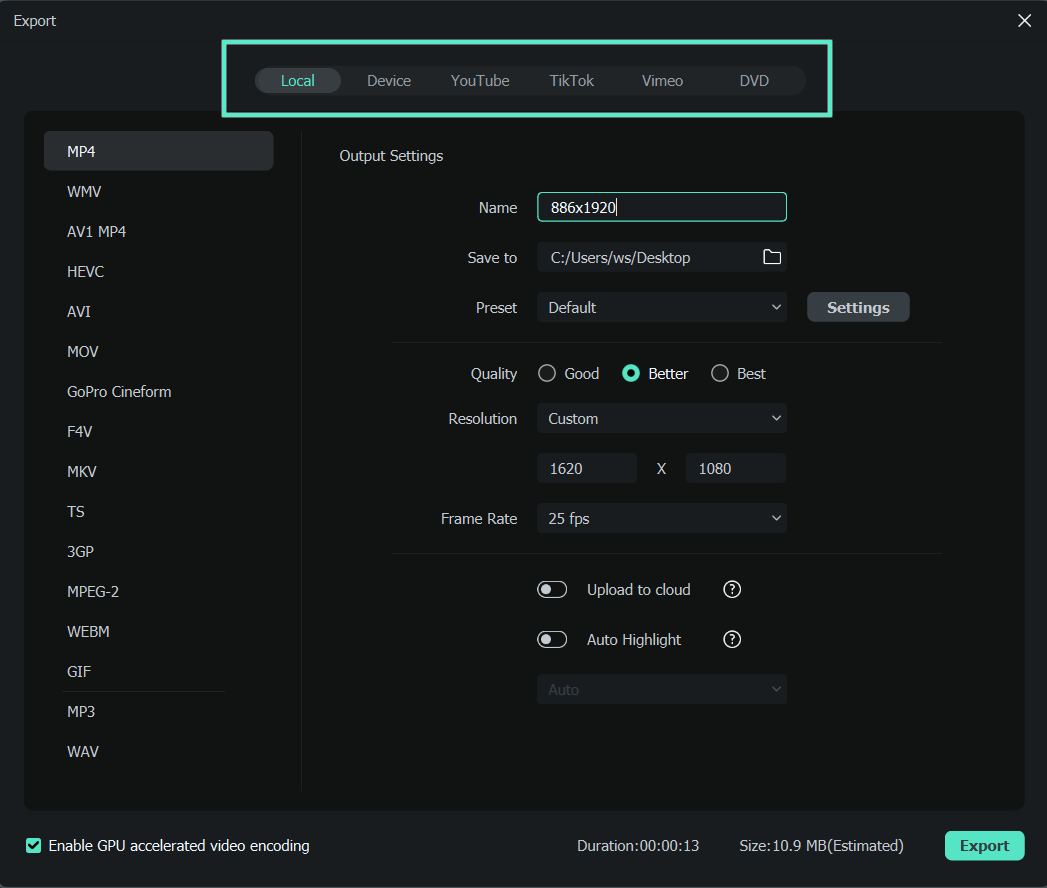
Ekspor.. Seret dan jatuhkan rekaman ke timeline dan sesuaikan jika perlu. Kemudian, klik Langkah 10:
Cara Merekam Layar IG Story di Android
Sesuaikan pengaturan output video yang telah diedit dan klik
Langkah 1: untuk menyimpannya ke perangkat Anda.Cara tercepat untuk merekam layar IG Story di Android adalah menggunakan perekam layar bawaan. Berikut yang harus dilakukan: Geser ke bawah dari tepi kanan atas layar untuk membuka Panel Kontrol (atau Panel Cepat di Samsung). Jika Anda tidak melihat opsi perekaman layar, ketuk tombol Plus (Samsung) atau Perekam LayarEdit (ponsel lain). Tekan lama dan seret tombol .
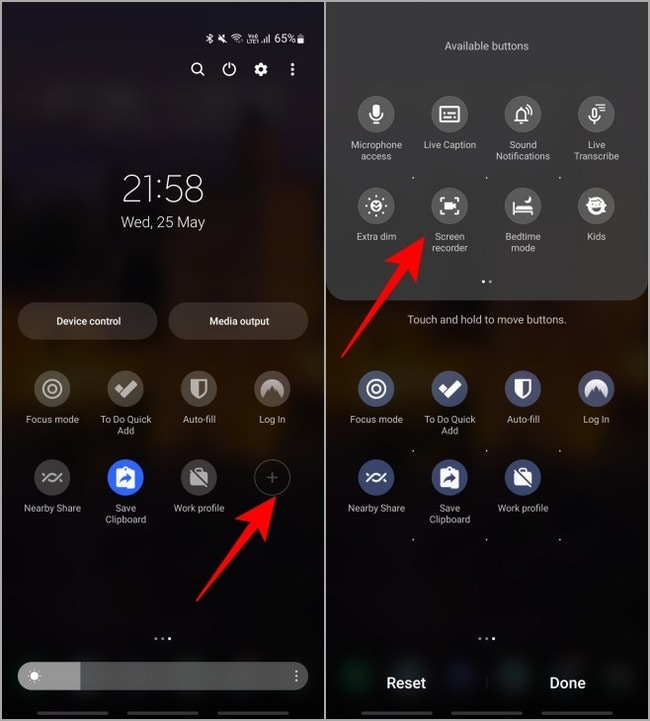
Langkah 2: untuk menambahkannya ke panel, dan ketuk Perekam LayarSelesaiCara tercepat untuk merekam layar IG Story di Android adalah menggunakan perekam layar bawaan. Berikut yang harus dilakukan:. Putar IG Story yang diinginkan, tetapi segera ketuk dan tahan layar untuk menjeda (jangan lepaskan sampai Anda mulai merekam). Kemudian, ketuk tombol .
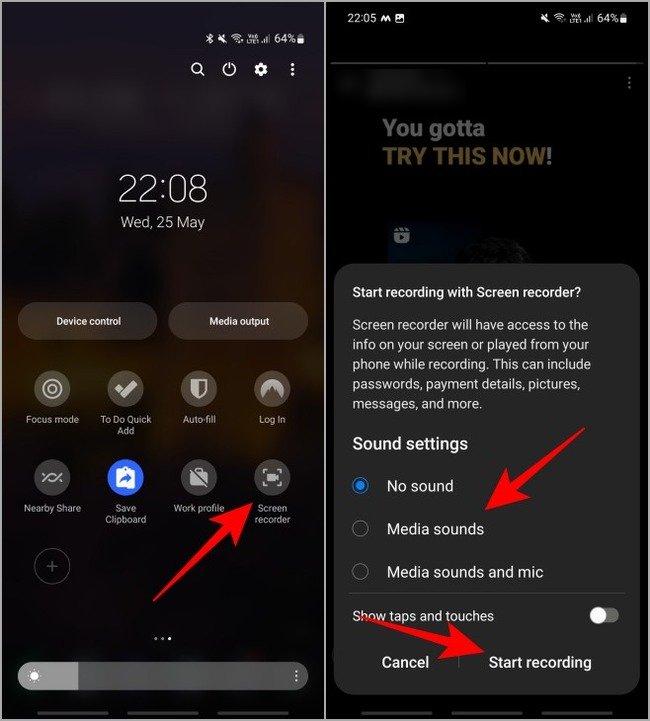
. di dan berikan izin akses. Sebagian besar smartphone juga akan menanyakan pengaturan suara pilihan Anda saat merekam untuk pertama kalinya. Ketuk Mulai Merekam. Lepaskan tahanan untuk melanjutkan IG Story dan lewati hitungan mundur (jika ada) jika smartphone Anda mengizinkan. Setelah Instagram Story berakhir, ketuk tombol
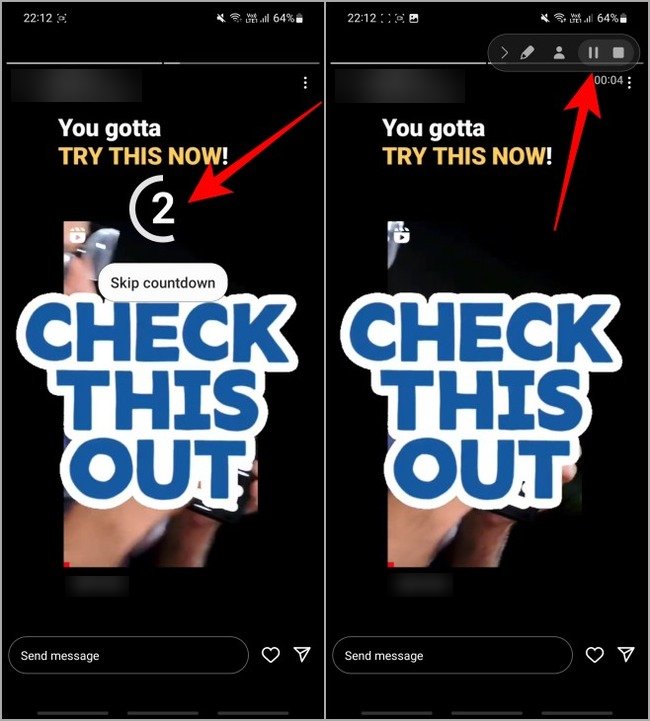
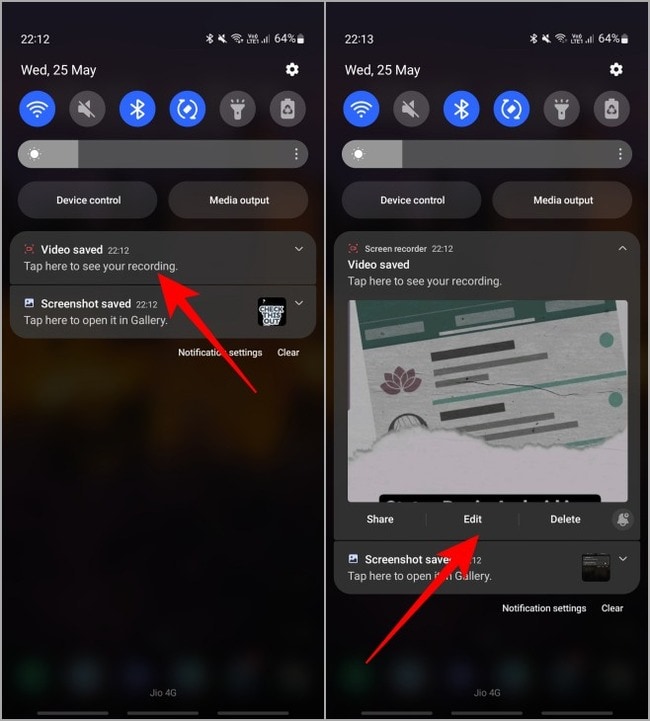
untuk mengatur rasio aspek untuk Instagram Story.BerhentiCara tercepat untuk merekam layar IG Story di Android adalah menggunakan perekam layar bawaan. Berikut yang harus dilakukan: atau Timer (tergantung pada ponsel) untuk menyelesaikan perekaman.
Cara Merekam Layar IG Story di iPhone
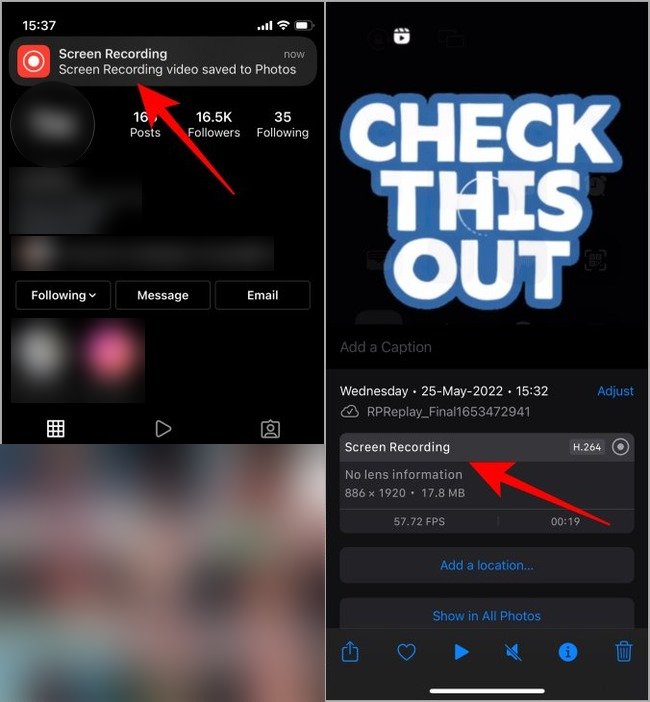
Ketuk thumbnail video atau notifikasi di
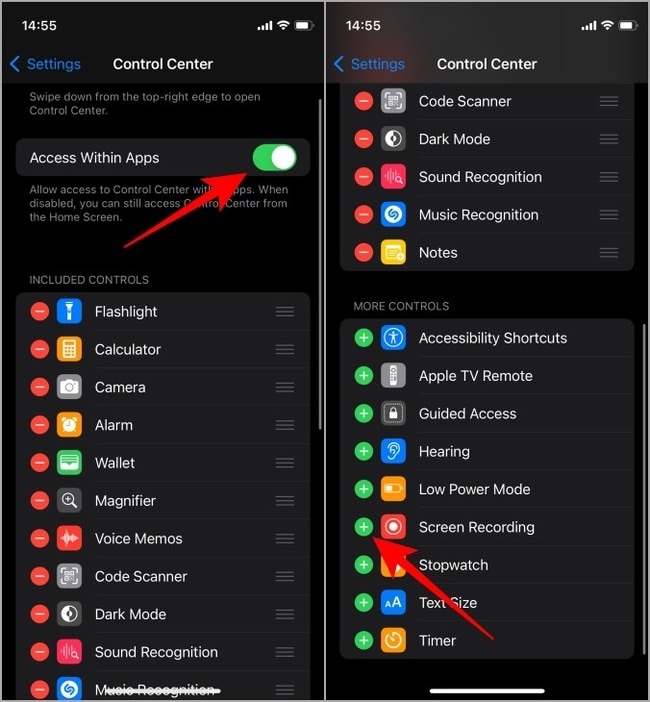
Langkah 1: untuk melihat rekaman di Galeri. Beberapa ponsel juga memungkinkan Anda memperluas notifikasi untuk membuka rekaman langsung di editor video bawaan.Seperti smartphone Android, iPhone memiliki perekam layar bawaan, membantu Anda menangkap konten apa pun di layar Anda. Berikut cara merekam layar Instagram Story di iOS: Buka Pengaturan > Pusat Kontrol dan aktifkan Akses Dalam Aplikasi. Jika fitur Panel CepatPerekaman Layar
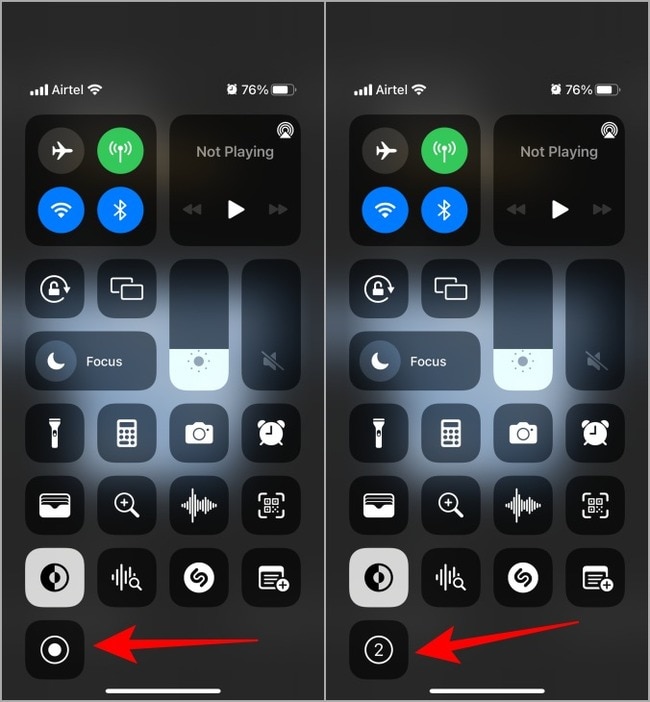
Langkah 2: Putar Instagram Story yang diinginkan dan segera jeda (ketuk dan tahan layar). Kemudian, buka Control Center dan ketuk tombol Pengaturan > Pusat Kontrol . Setelah hitungan mundur tiga detik berakhir, lepaskan tahan untuk merekam IG Story.
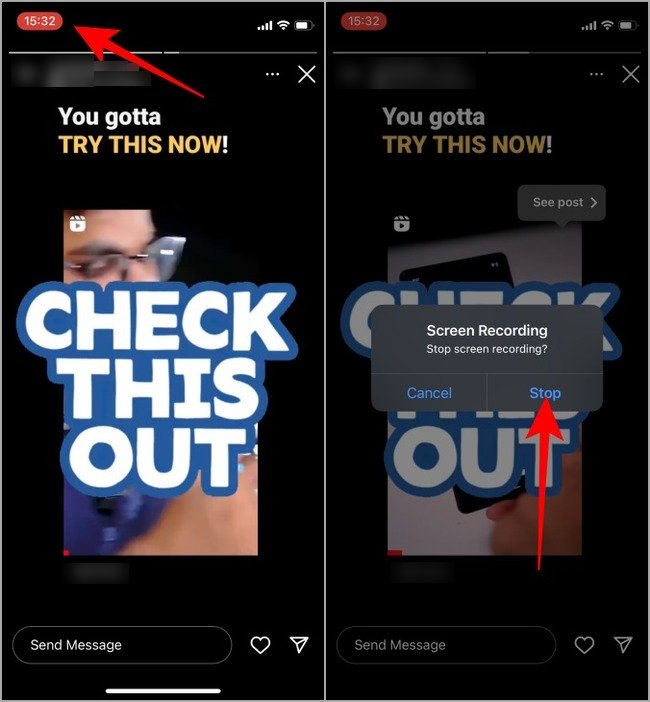
. Setelah IG Story berakhir, ketuk . di status bar atau titik Recording merah di Dynamic Island (tergantung model iPhone). Kemudian, ketuk dan berikan izin akses. Sebagian besar smartphone juga akan menanyakan pengaturan suara pilihan Anda saat merekam untuk pertama kalinya. Ketuk atau tombol Stop.
untuk mengatur rasio aspek untuk Instagram Story. Ketuk notifikasi status bar untuk membuka rekaman layar di aplikasi Photos .
Apakah Merekam di Instagram Memberi Tahu Siapa Pun?
Banyak yang bertanya-tanya, "Jika kita merekam layar Instagram Story, apakah Instagram akan memberi tahu penggunanya?" Jawabannya adalah tidak. Orang lain tidak akan tahu jika Anda merekam atau mengambil tangkapan layar dari IG Story mereka. Hal yang sama berlaku untuk IG Reels dan postingan.
Satu-satunya pengecualian termasuk menangkap foto atau video DM (Direct Message) yang hilang, media dalam mode Vanish, dan foto dan video yang dikirim pengirim menggunakan kamera dalam obrolan. Baik Anda mengambil tangkapan layar atau merekam layar untuk menyimpan media, Instagram akan memberi tahu pengirim, menampilkan nama pengguna Anda.
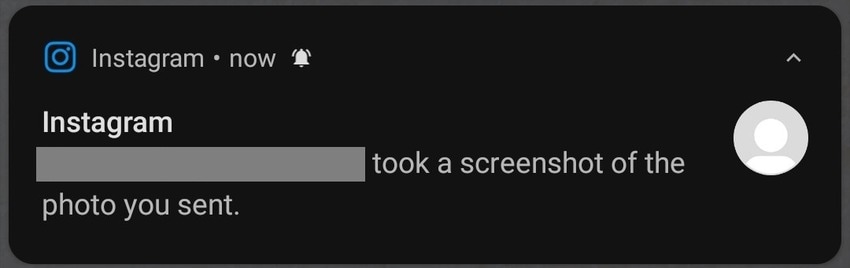
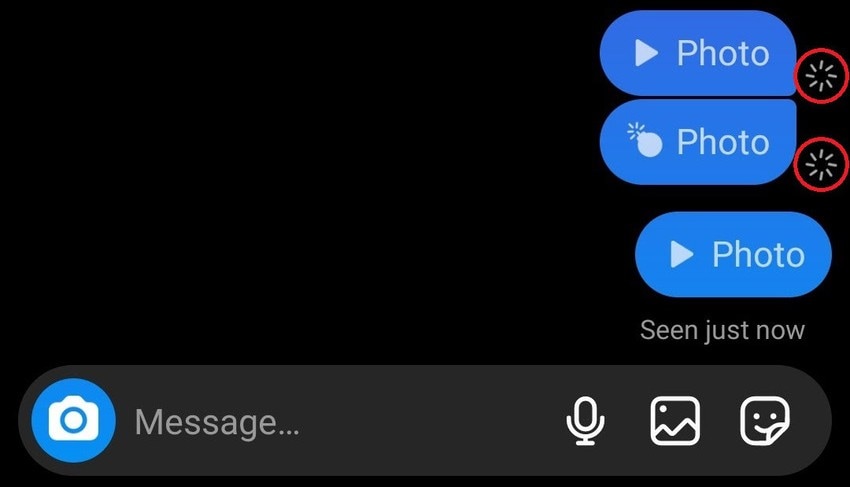
Jika pengguna melewatkan notifikasi, mereka akan melihat simbol burst di samping file yang direkam layar atau tangkapan layar dalam percakapan DM Anda. Ini tidak akan hilang setelah foto atau video yang dikirim kedaluwarsa.
Oleh karena itu, hormati privasi orang lain dan jangan bagikan media yang disimpan. Ketika seseorang mengaktifkan mode Vanish atau mengirim foto atau video yang hilang, mereka melakukannya karena alasan tertentu, jadi simpan untuk penggunaan pribadi. Anda tidak ingin ada orang yang membagikan file yang Anda kirim secara pribadi, bukan?
Cara Merekam Layar di Instagram Tanpa Mereka Tahu
Pada tahun 2018, Instagram secara singkat memberi tahu pengguna ketika seseorang merekam layar atau mengambil tangkapan layar dari IG Story mereka. Untuk kelegaan banyak pengguna, perusahaan dengan cepat menghapus fitur tersebut, tetapi siapa yang bisa mengatakan bahwa mereka tidak akan mempertimbangkannya kembali?
Untungnya, Anda dapat menggunakan beberapa trik, baik saat menangkap IG Stories pengguna lain atau media DM. Berikut cara merekam layar di Instagram tanpa mereka tahu:
- Matikan Wi-Fi atau data seluler Anda – Memutuskan koneksi dari internet sebelum merekam layar IG Story atau media DM akan mencegah Instagram mendeteksi aktivitas Anda. Namun, buka konten terlebih dahulu untuk memastikannya dimuat. Kemudian, keluar dari akun IG Anda sebelum menyambung kembali ke internet.
- Aktifkan mode Pesawat – Metode ini bekerja dengan cara yang sama. Namun, beberapa pengguna melaporkan bahwa menghapus aplikasi Instagram sebelum mematikan mode Pesawat adalah satu-satunya cara untuk menyembunyikan aktivitas Anda dari orang lain.
Metode ini tidak sepenuhnya aman, jadi selalu minta izin untuk merekam layar Instagram Stories atau media DM. Itu terutama berlaku untuk konten berhak cipta. Jika Anda berencana untuk membagikannya, minta izin dan berikan kredit yang seharusnya untuk menghindari pelanggaran hak cipta.
Kesimpulan
Anda dapat dengan cepat merekam layar Stories di Instagram menggunakan perekam layar bawaan ponsel Anda. Untuk merekam di PC atau Mac Anda, coba Wondershare Filmora, yang membuka pengeditan video profesional yang sempurna untuk pembuat konten. Anda dapat menggunakannya secara gratis, meskipun dengan fitur terbatas dan ekspor berlogo air.
FAQ
-
Bisakah saya merekam layar Instagram story?
Tentu saja! Bagian terbaiknya adalah Instagram bahkan tidak akan mengirim notifikasi jika Anda merekam layar Instagram Story seseorang. Namun, berhati-hatilah dengan tangkapan layar dan rekaman layar media DM karena pengirim akan tahu. -
Bisakah saya merekam layar Instagram Stories tanpa alat pihak ketiga?
Tentu saja! Anda dapat menggunakan perekam layar bawaan smartphone Anda; setiap ponsel modern memilikinya. Hal yang sama berlaku untuk komputer Anda. -
Apa perekam layar terbaik untuk Instagram?
Aplikasi paling menonjol untuk Android termasuk AZ Screen Recorder, Mobizen Screen Recorder, dan XRecorder, sementara opsi iOS teratas adalah Record it, DU Recorder, dan TechSmith Capture. Untuk perangkat lunak desktop, perekam layar terbaik untuk Instagram adalah Wondershare DemoCreator dan Filmora.

