

Anda mungkin ingin merekam peristiwa desktop/mobile favorit Anda dengan suara tetapi tidak menemukan alat yang tepat untuk mendukung pengalaman Anda. Itu mungkin alasan utama mengapa Anda mengunjungi panduan ini. Untungnya, kami telah menemukan tangkapan layar dengan suara terbaik untuk semua perangkat untuk membantu Anda menavigasi perjalanan dan mendapatkan hasil yang diinginkan.
Kami akan menyajikan panduan terperinci untuk perangkat Mac, Windows, Android, dan iOS. Selain itu, kami akan membahas solusi pihak ketiga, alat bawaan, dan perekam layar online yang dapat Anda gunakan sesuai preferensi Anda. Tanpa basa-basi lagi, mari kita langsung ke panduan tangkapan layar dengan suara terlengkap di bawah ini.
Dalam artikel ini
Apakah Sulit Merekam Layar Dengan Suara?
Beberapa orang mungkin merasa sulit untuk merekam layar mereka dengan suara. Namun, sebagian besar perangkat modern memiliki solusi bawaan untuk membantu Anda mencapai hasil yang diinginkan. Selain itu, aplikasi perekaman pihak ketiga juga intuitif dan mudah digunakan, dan Anda dapat dengan cepat mendapatkan konten yang diinginkan dalam beberapa klik, bahkan tanpa pengalaman sebelumnya.
Merekam layar Anda dengan suara itu mudah, intuitif, dan sederhana, bahkan jika Anda belum pernah mencoba aplikasi dan solusi semacam itu sebelumnya.
Bagaimana Cara Merekam Layar dengan Suara di Windows dan Mac?
Jika Anda ingin merekam momen desktop favorit Anda dengan suara, Anda dapat melihat solusi di bawah ini untuk perjalanan yang efisien.
1. Merekam Layar dengan Suara di Windows dan Mac dengan Filmora
Wondershare Filmora adalah aplikasi pihak ketiga untuk perekaman dan pengeditan terbaik yang dapat digunakan semua orang. Aplikasi ini dapat merekam layar Anda hingga kualitas 4K dan menangkap audio Anda dengan sempurna. Bagian terbaik dari alat ini adalah Anda dapat menggunakan fitur pengeditan AI canggih untuk meningkatkan konten Anda.


Misalnya, Anda dapat menghapus suara latar belakang, meningkatkan suara, menghapus latar belakang, menambahkan anotasi, dan banyak lagi.
Solusi ini termasuk alat paling intuitif di pasaran, dan hanya akan memakan waktu beberapa menit untuk menguasai semua fitur yang ditawarkannya. Kunjungi situs web resmi, unduh alat ke perangkat desktop Anda, dan mulai pengalaman merekam layar dengan suara dengan mengikuti langkah-langkah di bawah ini:
- Buka Wondershare Filmora dan ketuk opsi New Project dari menu utama.

- Selanjutnya, ketuk tombol Record dari bilah atas dan pilih Record PC Screen dari menu drop-down.
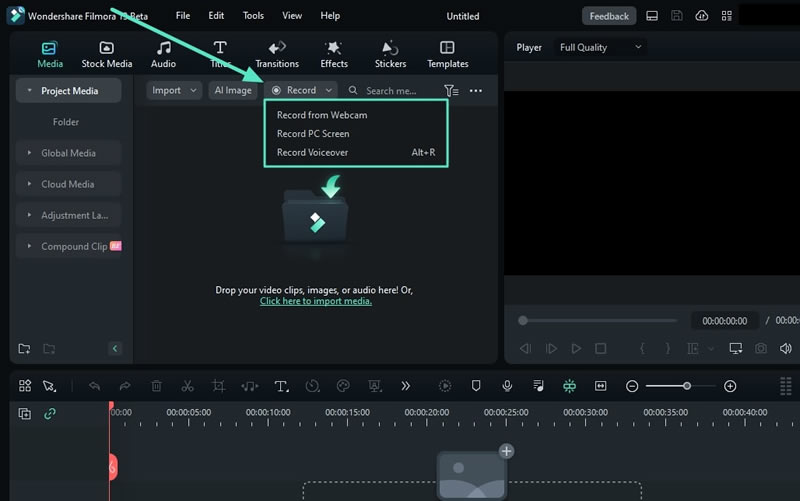
- Atur preferensi perekaman Anda, seperti kamera, input audio, dll. Anda dapat mengaktifkan Mikrofon dan audio sistem secara bersamaan.

- Ketuk opsi Settings untuk opsi kustomisasi lebih lanjut.

- Klik tombol merah Record untuk memulai proses perekaman.

- Tekan F9 untuk menyelesaikan perekaman, dan Anda dapat mengekspor video sesuai kebutuhan Anda.
2. Merekam Layar dengan Suara di Windows Menggunakan Xbox Game Bar
Jika Anda ingin merekam layar dengan suara di Windows, Anda juga dapat mencoba Xbox Game Bar bawaannya. Alat sederhana ini mungkin sulit dinavigasi, tetapi jika Anda menggunakannya beberapa kali, Anda akan terbiasa. Selain itu, Anda dapat merekam video hingga 1080p dengan kualitas audio yang solid. Baca terus untuk mempelajari cara menggunakan Xbox Game Bar untuk merekam layar dan audio Anda.
- Tekan tombol Windows + G pada keyboard Anda untuk membuka Xbox Game Bar.
- Selanjutnya, klik opsi Capture .

- Pilih preferensi perekaman, seperti menghidupkan mikrofon saat merekam.

- Klik tombol merah record untuk memulai proses.
Menavigasi Xbox Game Bar mungkin kurang intuitif, tetapi Anda akan dengan cepat menguasai keterampilan perekaman Anda.
3. Merekam Layar dengan Suara di Mac Menggunakan Quicktime
Mac juga memiliki solusi bawaan yang dapat Anda gunakan untuk merekam momen desktop favorit Anda. QuickTime Player adalah aplikasi yang dapat Anda akses dengan cepat untuk mendapatkan hasil yang diinginkan.
Anda dapat memilih resolusi hingga 1080p, menyesuaikan sumber audio, dan melakukan lebih banyak lagi dengan solusi ini. Namun, kelemahannya adalah video Anda mungkin lag jika Anda merekamnya dalam pengaturan kualitas tertinggi.
Untuk mempelajari cara menggunakan aplikasi QuickTime Player dan merekam layar dan audio Anda di Mac, ikuti panduan ini:
- Buka aplikasi QuickTime Player dari folder aplikasi.
- Buka File > New Screen Recording dari bilah atas, seperti yang ditunjukkan pada gambar di bawah ini.

- Klik panah di sebelah tombol rekam untuk memilih sumber audio.

- Ketuk opsi record untuk memulai proses.

Seperti yang Anda lihat, solusi ini sederhana, dan Anda dapat dengan mudah merekam layar Anda dengan audio.
Bagaimana Cara Merekam Layar dengan Suara di Mobile?
Sebagian besar perangkat Android dan iPhone memiliki alat bawaan untuk merekam momen favorit Anda. Kami akan mengajari Anda cara melakukannya di bawah ini dan memaksimalkan efisiensi perekaman mobile Anda.
1. Merekam Layar dengan Suara di Android dengan Alat Bawaan
Perangkat Android memiliki fitur perekaman layar dengan audio yang mudah diakses yang dapat Anda aktifkan melalui bilah notifikasi drop-down. Kualitasnya solid, tetapi Anda mungkin mengalami beberapa masalah jika Anda merekam untuk periode yang lebih lama. Selain itu, pengalaman audio mungkin tidak terbaik, dan Anda mungkin akan mendapatkan audio yang dibisukan dan tidak jelas. Anda dapat mempelajari cara mengakses dan menggunakan solusi dengan mengikuti langkah-langkah ini:
- Buka bilah notifikasi dan ketuk dan tahan opsi Screen Record, seperti yang ditunjukkan pada gambar di bawah ini.

- Di bawah pengaturan Sound , pilih audio yang diinginkan yang ingin Anda rekam bersama layar Anda. Anda juga dapat menyesuaikan preferensi perekaman lainnya, seperti kualitas dan lainnya.

- Selanjutnya, kembali ke bilah notifikasi dan ketuk opsi Screen Record lagi.
- Ketuk ikon rekam merah untuk memulai.
2. Merekam Layar dengan Suara di iPhone dengan Alat Bawaan
iPhone juga memiliki fitur perekaman layar dan audio bawaan yang dapat Anda gunakan. Berikut adalah langkah-langkah untuk merekam layar dengan suara di iPhone.
- Buka Control Center.
- Tekan dan tahan opsi Screen Recording.

- Ketuk ikon mikrofon untuk mengaktifkan perekaman suara.

- Ketuk opsi Start Recording untuk memulai.
Bagaimana Cara Merekam Layar dengan Suara Secara Online?
Jika Anda tidak ingin menggunakan opsi bawaan dan tidak memiliki cukup ruang untuk mengunduh aplikasi pihak ketiga, perekam layar online mungkin menjadi solusi ideal Anda. Anda dapat merekam momen favorit Anda menggunakan browser dan menyesuaikan pengalaman sambil mendapatkan hasil terbaik.
Salah satu opsi paling serbaguna di pasaran adalah Wondershare DemoAir. Aplikasi ini memungkinkan Anda menyesuaikan sumber audio, memilih bagian layar yang ingin Anda rekam, dan banyak lagi. Namun, jika Anda menggunakan versi gratis, Anda hanya dapat merekam hingga 10 menit. Berikut langkah-langkahnya:
- Buka situs web resmi DemoAir.
- Pilih mode perekaman dan preferensi, seperti input audio, kamera, dll.

- Ketuk opsi Start Recording tombol dan pilih bagian layar yang ingin Anda rekam.

Mana Pilihan Terbaik untuk Merekam Layar Dengan Suara?
Jika Anda tidak tahu opsi perekaman layar dengan suara mana yang harus dipilih, kami siap membantu Anda. Kami telah menyiapkan tabel perbandingan dengan semua metode untuk membantu Anda menavigasi pengalaman dan mendapatkan hasil yang diinginkan.
| Alat | Kemudahan penggunaan | Kompatibilitas | Kualitas Audio | Fitur Pengeditan |
| Wondershare Filmora | Sangat Mudah | Windows, Mac, iOS, Android | Profesional | Ya |
| Xbox Game Bar | Sedang | Windows | Solid | No |
| QuickTime Player | Sedang | Mac | Solid | No |
| Bawaan Android | Mudah | Android | Rendah | No |
| Bawaan iPhone | Mudah | iPhone | Solid | No |
| DemoAir | Mudah | Berbasis Web | Solid | No |
Seperti yang Anda lihat dari tabel di atas, menggunakan Wondershare Filmora mudah, dan akan memberi Anda hasil terbaik.
Kesimpulan
Kami telah menyiapkan semua metode dengan panduan terperinci yang dapat Anda gunakan untuk merekam layar dengan suara, tidak peduli perangkat apa yang Anda gunakan.
Jika Anda menginginkan pengalaman terbaik tetapi tidak ingin menghabiskan waktu berjam-jam untuk menavigasi dan mempelajari alat, kami menyarankan Anda untuk melihat Wondershare Filmora. Ini adalah solusi terbaik untuk semua kebutuhan perekaman layar dan audio Anda, bahkan jika Anda tidak memiliki pengalaman. Bagian terbaiknya adalah Anda dapat dengan mudah membuat konten profesional dengan bantuan fitur pengeditan AI canggih.
FAQ
-
Apakah perekaman layar menangkap suara luar?
Anda dapat menangkap suara mikrofon Anda terlepas dari alat perekaman layar yang Anda gunakan. Opsi seperti itu tersedia di semua perangkat, tetapi Anda harus menyadari bahwa opsi bawaan mungkin tidak dapat menangkap suara luar secara efisien. Kami menyarankan Anda untuk menggunakan opsi pihak ketiga seperti Wondershare Filmora untuk memaksimalkan efisiensi. -
Bagaimana cara menangkap video dengan suara di Windows?
Windows memiliki alat bawaan bernama Xbox Game Bar yang dapat Anda gunakan untuk menangkap layar dan suara secara bersamaan. Anda dapat mengikuti langkah-langkah yang disajikan di sini untuk mempelajari cara mengaktifkan fitur:- Tekan tombol Windows + G untuk membuka Xbox Game Bar.
- Menuju ke opsi Capture.
- Sesuaikan preferensi perekaman, seperti sumber audio.
- Ketuk ikon rekam merah untuk memulai proses perekaman.
Sebagai alternatif, Wondershare Filmora juga memberikan hasil terbaik untuk menangkap video dengan suara di Windows. -
Bagaimana cara merekam layar saya dengan suara di Android tanpa menginstal aplikasi baru?
Sebagian besar perangkat Android memiliki alat bawaan yang dapat Anda akses untuk memulai pengalaman perekaman layar dengan suara. Anda dapat mengikuti panduan di bawah ini untuk mengakses dan mengaktifkan fitur:- Buka pusat kontrol di perangkat seluler Anda.
- Tekan dan tahan opsi Screen Recording dari menu.
- Pilih preferensi perekaman, seperti suara, kualitas, dan lainnya.
- Kembali ke menu, ketuk opsi Screen Recording lagi, dan ketuk tombol rekam merah untuk memulai proses.
-
Bisakah saya merekam layar saya dengan suara saat berbicara di telepon?
Itu akan tergantung pada perangkat yang Anda gunakan. Banyak penyedia telepon tidak mengizinkan perekaman layar dan audio Anda selama panggilan telepon karena masalah privasi dan potensi penyalahgunaan. Perangkat iPhone sangat menentang perekaman layar dan audio Anda selama panggilan telepon.Di sisi lain, beberapa perangkat Android masih memiliki opsi perekaman layar dan audio selama panggilan. Namun, hasilnya akan tidak konsisten, dan Anda tidak akan dapat menangkap percakapan.

