


Membuat video TikTok yang menarik tidak pernah semudah ini. Banyak kreator mencari pengonversi video ke template CapCut atau pencari template CapCut yang andal. Meskipun CapCut terkenal dengan tren viralnya, Wondershare Filmora menawarkan alternatif template CapCut yang superior, menyediakan alat AI profesional untuk kreator yang menginginkan kontrol lebih. Dalam panduan 2025 ini, kami akan menunjukkan kepada Anda dengan tepat cara membuat template di CapCut dan cara meningkatkan alur kerja Anda dengan Filmora.
Dalam artikel ini
- Apa itu Template CapCut? Ikhtisar dan Cara Menemukan Template Video CapCut Terbaik
- Cara Menemukan Template CapCut: Dari Tren TikTok hingga Opsi Pencarian Dalam Aplikasi
- Alternatif Teratas untuk Template CapCut: Mengapa Filmora adalah Pilihan yang Lebih Baik
- Cara Membuat dan Menciptakan Template CapCut di Ponsel (Langkah demi Langkah)
- Sesuaikan Template TikTok dengan Wondershare Filmora di Desktop
Apa itu Template CapCut? Ikhtisar dan Cara Menemukan Template Video CapCut Terbaik
CapCut adalah platform pengeditan video serbaguna yang terkenal dengan template TikTok viralnya. Baik Anda kreator biasa atau profesional, CapCut menawarkan berbagai template yang telah dirancang sebelumnya yang membuat pembuatan video lebih cepat, mudah, dan lebih menarik. Template ini memungkinkan pengguna dengan mudah menciptakan ulang tren viral atau mempersonalisasi konten dengan keterampilan pengeditan minimal. Salah satu fitur unggulan platform ini adalah berbagai kategori template, masing-masing dirancang untuk memenuhi jenis konten tertentu.

Jenis Template CapCut yang Sedang Tren (Termasuk Template Gratis & Ide Pengeditan):
- Template Perjalanan dan Petualangan: Sempurna untuk penggemar perjalanan, template ini memungkinkan pengguna dengan cepat membuat dokumenter perjalanan atau vlog yang memukau, menampilkan petualangan mereka dalam gaya yang dinamis dan profesional.
- Template Olahraga dan Kebugaran: Template ini disesuaikan untuk konten olahraga dan kebugaran, memudahkan pengeditan rekaman penuh aksi dan menyoroti penampilan terbaik Anda.
- Template Musik dan Tari: Ini ideal untuk membuat rutinitas tari viral, pengeditan video musik, atau konten apa pun yang sangat bergantung pada ritme dan gerakan.
- Template Gaming: Kreator konten gaming dapat mengambil manfaat dari template gaming CapCut, yang memungkinkan mereka dengan mudah menampilkan keterampilan mereka, membuat highlight, dan memproduksi konten yang beresonansi dengan komunitas gaming.
- Template Bisnis: Template ini membantu pengguna membuat video promosi yang ramping dan apik, showcase produk, dan cerita merek untuk mengomunikasikan pesan mereka secara efektif.
Selain kategori populer ini, template CapCut membantu merampingkan proses pengeditan, menawarkan cara bagi pengguna untuk dengan mudah memproduksi video berkualitas tinggi dengan upaya minimal. Namun, akses ke template ini dapat bervariasi menurut wilayah karena pembatasan lokal atau larangan terhadap TikTok.

Cara Menemukan Template CapCut: Dari Tren TikTok hingga Opsi Pencarian Dalam Aplikasi
Menemukan dan menggunakan template CapCut itu sederhana, tetapi tergantung pada platform yang Anda gunakan. Berikut cara mengaksesnya di berbagai perangkat:
Cara Membuat Template CapCut di TikTok atau Dalam Aplikasi (Panduan Langkah demi Langkah)
Jika Anda menemukan video di TikTok dengan ikon CapCut di atas caption, video tersebut menggunakan template CapCut, dan Anda dapat dengan mudah mengakses dan menggunakannya untuk konten Anda sendiri. Berikut caranya:
- Buka Aplikasi TikTok di perangkat iPhone atau Android Anda.
- Cari Template CapCut: Ketuk ikon pencarian di pojok kanan atas dan masukkan kata kunci seperti "template CapCut" (Anda juga dapat menambahkan istilah spesifik seperti "slowmo" atau "zoom 3D" untuk mempersempit pencarian).
- Telusuri Hasil: Gulir melalui hasil untuk menemukan video dengan template CapCut.
- Pratinjau dan Gunakan: Ketuk video untuk mempratinjau template. Jika Anda menyukainya, cukup ketuk ikon CapCut di atas caption. Jika Anda telah menginstal CapCut di perangkat Anda, Anda akan diarahkan ke antarmuka pengeditan template, di mana Anda dapat mengganti video dengan rekaman Anda sendiri dan mulai mengedit.

Cara Membuat Template CapCut Anda Sendiri di Versi Desktop CapCut
Selain menemukan template di TikTok, CapCut juga menawarkan tab Template khusus dalam aplikasi di mana Anda dapat menelusuri dan mencari template. Fitur ini memungkinkan Anda menemukan berbagai template yang tidak terkait dengan TikTok. Meskipun Anda dapat mencari template, harap dicatat bahwa fitur ini belum diluncurkan secara global, dan akses dapat bervariasi tergantung pada wilayah Anda.
- Buka CapCut di perangkat desktop Anda.
- Ketuk tab Template dan jelajahi berbagai template yang tersedia. Anda dapat mencari berdasarkan kata kunci atau menelusuri berbagai kategori untuk menemukan template yang sempurna untuk proyek Anda.

Alternatif Teratas untuk Template CapCut: Mengapa Filmora adalah Pilihan yang Lebih Baik
Meskipun CapCut adalah alat yang kuat dan populer, terutama bagi pengguna yang ingin membuat video TikTok yang trendy, Wondershare Filmora menawarkan pengalaman pengeditan video yang jauh lebih komprehensif dan dapat disesuaikan. Jika Anda mencari lebih banyak opsi template, fleksibilitas yang lebih besar, dan fitur lanjutan, Filmora adalah alternatif teratas. Berikut perbandingan antara CapCut dan Filmora dalam konteks template pengeditan video:
| Fitur | CapCut | Wondershare Filmora |
| Total Template | 1000+ | 3300+ (Diperbarui Bulanan) |
| Kategori | Fashion, perjalanan, musik, olahraga, dll. | Pernikahan, ulang tahun, blog, pendidikan, bisnis, dll. |
| Opsi Kustomisasi | Terbatas (penyesuaian warna dan teks dasar) | Lanjutan (grading warna, efek transisi, overlay teks) |
| Gaya | Modern dan minimalis | Berbagai gaya, termasuk vintage dan sinematik |
| Opsi Tata Letak | Terbatas (misalnya slide tunggal, gulir vertikal) | Beberapa opsi tata letak (misalnya multi-slide, layar terpisah) |
| Format Ekspor | MP4, AVI, MOV, GIF, dll. | MP4, AVI, MOV, M4V, GIF, WebM, GIF, MPEG, dll. |
| Opsi Resolusi | Hingga 4K | Hingga 4K dengan Kompresor Lanjutan untuk mengurangi ukuran video Anda tanpa kehilangan kualitas. |
Cara Membuat dan Menciptakan Template CapCut di Ponsel (Langkah demi Langkah)
Jika Anda mencari aplikasi terbaik untuk membuat template TikTok, CapCut dan Wondershare Filmora untuk ponsel menonjol sebagai opsi yang kuat. Meskipun CapCut adalah pilihan populer untuk antarmuka yang ramah pengguna dan integrasi TikTok, Wondershare Filmora Mobile menawarkan serangkaian fitur komprehensif untuk membuat dan mengedit template dengan hasil tingkat profesional. Berikut cara Anda dapat menggunakan Filmora Mobile untuk membuat template yang menakjubkan di ponsel Anda:
Filmora untuk Ponsel Filmora untuk Ponsel Filmora untuk Ponsel Filmora untuk Ponsel Filmora untuk Ponsel
Edit Video TikTok di Ponsel Anda dengan 1 Klik!
- • Fitur AI Baru yang Kuat.
- • Pengeditan video yang ramah pengguna untuk pemula.
- • Pengeditan video berfitur lengkap untuk profesional.


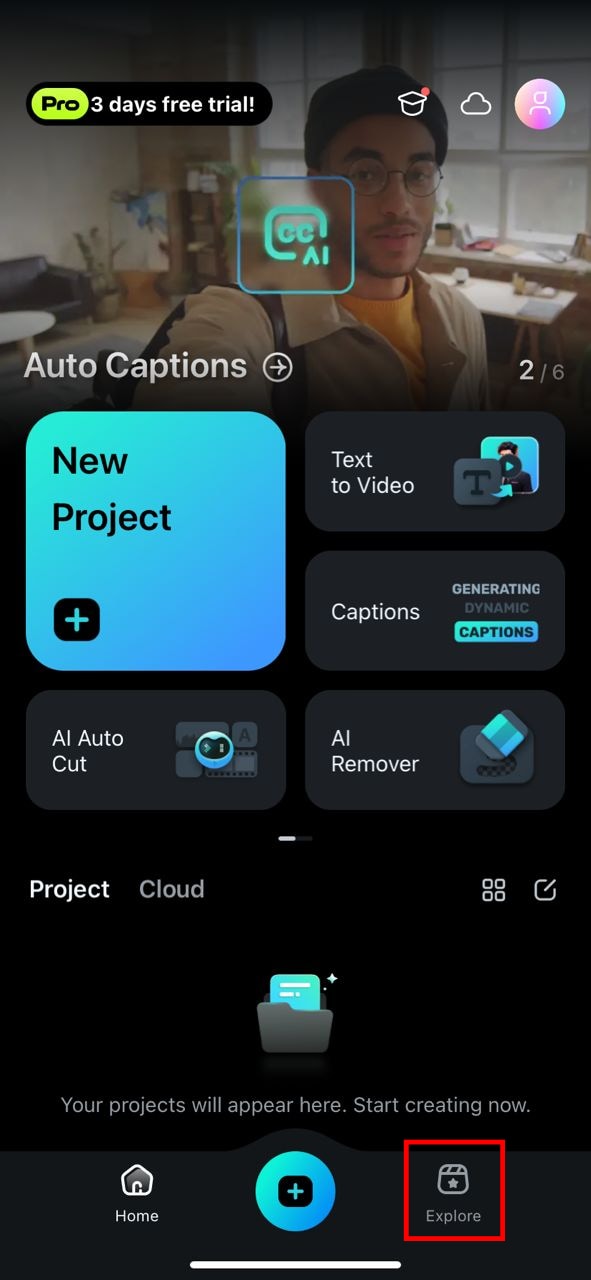
01dari 06Buka Filmora Mobile dan Ketuk Jelajahi
Mulailah dengan membuka aplikasi Filmora mobile di ponsel Anda. Dari halaman utama, ketuk tombol Jelajahi yang terletak di bagian bawah layar Anda untuk memulai perjalanan template Anda.

 secure download

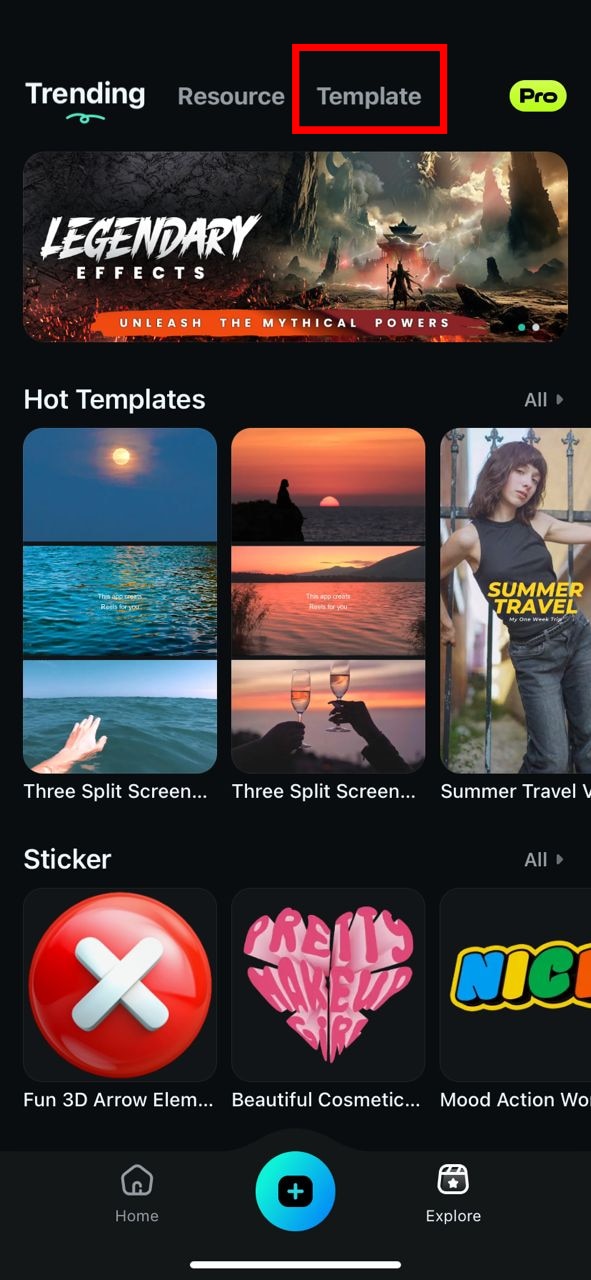
02dari 06Pilih Template
Setelah Anda berada di bagian Jelajahi , ketuk Template opsi di bagian atas layar Anda untuk melihat berbagai kategori template yang tersedia.
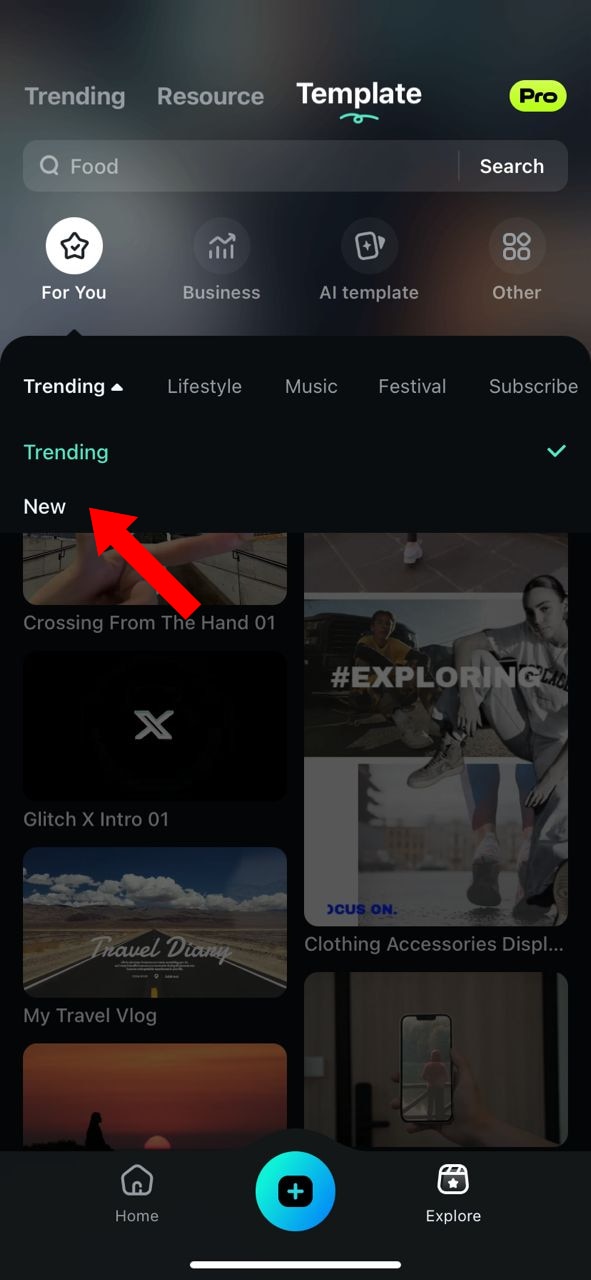
03dari 06Pilih "Trending" dan Akses Template Baru
Untuk mengikuti tren terbaru, klik Trending di bagian atas panel kontrol. Ini akan membuka menu dropdown di mana Anda dapat memilih New untuk melihat template terbaru yang ditawarkan Filmora.
04dari 06Pilih dan Unduh Template Anda
Telusuri pilihan template dan pilih yang ingin Anda gunakan. Tunggu template selesai diunduh, dan berikan izin yang diperlukan untuk penggunaan yang lancar.

05dari 06Impor Media Anda
Setelah memilih template, impor media yang ingin Anda gunakan dengan mengklik Import. Anda dapat menambahkan foto, video, atau klip audio yang sesuai dengan template pilihan Anda.

06dari 06Edit dan Ekspor Video Anda
Setelah media Anda diimpor, Anda dapat mulai mengedit template dengan alat pengeditan seluler Filmora. Lakukan penyesuaian pada durasi video, transisi, efek, dan lainnya untuk memastikan sesuai dengan visi kreatif Anda. Ketika Anda puas dengan video Anda, klik Export untuk menyelesaikan kreasi Anda.
Sesuaikan Template TikTok dengan Wondershare Filmora di Desktop
Wondershare Filmora menonjol sebagai alat desktop terbaik untuk membuat template Video TikTok, menawarkan fitur AI canggih, kustomisasi ekstensif, dan antarmuka yang intuitif. Dengan Filmora, pengguna dapat dengan mudah membuat video TikTok berkualitas profesional yang selaras dengan visi kreatif mereka.
secure download
Berikut cara membuat dan mengedit template TikTok menggunakan Wondershare Filmora:
01dari 06Unduh dan Masuk ke Wondershare Filmora
Untuk memulai, kunjungi situs web resmi Wondershare Filmora dan unduh program. Setelah unduhan selesai, daftar atau masuk menggunakan ID Wondershare Anda. Pilih Proyek Video Pendek agar sesuai dengan rasio TikTok Anda. Jangan lupa sesuaikan rasio agar sesuai dengan format TikTok.

secure download
02dari 06Pilih Template TikTok
Setelah membuka Filmora, buka area Media dan klik tab Template. Telusuri pustaka template yang cocok untuk TikTok dan pilih satu yang sesuai dengan kebutuhan kreatif Anda.

03dari 06Tambahkan template ke Timeline
Setelah Anda memilih template yang diinginkan, seret ke timeline.

Pada timeline, akan ada kotak yang menunjukkan berapa banyak segmen template yang dapat diganti dengan materi, dan Anda dapat mengklik untuk mengedit materi.

04dari 06Edit di Timeline
Setelah Anda mengganti segmen materi, Anda dapat mengklik tombol "Edit" di tengah video untuk menyesuaikan pemilihan segmen video.

05dari 06Pratinjau dan Penyempurnaan
Setelah Anda melakukan pengeditan, pratinjau video untuk memastikan semuanya mengalir dengan sempurna. Gunakan Smart Color Correction, AI Sticker generator, dan fitur AI lainnya untuk menyempurnakan template TikTok Anda.

06dari 06Buat Sampul Thumbnail dan Ekspor
Setelah Anda puas dengan video Anda, buat sampul yang menarik dengan menggunakan AI Thumbnail Creator di halaman ekspor untuk menyertai postingan TikTok Anda. Klik tombol "Export" . Jendela ekspor akan muncul; klik tombol "Edit" di pojok kiri atas jendela ini. Ini akan membawa Anda ke jendela generator thumbnail.

Setelah mengakses generator thumbnail, navigasi ke arah kiri. Di sana, AI menampilkan frame yang paling sesuai dari video sebagai thumbnail. Pilih frame yang Anda suka dan klik "Save".

Terakhir, ekspor template TikTok dalam format dan ukuran layar pilihan Anda, siap untuk dibagikan di TikTok dan memikat audiens Anda dengan kreasi Anda.

Kesimpulan
Keduanya CapCut dan Wondershare Filmora adalah pilihan yang sangat baik bagi siapa saja yang ingin membuat template TikTok yang menarik, masing-masing menawarkan fitur dan kekuatan unik. CapCut ideal untuk pengeditan cepat saat bepergian, tetapi Wondershare Filmora menonjol dengan opsi pengeditan canggih, fitur kustomisasi, dan fleksibilitas di berbagai perangkat. Dengan mengikuti langkah-langkah yang diuraikan di atas, Anda dapat dengan mudah membuat template yang menakjubkan dan membawa konten TikTok Anda ke tingkat berikutnya. Baik Anda pemula atau kreator berpengalaman, alat-alat ini membantu Anda mewujudkan visi kreatif Anda—dengan mudah dan profesional.
 secure download

